
Intégration d’agent hybride
L’intégration hybride s’applique au cas où une entreprise utilisant Altium 365 souhaite intégrer son Workspace à un système PLM hébergé sur site, au sein du réseau de l’entreprise, qui ne dispose pas d’une adresse IP publique – il n’est pas exposé à Internet.
Pour y parvenir, un petit programme appelé Hybrid Agent est exécuté à l’intérieur du réseau de l’entreprise. Ce programme communique avec Altium 365, en relayant les informations entre le Workspace Altium 365 et le système PLM situé dans le réseau fermé. La communication avec le Hybrid Agent s’effectue via HTTPS et il n’est pas nécessaire d’ouvrir des ports réseau pour le trafic entrant depuis Internet. Le port HTTPS standard 443 est requis uniquement pour le trafic sortant.
Configurer l’intégration hybride

Téléchargez l’archive de l’Agent ( ) et décompressez son contenu dans un emplacement connu. Elle contient une application Java (
hybrid-agent.jar) qui doit être exécutée sur une machine à l’intérieur du réseau de l’entreprise, depuis laquelle le système PLM sur site et Altium 365 sont accessibles.
Cette machine n’a not pas besoin d’être accessible publiquement depuis Internet, mais elle doit être capable de se connecter à l’environnement Altium 365 utilisé par votre entreprise.

Une fois l’application Hybrid Agent en place :
-
Générez la clé API dans la page Hybrid Agent du Workspace Altium 365 (
 ).
).
-
Créez une variable d’environnement
HYBRID_AGENT_API_KEYayant pour valeur la clé API. -
Exécutez
agent.baten utilisant le contexte de commande suivant, où l’argument du paramètre URL doit être celui de votre Workspace Altium 365 :
agent.bat https://acme.365.altium.com
Lorsqu’il est actif, le Hybrid Agent génère un fichier journal dans le dossier hybrid-agent\logs de l’application.
Il est fortement recommandé d’exécuter le Hybrid Agent en tant que service Windows dans l’environnement de production plutôt que directement dans le terminal, bien que cette dernière méthode puisse être utilisée pour des tests.
Exemple d’approche pour exécuter le Hybrid Agent en tant que service Windows à l’aide du gestionnaire de services NSSM :
-
Exécutez la commande :
nssm install HybridAgent. -
Dans la boîte de dialogue NSSM (sous l’onglet Application), saisissez le chemin du fichier
agent.batdans le champ Path et l’URL de votre Workspace dans le champ Arguments, puis cliquez sur Install service.-
Vous pouvez définir le comportement de démarrage du service avec l’option Startup type sous l’onglet Details de la boîte de dialogue NSSM. Si nécessaire, exécutez
nssm edit HybridAgentpour effectuer ces modifications. -
Comme alternative à la création de variables d’environnement standard
PATHetJAVA_HOMEpour Java, elles peuvent être ajoutées sous l’onglet Environment de NSSM. Avec cette approche, les variables ne seront actives que lorsque le serviceHybridAgentest en cours d’exécution. -
De manière similaire, la variable
HYBRID_AGENT_API_KEYpeut également être déplacée dans la configuration d’environnement NSSM afin qu’elle soit active lorsque le service est en cours d’exécution.
-
Vous pouvez définir le comportement de démarrage du service avec l’option Startup type sous l’onglet Details de la boîte de dialogue NSSM. Si nécessaire, exécutez
-
Démarrez le service
HybridAgentavec l’outil de gestion Windows Services, ou avec la commande NSSM :nssm start HybridAgent. Cela n’est pas nécessaire (après un redémarrage du PC) si le service est configuré pour un démarrage automatique. -
Assurez-vous que le service
HybridAgentest en cours d’exécution dans l’outil de gestion Windows Services, ou avec la commande NSSM :nssm status HybridAgent.
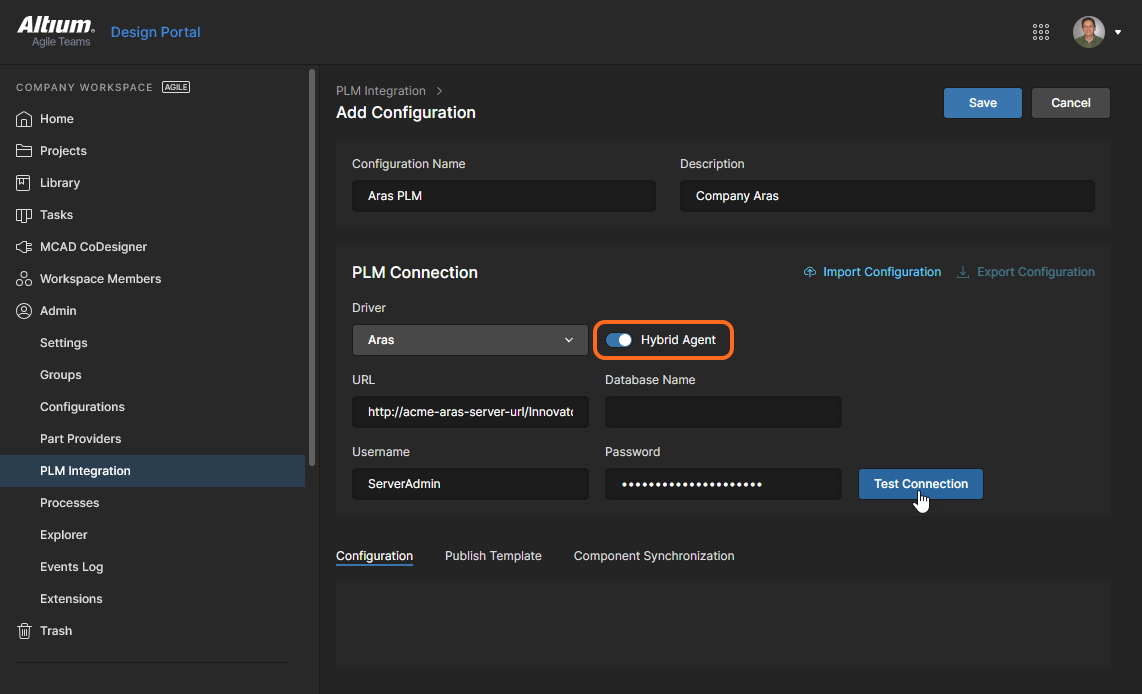
Une fois que le Hybrid Agent est connecté à votre Workspace Altium 365 (actualisez la fenêtre du navigateur pour vérifier son état), vous pouvez procéder à la configuration de l’intégration PLM dans le Workspace Altium 365. Dans la page Add Configuration, activez l’option de connexion Hybrid Agent et saisissez l’URL de votre PLM sur site, telle qu’elle est visible dans votre réseau fermé, dans le champ URL.

 Localisé par IA