
Créer des spécifications
En un coup d'œil
- Découvrez comment créer des spécifications, notamment les restrictions de nommage et les options permettant d’ajouter des détails dans le volet Info.
- Apprenez comment l’affectation d’une spécification à des blocs de conception applique ses exigences à ces blocs.
- Suivez les étapes pour déplacer une ou plusieurs exigences d’une spécification à une autre au sein d’un même projet.
Une spécification est un ensemble d’exigences qui peuvent être techniques, fonctionnelles, liées aux parties prenantes, au système ou d’un autre type. Requirements Portal vous permet de créer autant de spécifications que vous le souhaitez au sein d’un projet.
Création d’une spécification
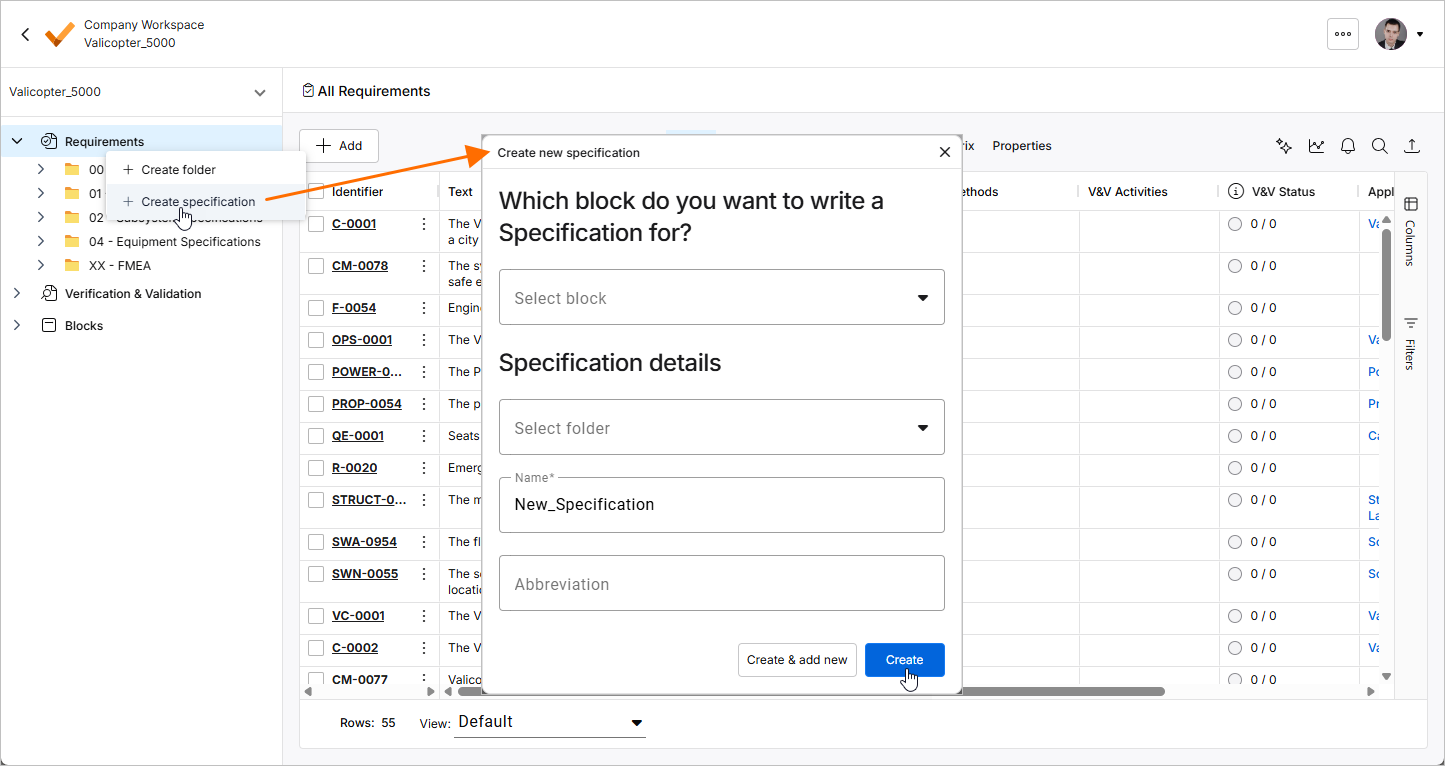
La première étape consiste à créer une spécification, un document dynamique qui contient et gère vos exigences. Pour créer une spécification, faites un clic droit sur l’entrée Requirements ou sur un dossier dans l’arborescence du projet à gauche. La fenêtre Create new specification s’ouvre et vous permet de renseigner le nom et le bloc associé à la spécification. Une fois les détails de la spécification définis, cliquez sur le bouton  ou
 .
-
Si vous ne souhaitez pas attribuer de bloc lors de la création de la spécification, vous pouvez le faire ultérieurement dans le volet Info de la spécification.
-
Le bouton
vous permet de créer plusieurs spécifications sans quitter la fenêtre Create new specification.
-
La hiérarchie des spécifications dans l’arborescence du projet est organisée par ordre alphabétique.
-
Cliquez sur le bouton
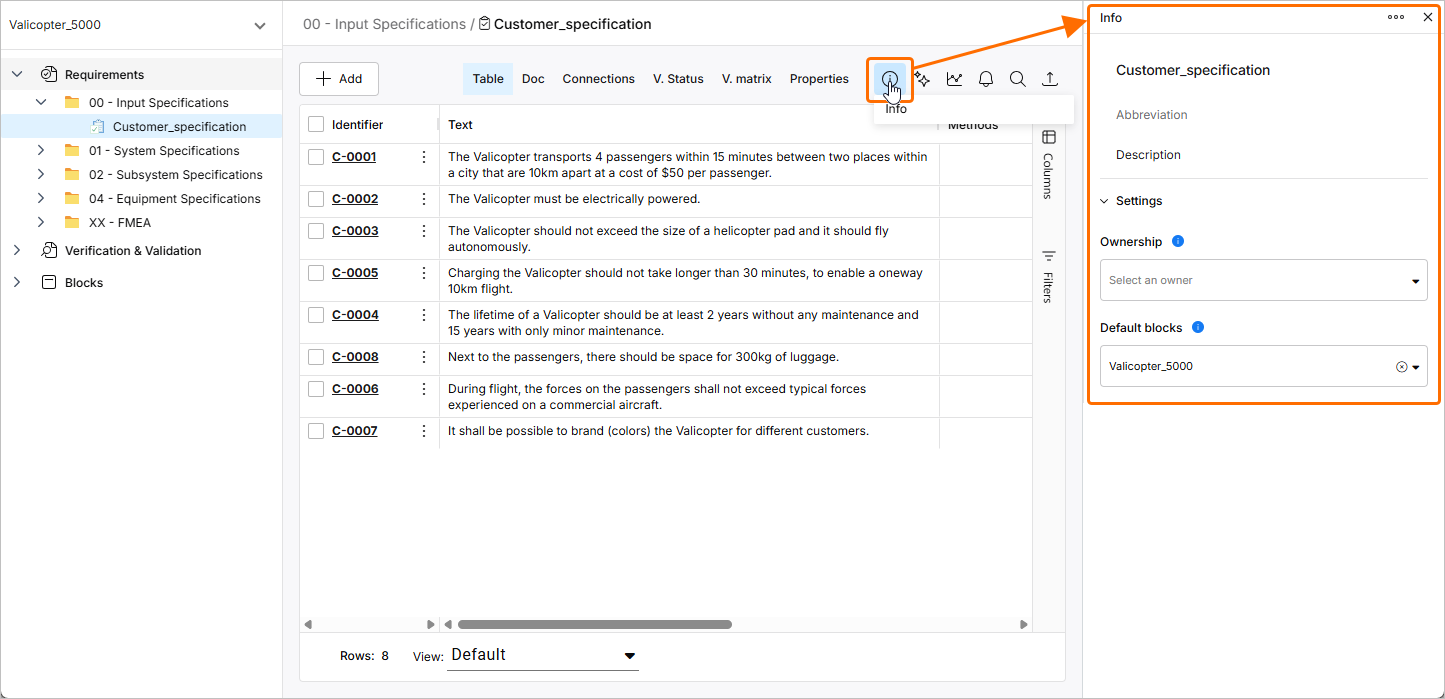
 en haut à droite de la page pour accéder au volet Info de la spécification actuellement sélectionnée. Vous pouvez y ajouter une description de la spécification et lui attribuer des blocs et des responsables.
Attribution de spécifications à des blocs
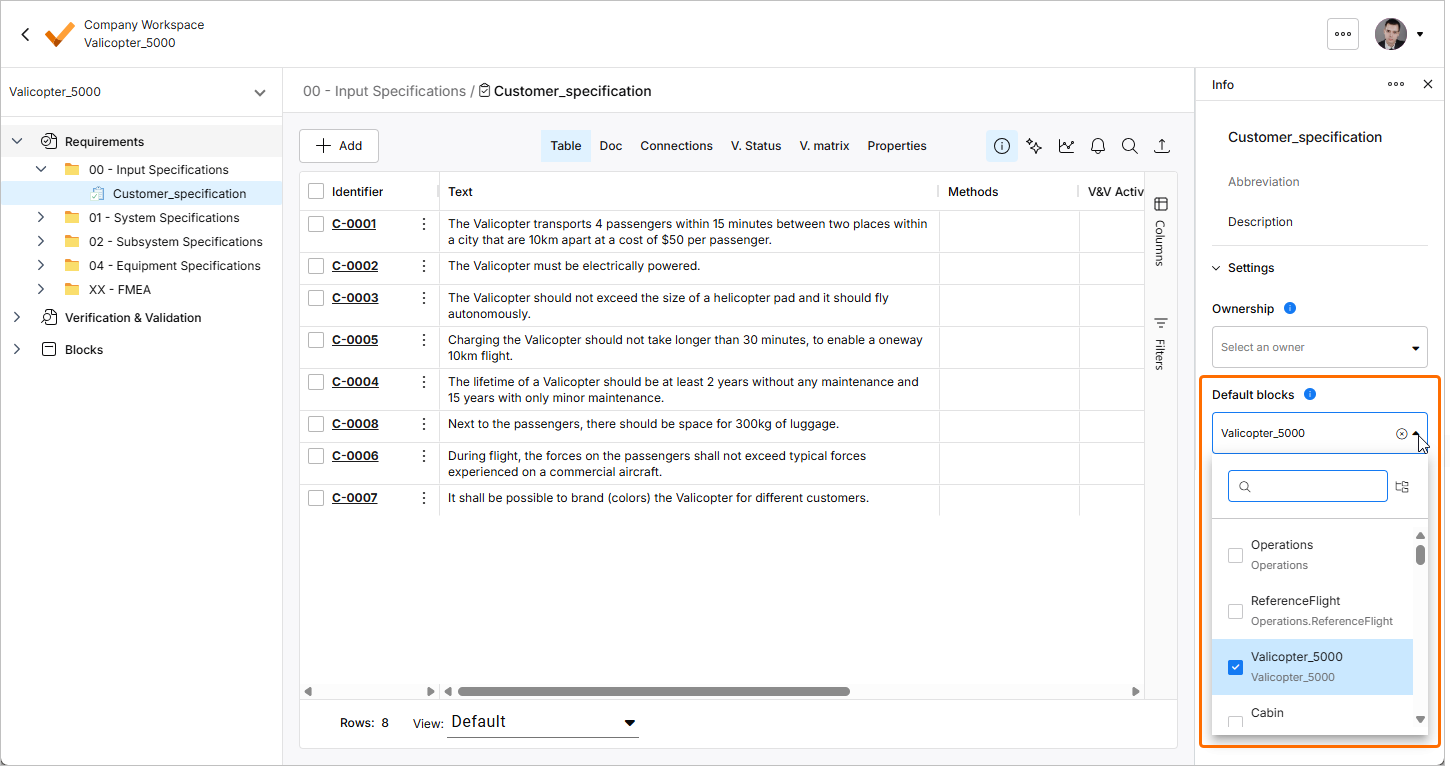
Une spécification peut être liée à un ou plusieurs blocs de votre conception. Si une spécification est attribuée à un bloc de votre conception, toutes les exigences qu’elle contient s’appliqueront à ce bloc et pourront être vérifiées par rapport à votre conception.
Pour attribuer un ou plusieurs blocs à l’exigence actuellement sélectionnée, utilisez la liste déroulante Default blocks dans le volet Info de la spécification.
Déplacement d’exigences entre spécifications
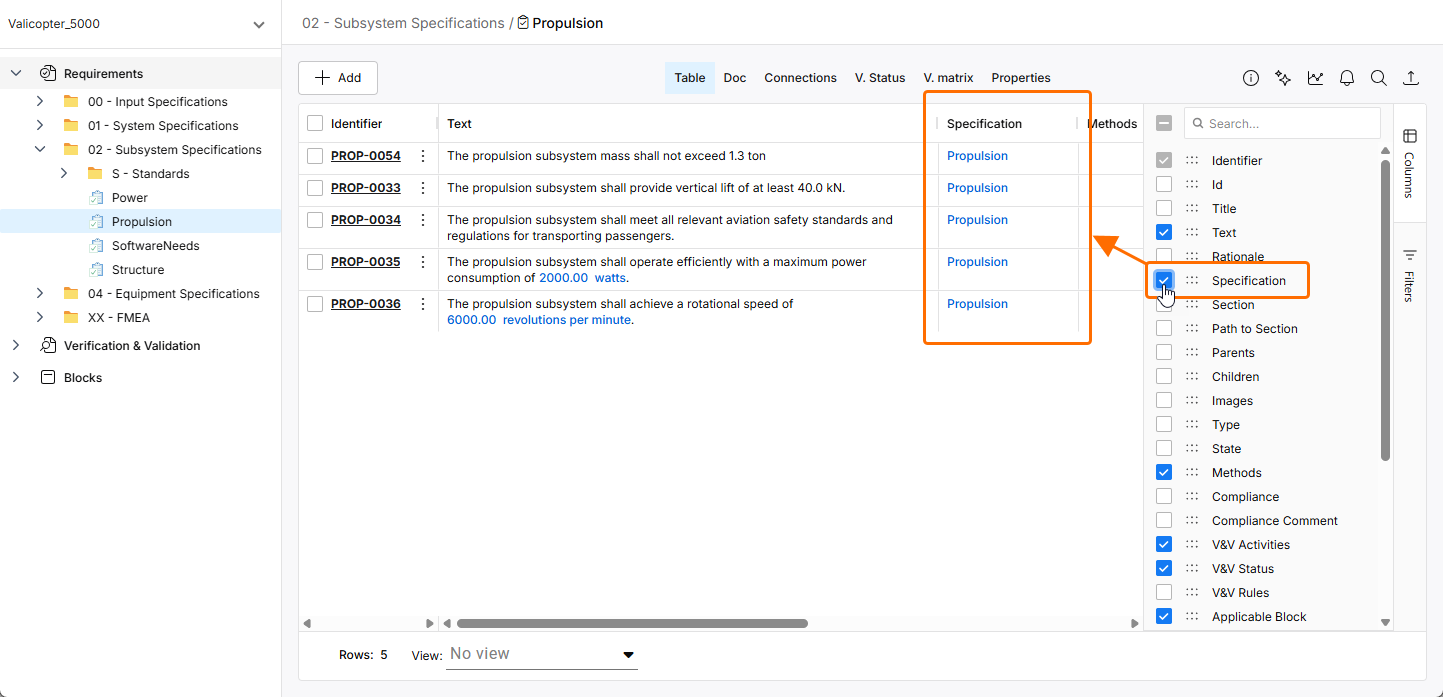
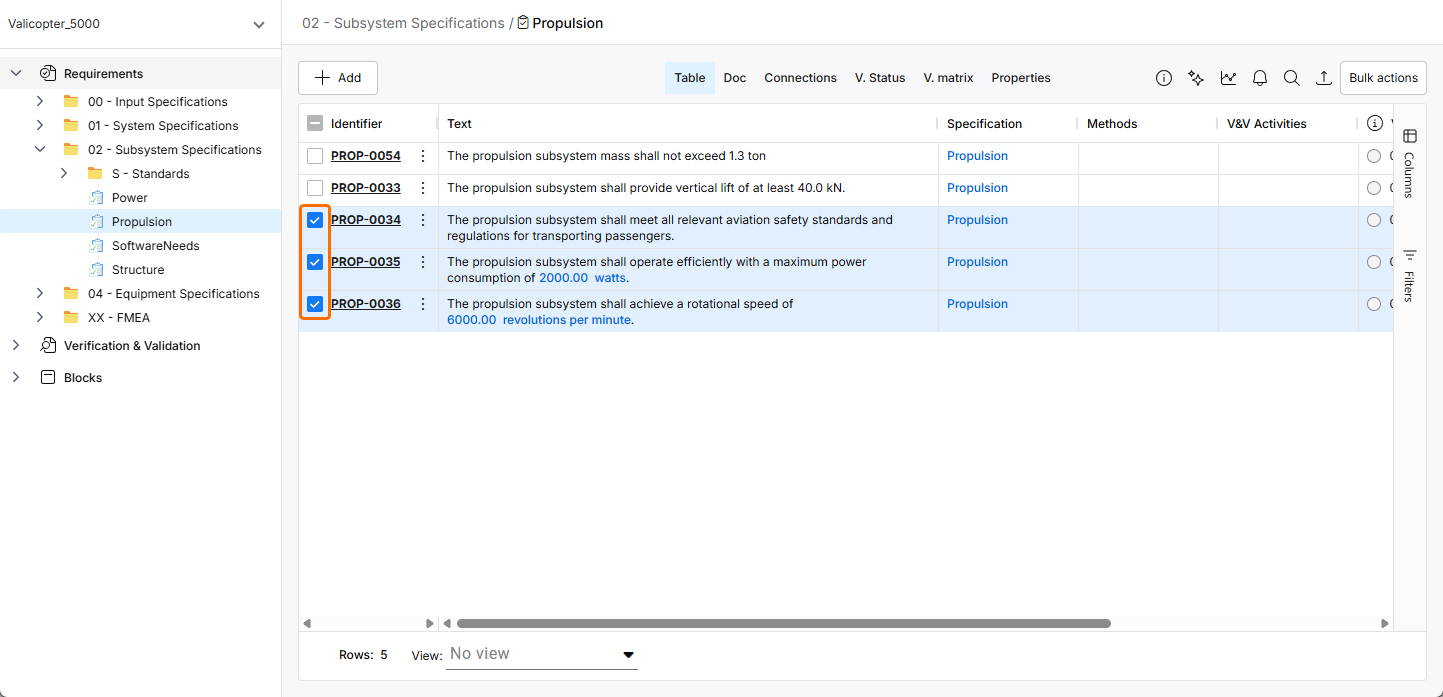
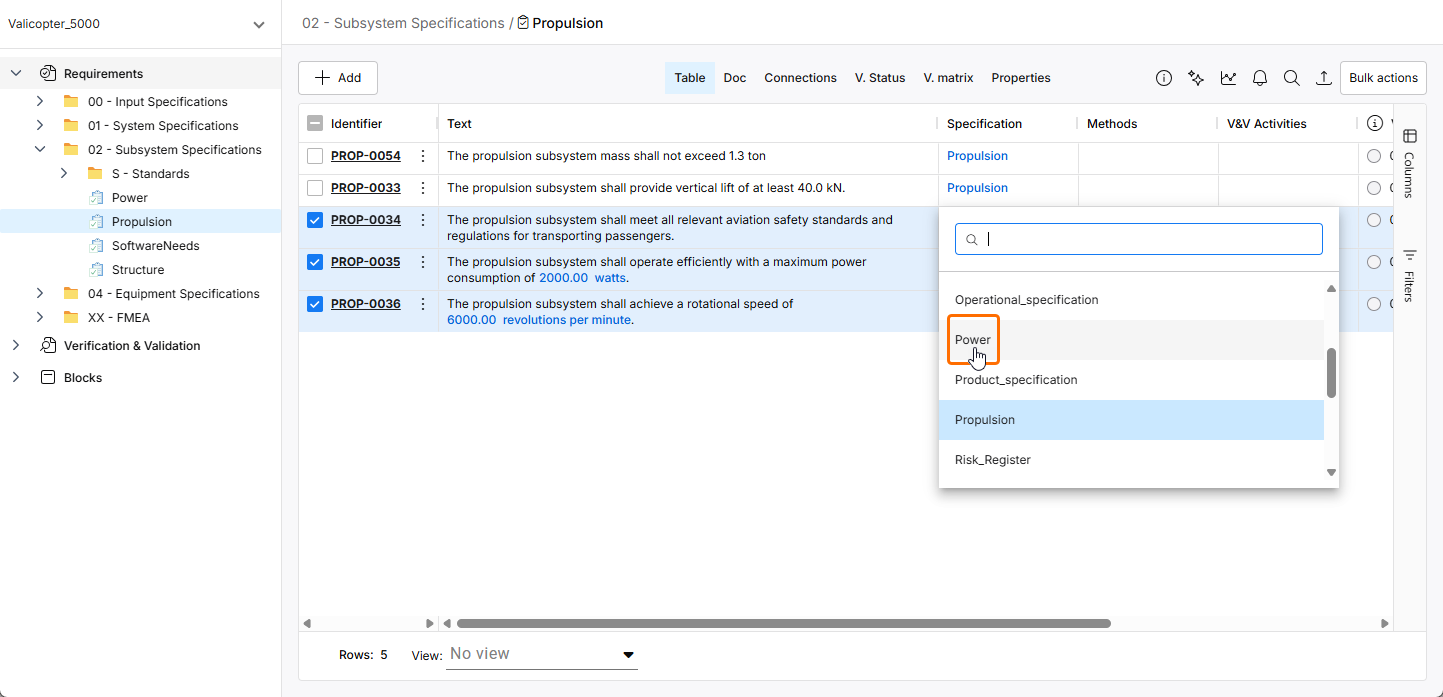
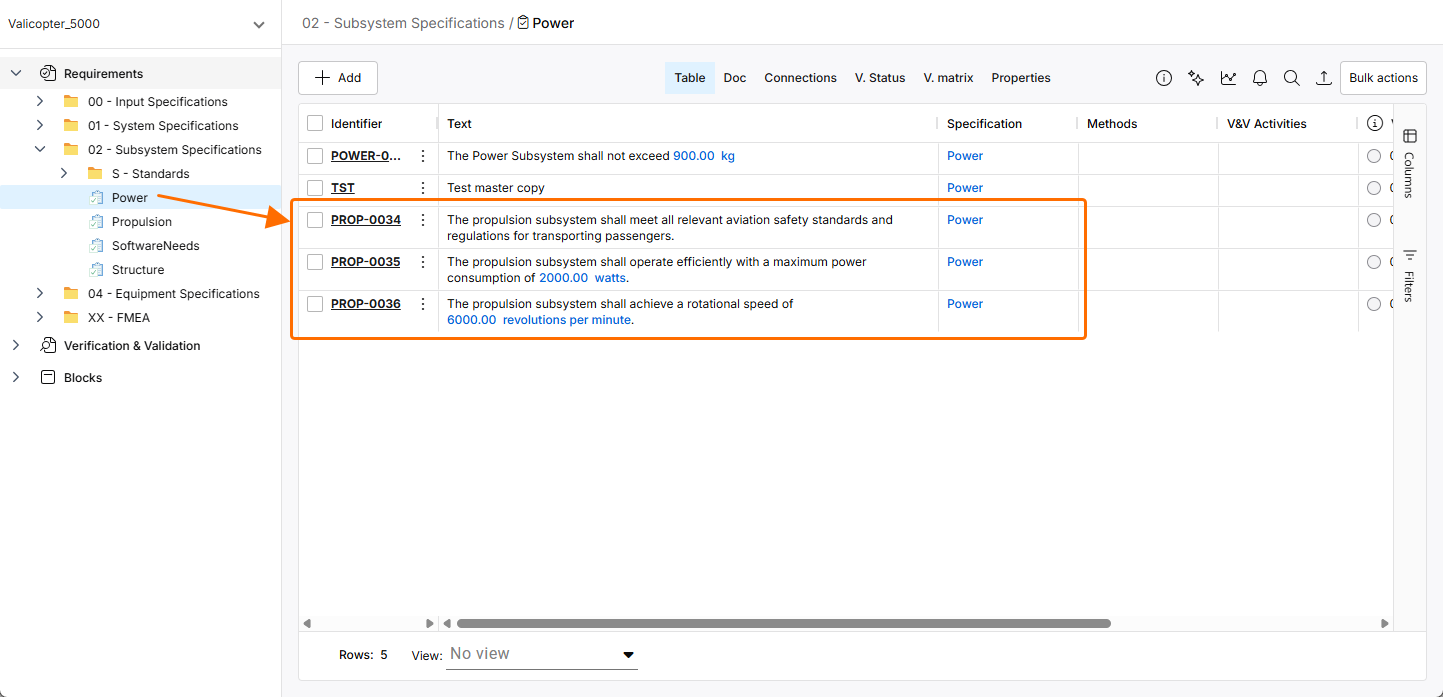
Pour déplacer une ou plusieurs exigences d’une spécification à une autre, suivez les étapes illustrées et décrites ci-dessous.
 Localisé par IA