
Création d’exigences
En un coup d'œil
- Suivez les étapes de création manuelle d’une exigence et comprenez comment la spécification et la section sont sélectionnées par défaut.
- Apprenez à examiner les suggestions d’Engineering Assistant pour améliorer le texte des exigences.
- Découvrez comment insérer des Valis existants, en créer de nouveaux dans les exigences et les consulter dans la vue Propriétés d’une spécification.
Il existe trois façons de créer des exigences dans Requirements Portal :
-
Création manuelle
-
Utilisation de l’Engineering Assistant pour générer des exigences à partir d’une consigne
Cette page décrit comment créer des exigences en ajoutant manuellement les informations nécessaires. Pour en savoir plus sur les deux autres options, suivez les liens vers la documentation correspondante.
Pour ajouter manuellement une nouvelle exigence à une spécification, cliquez sur le bouton  en haut à gauche et sélectionnez Create Requirement dans le menu qui s’affiche. La fenêtre Create Requirement s’ouvre et vous permet de renseigner un Identifier unique ainsi que le Requirement Text. Cliquez sur le bouton
 en bas de la fenêtre pour accéder à d’autres champs, dans lesquels vous pouvez renseigner des détails supplémentaires, tels que le Specification et le Section auxquels l’exigence sera rattachée. Vous pouvez également vérifier les éventuelles valeurs accompagnées d’unités (Valis) qui peuvent être converties en paramètres (en activant l’option Parametrize values) avant de créer l’exigence.
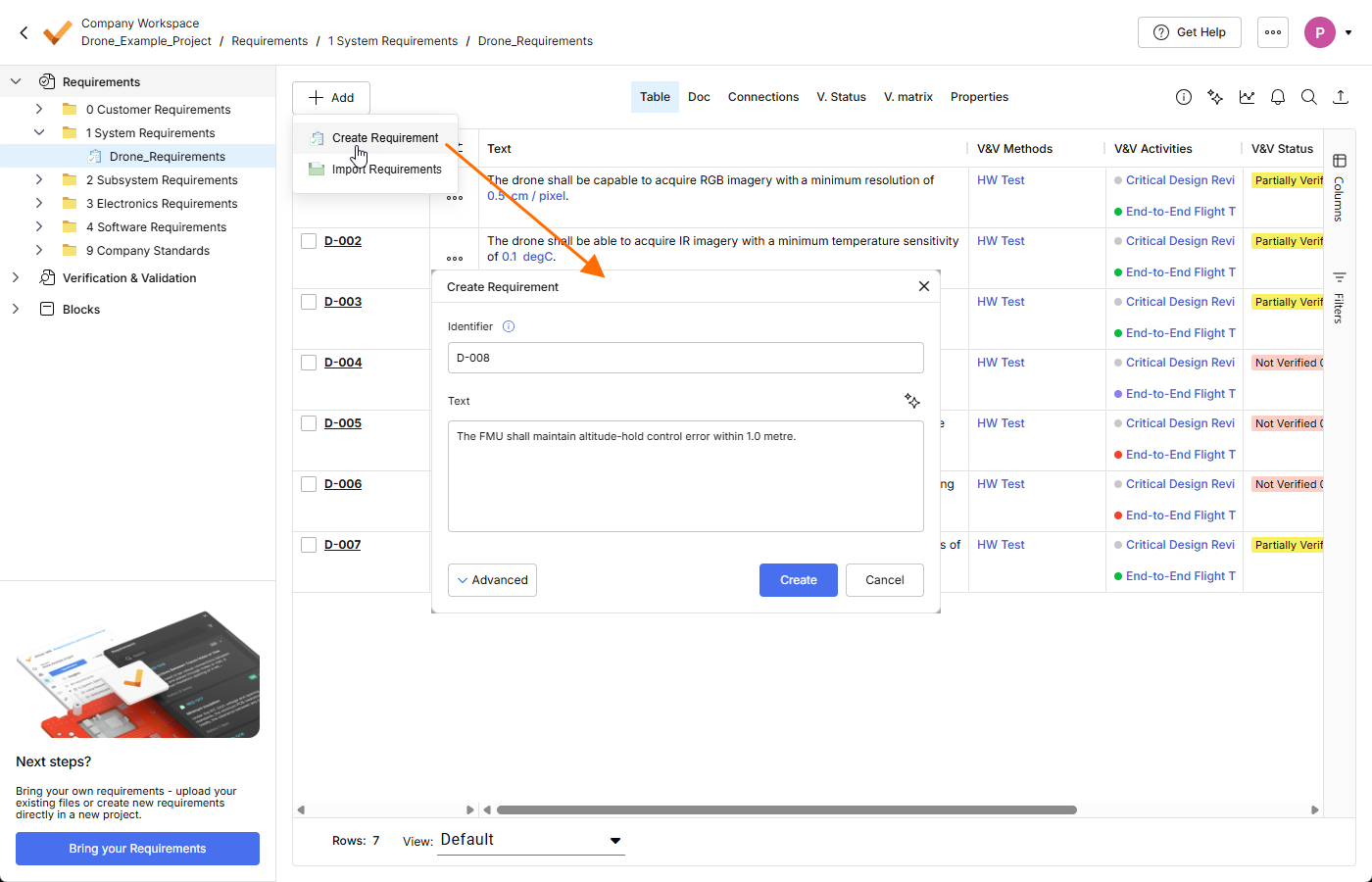
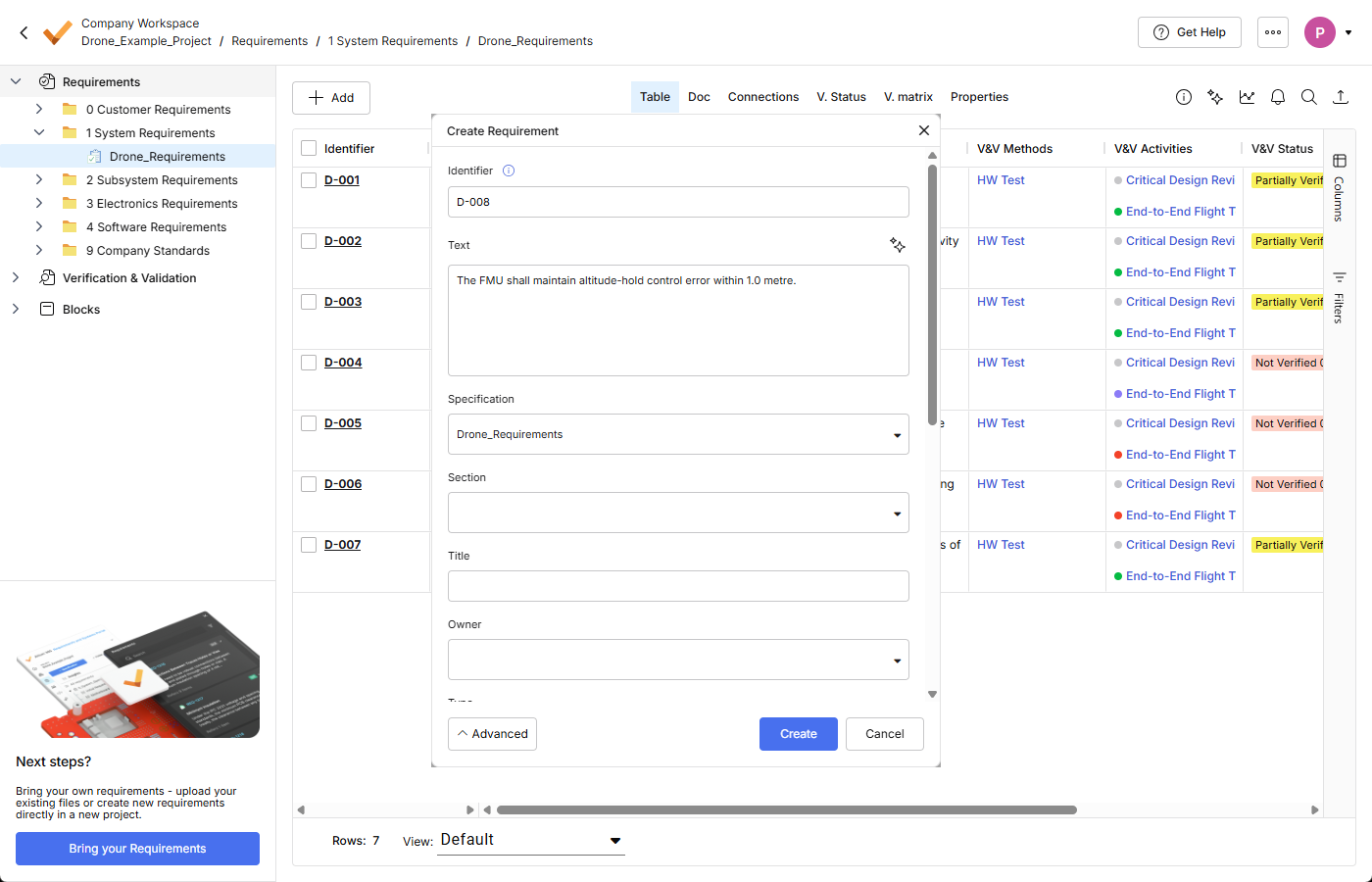

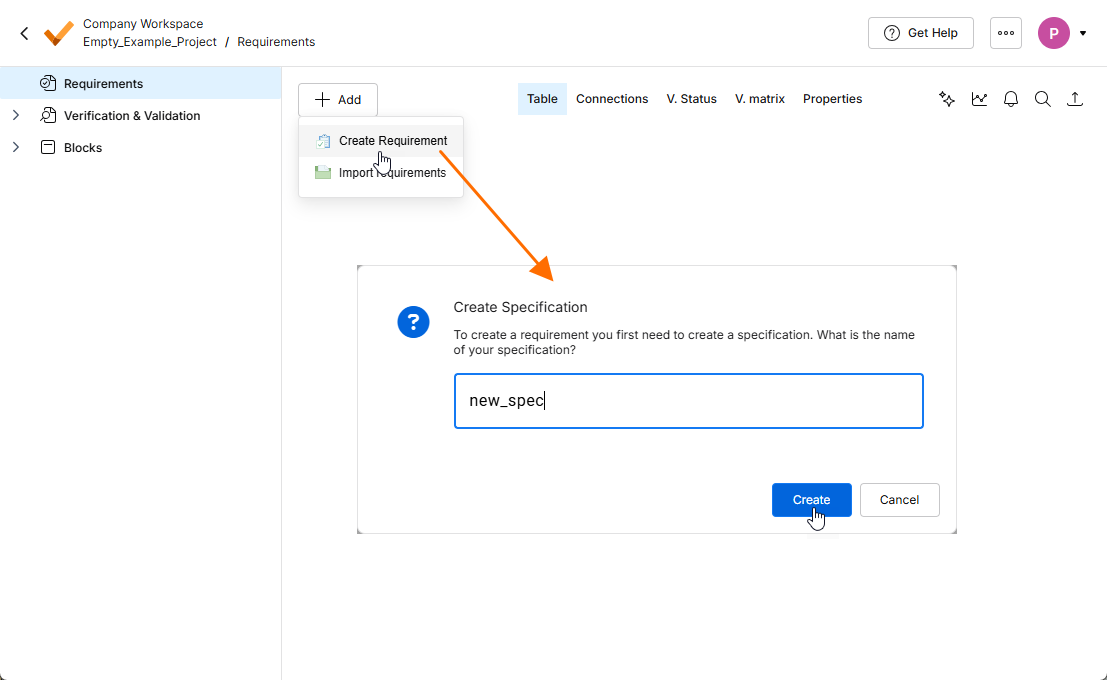 ).
 en haut à droite du champ pour lancer le processus manuellement. Si les suggestions vous conviennent, vous pouvez cliquer sur

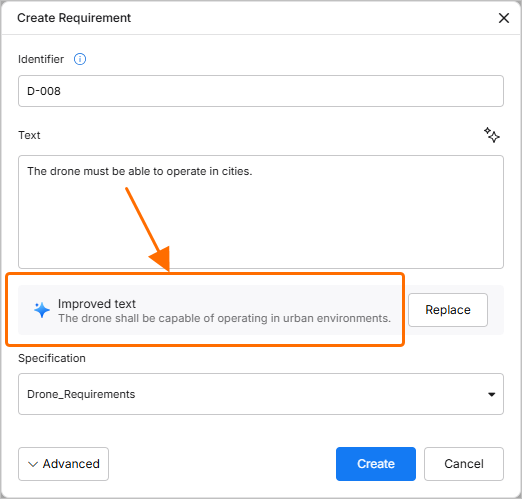 ).
Valis dans les exigences
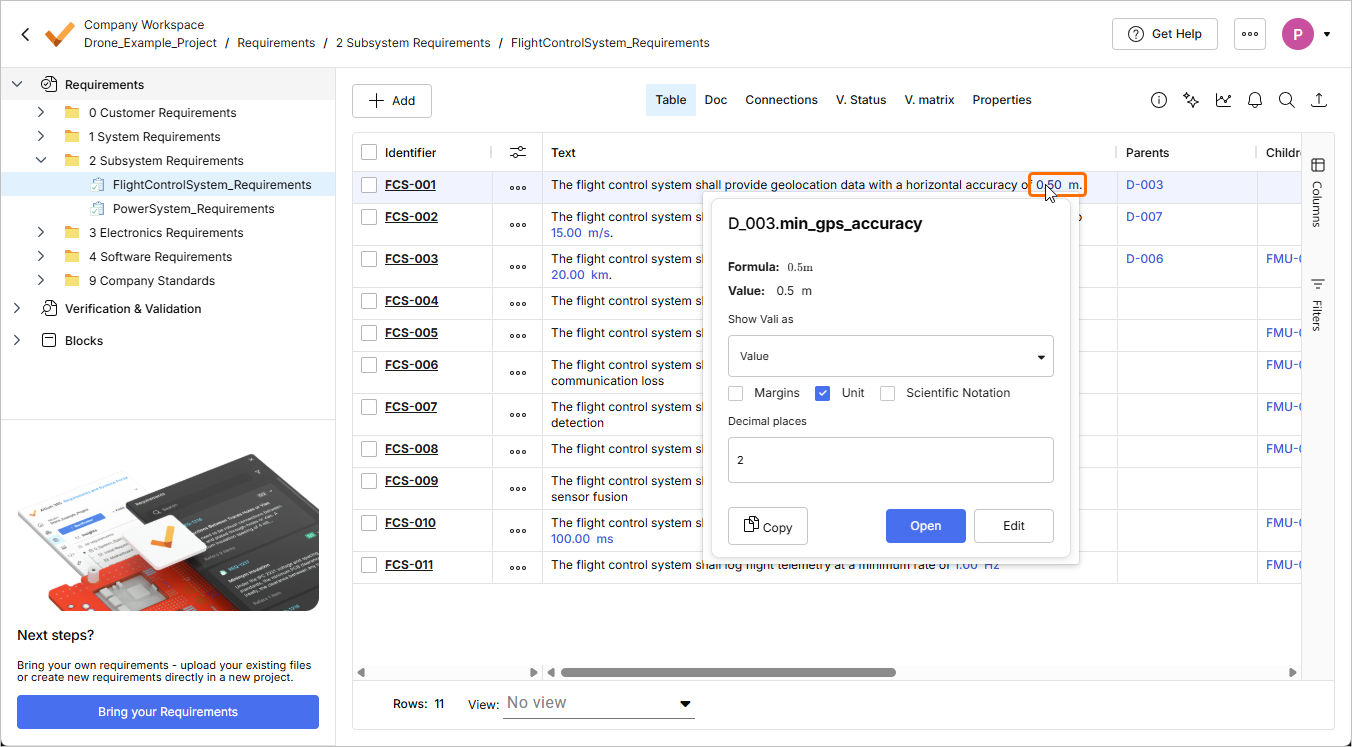
Les Valis peuvent être affichés dans le texte d’une exigence pour indiquer des valeurs numériques avec leur unité correspondante. Ces Valis sont automatiquement mis à jour dans le texte lorsque leur valeur change. Pour ajouter manuellement un Vali au texte d’une exigence, saisissez le signe dollar $ pour ouvrir une liste déroulante permettant de sélectionner un Vali existant. Une fois sélectionné, le Vali s’affiche dans le texte de l’exigence en bleu et en gras. Au survol, une fenêtre contextuelle affiche davantage d’informations sur ce paramètre.
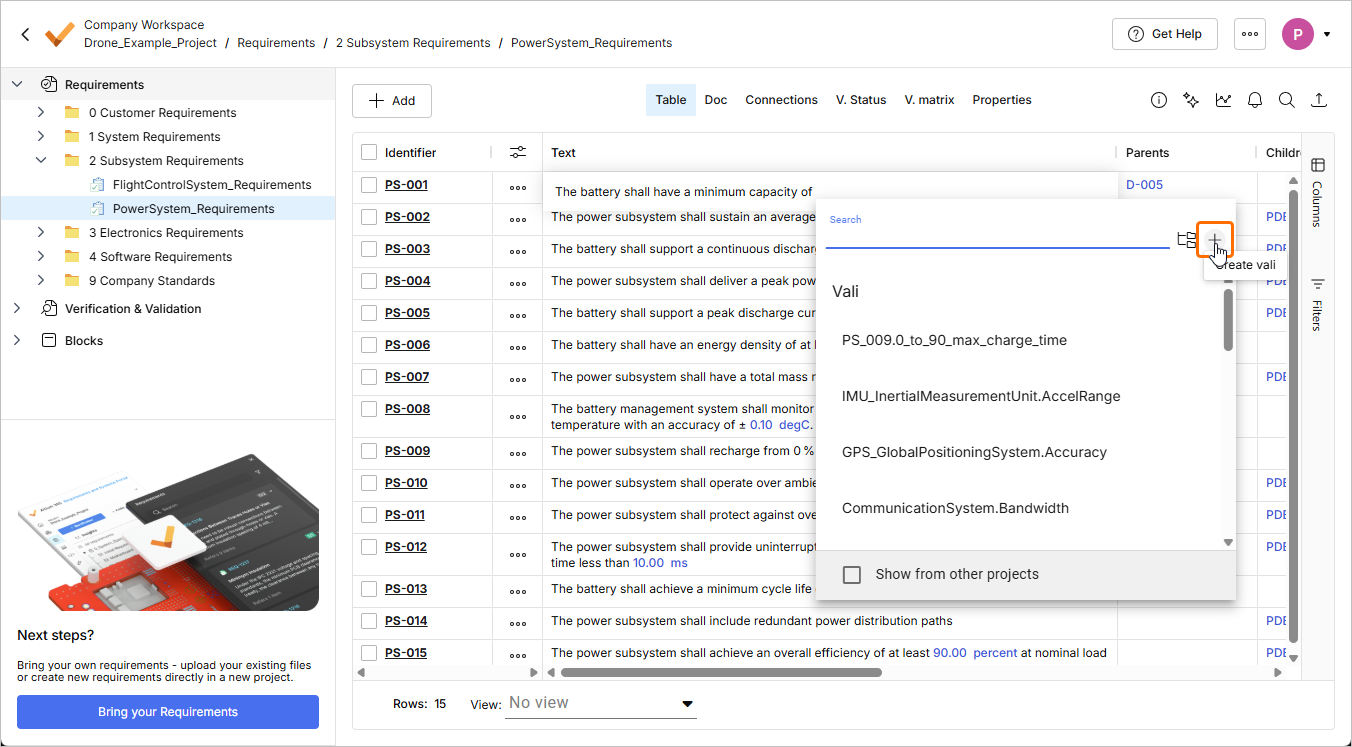
Il est également possible d’ajouter un nouveau Vali rattaché à une exigence en saisissant le signe dollar $ et en sélectionnant  en haut à droite de la fenêtre contextuelle. Vous pouvez ensuite définir le nom, la formule et l’unité du nouveau Vali, comme dans la procédure de création d’un Vali. Ces Valis intégrés à l’exigence permettent d’effectuer automatiquement une comparaison avec les Valis de la conception du système lorsque la méthode de vérification « Rules » est utilisée.
 Localisé par IA