
Agents en arrière-plan
Les agents d’arrière-plan vous permettent d’effectuer des vérifications automatisées des exigences dans vos projets d’exigences, par exemple pour détecter les attributs manquants, vérifier que le texte des exigences respecte les normes de qualité ou qu’il utilise une terminologie cohérente. Les problèmes détectés par les agents peuvent ensuite être résolus à l’aide de l’assistant d’ingénierie.
Gestion des agents
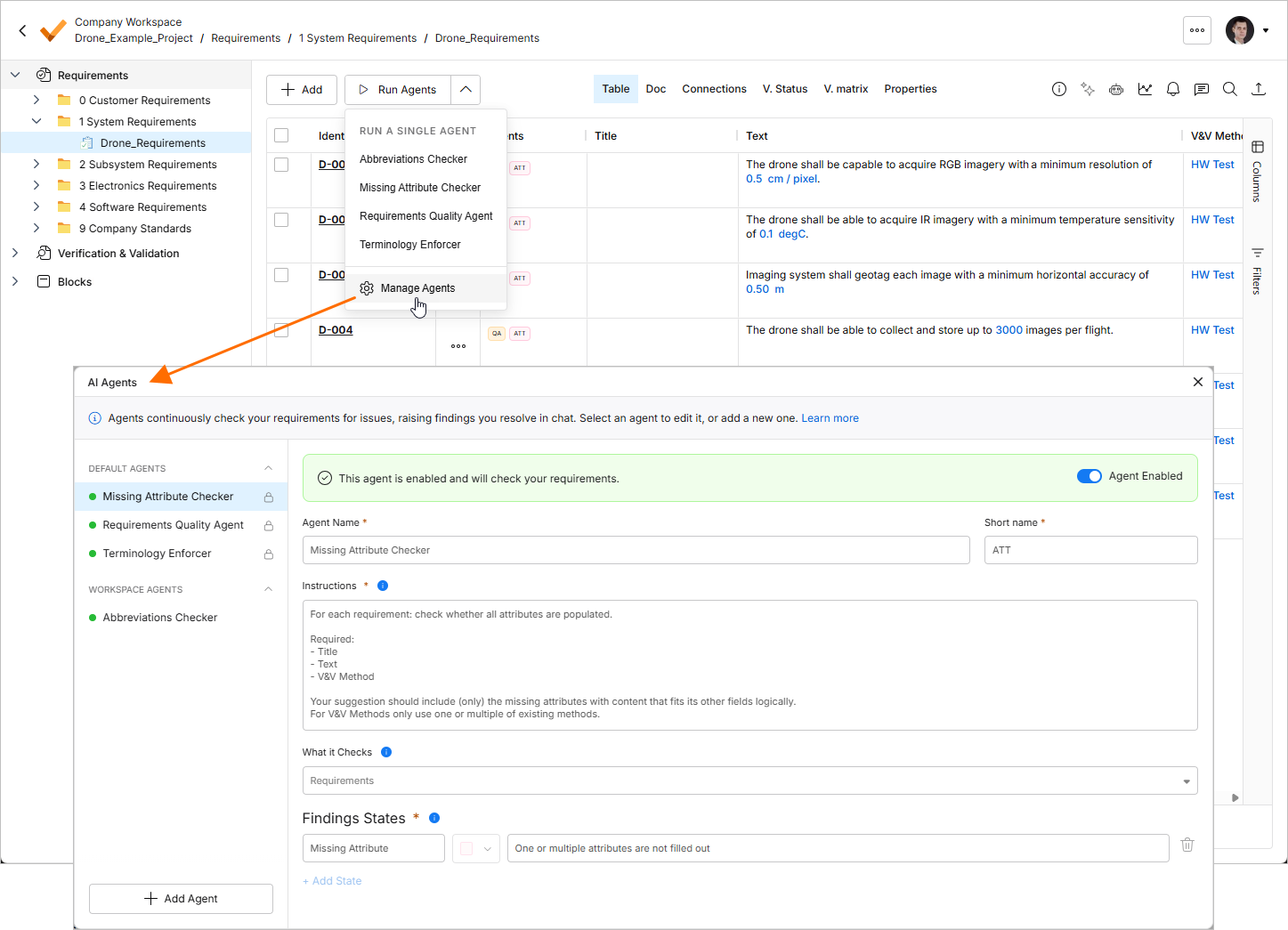
L’ensemble des agents d’arrière-plan disponibles est géré dans la fenêtre AI Agents, accessible en cliquant sur la partie déroulante du bouton  en haut de la page du module Exigences, puis en sélectionnant Manage Agents dans le menu qui s’affiche. Cette fenêtre vous permet d’ajouter de nouveaux agents ainsi que de modifier, d’activer, de désactiver et de supprimer les agents existants.
-
Les agents existants sont répertoriés à gauche de la fenêtre. Les agents par défaut figurent sous l’en-tête Default Agents (et sont identifiés dans la liste de gauche par une icône de cadenas –
 ), tandis que les agents personnalisés, créés par les utilisateurs, figurent sous l’en-tête Workspace Agents. Cliquez sur une entrée pour afficher les détails de l’agent sélectionné.
-
Lorsqu’un agent est sélectionné, utilisez l’option Agent Enabled dans le bandeau en haut de la fenêtre pour l’activer ou le désactiver. Un agent désactivé ne peut pas être exécuté. Les agents activés sont identifiés dans la liste de gauche par un point vert (
 ), tandis que les agents désactivés sont signalés par un cercle vide (
 ).
-
Pour ajouter un nouvel agent, cliquez sur le bouton
 en bas à gauche de la fenêtre. Une entrée correspondant au nouvel agent apparaît dans la liste. Renseignez les champs du nouvel agent, puis cliquez sur le bouton
 en bas à droite. Les champs suivants sont disponibles :
-
Agent Name – le nom de l’agent. C’est sous ce nom que l’agent apparaît dans les menus du module Exigences lorsque vous y accédez.
-
Short name – le nom court de l’agent. Les étiquettes des problèmes détectés par l’agent affichent son nom court dans la colonne Agents du module Exigences.
-
Instructions – des instructions en texte libre décrivant ce que l’agent doit rechercher et signaler, ainsi que les suggestions à proposer pour résoudre les problèmes détectés.
-
What it Checks – le type de données sur lequel l’agent travaille. Actuellement, seule l’option Requirements est disponible.
-
Findings States – définissez le nom de l’état, sa couleur (utilisée pour afficher les étiquettes des problèmes détectés dans la colonne Agents du module Exigences) et une description en texte libre de sa signification. Utilisez la commande Add State en bas pour ajouter un nouvel état et l’icône
 à droite d’un état existant pour le supprimer. Un agent doit comporter au moins un état.
-
-
Pour modifier un agent personnalisé existant, sélectionnez-le dans la liste, modifiez les champs souhaités, puis cliquez sur le bouton
 en bas à droite.
-
Pour supprimer un agent personnalisé existant, sélectionnez-le dans la liste, cliquez sur le bouton
 en bas à droite, puis confirmez la suppression.
 en haut à droite, en sélectionnant Settings dans le menu qui s’affiche, puis en sélectionnant Background Agents dans le groupe AI Settings de la liste de gauche).
Exécution des agents et résolution des problèmes détectés
Vous pouvez exécuter tous les agents ou certains agents sur les exigences du module Exigences de plusieurs façons.
-
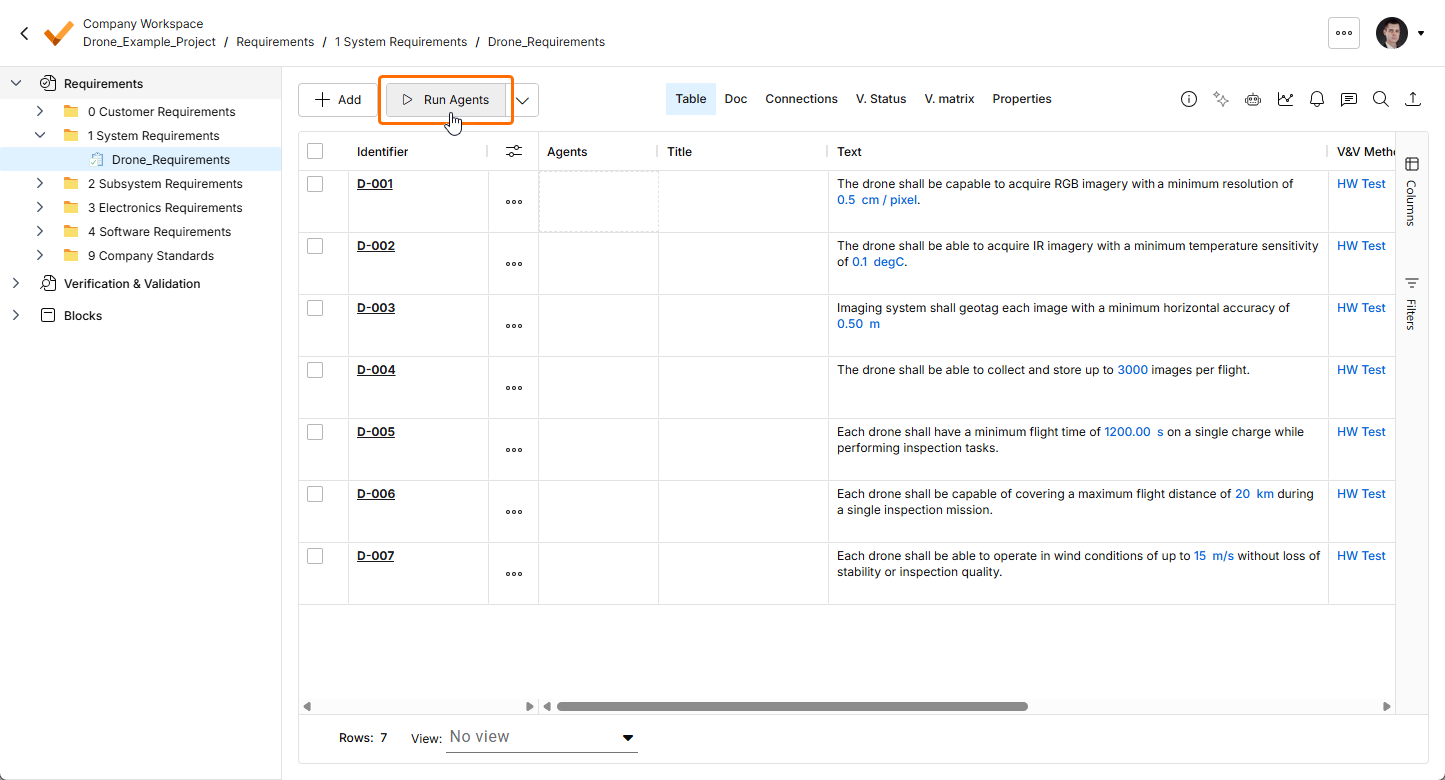
Pour exécuter tous les agents activés sur toutes les exigences de la spécification, de la section ou du dossier actuellement sélectionné, cliquez sur la partie principale du bouton
 en haut de la page.
-
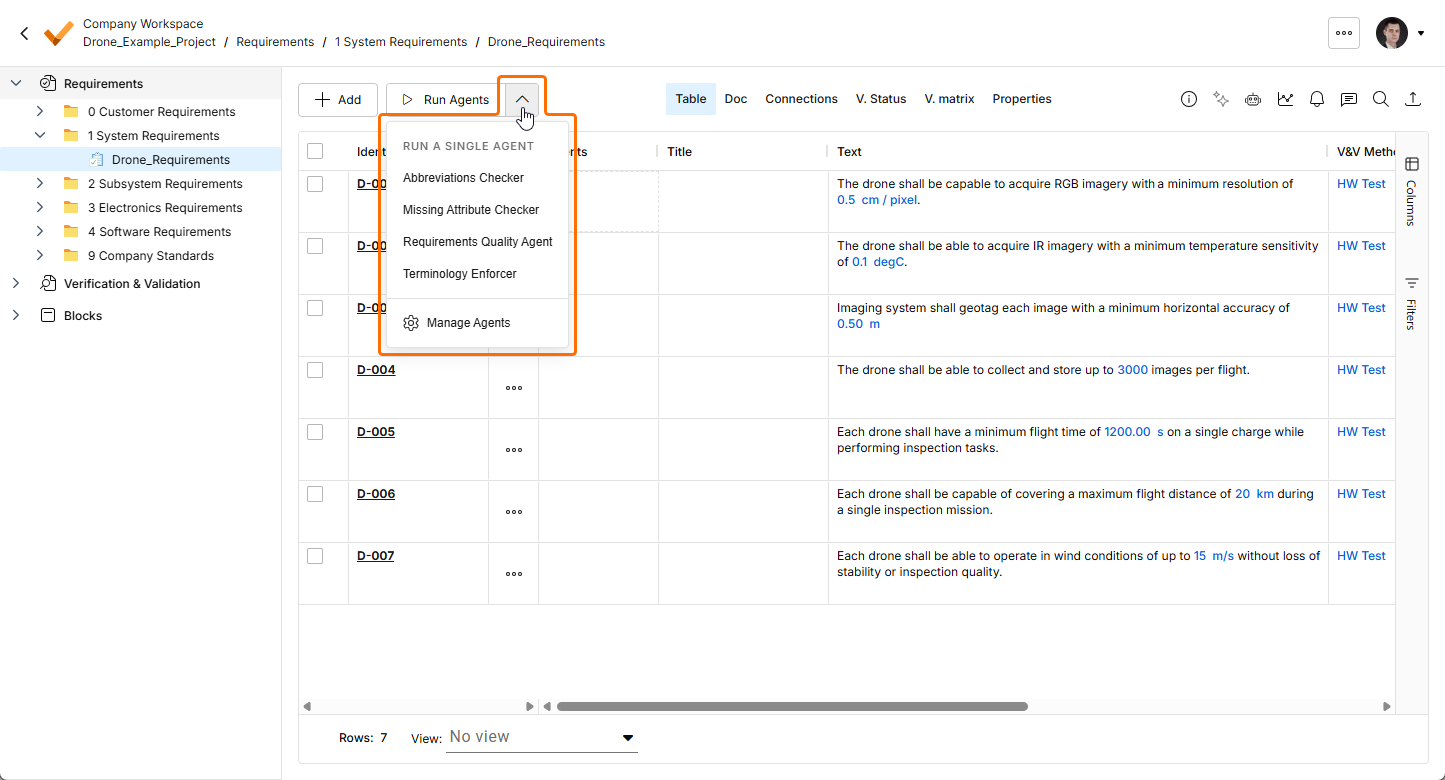
Pour exécuter un agent spécifique sur toutes les exigences de la spécification, de la section ou du dossier actuellement sélectionné, cliquez sur la partie déroulante du bouton
en haut de la page et sélectionnez l’agent souhaité dans le menu qui s’affiche.
-
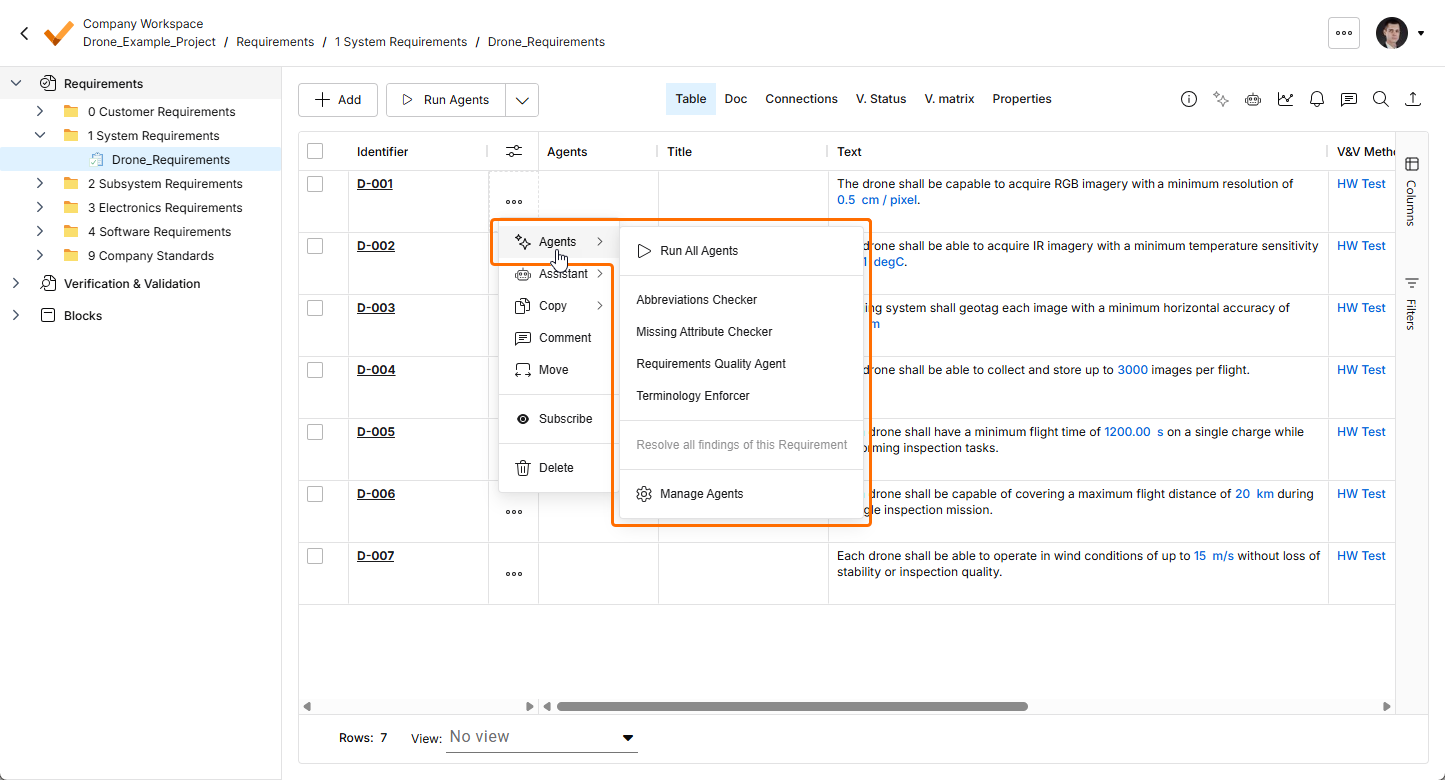
Pour exécuter tous les agents activés sur une exigence spécifique, cliquez sur le bouton
 dans la colonne des actions de cette exigence et sélectionnez la commande Run All Agents dans le sous-menu Agents.
-
Pour exécuter un agent spécifique sur une exigence spécifique, cliquez sur le bouton
dans la colonne des actions de cette exigence et sélectionnez l’agent souhaité dans le sous-menu Agents.
Vous pouvez également sélectionner plusieurs exigences à l’aide des cases à cocher dans la colonne la plus à gauche, puis utiliser le bouton , son menu déroulant ou le sous-menu Agents du menu du bouton pour exécuter tous les agents ou un agent spécifique sur la sélection.
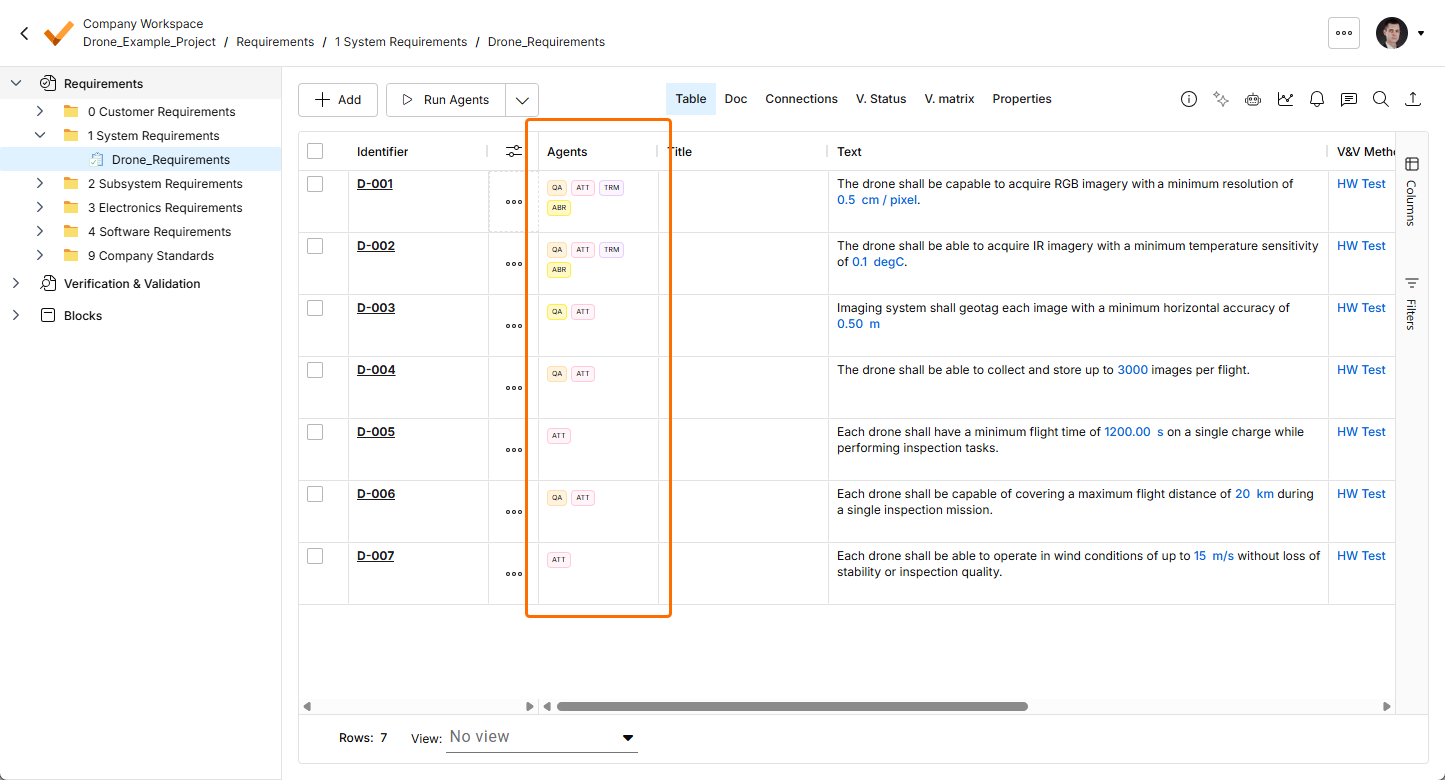
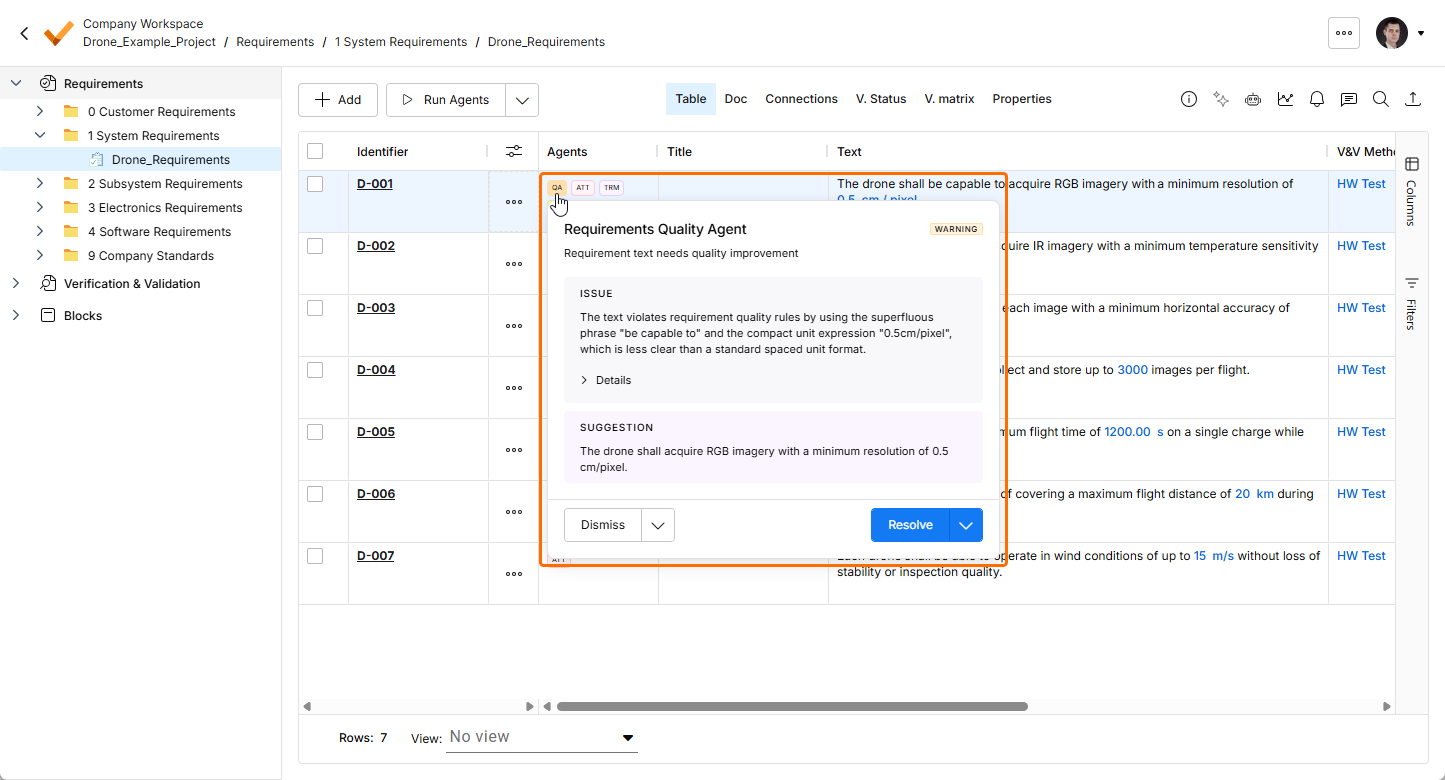
Une fois l’exécution des agents terminée pour une ou plusieurs exigences, chaque problème détecté est signalé par une étiquette dans la colonne Agents du tableau des exigences. Survolez l’étiquette d’un problème avec le curseur pour afficher ses détails dans la fenêtre contextuelle.
Vous pouvez ensuite résoudre les problèmes détectés à l’aide de l’assistant d’ingénierie.
-
Pour résoudre un problème spécifique détecté pour une exigence, cliquez sur la partie principale du bouton
 dans la fenêtre contextuelle affichant les détails du problème.
-
Pour résoudre tous les problèmes détectés pour une exigence, cliquez sur la partie déroulante du bouton
dans la fenêtre contextuelle affichant les détails de l’un des problèmes de cette exigence, puis sélectionnez la commande Resolve all findings of this Requirement dans le menu qui s’affiche. Vous pouvez également cliquer sur le bouton  dans la colonne des actions de cette exigence et sélectionner la commande Resolve all findings of this Requirement dans le sous-menu Agents.
-
Pour résoudre tous les problèmes détectés par un agent spécifique sur l’ensemble des exigences, cliquez sur la partie déroulante du bouton
dans la fenêtre contextuelle affichant les détails de l’un des problèmes détectés par cet agent, puis sélectionnez la commande Resolve all findings of this Agent dans le menu qui s’affiche.
Vous pouvez également sélectionner plusieurs exigences à l’aide des cases à cocher dans la colonne la plus à gauche, puis utiliser le Agents » Resolve all findings of selected Requirements sous-menu du menu du bouton pour résoudre tous les problèmes détectés pour les exigences sélectionnées.
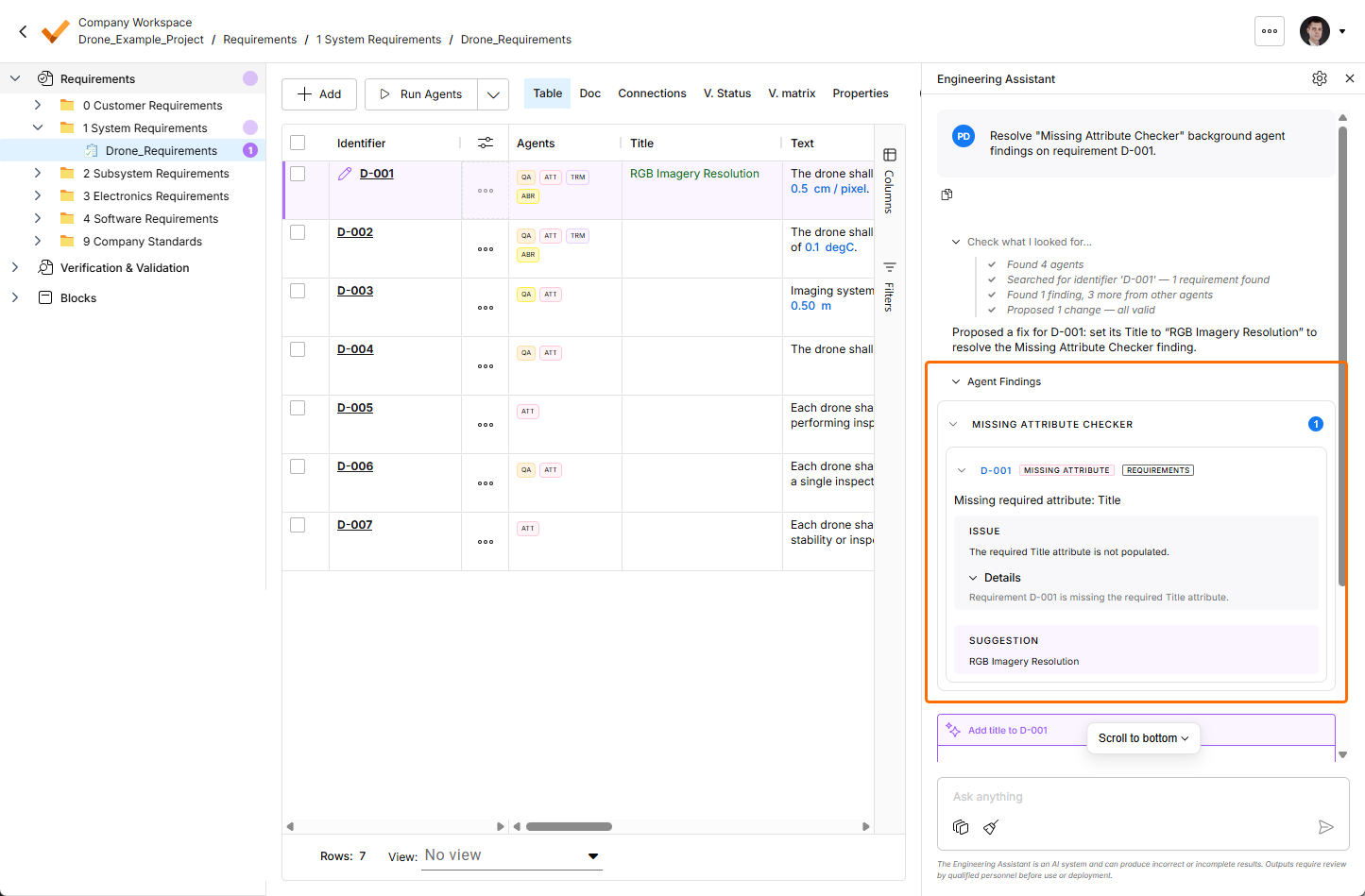
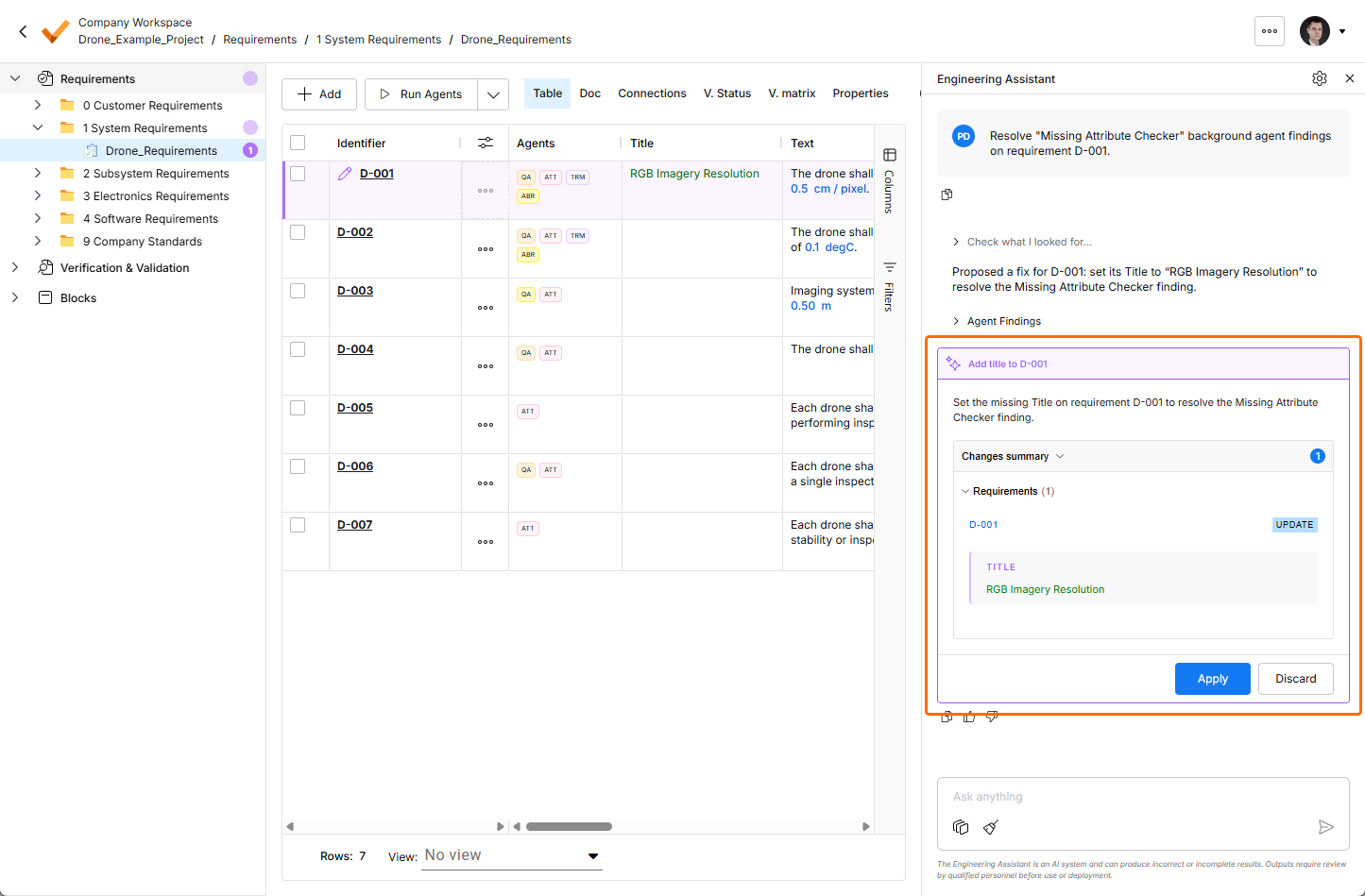
Les détails des problèmes détectés sélectionnés et les modifications proposées s’affichent dans le volet Engineering Assistant, où vous pouvez appliquer ou rejeter les modifications. Vous pouvez également demander la résolution des problèmes détectés par un ou plusieurs agents spécifiques, si nécessaire.
Vous pouvez également ignorer les problèmes détectés pour masquer leurs étiquettes dans la colonne Agents.
-
Pour ignorer un problème spécifique détecté pour une exigence, cliquez sur la partie principale du bouton
 dans la fenêtre contextuelle affichant les détails du problème.
-
Pour ignorer tous les résultats associés à une exigence, cliquez sur la partie déroulante du bouton
dans la fenêtre contextuelle de détails de n’importe quel résultat associé à cette exigence, puis sélectionnez la commande Dismiss all findings of this Requirement dans le menu qui s’affiche.
-
Pour ignorer tous les résultats d’un agent spécifique pour l’ensemble des exigences, cliquez sur la partie déroulante du bouton
dans la fenêtre contextuelle de détails de n’importe quel résultat de cet agent, puis sélectionnez la commande Dismiss all findings of this Agent dans le menu qui s’affiche.
 Localisé par IA