
Notifications
En un coup d'œil
- Découvrez quelles modifications déclenchent des notifications pour les objets auxquels vous êtes abonné, les modèles dont vous êtes propriétaire et votre projet.
- Apprenez à créer des abonnements et à consulter les mises à jour dans la section Notifications et le panneau Notifications.
- Découvrez comment définir les types et la fréquence des notifications par e-mail, et activer ou désactiver les fenêtres contextuelles des calculs en arrière-plan.
Les notifications instantanées vous aident à suivre l’état actuel de votre projet. Dans Requirements Portal, vous pouvez être informé des récents changes qui concernent votre projet (ou certaines de ses parties), ainsi que des calculs en arrière-plan terminés.
Pour vous aider à tout comprendre sur les notifications, cet article est divisé en deux parties. Nous explorerons d’abord les différents types de notifications, puis nous verrons comment les recevoir.
Types de notifications
Un utilisateur peut recevoir différents types de notifications.
Notifications de modification des modules
Notifications que vous recevez lorsqu’une modification est apportée à un module (ou à une partie d’un module) auquel vous êtes abonné :
Projet
-
Calendrier mis à jour
-
Tâche ajoutée au calendrier
-
Tâche supprimée du calendrier
Blocs
-
Nouveau propriétaire
-
Changement de propriétaire
-
Propriétaire supprimé
-
Vali créé
-
Unité de valeur du Vali modifiée
-
Vali de type date supprimé
-
Vali de type texte créé
-
Vali de type texte modifié
-
Vali de type texte supprimé
-
Matrice créée
-
Matrice supprimée
-
Nouveau bloc enfant
-
Bloc enfant déplacé
-
Bloc parent mis à jour
-
Champs généraux modifiés
-
Ajout à une spécification
-
Retrait d’une spécification
-
Modification de la vérification liée (seul le propriétaire du bloc reçoit ces notifications, pas les abonnés)
Vali
-
Valeur ou unité modifiée
Simulations
-
Entrée de simulation (Vali) modifiée
-
Variable de simulation ajoutée
-
Variable de simulation supprimée
-
Contenu de la simulation modifié
-
Erreur de simulation
-
Simulation démarrée
-
Simulation terminée
Analyses
-
Mise à jour
-
Suppression
Discussions
-
Création
-
Mise à jour
-
Statut mis à jour
-
Commentaire ajouté
-
Commentaire supprimé
-
Discussion supprimée
Fichier
-
Mise à jour
-
Suppression
-
Version ajoutée
-
Version supprimée
Spécifications
-
Bloc ajouté
-
Bloc retiré
-
Exigence supprimée
-
Nouveau propriétaire
-
Changement de propriétaire
-
Propriétaire supprimé
Exigences
-
Mise à jour de l’un des éléments suivants : ID de spécification, ID de groupe, identifiant, texte, commentaire, valeurs Vali utilisées.
-
Exigence parente mise à jour
-
Modification de la vérification liée
-
Exigence supprimée
Importateur OSLC d’exigences
-
Démarrage
-
Achèvement
-
Échec
Vérifications
-
Statut mis à jour
-
Méthode mise à jour
-
Ajout ou suppression de l’un des éléments suivants : spécification de test, rapport de test, pièce jointe de vérification
-
Mise à jour de l’un des éléments suivants : méthode de vérification, statut de vérification, règle de vérification vérifiée, déclaration de conformité et commentaire de conformité.
Notifications de modification des modèles dont vous êtes propriétaire
Notifications que vous recevez lorsqu’une modification est apportée aux modèles dont vous êtes propriétaire (en savoir plus sur la propriété) :
Tous
-
Nouveau propriétaire
-
Changement de propriétaire
-
Propriétaire supprimé
Blocs (modifications des modèles dont vous êtes propriétaire)
-
Vali créé
-
Unité de valeur du Vali modifiée
-
Vali de type date supprimé
-
Vali de type texte créé
-
Vali de type texte modifié
-
Vali de type texte supprimé
-
Matrice créée
-
Matrice supprimée
-
Nouveau bloc enfant
-
Bloc enfant déplacé
-
Bloc parent mis à jour
-
Champs généraux modifiés
-
Ajout à une spécification
-
Retrait d’une spécification
-
Mise à jour de l’un des éléments suivants de l’exigence liée : ID de spécification, ID de groupe, identifiant, texte, commentaire, valeurs Vali utilisées.
Spécifications (modifications des modèles dont vous êtes propriétaire)
-
Nouvelle exigence ajoutée
-
Mise à jour de l’un des éléments suivants de l’exigence : ID de spécification, ID de groupe, identifiant, texte, commentaire, valeurs Vali utilisées.
-
Bloc ajouté
-
Bloc retiré
-
Exigence supprimée
Notifications de modification du projet
Notifications que vous recevez lorsque des modifications sont apportées au entire project.
-
Notifications de calculs en arrière-plan
Réception des notifications
Maintenant que nous avons présenté les différents types de notifications, explorons les moyens de les recevoir.
Il existe two ways of receiving les notifications :
-
Dans Requirements Portal
-
Par e-mail
Nous vous expliquons ci-dessous comment cela fonctionne.
Comment créer des abonnements
Pour vous abonner à des blocs
-
Accédez au module de conception système
-
Faites un clic droit sur le bloc auquel vous souhaitez vous abonner
-
Choisissez « S’abonner »
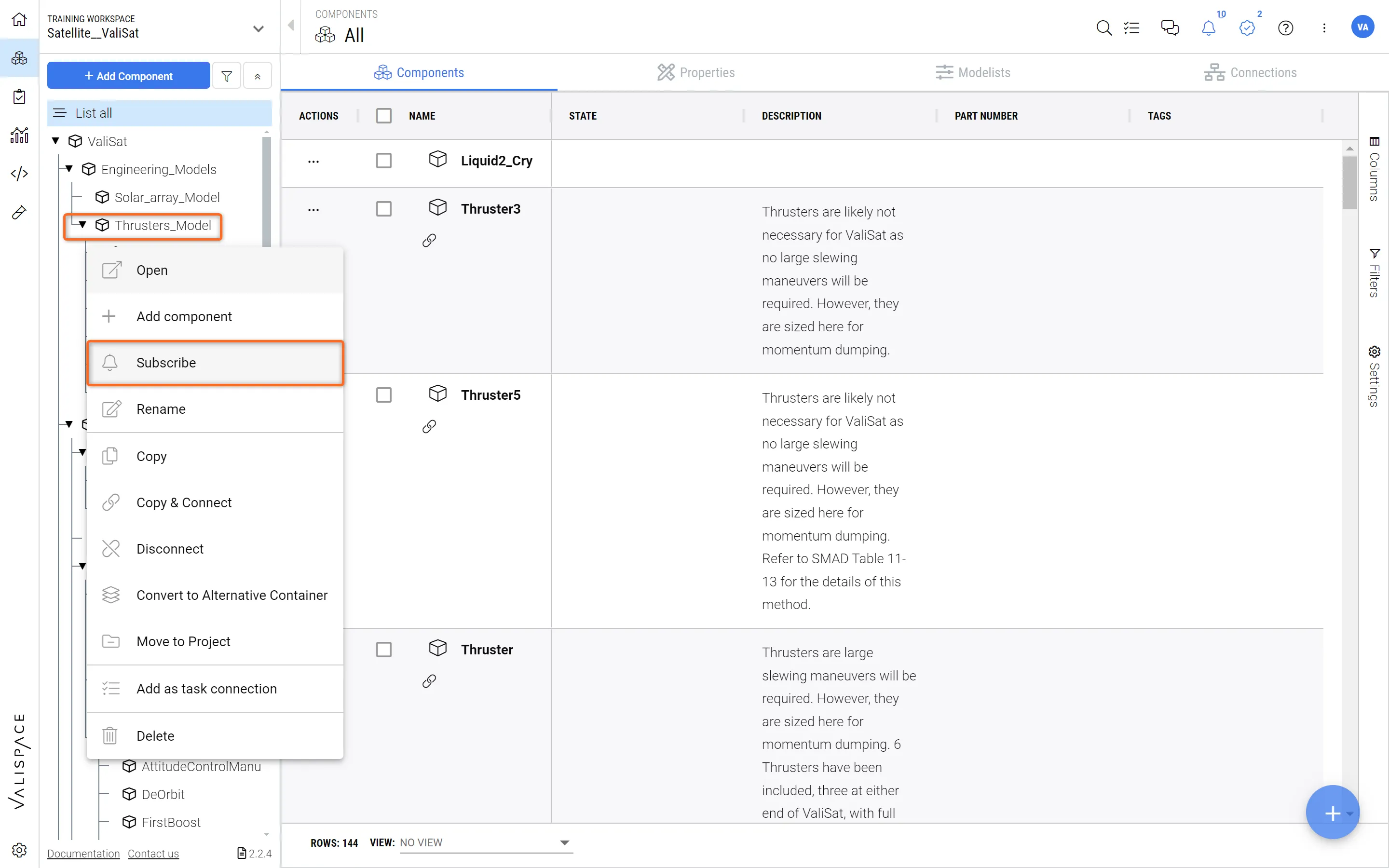 Abonnement à un bloc : faites un clic droit sur le bloc et sélectionnez « S’abonner »
Pour vous abonner à d’autres objets
-
Dans l’un des modules de Requirements Portal, sélectionnez le Vali, l’exigence, l’analyse, la simulation ou le test auquel vous souhaitez vous abonner
-
Dans la colonne Actions, cliquez sur le menu déroulant Actions de la ligne de l’objet pour lequel vous souhaitez activer les notifications, pointez sur « Ajouter », puis cliquez sur le symbole de cloche.
-
Une icône de cloche dans l’identifiant confirme votre abonnement aux notifications.
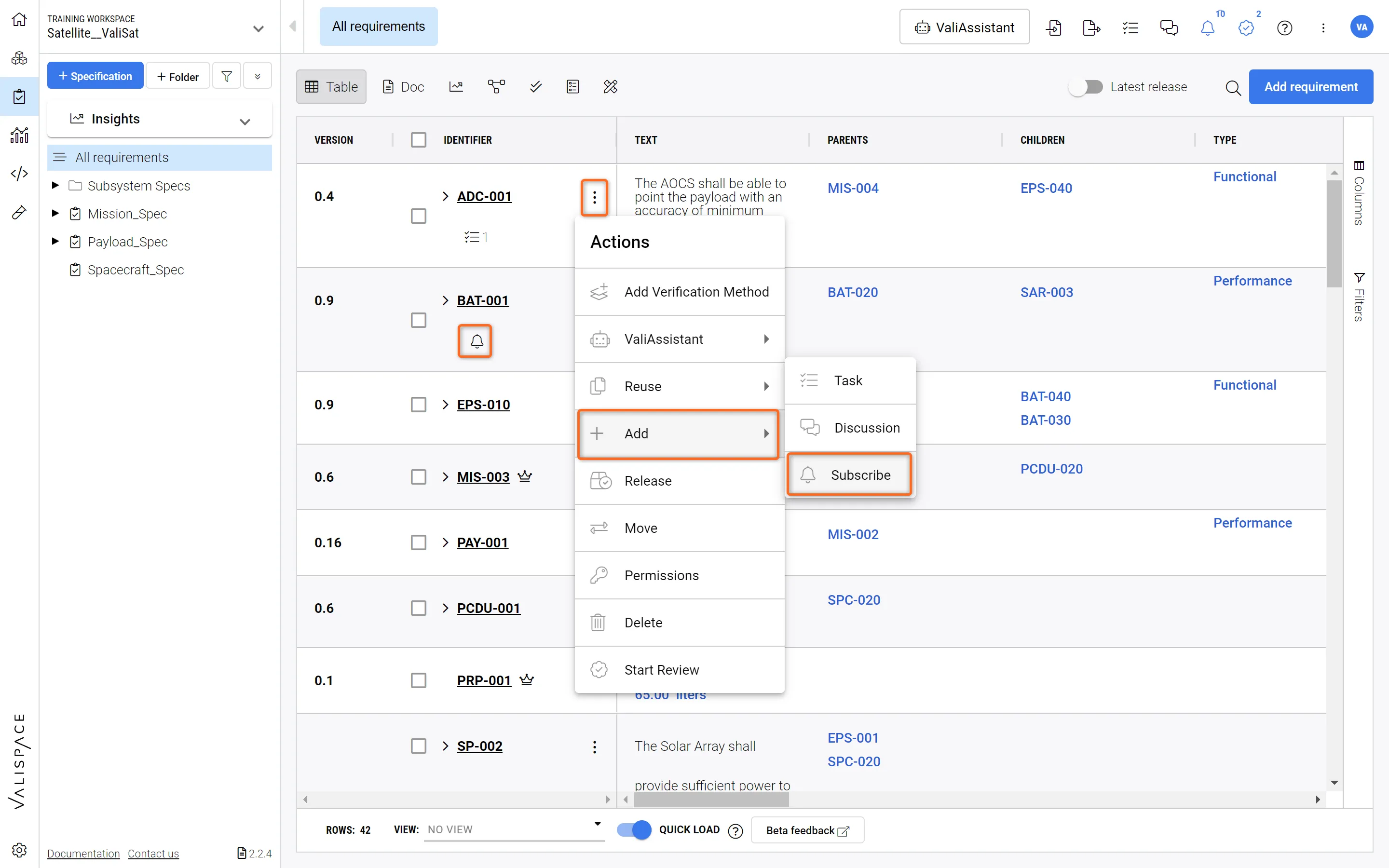 Abonnement à un objet : dans n’importe quel tableau, vous pouvez vous abonner à un objet via la colonne Actions.
Comment consulter les notifications liées aux abonnements
Il existe plusieurs façons d’accéder aux notifications de vos blocs et spécifications :
Notifications liées aux abonnements
-
Accédez à Projets
-
Accédez à « Notifications »
-
Vous verrez les latest modifications des objets auxquels vous êtes abonné et des blocs dont vous êtes propriétaire.
Pour en savoir plus sur la propriété, cliquez ici.
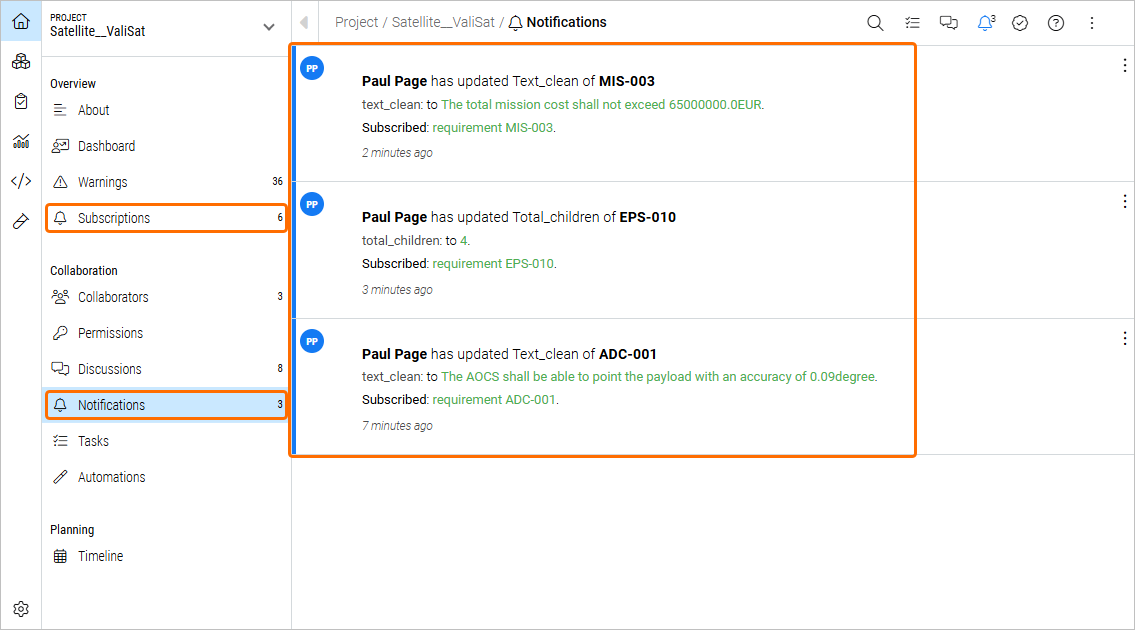 Abonnements et notifications : les informations sur les objets auxquels vous êtes abonné et les notifications qui en résultent sont accessibles dans le module Projet
Notifications liées aux abonnements (panneau de notifications)
-
Dans n’importe quel module, ouvrez le panneau de notifications en cliquant sur le symbole de cloche dans le coin supérieur droit de Requirements Portal
-
Accédez à « Abonnements »
-
Vous verrez les latest modifications des objets auxquels vous êtes abonné et des blocs dont vous êtes propriétaire.
Pour en savoir plus sur la propriété, cliquez ici.
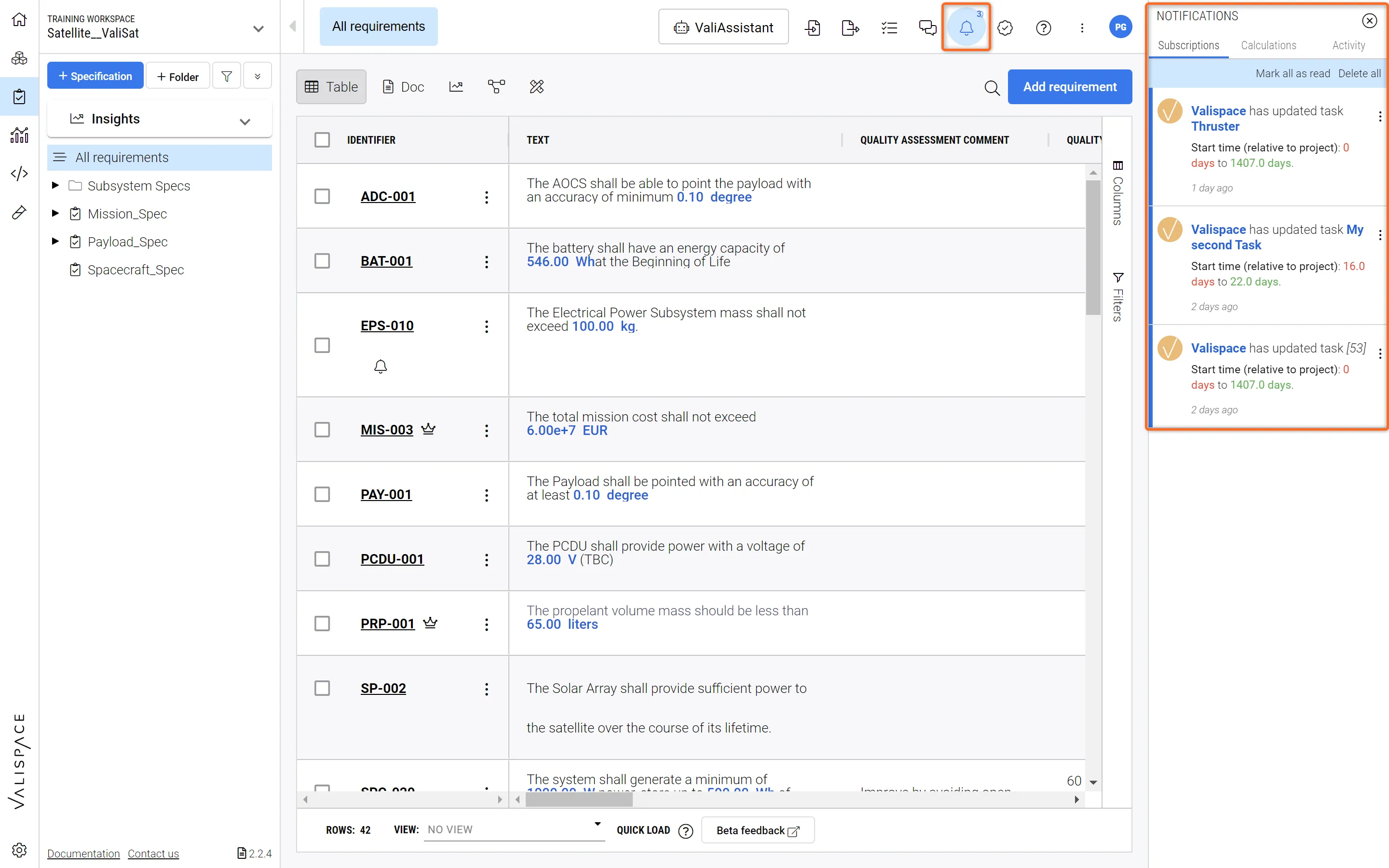 Notifications accessibles partout dans Requirements Portal : où que vous soyez dans Requirements Portal, cliquez sur le symbole de cloche pour consulter vos notifications récentes.
Notifications de modification de l’ensemble du projet
Si vous souhaitez voir les all modifications apportées à votre entire project, ouvrez le panneau de notifications en haut à droite de Requirements Portal et accédez à « Activité » :
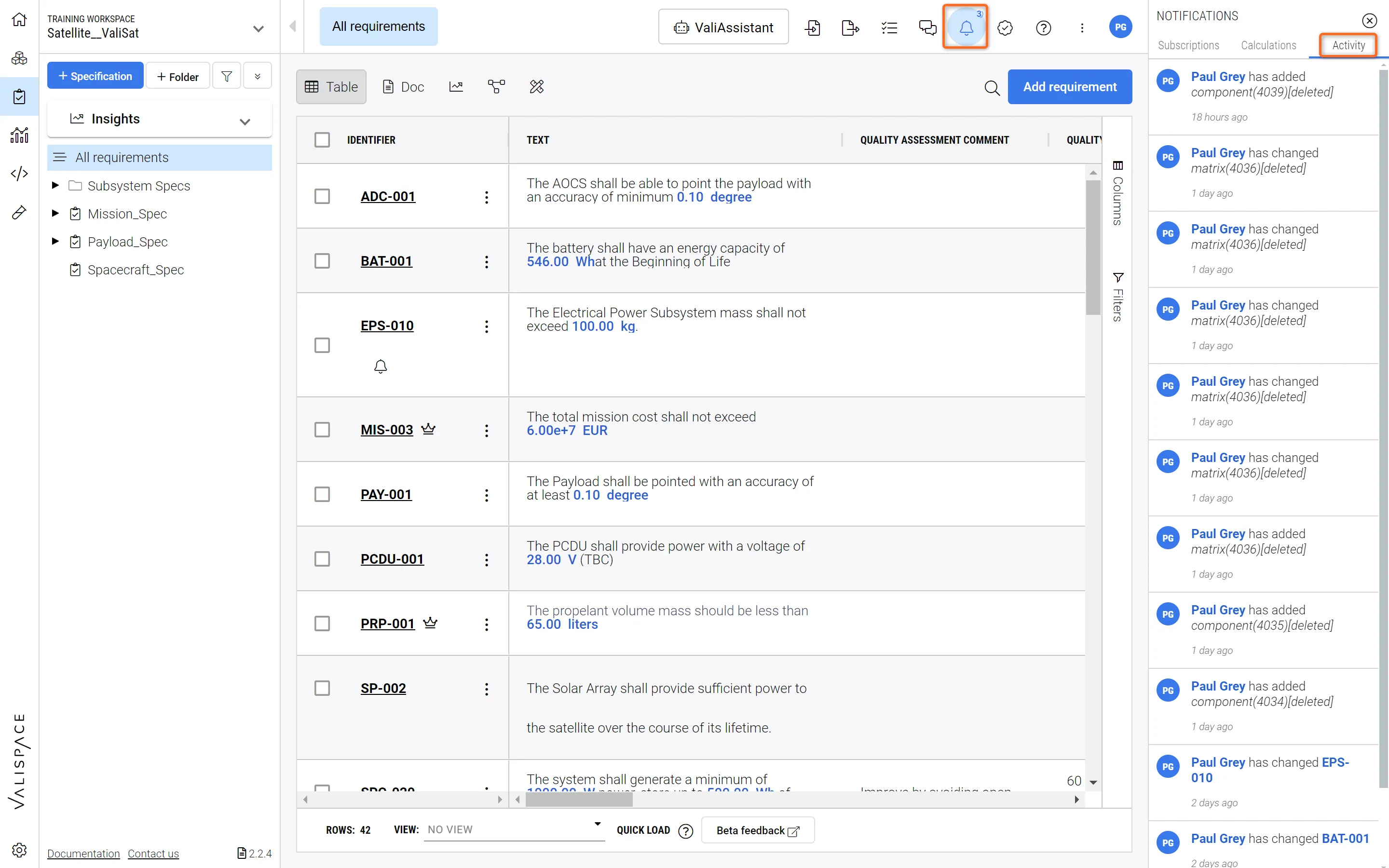 Activité sur l’ensemble du projet : toutes les modifications apportées à l’ensemble du projet sont mises en évidence dans l’onglet « Activité ».
Notifications par e-mail
En plus des notifications dans l’application, vous pouvez activer ou désactiver les notifications par e-mail. Ces e-mails incluent les modifications qui concernent l’ensemble de votre espace de travail.
-
Accédez aux paramètres
-
Accédez aux paramètres utilisateur, puis à « Notifications »
-
Définissez les types d’e-mails que vous souhaitez recevoir et leur fréquence
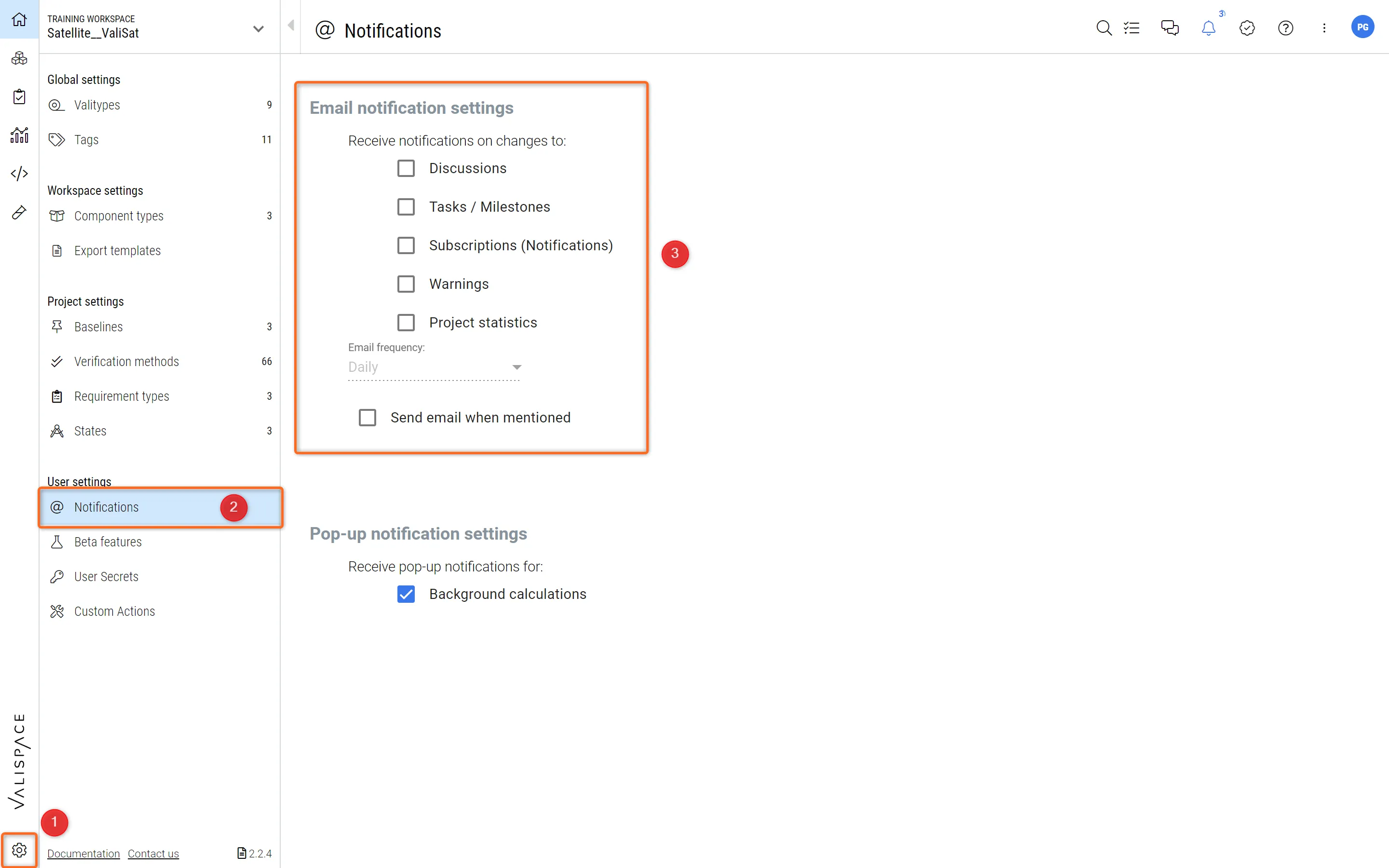
Vous pouvez choisir la fréquence de ces e-mails et activer ou désactiver les notifications par e-mail concernant :
-
Discussions
-
Tâches / Jalons
-
Abonnements (qui incluent également les blocs dont vous êtes propriétaire)
-
Avertissements
-
Statistiques du projet
Calculs en arrière-plan
Sur ce même site, vous pouvez également activer ou désactiver les notifications contextuelles relatives aux calculs en arrière-plan pour votre espace de travail. Elles s’affichent généralement sur le côté droit dans Requirements Portal.
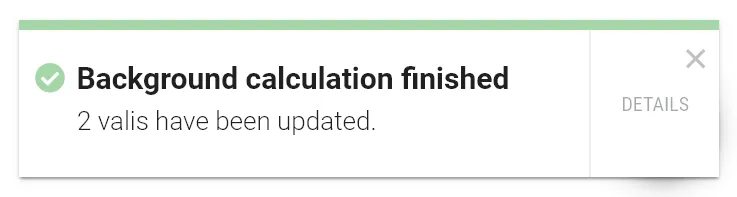
L’activation ou la désactivation des notifications contextuelles s’applique à tous les projets de votre espace de travail, mais uniquement à votre compte utilisateur. Elle n’affecte pas les notifications contextuelles des comptes des autres utilisateurs.
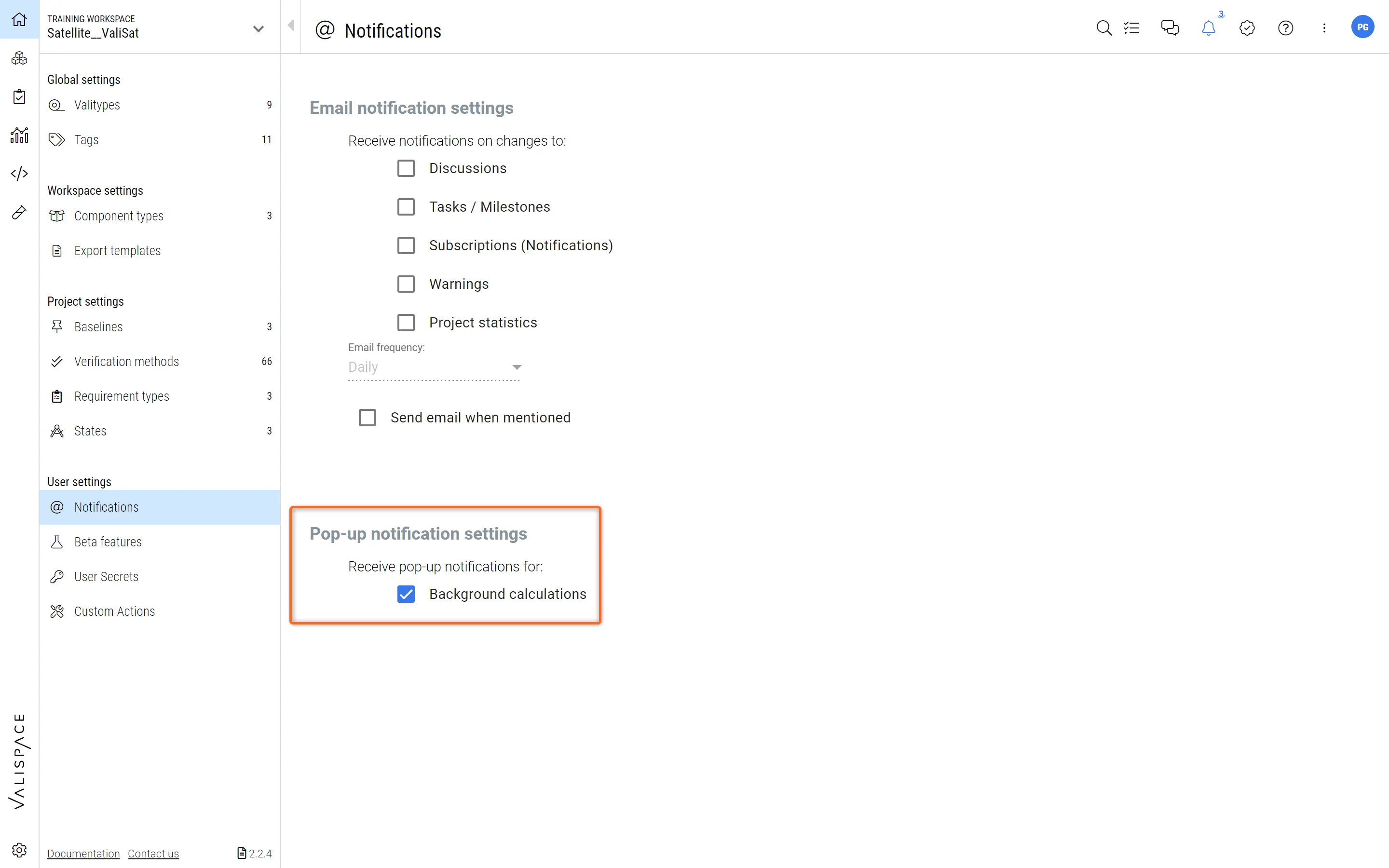 Activation ou désactivation des notifications contextuelles de calcul en arrière-plan
 Localisé par IA