
Droits de propriété
En un coup d'œil
- Découvrez comment attribuer, modifier et supprimer les responsables des blocs et des spécifications.
- Comprenez les règles de notification liées à cette attribution, notamment pourquoi les notifications ne s’étendent pas automatiquement aux sous-blocs dont vous n’êtes pas responsable.
- Découvrez où consulter les responsables des blocs et renseignez-vous sur le paramètre facultatif qui réserve la modification des Vali aux seuls responsables, disponible sur demande auprès de l’assistance.
Un propriétaire est généralement un utilisateur ou un groupe responsable d’un ou de plusieurs blocs/systèmes du projet. Il souhaite suivre toutes les modifications apportées à la partie du projet dont il est responsable.
Dans Requirements Portal, un utilisateur peut devenir owner pour l’un des éléments suivants :
-
Blocs
-
Exigences
-
Spécifications
L’utilisateur recevra alors les notificationssuivantes :
-
Modification du nom du bloc (pour le propriétaire du bloc)
-
Déplacement ou création d’un bloc enfant (pour le propriétaire du bloc)
-
Création d’un nouveau Vali (pour le propriétaire du bloc)
-
Mise à jour d’un Vali (pour le propriétaire du bloc)
-
Attribution d’un propriétaire (pour le propriétaire du bloc et celui de la spécification)
-
Création d’une exigence (pour le propriétaire de la spécification)
-
Ajout d’un bloc à une spécification (pour le propriétaire du bloc et celui de la spécification)
-
Suppression d’un bloc d’une spécification (pour le propriétaire du bloc et celui de la spécification)
PowerUserTip: click here to read more on how to see and access notifications.
Règles
Le propriétaire recevra only des notifications pour ses blocs et ses spécifications. Il not recevra automatiquement des notifications concernant les sous-blocs dont il n’est not propriétaire.
Il ne peut y avoir qu’ one propriétaire par bloc et par spécification. Cependant, vous pouvez également désigner un group comme propriétaire, qui est un ensemble d’utilisateurs.
PowerUserTip: if you are interested in receiving notifications on Blocks that you do not own, you may make use of the "Subscribe to Notifications" function for Valis and Blocks. Read more here.
Comment attribuer un propriétaire
Pour attribuer un propriétaire à un Block:
-
Accédez au module Blocs
-
Sélectionnez le bloc auquel vous souhaitez attribuer un propriétaire (1)
-
Accédez à l’onglet Détails
-
Sous « Propriétaire », commencez à saisir le nom de l’utilisateur ou du groupe d’utilisateurs, puis sélectionnez le propriétaire (2) (voir la figure Block Owner Assignment )
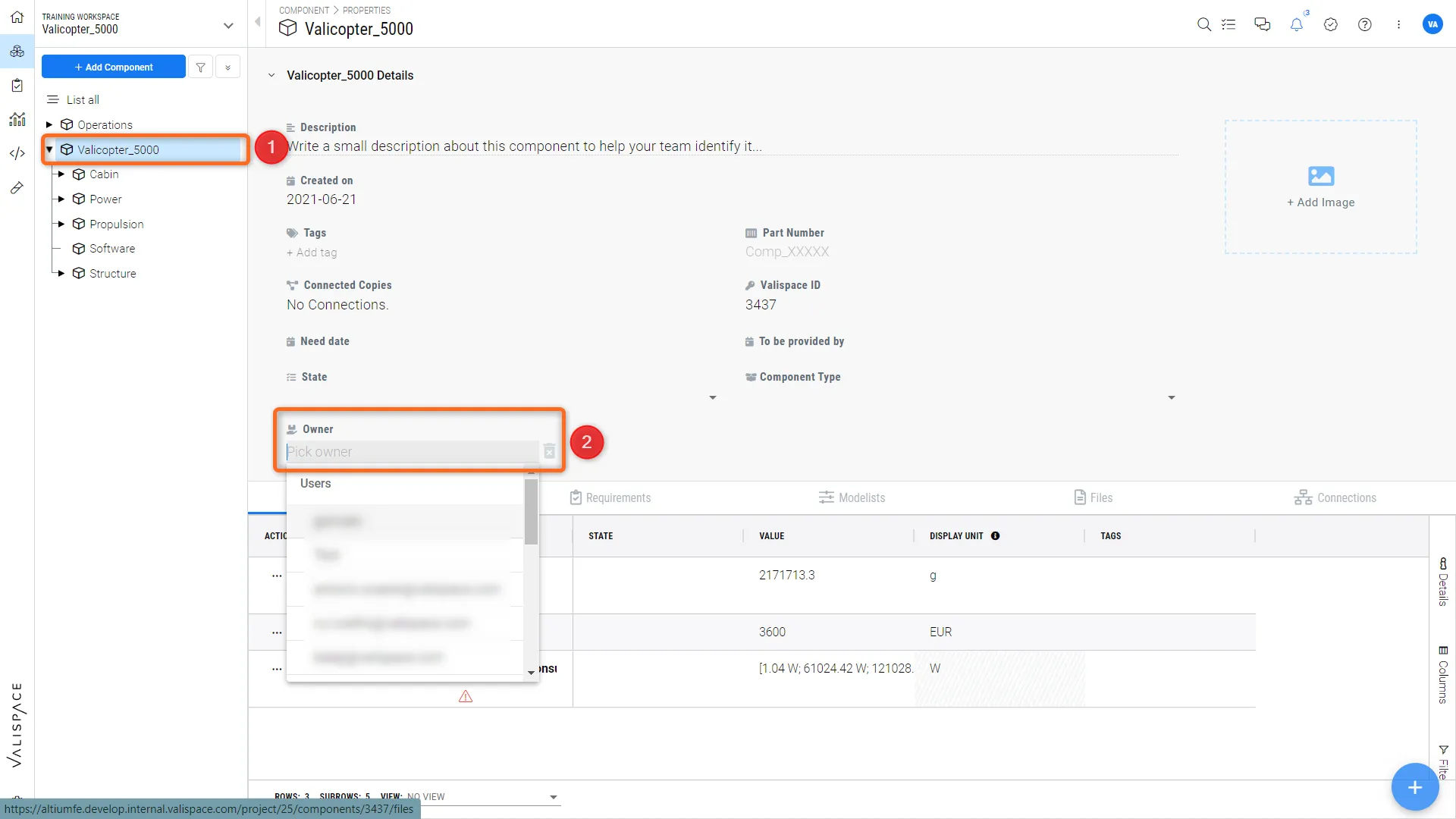 Attribution du propriétaire d’un bloc — Interface de Requirements Portal permettant de définir le propriétaire d’un bloc
Pour attribuer un propriétaire à une Specification:
-
Accédez au module Exigences
-
Sélectionnez la spécification à laquelle vous souhaitez attribuer un propriétaire (1)
-
Sous « Propriétaire », commencez à saisir le nom de l’utilisateur ou du groupe d’utilisateurs, puis sélectionnez le propriétaire (2) (voir la figure Specification Owner Assignment)
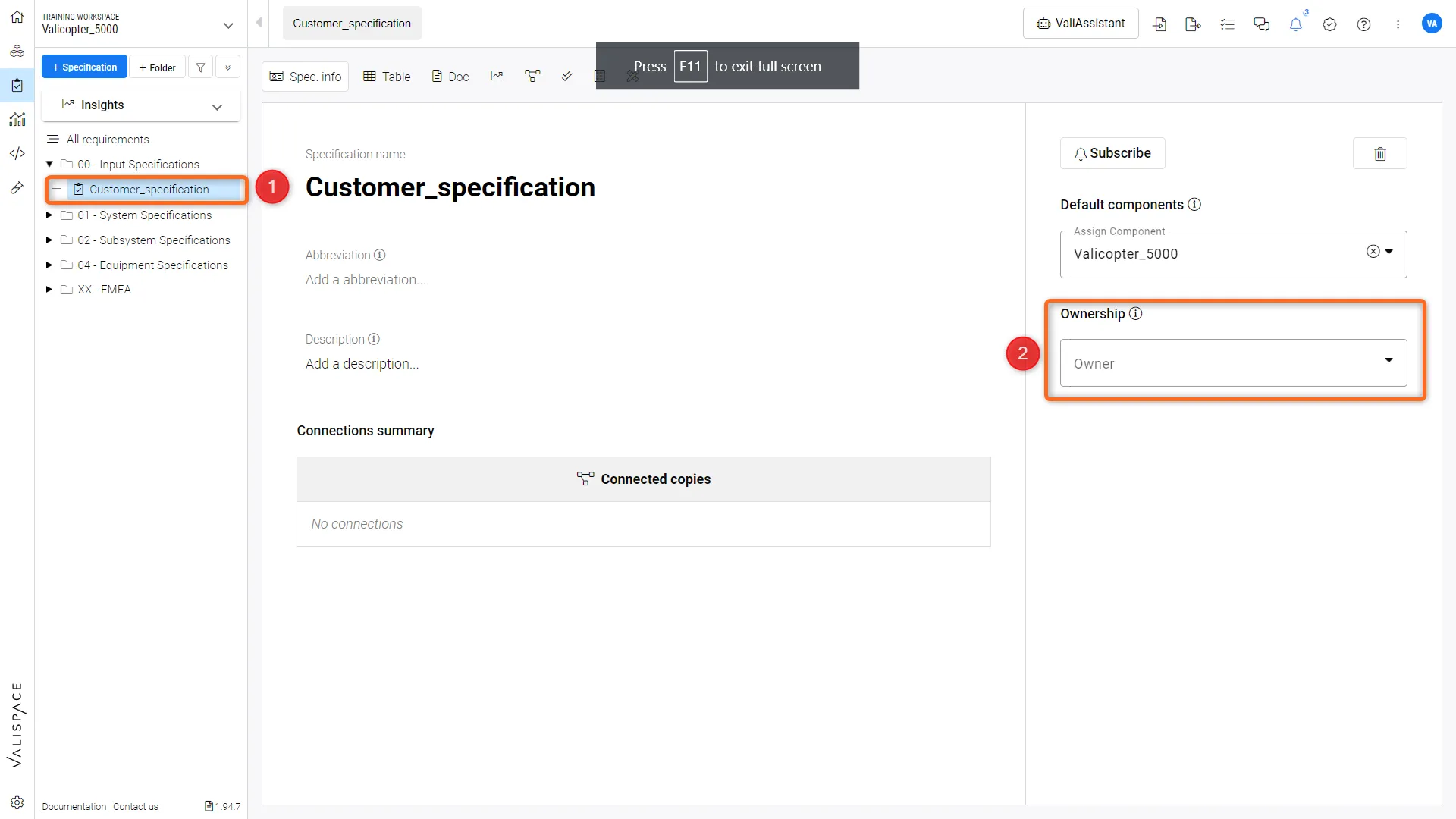 Attribution du propriétaire d’une spécification — Interface permettant d’attribuer un propriétaire aux spécifications
Pour modifier ou supprimer le ownership:
Survolez simplement le propriétaire et cliquez sur l’icône de modification.
PowerUserTip: every user or group of users of your workspace with access to the project can become an owner.
Comment afficher toutes les attributions de propriétaires
-
Accédez à Projets
-
Accédez à « À propos » (1)
-
Sous « Propriétaires des blocs », vous pouvez voir tous les propriétaires attribués (2) (voir la figure Overall Block Ownership)
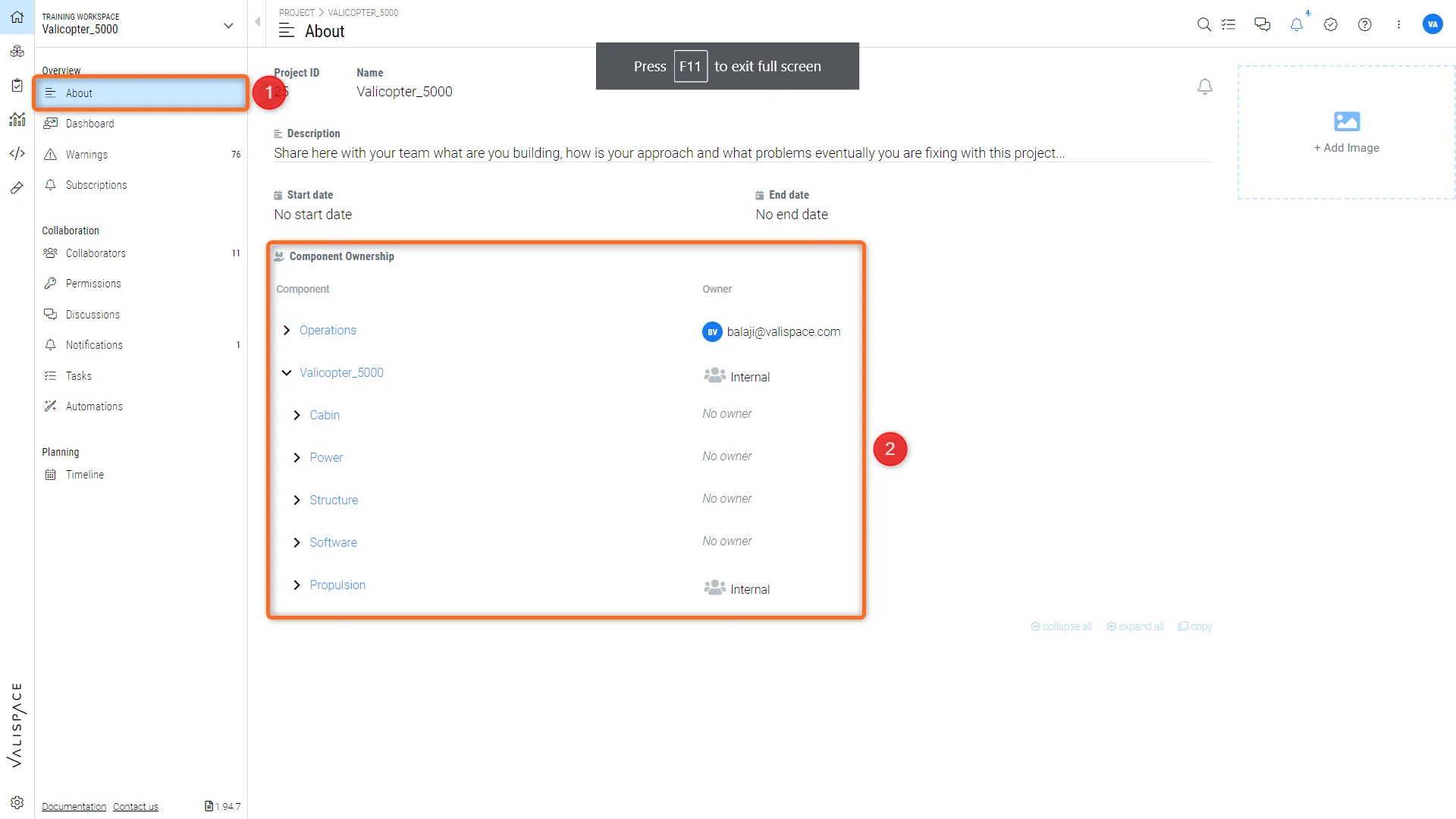 Vue d’ensemble des propriétaires des blocs — Options de la section « À propos » permettant de voir les propriétaires de tous les blocs.
À savoir
Une fonctionnalité masquée du panneau d’administration de Requirements Portal permet aux propriétaires de contrôler les autorisations de modification des Valis au sein des blocs. Les autres utilisateurs, qui ne sont pas propriétaires, disposent d’un accès en lecture seule. Si vous souhaitez configurer cette fonctionnalité, veuillez contacter l’assistance via la page d’assistance Altium pour faire activer cette option.
 Localisé par IA