
Création d’exigences
Il existe trois façons de créer des exigences dans Requirements Portal :
-
Création manuelle
-
Utilisation de l’Engineering Assistant pour générer des exigences à partir d’une consigne
Cette page explique comment créer des exigences en saisissant manuellement les informations nécessaires. Pour en savoir plus sur les deux autres options, suivez les liens vers la documentation correspondante.
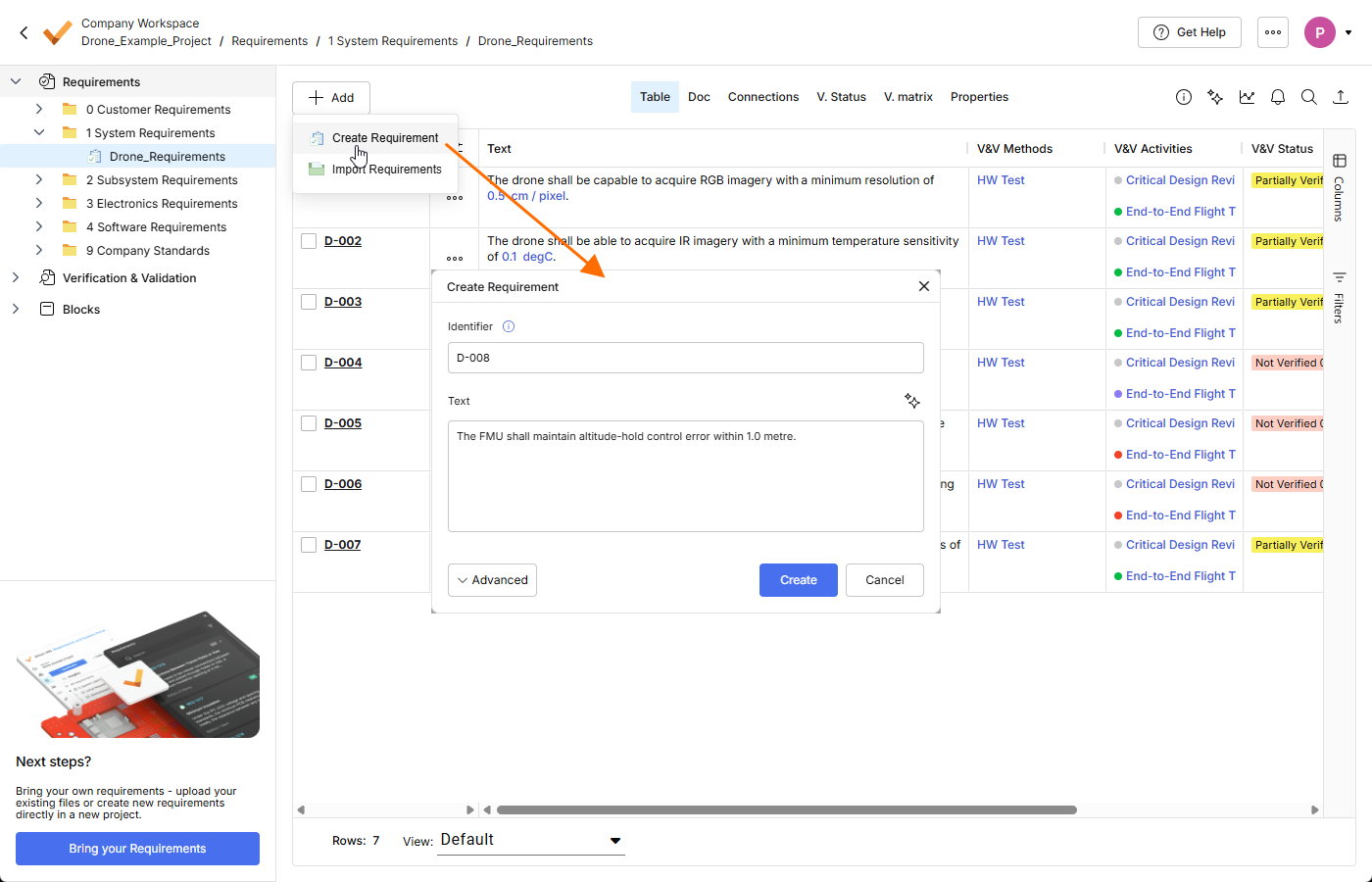
Pour ajouter manuellement une nouvelle exigence à une spécification, cliquez sur le bouton  en haut à gauche, puis sélectionnez Create Requirement dans le menu qui s’affiche. La fenêtre Create Requirement s’ouvre et vous permet de définir un Identifier unique ainsi que le Requirement Text. Cliquez sur le bouton
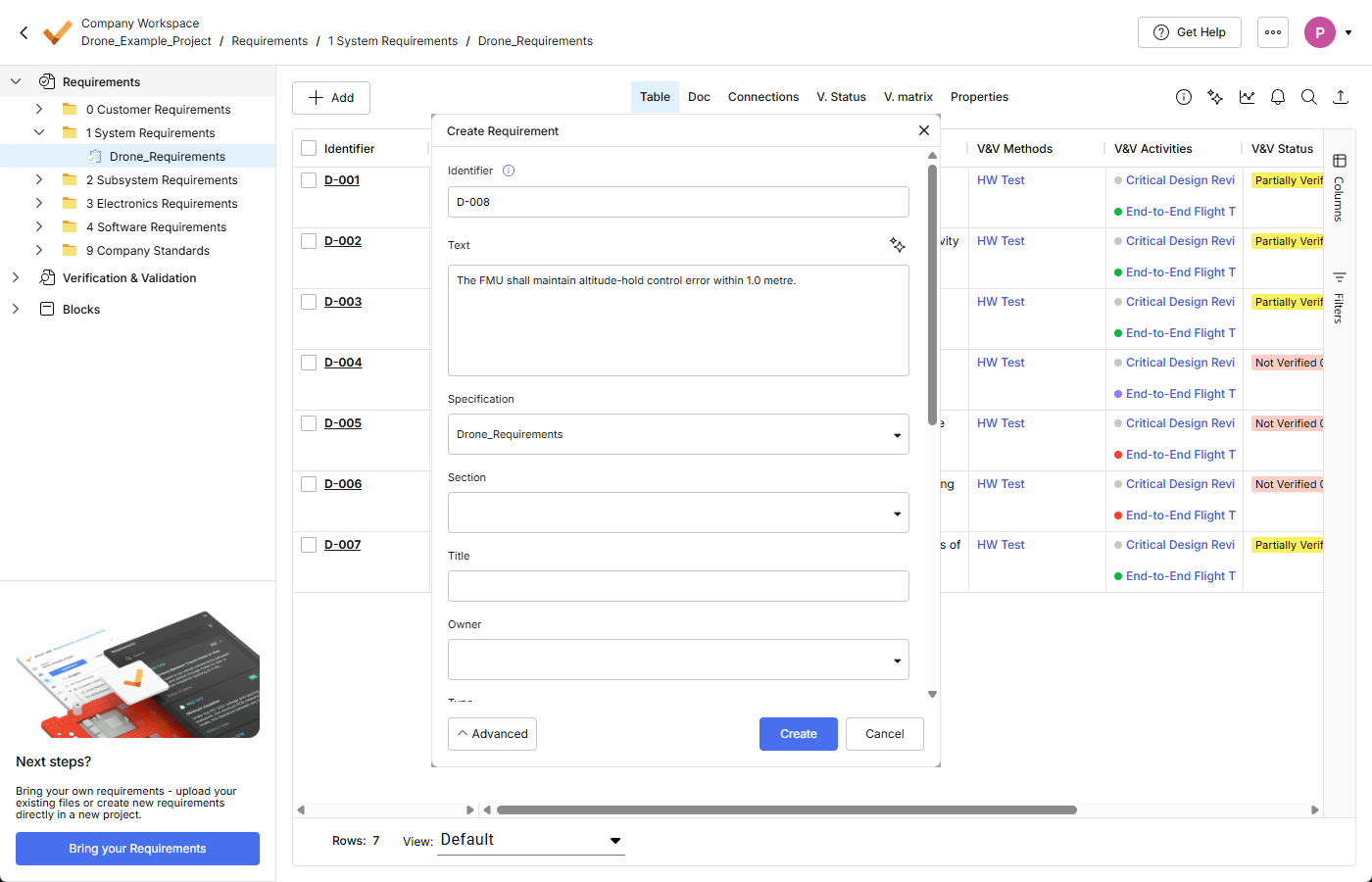
  en bas de la fenêtre pour accéder à d’autres champs permettant de préciser des informations supplémentaires, notamment le Specification et le Section auxquels l’exigence sera rattachée. Vous pouvez également vérifier les éventuelles valeurs avec unités (Valis) susceptibles d’être converties en paramètres (en activant l’option Parametrize values) avant de créer l’exigence.

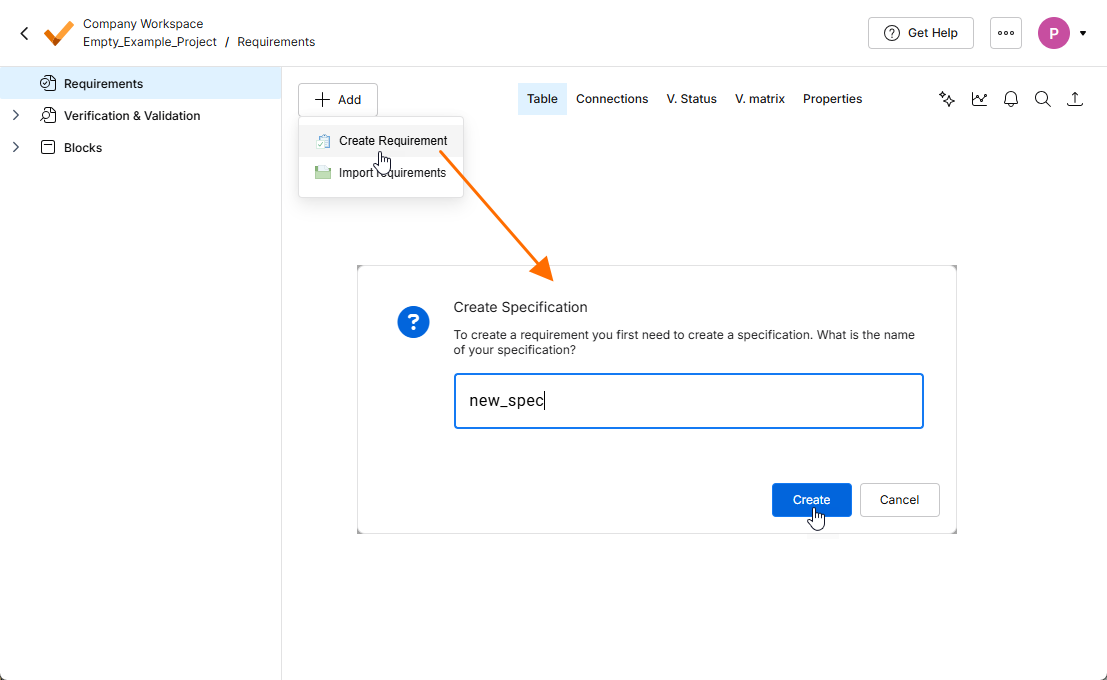 ).
). en haut à droite du champ pour lancer le processus manuellement. Si les suggestions vous conviennent, vous pouvez cliquer sur
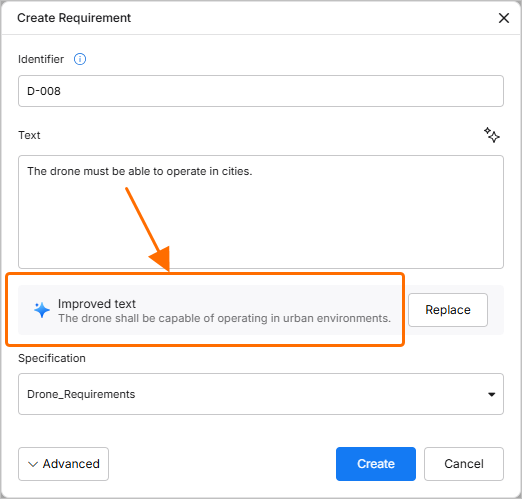 ).
).Valis dans les exigences
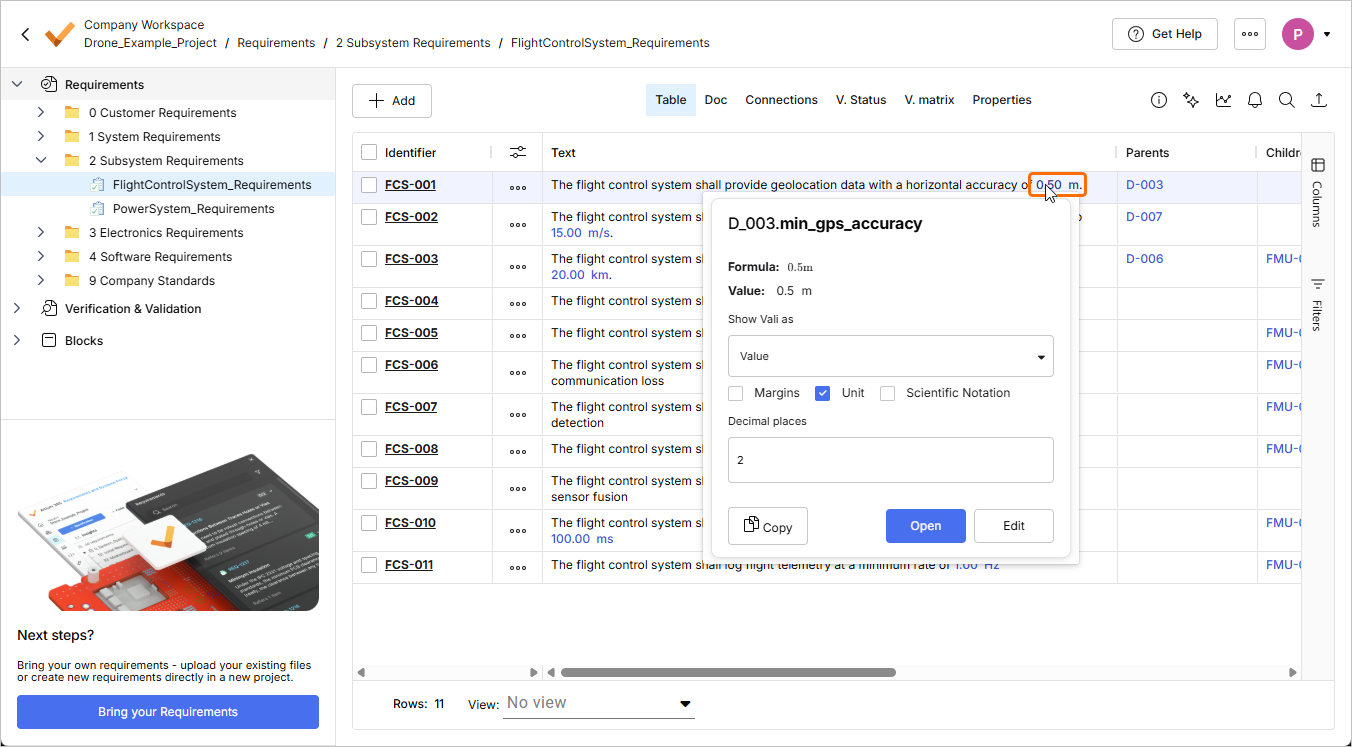
Les Valis peuvent être affichés dans le texte d’une exigence pour indiquer des valeurs numériques accompagnées de leur unité. Ces Valis sont automatiquement mis à jour dans le texte lorsque leur valeur change. Pour ajouter manuellement un Vali au texte d’une exigence, saisissez le signe dollar $ afin d’ouvrir une liste déroulante permettant de sélectionner un Vali existant. Une fois sélectionné, le Vali s’affiche dans le texte de l’exigence en bleu et en gras. Lorsque vous le survolez, une fenêtre contextuelle affiche davantage d’informations sur ce paramètre.
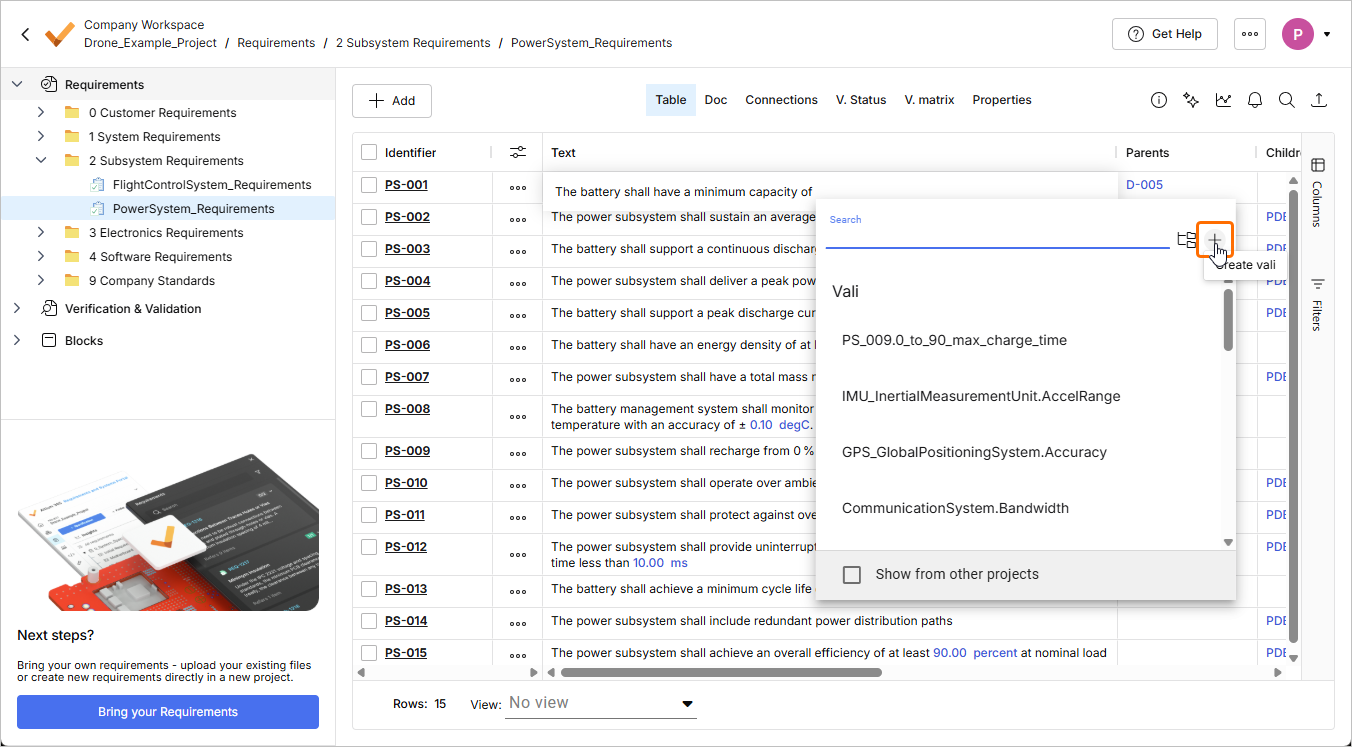
Vous pouvez également ajouter un nouveau Vali propre à une exigence en saisissant le signe dollar $ et en sélectionnant  en haut à droite de la fenêtre contextuelle. Vous pouvez ensuite définir le nom, la formule et l’unité du nouveau Vali, comme dans la procédure de création d’un Vali. Ces Valis intégrés à l’exigence permettent d’effectuer une comparaison automatique avec les Valis de la conception du système lorsqu’ils sont utilisés dans la méthode de vérification « Règles ».
 Localisé par IA