
Exigences de filtrage
Dans le module Requirements, vous pouvez filtrer des exigences spécifiques à l’aide de conditions et choisir également les colonnes à afficher dans le tableau.
Pour modifier et ajouter des colonnes à votre tableau d’exigences, vous avez deux possibilités. La première méthode, la plus simple, consiste à cliquer sur « Columns » (1) dans la barre de droite pour afficher la liste des colonnes disponibles dans le module Requirements. Dans la fenêtre contextuelle (2), cochez/décochez les colonnes que vous souhaitez rendre visibles dans le tableau des exigences. Vous pouvez également faire glisser-déposer les colonnes à l’emplacement souhaité.
Une autre méthode rapide pour ajouter/supprimer des colonnes consiste à utiliser les trois points verticaux (3) sur l’en-tête de n’importe quelle colonne du tableau, comme mis en évidence dans l’image ci-dessous. Les trois points verticaux sont invisibles dans la mise en page, mais apparaissent lorsque vous survolez l’en-tête de la colonne. Une fois sélectionnés, choisissez le « symbole de tableau » le plus à droite (4) pour cocher/décocher les colonnes.
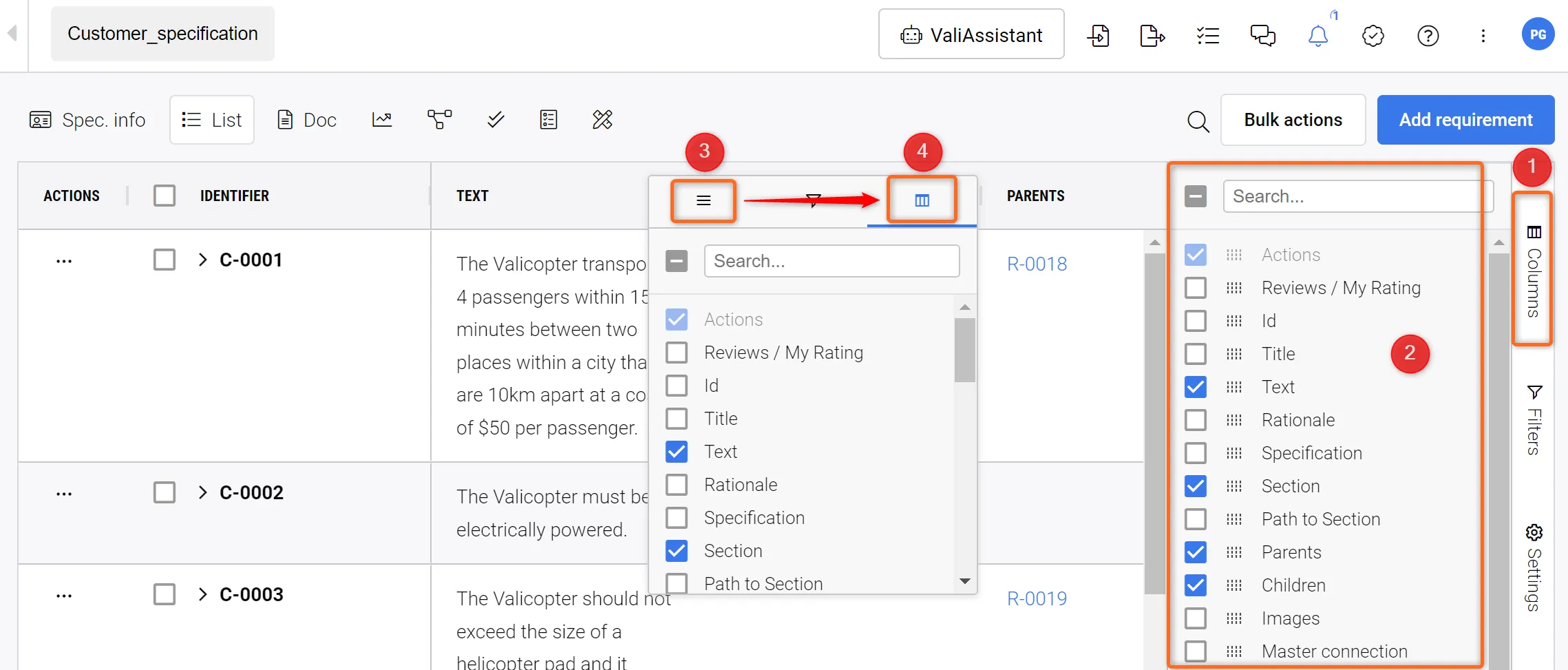 Activation/Désactivation des colonnes - Vous pouvez activer ou désactiver les colonnes qui vous intéressent et également les faire glisser-déposer à l’emplacement souhaité.
Pour filtrer les exigences, trois points horizontaux apparaissent lorsque vous survolez l’en-tête de la colonne que vous souhaitez filtrer. En cliquant sur les points horizontaux (1), une fenêtre contextuelle apparaît. Sélectionnez le deuxième symbole (2) pour effectuer un filtrage normal ou conditionnel. Vous pouvez filtrer par mots spécifiques ou en cochant/décochant des sélections dans l’option de recherche (3). Si l’utilisateur doit effectuer un filtrage conditionnel avancé, il peut sélectionner n’importe quelle condition dans la liste (4).
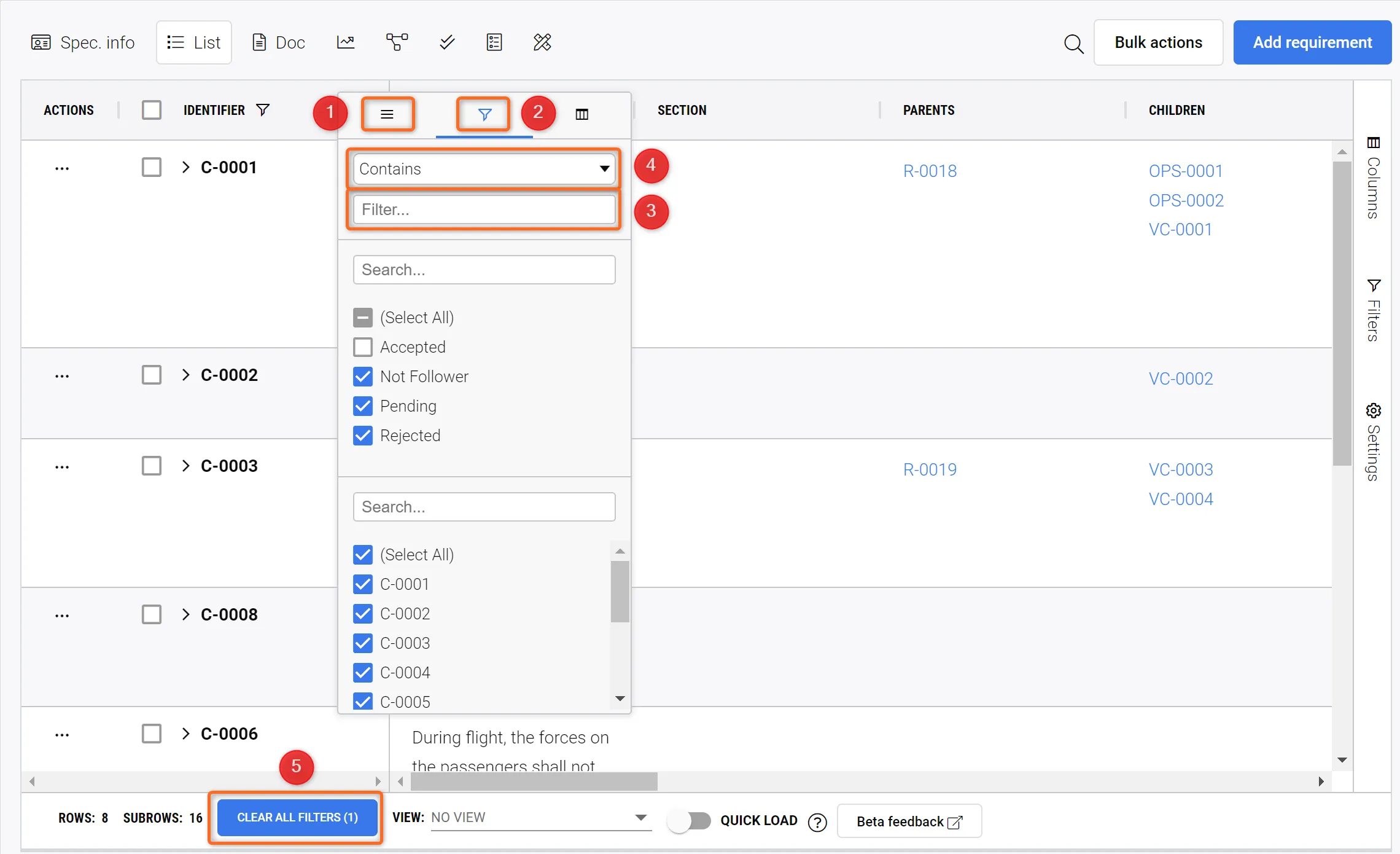 Application des filtres - Les filtres peuvent être appliqués à chaque colonne et sont cumulatifs. Par exemple, vous pouvez filtrer toutes les exigences à l’état « Draft » de type « Functional ».
Une fois le filtrage terminé et si l’utilisateur souhaite revenir à la vue d’origine des exigences, il peut sélectionner « CLEAR ALL FILTERS » (5).
 Localisé par IA