
Colonnes personnalisées pour les exigences
Requirements Portal dispose de nombreuses colonnes par défaut dans le module Requirements, chaque colonne remplissant une tâche très spécifique dans le contexte de la gestion des exigences. Les colonnes disponibles (ainsi que leur activation ou désactivation) sont accessibles soit depuis l’en-tête de colonne en cliquant sur les trois tirets (  ), soit sur le côté droit en cliquant sur colonnes (voir Figure Enabling Default Columns).
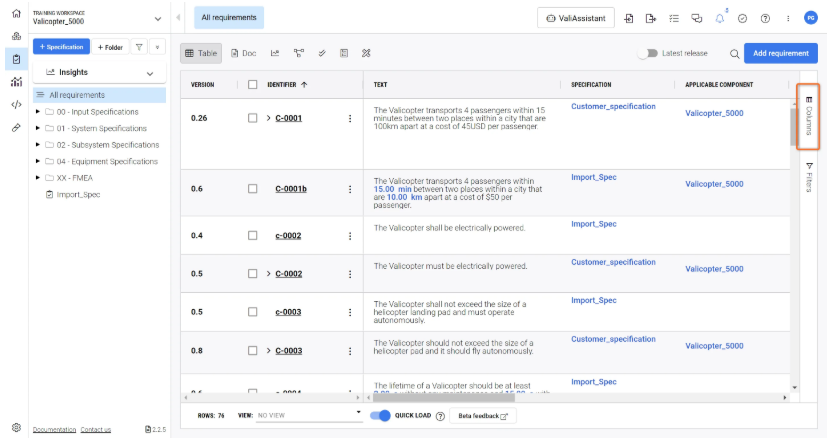
Cependant, il se peut qu’à un certain moment, des colonnes personnalisées avec des noms d’en-tête spécifiques soient nécessaires pour répondre à votre cas d’usage et à vos flux de travail.
Accès aux colonnes personnalisées
Requirements Portal offre un moyen simple d’ajouter des colonnes personnalisées à votre tableau des exigences.
Pour accéder à la fonctionnalité de colonnes personnalisées (voir Figure Custom Columns), vous devez aller dans vos paramètres (1 and 2), puis dans « Custom Columns » (3).
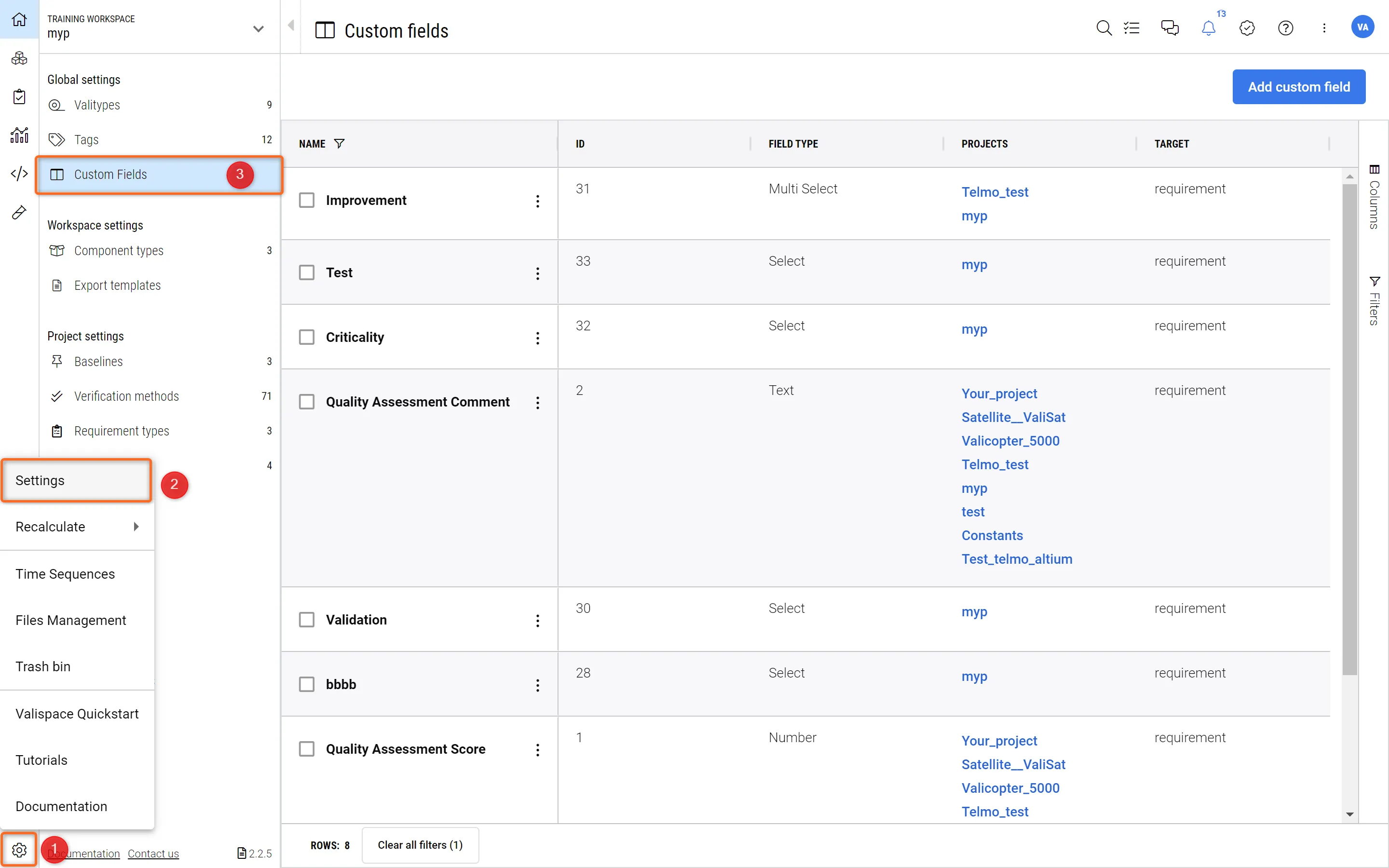 Custom Columns - Ici, vous pouvez définir et modifier des colonnes personnalisées.
Cela affichera une liste des colonnes personnalisées déjà définies et disponibles.
Ajout de nouvelles colonnes personnalisées
Il existe 5 types de colonnes personnalisées que vous pouvez ajouter :
-
Texte - Un champ de texte enrichi (possibilité de gras, italique, couleurs, etc.) pour les entrées alphanumériques.
-
Champ de sélection - Un champ de sélection dans lequel une liste déroulante vous sera proposée. Il existe deux types distincts :
-
Sélection unique - Vous ne pouvez sélectionner qu’une seule option dans la liste déroulante.
-
Sélection multiple - Plusieurs options de la liste déroulante peuvent être ajoutées.
-
-
Date - Une date et une heure peuvent être sélectionnées à partir d’une interface de date.
-
Nombre - Un champ numérique qui n’accepte que des nombres (sans texte enrichi).
Pour ajouter une nouvelle colonne personnalisée, veuillez suivre les étapes décrites dans la Figure Adding New Custom Columns. Cliquez sur « Add Custom Field » (1). Cela ouvrira une nouvelle fenêtre dans laquelle vous pourrez définir un « Name » pour la colonne (2), les « Projects » dans lesquels cette colonne apparaîtra (3) (vous pouvez ajouter plusieurs projets), la cible (4) et le type (5) comme décrit ci-dessus.
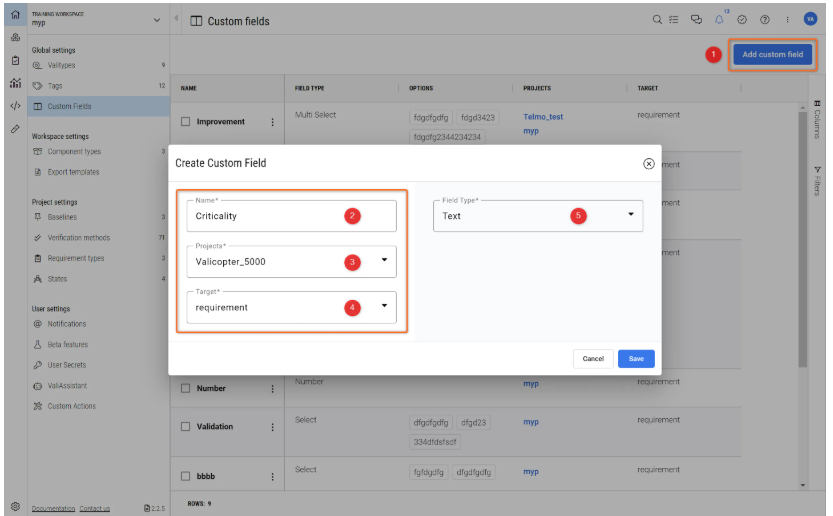
Lors de l’ajout d’une colonne personnalisée de type Texte, Date ou Nombre, il vous suffit de cliquer sur « Save » et la colonne sera enregistrée et affichée dans le module Requirements.
Si vous souhaitez ajouter une colonne de sélection (soit Sélection unique, soit Sélection multiple), une étape supplémentaire est nécessaire pour définir les options qui apparaîtront dans la liste déroulante. Une fois que vous sélectionnez « Select » ou « Multi Select » dans le « Field Type » (1), il vous sera demandé de saisir les options qui apparaîtront dans la liste déroulante (2).
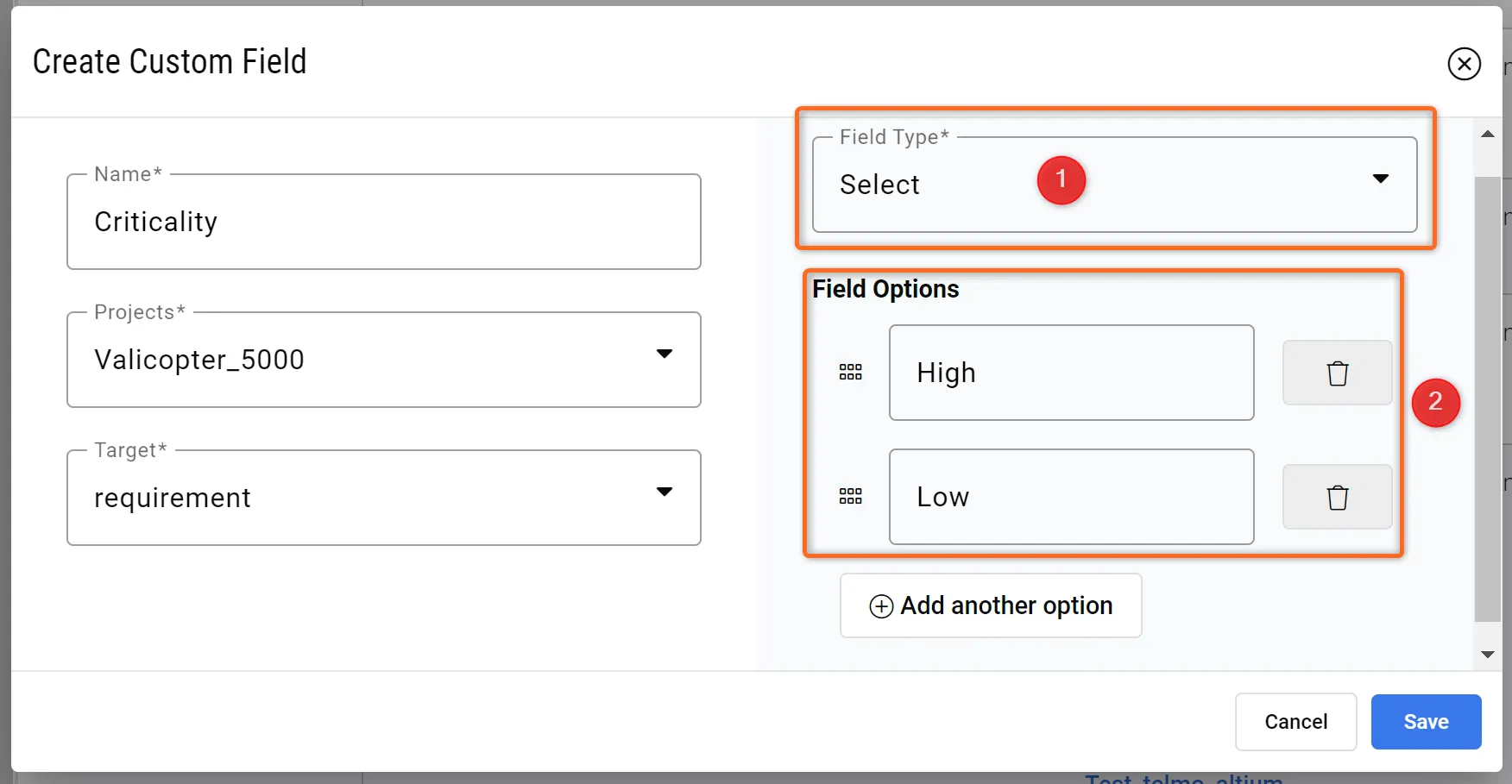 Ajout d’options à une colonne de sélection - Différentes options et leur ordre peuvent être définis ici.
 Après avoir cliqué sur « Save », la colonne de sélection sera ajoutée au module Requirements et, si vous double-cliquez maintenant dans les cellules, la liste déroulante apparaîtra telle que vous l’avez définie.
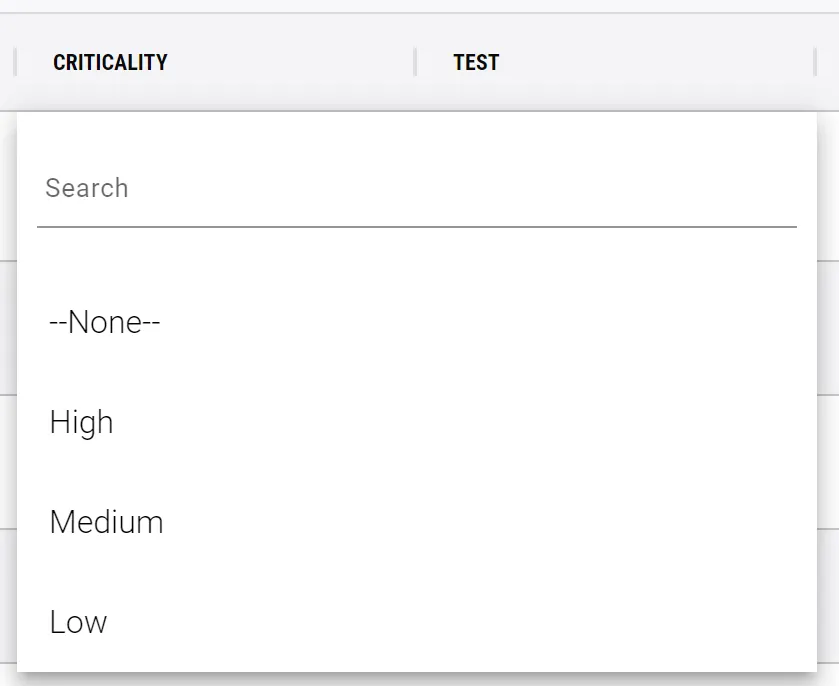 Options dans une colonne personnalisée de sélection
 Localisé par IA