
Vue du document
La vue Document est une fonctionnalité conçue pour simplifier l’expérience de rédaction des exigences pour les équipes habituées à commencer la rédaction dans un logiciel de traitement de texte, en éliminant l’étape supplémentaire consistant à importer ces exigences dans Requirements Portal afin de pouvoir commencer à travailler dessus en équipe. Elle offre une approche plus flexible, proche d’un traitement de texte, pour gérer les exigences et interagir avec elles au sein d’une spécification, d’une section ou d’un dossier. Cette vue améliore l’expérience de lecture et vous permet de modifier certains champs, rendant la gestion de vos exigences plus efficace et plus conviviale avant de passer à la vue tableau complète.
Cette documentation utilisateur vous guidera dans l’accès et l’utilisation de la vue Documentation, en présentant ses principales fonctionnalités.
Vue Document
La vue Document est l’une des six sections disponibles dans le module des exigences, comme illustré à la figure Doc View Section. Une fois au niveau d’un dossier, d’une spécification ou d’une section, vous pouvez sélectionner la vue Document pour voir et modifier les exigences qui s’y trouvent.
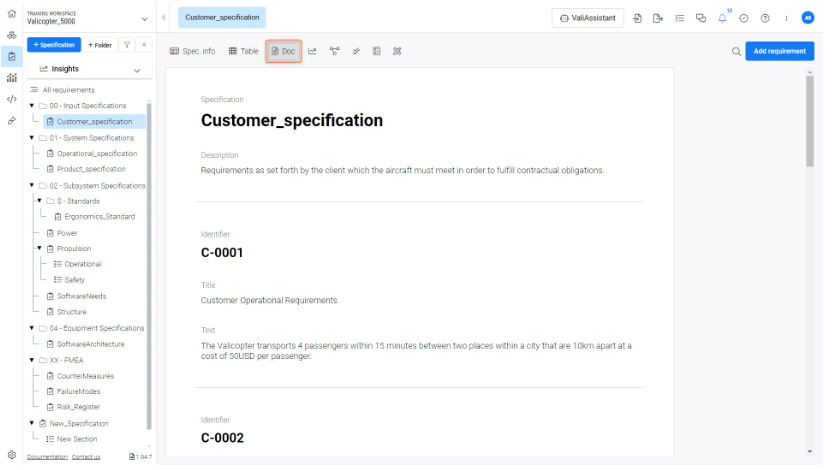
Une fois dans la vue Doc, vous remarquerez une interface plus fluide, proche d’un traitement de texte.
-
Les champs disponibles à la modification incluent :
-
Title : Ce champ est modifiable et vous permet d’apporter des changements au titre de l’exigence.
-
Rationale : Vous pouvez modifier la justification, afin de fournir une explication ou un raisonnement plus détaillé derrière l’exigence.
-
Text : Le champ de texte peut être modifié, ce qui vous permet de mettre à jour le contenu de l’exigence selon vos besoins.
-
-
Dans cette vue, les champs suivants ne sont pas modifiables :
-
Identifier : Sert d’identifiant unique pour l’exigence.
-
Images : Les images jointes à l’exigence seront visibles, ce qui vous permet de les voir avec le texte de l’exigence.
-
Un exemple est présenté dans la vidéo Switching to Doc View.
Passer à la vue Doc
 Localisé par IA