
Exportation de document
Bien que le Requirements Portal réduise la nécessité de gérer la documentation en hébergeant et en reliant les données d’ingénierie qui résident généralement dans différents types de documents appartenant à différents outils logiciels, il reste dans certains cas nécessaire de générer de la documentation pour des activités telles que la certification et la gestion des modifications. Pour répondre à ce besoin, la fonctionnalité Document Export est disponible sous la forme d’un assistant autonome directement dans le Requirements Module. Cette fonctionnalité vous permet d’exporter rapidement les données d’exigences dans un fichier *.docx modifiable basé sur le modèle sélectionné. Vous pouvez rapidement exporter toutes les exigences, des spécifications sélectionnées ou des exigences sélectionnées au sein d’une seule spécification ou de plusieurs spécifications.
Accès à la fonctionnalité
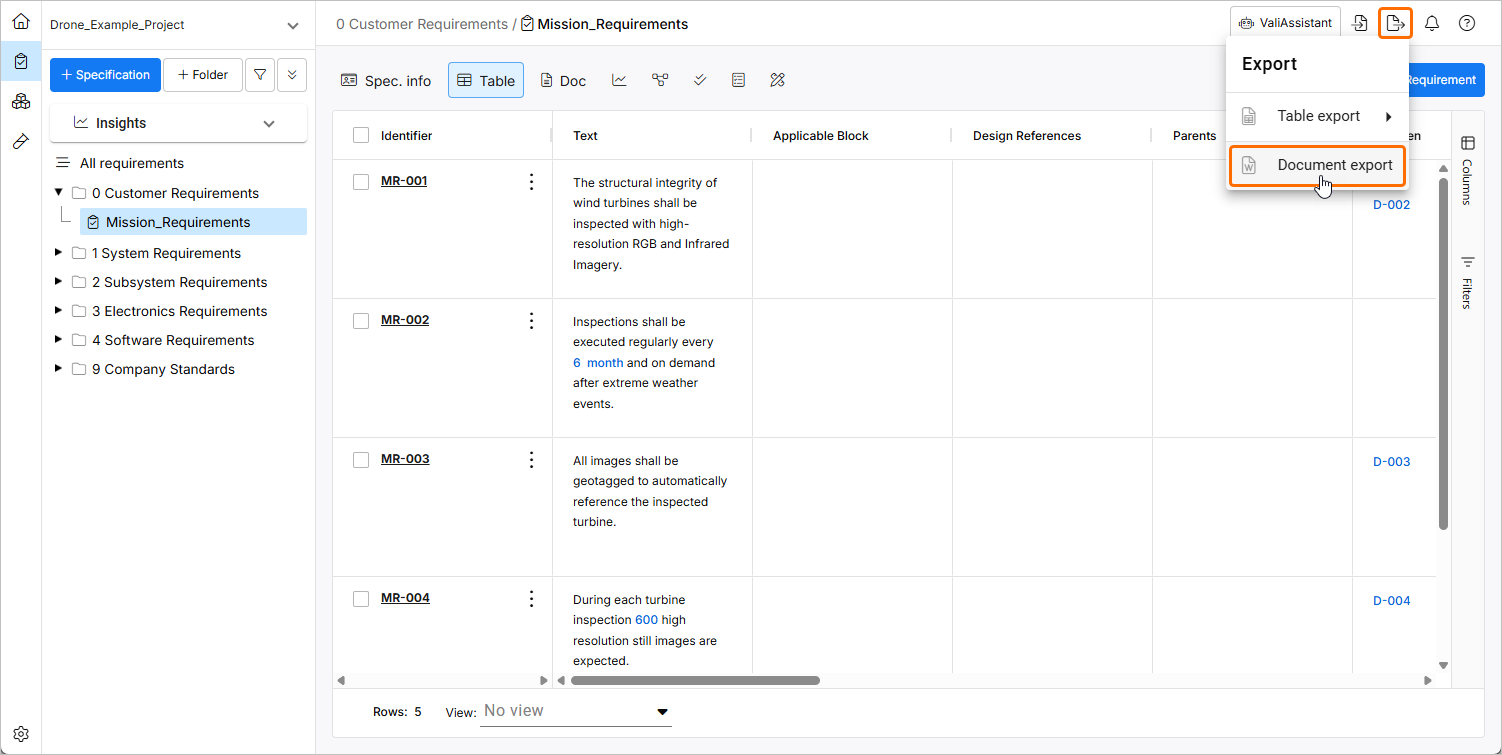
Vous pouvez accéder à la fonctionnalité Document Export depuis le Requirements Module en cliquant sur le bouton  en haut à droite, puis en sélectionnant l’option Document export dans le menu qui apparaît.
Exportation d’un rapport
Il existe plusieurs façons d’effectuer une exportation à l’aide des modèles disponibles.
Sélection du contexte
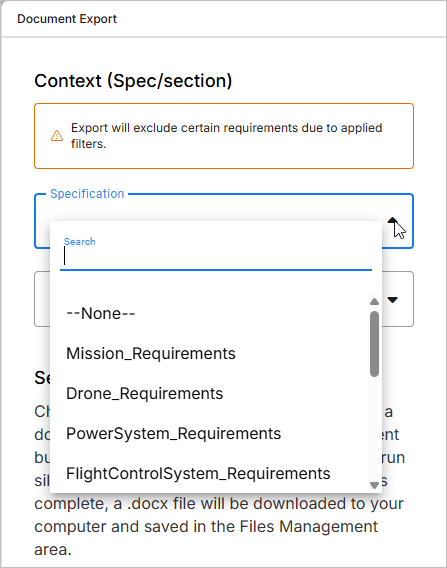
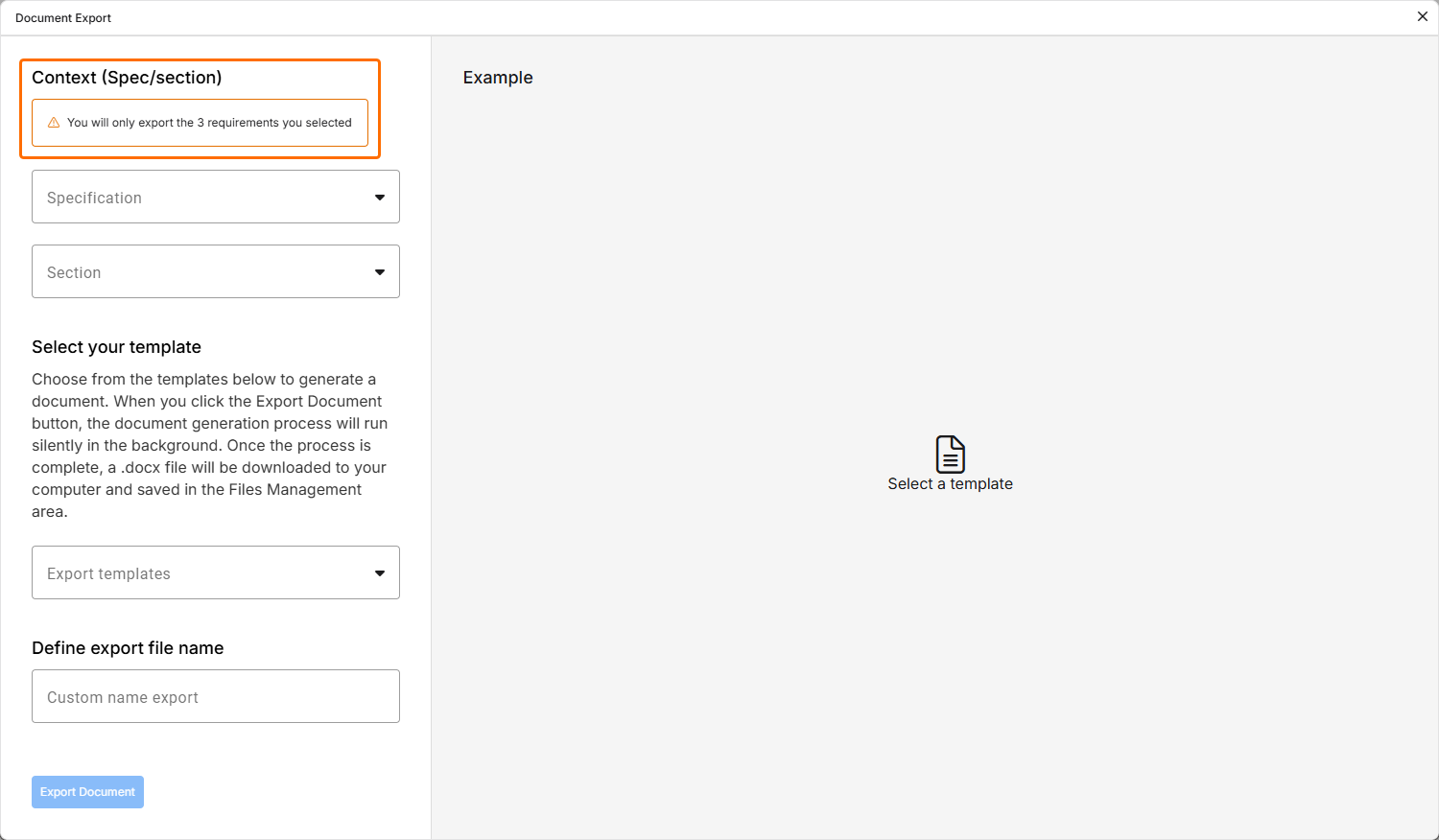
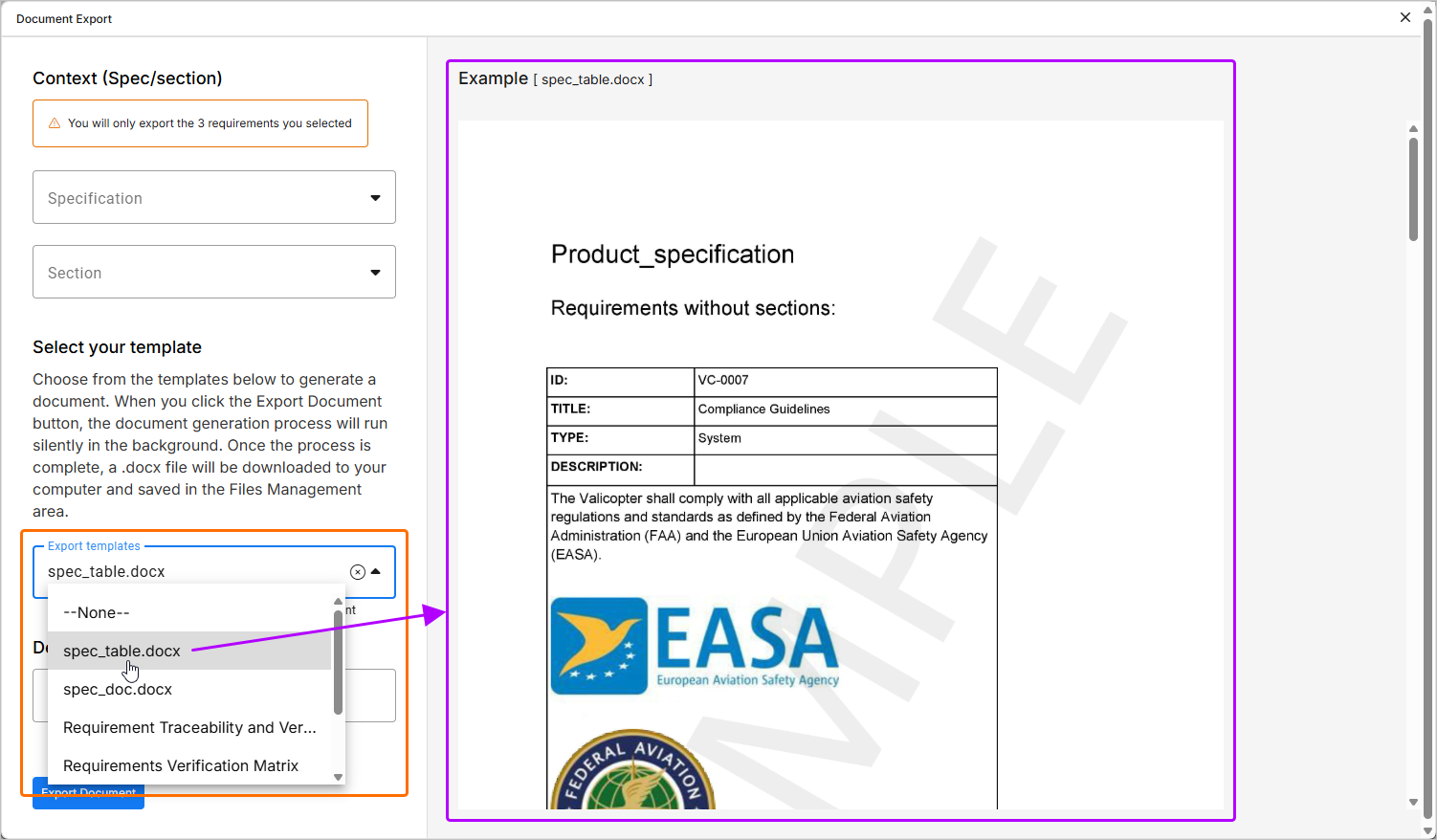
Vous pouvez choisir une spécification ou une section particulière à exporter à l’aide des listes déroulantes Specification et Section dans la zone Context (Spec/section) du volet gauche de l’exportateur de documents.
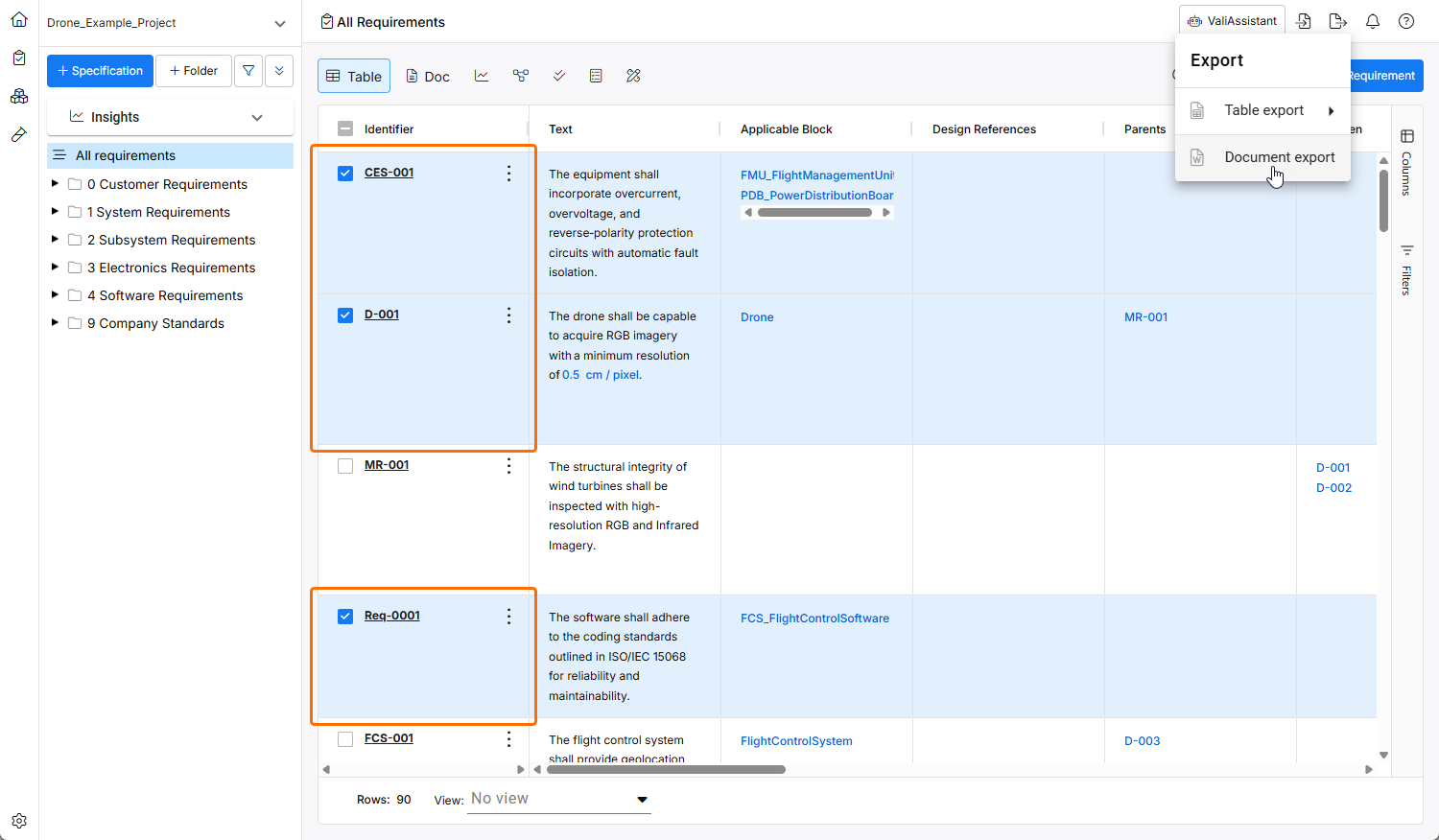
Vous pouvez également présélectionner plusieurs exigences avant d’ouvrir l’exportateur ; dans ce cas, seules les exigences sélectionnées seront incluses dans le contexte choisi (toutes/spécification/section).
Sélection d’un modèle
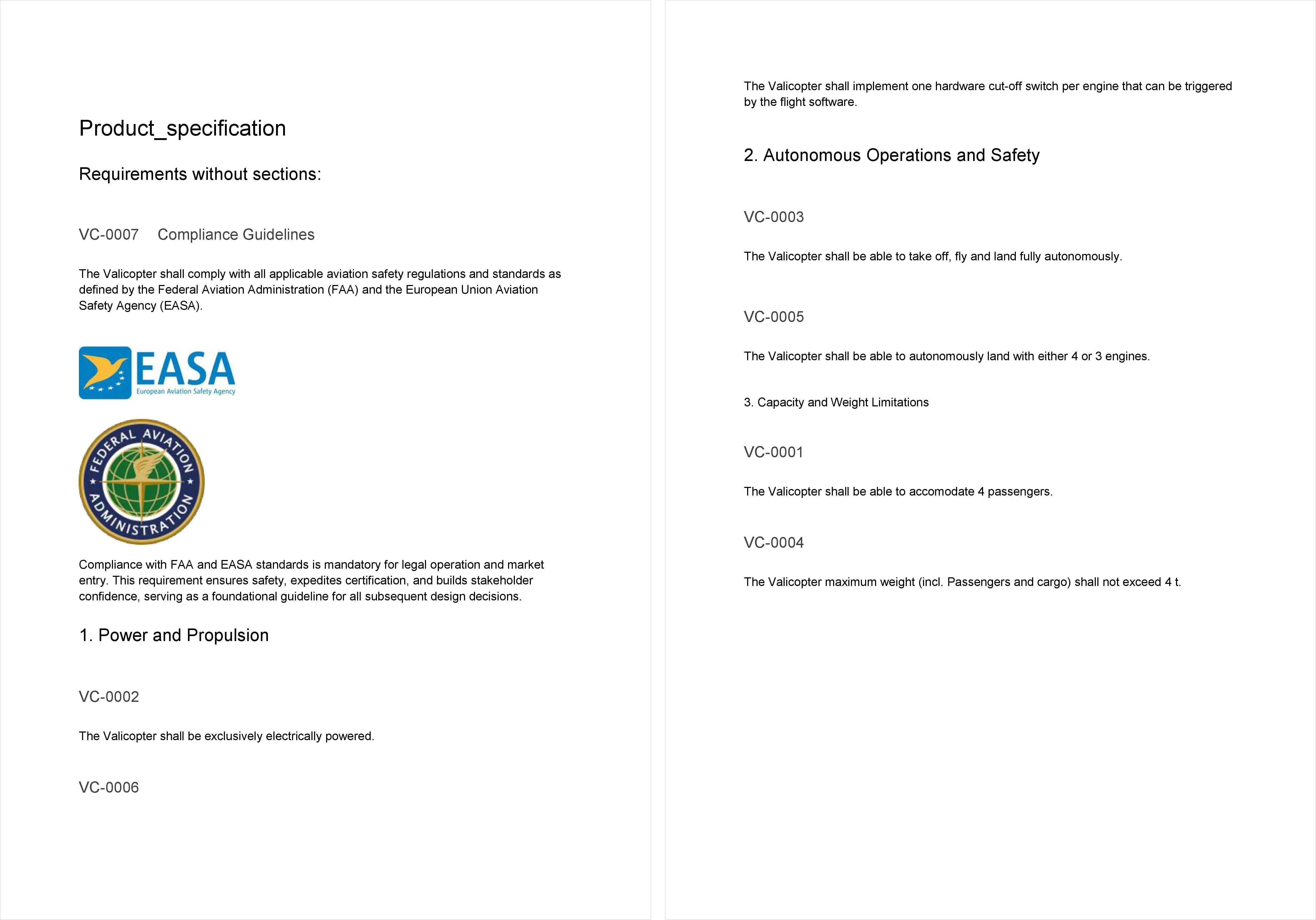
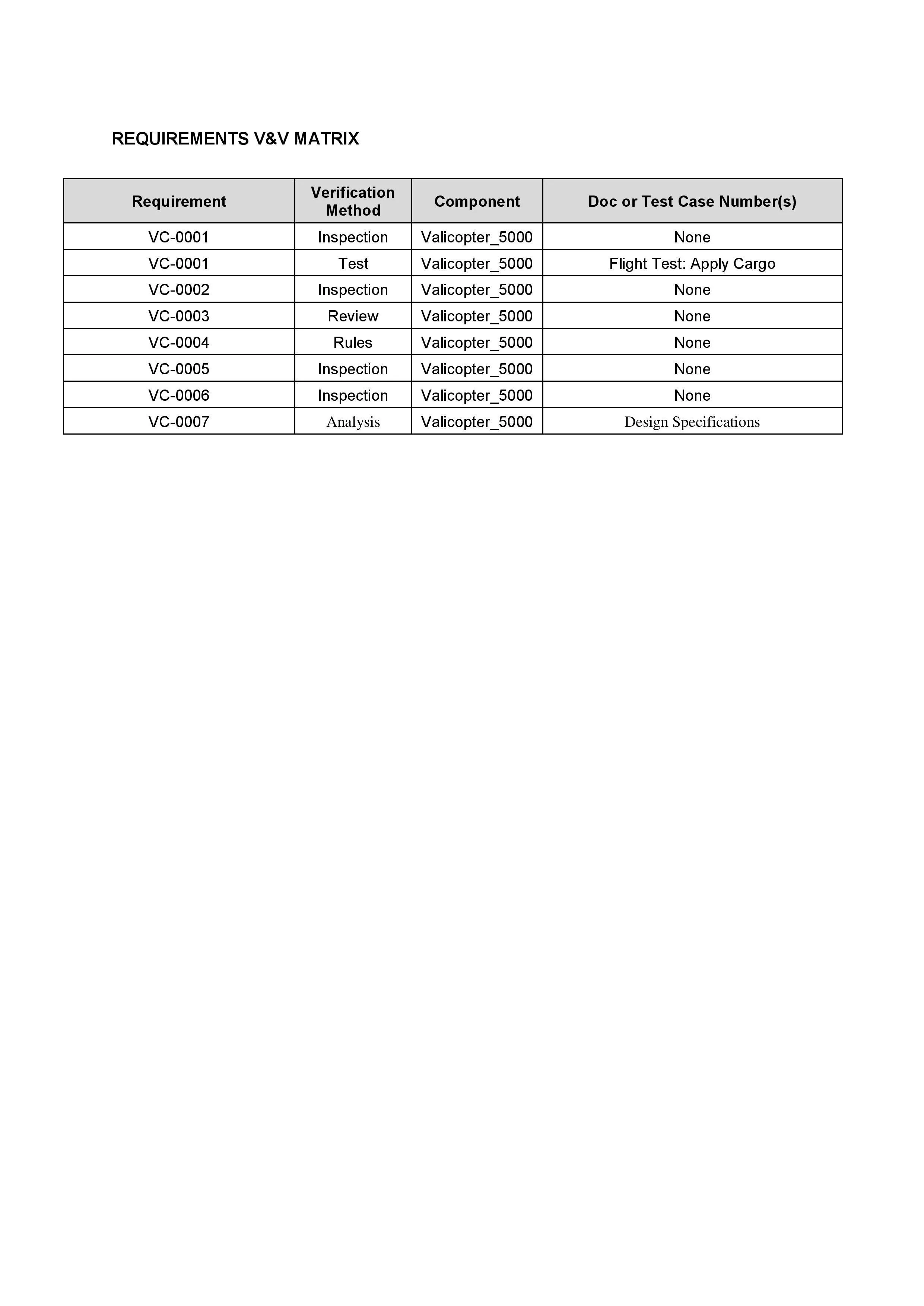
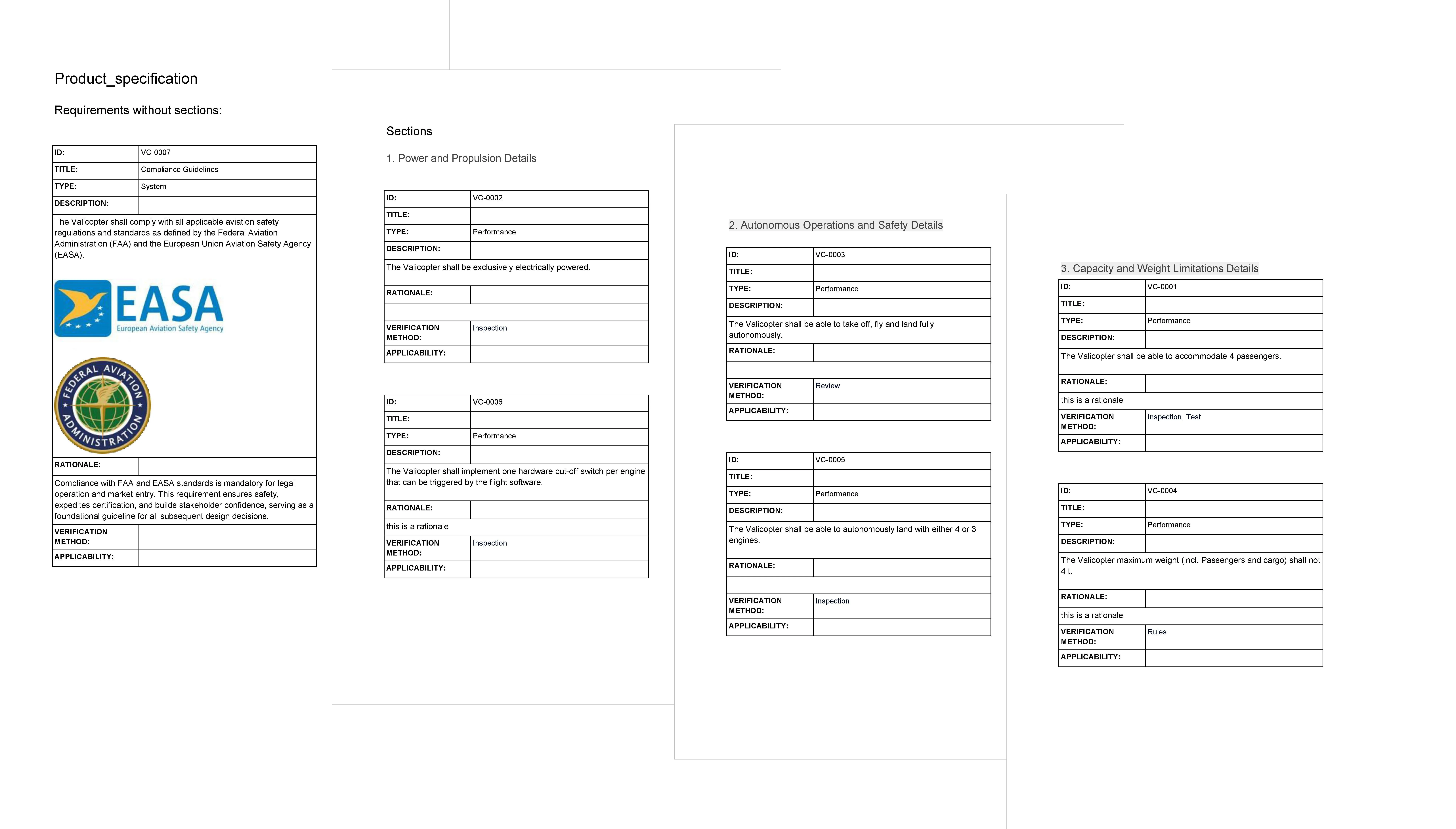
Trois modèles par défaut permettent de générer des rapports automatisés, et vous pouvez également téléverser les vôtres. Les fichiers générés sont des documents Word modifiables. Pour sélectionner un modèle disponible, utilisez la liste déroulante Export templates dans la zone Select your template du volet gauche de l’exportateur de documents.
 » Settings » Export templates.
 ).
). ).
). ).
).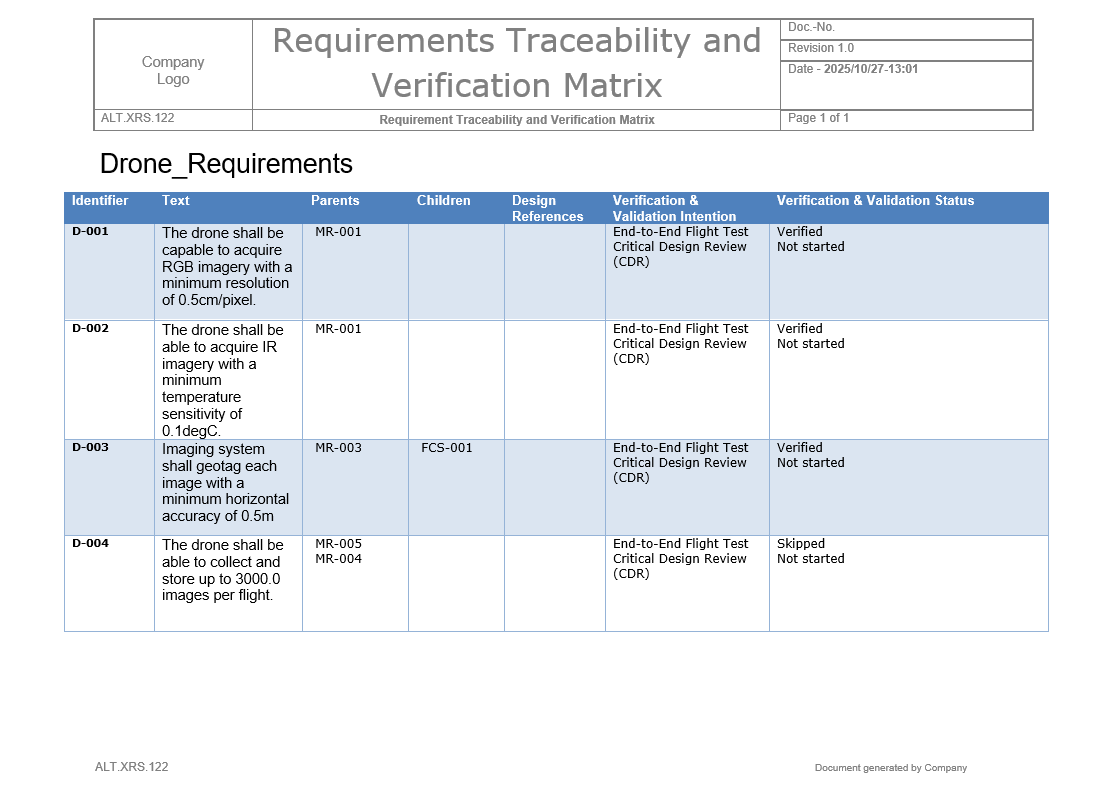 ).
).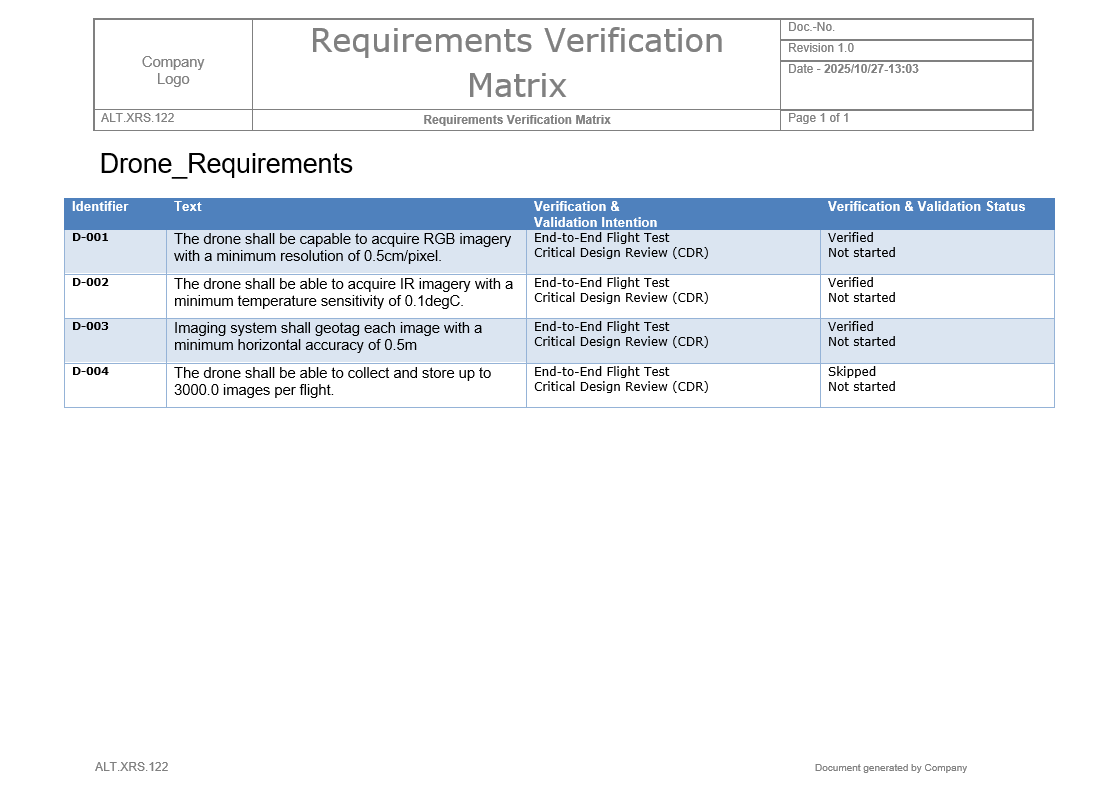 ).
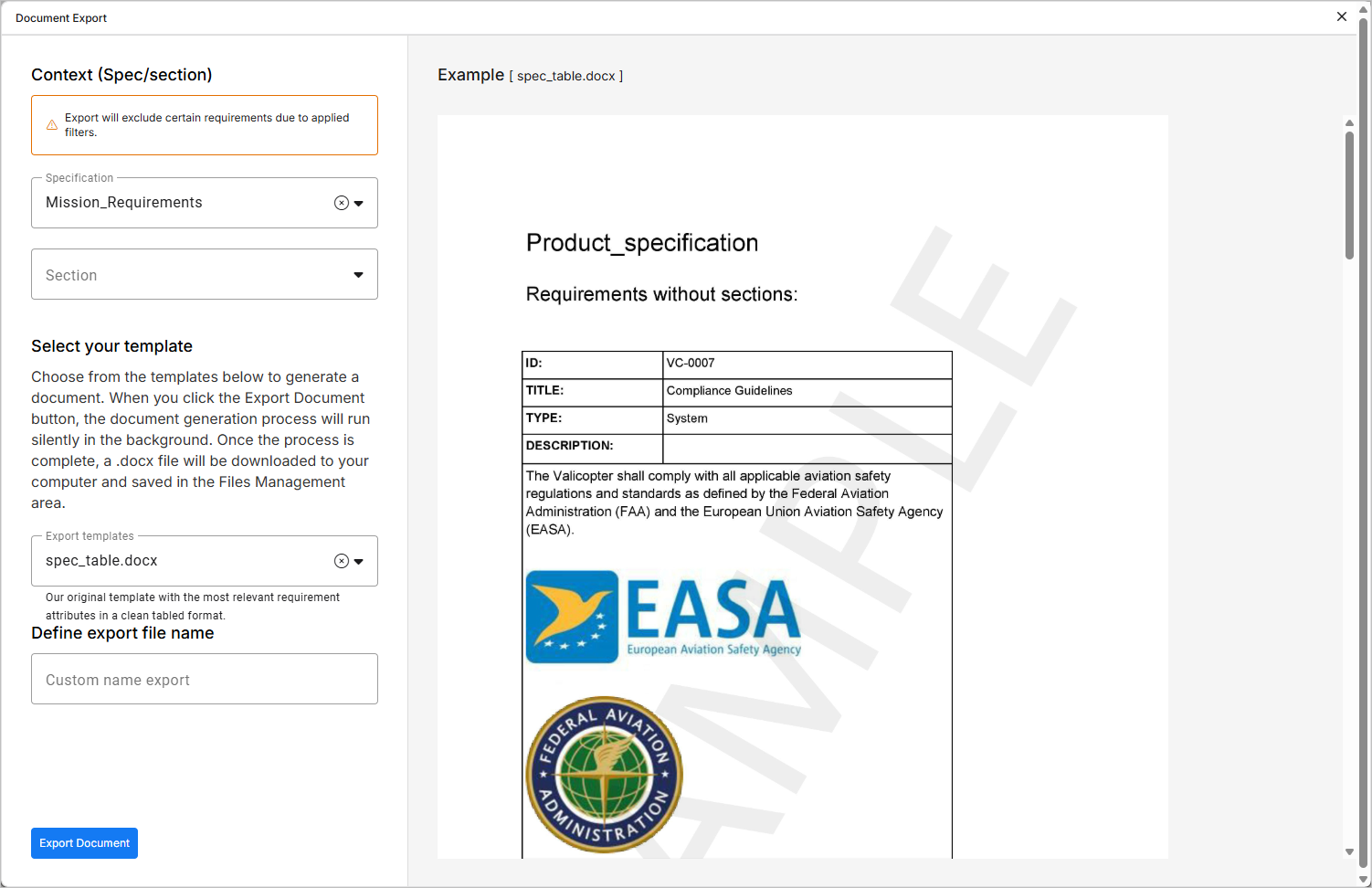
).Si vous sélectionnez un des modèles par défaut, un exemple de sortie produit à partir de celui-ci s’affichera dans la fenêtre d’aperçu à droite, comme illustré dans l’image ci-dessous.
Exportation et téléchargement
Une fois que vous avez cliqué sur le bouton  en bas du volet gauche de l’exportateur de documents, une fenêtre contextuelle apparaît pour indiquer que l’exportation est en cours, suivie d’une autre fenêtre contextuelle lorsqu’elle est prête à être téléchargée.
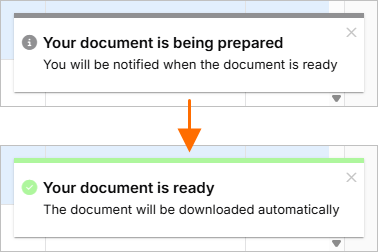
Dans cette notification, votre navigateur téléchargera automatiquement le fichier vers un emplacement prédéfini ou vous demandera où l’enregistrer sur votre disque dur local, selon vos paramètres personnels de navigateur.
 Localisé par IA