
Inspecteur
Le bouton Inspector ouvre le panneau Inspector, qui fournit un accès universel à la modification des propriétés des documents et des objets dans les éditeurs de conception. Le panneau détermine dynamiquement son contenu en fonction du document ou de l’objet actuellement sélectionné et présente les propriétés et paramètres spécifiques associés à ce document/objet.
Le panneau Inspector est accessible des façons suivantes :
- Depuis les éditeurs de schéma et de bibliothèque de schémas en choisissant View | Schematic |Inspector dans les rubans.

- Depuis les éditeurs PCB et de bibliothèque PCB en choisissant View | PCB |Inspector dans les rubans.

- En double-cliquant sur un objet dans l’espace de conception.
- À l’aide du F11 raccourci clavier.
Prise en charge des schémas
Lorsque le document actif est un document schématique (*.SchDoc) et qu’aucun objet de conception n’est sélectionné dans l’espace de conception, le panneau Inspector présente le Document Options. La section suivante contient des informations sur les options et contrôles disponibles.
Document Options
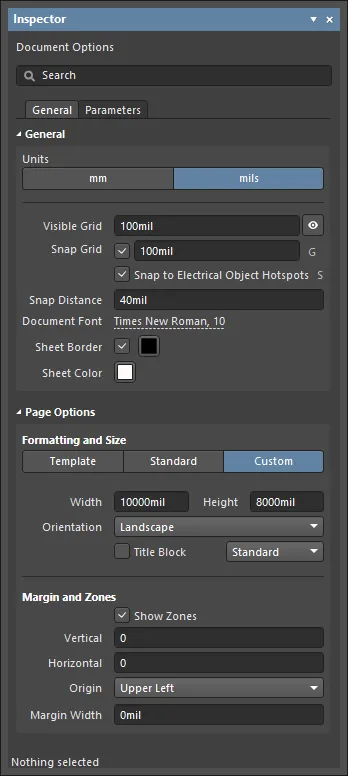
General Tab
General
- Units - sélectionnez l’unité souhaitée. Choisissez mm ou mils.
- Visible Grid - saisissez la grille souhaitée. Basculez l’icône en forme d’œil pour afficher/masquer la grille dans l’espace de conception.
- Snap Grid - cochez la case pour activer les grilles d’accrochage. Saisissez la grille souhaitée dans la zone de texte ou utilisez le raccourci G pour parcourir les différentes grilles.
- Snap to Electrical Object Hotspots - activez cette option pour utiliser la grille d’accrochage afin de s’aligner sur les points chauds électriques d’un objet, ou utilisez le raccourci Shift+E .
- Snap Distance - lorsque le curseur se trouve à cette distance d’un point d’accrochage d’objet activé (et que l’accrochage est activé pour la couche active), le curseur s’alignera sur ce point.
- Document Font - définissez la taille, le style et tout attribut de police supplémentaire qui seront utilisés pour le texte associé à tous les objets de la feuille du document. Pour un objet donné, les paramètres de police peuvent être remplacés dans le mode correspondant du panneau Inspector, qui est activé lorsque cet objet est sélectionné.
- Sheet Border - cochez la case pour activer une bordure de feuille, puis cliquez sur la case colorée pour modifier la couleur de la bordure.
- Sheet Color - cliquez sur la case colorée pour modifier la couleur de la feuille.
Page Options
- Formatting and Size
- Template mode – définissez la taille et le format de la page en sélectionnant parmi une gamme de modèles prédéfinis de feuille schématique. La liste inclut les modèles trouvés sur la page Data Management - Templates du System Preferences.
- Template – utilisez le menu déroulant pour sélectionner dans une liste de modèles Workspace (nécessite une connexion à l’espace de travail Altium 365) et de modèles locaux. Si le modèle est modifié, la boîte de dialogue Update Template s’ouvre. Utilisez cette boîte de dialogue pour déterminer la portée d’application du modèle choisi et la manière de gérer les paramètres.
- Template mode – définissez la taille et le format de la page en sélectionnant parmi une gamme de modèles prédéfinis de feuille schématique. La liste inclut les modèles trouvés sur la page Data Management - Templates du System Preferences.

- Width/Height – les dimensions de la taille de page actuelle affichées dans les unités actuelles du document (voir la section General ci-dessus).
- Standard mode – définissez la taille de la feuille sur un format de page standard.
- Sheet Size – utilisez le menu déroulant pour sélectionner dans une liste de dimensions de page standard.
- Width/Height – les dimensions de la taille de page actuelle dans les unités actuelles du document.
- Orientation - utilisez la liste déroulante pour sélectionner l’orientation souhaitée.
- Title Block - activez cette option pour afficher l’un des deux cartouches prédéfinis sur la feuille schématique. Utilisez la liste déroulante associée pour choisir un style de cartouche
StandardouANSI.
- Custom mode – définissez la taille de la feuille sur des dimensions personnalisées spécifiées.
- Width – saisissez la largeur requise de la feuille.
- Height – saisissez la hauteur requise de la feuille.
- Orientation - utilisez la liste déroulante pour sélectionner l’orientation souhaitée.
- Title Block - activez cette option pour afficher l’un des deux cartouches prédéfinis sur la feuille schématique. Utilisez la liste déroulante associée pour choisir un style de cartouche
StandardouANSI.
- Standard mode – définissez la taille de la feuille sur un format de page standard.
- Source - spécifie la source du modèle dans le champ Template .
- Margin and Zones - définit la taille des graphismes de bordure de la feuille et de leurs divisions en zones. Décochez la case Show Zones pour masquer les divisions en zones dans les graphismes de bordure.
- Vertical – définissez le nombre de divisions (lignes) dans la marge verticale de la feuille. Le type d’étiquetage alphanumérique des zones est défini par le paramètre Origin.
- Horizontal – définissez le nombre de divisions (colonnes) dans la marge horizontale de la feuille.
- Origin – définit à partir de quel coin de la ou des feuilles du document commenceront les indicateurs alphanumériques des zones périphériques (position de zone
A-1ou1-A). - Margin Width – définissez la distance (dans les unités actuelles) entre le bord de la page et chacune des quatre lignes de bordure, comme indiqué par les flèches associées à chaque champ de saisie.
Parameters Tab
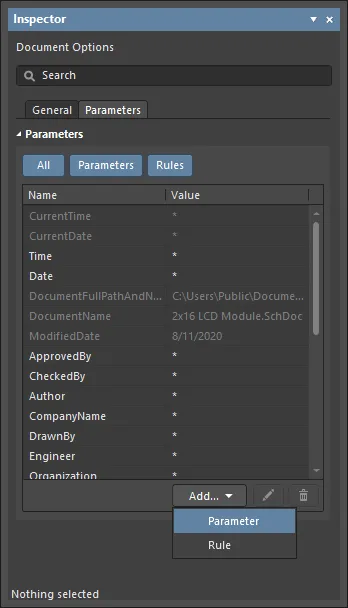
L’onglet Parameters du panneau Inspector répertorie tous les Parameters et Rules disponibles dans le document de projet actuel.
- All - Sélectionnez cette option pour afficher à la fois les Parameters et les Rules.
- Parameters - Sélectionnez cette option pour afficher uniquement les Parameters.
- Rules - Sélectionnez cette option pour afficher uniquement les Rules.
- Parameters
- Name and Value colonnes – répertorie les paramètres disponibles regroupés par type.
- Rules
- Name and Value colonnes – répertorie les règles actuellement spécifiées et leurs valeurs.
- Add - utilisez le menu déroulant pour sélectionner l’ajout d’un Parameter ou d’une Rule. Le choix d’ajouter un nouveau Rule ouvrira la boîte de dialogue Choose Design Rule Type dialog afin de spécifier le type de règle à utiliser lors de l’ajout d’un paramètre en tant que règle à un objet de conception pris en charge dans le domaine schématique ou à un document schématique.
-
 - accessible uniquement lorsqu’une règle est sélectionnée. Cliquez pour ouvrir la boîte de dialogue Edit PCB Rule dialog afin de modifier la règle sélectionnée.
 -
 - cliquez pour supprimer le paramètre ou la règle actuellement sélectionné(e).
Lorsqu’un objet de conception est sélectionné, le panneau présente des options spécifiques à ce type d’objet. Le tableau suivant répertorie les types d’objets pouvant être placés sur une feuille schématique. Cliquez sur un lien pour accéder aux informations concernant cet objet.
Modifying Data Strings
Using Formulas
Le panneau Inspector permet de modifier des chaînes de données à l’aide de formules dans l’éditeur de schémas. Les formules et expressions offrent une méthode pratique pour modifier les paramètres d’attribut de plusieurs objets sélectionnés afin de changer leur emplacement ou leurs valeurs basées sur des chaînes. Cela vous permet d’appliquer une expression spécifique aux objets chaîne sélectionnés. L’expression peut inclure tous les opérateurs arithmétiques et fonctions intégrés applicables aux chaînes (présents en Pascal). Si vous souhaitez utiliser la valeur actuelle de l’attribut comme partie de l’expression, vous devrez faire référence à cette valeur d’origine soit en utilisant le nom complet de l’attribut, soit en utilisant le caractère point d’exclamation (substitut pris en charge pour le nom de l’attribut en cours de modification). Lors de l’utilisation de noms d’attribut, si certains noms contiennent des espaces, ceux-ci doivent être remplacés par le caractère de soulignement.
Using the Smart Edit Feature
Certains champs de chaîne de paramètre donnent également accès à la boîte de dialogue Smart Edit lorsque plusieurs objets sont sélectionnés, laquelle s’ouvre avec le bouton associé  .
.
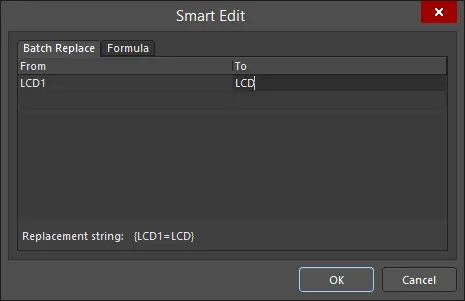
La boîte de dialogue propose deux méthodes pour effectuer la modification de chaîne, accessibles depuis les onglets Batch Replace et Formula.
Prise en charge des bibliothèques de schémas
Lorsque le document actif est un document de bibliothèque de schémas (*.SchLib) et qu’aucun objet n’est sélectionné dans l’espace de conception, choisissez Tools | Document Options pour ouvrir le panneau Inspector en mode Library Options . La section repliable suivante contient des informations sur les options et contrôles disponibles.
Library Options

Filtre de sélection
Les options de cette section du panneau déterminent quels objets de bibliothèque schématique peuvent être sélectionnés dans l’espace de conception.
- All Objects bouton – sélectionnez pour supprimer le filtrage des objets afin que tous les types d’objets puissent être sélectionnés.
- Object boutons – basculez chaque bouton d’objet pour activer/désactiver la possibilité de sélectionner ce type d’objet.
Général
- Units - sélectionnez l’unité souhaitée. Choisissez mm ou mils.
- Visible Grid - saisissez la grille souhaitée. Basculez l’icône en forme d’œil pour afficher/masquer la grille dans l’espace de conception.
- Snap Grid - cochez la case pour activer les grilles d’accrochage. Saisissez la grille souhaitée dans la zone de texte ou utilisez la touche de raccourci G.
- Sheet Border - cochez la case pour activer une bordure de feuille, puis cliquez sur la case colorée pour modifier la couleur de la bordure.
- Sheet Color - cliquez sur la case colorée pour modifier la couleur de la feuille.
- Show Hidden Pins - activez cette option pour afficher les broches masquées dans l’espace de conception.
- Show Comment/Designator - activez cette option pour afficher les commentaires/désignateurs dans l’espace de conception.
Lorsqu’un objet de conception est sélectionné, le panneau présente des options spécifiques à ce type d’objet. Le tableau suivant répertorie les types d’objets pouvant être placés dans l’espace de conception de la bibliothèque. Cliquez sur un lien pour accéder aux informations concernant cet objet.
| Arc | Ellipse |
| Graphique | Symbole IEEE |
| Broche | Polygone |
| Ligne brisée | Rectangle |
| Rectangle arrondi | Cadre de texte |
| Chaîne de texte | Bezier |
| Arc elliptique |
Prise en charge PCB
Lorsque le document actif est un document PCB (*.CSPcbDoc) et qu'aucun objet de conception n'est actuellement sélectionné dans l'espace de conception, le panneau Inspector présente le mode Board . Les sections repliables suivantes contiennent des informations sur les options et contrôles disponibles :
Board
Snap Options
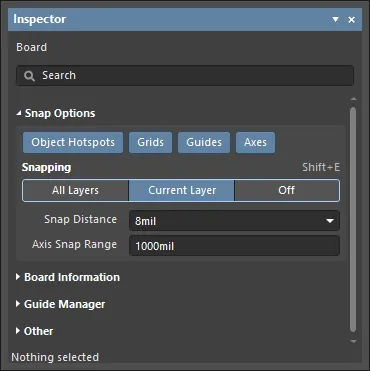
- Object Hotspots - permet d'activer ou de désactiver l'alignement du curseur sur le point d'accroche de l'objet.
- Grids - permet d'activer ou de désactiver l'alignement du curseur sur la grille active de l'espace de conception. Lorsque cette option est activée, le curseur est attiré vers, ou s'aligne sur, l'emplacement le plus proche de la grille d'accrochage. La grille d'accrochage active est affichée dans la barre d'état.
- Guides - permet d'activer ou de désactiver l'alignement du curseur sur des guides d'accrochage linéaires ou ponctuels placés manuellement. Un guide d'accrochage remplace la grille d'accrochage.
- Axes - permet d'activer ou de désactiver l'alignement axial du curseur (dans la direction X ou Y) sur les objets activés pour l'accrochage. Le Axis Snap Range définit la distance à l'intérieur de laquelle l'alignement axial en X ou Y se produit. Une ligne directrice d'alignement dynamique s'affiche lorsque l'alignement est obtenu, depuis la position actuelle du curseur jusqu'au point d'accrochage de l'objet aligné axialement (point d'accroche).
- Snapping - sélectionnez directement ou utilisez le raccourci Shift+E pour choisir si vous souhaitez accrocher aux objets sur :
- All Layers - activez cette option pour permettre au curseur de s'accrocher à tout objet électrique sur n'importe quelle couche visible.
Current Layer- activez cette option pour permettre au curseur de reconnaître et de s'accrocher uniquement aux objets placés sur la couche actuellement sélectionnée.- Off - activez cette option pour désactiver l'accrochage aux points d'accroche.
- Snap Distance - lorsque le curseur se trouve à cette distance d'un point d'accrochage d'objet activé (et que l'accrochage est activé pour la couche active), le curseur s'accroche à ce point.
- Axis Snap Range - lorsque le curseur est aligné axialement et se trouve à cette distance d'un point d'accrochage d'objet activé (et que la fonctionnalité Axes est activée), une ligne directrice dynamique s'affiche pour indiquer que l'alignement a été obtenu.
Board Information

- Board Size
- Horizontal/Vertical : la longueur totale de la carte dans les directions horizontale (X) et verticale (Y).
- Surface : la surface de la carte telle que définie par la forme de la carte (la région noire).
- Surface des composants : la somme totale de la surface occupée par tous les composants sur la carte.
- Densité : le pourcentage de la Area de la carte occupé par les Components Area.
- Components/Layers/Nets/Primitives & Others - affiche des informations pour chaque catégorie répertoriée, telles que le nombre total d'éléments listés.
- Reports - cliquez pour ouvrir la boîte de dialogue Board Report dans laquelle vous pouvez spécifier le contenu à inclure lors de la génération d'un rapport détaillé pour la carte.
Guide Manager
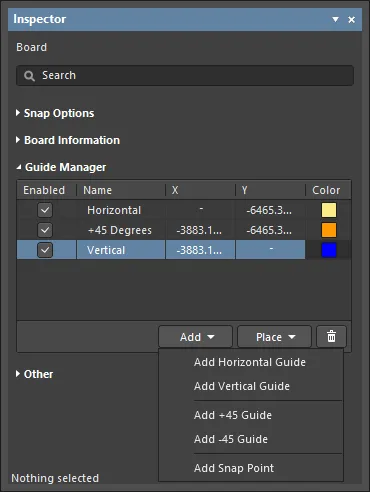
- Guide Manager - où une plage de guides d'accrochage et de points d'accrochage manuels pour la carte peut être définie et gérée.
- Enabled - indique si le guide est visible dans l'espace de conception (coché) ou non (décoché).
- Name - le nom du guide.
- X - la coordonnée x (le cas échéant) spécifiée dans l'espace de conception par laquelle le guide doit passer ou où le point doit être situé.
- Y - la coordonnée y (le cas échéant) spécifiée dans l'espace de conception par laquelle le guide doit passer ou où le point doit être situé.
- Color - cliquez pour ouvrir une liste déroulante permettant de définir/modifier la couleur du guide associé.
- Add - cliquez pour ajouter un nouveau guide d'accrochage ou point d'accrochage. Choisissez la commande correspondante pour le type de guide requis dans le menu associé ; une entrée pour le nouveau guide/point sera ajoutée à la grille. Les types de guides suivants sont disponibles :
Add Horizontal Guide- utilisez cette commande pour ajouter une ligne directrice horizontale à la coordonnée Y souhaitée dans l'espace de conception.Add Vertical Guide- utilisez cette commande pour ajouter une ligne directrice verticale à la coordonnée X souhaitée dans l'espace de conception.Add +45 Guide- utilisez cette commande pour ajouter une ligne directrice à 45 degrés (y=x) passant par la coordonnée X,Y souhaitée dans l'espace de conception.- utilisez cette commande pour ajouter une ligne directrice à -45 degrés ( y=-x) passant par la coordonnée X,Y souhaitée dans l'espace de conception.Add Snap Point- utilisez cette commande pour ajouter un guide d'accrochage ponctuel. Il s'agit d'un point d'accroche que vous marquez manuellement dans les limites de la grille d'accrochage par défaut. Pendant un processus interactif tel que le placement ou le déplacement d'un objet, le point d'accroche de cet objet « s'accrochera » à un guide d'accrochage ponctuel lorsqu'il passera à proximité immédiate de celui-ci.
- Place - cliquez pour placer un guide. Sélectionnez le type de guide dans la liste déroulante :
Place Horizontal Guide- utilisez cette commande pour placer une ligne directrice horizontale à la coordonnée Y souhaitée dans l'espace de conception.Place Vertical Guide- utilisez cette commande pour placer une ligne directrice verticale à la coordonnée X souhaitée dans l'espace de conception.Place +45 Guide- utilisez cette commande pour placer une ligne directrice à 45 degrés (y=x) passant par la coordonnée X,Y souhaitée dans l'espace de conception.Place -45 Guide- utilisez cette commande pour placer une ligne directrice à -45 degrés (y=-x) passant par la coordonnée X,Y souhaitée dans l'espace de conception.Place Snap Point- utilisez cette commande pour placer un guide d'accrochage ponctuel. Il s'agit d'un point d'accroche que vous marquez manuellement dans les limites de la grille d'accrochage par défaut. Pendant un processus interactif tel que le placement ou le déplacement d'un objet, le point d'accroche de cet objet « s'accrochera » à un guide d'accrochage ponctuel lorsqu'il passera à proximité immédiate de celui-ci.
- - cliquez pour supprimer le guide actuellement sélectionné.
Other
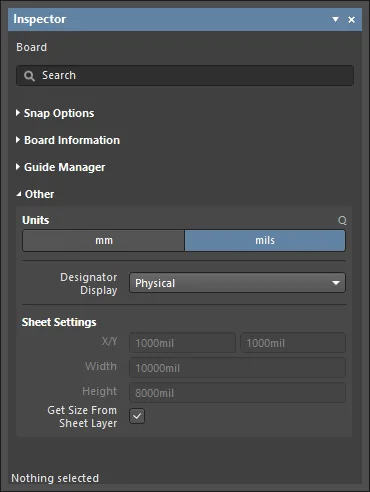
- Units - permet de sélectionner les unités de mesure par défaut pour le document PCB actuel. Les unités par défaut sont utilisées pour afficher toute information liée aux distances à l'écran ou dans les rapports. Les unités par défaut sont toujours utilisées si le suffixe d'unité (mm ou mil) n'est pas saisi lors de la spécification d'une information liée à une distance.
- Designator Display - utilisez ce champ pour déterminer comment les désignateurs doivent être affichés. Il peut être difficile de positionner les chaînes de désignateurs dans une conception multicanal, car elles peuvent devenir assez longues. En plus de choisir une option de nommage qui produit un nom court, une autre possibilité consiste à afficher uniquement la désignation logique d'origine du composant. Par exemple,
C30_CIN1serait affiché commeC30. Cela nécessiterait bien sûr qu'une autre notation soit ajoutée à la carte pour indiquer les canaux séparés, par exemple en dessinant une boîte autour de chaque canal sur la surimpression des composants. Les options suivantes sont disponibles :Physical- choisissez d'afficher les désignateurs physiques. Ce sont les désignateurs affichés dans les vues d'onglets compilées des documents source schématiques. Pour les conceptions multicanal, le format du désignateur est déterminé par le champ Designator Format dans l'onglet Multi-Channel de la boîte de dialogue Project Options . Les désignateurs physiques sont uniques, par ex.,R1_CH1.Logical- choisissez d'afficher les désignateurs logiques. Ce sont les désignateurs affichés dans les vues d'onglets Editor des documents source schématiques. Les désignateurs logiques ne sont pas uniques ; par exemple, le désignateur physiqueR1_CH1deviendra simplementR1.
- Sheet Settings - utilisez cette zone pour configurer la feuille PCB.
- X/Y - saisissez les coordonnées X et Y du coin inférieur gauche de la feuille. Cette distance est mesurée à partir de l'origine absolue, qui est le coin inférieur gauche de l'espace de conception. La distance peut être définie en unités métriques ou impériales, quelles que soient les unités par défaut (qui sont déterminées par le paramètre Units). Pour spécifier les unités lors de la saisie d'une taille, ajoutez le suffixe mm ou mil à la valeur.
- Width - saisissez ici une largeur pour la feuille. La feuille fournit une zone qui émule la feuille de dessin traditionnelle et est utile pour placer des informations telles que des dimensions, des notes et des cartouches. Les informations placées sur des couches mécaniques peuvent être liées à la feuille afin qu'elles ne s'affichent que lorsque la feuille est affichée. La taille de la feuille peut être définie en unités métriques ou impériales, quelles que soient les unités par défaut (qui sont déterminées par le paramètre Units). Pour spécifier les unités lors de la saisie d'une taille, ajoutez le suffixe mm ou mil à la valeur.
- Height - saisissez ici une hauteur pour la feuille. La feuille fournit une zone qui émule la feuille de dessin traditionnelle et est utile pour placer des informations telles que des dimensions, des notes et des cartouches. Les informations placées sur des couches mécaniques peuvent être liées à la feuille afin qu'elles ne s'affichent que lorsque la feuille est affichée. La taille de la feuille peut être définie en unités métriques ou impériales, quelles que soient les unités par défaut (qui sont déterminées par le paramètre Units). Pour spécifier les unités lors de la saisie d'une taille, ajoutez le suffixe mm ou mil à la valeur.
- Get Size From Sheet Layer - activez cette option pour dimensionner la feuille à partir de la couche de feuille.
Lorsqu’un objet de conception est sélectionné, le panneau présente des options propres à ce type d’objet. Le tableau suivant répertorie les types d’objets pouvant être placés dans un document PCB. Cliquez sur un lien pour accéder aux informations concernant cet objet.
Prise en charge de la bibliothèque PCB
Lorsque le document actif est un document de bibliothèque PCB (*.PcbLib) et qu’aucun objet de conception n’est actuellement sélectionné dans l’espace de conception, le panneau Inspector présente le Library Options. La section repliable suivante contient des informations sur les options et commandes disponibles.
Library Options

Options d’accrochage
- Object Hotspots - permet d’activer ou de désactiver l’accrochage du curseur aux points chauds d’un objet.
- Grids - permet d’activer ou de désactiver l’accrochage du curseur à la grille active de l’espace de conception. Lorsque cette option est activée, le curseur est attiré, ou s’accroche, à l’emplacement le plus proche de la grille d’accrochage. La grille d’accrochage active est affichée dans la barre d’état.
- Guides - permet d’activer ou de désactiver l’accrochage du curseur aux guides d’accrochage linéaires ou ponctuels placés manuellement. Un guide d’accrochage remplace la grille d’accrochage.
- Axes - permet d’activer ou de désactiver l’alignement axial du curseur (dans la direction X ou Y) sur les objets activés pour l’accrochage. Le Axis Snap Range définit la distance à l’intérieur de laquelle l’alignement axial en X ou Y se produit. Une ligne de guidage d’alignement dynamique s’affiche lorsque l’alignement est obtenu depuis la position actuelle du curseur jusqu’au point d’accrochage (point chaud) de l’objet aligné axialement.
- Snapping - sélectionnez directement ou utilisez le raccourci Shift+E pour choisir si vous souhaitez vous accrocher aux objets sur :
- All Layers - activez cette option pour permettre au curseur de s’accrocher à tout objet électrique sur n’importe quelle couche visible.
Current Layer- activez cette option pour permettre au curseur de reconnaître et de s’accrocher uniquement aux objets placés sur la couche actuellement sélectionnée.- Off - activez cette option pour désactiver l’accrochage aux points chauds.
- Snap Distance - lorsque le curseur se trouve à cette distance d’un point d’accrochage d’objet activé (et que l’accrochage est activé pour la couche active), le curseur s’accroche à ce point.
- Axis Snap Range - lorsque le curseur est aligné axialement et se trouve à cette distance d’un point d’accrochage d’objet activé (et que le bouton Axes est activé), une ligne de guidage dynamique s’affiche pour indiquer que l’alignement a été obtenu.
Gestionnaire de guides
- Enabled - indique si le guide est visible dans l’espace de conception (coché) ou non (décoché).
- Name - le nom du guide.
- X - la coordonnée x (le cas échéant) spécifiée dans l’espace de conception par laquelle le guide doit passer ou où le point doit être situé.
- Y - la coordonnée y (le cas échéant) spécifiée dans l’espace de conception par laquelle le guide doit passer ou où le point doit être situé.
à droite du champ puis indiquez directement le point requis dans l’espace de conception.- Color - cliquez pour ouvrir une liste déroulante permettant de définir/modifier la couleur du guide associé.
- Add - cliquez pour ajouter un nouveau guide d’accrochage ou point d’accrochage. Choisissez la commande correspondante au type de guide requis dans le menu associé ; une entrée pour le nouveau guide/point sera ajoutée à la grille. Les types de guides suivants sont disponibles :
Add Horizontal Guide- utilisez cette commande pour ajouter une ligne de guidage horizontale à la coordonnée Y souhaitée dans l’espace de conception.Add Vertical Guide- utilisez cette commande pour ajouter une ligne de guidage verticale à la coordonnée X souhaitée dans l’espace de conception.Add +45 Guide- utilisez cette commande pour ajouter une ligne de guidage à 45 degrés (y=x) passant par la coordonnée X,Y souhaitée dans l’espace de conception.Add -45 Guide- utilisez cette commande pour ajouter une ligne de guidage à -45 degrés (y=-x) passant par la coordonnée X,Y souhaitée dans l’espace de conception.Add Snap Point- utilisez cette commande pour ajouter un guide d’accrochage ponctuel. Il s’agit d’un point chaud que vous marquez manuellement dans les limites de la grille d’accrochage par défaut. Lors d’un processus interactif tel que le placement ou le déplacement d’un objet, le point chaud de cet objet « s’accrochera » à un guide d’accrochage ponctuel lorsqu’il passera à proximité immédiate de celui-ci.
- Place - cliquez pour placer un guide. Sélectionnez le type de guide dans la liste déroulante :
Place Horizontal Guide- utilisez cette commande pour placer une ligne de guidage horizontale à la coordonnée Y souhaitée dans l’espace de conception.Place Vertical Guide- utilisez cette commande pour placer une ligne de guidage verticale à la coordonnée X souhaitée dans l’espace de conception.Place +45 Guide- utilisez cette commande pour placer une ligne de guidage à 45 degrés (y=x) passant par la coordonnée X,Y souhaitée dans l’espace de conception.Place -45 Guide- utilisez cette commande pour placer une ligne de guidage à -45 degrés (y=-x) passant par la coordonnée X,Y souhaitée dans l’espace de conception.Place Snap Point- utilisez cette commande pour placer un guide d’accrochage ponctuel. Il s’agit d’un point chaud que vous marquez manuellement dans les limites de la grille d’accrochage par défaut. Lors d’un processus interactif tel que le placement ou le déplacement d’un objet, le point chaud de cet objet « s’accrochera » à un guide d’accrochage ponctuel lorsqu’il passera à proximité immédiate de celui-ci.
- - cliquez pour supprimer le guide actuellement sélectionné.
Autre
- Units - permet de sélectionner les unités de mesure par défaut pour le document de bibliothèque PCB actuel. Les unités par défaut sont utilisées pour afficher toute information liée aux distances à l’écran ou dans les rapports. Les unités par défaut sont toujours utilisées si le suffixe d’unité (mm ou mil) n’est pas saisi lors de la spécification d’une information liée à une distance.
- Route Tool Path - utilisez la liste déroulante pour choisir la couche mécanique (parmi toutes celles actuellement activées pour utilisation dans la conception) sur laquelle définir le trajet de l’outil de routage pour la carte.
Lorsqu’un objet de conception est sélectionné, le panneau présente des options propres à ce type d’objet. Le tableau suivant répertorie les types d’objets pouvant être placés dans l’espace de conception de la bibliothèque PCB. Cliquez sur un lien pour accéder aux informations concernant cet objet.
| Corps 3D | Remplissage de polygone |
| Arc | Zone d’exclusion d’arc |
| Remplissage | Zone d’exclusion de remplissage |
| Pastille | Région |
| Zone d’exclusion de région | Texte |
| Ligne | Zone d’exclusion de piste |
| Via | |
Prise en charge du routage interactif
Lorsque le document actif est un document PCB (*.CSPcbDoc) et que vous utilisez actuellement l’outil de routage interactif, le panneau Inspector présente les options pertinentes pour cet outil. La section suivante contient des informations sur les options et commandes disponibles.
Interactive Routing
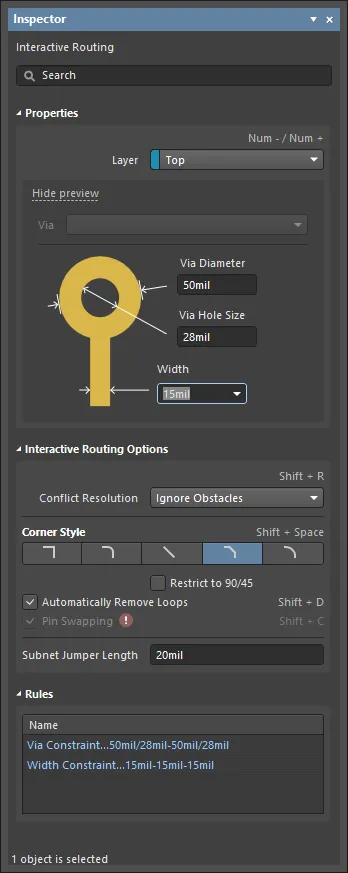
- Properties - utilisez les options pour configurer le routage interactif.
- Routing Mode - utilisez la liste déroulante ou le raccourci Shift+R pour parcourir les modes de routage souhaités. Les choix suivants sont disponibles :
Ignore Obstacles- sélectionnez cette option pour ignorer les objets existants (le routage peut être placé librement). Les violations sont mises en évidence.Walkaround Obstacles- sélectionnez cette option pour que le routeur interactif contourne les pistes, pastilles et vias existants. Si ce mode ne peut pas contourner un obstacle sans provoquer de violation, un indicateur apparaît pour montrer que le routage est bloqué.Push Obstacles- sélectionnez cette option pour que le routeur interactif déplace les pistes existantes hors du chemin. Ce mode peut également pousser les vias pour faire place au nouveau routage. Si ce mode ne peut pas pousser un obstacle sans provoquer de violation, un indicateur apparaît pour montrer que le routage est bloqué.HugNPush Obstacles- sélectionnez cette option pour que le routeur interactif longe au plus près les pistes, pastilles et vias existants et, si nécessaire, pousse les obstacles pour poursuivre le routage. Si ce mode ne peut pas longer ou pousser un obstacle sans provoquer de violation, un indicateur apparaît pour montrer que le routage est bloqué.Stop At First Obstacle- dans ce mode, le moteur de routage s’arrête au premier obstacle rencontré.AutoRoute Current Layer- sélectionnez cette option pour activer l’autoroutage uniquement sur la couche actuelle.AutoRoute MultiLayer- sélectionnez cette option pour activer l’autoroutage sur plusieurs couches.
- Corner Style - sélectionnez le style d’angle de routage souhaité ou utilisez le raccourci Shift+Spacebar pour parcourir les styles d’angle.
- Restrict to 90/45 - activez cette option pour limiter le routage aux angles de 90 degrés et 45 degrés uniquement.
- Automatically Remove Loops - activez cette option pour supprimer automatiquement toutes les boucles redondantes créées lors du routage manuel. Cela vous permet de re-router une connexion sans avoir à supprimer manuellement les pistes redondantes. Cependant, il arrive que vous deviez router des nets, tels que les nets d’alimentation, et que vous ayez besoin de boucles. Vous pouvez basculer cette option pour un net sélectionné à l’aide du raccourci Shift+D afin de remplacer ce paramètre global pour ce même net.
- Pin Swapping - cochez cette option pour activer l’échange de broches ou utilisez le raccourci Shift+C.
- Subnet Jumper Length - spécifiez la longueur souhaitée du cavalier de sous-réseau.
- La région Rules répertorie les contraintes définies par les règles de conception applicables. Cliquez sur une contrainte pour ouvrir la boîte de dialogue correspondante Edit PCB Rule dialog afin de définir les règles.
Prise en charge du routage interactif de paires différentielles
Lorsque le document actif est un document PCB (*.CSPcbDoc) et que vous utilisez actuellement l’outil de routage interactif de paires différentielles, le panneau Inspector présente les options pertinentes pour cet outil. La section repliable suivante contient des informations sur les options et contrôles disponibles.
Interactive Differential Pair Routing
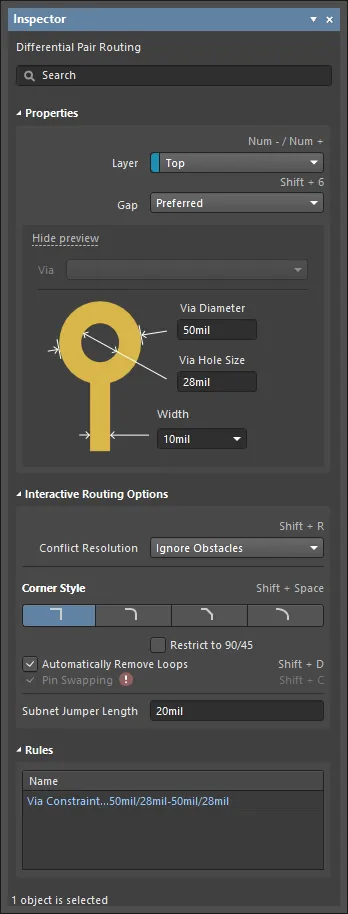
- Properties - utilisez les options pour configurer le routage.
- Routing Mode - utilisez la liste déroulante ou le raccourci Shift+R pour parcourir les modes de routage souhaités. Les choix suivants sont disponibles :
Ignore Obstacles- sélectionnez cette option pour ignorer les objets existants (le routage peut être placé librement). Les violations sont mises en évidence.Walkaround Obstacles- sélectionnez cette option pour que le routeur interactif contourne les pistes, pastilles et vias existants. Si ce mode ne peut pas contourner un obstacle sans provoquer de violation, un indicateur apparaît pour montrer que la route est bloquée.Push Obstacles- sélectionnez cette option pour que le routeur interactif déplace les pistes existantes hors du chemin. Ce mode peut également pousser les vias pour faire place au nouveau routage. Si ce mode ne peut pas pousser un obstacle sans provoquer de violation, un indicateur apparaît pour montrer que la route est bloquée.HugNPush Obstacles- sélectionnez cette option pour que le routeur interactif longe les pistes, pastilles et vias existants d’aussi près que possible et, si nécessaire, pousse les obstacles pour poursuivre la route. Si ce mode ne peut pas longer ou pousser un obstacle sans provoquer de violation, un indicateur apparaît pour montrer que la route est bloquée.Stop At First Obstacle- dans ce mode, le moteur de routage s’arrête au premier obstacle rencontré.AutoRoute Current Layer- sélectionnez cette option pour activer l’auto-routage uniquement sur la couche courante.AutoRoute MultiLayer- sélectionnez cette option pour activer l’auto-routage sur plusieurs couches.
- Corner Style - sélectionnez le style d’angle de routage souhaité ou utilisez le raccourci Shift+Spacebar pour parcourir les styles d’angle.
- Restrict to 90/45 - activez cette option pour limiter le routage à 90 degrés et 45 degrés uniquement.
- Automatically Remove Loops - activez cette option pour supprimer automatiquement toutes les boucles redondantes créées lors du routage manuel. Cela vous permet de re-router une connexion sans avoir à supprimer manuellement les pistes redondantes. Cependant, il arrive que vous deviez router des nets, tels que les nets d’alimentation, et lorsque vous avez besoin de boucles, vous pouvez basculer cette option pour un net sélectionné à l’aide du raccourci Shift+D afin de remplacer ce paramètre global pour ce même net.
- Pin Swapping - cochez cette option pour activer l’échange de broches ou utilisez le raccourci Shift+C.
- Subnet Jumper Length - spécifiez la longueur souhaitée du cavalier de sous-réseau.
- La région Rules répertorie les contraintes définies par les règles de conception applicables. Cliquez sur une contrainte pour ouvrir la boîte de dialogue correspondante Edit PCB Rule dialog afin de définir les règles.
Prise en charge du routage interactif multiple
Lorsque le document actif est un document PCB (*.CSPcbDoc) et que vous utilisez actuellement l’outil de routage interactif multiple, le panneau Inspector présente les options pertinentes pour cet outil. La section repliable suivante contient des informations sur les options et contrôles disponibles.
Interactive Multi-Routing
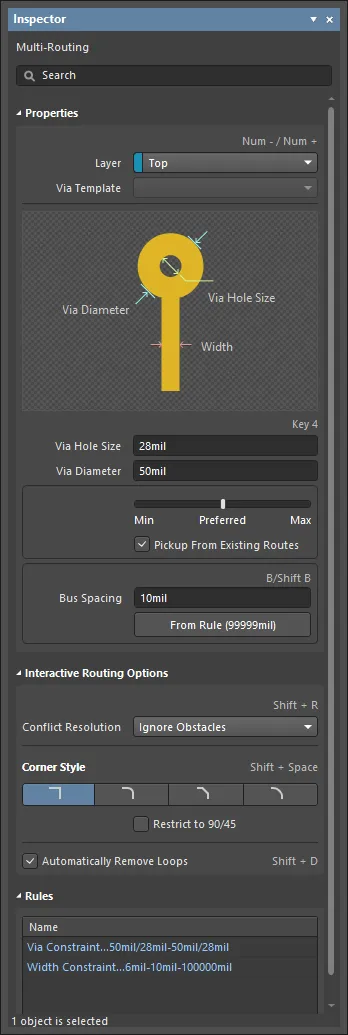
- Layer - utilisez la liste déroulante pour spécifier sur quelle couche se trouve le routage.
- Via Template - si le via est associé à un modèle, le nom du modèle est affiché.
- Via Hole Size - spécifiez la taille du trou du via ou utilisez la touche de raccourci 4 pendant le routage.
- Via Diameter - spécifiez le diamètre du trou du via.
- Width - utilisez la barre de défilement pour spécifier la largeur. Plus à gauche (Min), cela signifie que la largeur minimale définie par la règle de conception pour le net courant sera utilisée. Preferred signifie que la largeur préférée définie par la règle de conception pour le net courant sera utilisée. Plus à droite (Max), cela signifie que la largeur maximale définie par la règle de conception pour le net courant sera utilisée.
- Pickup From Existing Routes - activez cette option pour utiliser la largeur de piste existante lors du routage à partir d’une piste placée. Autrement dit, même si la largeur de routage courante est différente de celle de la piste existante, la largeur de la piste existante sera adoptée lorsque vous poursuivrez le routage à partir de celle-ci.
- Bus Spacing - saisissez le routage de bus souhaité ou utilisez le raccourci Shift+B .
- From Rule - cliquez pour attribuer l’espacement du bus en fonction de la règle de conception existante.
- Routing Mode - utilisez la liste déroulante ou le raccourci Shift+R pour parcourir les modes de routage souhaités. Les choix suivants sont disponibles :
Ignore Obstacles- sélectionnez cette option pour ignorer les objets existants (le routage peut être placé librement). Les violations sont mises en évidence.Walkaround Obstacles- sélectionnez cette option pour que le routeur interactif contourne les pistes, pastilles et vias existants. Si ce mode ne peut pas contourner un obstacle sans provoquer de violation, un indicateur apparaît pour montrer que la route est bloquée.Push Obstacles- sélectionnez cette option pour que le routeur interactif déplace les pistes existantes hors du chemin. Ce mode peut également pousser les vias pour faire place au nouveau routage. Si ce mode ne peut pas pousser un obstacle sans provoquer de violation, un indicateur apparaît pour montrer que la route est bloquée.HugNPush Obstacles- sélectionnez cette option pour que le routeur interactif longe les pistes, pastilles et vias existants d’aussi près que possible et, si nécessaire, pousse les obstacles pour poursuivre la route. Si ce mode ne peut pas longer ou pousser un obstacle sans provoquer de violation, un indicateur apparaît pour montrer que la route est bloquée.Stop At First Obstacle- dans ce mode, le moteur de routage s’arrête au premier obstacle rencontré.AutoRoute Current Layer- sélectionnez cette option pour activer l’auto-routage uniquement sur la couche courante.AutoRoute MultiLayer- sélectionnez cette option pour activer l’auto-routage sur plusieurs couches.
- Corner Style - sélectionnez le style d’angle de routage souhaité ou utilisez le raccourci Shift+Spacebar pour parcourir les styles d’angle.
- Restrict to 90/45 - activez cette option pour limiter le routage à 90 degrés et 45 degrés uniquement.
- Automatically Remove Loops - activez cette option pour supprimer automatiquement toutes les boucles redondantes créées lors du routage manuel. Cela vous permet de re-router une connexion sans avoir à supprimer manuellement les pistes redondantes. Cependant, il arrive que vous deviez router des nets tels que les nets d’alimentation et que vous ayez besoin de boucles - vous pouvez basculer cette option pour un net sélectionné à l’aide du raccourci Shift+D afin de remplacer ce paramètre global pour ce même net.
- La région Rules répertorie les contraintes définies par les règles de conception applicables. Cliquez sur une contrainte pour ouvrir la boîte de dialogue correspondante Edit PCB Rule dialog afin de définir les règles.
Prise en charge de l’empilement de couches
Lorsque le document actif est un document Layer Stack (*.CSPcbDoc [Stackup]), le panneau Inspector présente les options pertinentes pour cet empilement de couches en fonction de l’onglet choisi (situé en bas du Layer Stack). Les onglets incluent Stackup et Via Types. Les sections repliables suivantes contiennent des informations sur les options et contrôles disponibles pour les différents onglets.
Le bouton Inspector est accessible dans l’éditeur Layer Stack dans la région Home | Settings .

Stackup Tab
L’onglet Stackup vous permet de modifier les propriétés des couches du Layer Stack.
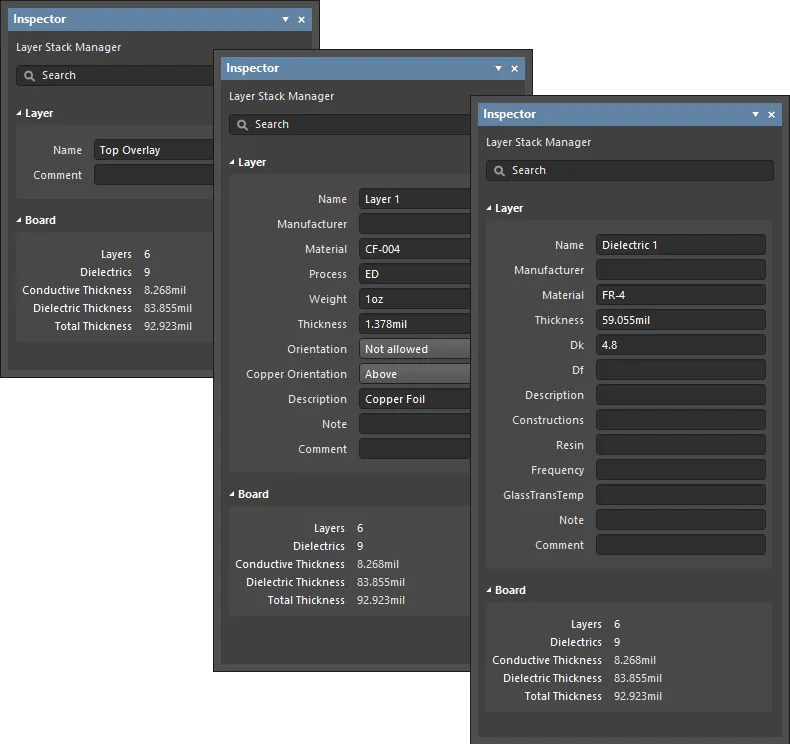
Le mode Layer Stack Manager du panneau Inspector : une couche Overlay (image de gauche), une couche de signal (image du milieu) et une couche diélectrique (image de droite).
- Layer
- Name - le nom de la couche.
- Manufacturer - le fabricant de la couche.
- Material - le matériau de la couche.
- Thickness - l’épaisseur de la couche de signal.
- Dk - il s’agit de la constante diélectrique (également appelée εr en électromagnétisme). Cela indique la permittivité relative d’un matériau isolant, c’est-à-dire sa capacité à stocker de l’énergie électrique dans un champ électrique. À des fins d’isolation, un matériau ayant une constante diélectrique plus faible est préférable et, dans les applications RF, une constante diélectrique plus élevée peut être souhaitable. En outre, plus la constante diélectrique relative est faible, plus les performances du matériau se rapprochent de celles de l’air. Cette propriété est essentielle pour satisfaire aux exigences d’impédance de certaines lignes de transmission.
- Df - il s’agit du facteur de dissipation. Il indique l’efficacité du matériau isolant en montrant le taux de perte d’énergie pour un certain mode d’oscillation, tel qu’une oscillation mécanique, électrique ou électromécanique. En d’autres termes, il s’agit de la propriété d’un matériau qui décrit quelle part de l’énergie transmise est absorbée par le matériau. Plus la tangente de perte est élevée, plus l’absorption d’énergie dans le matériau est importante. Cette propriété a un impact direct sur l’atténuation du signal à haute vitesse.
- Process - affiche le procédé de placage du cuivre appliqué au cuivre de base constituant les couches externes de signal du PCB (la couche supérieure et la couche inférieure).
- Weight - le poids du cuivre par unité de surface, généralement exprimé en onces/pied carré (par ex., 0.5 oz/ft2).
- Orientation - ceci définit l’orientation des composants sur cette couche. Pour les faces supérieure et inférieure, ce paramètre est défini automatiquement pour une nouvelle carte. Les choix incluent : Not allowed, Top et Bottom.
- Copper Orientation - ceci définit le sens dans lequel le cuivre est laminé sur le noyau. Utilisez la liste déroulante pour sélectionner Above ou Below, ce qui détermine le sens à partir duquel il est gravé.
- Frequency - il s’agit de la fréquence à laquelle le matériau est testé, et la valeur à laquelle Dk / Df correspond à une fréquence donnée. La fréquence est également issue des références matériau.
- Description - saisissez une description explicite.
- Constructions - pour les couches diélectriques, ceci affiche les constructions de la couche. La référence numérique se rapporte à la structure du tissu de verre tissé utilisé dans le matériau de la couche diélectrique; il s’agit de références standard utilisées par les fabricants de PCB.
- Resin - affiche le pourcentage de résine de la couche.
- GlassTransTemp - il s’agit de la température de transition vitreuse (également appelée TG) et c’est la température à laquelle la résine passe d’un état vitreux à un état amorphe, modifiant son comportement mécanique, c’est-à-dire son taux d’expansion.
- Note - saisissez toute note pertinente pour la couche.
- Comment - saisissez tout commentaire nécessaire pour la couche.
- Board
- Layers - le nombre de couches conductrices.
- Dielectrics - le nombre de diélectriques.
- Conductive Thickness - il s’agit de la somme des épaisseurs de toutes les couches de signal et de plan (toutes les couches de cuivre ou conductrices).
- Dielectric Thickness - l’épaisseur de la ou des couches diélectriques.
- Total Thickness - l’épaisseur totale de la carte finie.
Via Types Tab
Le Via Types tab sert à définir les exigences autorisées de traversée des couches du plan Z pour le(s) via(s) utilisé(s) dans la conception.
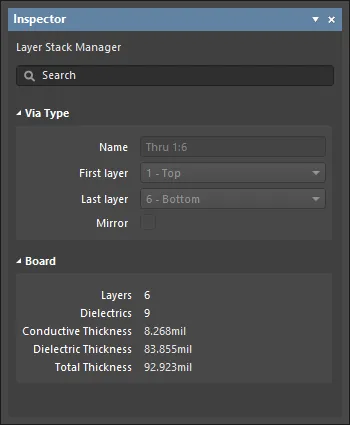
- Via Type
- Name - le nom du via. Le logiciel détecte automatiquement le type en fonction des couches choisies et nomme le via en conséquence.
- First layer - la première couche traversée par le via.
- Last layer - la dernière couche traversée par le via.
- Mirror - lorsque cette option est activée, un miroir du via actuel, traversant les couches symétriques dans l’empilement de couches, est créé.
- Board
- Layers - le nombre de couches conductrices.
- Dielectrics - le nombre de diélectriques.
- Conductive Thickness - il s’agit de la somme des épaisseurs de toutes les couches de signal et de plan (toutes les couches de cuivre ou conductrices).
- Dielectric Thickness - l’épaisseur de la ou des couches diélectriques.
- Total Thickness - l’épaisseur totale de la carte finie.
Prise en charge de Library Migrator
Lorsque le document actif est le Library Migrator, le panneau Inspector présente les options pertinentes pour ce document. La section repliable suivante contient des informations sur les options et contrôles disponibles. Le panneau Inspector est accessible via F11.
Library Migrator
Les paramètres du panneau Inspector associé au Library Migrator offrent un contrôle avancé sur la configuration de migration pour la bibliothèque sélectionnée (ou le groupe de sous-bibliothèques). Les options du panneau sont définies par les paramètres système par défaut. Ces paramètres sont modifiables, ce qui vous permet d’adapter le processus de migration selon les besoins, et peuvent être restaurés à l’aide du bouton Reset to Default en bas à droite du panneau.
Onglet General
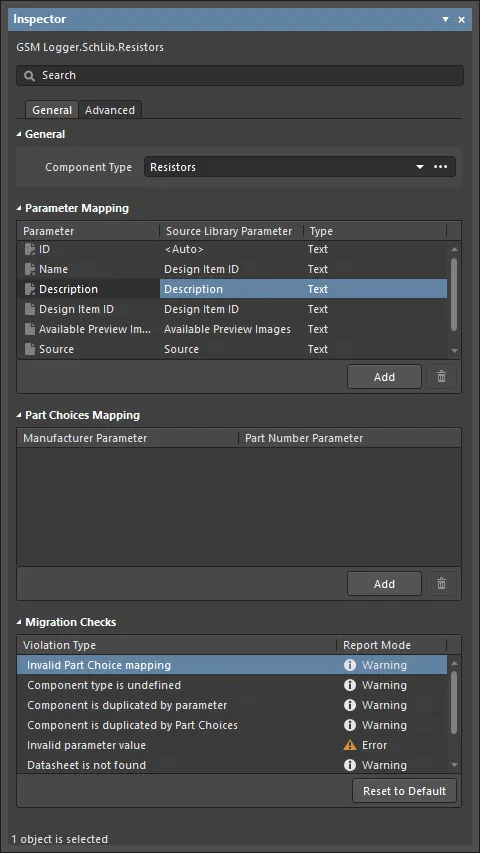
General
- Component Type – le type de composant détecté par le migrateur pour la bibliothèque sélectionnée. Remplacez ce paramètre en modifiant le champ, ce qui créera un nouveau type de composant, ou en sélectionnant un autre type à l’aide des options du menu déroulant ou de . Cela permet de traiter un problème de composant non catégorisé. Choisissez
[LibraryName]dans la liste déroulante pour définir le type comme étant le nom de la bibliothèque sélectionnée.
Correspondance des paramètres
Cette zone affiche la correspondance des paramètres entre les paramètres de la bibliothèque et ceux des paramètres par défaut, ainsi que le type de valeur de chaque paramètre (texte ou type tenant compte des unités). Utilisez le menu déroulant de la colonne Source Library Parameter pour modifier la correspondance. Choisissez l’option <Skip> pour ne pas inclure un paramètre. Les noms des paramètres peuvent être modifiés. Les paramètres de composant de base (ID, Name, Description) peuvent être remappés, mais sont sinon en lecture seule.
Correspondance des choix de pièce
Cette zone affiche une liste des paramètres de référence fabricant ou de lien fournisseur reconnus par le migrateur, qui seront utilisés pour dériver des entrées Part Choice pour les composants migrés. Utilisez la liste déroulante pour redéfinir la correspondance. Notez que, par défaut, les paramètres de référence fabricant et de lien fournisseur ne sont pas inclus (ils sont ignorés) dans le processus de migration.
Contrôles de migration
Utilisez cette zone pour afficher ou définir les réponses d’erreur/avertissement du migrateur aux violations des règles de validation de migration. Utilisez le menu déroulant Report Mode pour modifier la réponse et l’icône d’une entrée Violation Type. Notez que si le mode de rapport Fatal Error est sélectionné, il bloquera le processus de migration lorsque cette violation sera détectée.
Onglet Advanced
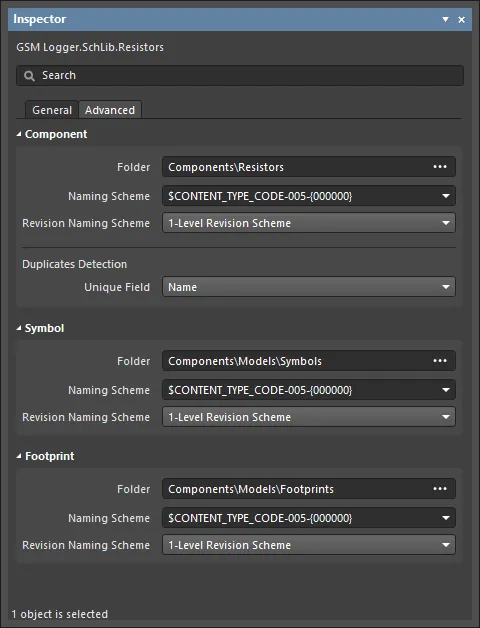
Cet onglet propose des paramètres pour tous les objets de données migrés, tels que définis par les valeurs par défaut du système. Ceux-ci incluent Component, Symbol et Footprint. Les paramètres de chaque objet migré incluent :
- Folder – le dossier Workspace cible pour l’objet migré, qui peut être modifié manuellement (par exemple, pour créer un nouveau dossier cible).
- Naming Scheme – la spécification de nommage Workspace de l’objet telle que définie par le schéma défini pour le dossier cible (ou telle que saisie manuellement). Utilisez le menu déroulant pour choisir parmi les schémas de nommage disponibles. Notez qu’une modification du chemin du dossier cible (Folder) peut s’accompagner d’une modification du Naming Scheme appliqué, tel que défini par le dossier lui-même.
- Revision Naming Scheme – l’organisation de nommage utilisée pour les révisions Workspace de l’objet, définie en sélectionnant parmi les options du menu déroulant de l’entrée. Seuls les schémas activés par le système seront disponibles comme options.
- Duplicates Detection - utilisez la liste déroulante pour éviter la création de composants en double dans le Workspace cible. Cette option n’est disponible que dans la zone Component .
Prise en charge de la simulation
Lorsque le document actif est un document de simulation (*.sdf), le panneau Inspector présente les options pertinentes pour ce document. La section repliable suivante contient des informations sur les options et contrôles disponibles. L’accès au panneau Inspector est décrit pour chaque mode.
Simulation
Les modes de l’éditeur de simulation du panneau Inspector (décrits ci-dessous) vous permettent de configurer les sondes et la tension de source.
Sonde
Le mode Probe du panneau Inspector est accessible des manières suivantes :
- Appuyez sur Tab pendant le mode de placement de sonde.
- Double-cliquez sur une sonde placée.
- Sélectionnez une sonde placée, cliquez avec le bouton droit puis choisissez Properties dans le menu contextuel.
- Sélectionnez une sonde placée puis choisissez View | Schematic | Inspector.
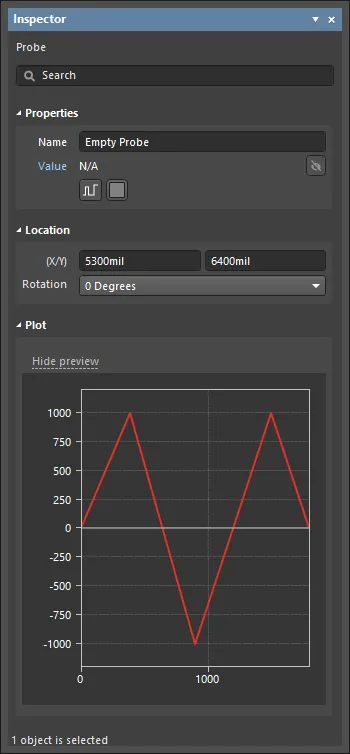
Properties
- Name - affiche le nom de la sonde. Modifiez-le si nécessaire.
- Value - cliquez sur Value pour accéder à la sonde dans le schéma.
Location
- (X/Y) - affiche les coordonnées des axes X et Y de la sonde.
- Rotation - sélectionnez la rotation souhaitée de la sonde dans la liste déroulante.
Plot
- Hide/Show Preview - activez/désactivez cette option pour afficher ou masquer l’image d’aperçu.
Tension
Le mode Voltage du panneau Inspector est accessible des façons suivantes :
- Appuyez sur Tab pendant le mode de placement de source (choisissez un symbole de tension dans le sous-menu Tools | Simulation | Sources ).
- Double-cliquez sur un symbole de tension placé.
- Sélectionnez un symbole de tension placé, cliquez avec le bouton droit puis choisissez Properties dans le menu contextuel.
- Sélectionnez un symbole de tension placé puis choisissez View | Schematic | Inspector.
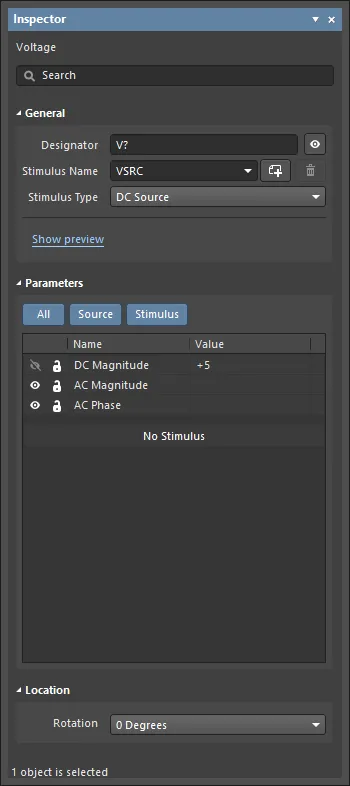
General
- Designator - affiche le nom du désignateur. Cliquez sur Designator pour ouvrir le mode Designator du panneau Inspector .
- Stimulus Name - affiche le nom du stimulus. Utilisez la liste déroulante pour sélectionner un autre stimulus. Cliquez sur
 pour ajouter un nouveau stimulus à la liste déroulante. Le nom peut être modifié directement.
 - Stimulus Type - choisissez le type de stimulus dans la liste déroulante.
- Show/Hide Preview - activez/désactivez cette option pour afficher/masquer l’image d’aperçu.
Parameters
- Activez All pour afficher tous les paramètres dans la grille ; activez Source pour afficher uniquement les sources ; activez Stimulus pour afficher uniquement les stimulus.
Location
- (X/Y) - affiche les coordonnées des axes X et Y du symbole de tension.
- Rotation - sélectionnez la rotation souhaitée du symbole de tension dans la liste déroulante.
 Localisé par IA