
Bus et entrée de bus
Bus

Un Bus est un objet polyligne utilisé, conjointement avec d'autres objets connectés, pour définir la connexion de plusieurs nets.
Un Bus est un objet polyligne qui représente une connexion multifilaire et constitue une primitive de conception électrique.
Bus Object
Les bus peuvent être placés dans l’éditeur de schémas uniquement de l’une des façons suivantes.
- Choisissez Home | Circuit Elements | Bus dans les menus principaux.

- Cliquez avec le bouton droit dans l’espace de conception puis choisissez Place » Bus dans le menu contextuel.
Après avoir lancé la commande, le curseur se transforme en croix, indiquant le mode de placement du bus. Le placement s’effectue en réalisant la séquence d’actions suivante :
- Cliquez ou appuyez sur Enter pour ancrer le point de départ du bus.
- Positionnez le curseur puis cliquez ou appuyez sur Enter pour ancrer une série de sommets définissant la forme du bus.
- Après avoir placé le dernier sommet, cliquez avec le bouton droit ou appuyez sur Esc pour terminer le placement du bus.
- Continuez à placer d’autres objets bus ou cliquez avec le bouton droit / appuyez sur Esc pour quitter le mode de placement.
- Utilisez la touche Backspace ou Delete pour supprimer le dernier segment de bus placé.
Modes de placement
Lors du placement d’un bus, il existe trois modes de placement « manuels », dont deux proposent des options de direction des angles. Ces modes spécifient la manière dont les angles sont créés lors du placement des bus et les angles selon lesquels les bus peuvent être placés.
Pendant le placement :
- Appuyez sur la touche Tab pour suspendre le placement et accéder au mode Bus du panneau Inspector , dans lequel ses propriétés peuvent être modifiées à la volée. Cliquez sur la superposition du bouton de pause de l’espace de conception (
 ) pour reprendre le placement.
 - Appuyez sur Shift+Spacebar pour faire défiler les trois modes manuels : 90°, 45°, Auto Wire et Any Angle.
- En mode 90° ou 45° (appelés modes orthogonaux réels), appuyez sur Spacebar pour faire défiler les options de direction des angles. Dans ces modes, le segment de ligne attaché au curseur est un segment look ahead – le segment réellement placé précède ce segment d’anticipation.
- Pendant le placement, le mode de placement actuel est affiché dans la barre d’état (tout en bas de l’espace de conception). Vous pouvez changer de mode à tout moment pendant le placement du Bus.
mode à 45 degrés
 mode à 90 degrés
 mode à angle quelconqueAppuyez sur Shift+Spacebar pour faire défiler les différents modes de placement.
Mode de chemin automatique
Un mode de placement supplémentaire du Bus est le mode Auto Wire, qui peut être utilisé pour router rapidement depuis l’extrémité du segment précédent jusqu’au point où le curseur est cliqué à l’aide de Point to Point Router. Lorsqu’il est activé pendant le cycle de sélection Shift+Spacebar, ce mode est indiqué par une ligne pointillée épaisse allant du sommet du segment jusqu’au curseur.
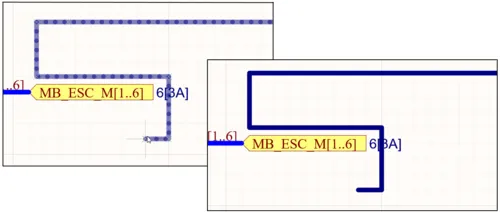
Placement d’un segment de Bus en mode Auto Wire comme indiqué par la ligne de chemin pointillée. Une fois placé (à droite), le trajet du Bus évitera automatiquement les obstacles.
Le trajet du routage sera le plus efficace possible tout en évitant les objets déjà placés sur la feuille.
Accrochage électrique
En plus de sa fonction d’accrochage à la grille, l’éditeur de schémas prend également en charge l’accrochage aux connexions électriques disponibles. Lorsqu’un objet placé, tel qu’un Bus, se trouve à l’intérieur d’une distance d’accrochage définissable d’une connexion électrique valide, le curseur saute vers ce « hotspot » électrique (affiché sous la forme d’une croix bleue).

Le point d’accrochage électrique est indiqué par une croix bleue.

Édition graphique
La méthode d’édition graphique permet de sélectionner directement un objet Bus placé dans l’espace de conception et d’en modifier graphiquement la taille et/ou la forme.
Lorsqu’un objet Bus est sélectionné, les poignées d’édition suivantes sont disponibles :
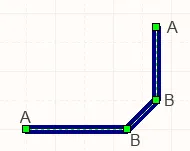
Un Bus sélectionné prêt pour l’édition graphique
- Cliquez et faites glisser un point autre qu’une poignée pour repositionner l’ensemble du Bus. Lorsqu’un Bus n’est pas sélectionné, cliquez, maintenez et faites glisser pour le repositionner.
- Cliquez et faites glisser A pour repositionner les points d’extrémité du Bus.
- Cliquez et faites glisser B pour déplacer un sommet du Bus. Les autres sommets resteront ancrés.
- Cliquez et maintenez sur un sommet, puis appuyez sur Delete au clavier pour supprimer ce sommet.
Avec le Bus sélectionné, cliquez sur un segment pour sélectionner individuellement ce segment. Cette « sous-sélection » du Bus se distingue par le fait que les poignées d’édition associées deviennent rouges.
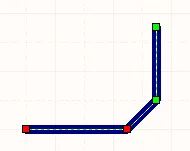
Sous-sélection d’un segment individuel
Édition non graphique
Cette méthode d’édition utilise le mode de panneau Inspector pour modifier les propriétés d’un objet bus.
 l
l
Pendant le placement, le mode Bus du panneau Inspector est accessible en appuyant sur la touche Tab. Une fois le bus placé, toutes les options apparaissent.
Après le placement, le mode Bus du panneau Inspector est accessible de l’une des façons suivantes :
- Si le panneau Inspector est déjà ouvert, sélectionnez l’objet bus.
- Avec le bus sélectionné, cliquez sur View | Schematic | Inspector dans les rubans principaux.
Modification de plusieurs objets
Le panneau Inspector prend en charge la modification de plusieurs objets, où les paramètres de propriété identiques dans tous les objets actuellement sélectionnés peuvent être modifiés. Lorsque plusieurs objets du même type sont sélectionnés manuellement, une entrée de champ du panneau Inspector qui n’est pas affichée sous forme d’astérisque (*) peut être modifiée pour tous les objets sélectionnés.
Connectivité du Bus
Un Bus est utilisé pour regrouper un nombre quelconque de nets. Pour cela, les conditions suivantes doivent être remplies :
- Chaque net individuel doit être identifié par une étiquette de net.
- Les nets individuels doivent être nommés selon le modèle de nommage standard <Name><NumericalIdentifer1>, <Name><NumericalIdentifer2>, par exemple
Address0,Address1, ...,Address n. - Le Bus auquel les nets individuels se raccordent doit être identifié par une étiquette de net, au format <Name>[<StartingNumericalIdentifer>..<EndingNumericalIdentifier>], par exemple
Address[7..0], or LED[1..8].
Jonctions automatiques
Une jonction en T dans un Bus est automatiquement connectée par un objet de jonction. Si l’option Break Wires At Autojunctions est activée sur la page Schematic - General de la boîte de dialogue Preferences, un segment de Bus existant sera scindé en deux au point où une jonction automatique est insérée. Par exemple, lors de la création d’une jonction en T, le segment de Bus perpendiculaire sera scindé en deux segments, un de chaque côté de la jonction. Si cette option est désactivée, le segment de Bus restera intact au niveau de la jonction.
Entrées de bus
Une entrée de bus est une courte section diagonale de fil qui permet d’extraire un net individuel d’un Bus.
Elle permet également d’extraire un net d’un bus au même endroit qu’un autre net individuel est extrait du bus, comme illustré dans l’image ci-dessous. Si une entrée de bus n’était pas utilisée dans cette situation, les deux nets individuels seraient connectés ensemble, créant un court-circuit. S’il n’est pas nécessaire d’extraire deux nets individuels du même emplacement sur un bus, une connexion standard Wire peut être utilisée.
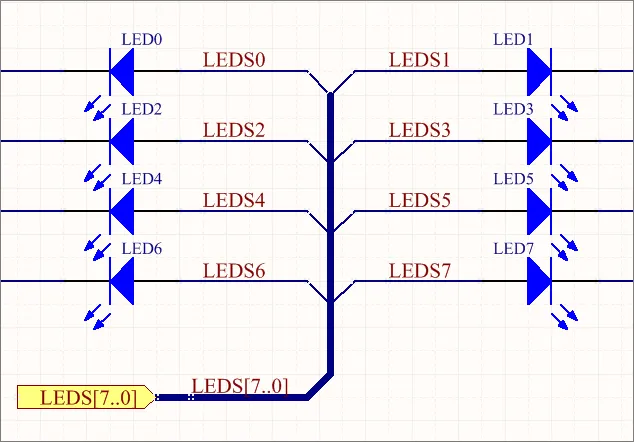
Utilisez des entrées de bus lorsque les nets doivent être extraits des deux côtés du Bus.
Bus Properties
Les propriétés des objets de l’éditeur de schémas sont des options définissables qui spécifient le style visuel, le contenu et le comportement de l’objet placé.
Paramètres après placement
Toutes les propriétés de l’objet Bus sont disponibles pour modification dans le panneau Inspector panel lorsqu’un bus placé est sélectionné dans l’espace de conception.
Propriétés
- Width - utilisez la liste déroulante pour sélectionner la largeur souhaitée. Cliquez sur la case de couleur pour sélectionner la couleur souhaitée pour le bus.
Sommets
Cette région est utilisée pour modifier les sommets individuels de l’objet bus actuellement sélectionné. Vous pouvez modifier l’emplacement des sommets existants, ajouter de nouveaux sommets ou les supprimer selon les besoins. Les connexions du Bus entre les points de sommet peuvent également être définies, et la prise en charge est également fournie pour exporter les informations de sommet vers un fichier au format CSV et les importer depuis celui-ci. Vous pouvez aussi ajuster la position de l’objet en appliquant globalement des valeurs delta-x/delta-y à tous les points de sommet.
- Vertices Grid - répertorie tous les points de sommet actuellement définis pour l’objet en termes de :
- Index - l’index attribué au sommet (non modifiable).
- X - la coordonnée X (horizontale) du sommet. Cliquez pour modifier.
- Y - la coordonnée Y (verticale) du sommet. Cliquez pour modifier.
- Add - cliquez pour ajouter un nouveau point de sommet. Le nouveau sommet sera ajouté sous l’entrée de sommet actuellement active et aura initialement les mêmes coordonnées X,Y que l’entrée active. Cliquez sur
 pour supprimer le sommet actuellement sélectionné.
Entrée de bus
 Les entrées de bus peuvent être utilisées pour connecter des fils à un bus.
Une entrée de bus est une primitive de conception électrique utilisée pour connecter un fil à une ligne de bus. Elle permet à deux nets différents de se connecter au même point sur un bus. Si cela était fait à l’aide de fils, les deux nets seraient en court-circuit. Si cette capacité n’est pas requise, il n’est pas nécessaire d’utiliser des entrées de bus.
Bus Entry Object
Une entrée de bus est disponible pour placement dans l’éditeur de schéma uniquement de l’une des façons suivantes.
- Choisissez Home | Circuit Elements | Bus Entry dans les menus principaux.

- Cliquez avec le bouton droit dans l’espace de conception puis choisissez Place » Bus Entry dans le menu contextuel.
Après avoir lancé la commande, le curseur se transforme en croix et vous passez en mode de placement d’entrée de bus.
- Cliquez ou appuyez sur Enter pour placer une entrée de bus à la position du curseur.
- Appuyez sur Spacebar pour faire pivoter l’entrée de bus dans le sens antihoraire par incréments de 90° ou appuyez sur Shift+Spacebar pour la faire pivoter dans le sens horaire.
- Appuyez sur les touches X ou Y en mode de placement pour symétriser l’entrée de bus selon l’axe X ou l’axe Y.
- Continuez à placer des entrées de bus, ou cliquez avec le bouton droit ou appuyez sur Esc pour quitter le mode de placement.
Pendant le placement, appuyez sur la touche Tab pour suspendre le placement et accéder au mode Bus Entry du panneau Inspector , dans lequel ses propriétés de ligne peuvent être modifiées à la volée. Cliquez sur la superposition du bouton de pause de l’espace de conception () pour reprendre le placement.
Édition graphique
Pour déplacer une entrée de bus, cliquez dessus et maintenez le bouton enfoncé (le curseur se déplacera vers le hotspot électrique le plus proche), puis déplacez-la vers le nouvel emplacement; les bus et fils connectés resteront attachés. Pendant le déplacement de l’entrée de bus, utilisez les touches X et Y pour modifier l’orientation de l’entrée de bus sur ces axes.
Édition non graphique
Cette méthode d’édition utilise le mode du panneau Inspector pour modifier les propriétés d’un objet entrée de bus.

Le mode Bus Entry du panneau Inspector
Pendant le placement, le mode Bus Entry du panneau Inspector est accessible en appuyant sur la touche Tab. Une fois l’entrée de bus placée, toutes les options apparaissent.
Après le placement, le mode Bus Entry du panneau Inspector est accessible de l’une des façons suivantes :
- Si le panneau Inspector est déjà ouvert, sélectionnez l’objet entrée de bus.
- Avec l’entrée de bus sélectionnée, cliquez sur View | Schematic | Inspector dans les rubans principaux.
Modification de plusieurs objets
Le panneau Inspector prend en charge la modification de plusieurs objets, où les paramètres de propriété identiques dans tous les objets actuellement sélectionnés peuvent être modifiés. Lorsque plusieurs objets du même type sont sélectionnés manuellement, un champ du panneau Inspector qui n’est pas affiché sous forme d’astérisque (*) peut être modifié pour tous les objets sélectionnés.
Bus Entry Properties
Toutes les propriétés de l’objet entrée de bus peuvent être modifiées dans le panneau Inspector lorsqu’une entrée de bus placée est sélectionnée dans l’espace de conception.
Propriétés
- Start (X/Y)
- X (premier champ) - la coordonnée X (horizontale) actuelle du point de référence de l’objet par rapport à l’origine actuelle de l’espace de conception. Modifiez-la pour changer la position X de l’objet. La valeur peut être saisie en métrique ou en impérial ; incluez les unités lors de la saisie d’une valeur dont les unités ne sont pas celles par défaut actuellement.
- Y (deuxième champ) - la coordonnée Y (verticale) actuelle du point de référence de l’objet par rapport à l’origine actuelle. Modifiez-la pour changer la position Y de l’objet. La valeur peut être saisie en métrique ou en impérial ; incluez les unités lors de la saisie d’une valeur dont les unités ne sont pas celles par défaut actuellement.
- End (X/Y) -
- X (premier champ) - la coordonnée X (horizontale) actuelle du point de référence de l’objet par rapport à l’origine actuelle de l’espace de conception. Modifiez-la pour changer la position X de l’objet. La valeur peut être saisie en métrique ou en impérial ; incluez les unités lors de la saisie d’une valeur dont les unités ne sont pas celles par défaut actuellement.
- Y (deuxième champ) - la coordonnée Y (verticale) actuelle du point de référence de l’objet par rapport à l’origine actuelle. Modifiez-la pour changer la position Y de l’objet. La valeur peut être saisie en métrique ou en impérial ; incluez les unités lors de la saisie d’une valeur dont les unités ne sont pas celles par défaut actuellement.
- Size (X/Y) - la taille de l’entrée de bus.
- Width - utilisez la liste déroulante pour sélectionner la largeur souhaitée. Cliquez sur la case de couleur pour sélectionner la couleur souhaitée pour l’objet.
- Color - cliquez sur la case de couleur pour sélectionner la couleur souhaitée pour l’objet.
 Localisé par IA