
Symbole de feuille et entrée de feuille
Symbole de feuille
 Un symbole de feuille placé
Un symbole de feuille est une primitive de conception électrique. Il est utilisé pour représenter une sous-feuille dans une conception hiérarchique multi-feuilles. Les symboles de feuille incluent des symboles d’entrée de feuille, qui fournissent un point de connexion pour les signaux entre les feuilles parent et enfant dans une conception hiérarchique, de manière similaire à la façon dont les ports fournissent des connexions entre les feuilles dans une conception à feuilles plates.
Sheet Symbol Object
Les symboles de feuille peuvent être placés dans l’éditeur de schémas des façons suivantes :
- Choisissez Home | Circuit Elements | Sheet Symbol dans les menus principaux.

- Cliquez avec le bouton droit dans l’espace de conception puis choisissez Place » Sheet Symbol dans le menu contextuel.
Après avoir lancé la commande, le curseur se transforme en croix et passe en mode de placement de symbole de feuille. Le placement s’effectue en réalisant les actions suivantes :
- Cliquez ou appuyez sur Enter pour ancrer le premier coin du symbole de feuille.
- Déplacez le curseur pour ajuster la taille du symbole de feuille, puis cliquez ou appuyez sur Enter pour terminer le placement.
- Continuez à placer d’autres symboles de feuille ou cliquez avec le bouton droit ou appuyez sur Esc pour quitter le mode de placement.
Des actions supplémentaires peuvent être effectuées pendant le placement, tant que le symbole de feuille est encore attaché au curseur et avant que son premier coin ne soit ancré :
- Appuyez sur la touche Tab pour accéder au mode Symbole de feuille du panneau Inspector , à partir duquel les propriétés du symbole de feuille peuvent être modifiées à la volée. Cliquez sur la superposition du bouton de pause de l’espace de conception (
 ) pour reprendre la superposition de placement.
 - Maintenez enfoncée la touche Alt pour contraindre la direction du mouvement à l’axe horizontal ou vertical, selon la direction initiale du mouvement.
- Appuyez sur Spacebar pour faire pivoter le symbole de feuille dans le sens antihoraire ou sur Shift+Spacebar pour une rotation horaire. La rotation s’effectue par incréments de 90°.
- Appuyez sur les touches X ou Y pour symétriser le symbole de feuille selon l’axe X ou l’axe Y.

Édition graphique
Cette méthode d’édition vous permet de sélectionner directement un objet symbole de feuille placé dans l’espace de conception et d’en modifier graphiquement la taille, la forme ou l’emplacement.
Lorsqu’un objet symbole de feuille est sélectionné, vous pouvez cliquer et faire glisser les poignées d’édition pour redimensionner le symbole de feuille.
 Un symbole de feuille sélectionné
Cliquez n’importe où sur le symbole de feuille, à l’écart des poignées d’édition, puis faites-le glisser pour le repositionner. Pendant le glissement, le symbole de feuille peut être pivoté (Spacebar/Shift+Spacebar) ou symétrisé (touches X ou Y pour une symétrie selon l’axe X ou l’axe Y).
Les champs de texte Designator et File Name du symbole de feuille ne peuvent être redimensionnés qu’en modifiant la taille de la police utilisée (accessible via les panneaux de l’objet Inspector approprié). Ainsi, les poignées d’édition ne sont pas disponibles lorsque l’un ou l’autre de ces objets est sélectionné.
 Désignateur et nom de fichier sélectionnés pour un symbole de feuille
- Cliquez n’importe où à l’intérieur de la zone en pointillés et faites glisser pour repositionner l’objet texte selon les besoins. Pendant le glissement, le texte peut être pivoté (Spacebar/Shift+Spacebar) ou symétrisé (touches X ou Y pour une symétrie selon l’axe X ou l’axe Y).
- Le texte d’un objet peut être modifié sur place en :
- cliquant une fois sur le texte du désignateur ou du nom de fichier pour le sélectionner.
- Cliquant une nouvelle fois (ou en appuyant sur Enter) pour passer en mode d’édition sur place. Il convient de laisser suffisamment de temps entre chaque clic afin que le logiciel n’interprète pas les deux clics simples comme un double-clic (ce qui ouvrirait le panneau Inspector associé).
- Pour terminer l’édition du texte sur place, appuyez sur Enter ou utilisez la souris pour cliquer en dehors de l’objet texte.
Édition non graphique
Cette méthode d’édition utilise le mode du panneau Inspector pour modifier les propriétés d’un objet Symbole de feuille.
 Pendant le placement, le mode Sheet Symbol du panneau Inspector est accessible en appuyant sur la touche Tab. Une fois le symbole de feuille placé, toutes les options apparaissent.
Après le placement, le mode Sheet Symbol du panneau Inspector est accessible de l’une des façons suivantes :
- Si le panneau Inspector est déjà ouvert, sélectionnez l’objet Symbole de feuille.
- Avec le symbole de feuille sélectionné, choisissez View | Schematic | Inspector dans les rubans principaux.
Modification de plusieurs objets
Le panneau Inspector prend en charge la modification de plusieurs objets, dans laquelle les paramètres de propriété identiques dans tous les objets actuellement sélectionnés peuvent être modifiés. Lorsque plusieurs objets du même type sont sélectionnés manuellement, une entrée de champ du panneau Inspector qui n’est pas affichée sous forme d’astérisque (*) peut être modifiée pour tous les objets sélectionnés.
Actions sur le symbole de feuille
Mise en forme du désignateur et du nom de fichier
Les champs Designator et File Name du symbole de feuille peuvent être mis en forme indépendamment du symbole de feuille.
Commandes accessibles par clic droit sur le symbole de feuille
Cliquez avec le bouton droit sur un symbole de feuille placé pour accéder à un menu contextuel, à partir duquel les commandes suivantes sont disponibles (dans le sous-menu Sheet Symbol Actions) et s’appliquent à ce symbole de feuille (ou à tous les symboles de feuille actuellement sélectionnés, le cas échéant).
 Le sous-menu Actions sur le symbole de feuille
- Open SubSheet "<SheetName.SchDoc>" - permet d’accéder à la feuille enfant référencée par le symbole, qui sera ouverte (si ce n’est pas déjà le cas) et définie comme document actif dans la fenêtre principale de conception.
- Create Sheet From Sheet Symbol - permet de créer un nouveau document schématique à partir du symbole de feuille et d’ajouter à ce document des ports correspondant à chacune des entrées de feuille du symbole. De cette manière, vous pouvez créer automatiquement les sous-feuilles d’une conception schématique multi-feuilles à partir des symboles de feuille que vous avez créés et placés sur la feuille supérieure.
- Rename Child Sheet - permet de renommer rapidement la feuille schématique enfant référencée par le symbole de feuille. La boîte de dialogue Rename Child Sheet s’ouvre, dans laquelle vous pouvez spécifier le nouveau nom du document selon les besoins, ainsi que la portée de l’action de renommage.
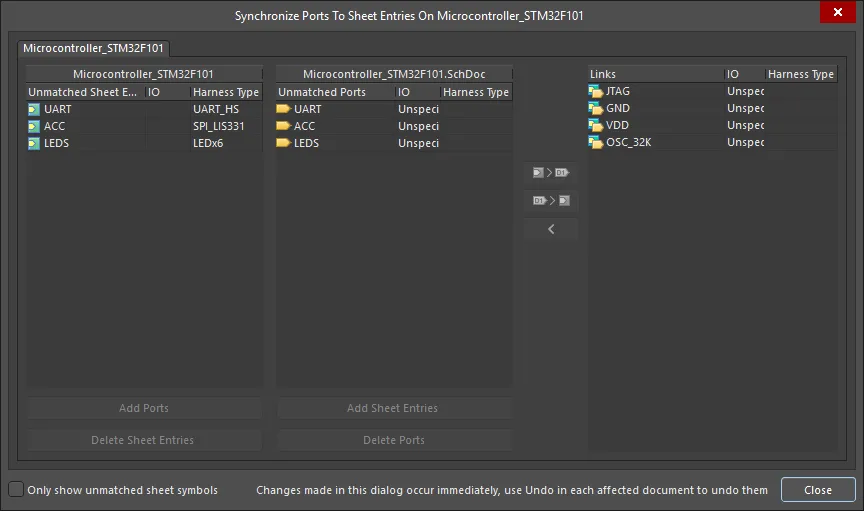
- permet de synchroniser les entrées de feuille et les ports de la sous-feuille pour le symbole de feuille. La boîte de dialogue Synchronize Ports To Sheet Entries s’ouvre. Utilisez cette boîte de dialogue pour vous assurer que toutes les entrées de feuille du symbole de feuille correspondent aux ports de la feuille enfant référencée en dessous, tant en termes de nom que de type d’E/S.
- Flip Sheet Symbol Along X - permet de retourner le symbole de feuille selon l’axe X. Les entrées de feuille associées au symbole seront essentiellement déplacées vers le côté opposé du symbole (dans le plan horizontal). Celles de gauche seront repositionnées à droite et inversement.
 Exemple de retournement d’un symbole de feuille selon l’axe X
- Flip Sheet Symbol Along Y - permet de retourner le symbole de feuille selon l’axe Y. Les entrées de feuille associées au symbole seront essentiellement déplacées du côté opposé du symbole (dans le plan vertical). Celles situées en haut seront repositionnées en bas, et inversement.
 Exemple de retournement d’un symbole de feuille selon l’axe Y
- Toggle All Sheet Entries IO Type in Sheet Symbol - permet de basculer simultanément le type d’E/S de toutes les entrées de feuille du symbole de feuille, lorsque cela est applicable.
 Exemple de résultat du basculement des E/S des entrées de feuille
La modification réelle dépend du type PortIO actuel, comme suit :
- Unspecified reste Unspecified.
- Output devient Input.
- Input devient Output.
- Bidirectional reste Bidirectional.
Conseils
- Si un groupe d’entrées de feuille est collé dans un symbole de feuille sélectionné et que ces entrées se trouvent en dehors des limites actuelles du symbole, celui-ci sera automatiquement redimensionné pour les accueillir.
- En utilisant l’instanciation de symbole de feuille, plusieurs canaux sur la même sous-feuille peuvent être référencés à partir d’un seul symbole de feuille. La syntaxe utilisée implique l’emploi du mot-clé Repeat dans le champ Designator du symbole de feuille et prend la forme suivante :
Repeat(SheetSymbolDesignator, FirstInstance, LastInstance), où SheetSymbolDesignator est le nom de base du symbole de feuille et FirstInstance et LastInstance définissent ensemble le nombre de canaux à instancier. Le paramètre FirstInstance doit commencer à la valeur un (1). - Plusieurs sous-feuilles peuvent être référencées par un seul symbole de feuille. Séparez chaque nom de fichier par un point-virgule dans le champ File Name . Grâce à une utilisation efficace des connecteurs hors feuille placés sur les sous-feuilles, vous pouvez répartir une section de votre conception sur plusieurs feuilles en les traitant comme une seule grande feuille (plate). Notez toutefois que l’utilisation de connecteurs hors feuille n’est possible que pour les feuilles référencées par le même symbole de feuille.
Propriétés du symbole de feuille
Toutes les propriétés de l’objet Symbole de feuille sont disponibles pour modification dans le panneau Inspector lorsqu’un symbole de feuille placé est sélectionné dans l’espace de conception.
Onglet Général
- (X/Y)
- X (premier champ) - la coordonnée X (horizontale) actuelle du point de référence de l’objet, par rapport à l’origine actuelle de l’espace de conception. Modifiez-la pour changer la position X de l’objet. La valeur peut être saisie en unités métriques ou impériales ; incluez les unités lors de la saisie d’une valeur dont les unités ne correspondent pas à celles par défaut actuellement utilisées.
- Y (deuxième champ) - la coordonnée Y (verticale) actuelle du point de référence de l’objet, par rapport à l’origine actuelle. Modifiez-la pour changer la position Y de l’objet. La valeur peut être saisie en unités métriques ou impériales ; incluez les unités lors de la saisie d’une valeur dont les unités ne correspondent pas à celles par défaut actuellement utilisées.
Propriétés
- Designator - le nom actuel du symbole de feuille. Ce champ sert à donner au symbole de feuille un nom explicite qui le distinguera des autres symboles de feuille placés sur la même feuille de schéma. En général, le nom reflète la fonction globale de la sous-feuille de schéma représentée par le symbole. Activez/désactivez
 ou
ou  pour afficher/masquer le désignateur.
 - File Name - le document schématique actuel référencé par le symbole de feuille. Activez/désactivez ou pour afficher/masquer le nom du fichier.
- Bus Text Style - utilisez la liste déroulante pour sélectionner le style du texte de bus. Les choix sont Full ou Prefix.
- Width - saisissez la largeur, qui peut être modifiée.
- Height - saisissez la hauteur, qui peut être modifiée.
- Line Style - utilisez la liste déroulante pour sélectionner la valeur par défaut parmi les choix disponibles : Smallest, Small, Medium et Large. Cliquez sur la case de couleur pour accéder à une liste déroulante à partir de laquelle vous pouvez sélectionner la couleur de ligne par défaut.
- Fill Color - cochez pour activer les remplissages. Cliquez sur la case de couleur pour accéder à une liste déroulante à partir de laquelle vous pouvez sélectionner la couleur de remplissage par défaut.
Source
- Local / Device / Managed - la source du fichier.
- File Name - affiche le document schématique actuel référencé par le symbole de feuille. C’est ce champ qui établit le lien entre le symbole de feuille et la sous-feuille de schéma qu’il représente. Cliquez sur
 pour ouvrir la boîte de dialogue Choose Document to Reference afin de choisir la sous-feuille cible requise. La boîte de dialogue présente une liste de toutes les feuilles schématiques source du projet (à l’exception de la feuille sur laquelle le symbole est actuellement placé).
- File Name - affiche le document schématique actuel référencé par le symbole de feuille. C’est ce champ qui établit le lien entre le symbole de feuille et la sous-feuille de schéma qu’il représente. Cliquez sur

Entrées de feuille
- Grid - répertorie le Name et le type PortIO de toutes les entrées de feuille actuellement définies pour le symbole de feuille. Lorsqu’il y a des entrées de feuille dans la grille, les options supplémentaires suivantes sont disponibles lorsqu’une entrée est sélectionnée :
- Font - cliquez pour configurer le style de police de l’entrée de feuille.
- Other - cliquez pour ouvrir une liste déroulante afin de modifier des options supplémentaires :
- Kind - utilisez la liste déroulante pour sélectionner le type d’entrée de feuille. Les choix sont : Block & Triangle, Triangle, Arrow et Arrow Tail.
- Border Color - cliquez pour accéder aux contrôles permettant de choisir la couleur de bordure.
- Remplissage Color - cliquez pour accéder aux contrôles permettant de choisir la couleur de remplissage.
- Add - cliquez sur le bouton Add pour ajouter une entrée de feuille. Utilisez le bouton
 pour supprimer une entrée sélectionnée du tableau.
Onglet Paramètres

Paramètres
- Grid - répertorie le Name et le Value de tous les paramètres actuellement définis pour le symbole de feuille. Lorsqu’il y a des paramètres dans la grille, les options supplémentaires suivantes sont disponibles lorsqu’un paramètre est sélectionné :
- Font - cliquez pour configurer le style de police du paramètre.
- Other - cliquez pour ouvrir une liste déroulante afin de modifier des options supplémentaires :
- Show Parameter Name - activez cette option pour afficher le nom du paramètre dans l’espace de conception.
- Allow Synchronization with Database - activez cette option pour synchroniser avec la base de données. Cette option sert à contrôler si le commentaire peut être mis à jour. Par défaut, ces options sont activées afin de toujours autoriser la synchronisation avec la bibliothèque/base de données source. Vous pouvez désactiver cette option pour empêcher que ce commentaire soit inclus dans un processus de mise à jour.
- X/Y - saisissez les coordonnées X et Y souhaitées.
- Rotation - utilisez la liste déroulante pour sélectionner la rotation.
- Autoposition - cochez pour activer le positionnement automatique, ce qui signifie que le texte restera à la position choisie lorsque le composant est déplacé et pivoté.
- Add - cliquez sur le bouton Add pour ajouter un paramètre. Utilisez pour supprimer une entrée sélectionnée du tableau.
Entrée de feuille
 Une entrée de feuille placée
Une entrée de feuille est une primitive de conception électrique qui appartient à un symbole de feuille. Elle est placée dans un symbole de feuille pour désigner les ports d’entrée/sortie du symbole. Les entrées de feuille correspondent aux ports placés dans la sous-feuille schématique source représentée par le symbole.
Objet Entrée de feuille
Les entrées de feuille sont disponibles pour placement dans l’éditeur de schéma uniquement des façons suivantes :
- Choisissez Home | Circuit Elements | Sheet Entry dans les menus principaux.

- Faites un clic droit dans l’espace de conception puis choisissez Place » Sheet Entry dans le menu contextuel.
Après le lancement de la commande, le curseur se transforme en croix et vous passez en mode de placement d’entrée de feuille. Le placement s’effectue en réalisant la séquence d’actions suivante :
- Déplacez l’entrée de feuille attachée au curseur au-dessus d’un symbole de feuille placé sur la feuille.
- Ajustez la position de l’entrée de feuille par rapport à un bord du symbole de feuille, puis cliquez ou appuyez sur Enter pour ancrer l’entrée de feuille au bord requis et terminer le placement.
- Continuez à placer d’autres entrées de feuille ou faites un clic droit ou appuyez sur Esc pour quitter le mode de placement.
Édition graphique
Cette méthode d’édition vous permet de sélectionner directement un objet entrée de feuille placé dans l’espace de conception et de modifier graphiquement son emplacement.
Les entrées de feuille ne peuvent être ajustées en ce qui concerne leur forme qu’en modifiant leur I/O Type dans le panneau Inspector . Ainsi, aucune poignée d’édition n’est disponible lorsque l’objet Entrée de feuille est sélectionné.
 Une entrée de feuille sélectionnée
- Cliquez et faites glisser pour repositionner l’entrée de feuille dans son symbole de feuille parent selon les besoins.
- Maintenez Ctrl puis cliquez et faites glisser l’entrée de feuille pour la déplacer du symbole de feuille actuel vers un autre symbole de feuille sur la feuille. Une fois que l’entrée de feuille a franchi la limite du symbole de feuille source, la touche Ctrl peut être relâchée.
- Le fait de cliquer et de faire glisser l’entrée de feuille en dehors de la limite du symbole de feuille entraînera le redimensionnement automatique du symbole de feuille afin de s’adapter au nouvel emplacement de l’entrée.
Édition non graphique
Cette méthode d’édition utilise le mode du panneau Inspector pour modifier les propriétés d’un objet d’entrée de feuille.
 Pendant le placement, le mode Sheet Entry du panneau Inspector est accessible en appuyant sur la touche Tab. Une fois le symbole de feuille placé, toutes les options apparaissent.
Après le placement, le mode Sheet Entry du panneau Inspector est accessible de l’une des façons suivantes :
- Si le panneau Inspector est déjà ouvert, sélectionnez l’objet Symbole de feuille.
- Avec le symbole de feuille sélectionné, choisissez View | Schematic | Inspector dans les rubans principaux.
Actions par clic droit sur l’entrée de feuille
Faites un clic droit sur une entrée de feuille placée pour afficher un menu contextuel, à partir duquel les commandes suivantes sont disponibles (dans le sous-menu Sheet Entry Actions) et s’appliquent à cette entrée de feuille (ou à toutes les entrées de feuille actuellement sélectionnées, le cas échéant) :
- Toggle Sheet Entry IO Type - utilisez cette commande pour basculer le type d’E/S de l’entrée de feuille. Elle est également disponible en cliquant sur Edit » Move » Toggle Sheet Entry IO Type dans les menus principaux.
 Exemple de basculement du type d’E/S d’une entrée de feuille
La modification réelle dépend du type d’E/S actuel comme suit :
- Unspecified reste Unspecified.
- Output devient Input.
- Input devient Output.
- Bidirectional reste Bidirectional.
- Swap Sheet Entry Side - utilisez cette commande pour déplacer l’entrée de feuille vers le côté directement opposé de son symbole de feuille parent. Le type d’E/S de l’entrée de feuille n’est pas modifié par l’échange. Elle est également disponible en cliquant sur Edit » Move » Swap Sheet Entry Side dans les menus principaux.
 Exemple d’échange du côté de l’entrée de feuille.
Conseils
- Lorsqu’une entrée de feuille est connectée à un faisceau de signaux, l’entrée de feuille devient un objet faisceau. Par défaut, l’entrée de feuille changera de couleur pour correspondre à celle du faisceau de signaux.
- Lorsqu’une entrée de feuille est connectée à un connecteur de faisceau par un faisceau de signaux, le Harness Type dans le panneau Inspector est automatiquement renseigné avec le type de faisceau du connecteur de faisceau. Lorsqu’une entrée de feuille est connectée à un port par un faisceau de signaux et que le port a un Harness Type déclaré, l’entrée de feuille devient un objet faisceau et prend la couleur du faisceau de signaux. Si vous éloignez l’entrée de feuille du connecteur de faisceau et que le champ Harness Typen’est pas renseigné, l’entrée de feuille reviendra à sa couleur par défaut.
- Si vous devez nier (inclure une barre au-dessus) un nom d’entrée de feuille, cela peut être fait en ajoutant un caractère barre oblique inverse après chaque caractère du nom (par ex., E\N\A\B\L\E\).
- Lors de l’instanciation de plusieurs canaux à partir du même symbole de feuille, certains signaux sont répétés et envoyés individuellement à chaque canal instancié. En ce qui concerne une entrée de feuille, un signal est répété en utilisant le mot-clé Repeat dans le nom de l’entrée de feuille (par ex., Repeat(Headphone)). L’entrée de feuille est ensuite câblée à un bus, qui transporte à son tour les signaux individuels vers leurs destinations instanciées correspondantes.
Propriétés de l’entrée de feuille
Les propriétés des objets de l’éditeur de schémas sont des options définissables qui spécifient le style visuel, le contenu et le comportement de l’objet placé.
Toutes les propriétés de l’objet Entrée de feuille peuvent être modifiées dans le panneau Inspector lorsqu’une entrée de feuille placée est sélectionnée dans l’espace de conception.

Propriétés
- Name - le nom de l’entrée de feuille.
- I/O Type - utilisez la liste déroulante pour sélectionner le type d’E/S de l’entrée de feuille. Les choix incluent Unspecified, Output, Input, et Bidirectional.
- Harness Type - utilisez la liste déroulante pour sélectionner le type de faisceau.
- Font - utilisez les commandes pour sélectionner la police, la taille de police, la couleur de police et ajouter toute caractéristique spéciale souhaitée à la police, comme le gras, l’italique et le soulignement.
- Type - utilisez la liste déroulante pour sélectionner le type de texte.
- cliquez sur la zone de couleur pour accéder aux commandes permettant de sélectionner la couleur de bordure. - Fill Color - cliquez sur la zone de couleur pour accéder aux commandes permettant de sélectionner la couleur de bordure.
 Localisé par IA