
Directives
 Directive générique No ERC, paire différentielle et classe de nets
Les directives de conception sont des objets placés sur le schéma lors de la capture de conception, offrant un moyen de transférer des instructions spécifiées vers d’autres parties du logiciel. Différentes directives de conception sont disponibles et peuvent être utilisées des deux façons suivantes :
- Directives associées à la compilation automatique des documents schématiques source.
- Directives utilisées pour transmettre au PCB des informations définies sur une feuille de schéma.

Generic No ERC
 Utilisez des marqueurs No ERC pour supprimer les messages d’erreur/avertissement concernant un nœud spécifique du circuit. Le marqueur No ERC est placé sur un nœud du circuit afin de supprimer toutes les conditions de violation signalées sous forme d’avertissement et/ou d’erreur détectées lors de la compilation du projet schématique. Utilisez-le pour limiter délibérément la vérification des erreurs à un certain point du circuit dont vous savez qu’il générera un avertissement (comme une broche non connectée), tout en effectuant une vérification complète du reste du circuit.
Le marqueur No ERC prend en charge plusieurs styles différents et peut être affiché dans n’importe quelle couleur. Utilisez cette possibilité pour refléter l’intention de conception à cet endroit du circuit.

Choisissez un style qui reflète le mieux sa fonction à cet endroit du circuit.
Les directives génériques No ERC peuvent être placées dans l’éditeur de schéma des façons suivantes :
- Choisissez Home | Circuit Elements | Directives » Generic No ERC dans les menus principaux.

- Faites un clic droit dans l’espace de conception, puis cliquez sur Place » Directives » Generic No ERC dans le menu contextuel.
Après avoir lancé la commande, le curseur se transforme en croix et vous passez en mode placement :
- Placez le curseur sur un fil ou un autre objet de net, puis cliquez ou appuyez sur Enter pour placer une directive à cet endroit du circuit.
- Continuez à placer d’autres marqueurs No ERC, ou faites un clic droit ou appuyez sur Esc pour quitter le mode placement.
Actions supplémentaires pouvant être effectuées pendant le placement, tant que le No ERC est encore attaché au curseur :
- Appuyez sur la touche Tab pour suspendre le placement et ouvrir le mode Generic No ERC du panneau Inspector , à partir duquel ses propriétés peuvent être modifiées à la volée. Cliquez sur la superposition du bouton de pause de l’espace de conception (
 ) pour reprendre le placement.
Le panneau Inspector vous permet de modifier les propriétés d’un ou plusieurs objets de conception dans le document actif.

Pendant le placement, le mode No ERC du panneau Inspector est accessible en appuyant sur la touche Tab. Une fois le No ERC placé, toutes les options apparaissent.
Après le placement, le mode No ERC du panneau Inspector est accessible de l’une des façons suivantes :
- Double-cliquer sur l’objet No ERC placé.
- Placer le curseur sur l’objet No ERC, faire un clic droit puis choisir Properties dans le menu contextuel.
Modification de plusieurs objets
Le panneau inspector prend en charge la modification de plusieurs objets, où les paramètres de propriété identiques dans tous les objets actuellement sélectionnés peuvent être modifiés. Lorsque plusieurs objets du même type sont sélectionnés manuellement dans l’espace de conception, le champ du panneau Inspector qui n’est pas affiché sous forme d’astérisque (*) peut être modifié pour tous les objets sélectionnés.
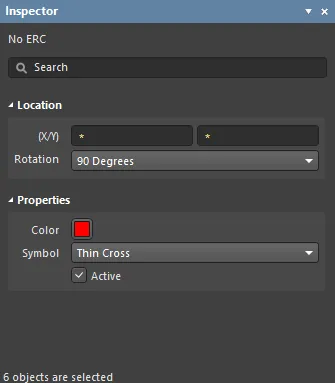
Generic No ERC Properties
Les propriétés des objets de l’éditeur de schéma sont des options définissables qui spécifient le style visuel, le contenu et le comportement de l’objet placé.
Toutes les propriétés No ERC peuvent être modifiées dans le panneau Inspector lorsqu’un No ERC placé est sélectionné dans l’espace de conception.
Emplacement
- (X/Y)
- X (premier champ) - la coordonnée X (horizontale) actuelle du point de référence de l’objet, par rapport à l’origine actuelle de l’espace de conception. Modifiez-la pour changer la position X de l’objet. La valeur peut être saisie en unités métriques ou impériales ; incluez les unités lors de la saisie d’une valeur dont les unités ne sont pas celles par défaut.
- Y (deuxième champ) - la coordonnée Y (verticale) actuelle du point de référence de l’objet, par rapport à l’origine actuelle. Modifiez-la pour changer la position Y de l’objet. La valeur peut être saisie en unités métriques ou impériales ; incluez les unités lors de la saisie d’une valeur dont les unités ne sont pas celles par défaut.
- Rotation - utilisez la liste déroulante pour sélectionner la rotation. Les choix sont : 0 Degrees, 90 Degrees, 180 Degrees et 270 Degrees.
Propriétés
- Color - cliquez sur la case colorée pour accéder à une liste déroulante à partir de laquelle vous pouvez sélectionner la couleur par défaut.
- Symbol - utilisez la liste déroulante pour sélectionner la valeur par défaut parmi les choix disponibles : Thin Cross, Thick Cross, Small Cross, Checkbox et Triangle.
- Active - activez cette option pour rendre la primitive active.
Differential Pair

Une paire différentielle est une directive de conception qui permet d’associer des spécifications de conception à un objet de type net dans une conception schématique. Les paires différentielles incluent le paramètre prédéfini nommé DIFFPAIR, qui permet au logiciel de le reconnaître et d’afficher l’objet comme une directive de paire différentielle.
Les paires différentielles peuvent être placées dans l’éditeur de schéma des façons suivantes :
- Choisissez Home | Circuit Elements | Directives » Differential Pairs dans les menus principaux.

- Faites un clic droit dans l’espace de conception, puis cliquez sur Place » Directives » Differential Pairs dans le menu contextuel.
Une paire différentielle peut être utilisée pour attacher des paramètres à un fil, un bus, un faisceau de signaux et un symbole de feuille.
Après avoir lancé la commande, le curseur se transforme en croix et vous passez en mode placement de directive de conception. Le placement s’effectue en réalisant les actions suivantes :
- Placez le curseur sur un fil ou un autre objet de net, puis cliquez ou appuyez sur Enter pour placer l’objet.
Continuez à placer d’autres directives, ou faites un clic droit ou appuyez sur Esc pour quitter le mode placement.
Actions supplémentaires pouvant être effectuées pendant le placement – tant que l’ensemble de paramètres est encore attaché au curseur :
- Appuyez sur la touche Tab pour suspendre le placement et accéder au mode Differential Pair du panneau Inspector , à partir duquel ses propriétés peuvent être modifiées à la volée. Cliquez sur la superposition du bouton de pause de l’espace de conception ( ) pour reprendre le placement.
- Appuyez sur la touche Alt pour contraindre la direction du mouvement à l’axe horizontal ou vertical, selon la direction initiale du mouvement.
- Appuyez sur Spacebar pour effectuer une rotation dans le sens antihoraire ou sur Shift+Spacebar pour une rotation dans le sens horaire. Cette action peut également être effectuée pendant le déplacement de l’objet. La rotation se fait par incréments de 90°.
- Appuyez sur les touches X ou Y en mode placement pour retourner l’ensemble de paramètres selon l’axe X ou l’axe Y.
Modification graphique
Cette méthode de modification vous permet de sélectionner directement dans l’espace de conception une directive d’ensemble de paramètres placée et d’en modifier graphiquement l’emplacement ou l’orientation.
Lorsqu’une directive de paire différentielle est sélectionnée dans l’espace de conception, une boîte en pointillés apparaît autour de la directive. La boîte n’englobe que la zone occupée par la directive. Pour chaque paramètre membre de l’ensemble dont la visibilité est activée, une ligne en pointillés est visible, reliant le champ de texte du paramètre au corps de la directive, ce qui confirme l’association.
Cliquez n’importe où à l’intérieur de la boîte en pointillés, puis faites glisser pour repositionner la paire différentielle selon les besoins. Pendant le déplacement, la paire différentielle peut être pivotée (Spacebar/Shift+Spacebar) ou mise en miroir (touches X ou Y pour une symétrie selon l’axe X ou l’axe Y).
Modification non graphique
Cette méthode de modification utilise le mode du panneau Inspector pour modifier les propriétés d’un objet de paire différentielle.
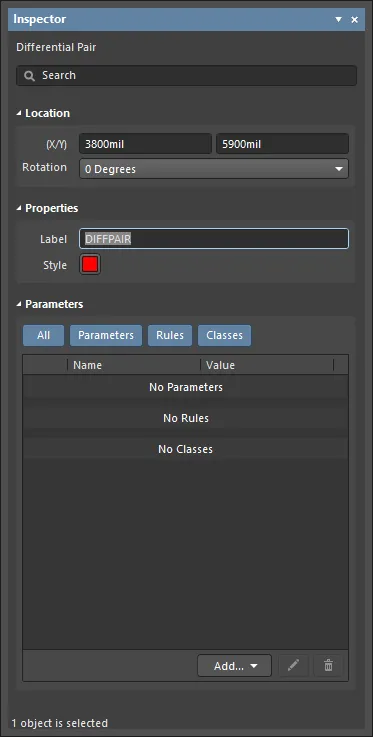
Pendant le placement, le mode Paire différentielle du panneau inspector est accessible en appuyant sur la touche Tab. Une fois l’ensemble de paramètres placé, toutes les options apparaissent.
Après le placement, le mode Paire différentielle du panneau Inspector est accessible de l’une des façons suivantes :
- Double-cliquer sur l’objet de paire différentielle placé.
- Placer le curseur sur l’objet de paire différentielle, faire un clic droit puis choisir Properties dans le menu contextuel.
Modification de plusieurs objets
Le panneau inspector prend en charge l’édition de plusieurs objets, où les paramètres de propriété identiques pour tous les objets actuellement sélectionnés peuvent être modifiés. Lorsque plusieurs objets du même type sont sélectionnés manuellement dans l’espace de conception, l’entrée de champ du panneau Inspector qui n’est pas affichée sous forme d’astérisque (*) peut être modifiée pour tous les objets sélectionnés.
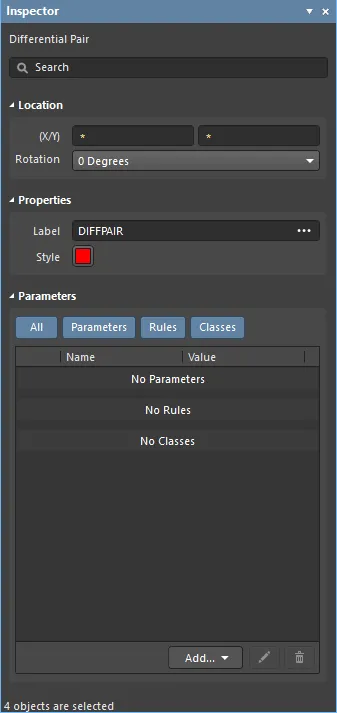
Propriétés de Differential Pair
Les propriétés des objets de l’éditeur de schéma sont des options définissables qui spécifient le style visuel, le contenu et le comportement de l’objet placé.
Toutes les propriétés de Differential Pair peuvent être modifiées dans le panneau Inspector lorsqu’une paire différentielle placée est sélectionnée dans l’espace de conception.
Emplacement
- (X/Y)
- X (premier champ) - la coordonnée X (horizontale) actuelle du point de référence de l’objet, par rapport à l’origine actuelle de l’espace de conception. Modifiez-la pour changer la position X de l’objet. La valeur peut être saisie en unités métriques ou impériales ; incluez les unités lors de la saisie d’une valeur dont les unités ne correspondent pas à l’unité par défaut actuelle.
- Y (deuxième champ) - la coordonnée Y (verticale) actuelle du point de référence de l’objet, par rapport à l’origine actuelle. Modifiez-la pour changer la position Y de l’objet. La valeur peut être saisie en unités métriques ou impériales ; incluez les unités lors de la saisie d’une valeur dont les unités ne correspondent pas à l’unité par défaut actuelle.
- Rotation - utilisez la liste déroulante pour sélectionner la rotation. Les choix sont 0 Degrees, 90 Degrees, 180 Degrees et 270 Degrees.
Propriétés
- Label - l’étiquette de la paire différentielle. Modifiez-la si nécessaire.
- Style - utilisez la liste déroulante pour sélectionner le style : Large ou Tiny. Cliquez sur la case de couleur pour accéder à une liste déroulante à partir de laquelle vous pouvez sélectionner la couleur par défaut.
Paramètres
- Grid - répertorie le Name et la Value des paramètres associés au paramètre actuellement sélectionné. Une fois ajoutés, les champs Name et Value peuvent être modifiés. La Value peut être nommée en cliquant sur le champ et en saisissant le texte souhaité. Le champ Name ne peut être modifié que dans le mode Inspector du panneau de l’objet Differential Pair, à l’aide de Ctrl+Click. Cette méthode ouvre le panneau Parameter Inspector , dans lequel vous pouvez saisir le nom souhaité dans le champ Name . Vous pouvez utiliser l’icône de verrouillage (
 ) pour verrouiller/déverrouiller un paramètre répertorié. Vous pouvez utiliser l’icône masquer (
  ) ou (
 ) pour afficher/masquer le paramètre donné dans l’éditeur de schéma. Tous les paramètres, des paramètres individuels ou aucun paramètre peuvent être affichés dans cette zone en basculant les boutons All et les boutons de paramètres individuels. Les paramètres sont désactivés lorsque leurs boutons respectifs sont gris, et activés lorsque leurs boutons respectifs sont bleus.
 - Add - utilisez la liste déroulante pour ajouter un type de classe :
- Net Class - sélectionnez pour ajouter une nouvelle classe de nets.
- Diff. Pair Net Class - sélectionnez pour ajouter une nouvelle classe de nets de paires différentielles.
- Parameter - sélectionnez pour ajouter une nouvelle classe de paramètres.
- Rule - cliquez pour ouvrir la boîte de dialogue Choose Design Rule Type dans laquelle vous pouvez choisir une nouvelle règle. Après avoir choisi une nouvelle règle de conception puis cliqué sur OK, la boîte de dialogue Edit PCB Rule (From Schematic) s’ouvre afin que vous puissiez modifier la nouvelle règle, si nécessaire.

Cliquez sur l’icône crayon (  ) pour ouvrir la boîte de dialogue Edit PCB Rule (From Schematic ) afin de modifier l’élément sélectionné. Cliquez sur l’icône corbeille (
  ) pour supprimer l’élément sélectionné.
 La boîte de dialogue Edit PCB Rule (From Schematic) lors de la modification de la Routing Corners règle de conception.
- Font Settings - cliquez sur la police affichée pour modifier le style de police. Cette option n’est disponible qu’une fois qu’une classe de nets, une classe de nets de paires différentielles, un paramètre ou une règle a été ajouté.
- Other - Si une classe de nets, une classe de nets de paires différentielles, un paramètre ou une règle a été ajouté, cliquez pour ouvrir une liste déroulante afin de modifier des options supplémentaires :
- Show Parameter Name - activez pour afficher le nom du paramètre.
- Allow Synchronization with Database - activez pour synchroniser avec la base de données.
- X/Y - saisissez les coordonnées X et Y.
- Rotation - utilisez la liste déroulante pour sélectionner la rotation. Les choix sont : 0°, 90°, 180° et 270°.
- Autoposition - cochez pour activer le positionnement automatique.
Classe de nets

Une Net Class est une directive de conception qui permet d’associer des spécifications de conception à un objet de type net dans une conception schématique. Les Net Classes sont les directives parameter set par défaut.
Les Net Classes sont disponibles pour placement dans l’éditeur de schéma des façons suivantes :
- Choisissez Home | Circuit Elements | Directives » Net Class dans les menus principaux.

- Cliquez avec le bouton droit dans l’espace de conception, puis cliquez sur Place » Directives » Net Class dans le menu contextuel.
Une Net Class peut être utilisée pour attacher des paramètres à un Wire, Bus, Signal harness et Sheet Symbol.
Après le lancement de la commande, le curseur se transforme en croix et vous entrez dans le mode de placement de directive de conception. Le placement s’effectue en réalisant les actions suivantes :
- Placez le curseur sur un fil ou un autre objet net et cliquez, ou appuyez sur Enter pour placer.
- Continuez à placer d’autres directives, ou cliquez avec le bouton droit ou appuyez sur Esc pour quitter le mode de placement.
Actions supplémentaires pouvant être effectuées pendant le placement – tant que le parameter set flotte encore sur le curseur :
- Appuyez sur la touche Tab pour suspendre le placement et accéder au mode Net Class du panneau Inspector , à partir duquel ses propriétés peuvent être modifiées à la volée. Cliquez sur la superposition du bouton de pause de l’espace de conception ( ) pour reprendre le placement.
- Appuyez sur la touche Alt pour contraindre la direction du mouvement à l’axe horizontal ou vertical, selon la direction initiale du mouvement.
- Appuyez sur Spacebar pour faire pivoter l’arc dans le sens antihoraire ou sur Shift+Spacebar pour une rotation horaire. L’action peut également être effectuée pendant le glissement de l’objet. La rotation se fait par incréments de 90°.
- Appuyez sur les touches X ou Y en mode de placement pour retourner le parameter set selon l’axe X ou l’axe Y.
Édition graphique
Cette méthode d’édition vous permet de sélectionner directement une directive parameter set placée dans l’espace de conception et de modifier graphiquement son emplacement ou son orientation.
Lorsqu’une directive Net Class est sélectionnée dans l’espace de conception, une boîte en pointillés apparaît autour de la directive. La boîte n’englobe que la zone occupée par la directive. Pour chaque paramètre membre du jeu dont la visibilité est activée, une ligne en pointillés est visible, reliant le champ de texte du paramètre au corps de la directive, ce qui confirme l’association.
Cliquez n’importe où à l’intérieur de la boîte en pointillés puis faites glisser pour repositionner la Net Class comme souhaité. Pendant le glissement, la Net Class peut être pivotée (Spacebar/Shift+Spacebar) ou mise en miroir (touches X ou Y pour une symétrie selon l’axe X ou l’axe Y).
Édition non graphique
Cette méthode d’édition utilise le mode du panneau Inspector pour modifier les propriétés d’un objet Net Class.

Pendant le placement, le mode Parameter Set du panneau inspector peut être ouvert en appuyant sur la touche Tab. Une fois la net class placée, toutes les options apparaissent.
Après le placement, le mode Parameter Set du panneau Inspector est accessible de l’une des façons suivantes :
- Double-cliquez sur l’objet Net Class placé.
- Placez le curseur sur l’objet Net Class, cliquez avec le bouton droit puis choisissez Properties dans le menu contextuel.
Modification de plusieurs objets
Le panneau inspector prend en charge l’édition de plusieurs objets, où les paramètres de propriété identiques pour tous les objets actuellement sélectionnés peuvent être modifiés. Lorsque plusieurs objets du même type sont sélectionnés manuellement dans l’espace de conception, l’entrée de champ du panneau Inspector qui n’est pas affichée sous forme d’astérisque (*) peut être modifiée pour tous les objets sélectionnés.

Conseils
- Les directives de classe de nets vous permettent de créer des classes de nets définies par l’utilisateur dans le schéma. Lorsqu’un PCB est créé à partir du schéma, les informations contenues dans une directive de classe de nets sont utilisées pour créer la classe de nets correspondante sur le PCB. Pour faire d’un net un membre d’une classe de nets, attachez une directive d’ensemble de paramètres au fil ou au bus concerné ainsi qu’une classe dont le nom est défini sur la classe souhaitée. L’option Generate Net Classes (pour les classes définies par l’utilisateur) doit être activée dans l’onglet Class Generation de la boîte de dialogue Project Options dialog pour utiliser cette fonctionnalité.
- Si une directive de classe de nets a été définie pour un net, alors toutes les règles de conception PCB également créées par cet objet d’ensemble de paramètres auront une portée de règle de type classe de nets lors du transfert de la conception vers l’éditeur PCB.
- Une directive de classe de nets peut être créée à partir de votre directive Parameter Set placée en ajoutant une classe dont la valeur doit être définie sur la classe de nets PCB requise.
Net Class Properties
Toutes les propriétés de la classe de nets peuvent être modifiées dans le panneau Inspector lorsqu’une classe de nets placée est sélectionnée dans l’espace de conception.
Emplacement
- (X/Y)
- X (premier champ) - la coordonnée X (horizontale) actuelle du point de référence de l’objet, par rapport à l’origine actuelle de l’espace de conception. Modifiez-la pour changer la position X de l’objet. La valeur peut être saisie en unités métriques ou impériales ; incluez les unités lors de la saisie d’une valeur dont les unités ne sont pas celles par défaut.
- Y (deuxième champ) - la coordonnée Y (verticale) actuelle du point de référence de l’objet, par rapport à l’origine actuelle. Modifiez-la pour changer la position Y de l’objet. La valeur peut être saisie en unités métriques ou impériales ; incluez les unités lors de la saisie d’une valeur dont les unités ne sont pas celles par défaut.
- Rotation - utilisez la liste déroulante pour sélectionner la rotation.
Propriétés
- Label - l’étiquette de la classe de nets. Modifiez-la si nécessaire.
- Style - utilisez la liste déroulante pour sélectionner le style : Large ou Tiny. Cliquez sur la case de couleur pour accéder à une liste déroulante à partir de laquelle vous pouvez sélectionner la couleur par défaut.
Paramètres
- Grid - répertorie les Name et Value des paramètres associés au paramètre actuellement sélectionné. Une fois ajoutés, les champs Name et Value peuvent être modifiés. La valeur peut être nommée en cliquant sur le champ et en saisissant le texte souhaité. Le champ Name ne peut être modifié que dans le mode de panneau Inspector de l’objet Net Class, à l’aide de Ctrl+Click. Cette méthode ouvre le panneau Parameter Inspector , dans lequel vous pouvez saisir le nom souhaité dans le champ Name . Vous pouvez utiliser l’icône de verrouillage () pour verrouiller/déverrouiller un paramètre répertorié. Vous pouvez utiliser l’icône masquer ( ) ou () pour afficher/masquer le paramètre donné dans l’éditeur de schéma. Tous les paramètres, des paramètres individuels ou aucun paramètre peuvent être affichés dans cette zone en basculant les boutons All et ceux des paramètres individuels. Les paramètres sont désactivés lorsque leurs boutons respectifs sont gris, et activés lorsqu’ils sont bleus.
- Add - utilisez la liste déroulante pour ajouter un type de classe :
- Net Class - sélectionnez pour ajouter une nouvelle classe de nets.
- Diff. Pair Net Class - sélectionnez pour ajouter une nouvelle classe de nets de paires différentielles.
- Parameter - sélectionnez pour ajouter une nouvelle classe de paramètres.
- Rule - cliquez pour ouvrir la boîte de dialogue Choose Design Rule Type dans laquelle vous pouvez choisir une nouvelle règle. Après avoir choisi une nouvelle règle de conception puis cliqué sur OK, la boîte de dialogue Edit PCB Rule (From Schematic) s’ouvre afin que vous puissiez modifier la nouvelle règle, si vous le souhaitez.
Cliquez sur l’icône crayon ( ) pour ouvrir la boîte de dialogue Edit PCB Rule (From Schematic ) afin de modifier l’élément sélectionné. Cliquez sur l’icône corbeille ( ) pour supprimer l’élément sélectionné.
La boîte de dialogue Edit PCB Rule (From Schematic) lors de la modification de la Routing Corners règle de conception.
- Font Settings - cliquez sur la police affichée pour modifier le style de police. Cette option n’est disponible qu’une fois qu’une classe de nets, Net Class, un paramètre ou une règle a été ajouté.
- Other - Si une classe de nets, une paire différentielle, un paramètre ou une règle a été ajouté, cliquez pour ouvrir une liste déroulante afin de modifier des options supplémentaires.
 Localisé par IA

