
Faisceaux
Connecteur de faisceau

Un objet Connecteur de faisceau est une primitive de schéma électrique. Il s’agit essentiellement d’un conteneur permettant de regrouper différents signaux afin de former un faisceau de signaux, y compris des bus et des fils. Un connecteur de faisceau est défini par le type de faisceau.
Harness Connector Object
Les connecteurs de faisceau peuvent être placés dans l’éditeur de schéma uniquement de l’une des manières suivantes :
- Choisissez Home | Circuit Elements | Harnesses » Harness Connector dans les menus principaux.

- Faites un clic droit dans l’espace de conception, puis choisissez Place » Harness » Harness Connector dans le menu contextuel.
Après le lancement de la commande, le curseur se transforme en croix et vous passez en mode de placement du connecteur de faisceau. Le placement s’effectue selon la séquence d’actions suivante :
- Cliquez ou appuyez sur Enter pour ancrer la pointe du connecteur de faisceau.
- Déplacez le curseur pour ajuster la taille du connecteur de faisceau, puis cliquez ou appuyez sur Enter pour ancrer l’angle et terminer le placement du connecteur de faisceau.
- Continuez à placer d’autres connecteurs de faisceau, ou faites un clic droit ou appuyez sur Esc pour quitter le mode de placement.
Actions supplémentaires pouvant être effectuées pendant le placement, tant que le connecteur de faisceau est encore attaché au curseur et avant que sa pointe ne soit ancrée :
- Appuyez sur la touche Tab pour ouvrir le panneau Inspector , dans lequel les propriétés du connecteur de faisceau peuvent être modifiées à la volée.
- Appuyez sur la touche Alt pour contraindre la direction du mouvement à l’axe horizontal ou vertical, selon la direction initiale du déplacement.
- Appuyez sur Spacebar pour faire pivoter le connecteur de faisceau dans le sens antihoraire, ou sur Shift+Spacebar pour une rotation horaire. La rotation s’effectue par incréments de 90°.
- Appuyez sur les touches X ou Y pour symétriser le connecteur de faisceau selon l’axe X ou l’axe Y respectivement.
Édition graphique
Cette méthode d’édition vous permet de sélectionner directement un objet connecteur de faisceau placé dans l’espace de conception et de modifier graphiquement sa taille, sa forme ou son emplacement.
Lorsqu’un objet connecteur de faisceau est sélectionné, les poignées d’édition suivantes sont disponibles :

- Cliquez et faites glisser A pour redimensionner simultanément le connecteur de faisceau dans les directions verticale et horizontale.
- Cliquez et faites glisser B pour redimensionner séparément le connecteur de faisceau dans les directions verticale et horizontale.
- Ctrl+ cliquez et faites glisser C verticalement pour modifier l’emplacement de la pointe du connecteur de faisceau.
- Ctrl+ cliquez et faites glisser C horizontalement pour redimensionner le connecteur de faisceau dans la direction horizontale.
- Cliquez n’importe où sur le connecteur de faisceau, à l’écart des poignées d’édition, puis faites-le glisser pour le repositionner. Pendant le glissement, le connecteur de faisceau peut être pivoté (Spacebar/Shift+Spacebar) ou symétrisé (X ou Y pour une symétrie selon l’axe X ou l’axe Y respectivement).
- Le texte du type de connecteur de faisceau d’un objet connecteur de faisceau peut être modifié in-place comme suit :
- En cliquant une fois sur le texte pour le sélectionner.
- En cliquant une seconde fois (ou en appuyant sur la touche Enter) pour passer en mode d’édition sur place. Il convient de laisser suffisamment de temps entre chaque clic afin que le logiciel n’interprète pas les deux clics simples comme un double-clic (ce qui ouvrirait la boîte de dialogue des propriétés du type de connecteur de faisceau).
- Pour terminer l’édition du texte sur place, appuyez sur la touche Enter, ou cliquez ailleurs avec la souris.
Édition non graphique
Cette méthode d’édition utilise le mode du panneau Inspector pour modifier les propriétés d’un objet.

Pendant le placement, le mode Harness Connector du panneau Inspector est accessible en appuyant sur la touche Tab. Une fois l’objet placé, toutes les options apparaissent.
Après le placement, le mode Harness Connector du panneau Inspector est accessible de l’une des manières suivantes :
- Si le panneau Inspector est déjà ouvert, sélectionnez l’objet, faites un clic droit puis choisissez Properties dans le menu contextuel.
- Avec l’objet sélectionné, choisissez View | Schematic | Inspector dans les rubans principaux.
Modification de plusieurs objets
Le panneau Inspector prend en charge la modification de plusieurs objets, dans laquelle les paramètres de propriété identiques dans tous les objets actuellement sélectionnés peuvent être modifiés. Lorsque plusieurs objets du même type sont sélectionnés manuellement, une entrée de champ du panneau Inspector qui n’est pas affichée sous forme d’astérisque (*) peut être modifiée pour tous les objets sélectionnés.
Conseils
- L’option Harness Type du panneau Inspector définit le type du connecteur de faisceau. Lorsqu’un type de faisceau est utilisé dans votre projet, la définition de faisceau correspondante pour ce type de faisceau est référencée.
- Par défaut, les connecteurs de faisceau nouvellement placés reçoivent le type de faisceau Harness.
- Le type de faisceau peut être masqué ou déplacé afin de gagner de la place dans votre conception. Basculez l’icône en forme d’œil associée à l’option Harness Type dans le panneau. Vous pouvez également double-cliquer sur le texte du type de faisceau (le texte associé au connecteur de faisceau), puis basculer l’icône en forme d’œil associée à l’option Value dans le mode Parameter du panneau Inspector.
Harness Connector Properties
Toutes les propriétés du connecteur de faisceau peuvent être modifiées dans le panneau Inspector lorsqu’un connecteur de faisceau placé est sélectionné dans l’espace de conception.
Emplacement
- (X/Y)
- X (premier champ) - la coordonnée X (horizontale) actuelle du point de référence de l’objet, par rapport à l’origine actuelle de l’espace de travail. Modifiez-la pour changer la position X de l’objet. La valeur peut être saisie en unités métriques ou impériales ; incluez les unités lors de la saisie d’une valeur dont les unités ne correspondent pas à celles définies par défaut.
- Y (deuxième champ) - la coordonnée Y (verticale) actuelle du point de référence de l’objet, par rapport à l’origine actuelle. Modifiez-la pour changer la position Y de l’objet. La valeur peut être saisie en unités métriques ou impériales ; incluez les unités lors de la saisie d’une valeur dont les unités ne correspondent pas à celles définies par défaut.
- Rotation - utilisez la liste déroulante pour sélectionner la rotation.
Propriétés
- Harness Type - saisissez le nom du faisceau. Cliquez sur l’icône en forme d’œil pour afficher/masquer le type de faisceau. Cliquez sur Harness Type pour ouvrir le panneau Inspector en mode Parameter afin de configurer le type de connecteur de faisceau.
- Bus Text Style - utilisez la liste déroulante pour sélectionner le style : Full ou Prefix.
- Width - la largeur, qui peut être modifiée.
- Height - la hauteur, qui peut être modifiée.
- Primary Position - la position principale, qui peut être modifiée.
- Border - utilisez la liste déroulante pour sélectionner la valeur par défaut parmi les choix disponibles : Smallest, Small, Medium et Large. Cliquez sur la case colorée à droite des sélections pour accéder à une liste déroulante à partir de laquelle vous pouvez sélectionner la couleur par défaut.
- Fill - cliquez sur la case colorée pour accéder à une liste déroulante à partir de laquelle vous pouvez sélectionner la couleur par défaut.
Entrées
Utilisez cette zone pour gérer les entrées de faisceau associées au connecteur.
- Harness Entries Grid - la grille répertorie toutes les entrées de faisceau actuellement définies pour le connecteur de faisceau.
- Add - cliquez pour ajouter une nouvelle entrée de faisceau au connecteur de faisceau. La nouvelle entrée sera ajoutée au bas de la liste et recevra le nom par défaut 0. Cliquez sur
 pour supprimer de la grille l’entrée actuellement sélectionnée.
 - Font - cliquez sur la police affichée pour modifier le style de police de différentes manières. Cette option n’est disponible que s’il y a au moins une entrée dans la grille.
Entrée de faisceau

Une entrée de faisceau est une primitive de conception électrique placée dans un connecteur de faisceau. Une entrée de faisceau est le point de connexion par lequel les signaux — via des fils, des bus et d’autres faisceaux de signaux — sont combinés pour former un faisceau de signaux de niveau supérieur. Les faisceaux de signaux permettent le regroupement logique de différents signaux pour une flexibilité accrue et une conception rationalisée.
Harness Entry Object
Les entrées de faisceau sont disponibles pour placement dans l’éditeur de schémas de l’une des façons suivantes :
- Choisissez Home | Circuit Elements | Harnesses » Harness Entry dans les menus principaux.

- Cliquez avec le bouton droit dans l’espace de conception, puis choisissez Place » Harness » Harness Entry dans le menu contextuel.
Les entrées de faisceau peuvent également être gérées des façons non graphiques suivantes :
- Ajoutées/modifiées/supprimées dans le cadre de la définition du connecteur de faisceau dans le mode Harness Connector du panneau Inspector .
- Ajoutées/modifiées/supprimées dans le cadre de la définition textuelle du connecteur de faisceau via un fichier de définition de faisceau (*.Harness). Un connecteur de faisceau ainsi défini ne peut être placé dans la conception qu’à l’aide de la commande Place » Harness » Predefined Harness Connector disponible dans le menu contextuel accessible par clic droit de l’éditeur de schémas.
Après le lancement de la commande, le curseur se transforme en croix et vous entrez en mode de placement d’entrée de faisceau. Le placement s’effectue en réalisant la séquence d’actions suivante :
- Déplacez l’entrée de faisceau attachée au curseur au-dessus d’un connecteur de faisceau déjà placé sur la feuille.
- Ajustez la position de l’entrée de faisceau par rapport au bord du connecteur de faisceau, à l’opposé de la pointe du connecteur, puis cliquez ou appuyez sur Enter pour ancrer l’entrée de faisceau et terminer le placement.
- Continuez à placer d’autres entrées de faisceau, ou cliquez avec le bouton droit ou appuyez sur Esc pour quitter le mode de placement.
Tant que l’entrée de faisceau est encore attachée au curseur, et tant qu’elle se trouve dans les limites d’un connecteur de faisceau, appuyez sur la touche Tab pour ouvrir le mode Parameter du panneau Inspector, dans lequel les propriétés de l’entrée de faisceau peuvent être modifiées à la volée.
Édition graphique
Cette méthode d’édition vous permet de sélectionner directement un objet d’entrée de faisceau placé dans l’espace de conception et de modifier graphiquement son emplacement.

Une entrée de faisceau sélectionnée
- Cliquez et faites glisser pour repositionner l’entrée de faisceau verticalement le long du bord de son connecteur de faisceau parent, selon les besoins.
- Maintenez Ctrl, puis cliquez et faites glisser l’entrée de faisceau pour la déplacer du connecteur de faisceau actuel vers un autre connecteur de faisceau sur la feuille. Une fois que l’entrée de faisceau a franchi la limite du connecteur de faisceau source, la touche Ctrl peut être relâchée.
- Cliquer et faire glisser l’entrée de feuille en dehors de la limite du symbole de feuille entraînera un redimensionnement automatique du symbole de feuille afin de s’adapter au nouvel emplacement de l’entrée.
- Le texte du nom d’un objet d’entrée de faisceau peut être modifié in-place de la manière suivante :
- Cliquer une fois sur l’entrée de faisceau pour la sélectionner.
- Cliquer une seconde fois (ou appuyer sur la touche Enter) pour passer en mode d’édition sur place. Il convient de laisser suffisamment de temps entre chaque clic afin que le logiciel n’interprète pas les deux clics simples comme un double-clic (ce qui ouvrirait la boîte de dialogue des propriétés de l’entrée de faisceau).
- Pour terminer l’édition du texte sur place, appuyez sur la touche Enter ou utilisez la souris pour cliquer en dehors de l’entrée de faisceau.
Édition non graphique
Cette méthode d’édition utilise le mode de panneau Inspector pour modifier les propriétés d’un objet.
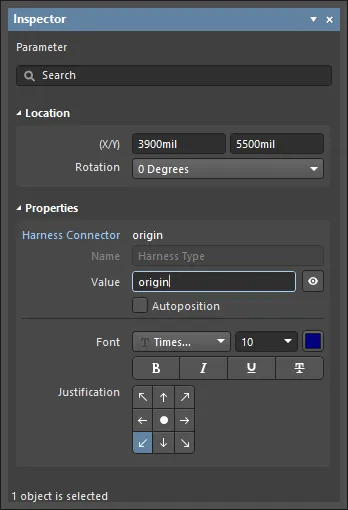
Pendant le placement, le mode Parameter du panneau Inspector est accessible en appuyant sur la touche Tab. Une fois l’objet placé, toutes les options apparaissent.
Après le placement, le mode Parameter du panneau Inspector est accessible de l’une des façons suivantes :
- Si le panneau Inspector est déjà ouvert, sélectionnez l’objet, cliquez avec le bouton droit puis choisissez Properties dans le menu contextuel.
- Avec l’objet sélectionné, choisissez View | Schematic | Inspector dans les rubans principaux.
Modification de plusieurs objets
Le panneau Inspector prend en charge la modification de plusieurs objets, dans laquelle les paramètres de propriété identiques dans tous les objets actuellement sélectionnés peuvent être modifiés. Lorsque plusieurs objets du même type sont sélectionnés manuellement, une entrée de champ du panneau Inspector qui n’est pas affichée sous forme d’astérisque (*) peut être modifiée pour tous les objets sélectionnés.
Conseils
- Une entrée de faisceau peut être connectée directement à un fil, un bus ou un faisceau de signaux. Le champ Harness Type du panneau Inspector est utilisé lors de l’imbrication de faisceaux de signaux. Le champ se remplit automatiquement avec le type de faisceau du faisceau de signaux connecté.
- Si vous devez nier (inclure une barre au-dessus) un nom d’entrée de faisceau, cela peut être fait en ajoutant un caractère barre oblique inverse après chaque caractère du nom (par exemple, E\N\A\B\L\E\).
Harness Entry Properties
Les propriétés des objets de l’éditeur de schémas sont des options définissables qui spécifient le style visuel, le contenu et le comportement de l’objet placé.
Toutes les propriétés de l’objet peuvent être modifiées dans le panneau Inspector lorsqu’un objet placé est sélectionné dans l’espace de conception.
Emplacement
(X/Y)
- X (premier champ) - la coordonnée X (horizontale) actuelle du point de référence de l’objet, par rapport à l’origine actuelle de l’espace de conception. Cliquez pour modifier la position X de l’objet. La valeur peut être saisie en métrique ou en impérial ; incluez les unités lors de la saisie d’une valeur dont les unités ne sont pas celles par défaut actuellement.
- Y (deuxième champ) - la coordonnée Y (verticale) actuelle du point de référence de l’objet, par rapport à l’origine actuelle. Cliquez pour modifier la position Y de l’objet. La valeur peut être saisie en métrique ou en impérial ; incluez les unités lors de la saisie d’une valeur dont les unités ne sont pas celles par défaut actuellement.
- Rotation - utilisez la liste déroulante pour sélectionner la rotation. Les choix sont : 0 Degrees, 90 Degrees, 180 Degrees et 270 Degrees.
Propriétés
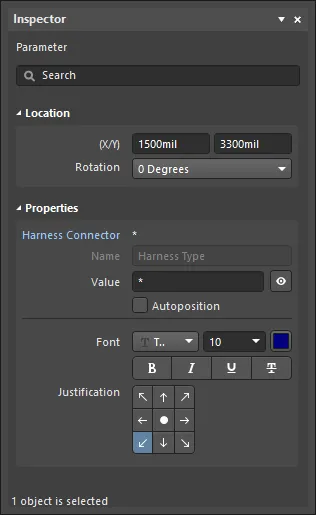
- Harness Connector - le nom du connecteur de faisceau.
- Name - le nom du paramètre, c’est-à-dire le type de faisceau.
- Value - le nom du connecteur de faisceau. Modifiez-le si nécessaire.
- Autoposition - activez cette option pour conserver le texte dans la position choisie si le connecteur de faisceau est déplacé ou pivoté.
- Font - utilisez les commandes pour sélectionner la police, la taille de police, la couleur de police et ajouter toute caractéristique spéciale souhaitée à la police, comme le gras, l’italique et le soulignement.
- Justification - sélectionnez la justification en cliquant sur une flèche correspondant à la justification souhaitée ou sur le cercle pour centrer.
Faisceau de signaux

Un faisceau de signaux est une primitive de conception électrique. Il s’agit d’une connexion abstraite qui permet le regroupement logique de différents signaux, notamment des bus, des fils et d’autres faisceaux de signaux, pour une flexibilité accrue et une conception rationalisée. Les faisceaux de signaux permettent la création et la manipulation de connexions abstraites de niveau supérieur entre sous-circuits dans vos projets PCB. Ils permettent une conception plus complexe dans le même espace de schéma, améliorant la lisibilité des conceptions et augmentant le potentiel de réutilisation.
Signal Harness Object
Les faisceaux de signaux sont disponibles pour placement dans l’éditeur de schémas uniquement de l’une des façons suivantes :
- Choisissez Home | Circuit Elements | Harnesses » Signal Harness dans les menus principaux.

- Cliquez avec le bouton droit dans l’espace de conception, puis choisissez Place » Harness » Signal Harness dans le menu contextuel.
Après le lancement de la commande, le curseur se transforme en croix et vous entrez en mode de placement de faisceau de signaux. Le placement s’effectue en réalisant la séquence d’actions suivante :
- Cliquez ou appuyez sur Enter pour ancrer le point de départ du faisceau de signaux.
Positionnez le curseur puis cliquez ou appuyez sur Enter pour ancrer une série de points de sommet qui définissent la forme du faisceau de signaux. - Après avoir placé le point de sommet final, cliquez avec le bouton droit ou appuyez sur Esc pour terminer le placement du faisceau de signaux.
- Continuez à placer d’autres objets de faisceau de signaux ou cliquez avec le bouton droit ou appuyez sur Esc pour quitter le mode de placement.
- Utilisez les touches Backspace ou Delete pour supprimer le dernier segment de faisceau placé.
Lors du placement d’un faisceau de signaux, il existe trois modes de placement « manuels », dont deux comportent des sous-modes Début et Fin. Le mode spécifie la manière dont les angles sont créés lors du placement des faisceaux de signaux et les angles selon lesquels les faisceaux de signaux peuvent être placés. Pendant le placement :
- Appuyez sur Shift+Spacebar pour parcourir les modes 90 Degree, 45 Degree et Any Angle.
- En mode 90 Degree ou 45 Degree (appelés modes orthogonaux réels), appuyez sur Spacebar pour basculer entre les sous-modes Début et Fin.
- Pendant le placement, le mode de placement actuel est affiché dans la barre d’état. Vous pouvez changer de mode à tout moment pendant le placement du faisceau de signaux.
- Dans les modes autres que Any Angle, le segment de ligne attaché au curseur est un segment look-ahead. Le segment que vous placez réellement précède ce segment d’anticipation.
 Mode à 45 degrés
 Mode à 90 degrés
 Mode à angle quelconque
Appuyez sur Shift+Spacebar pour parcourir les différents modes de placement.
Câblage guidé d’un faisceau de signaux
Les schémas disposent d’une grille électrique configurable qui facilite la définition des connexions électriques entre les objets. Lorsque vous placez un faisceau de signaux et que celui-ci entre dans la plage de la grille électrique d’un autre objet électrique, le curseur s’aligne sur l’objet fixe et un point actif (croix bleue) apparaît.
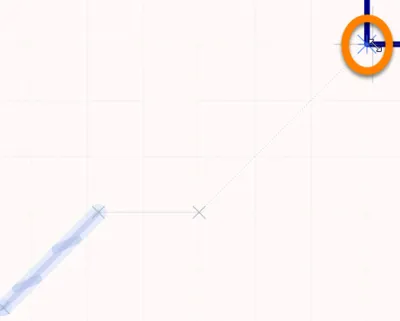
Point actif (croix bleue)
Le point actif vous guide vers l’endroit où une connexion valide peut être établie et aligne automatiquement le curseur sur les points de connexion électrique.
La grille électrique peut être définie dans l’onglet General du panneau Inspector en mode Document Options (Project | Content | Document Options). Il est recommandé de régler la grille électrique légèrement en dessous de la grille d’accrochage actuelle, sinon il devient difficile de positionner des objets électriques à un intervalle d’une grille d’accrochage.
Édition graphique
Cette méthode d’édition vous permet de sélectionner directement un objet faisceau de signaux placé dans l’espace de conception et d’en modifier graphiquement la taille et/ou la forme.
Lorsqu’un objet faisceau de signaux est sélectionné, les poignées d’édition suivantes sont disponibles :

Faisceau de signaux sélectionné, prêt pour l’édition graphique
- Cliquez et faites glisser A pour repositionner les extrémités du faisceau de signaux.
- Cliquez et faites glisser B pour déplacer un sommet du faisceau de signaux. Les extrémités resteront ancrées.
- Ctrl+click et faites glisser sur un segment pour grab ce segment et le repositionner. Les extrémités et les autres sommets resteront ancrés.
- Cliquez avec le bouton droit sur un point de sommet et choisissez la commande Edit Signal Harness Vertex n pour ouvrir la région Vertices du mode Signal Harness du panneau Inspector , avec l’entrée du sommet
nthsélectionnée et prête à être modifiée. - Ctrl+click Cliquez et maintenez sur un segment, puis appuyez sur Insert au clavier pour ajouter un sommet à cet endroit.
- Cliquez et maintenez sur un sommet, puis appuyez sur Delete au clavier pour supprimer ce sommet.
Édition non graphique
Cette méthode d’édition utilise le mode du panneau Inspector pour modifier les propriétés d’un objet.
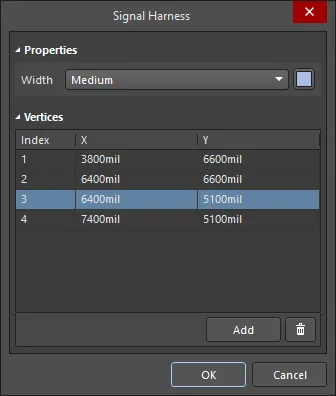
Pendant le placement, le mode Signal Harness du panneau Inspector peut être ouvert en appuyant sur la touche Tab. Une fois l’objet placé, toutes les options apparaissent.
Après le placement, le mode Signal Harness du panneau Inspector est accessible de l’une des façons suivantes :
- Si le panneau Inspector est déjà ouvert, sélectionnez l’objet, cliquez avec le bouton droit, puis choisissez Properties dans le menu contextuel.
- Avec le port sélectionné, choisissez View | Schematic | Inspector dans le ruban principal.
Modification de plusieurs objets
Le panneau Inspector prend en charge la modification de plusieurs objets, dans laquelle les paramètres de propriété identiques dans tous les objets actuellement sélectionnés peuvent être modifiés. Lorsque plusieurs objets du même type sont sélectionnés manuellement, une entrée de champ du panneau Inspector qui n’est pas affichée sous forme d’astérisque (*) peut être modifiée pour tous les objets sélectionnés.
Signal Harness Properties
Les propriétés des objets de l’éditeur de schéma sont des options configurables qui spécifient le style visuel, le contenu et le comportement de l’objet placé.
Toutes les propriétés de l’objet peuvent être modifiées dans le panneau Inspector lorsqu’un objet placé est sélectionné dans l’espace de conception.
Propriétés
- Width - utilisez la liste déroulante pour sélectionner la largeur par défaut parmi les choix disponibles : Smallest, Small, Medium et Large. Cliquez sur la zone de couleur pour ouvrir une liste déroulante à partir de laquelle vous pouvez sélectionner la couleur par défaut.
Sommets
- Grid - répertorie tous les points de sommet actuellement définis pour l’objet en termes de :
- Index - l’index attribué au sommet (non modifiable).
- X - la coordonnée X (horizontale) du sommet. Cliquez pour modifier.
- Y - la coordonnée Y (verticale) du sommet. Cliquez pour modifier.
- Add - cliquez pour ajouter un nouveau point de sommet. Le nouveau sommet sera ajouté sous l’entrée de sommet actuellement active et aura initialement les mêmes coordonnées X, Y que l’entrée active. Cliquez sur
 pour supprimer le sommet actuellement sélectionné.
 Localisé par IA