
Port d’alimentation
 Un Power Port placé
Un power port est une primitive de conception électrique. Il s’agit d’un objet schématique spécial utilisé pour définir un réseau d’alimentation ou de masse. Les power ports vous permettent d’indiquer facilement un réseau d’alimentation à n’importe quel endroit de la conception, qui peut ensuite être connecté à des broches ou à des fils. Les réseaux d’alimentation portant le même nom sont automatiquement connectés dans toute la conception, sauf dans les deux situations suivantes.
- Si un Power Port est spécifiquement câblé à un objet Port, ce réseau d’alimentation devient local à cette feuille. Les connexions de réseau au-delà de la feuille doivent alors être définies par le câblage de la combinaison Port/Sheet Entry.
- Lorsque le Net Identifier Scope dans l’onglet Options de la boîte de dialogue Project Options dialog est défini sur
Strict Hierarchical, tous les réseaux d’alimentation sont définis comme locaux dans chaque feuille.
Power Port Object
Disponibilité
Les power ports peuvent être placés dans l’éditeur de schéma des façons suivantes :
- Choisissez Home | Circuit Elements | Power Port dans les menus principaux, puis choisissez le style de Power Port souhaité dans la liste déroulante.
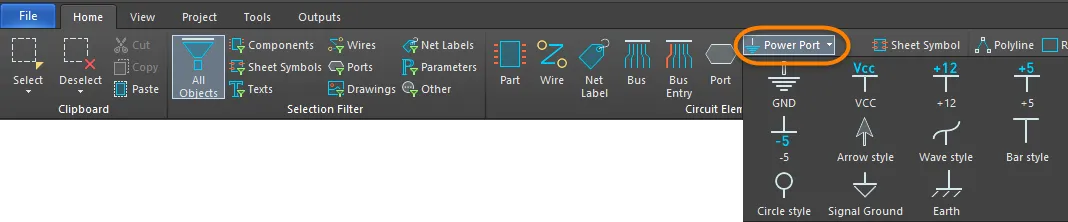
- Faites un clic droit dans l’espace de travail, puis choisissez Place » Power Port dans le menu contextuel. Cette méthode d’accès place un power port GND. Pour modifier le style du power port, utilisez la liste déroulante Style dans le panneau Inspector.
Placement
Après avoir lancé la commande, le curseur se transforme en croix et vous entrez en mode de placement de power port. Un symbole de power port apparaît flottant sur le curseur.
- Positionnez l’objet puis cliquez ou appuyez sur Enter pour effectuer le placement.
Continuez à placer d’autres power ports ou faites un clic droit ou appuyez sur Esc pour quitter le mode de placement.
Actions supplémentaires pouvant être effectuées pendant le placement, tant que le power port flotte encore sur le curseur :
- Appuyez sur la touche Tab pour suspendre le placement et ouvrir le mode Power Port du panneau Inspector , à partir duquel ses propriétés peuvent être modifiées à la volée. Cliquez sur la superposition du bouton de pause de l’espace de travail (
 ) pour reprendre le placement.
 - Appuyez sur la touche Alt pour contraindre la direction du mouvement à l’axe horizontal ou vertical, selon la direction initiale du mouvement.
- Appuyez sur Spacebar pour faire pivoter le power port dans le sens antihoraire ou sur Shift+Spacebar pour une rotation horaire. La rotation s’effectue par incréments de 90°.
- Appuyez sur les touches X ou Y pour symétriser le power port selon l’axe X ou l’axe Y.
Cette méthode d’édition vous permet de sélectionner directement un objet power port placé dans l’espace de travail, puis de modifier graphiquement son emplacement. Les power ports ont une taille et une forme fixes. Par conséquent, aucune poignée d’édition n’est disponible lorsque l’objet power port est sélectionné :

Un Power Port sélectionné
- Cliquez n’importe où à l’intérieur du cadre en pointillés puis faites glisser pour repositionner le power port selon les besoins. Pendant le glissement, le power port peut être pivoté (Spacebar/Shift+Spacebar) ou symétrisé (X ou Y pour le retourner selon l’axe X ou Y).
- Le réseau assigné à un objet power port peut être modifié in-place comme suit :
- En cliquant une fois sur le power port pour le sélectionner.
- En cliquant une seconde fois (ou en appuyant sur Enter) pour entrer en mode d’édition sur place. Il convient de laisser suffisamment de temps entre chaque clic afin que le logiciel n’interprète pas les deux clics simples comme un double-clic (ce qui ouvrirait le panneau Inspector ).
- Pour terminer l’édition du texte sur place, appuyez sur Enter ou cliquez ailleurs avec la souris, hors du power port.
Pour effacer la sélection de l’objet (ou le désélectionner), utilisez la touche Esc . Édition non graphiqueCette méthode d’édition utilise le mode panneau Inspector pour modifier les propriétés d’un objet power port.
 Pendant le placement, le mode Power Port du panneau Inspector est accessible en appuyant sur la touche Tab. Une fois le power port placé, toutes les options apparaissent.
Après le placement, le mode Power Port du panneau Inspector est accessible de l’une des façons suivantes :
- Si le panneau Inspector est déjà ouvert, sélectionnez l’objet power port, faites un clic droit puis choisissez Properties dans le menu contextuel.
- Avec le power port sélectionné, choisissez View | Schematic | Inspector dans les menus principaux.
Modification de plusieurs objetsLe panneau Inspector prend en charge la modification de plusieurs objets, où les paramètres de propriété identiques dans tous les objets actuellement sélectionnés peuvent être modifiés. Lorsque plusieurs objets du même type sont sélectionnés manuellement, une entrée de champ du panneau Inspector qui n’est pas affichée sous forme d’astérisque (
*) peut être modifiée pour tous les objets sélectionnés.Styles de Power Port
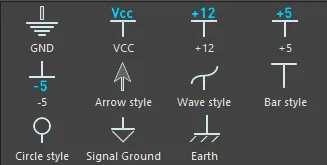
Les styles graphiques de power port suivants sont disponibles et peuvent être définis en modifiant la propriété Style dans le panneau Inspector .
Power Port Properties
Les propriétés des objets de l’éditeur de schéma sont des options définissables qui spécifient le style visuel, le contenu et le comportement de l’objet placé.
Paramètres après placement
Toutes les propriétés de l’objet Power Port sont disponibles pour modification dans le panneau Inspector lorsque qu’un Power Port placé est sélectionné dans l’espace de travail.
Emplacement
- (X/Y)
- X (premier champ) - la coordonnée X (horizontale) actuelle du point de référence de l’objet, par rapport à l’origine actuelle de l’espace de travail. Modifiez-la pour changer la position X de l’objet. La valeur peut être saisie en unités métriques ou impériales ; incluez les unités lors de la saisie d’une valeur dont les unités ne correspondent pas à celles définies par défaut.
- Y (deuxième champ) - la coordonnée Y (verticale) actuelle du point de référence de l’objet, par rapport à l’origine actuelle. Modifiez-la pour changer la position Y de l’objet. La valeur peut être saisie en unités métriques ou impériales ; incluez les unités lors de la saisie d’une valeur dont les unités ne correspondent pas à celles définies par défaut.
- Rotation - utilisez la liste déroulante pour sélectionner la rotation. Les choix sont : 0 Degrees, 90 Degrees, 180 Degrees, et 270 Degrees.
Propriétés
- Name - le nom du power port. Utilisez
 ou
ou  pour afficher/masquer le nom.
 - Style - utilisez la liste déroulante pour sélectionner le style de l’objet power port. L’image d’aperçu se met à jour selon votre choix. Cliquez sur la case de couleur pour choisir la couleur du power port.
- Font - utilisez les commandes pour sélectionner la police, la taille de police, la couleur et les attributs gras, italique, etc., si souhaité.
 Localisé par IA