Logiciels MCAD pris en charge
Les plateformes MCAD et versions suivantes sont actuellement prises en charge :
Installation et configuration de CoDesigner
Altium CoDesigner est une interface permettant de transférer des conceptions de circuits imprimés entre les domaines de conception ECAD et MCAD. Une fois l’extension/le plugin CoDesigner ajouté au logiciel ECAD et MCAD, CoDesigner peut transmettre les modifications de conception dans les deux sens. Les modifications de conception transitent par un Workspace Altium, qui sert de passerelle entre les domaines ECAD et MCAD, comme illustré ci-dessous.

Les fonctionnalités disponibles pour la co-conception MCAD, telles que le transfert de la géométrie cuivre ou le travail avec des cartes rigides-flexibles, dépendent de votre niveau d’accès aux produits Altium. Pour plus d’informations et les liens associés, reportez-vous au Feature Availability panneau à droite de cette page.
Notez qu’en plus du téléchargement et de l’installation du plugin approprié (décrit plus loin sur cette page), les utilisateurs MCAD ont besoin de l’application Advanced MCAD CoDesigner.
Installation de CoDesigner dans votre logiciel ECAD
-
L’extension MCAD CoDesigner est incluse dans l’installation standard de Altium Designer, de sorte que le panneau MCAD CoDesigner est toujours disponible dans l’éditeur PCB. Si cela vous intéresse, découvrez-en davantage sur l’extension et la mise à jour de votre installation.
Installation de CoDesigner dans votre logiciel MCAD
Pour accéder au panneau Altium CoDesigner dans votre logiciel MCAD, vous devez installer un plugin (également appelé Add-In dans certains outils MCAD). Vous pouvez télécharger tous les plugins MCAD CoDesigner depuis la page de téléchargement du site web Altium.
Une fois le plugin téléchargé, utilisez ces liens pour accéder à des informations détaillées sur l’installation et la configuration de CoDesigner dans votre logiciel MCAD.
Mise à jour du plugin MCAD
Le plugin MCAD inclut une fonction de mise à jour automatique. Au démarrage, la boîte de dialogue suivante apparaît automatiquement dès qu’une version plus récente du plugin est disponible pour votre logiciel MCAD.

Le plugin MCAD peut également être mis à jour en téléchargeant une nouvelle version depuis la page de téléchargement du site web Altium et en l’installant par-dessus le plugin actuel.
Il est fortement recommandé de mettre à jour le plugin MCAD chaque fois que vous mettez à jour votre logiciel de conception Altium, afin de garantir que la version du plugin corresponde à celle de l’extension Altium Designer. Les détails des numéros de version du plugin et de l’extension figurent à la fin de chaque section récapitulative des nouvelles fonctionnalités sur la page Nouveautés de CoDesigner.
Utilisation de la licence CoDesigner
CoDesigner est inclus dans votre logiciel de conception Altium, il n’y a donc aucune exigence de licence supplémentaire côté ECAD.
Côté MCAD, l’utilisation de la licence dépend du type de Workspace auquel CoDesigner se connecte :
-
Altium 365 Workspace - le plugin MCAD CoDesigner ne consomme pas de licence.
-
Altium Enterprise Server Workspace - le plugin MCAD CoDesigner consomme une licence CAL Altium (Client Access License) lorsque vous vous connectez au Workspace Enterprise Server via le panneau Altium CoDesigner dans votre logiciel MCAD. Toutes les fonctionnalités de CoDesigner sont disponibles lorsque vous utilisez un Workspace Enterprise Server.
Configuration des paramètres de votre Workspace
Accéder à votre Workspace dans votre navigateur
CoDesigner transfère les modifications de conception PCB via un Workspace. Pour vérifier et modifier les paramètres de votre projet et de votre équipe, vous pouvez vous connecter à votre Workspace via un navigateur web. La méthode de connexion dépend du mode d’hébergement de votre Workspace. Un Workspace Altium 365 est hébergé sur Altium 365, dans le cloud. Vous pouvez également utiliser un Workspace Altium sur site, tel qu’un Workspace Enterprise Server.
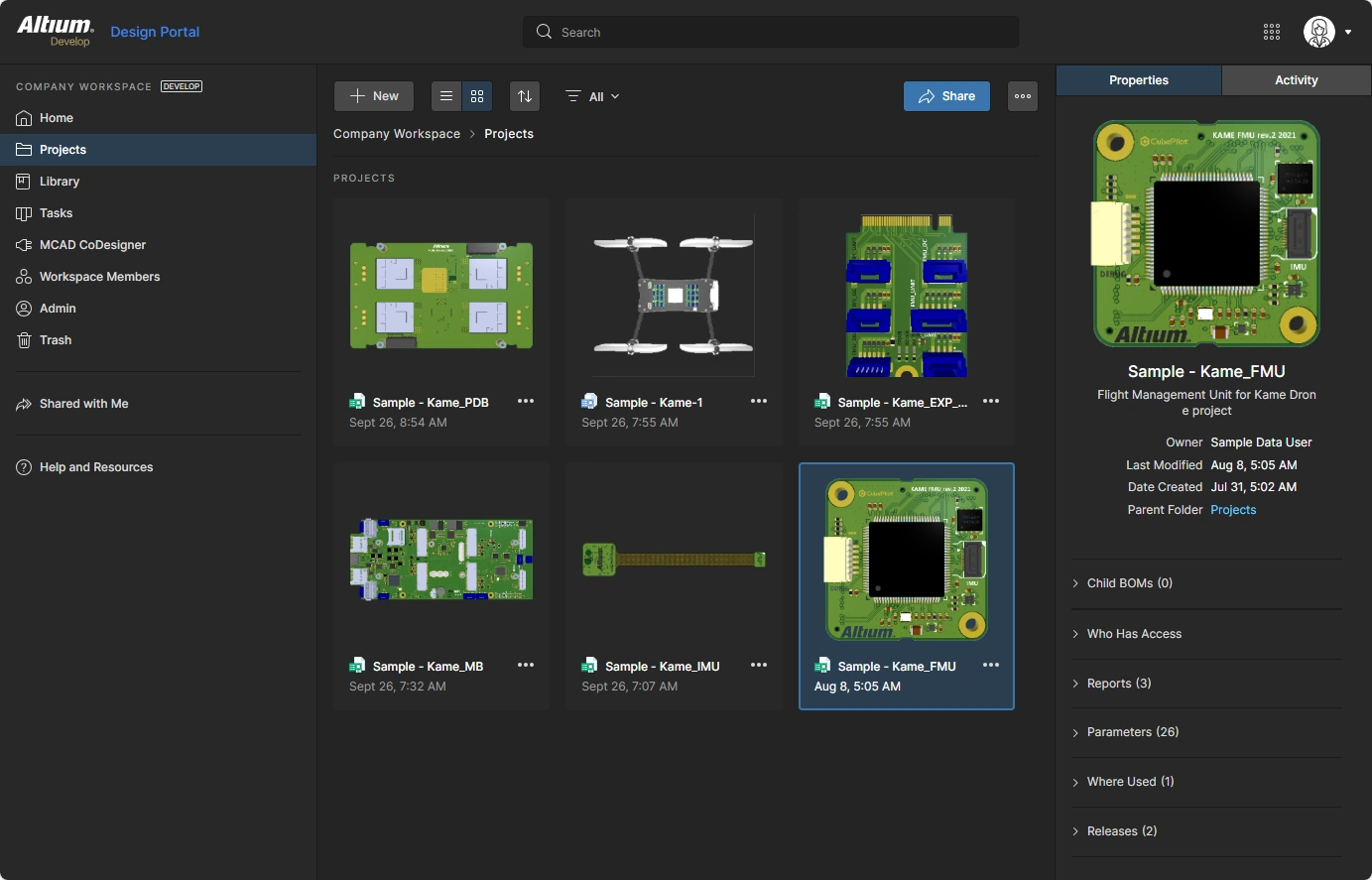 Votre Workspace peut être configuré et géré via un navigateur web.
Accessing your Altium 365 Workspace
Le moyen le plus simple d’accéder à un Workspace hébergé est de vous connecter à https://auth.altium.com/ à l’aide de vos identifiants Altium Live.
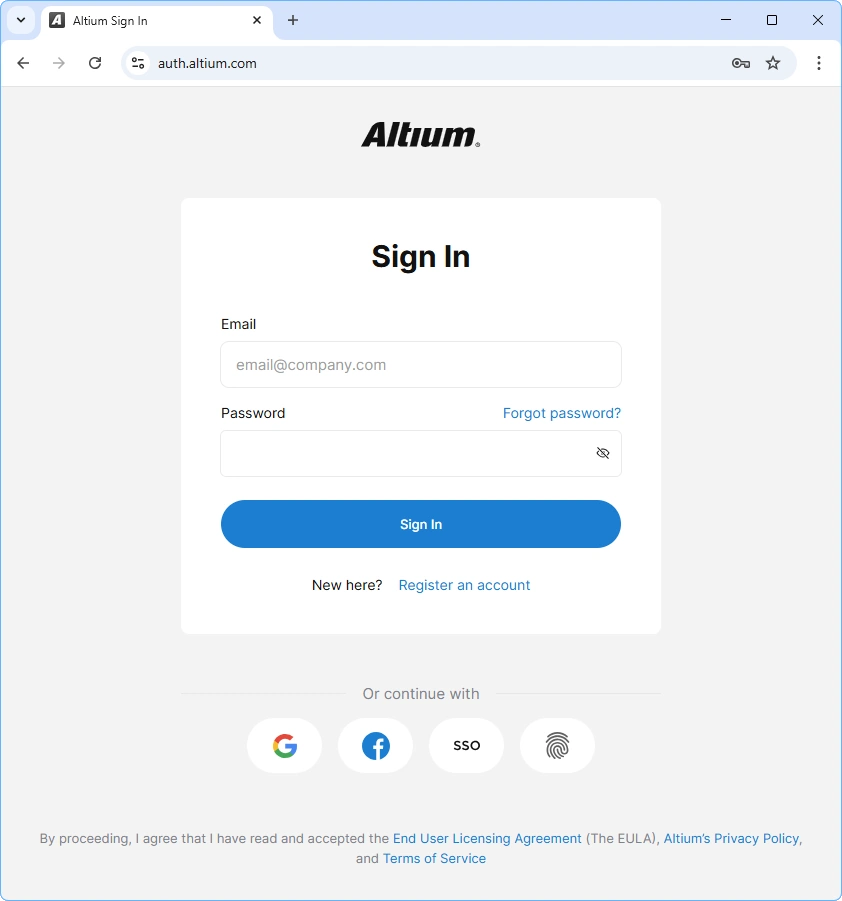 Rendez-vous sur 365.altium.com pour vous connecter à votre Workspace Altium 365.
Lors de votre première connexion, une page de présentation s’affiche ; utilisez-la si vous souhaitez mieux vous familiariser avec votre Workspace. Sinon, cliquez sur l’étiquette Workspace Members à gauche pour configurer les membres de l’équipe ayant accès à votre Workspace.
Si plusieurs Workspaces sont disponibles, cliquez sur votre nom de connexion en haut à droite pour afficher un menu dans lequel vous pourrez sélectionner le Workspace requis.
Accessing your Altium Enterprise Server Workspace
Un Workspace Enterprise Server est fourni via un Altium Enterprise Server sur site, une solution installée et gérée par votre propre service informatique. Votre administrateur système peut vous fournir l’adresse du serveur et les informations de connexion ; l’URL sera de la forme suivante :
http://<HostingServerName>:9780
ou
https://<HostingServerName>:9785 (affichant les numéros de port par défaut, attribués lors de l’installation)
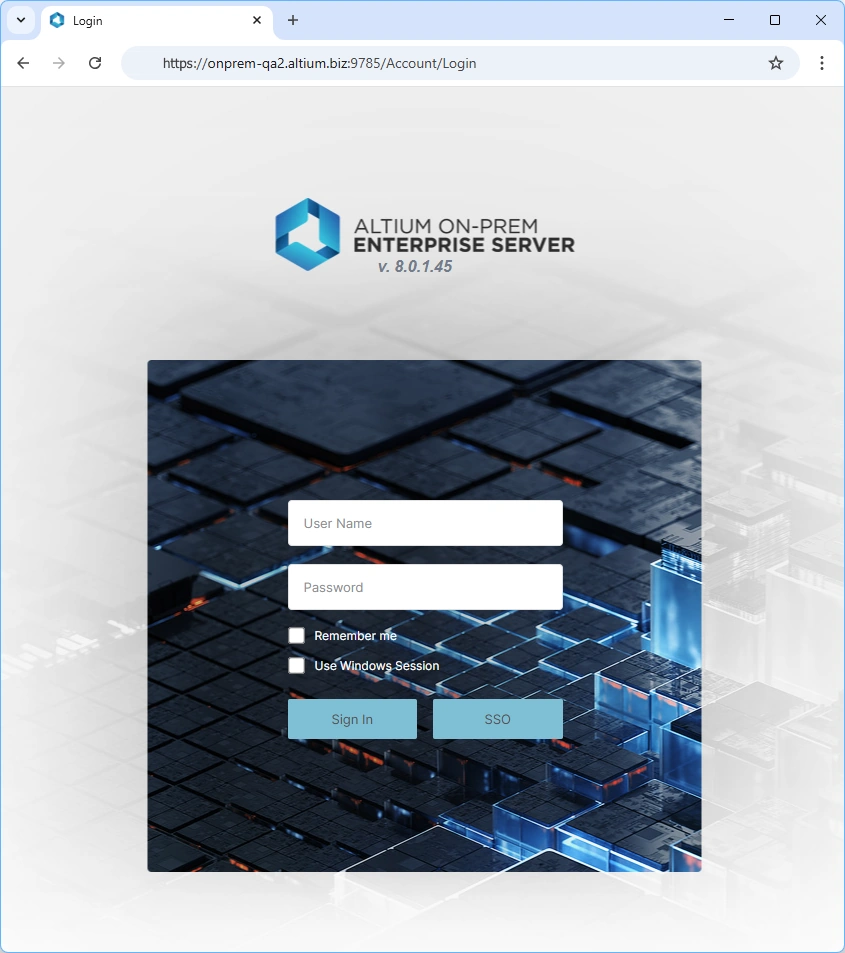 Vous pouvez vous connecter à votre Workspace Enterprise Server dans votre navigateur.
L’administrateur système de votre Altium Enterprise Server configure les utilisateurs, les mots de passe et les groupes.
Configuration des membres du Workspace
Chaque personne ayant besoin d’accéder à votre Workspace partagé (directement ou depuis une conception ouverte dans son logiciel ECAD ou MCAD) doit être ajoutée au Workspace Members et se voir attribuer un Group lui donnant les autorisations appropriées pour accéder aux fichiers stockés dans le Workspace. Bien que leurs interfaces soient légèrement différentes, le processus d’ajout d’un membre d’équipe et d’attribution d’un groupe est essentiellement le même pour un Workspace Altium 365 ou un Workspace Altium sur site, tel qu’un Workspace Enterprise Server. Ces tâches sont effectuées dans l’interface web du Workspace, accessible via le navigateur de votre choix.
Vous devez disposer des privilèges d’administrateur pour configurer l’équipe/les utilisateurs, les mots de passe et les groupes.
Ajout de nouveaux membres et attribution de groupes
L’approche consiste à Invite Workspace Members (Users dans un Workspace Server sur site). Lors de l’ajout du membre de l’équipe, il peut se voir attribuer un groupe, par exemple Mechanical Engineer, Librarian, Engineer, etc. De nouveaux groupes peuvent également être définis. L’image ci-dessous montre où ajouter un nouveau membre d’équipe dans un Workspace Altium 365. Le processus est similaire dans les Workspaces sur site.
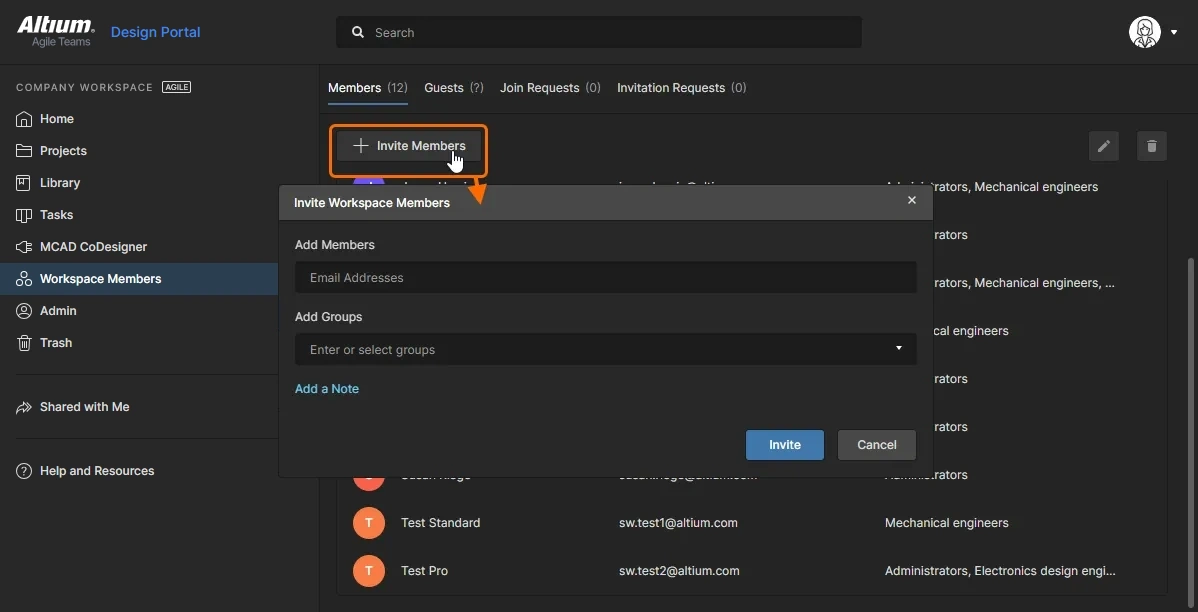 Configurez les membres de votre équipe et attribuez-leur leurs groupes.
En savoir plus sur la gestion de votre équipe dans un Workspace Altium 365
En savoir plus sur la gestion des utilisateurs et des groupes dans un Workspace Enterprise Server
Dans un Workspace Altium 365, vous pouvez également inviter des membres qui ne font pas partie de votre organisation.
En savoir plus sur l’invitation d’autres utilisateurs dans votre WorkspaceConfiguration du nommage des modèles de composants MCAD
Comme CoDesigner convertit chaque composant en modèle Parasolid, ceux-ci sont nommés selon le schéma suivant :
<Footprint Name>_<ComponentDesignItemID>_<ItemRevision>
Les caractères spéciaux suivants, ainsi que d’autres symboles de contrôle, sont remplacés par un trait de soulignement (_) :
\, /, :, %, [whitespace], |, [, ], *, ", ', \t
 Schéma de nommage par défaut utilisé pour les modèles de composants.
Dans PTC Creo, tous les symboles à l’exception des lettres (a-z, A-Z) et des chiffres (0-9) sont remplacés par un trait de soulignement, et le résultat est présenté en majuscules.
Contrôle du nommage des modèles de composants
CoDesigner prend en charge quatre options pour contrôler la manière dont les modèles de composants sont nommés lors de leur transfert initial de l’ECAD vers le MCAD :
-
<FootprintName>, puis <ComponentID> (mode par défaut)
-
<ComponentID>, puis <FootprintName>
-
<FootprintName>, puis <CustomComponentProperty>
-
<CustomComponentProperty>, puis <FootprintName>
Configurez l’option Naming of Component Models dans la section MCAD CoDesigner des paramètres du Workspace.
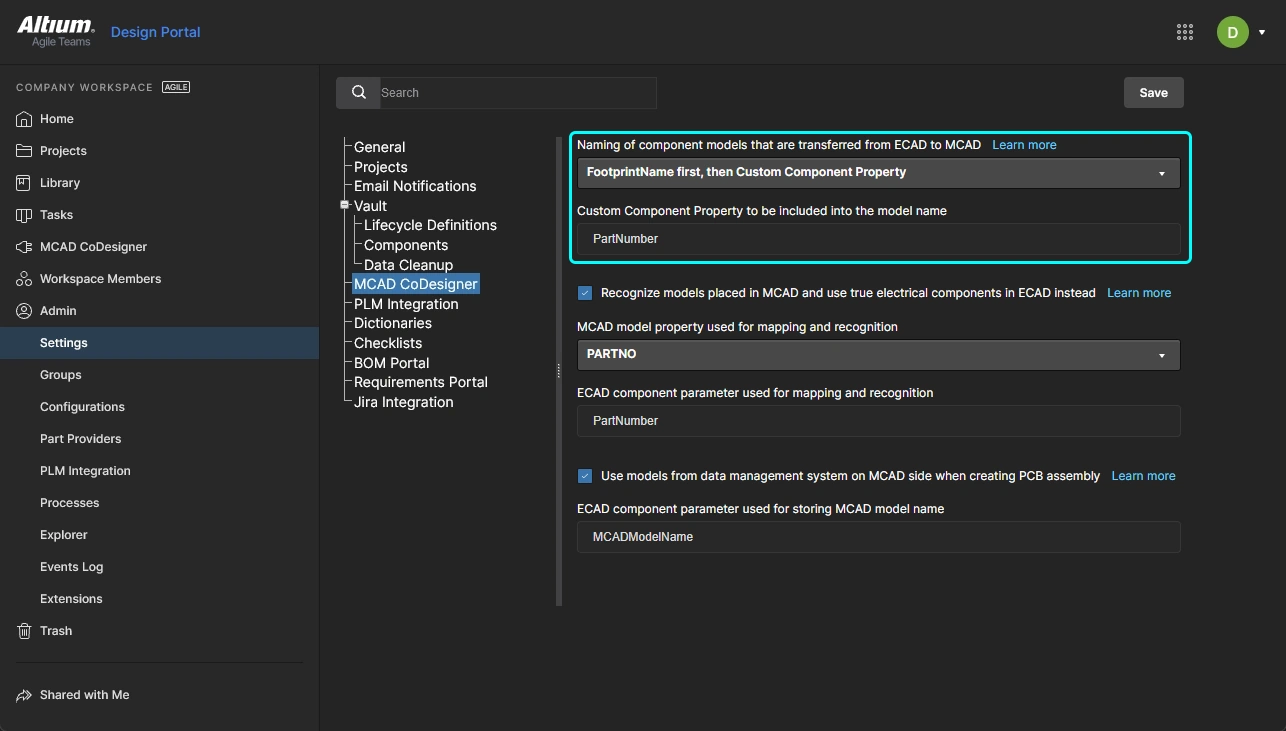 Sélectionnez l’option de nommage et, si elle inclut une propriété de composant personnalisée (paramètre), définissez le nom du paramètre.
Ces options simplifient l’interaction avec les composants dans le MCAD, permettant à l’ingénieur MCAD d’ajouter des informations utiles telles que des références dans l’ID du composant, ou à l’ingénieur ECAD d’ajouter une propriété de composant personnalisée dans la bibliothèque de composants ECAD.
 Le modèle MCAD est nommé en fonction de l’option de nommage configurée dans le Workspace.
Notes:
-
Cette option peut être modifiée par un administrateur dans la section Admin > Settings > MCAD CoDesigner lorsque vous êtes connecté à votre Workspace dans un navigateur.
-
La modification de l’option de nommage ne changera pas le nom des modèles de composants déjà créés par CoDesigner.
Configuration de la liaison des composants ECAD-MCAD
Main page: Liaison des composants de conception ECAD et MCAD natifs i
L’un des défis du transfert de données de conception entre les environnements MCAD et ECAD est la gestion du mode de transfert des composants. Dans de nombreuses entreprises, les équipes ECAD et MCAD créent et gèrent leurs propres bibliothèques de composants distinctes et doivent pouvoir établir un lien entre les versions MCAD et ECAD de ce composant.
Le comportement par défaut est le suivant : lorsqu’une conception est Pushed depuis le domaine MCAD ou ECAD, CoDesigner convertit chaque composant en un modèle au format Parasolid et les stocke tous dans le Workspace. Lorsque cette conception est Pulled, CoDesigner construit alors un modèle de chaque composant dans le format requis par l’outil cible. Cette approche fournit une représentation précise de chaque composant dans les espaces de conception ECAD et MCAD. L’inconvénient de cette approche est que le modèle peut ne pas représenter complètement le composant tel qu’il doit l’être dans cet outil. Par exemple, lorsqu’une conception est Pulled dans Altium Designer, le composant n’inclura pas les pastilles, la sérigraphie et les autres entités généralement incluses dans un composant PCB. Il ne sera pas non plus lié à un symbole schématique ni à la chaîne d’approvisionnement.
Pour répondre à l’exigence selon laquelle chaque outil de conception doit pouvoir utiliser des composants natifs, CoDesigner prend en charge la liaison entre les composants MCAD et ECAD. Les liaisons sont définies dans le Workspace, qui sert de passerelle entre les domaines ECAD et MCAD.
Configuration de la liaison des composants dans votre Workspace
En savoir plus sur la liaison des composants de conception ECAD et MCAD natifs
La liaison des composants ECAD et MCAD natifs nécessite :
-
Un éditeur PCB Altium approprié, avec MCAD CoDesigner installé. Reportez-vous au Note dans le volet de droite pour savoir si la fonctionnalité de liaison des composants ECAD-MCAD sera disponible dans votre installation de MCAD CoDesigner.
-
Une plateforme MCAD prise en charge.
-
La liaison des composants MCAD vers ECAD est disponible pour toutes les plateformes MCAD prises en charge, à l’exception d’Autodesk Fusion.
-
La liaison des composants ECAD vers MCAD est actuellement prise en charge dans PTC Creo Parametric (connecté à Windchill), SOLIDWORKS (connecté à SOLIDWORKS PDM) et Siemens NX (connecté à Teamcenter).
-
CoDesigner vérifie les paramètres de liaison des composants au démarrage (depuis Altium Designer et depuis les outils MCAD). Redémarrez votre logiciel de conception si les paramètres ont été modifiés.
Et ensuite ?
Maintenant que CoDesigner est installé et que votre Workspace est configuré, vous êtes prêt à commencer à explorer le processus de transfert de votre conception entre vos logiciels ECAD et MCAD.
En savoir plus sur la conception ECAD-MCAD directe avec Altium CoDesigner

 AI-localized