
Étendre votre installation d’Altium Designer
En un coup d'œil
- Découvrez ce que sont les extensions et comment elles vous permettent d’ajouter, de mettre à jour ou de supprimer des fonctionnalités dans Altium Designer.
- Découvrez où consulter les extensions installées, disponibles et pouvant être mises à jour, ainsi que les informations accessibles pour chacune d’elles.
- Comprenez les étapes de base de l’installation des extensions et pourquoi un redémarrage peut être nécessaire pour que les modifications prennent effet.
Le système de gestion de l’installation d’Altium Designer vous permet de personnaliser votre installation du logiciel à tout moment après l’installation initiale. Cela comprend les mises à jour des fonctionnalités de base (ou des ressources système), ainsi que la possibilité d’installer, de mettre à jour ou de supprimer des fonctionnalités supplémentaires. Cette dernière possibilité repose sur la mise à disposition de Extensions facultatives. Ces fonctionnalités peuvent inclure un nouvel outil d’importation ou d’exportation, un outil de génération de symboles schématiques, ou encore la prise en charge de la collaboration avec la CAO mécanique. En bref, il s’agit de modules fonctionnels ciblés qui étendent et enrichissent les fonctionnalités du logiciel.
Ce document examine en détail le concept d’extension et, surtout, la gestion des extensions.
Comprendre les extensions
Le concept d’Extension est essentiel pour comprendre le système. Une extension est, en pratique, un module complémentaire du logiciel qui apporte des fonctionnalités supplémentaires. Un ensemble de fonctionnalités et de fonctions de base est installé et géré de manière transparente lors de l’installation initiale ; il est désigné sous le nom de System Resources. En outre, différentes Optional Extensions sont disponibles : il s’agit de modules fonctionnels que l’utilisateur peut installer ou supprimer selon ses besoins. C’est ce concept d’extension qui permet de personnaliser l’installation en fonction des besoins de conception.
La personnalisation d’une installation d’Altium Designer se résume essentiellement à la gestion des extensions disponibles. Installez, mettez à jour ou supprimez les extensions disponibles au gré de vos besoins. Altium propose différentes extensions utilisables avec Altium Designer. De plus, grâce à l’extension Altium Developer, vous pouvez étendre vous-même les fonctionnalités d’Altium Designer à l’aide du Altium Designer SDK (kit de développement logiciel), en créant vos propres extensions pour le logiciel.
L’extension Altium Developer intègre également un Developer Interface dédié, qui constitue l’interface utilisateur de gestion des extensions personnalisées. Cette interface comprend une fonction de publication qui vous permet de partager ces extensions de manière sécurisée avec un public plus large en les publiant dans un référentiel mondial d’extensions (une Global Extensions Gallery, en quelque sorte). Ce référentiel Altium dans le cloud permet aux développeurs tiers de proposer et de commercialiser des extensions pour Altium Designer grâce à la distribution, à la gestion des licences et à l’installation sécurisées des extensions qu’ils créent.
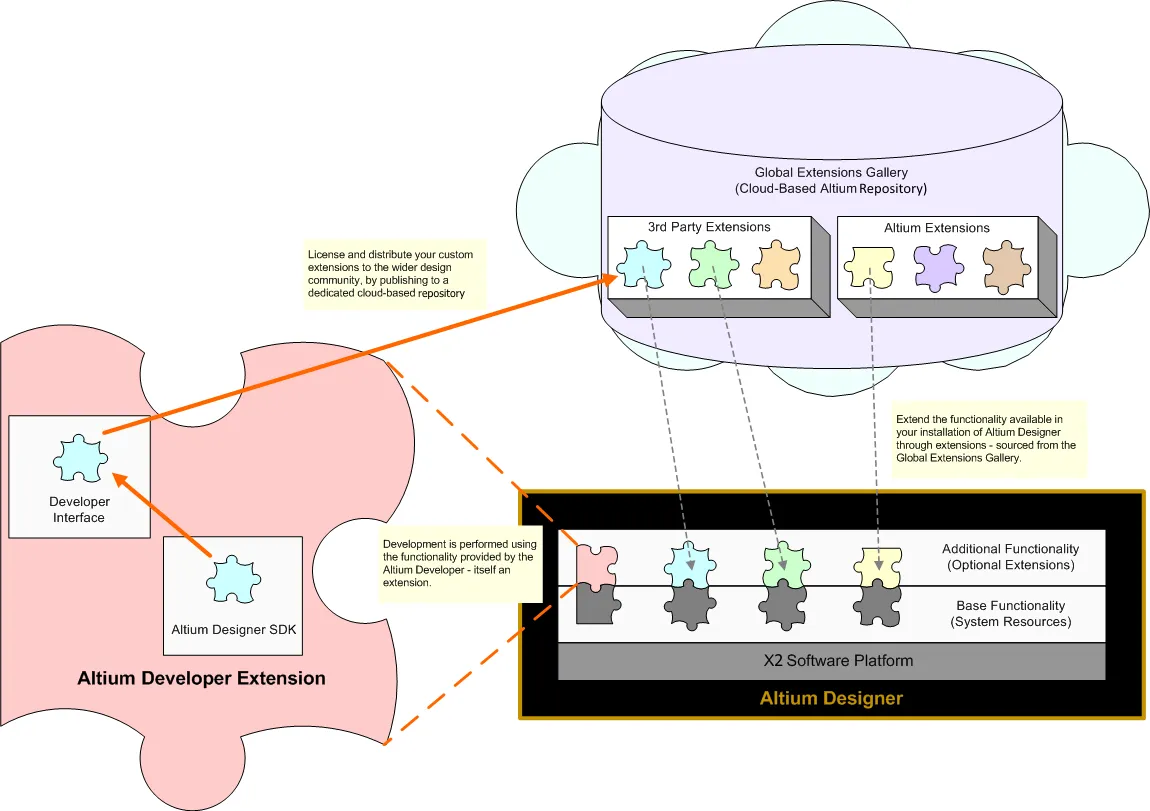
L’ajout ou la suppression de fonctionnalités dans Altium Designer s’effectue par l’installation ou la suppression d’extensions facultatives.
Types d’extensions
Sur le plan conceptuel, une extension facultative est une entité unique : un module fonctionnel qui s’installe de manière transparente dans l’environnement global de la plateforme Altium Designer. Toutefois, du point de vue du concepteur, les extensions facultatives peuvent être classées en catégories afin de mieux comprendre ce qui est installé. Une extension facultative peut ainsi appartenir à l’un des types suivants :
-
System Extension – un module dédié de fonctionnalités de base de la plateforme, qui a été « extrait » de celle-ci et fourni sous forme d’extension. En proposant ces fonctionnalités sous forme d’extension, Altium peut les mettre à jour sans avoir à publier une mise à jour de l’ensemble de la plateforme. Cette approche simplifie la mise à disposition de ces fonctionnalités pour le concepteur qui utilise le logiciel et donne aux développeurs d’Altium la liberté d’améliorer certaines parties du cœur de la plateforme logicielle indépendamment de celle-ci, tout en préservant la cohérence d’une plateforme unifiée.
-
Software Extension – un module complémentaire dédié au logiciel, qui enrichit ses fonctionnalités de manière tangible. Les extensions logicielles peuvent être fournies par Altium ou développées par des tiers et commercialisées à un prix défini.
Consultation des extensions installées et disponibles
Les fonctionnalités logicielles supplémentaires fournies par les extensions facultatives peuvent être consultées, installées et gérées depuis la page Extensions and Updates . Vous pouvez y voir les extensions actuellement installées, les fonctionnalités supplémentaires proposées par d’autres extensions et les éventuelles mises à jour disponibles. De plus, aucune contrainte ne vous est imposée : vous pouvez librement installer, mettre à jour ou supprimer des fonctionnalités fournies par des extensions à tout moment, selon l’évolution de vos besoins.
Pour accéder à cette vue, cliquez sur la commande Utilisateur actuel en haut à droite de l’espace de conception, puis sélectionnez  dans le menu.

Accès à la page Extensions and Updates, le centre de commande permettant de gérer efficacement les fonctionnalités disponibles dans le logiciel.
La vue comprend les « pages » distinctes suivantes (utilisez les onglets en haut de la vue pour passer de l’une à l’autre) :
-
Installed – les fonctionnalités actuellement installées dans votre installation d’Altium Designer.
-
Disponibles – les extensions système et logicielles disponibles pour votre installation d’Altium Designer.
-
Updates – toutes les mises à jour disponibles pour les extensions actuellement installées (de tous types), ainsi que pour la plateforme principale elle-même.
 – en haut à droite de la page.
Les extensions actuellement installées sont répertoriées dans les zones System Extensions et Software Extensions de la page Installed.

Parcourez la liste des extensions actuellement installées.
Accédez à l’onglet Disponibles de la page pour consulter la liste de toutes les fonctionnalités proposées sous forme d’extensions actuellement disponibles pour votre installation d’Altium Designer, y compris les extensions système et logicielles. Il s’agit de fonctionnalités que vous pouvez ajouter à votre installation d’Altium Designer ou en supprimer selon vos besoins.

Parcourez la liste des extensions disponibles.
 ).
). en haut de la page pour ouvrir la
 Cliquez sur le nom d'une extension (quel que soit son type) dans l'onglet Installed ou Disponibles pour accéder à sa page détaillée.

Examinez et gérez votre installation extension par extension.
Les informations comprennent :
-
Le créateur de l'extension
-
Sa version
-
Sa date de publication
-
Sa source (le référentiel global ou le serveur local de l'organisation, par exemple)
-
Une description plus détaillée
-
Les notes de version pertinentes
Installation d'une extension
Vous pouvez installer une extension de deux façons :
-
Dans l'onglet de synthèse Disponibles de la page Extensions and Updates, survolez l'extension et cliquez sur l'icône
 en haut à droite de son entrée. Survolez l'icône de téléchargement pour afficher les détails de la version disponible.
-
Sur la page détaillée de l'extension, cliquez sur le bouton
 .
.
Si vous souhaitez installer toutes les extensions logicielles, vous pouvez également cliquer sur la commande Install All au-dessus de la zone Software Extensions dans l'onglet de synthèse Disponibles .

Installez une extension depuis la page Extensions and Updates.
Dans l'onglet de synthèse Disponibles , une barre de progression apparaît pour indiquer l'avancement du téléchargement (récupération de l'ensemble des fichiers de cette extension depuis le référentiel source), puis de l'installation. Vous pouvez cliquer pour installer autant d'extensions que vous le souhaitez ; elles seront ajoutées à une file d'attente, avec un maximum de quatre extensions téléchargées et installées simultanément. Si vous devez annuler l'installation d'une extension, cliquez sur l'icône d'annulation correspondante ( ).
).

Un redémarrage d'Altium Designer est nécessaire après l'installation d'une extension pour que les fonctionnalités qu'elle fournit prennent effet. Une boîte de dialogue s'ouvre pour vous en informer ; cliquez sur Yes pour redémarrer immédiatement, ou sur No si vous souhaitez installer d'autres extensions. Si vous cliquez sur No, l'extension apparaît sur la page Installed avec l'icône  pour indiquer qu'un redémarrage est nécessaire pour terminer son installation.
Mise à jour d'une extension
Accédez à la page Updates de la page Extensions and Updates pour consulter la liste de tous les éléments logiciels d'Altium Designer pour lesquels une mise à jour est disponible, y compris les extensions système et les extensions logicielles. Dans ses zones System Extensions et Software Extensions, la page présente toutes les mises à jour d'extensions disponibles.

Vérifiez si des mises à jour sont disponibles pour les extensions actuellement installées ou pour la plateforme principale.
 ).
).Vous pouvez mettre à jour une extension de deux façons :
-
Depuis la page de synthèse Updates de la page Extensions and Updates, survolez l'extension et cliquez sur l'icône
en haut à droite de son entrée. Survolez l'icône de téléchargement pour afficher les détails de la version disponible.
-
Sur la page détaillée de l'extension, cliquez sur le bouton
 .
.
Si vous souhaitez mettre à jour toutes les extensions logicielles, vous pouvez également cliquer sur la commande Update All au-dessus de la zone Software Extensions dans l'onglet de synthèse Disponibles .

Mettez à jour une extension vers une nouvelle version depuis la page Extensions and Updates.
Sur la page récapitulative Updates, une barre de progression apparaît pour indiquer l’avancement du téléchargement (récupération de l’ensemble des fichiers de la version plus récente de cette extension depuis le dépôt source). Comme pour l’installation, vous pouvez cliquer pour mettre à jour autant d’extensions que vous le souhaitez. Elles seront ajoutées à une file d’attente, avec jusqu’à quatre extensions téléchargées simultanément. Si vous devez annuler la mise à jour d’une extension, cliquez sur l’icône d’annulation correspondante ().
Un redémarrage d’Altium Designer est nécessaire après la mise à jour d’une extension pour que les nouvelles fonctionnalités qu’elle offre prennent effet. Une boîte de dialogue s’affiche pour vous en informer ; cliquez sur Yes pour redémarrer immédiatement ou sur No si vous souhaitez mettre à jour (ou installer) d’autres extensions. Si vous cliquez sur No, l’extension apparaîtra sur la page Installed avec l’icône pour indiquer qu’un redémarrage est nécessaire afin de terminer son installation.
Désinstallation d’une extension
Une extension actuellement installée peut être désinstallée de deux façons :
-
Depuis la page récapitulative Installed de la page Extensions and Updates, survolez l’extension et cliquez sur l’icône
 située en haut à droite de son entrée.
-
Depuis sa page détaillée, cliquez sur le bouton
 .
.
Si vous souhaitez désinstaller toutes les extensions logicielles actuellement installées, vous pouvez également cliquer sur la commande Delete All au-dessus de la zone Software Extensions sur la page récapitulative Installed.
Veillez à redémarrer Altium Designer après avoir désinstallé les extensions souhaitées afin que leurs fonctionnalités soient supprimées de l’installation. Une boîte de dialogue s’affiche pour vous en informer ; cliquez sur Yes pour redémarrer immédiatement ou sur No si vous souhaitez apporter d’autres modifications à votre installation. Si vous cliquez sur No, l’extension apparaîtra dans l’onglet Available avec l’icône pour indiquer qu’un redémarrage est nécessaire afin de terminer sa suppression.
 Localisé par IA