
Liaison des composants de conception ECAD et MCAD
Comment les composants sont transférés dans les deux sens entre ECAD et MCAD
Le comportement par défaut de CoDesigner consiste à transférer les composants entre MCAD et ECAD via votre Altium Workspace, sous forme de modèles Parasolid.
Pour de nombreux composants, cela sera suffisant et représentera fidèlement le composant dans les deux environnements de conception. Cependant, dans certaines entreprises, cela peut ne pas suffire : elles peuvent exiger que les ingénieurs MCAD et ECAD utilisent tous deux des modèles de composants natifs conçus pour leur logiciel. Non seulement un véritable modèle de composant spécifique à l’outil représentera précisément le composant dans cet environnement de conception, mais il peut aussi être important pour générer des sorties précises, telles que les fichiers de fabrication et la nomenclature finale.
Tous les outils logiciels de conception MCAD et ECAD ont leur propre approche de stockage des modèles de composants. Pour permettre l’utilisation de composants natifs dans chaque domaine de conception, CoDesigner prend en charge des méthodes de liaison des composants entre les domaines.
Avant d’explorer la liaison des modèles de composants natifs, il est important de comprendre l’approche par défaut du transfert des modèles de composants, ainsi que la manière dont les modèles liés sont nommés.
Transfert des modèles 3D mécatroniques
MCAD CoDesigner transfère la conception entre ECAD et MCAD en poussant et en récupérant les modifications de conception via un Altium Workspace. Lorsque vous effectuez un Push depuis ECAD dans CoDesigner, vous ne poussez pas le fichier PCB vers le Altium Workspace, vous poussez un package de données spécial ECAD-vers-MCAD. Ce package comprend : les données de la carte, la géométrie des couches, les modèles 3D des composants au format Parasolid (pour en savoir plus sur la manière dont les modèles 3D sont nommés dans MCAD), et, si activée, la géométrie du cuivre.
Lorsqu’un Push est effectué dans ECAD ou MCAD, CoDesigner prépare d’abord le package de données dans un sous-dossier local, <DesignName>-EDM. Côté MCAD, le dossier EDM est également utilisé pour stocker les données MCAD. Ce package de données est ensuite transféré dans un dossier spécial de votre Altium Workspace, appelé Mechatronic 3D Models. Ce dossier est utilisé uniquement par MCAD CoDesigner pour stocker les données ECAD-vers-MCAD.
 Le dossier Mechatronics 3D Models est utilisé par MCAD CoDesigner pour stocker les données ECAD-vers-MCAD.
 )
) )
) ).
).Le mécanisme de transfert de composants par défaut
Pour les composants/modèles placés dans ECAD :
- Un composant placé dans ECAD devient une pièce dans MCAD (qui inclut un paramètre l’identifiant comme composant ECAD).
- Un modèle 3D placé dans ECAD (en tant qu’objet 3D Body) n’est not pas transféré vers MCAD. Si vous souhaitez qu’un modèle 3D ECAD soit poussé vers MCAD, il doit faire partie d’un composant ECAD. Pour en savoir plus sur la création d’un composant Workspace ECAD et l’ajout d’un modèle 3D.
- Pour qu’un composant puisse être déplacé à la fois dans ECAD et MCAD, il doit être placé comme composant dans ECAD.
Pour les pièces placées dans MCAD :
-
Une pièce placée dans MCAD devient un objet FreeBody dans ECAD. Dans ECAD, un objet FreeBody n’est pas un composant ; c’est un objet ECAD 3D Body et, en tant que tel, il n’est pas poussé depuis ECAD vers MCAD.
-
Une pièce placée dans MCAD peut être automatiquement remplacée par un composant ECAD équivalent lors du transfert MCAD-vers-ECAD, si la liaison de composants natifs MCAD-vers-ECAD est configurée et si le composant ECAD existe dans la bibliothèque du Workspace.
-
Si la liaison de composants natifs MCAD-vers-ECAD n’est pas configurée, l’ingénieur ECAD peut copier le modèle MCAD depuis la carte dans un nouveau composant ECAD, puis remplacer le modèle MCAD par ce composant ECAD. Le diaporama suivant donne un aperçu de ce processus.


Le modèle 3D peut être copié depuis le PCB dans l’empreinte d’un nouveau composant Workspace. Pour faciliter ce processus, rendez visible le point de référence du 3D Body avant de le copier dans le nouveau composant ( ).
).


Synchronisation des modifications des emplacements des composants
Pour pouvoir synchroniser les changements d’emplacement des composants, la pièce MCAD doit exister comme composant dans ECAD.
- Cela se produit automatiquement si le composant provient d’ECAD.
-
Si la pièce provient de MCAD, le comportement par défaut consiste à récupérer la pièce dans ECAD comme un FreeBody, ce qui signifie que les changements d’emplacement dans ECAD ne seront pas synchronisés. Pour pouvoir effectuer des changements d’emplacement dans ECAD, vous devez soit :
- remplacer le FreeBody par un composant dans ECAD, soit
- créer une liaison entre la pièce MCAD et un composant ECAD équivalent afin qu’il soit automatiquement remplacé lors du Pull dans ECAD.
- Les composants ECAD peuvent inclure des éléments tels que des fixations et des dissipateurs thermiques. Si la nomenclature est générée dans ECAD, incluez un symbole schématique ECAD dans le composant ECAD afin qu’il puisse être automatiquement inclus dans la nomenclature.
Suppression d’un composant dans MCAD
Les changements d’emplacement et d’orientation apportés à un composant dans MCAD sont transférés vers ECAD ; cependant, les suppressions de composants ne sont pas transférées de MCAD vers ECAD. Ce comportement permet à l’ingénieur ECAD de pousser la carte vers MCAD tôt dans le processus de conception, puis de continuer à développer la conception et à ajouter des composants supplémentaires. L’ingénieur MCAD peut travailler sur son instance de la carte, par exemple en ajustant la forme de la carte et l’emplacement des composants critiques, puis pousser ces modifications vers ECAD lorsqu’il est prêt. Lorsque l’ingénieur ECAD récupère les dernières modifications depuis MCAD, les composants supplémentaires qu’il a ajoutés à la conception dans ECAD ne seront pas signalés comme « à supprimer ».
Comment les modèles de composants sont nommés
Lorsque CoDesigner convertit chaque composant en modèle Parasolid lors d’un Push de l’ECAD vers le MCAD, ils sont nommés selon le schéma suivant :
<Footprint Name>_<ComponentDesignItemID>_<ItemRevision>
Les caractères spéciaux suivants, ainsi que d’autres symboles de contrôle, sont remplacés par un trait de soulignement (_) :
\, /, :, %, [whitespace], |, [, ], *, ", ', \t
 Schéma de nommage par défaut utilisé pour les modèles de composants.
Contrôle du nommage des modèles de composants
À partir de CoDesigner 2.6, vous pouvez configurer le schéma de nommage des modèles de composants dans le Workspace, comme détaillé ci-dessous. CoDesigner prend en charge quatre options pour contrôler la manière dont les modèles de composants sont nommés lors de leur transfert initial de l’ECAD vers le MCAD :
-
<FootprintName>, puis<ComponentID>(option par défaut, et fonctionnement utilisé avant l’ajout de ce contrôle) -
<ComponentID>, puis<FootprintName> -
<FootprintName>, puis<CustomComponentProperty> -
<CustomComponentProperty>, puis<FootprintName>
Configurez les options Naming of component models dans la section MCAD CoDesigner des paramètres du Workspace.
 Sélectionnez l’option de nommage et, si elle inclut une propriété de composant personnalisée (paramètre), définissez le nom du paramètre.
Ces options simplifient l’interaction avec les composants dans le MCAD, en permettant à l’ingénieur MCAD d’ajouter des informations significatives telles que des références article dans l’ID du composant, ou à l’ingénieur ECAD d’ajouter une propriété de composant personnalisée dans la bibliothèque de composants ECAD.
 Le modèle MCAD est nommé en fonction de l’option de nommage configurée dans le Workspace.
Prise en charge des composants embarqués
La demande toujours croissante pour des produits électroniques plus petits et plus intégrés, combinée aux signaux de fréquence plus élevée présents dans ces dispositifs, stimule la recherche continue de meilleures méthodes de fabrication et d’assemblage des circuits. Une technique offrant à la fois une densité plus élevée et une meilleure prise en charge des fréquences de signal plus élevées consiste à intégrer des composants dans les couches de la structure du circuit imprimé.
À partir de la version 3.11 de MCAD CoDesigner, CoDesigner prend en charge le transfert des conceptions de cartes incluant des composants embarqués, ainsi que leurs cavités associées, de l’ECAD vers le MCAD.
Dans l’ECAD, l’objet région qui définit la forme de la cavité inclut une propriété Cavity Height qui définit la hauteur de la découpe requise dans la couche diélectrique. L’éditeur PCB ECAD prolonge automatiquement cette hauteur à travers la couche diélectrique dans laquelle la cavité est créée, jusqu’à la couche de cuivre suivante dans l’empilage des couches, afin d’obtenir la Extended Cavity Height réelle.
Dans le MCAD, la forme de la cavité est définie comme une esquisse extrudée sur la pièce de la carte, avec une hauteur d’extrusion définie sur la Extended Cavity Height. Notez que les changements d’emplacement des composants embarqués sont synchronisés du MCAD vers l’ECAD, mais pas les modifications de cavité. Si un composant embarqué est déplacé dans le MCAD, il n’est pas nécessaire de déplacer la cavité. Les changements de position de la cavité sont automatiquement résolus lorsque l’emplacement du composant concerné est synchronisé de MCAD vers ECAD puis de nouveau vers MCAD.


En savoir plus sur la conception d’un PCB avec composants embarqués.
Configuration de la liaison native des composants MCAD-vers-ECAD et ECAD-vers-MCAD
Par défaut, lorsqu’une conception est Pushed depuis le domaine MCAD ou ECAD, CoDesigner convertit les composants en modèles au format Parasolid et les stocke dans le Workspace connecté. Lorsque cette conception est Pulled, CoDesigner construit un modèle de chaque composant dans le format requis par l’outil cible.
Cette approche fournit une représentation précise de chaque composant dans les espaces de conception ECAD et MCAD. L’inconvénient de cette approche est que le modèle ne représente pas complètement le composant tel qu’il doit l’être dans cet outil. Par exemple, lorsqu’une conception est Pulled dans l’ECAD, le composant n’inclura pas les pastilles, la sérigraphie et les autres entités généralement incluses dans un composant PCB. Il ne sera pas non plus lié à un symbole schématique ni à la chaîne d’approvisionnement. Une meilleure approche consiste à pouvoir établir un lien entre le modèle/composant utilisé d’un côté et un modèle/composant natif équivalent de l’autre côté.
Pour gérer l’exigence selon laquelle chaque outil de conception doit pouvoir utiliser des composants natifs, CoDesigner prend en charge la liaison entre les composants MCAD et ECAD. Les liaisons sont définies dans le Workspace, qui agit comme un pont entre les domaines ECAD et MCAD. CoDesigner utilise ces paramètres pour établir des liaisons de composants MCAD-vers-ECAD et ECAD-vers-MCAD, afin que le modèle/composant source puisse être remplacé par un modèle/composant natif dans le domaine cible lorsque la carte est récupérée par Pull.
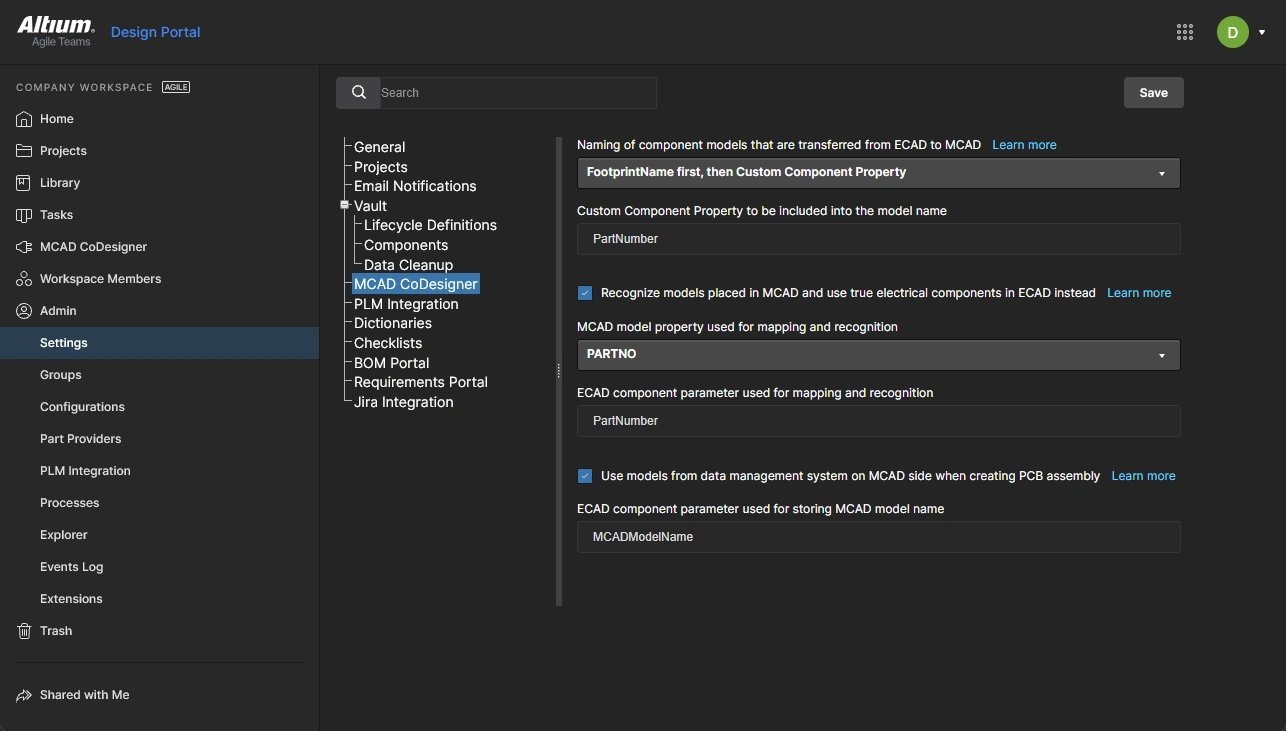 Cette image montre les paramètres de liaison des composants dans un Workspace Altium 365 ; les paramètres sont identiques dans un Workspace sur site.
► En savoir plus sur la façon de se connecter à configurer les paramètres pour CoDesign
Exigences pour les modèles MCAD et ECAD
Travailler avec des composants natifs de chaque côté signifie qu’il existe des modèles de composants différents en MCAD et en ECAD. Pour que cela fonctionne, les modèles 3D doivent être geometrically the same à la fois côté MCAD et côté ECAD.
Geometrically the same signifie :
- L’emplacement de l’origine dans le modèle MCAD et dans le modèle ECAD est identique.
- L’orientation des axes XYZ des modèles est identique (notez que les axes XYZ peuvent être orientés dans n’importe quelle direction).
- Les dimensions hors tout des modèles doivent être approximativement identiques (pas exactement identiques, mais proches).
Notes:
- Le placement sur la face supérieure / face inférieure est défini selon l’emplacement de l’origine du modèle par rapport à la carte. Il est fortement recommandé not d’utiliser des modèles MCAD dont l’origine est située sous le plan MCAD passant par le milieu de la carte.
- Assurez-vous que chaque modèle se compose d’une seule pièce et non d’un assemblage, et qu’il ne contient pas plus d’une origine. En cas de doute, vérifiez les modèles des deux côtés après importation.
- Le format des modèles peut être différent en MCAD et en ECAD (par exemple, une pièce Creo utilisée dans PTC Creo et un modèle STEP utilisé dans votre logiciel de conception Altium).
- Le niveau de détail des modèles peut être différent, par exemple un modèle précis en MCAD et un modèle simplifié en ECAD. Notez que si un modèle simplifié est utilisé, par exemple un parallélépipède rectangle, il doit avoir les mêmes limites et la même origine que le modèle précis pour que le placement du modèle fonctionne correctement.
Directives pour l’orientation du modèle 3D
Il est courant que les modèles de composants MCAD aient une origine et utilisent une orientation qui ne sont pas idéales pour le placement dans l’ECAD. Cela ne pose pas de problème tant que les modèles MCAD et ECAD ont la même origine et la même orientation de leurs axes.
Les images ci-dessous montrent le même modèle ouvert dans Creo, puis dans l’éditeur de bibliothèque PCB d’Altium. Ce modèle de composant a été conçu avec l’origine au centre du plan vertical avant (lorsque le composant est orienté pour un montage sur PCB).
 L’origine de la pièce MCAD est au centre du plan vertical avant, comme illustré.
Lorsqu’il est placé pour la première fois dans l’éditeur de bibliothèque PCB, le modèle sera orienté comme indiqué ci-dessous.

Il peut ensuite être réorienté en le sélectionnant et en ajustant les paramètres d’orientation dans le panneau Properties, ou en utilisant les commandes d’orientation dans le sous-menu Tools » 3D Body Placement.

CoDesigner gère correctement ces changements d’orientation lorsque la conception est poussée et récupérée entre le MCAD et l’ECAD, tant que les modèles MCAD et ECAD partagent la même origine et la même orientation des axes.
► En savoir plus sur l’orientation et le positionnement d’un modèle 3D dans le logiciel de conception d’Altium
Gestion des modèles 3D dans le logiciel de conception d’Altium
Vous avez peut-être remarqué que le panneau Properties présenté ci-dessus est intitulé 3D Body, et que le 3D Model Type est Generic. L’éditeur PCB d’Altium inclut des formes 3D de base, appelées objets 3D Body, qui peuvent être placées et dimensionnées pour créer une représentation du composant physique. Un objet 3D Body peut avoir une forme de type : Extruded, Cylinder et Sphere.
Un objet 3D Body peut également être utilisé comme conteneur pour contenir un véritable modèle 3D, en définissant le 3D Model Type sur Generic. Lorsque le type est défini sur Generic, des modèles 3D de type : STEP (*.Step et *.Stp), Parasolid (*.x_t et *.x_b) et fichier de pièce SOLIDWORKS (*.SldPrt) peuvent être chargés dans un objet 3D Body.
Utilisation d’un modèle 3D MCAD dans un composant ECAD
Les modèles 3D peuvent provenir de diverses sources, notamment des sites web des fabricants de composants et de sites web tiers, comme détaillé ci-dessous. Les formes de composants complexes sont prises en charge et, si nécessaire, des points d’accrochage supplémentaires peuvent être définis dans l’éditeur de bibliothèque PCB.
 Un modèle 3D complexe dans l’éditeur de bibliothèque PCB d’Altium, positionné sur l’empreinte PCB.
► En savoir plus sur l’utilisation des 3D Bodies
► En savoir plus sur la création d’un composant Workspace
Extraction d’un modèle 3D depuis l’ECAD pour l’utiliser dans le MCAD
De nombreux composants disponibles dans le logiciel de conception d’Altium incluent déjà un véritable modèle 3D. Ceux-ci peuvent être extraits du composant ECAD, si nécessaire, pour être utilisés dans votre logiciel MCAD.
Pour effectuer cela pour un composant géré :
- Localisez le composant requis dans le panneau Components.
- Cliquez avec le bouton droit sur le composant et sélectionnez Edit dans le menu contextuel.
- Le composant s’ouvrira en mode édition ; cliquez sur l’icône d’édition au-dessus de l’empreinte pour l’ouvrir en modification.
- L’empreinte s’ouvrira en mode édition ; sélectionnez la commande Tools » Extract 3D Models pour extraire le modèle 3D.
- La boîte de dialogue Generate 3D Model files from PCB Libraries s’ouvrira ; configurez l’option de destination souhaitée et cliquez sur OK pour extraire le modèle.
La vidéo ci-dessous montre ce processus.
Les modèles 3D peuvent être extraits des composants Altium si nécessaire.
Résolution des modèles problématiques
Chaque outil ECAD et MCAD a sa propre approche de la conversion des modèles, offrant différents niveaux de prise en charge pour l’importation et la conversion d’un modèle présentant des incohérences ou des imprécisions dans sa description. Pour aider dans cette situation, CoDesigner transfère les modèles à corps unique au format texte Parasolid directement de l’ECAD vers le MCAD, sans transformation et sans conversion (ce qui pourrait parfois entraîner la corruption d’un modèle).
Si un modèle pose problème lors d’un Push-Pull entre l’ECAD et le MCAD, extrayez-le du composant ECAD (comme décrit ci-dessus), importez-le dans votre logiciel MCAD, puis enregistrez-le au format texte Parasolid (en vérifiant qu’il s’ouvre correctement dans le MCAD), puis réimportez-le dans le composant ECAD.
Liaison des composants MCAD aux composants ECAD
Le flux de conception typique consiste à placer les composants dans l’ECAD. Cependant, il est également souhaitable que l’ingénieur mécanicien puisse placer directement dans le MCAD des composants clés, tels que des connecteurs, dans le cadre du cycle initial de définition de la carte. Lorsqu’un composant est placé dans le MCAD, il s’agit d’un modèle 3D ; lorsque ce modèle est transféré vers l’ECAD, le comportement par défaut de CoDesigner est de le transférer comme un corps 3D libre.
Ce comportement par défaut peut être remplacé en activant et en configurant les fonctionnalités de reconnaissance des composants dans le Workspace partagé. Lorsque cela est fait, cela signifie que chaque modèle 3D MCAD peut être lié à un composant ECAD équivalent. Lorsque la carte est rapatriée dans l’ECAD, au lieu d’utiliser le modèle 3D MCAD, celui-ci est remplacé par une instance de l’empreinte du composant ECAD entièrement définie, modèle 3D compris.
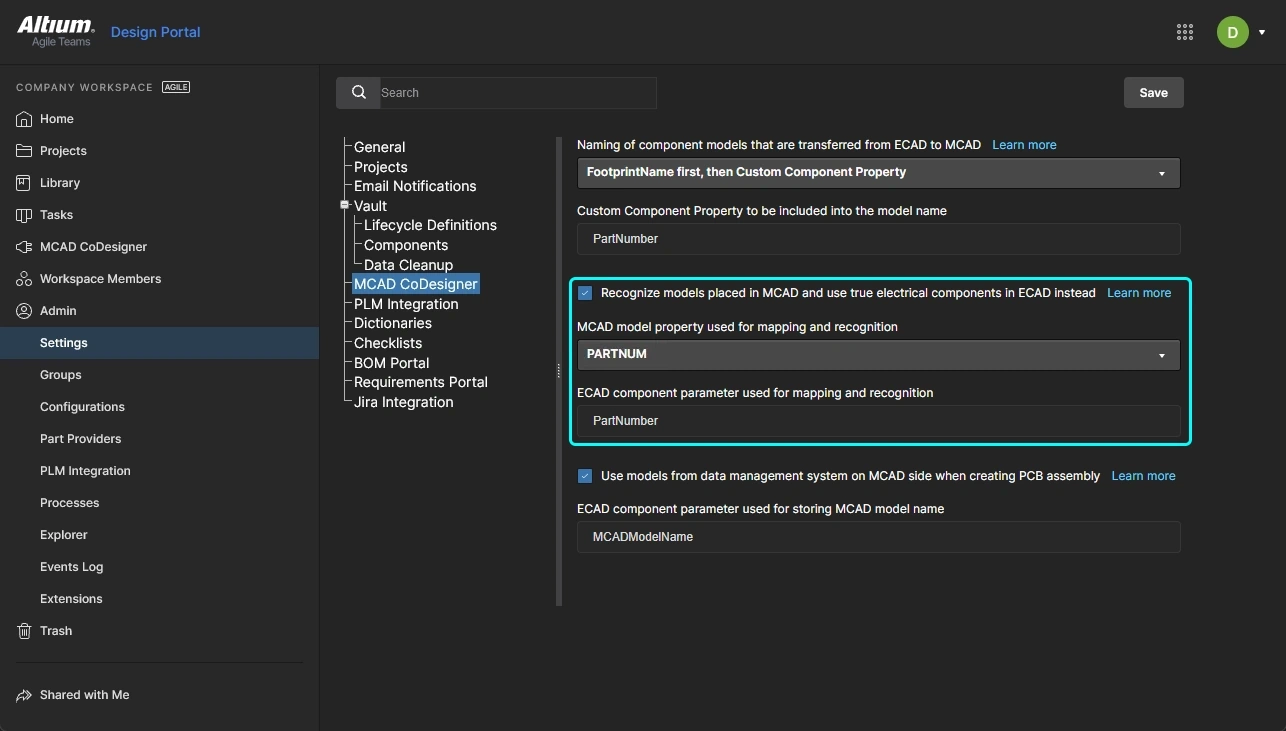 Configurez les propriétés qui identifient la liaison de composant MCAD-vers-ECAD, puis cliquez sur Save pour appliquer les modifications.
Dans l’image d’exemple ci-dessus, la liaison se fait du paramètre MCAD appelé PARTNUM - vers le paramètre ECAD appelé PartNumber. Lorsque la valeur du paramètre MCAD PARTNUM correspond à la valeur du paramètre ECAD PartNumber, une liaison est établie et le composant ECAD est placé à la place du modèle 3D transféré depuis le MCAD.
CoDesigner peut lier les composants MCAD aux composants ECAD équivalents des façons suivantes :
| Depuis le modèle MCAD | Vers le composant ECAD | Remarques sur cette combinaison |
|---|---|---|
| Dans le champ MCAD model property used for mapping and recognition : | Dans le champ ECAD component parameter used for mapping and recognition : | Activez l’option Recognize models placed in MCAD and use true electrical components in ECAD instead, configurez les options comme détaillé ci-dessous, puis cliquez sur Save. |
Saisissez le Custom Parameter Name |
Saisissez le Custom Parameter Name |
Ajoutez un paramètre personnalisé à la fois au modèle MCAD et au composant ECAD, avec la même valeur de paramètre. |
Sélectionnez MCAD model name dans la liste déroulante |
Saisissez le Custom Parameter Name |
Ajoutez un paramètre personnalisé au composant ECAD, dont la valeur est le nom de fichier du modèle MCAD. |
EMPLACEMENT RÉSERVÉ POUR LE TABLEAU COMPLET DE LIAISON - ajout prévu dans une prochaine version
| Depuis le modèle MCAD | Vers le composant ECAD | Remarques sur cette combinaison |
|---|---|---|
| Dans le champ MCAD model property used for mapping and recognition : | Dans le champ ECAD component parameter used for mapping and recognition : | Activez l’option Recognize models placed in MCAD and use true electrical components in ECAD instead, configurez les options comme détaillé ci-dessous, puis cliquez sur Save. |
Saisissez le Custom Parameter Name |
Saisissez le Custom Parameter Name |
Ajoutez un paramètre personnalisé à la fois au modèle MCAD et au composant ECAD, avec la même valeur de paramètre. |
Saisissez le Custom Parameter Name |
Sélectionnez Component name dans la liste déroulante |
Ajoutez un paramètre personnalisé au modèle MCAD, dont la valeur est le nom du composant ECAD. |
Saisissez le Custom Parameter Name |
HRID | Ajoutez un paramètre personnalisé au modèle MCAD, dont la valeur est le numéro d’article du composant ECAD????. |
Sélectionnez MCAD model name dans la liste déroulante |
Saisissez le Custom Parameter Name |
Ajoutez un paramètre personnalisé au composant ECAD dont la valeur est le nom de fichier du modèle MCAD. |
Sélectionnez MCAD model name dans la liste déroulante |
Sélectionnez Component name dans la liste déroulante |
Le nom de fichier MCAD doit correspondre au nom du composant ECAD. |
Sélectionnez MCAD model name dans la liste déroulante |
HRID | Le nom de fichier MCAD doit correspondre au numéro d’article du composant ECAD???. |
Emplacement de stockage des composants ECAD
Pour que ce système de liaison de composants MCAD vers ECAD fonctionne, CoDesigner doit savoir où rechercher le composant ECAD avec un paramètre correspondant. Pour utiliser la liaison native des composants du MCAD vers l’ECAD, les composants ECAD doivent être des composants gérés stockés dans un Workspace. CoDesigner recherchera les composants dans le même Workspace que celui par lequel la conception de la carte est transférée.
 Lorsque la fonctionnalité Recognize models placed in MCAD est utilisée, CoDesigner recherchera dans le Workspace un composant ECAD avec le paramètre/la valeur correspondants.
Synchronisation des composants du MCAD vers l’ECAD
Lorsque le PCB est transféré depuis le MCAD puis rapatrié dans l’ECAD, CoDesigner :
- Vérifie la correspondance entre chaque composant MCAD et le existing ECAD components. Les composants sont d’abord mis en correspondance par la paire propriété/paramètre définie, puis par le désignateur de référence. En cas de correspondance, CoDesigner proposera d’apporter des modifications à l’emplacement des composants et à leurs propriétés, si nécessaire.
-
Pour chaque composant provenant du MCAD qui est not present dans le domaine ECAD, vérifiez si l’option Recognize models placed in MCAD and use true electrical components in ECAD instead est activée dans le Workspace.
- Si elle est activée, vérifiez le paramètre MCAD model property used for mapping and recognition dans le Workspace pour voir quel paramètre de composant MCAD utiliser, puis lisez la valeur de ce paramètre à partir du composant MCAD (il s’agit de la valeur utilisée pour trouver une correspondance côté ECAD).
- Vérifiez ensuite dans le Workspace le paramètre ECAD component parameter used for mapping and recognition correspondant au nom du paramètre à utiliser côté ECAD.
- Recherchez ensuite dans le Workspace un composant ECAD correspondant à ce paramètre/cette valeur.
- Si un composant avec le paramètre/la valeur correspondants est trouvé dans le Workspace, placez ce composant ECAD natif sur le PCB. Ces composants sont signalés comme recognized dans le panneau CoDesigner.
- CoDesigner effectue ensuite une vérification supplémentaire pour voir si ce composant est déjà présent sur le schéma ECAD et, si c’est le cas, attribue le désignateur schématique au composant PCB placé. Notez que la commande Project » Component Linking de l’éditeur PCB doit être exécutée pour établir la liaison des composants entre schéma et PCB.
- Si le composant n’est pas trouvé dans le Workspace, placez le modèle 3D provenant du MCAD. Ceux-ci sont signalés comme FreeBody dans le panneau CoDesigner. En tant que FreeBody (modèle 3D), ils peuvent être modifiés et remplacés dans l’ECAD par un autre modèle 3D, si nécessaire.
- Si l’option Recognize models placed in MCAD and use true electrical components in ECAD instead n’est pas activée, ou si elle est activée mais que le composant MCAD n’inclut pas le MCAD model property used for mapping and recognition spécifié, CoDesigner place le modèle MCAD avec le désignateur provenant du MCAD. Ceux-ci sont signalés comme Added dans le panneau.
Exemple de synchronisation des composants à l’aide de paramètres personnalisés
Si un composant MCAD placé inclut le paramètre personnalisé défini dans le champ MCAD model property used for mapping and recognition, CoDesigner recherchera ce composant parmi les composants ECAD disponibles dans le Workspace.
Dans l’exemple ci-dessous, les paramètres du Workspace associent le paramètre de pièce MCAD, PARTNUM, au paramètre de composant ECAD, PartNumber. Une correspondance est détectée lorsque ces paramètres ont la même valeur.
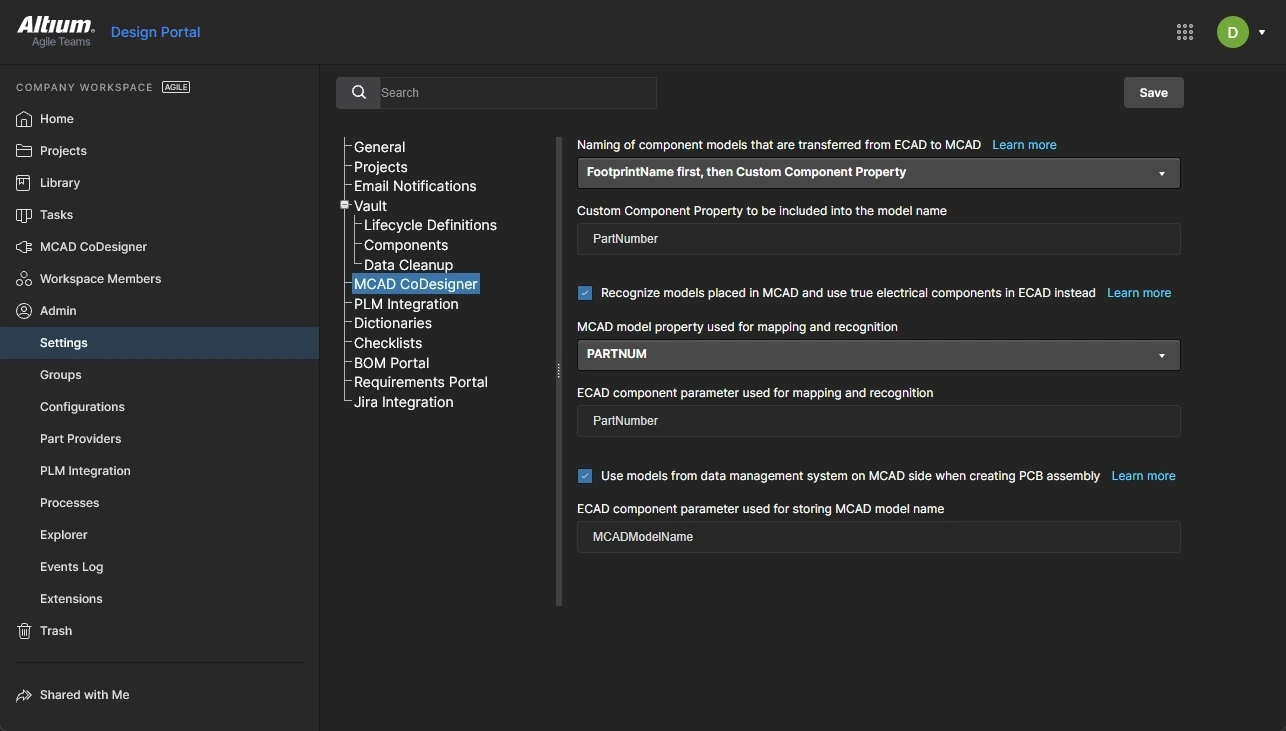 La pièce MCAD utilise le paramètre PARTNUM, et le composant ECAD utilise le paramètre PartNumber.
L’image ci-dessous montre que le paramètre PARTNUM a été ajouté à la pièce MCAD ; pour cette pièce, il a la valeur MINI_D-300-0058.

Comme l’option Recognize models placed in MCAD and use true electrical components in ECAD instead est activée dans le Workspace, le paramètre PARTNUM et sa valeur sont transmis au Workspace dans le cadre des données de la carte.

Lorsqu’une opération Pull est effectuée depuis l’ECAD, CoDesigner va :
- Détecter que l’option Recognize models placed in MCAD and use true electrical components in ECAD instead est activée dans le Workspace.
- Vérifier la présence du paramètre PARTNUM dans les pièces de composants 3D MCAD entrantes et lire la valeur du paramètre PARTNUM.
- Rechercher dans les composants du Workspace un composant qui inclut le paramètre ECAD PartNumber, avec cette valeur.
-
Si un composant est trouvé, le composant ECAD sera placé au lieu de charger le modèle Parasolid inclus dans les données de la carte. Le Change list l’affichera comme
New (recognized), comme illustré ci-dessous. - CoDesigner effectue ensuite une vérification supplémentaire pour voir si ce composant est présent dans le schéma ECAD et, si c’est le cas, attribue le désignateur du schéma au composant PCB placé. Notez que la commande Project » Component Linking de l’éditeur PCB doit être exécutée pour établir la liaison des composants entre schéma et PCB.
 Lorsqu’une correspondance est trouvée entre une propriété MCAD et un paramètre ECAD, le composant ECAD est signalé comme reconnu.
Notez que le connecteur placé depuis le Workspace est un composant Altium natif, complet avec pastilles et sérigraphie.
 Au lieu de transférer un modèle depuis le MCAD, le composant natif a été placé depuis le Workspace Altium 365.
Synchronisation des composants existants
Lorsque des modifications de conception sont poussées depuis l’ECAD puis récupérées dans le MCAD, CoDesigner fait correspondre les composants existants avec les composants provenant de l’ECAD, et propose d’apporter des modifications à l’emplacement des composants ainsi qu’à leurs propriétés, si nécessaire.
De plus, CoDesigner identifie les composants qui ont été initialement placés dans le MCAD. Ces composants ne seront pas marqués par les attributs spéciaux configurés par CoDesigner, qui les identifient comme ECAD-owned. CoDesigner ne remplace pas ces composants ; le modèle MCAD d’origine est conservé. Cependant, il ajoute les éléments ECAD correspondants à la carte nue, notamment les trous, la sérigraphie et le cuivre (en option).
Si un composant MCAD-owned est déplacé/pivoté dans l’ECAD, CoDesigner conserve son orientation correcte dans le MCAD (par rapport à la carte). Cela fonctionne même pour les modèles MCAD dont l’axe Z est orienté horizontalement.
Liaison des composants ECAD vers les composants MCAD
MCAD CoDesigner prend également en charge le placement de composants natifs lorsque le PCB est poussé depuis l’ECAD puis récupéré dans le MCAD. Pour ce faire, CoDesigner demande au logiciel MCAD d’obtenir le modèle du composant depuis le système de gestion des données MCAD (par le nom du modèle), puis place ce composant dans l’assemblage PCB MCAD, au lieu du modèle provenant de l’ECAD.
Cela est réalisé en associant le nom du modèle MCAD à un paramètre de composant ECAD (ou à un paramètre d’empreinte pour CoDesigner 3.4 ou version plus récente). Le paramètre ECAD utilisé pour stocker le nom du modèle MCAD est spécifié dans le Workspace que CoDesigner utilise pour transmettre la conception de la carte entre les domaines de conception MCAD et ECAD.
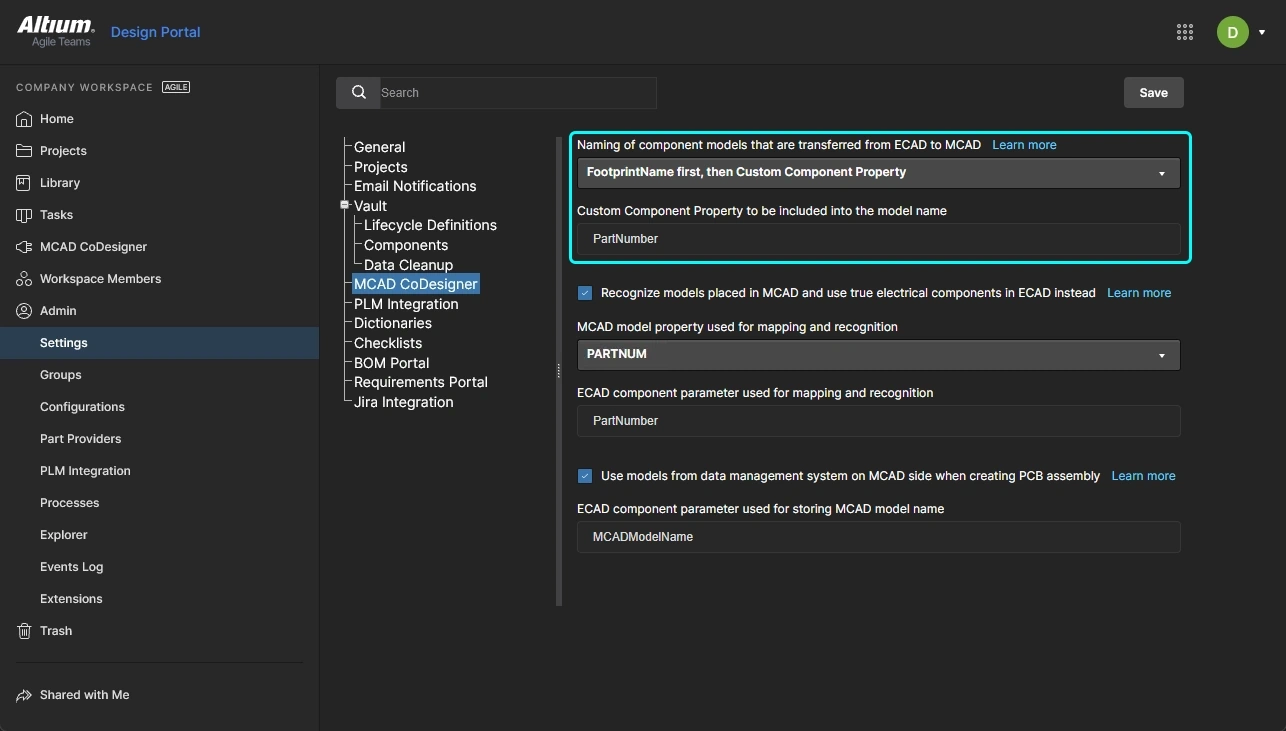 Activez et configurez l’option Use models from data management system, puis Save les modifications. Cette image montre un Workspace hébergé sur Altium 365.
Pour configurer le paramètre/la propriété partagé(e) :
-
Connectez-vous à votre Workspace dans votre navigateur. (Découvrez comment : vous connecter à un Workspace 365 Workspace ; vous connecter à un Enterprise Server Workspace)
-
Ouvrez la page Admin - Settings comme illustré ci-dessus et sélectionnez MCAD CoDesigner au centre de la page pour configurer la propriété/le paramètre.
-
Cochez l’option Use models from data management system on MCAD side when creating PCB Assembly pour activer la fonctionnalité et pouvoir définir le paramètre ECAD.
-
Saisissez le nom du ECAD component parameter used for storing MCAD model name. Notez que cette valeur n’est pas sensible à la casse.
-
Cliquez sur le bouton Save pour enregistrer la modification.
Comment les composants MCAD natifs sont placés dans le MCAD
Si l’option Use models from data management system on MCAD side est activée, CoDesigner dans l’ECAD inclura le paramètre et sa valeur dans la définition de carte poussée vers le système partagé de gestion des composants.
 Ce composant ECAD inclut le paramètre MCADModelName, avec la valeur nn_DF40_2.
CoDesigner dans le MCAD détectera cela et demandera au logiciel MCAD de rechercher le composant en utilisant la valeur du paramètre comme nom de modèle, dans le système de gestion des données MCAD connecté. L’image ci-dessous en donne un exemple dans PTC Creo.
 Un modèle portant ce nom est disponible dans le Workspace Windchill connecté.
CoDesigner placera le modèle natif dans le MCAD, au lieu du modèle au format Parasolid qui a également été stocké dans le Workspace.
 Le modèle natif a été placé dans l’assemblage PCB dans Creo.
Le système de liaison des composants ECAD vers MCAD fonctionne en demandant à CoDesigner au logiciel MCAD de rechercher les composants qui incluent le paramètre ECAD component parameter used for storing MCAD model name (MCADModelName dans les images d’exemple ci-dessus). Si le composant n’est pas disponible dans le système de gestion des données MCAD, le logiciel MCAD l’indiquera et CoDesigner placera à la place le modèle transféré depuis l’ECAD. Notez que l’empreinte du composant ECAD doit inclure un modèle 3D lorsque l’option Use models from data management system on MCAD side when creating PCB assembly ci-dessus est activée ( ).
).
 AI-localized

