
Outils supplémentaires pour travailler avec les corps 3D
En un coup d'œil
- Découvrez comment les points de référence et les points d’accrochage personnalisés facilitent la manipulation, l’alignement et le positionnement précis des modèles 3D.
- Explorez les outils de placement intégrés à Altium Designer pour faire pivoter les corps 3D, les déplacer et régler leur hauteur.
- Comprenez comment le panneau Propriétés, les modes d’affichage et les options de sélection des points permettent d’orienter les modèles et d’affiner leur placement plus rapidement.
Orientation et positionnement du modèle 3D
Une fois le modèle MCAD placé près de l’empreinte du composant, vous pouvez le positionner. Il est fréquent qu’un modèle MCAD 3D doive être réorienté pour correspondre à l’empreinte.
Plusieurs outils et fonctionnalités facilitent cette opération.
Point de référence et points d’accrochage
Les points de référence et d’accrochage permettent de saisir un objet de corps 3D lors de son placement. Si l’option Snap to Center est activée sur la page Éditeur PCB – Général de la boîte de dialogue Preferences, le curseur s’accroche automatiquement au sommet, au point de référence ou au point d’accrochage le plus proche lorsque vous cliquez et maintenez le bouton enfoncé pour déplacer l’objet.
Les modèles génériques possèdent un point de référence défini dans le logiciel MCAD dans lequel ils ont été conçus.
Les points d’accrochage sont des emplacements définis par l’utilisateur qui permettent de saisir l’objet à cet endroit pour le déplacer dans l’espace de conception. Ils sont généralement définis sur une arête ou un coin de l’objet, ou à un emplacement central, par exemple au centre d’une broche ou d’un pion de fixation. Ils servent de repères sur les objets 3D et peuvent être utiles pour orienter ou aligner le corps 3D avec des primitives ou d’autres points d’accrochage sur le PCB ou son empreinte. Vous pouvez ajouter des points d’accrochage à n’importe quel corps 3D, quel que soit le type de modèle : extrudé, cylindre, sphère, modèles liés/intégrés (STEP, Parasolid, SOLIDWORKS) ou modèle 3D référencé depuis un Workspace.
Vous pouvez ajouter des points d’accrochage en saisissant les coordonnées X, Y & Z dans la zone Snap Points du panneau Properties, ou de manière interactive à l’aide de la commande Add Snap Points From Vertices. L’ajout interactif de points d’accrochage est plus facile en mode 3D.
Pour ajouter des points d’accrochage :
- Appuyez sur 3 pour passer en mode de routage 3D.
- Sélectionnez la commande Tools » 3D Body Placement » Add Snap Points From Vertices.
-
Comme indiqué dans la barre d’état, l’étape suivante consiste à Pick the STEP model to add snap points to ; cliquez pour sélectionner l’objet de corps 3D souhaité. Le curseur devient un curseur de positionnement 3D (bleu, à six branches).
- Appuyez sur Spacebar pour sélectionner le mode souhaité.
- Cliquez sur un sommet pour définir l’emplacement du point d’accrochage. Déplacez le curseur 3D sur la surface du modèle 3D. Lorsque vous vous approchez d’un sommet, le curseur 3D est attiré magnétiquement vers celui-ci.
- Si vous utilisez le mode à deux clics, cliquez sur un deuxième sommet pour définir le second emplacement ; le point d’accrochage sera créé à mi-distance entre les deux emplacements cliqués.
- Continuez à placer des points d’accrochage, ou faites un clic droit ou appuyez sur Esc pour terminer la commande.
Les points d’accrochage ajoutés au modèle choisi apparaissent dans la liste de la section Snap Points lorsque vous consultez les propriétés du modèle sélectionné dans le panneau Properties.
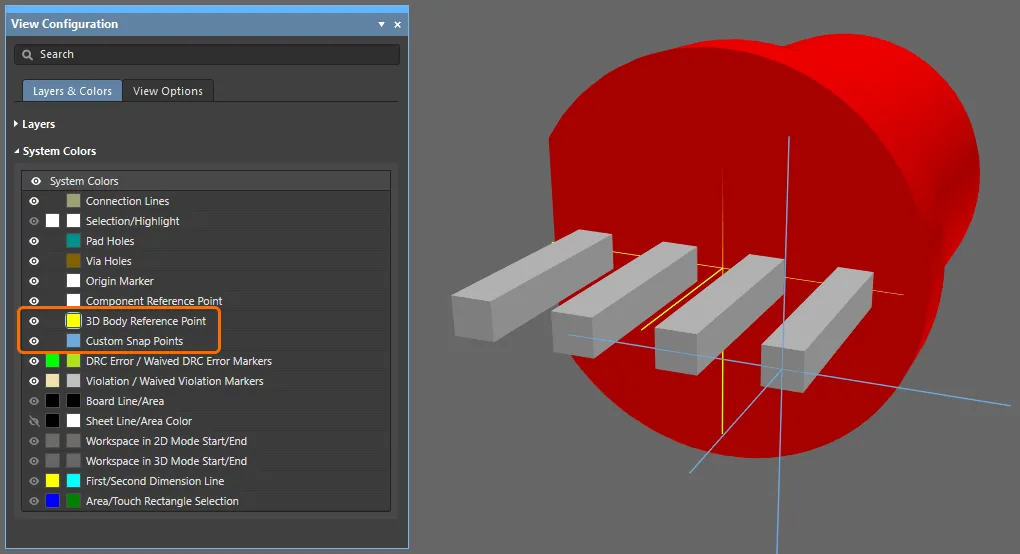
Les commandes de visibilité du point de référence du corps 3D et des points d’accrochage personnalisés se trouvent dans la zone System Colors du panneau Configuration de la vue.
Accrochage au centre pour les modèles 3D
Pour faciliter l’ajout de points d’accrochage à un modèle 3D et améliorer sa précision, le curseur s’accroche automatiquement aux points suivants lors de la définition d’un point d’accrochage :
- Les centres de tous les trous.
- Les positions à 90° (points d’intersection avec les axes orthogonaux) sur le cercle d’un trou.
- Le milieu d’une ligne de contour.
- L’axe du corps du modèle.
- Le point central d’une ligne reliant deux points d’accrochage (mode Barre d’espace).
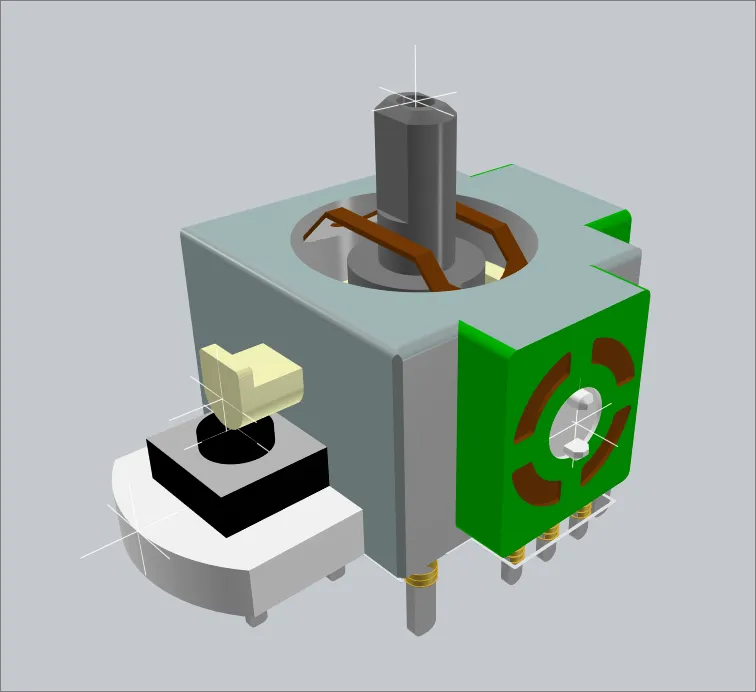
Ces points d’accrochage ont été ajoutés à l’aide de la fonction d’accrochage automatique au centre des trous.
Orientation d’un modèle dans le panneau Propriétés
Une excellente méthode pour orienter un modèle consiste à utiliser le mode Corps 3D du panneau Properties. Comme les valeurs peuvent être modifiées au clavier, vous pouvez facilement tester différentes valeurs X, Y ou Z et modifier l’orientation tout en observant le modèle en 3D. Vous pouvez utiliser le clavier pour :
- Ctrl+F – retourner la vue.
- M – déplacer un objet.
- J – accéder à un emplacement dans l’espace de conception.
- R – sélectionner Reference (l’origine de l’espace de conception de l’éditeur de bibliothèques PCB) dans le sous-menu Jump.
- Enter – appliquer la valeur que vous venez de saisir dans le panneau et placer le modèle en cours de déplacement.
Cette méthode permet de faire pivoter le modèle autour de chaque axe et de le monter ou de le descendre selon l’axe Z (comme le montre la vidéo ci-dessous).
Le panneau Properties permet de réorienter visuellement le modèle.
Utilisation des commandes de placement de corps 3D
Le logiciel comprend des commandes permettant d’orienter et de positionner un corps 3D.
Orienter et positionner un corps 3D
Cette fonctionnalité vous demande de sélectionner trois points d’ancrage situés sur la surface du modèle 3D, puis d’indiquer les trois points de référence sur le PCB auxquels chacun de ces points d’accrochage doit correspondre. Cette technique ne nécessite pas forcément le placement préalable de points d’accrochage, car n’importe quel sommet du modèle 3D peut être utilisé.
La procédure est la suivante :
- Passez en mode de routage 3D (raccourci : 3).
- Choisissez la commande Tools » 3D Body Placement » Orient and Position 3D Body dans les menus principaux.
- La barre d’état vous invite à sélectionner un modèle ; cliquez sur le modèle générique que vous souhaitez repositionner.
- Le curseur prend la forme du curseur de positionnement 3D (bleu, à six branches), et vous êtes invité à sélectionner des points sur le modèle 3D. Vous devez maintenant sélectionner trois points d’ancrage, l’un après l’autre. Idéalement, il doit s’agir de références précises, telles qu’un point de référence prédéfini du modèle ou un point d’accrochage situé au centre d’une broche. La barre d’état indique le point d’ancrage que vous êtes en train de sélectionner. Notez que la barre d’état affiche une valeur de référence numérique pour le sommet ou le point d’accrochage actuellement sous le curseur. Les points d’accrochage définis par l’utilisateur ont une valeur faible, à partir de 2 ; surveillez cette valeur pour repérer l’emplacement correct où cliquer. Consultez la section Définition des points d’accrochage pour en savoir plus sur l’ajout de points d’accrochage.
- Une fois les trois points d’ancrage choisis, l’étape suivante consiste à sélectionner, dans le même ordre, les trois emplacements de l’empreinte où ces points doivent se trouver. Utilisez la barre d’état pour vous guider lors de la sélection des trois emplacements. Notez que le curseur est bleu lorsque vous le déplacez dans l’espace de conception, mais devient vert lorsqu’il se trouve au centre d’un objet, tel qu’une pastille.
- Dès que vous cliquez sur l’emplacement du troisième point d’ancrage, le modèle change d’orientation et de position, le logiciel cherchant à faire coïncider les trois points avec les emplacements sélectionnés. La commande se termine alors.
Après le déplacement, les valeurs de rotation et la hauteur de décalage obtenues pour le corps 3D sélectionné sont indiquées dans le panneau Properties. Vous pouvez les ajuster pour affiner le positionnement si nécessaire.
Ce processus est illustré dans la vidéo ci-dessous.
Vidéo illustrant le processus de réorientation d’un modèle générique.
Positionner le corps 3D
Cette fonction utilise deux points : un point sélectionné sur le modèle 3D, puis un point correspondant sur la carte ou l’empreinte. Cette technique ne nécessite pas forcément l’ajout préalable d’un point d’accrochage, car n’importe quel sommet du modèle 3D peut être utilisé.
La procédure est la suivante :
- Passez en mode de présentation 3D (raccourci : 3).
- Choisissez la commande Tools » 3D Body Placement » Position 3D Body dans les menus principaux. Le curseur prend la forme d’un réticule et vous êtes invité à sélectionner le modèle 3D à positionner.
- Placez le curseur sur le modèle 3D souhaité et cliquez, ou appuyez sur Enter. Le curseur prend la forme du curseur de positionnement 3D (bleu, à six branches), et vous êtes invité à sélectionner un point sur le modèle 3D.
- Placez le curseur 3D sur un sommet ou un point d’accrochage et cliquez, ou appuyez sur Enter, pour définir le point d’ancrage principal. Il s’agit du anchor point du modèle 3D, qui servira à le faire coïncider précisément avec le point d’ancrage de la carte ou de l’empreinte.
- Le curseur prend alors la forme de deux cônes bleus (mode de sélection), et vous êtes invité à sélectionner un point sur la carte ou l’empreinte.
- Placez le curseur et cliquez, ou appuyez sur Enter, pour définir la destination du point d’ancrage principal. Il s’agit du point de destination du point d’ancrage principal du modèle 3D lorsque le corps est repositionné.
- Une fois le point de destination choisi sur la carte ou l’empreinte, le modèle 3D est repositionné en conséquence.
Définir la hauteur du corps
Cette fonction permet d’ajuster la hauteur d’un corps 3D sélectionné par rapport à la surface supérieure de la carte ou de l’empreinte.
La procédure est la suivante :
- Passez en mode de présentation 3D (raccourci : 3).
- Choisissez la commande Tools » 3D Body Placement » Set Body Height dans les menus principaux. Le curseur prend la forme d’un réticule et vous êtes invité à sélectionner le modèle 3D à positionner. Tous les types de modèles 3D sont pris en charge.
- Placez le curseur sur le modèle 3D souhaité et cliquez, ou appuyez sur Enter. Le curseur prend la forme du curseur de positionnement 3D (bleu, à six branches), et vous êtes invité à sélectionner un point sur le modèle 3D.
- Placez le curseur 3D sur un sommet (ou un point d’accrochage) du modèle 3D et cliquez, ou appuyez sur Enter, pour définir le point du modèle dont la hauteur au-dessus de la carte ou de l’empreinte doit être réglée.
-
La boîte de dialogue Choose Height Above Board Top Surface s’affiche. Vous devez maintenant préciser la position de ce point du modèle selon l’axe Z : soit sur Board Surface, soit à une distance Custom de la surface du côté de la carte sur lequel le modèle 3D est actuellement placé.
-
Si une hauteur personnalisée est nécessaire, sélectionnez Personnalisée et saisissez la hauteur souhaitée (positive ou négative) pour le point désigné sur le modèle 3D par rapport à la surface de la carte ou de l’empreinte.

La boîte de dialogue Choose Height Above Board Top Surface - Cliquez sur OK : le modèle 3D est repositionné selon l’axe Z en conséquence.

Aligner une face avec la carte
Cette fonction permet de positionner un corps 3D sélectionné de sorte que la face choisie soit alignée avec la surface de la carte ou de l’empreinte.
La procédure est la suivante :
- Passez en mode de présentation 3D (raccourci : 3).
- Choisissez la commande Tools » 3D Body Placement » Align Face With Board dans les menus principaux. Le curseur prend la forme d’un réticule et vous êtes invité à sélectionner le modèle 3D à aligner.
- Placez le curseur sur le modèle 3D à aligner et cliquez, ou appuyez sur Enter. Le modèle devient transparent.
- Déplacez le curseur sur le modèle 3D pour repérer une face. Lorsqu’une surface plane se trouve sous le curseur, elle devient opaque et est entourée d’un fin contour bleu.
- Une fois la face appropriée repérée, cliquez, ou appuyez sur Enter : la face sélectionnée est alignée avec la surface de la carte ou de l’empreinte.
Effectuer des contrôles de collision 3D dans l’éditeur de PCB
Le principal atout de l’éditeur de PCB 3D est peut-être sa capacité à effectuer des tests de collision en 3D. Outre la détection des collisions entre composants, vous pouvez positionner en toute confiance un composant sous un autre, ou vérifier que la carte équipée s’insère correctement dans le boîtier.
Les tests de collision reposent sur la règle de conception Dégagement entre composants. Ajoutez des règles de conception de dégagement entre composants pour vérifier les collisions entre les composants qui comportent des objets de corps 3D dans les plans X, Y et Z. Vous pouvez ainsi vérifier le dégagement d’un composant au-dessus d’un autre. Plusieurs règles peuvent être définies pour répondre à différentes exigences de dégagement. Notez que la vérification des règles de conception ne vérifie pas si un objet de corps 3D traverse la carte.
Il s’agit d’une règle binaire, ce qui signifie qu’elle teste between cet objet (ou ces objets) par rapport à cet autre objet (ou ces autres objets).
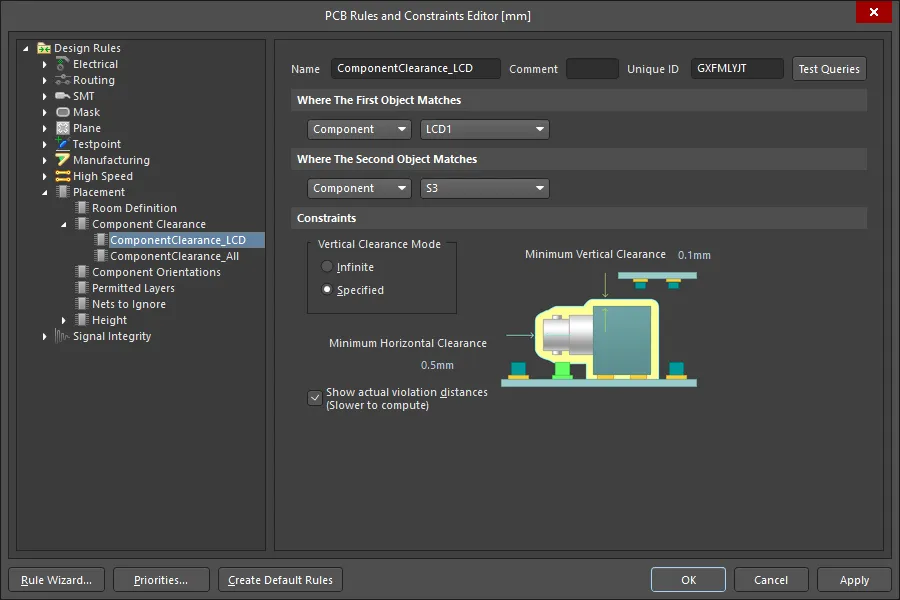
Plusieurs règles de conception de dégagement entre composants peuvent être définies pour contrôler précisément le processus de test de collision.
Par défaut, les objets en infraction et la distance qui les sépare sont affichés. Pour visualiser l’emplacement exact où la séparation entre les objets est minimale, activez l’option Show actual violation distances dans la règle de conception de dégagement entre composants.
Les collisions sont détectées au fur et à mesure que vous travaillez. La règle appliquée dans cette animation est présentée dans l’image précédente ; elle permet au corps du bouton-poussoir de se loger sous l’écran LCD.
Vous pouvez également importer le boîtier du produit et effectuer une vérification des dégagements en 3D (survolez l’image ci-dessous avec le curseur).
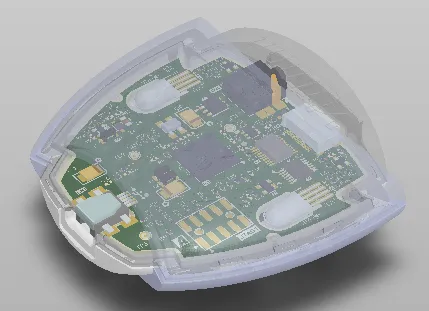
Dans une conception rigide-flexible, la carte peut être pliée de manière interactive, ce qui est idéal pour vérifier les dégagements de la carte dans sa configuration d’installation.
Référencer un modèle 3D dans une règle de conception
Pour tirer le meilleur parti du système de règles de conception, il est important de comprendre comment définir au mieux la portée d’une règle. La portée définit l’ensemble des objets ciblés par la règle. Par exemple, une règle dont la portée est définie avec le mot-clé InPolygon s’appliquera à toutes les primitives de tous les polygones de la carte. Pour cibler les objets d’un polygone spécifique, utilisez le mot-clé InNamedPolygon('PolygonNameHere').
Si vous créez une règle pour cibler un composant spécifique, vous pouvez utiliser le mot-clé de requête InComponent('ComponentDesignatorHere'). Cette portée de règle ciblera tous les objets du composant C1, notamment les pastilles, les pistes de sérigraphie, le modèle 3D, etc.
Si vous souhaitez que la règle cible uniquement le modèle 3D d’un composant, vous pouvez utiliser le mot-clé id dans la règle de conception. Par exemple, dans la vidéo ci-dessus, l’écran LCD est un sous-assemblage distinct, dont le repère est LCD1. Le modèle 3D utilisé dans ce composant possède un identifiant dont la valeur est LCD_2x16, comme indiqué dans la première image ci-dessous. Pour utiliser cet identifiant, la règle aurait pu être configurée comme indiqué dans la deuxième image ci-dessous.


L’identifiant du corps 3D peut être utilisé pour définir la portée d’une règle de conception afin qu’elle cible uniquement le modèle 3D du composant.
Extraction de modèles 3D d’une bibliothèque PCB
Lorsque des modèles 3D (STEP, Parasolid® et SOLIDWORKS®) ont été intégrés aux modèles d’empreintes 2D d’un document de bibliothèque PCB (*.PcbLib), l’éditeur d’empreintes PCB propose un utilitaire permettant de les extraire. Pour ce faire :
- Ouvrez la bibliothèque PCB dont vous souhaitez extraire les modèles 3D.
- Choisissez la commande Tools » Extract 3D Models dans les menus principaux.
-
Dans la boîte de dialogue Generate 3D Model Files from PCB Libraries qui s’affiche, indiquez où les fichiers générés doivent être enregistrés : soit dans un sous-dossier du dossier contenant la bibliothèque PCB source (option Specify the destination for output files ), soit dans un autre dossier spécifié (option In the specified dicrectory). Si le dossier indiqué existe, il sera utilisé. Sinon, il sera créé. Sélectionnez (
 ) pour spécifier le dossier dans lequel vous souhaitez enregistrer les fichiers de sortie.
- Vous pouvez également choisir de Overwrite existing files – remplacer les fichiers de modèles 3D existants portant le même nom lors de la génération de nouveaux fichiers.
- Après avoir défini les options selon vos besoins, cliquez sur OK. La génération démarre et, une fois le processus terminé, une boîte de dialogue de confirmation indique le nombre de fichiers de modèles 3D générés.
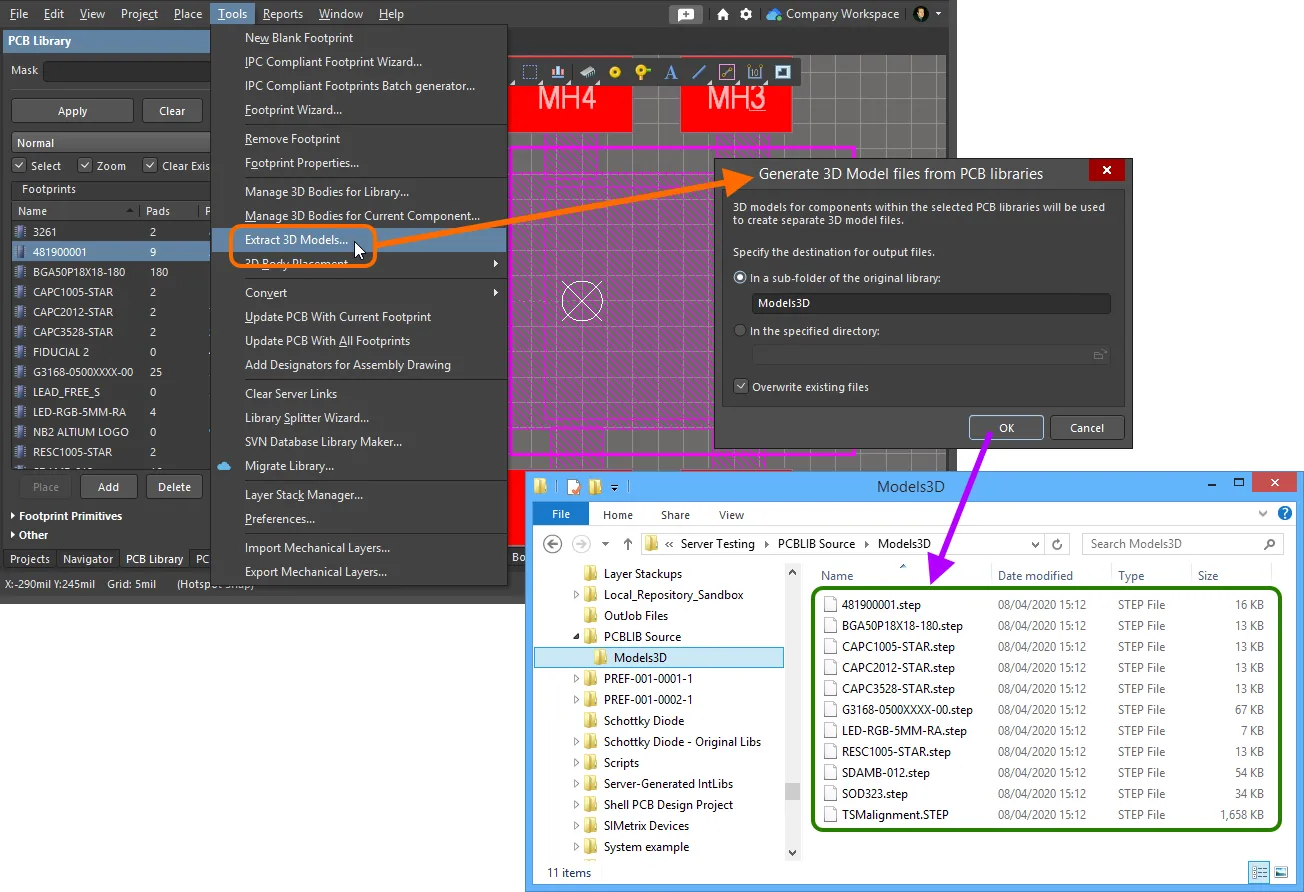
Exemples de fichiers de modèles 3D générés à partir d’une bibliothèque PCB à l’aide de l’outil d’extraction.
Chargement de modèles 3D dans un espace de travail connecté
Altium Designer, associé à votre espace de travail connecté, permet de créer et de gérer des modèles 3D dans l’espace de travail. Utilisé de la même manière qu’un modèle 3D lié basé sur un fichier, un modèle 3D de l’espace de travail peut contenir un fichier de modèle 3D qui est ensuite référencé par l’intermédiaire d’un corps 3D rattaché à une empreinte 2D standard.
Une nouvelle révision d’un élément de modèle 3D peut être créée en chargeant le fichier de modèle correspondant. Cette opération peut être effectuée de plusieurs façons ; consultez Chargement de données dans une nouvelle révision d’un élément pour en savoir plus.
Les formats pris en charge pour le fichier de modèle chargé sont les suivants :
-
Fichier STEP (
*.step;*.stp) -
Fichier Parasolid (
*.x_t;*.x_b) -
Fichier de pièce SolidWorks (
*.sldprt)
Notez que lorsque vous chargez plusieurs fichiers de modèles 3D par glisser-déposer depuis l’Explorateur Windows vers le panneau Explorer, la boîte de dialogue Release Manager s’ouvre.
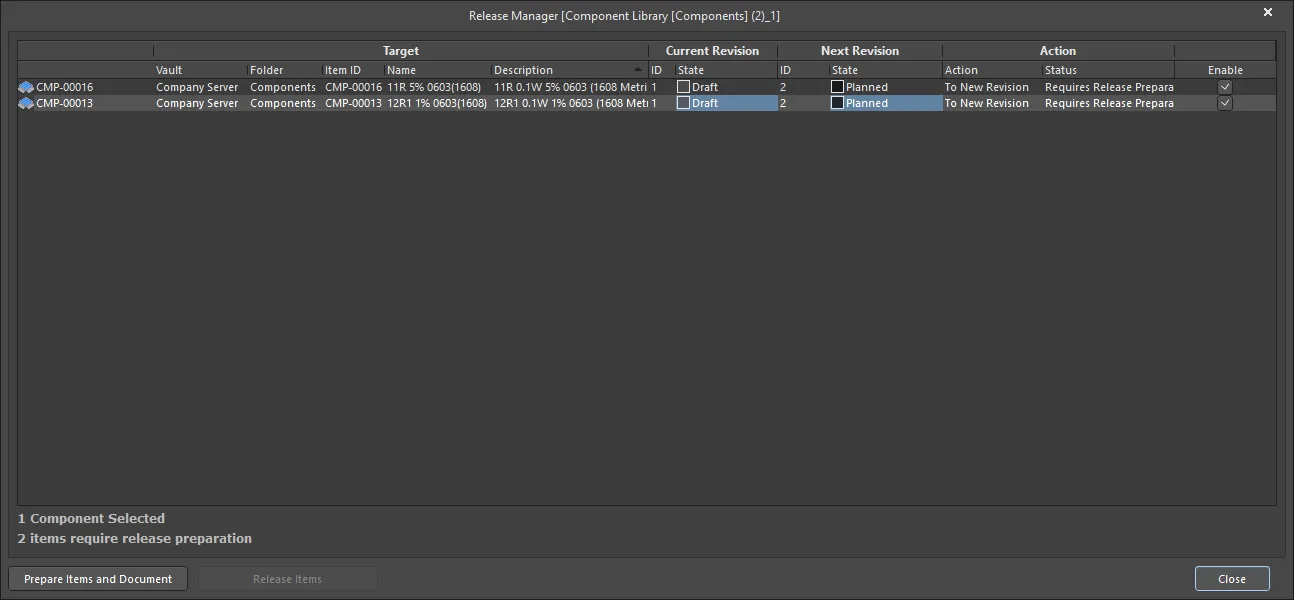
La boîte de dialogue Release Manager
Options et commandes de la boîte de dialogue du gestionnaire de publication
Zone de grille
La grille présente toutes les informations relatives au lien entre un élément et son élément stocké dans le coffre, ainsi que les actions qui seront effectuées si l’entité source est incluse dans le processus de publication. Les informations suivantes sont affichées :
- Component - le composant à publier.
- Target - fournit des informations sur le lien vers l’élément, qui est soit déjà établi (si l’élément a déjà été publié), soit à établir (s’il est en attente de sa première publication). Elles comprennent le Vault cible, le Folder dans ce coffre, ainsi que le Item ID, Name et Description de l’élément lui-même.
- Current Revision - si l’élément a déjà été publié, cette zone fournit des informations sur la dernière révision publiée. Elle comprend le ID de la révision et le State du cycle de vie.
-
Next Revision - fournit des informations sur la prochaine révision de l'élément qui sera créée pour recevoir les données d'une publication ultérieure de cet élément. Ces informations comprennent la révision ID et le cycle de vie State de cette révision qui, pour une nouvelle publication, sera toujours dans l'état
Planned. -
Action - indique l'Action qui sera effectuée par le gestionnaire de publication pour cet élément dans le cadre du processus de publication. Pour une entité qui n'a pas encore été publiée, cette entrée affichera
To New Revision. Le champ Status associé sert à indiquer l'étape suivante du processus (par exemple,Requires Release Preparation) et, une fois le processus de publication terminé, en reflète le résultat. - Enable - cette case à cocher détermine si l'élément est inclus dans le processus de publication (cochée) ou en est exclu (décochée).
- xx Component(s) Selected - affiche le nombre d'éléments sélectionnés dans la boîte de dialogue.
- xx Items require release preparation - affiche le nombre d'éléments nécessitant une préparation avant leur publication.
- Prepare Items and Document - cliquez pour préparer les documents et les éléments correspondants aux entités à publier.
- Release Items - une fois les éléments préparés pour la publication, le bouton Release Items devient disponible et vous invite à procéder à la publication. Si vous constatez que vous préférez ne pas publier certains éléments, décochez alors la case Enable associée.
Mise à jour d'un modèle 3D de l'espace de travail
Si vous devez modifier le modèle 3D stocké dans un modèle 3D de l'espace de travail, chargez le nouveau modèle souhaité dans ce modèle 3D de l'espace de travail. Le nouveau modèle sera stocké dans sa prochaine révision.
Mise à jour des empreintes associées
Lorsque vous modifiez un modèle 3D, dès que vous chargez cette modification dans une nouvelle révision du modèle 3D de l'espace de travail, toutes les empreintes de l'espace de travail qui utilisent ce modèle deviennent obsolètes, puisqu'elles utilisent toujours la révision précédente. Dans la plupart des cas, vous souhaiterez certainement enregistrer à nouveau ces empreintes de l'espace de travail, en mettant à jour leurs liens vers le modèle pour utiliser la dernière révision disponible. Pour simplifier ce processus, votre espace de travail, conjointement avec Altium Designer, permet de mettre à jour les empreintes associées au moment du chargement de la dernière révision du modèle 3D.
Après le chargement, si des empreintes font actuellement référence au modèle 3D, une boîte de dialogue apparaît pour vous demander si vous souhaitez mettre à jour ces empreintes de l'espace de travail.
Un document d'empreinte de PCB est ensuite ouvert dans l'éditeur temporaire qui lui est associé (pour une édition directe). Lorsque plusieurs empreintes utilisent le modèle 3D, plutôt que d'ouvrir des instances distinctes d'empreintes de PCB, un document contenant tous les modèles de composants 2D/3D de PCB concernés est présenté.
Une fois le corps 3D d'un modèle mis à jour pour référencer la dernière révision du modèle 3D de l'espace de travail (si nécessaire), sélectionnez la commande Save to Server dans les menus principaux (raccourci : Ctrl+Alt+S) pour enregistrer les modèles modifiés dans de nouvelles révisions des empreintes correspondantes, dans l'espace de travail cible.
Parcourir les corps 3D utilisés dans une conception de PCB
Dans le mode 3D Models du panneau PCB, les trois zones principales changent pour refléter la hiérarchie des corps 3D de la conception de PCB actuelle (de haut en bas) :
- Component Classes
- Les Components spécifiques associés à la classe de composants et comportant des objets de corps 3D associés, ou les modèles libres (corps 3D non montés sur le PCB et flottants)
- Les corps 3D individuels de chaque composant ou modèle libre Models
Double-cliquez sur une entrée de composant dans la zone Components du panneau (ou cliquez avec le bouton droit, puis choisissez Properties) pour ouvrir le mode Composant du panneau Propriétés dans lequel vous pouvez modifier ses propriétés en détail. De même, double-cliquez sur une entrée de modèle dans la zone Models du panneau (ou cliquez avec le bouton droit, puis choisissez Properties) pour ouvrir le mode Corps 3D du panneau Propriétés, dans lequel vous pouvez modifier l'ensemble des propriétés du corps 3D.
Le panneau PCB permet de sélectionner les propriétés d'affichage des modèles 3D. Les icônes  représentent différents niveaux de transparence, de 100 % (masqué) à 0 % (opaque), par incréments de 25 %. Vous pouvez sélectionner plusieurs composants et leur appliquer simultanément les mêmes paramètres d'affichage à l'aide des options Highlighted Models.
L'icône  permet d'activer ou de désactiver la vérification des règles de conception pour les types d'objets 3D contenant un modèle STEP. Cliquez une fois sur l'icône pour décocher (ou désactiver) cette fonctionnalité, ou deux fois pour la cocher (ou l'activer).
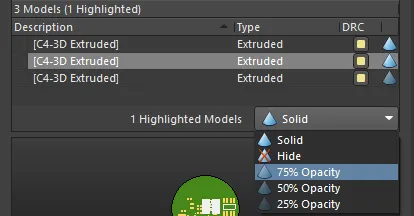
Le modèle sélectionné est défini sur 75% Opacity. Plusieurs modèles peuvent également être sélectionnés et modifiés en une seule opération.
 Localisé par IA