Gestion des groupes

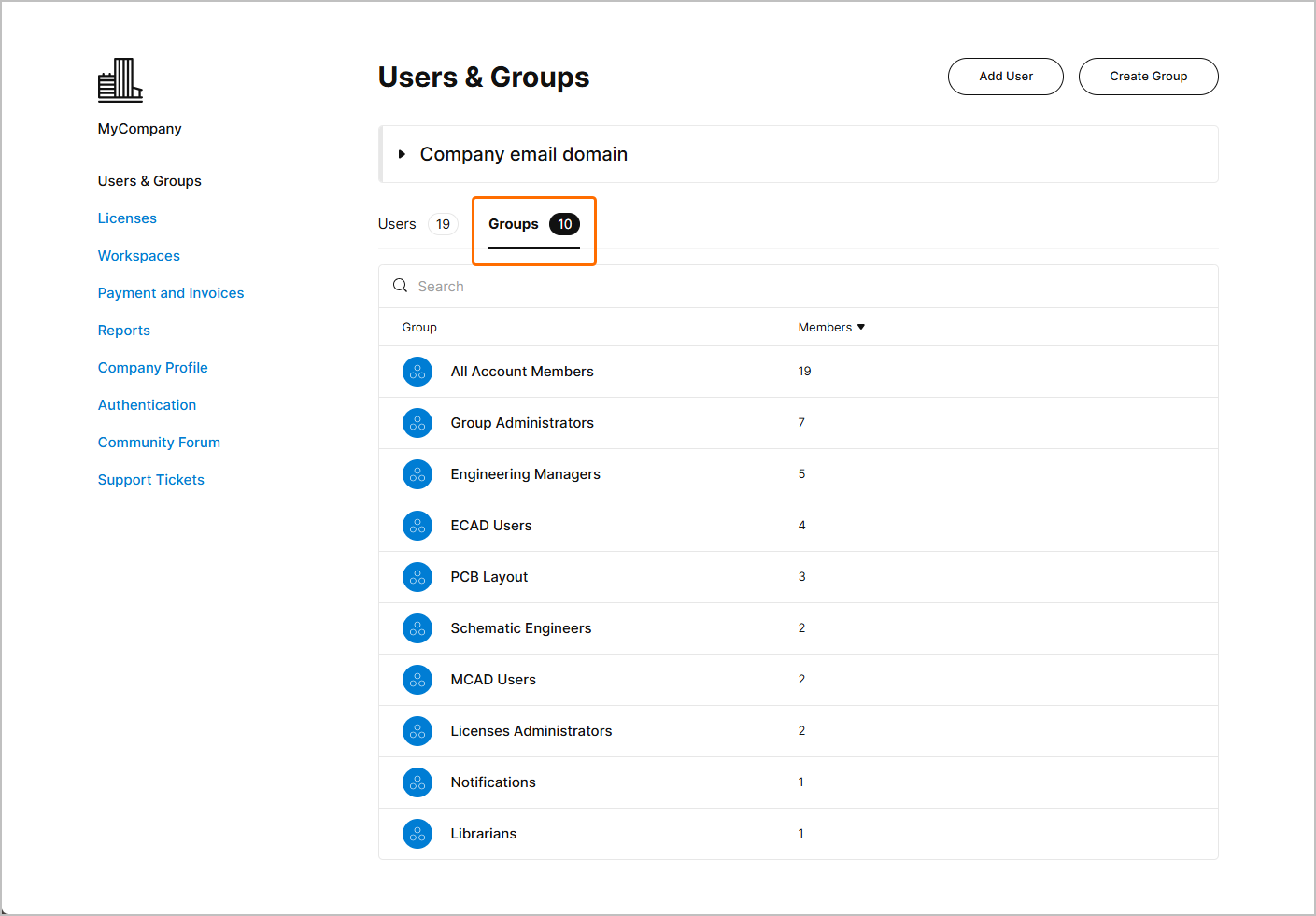
La sélection de l’option de menu Groups dans la page principale du tableau de bord de l’entreprise ouvre la page Users and Groups de la vue du compte de votre entreprise. Sélectionnez l’onglet Groups dans cette page pour gérer les groupes d’utilisateurs de votre compte d’entreprise.

Les groupes sont simplement des ensembles d’utilisateurs du compte d’entreprise, où les paramètres d’un groupe s’appliquent à ses membres. Les groupes d’utilisateurs vous permettent d’organiser vos utilisateurs selon, par exemple, la section de l’organisation dans laquelle ils interviennent, ou l’équipe de conception à laquelle ils appartiennent. Les licences Altium disponibles pour votre organisation peuvent être attribuées à des groupes, afin que les utilisateurs de ces groupes aient accès aux licences logicielles appropriées.

Le tableau de bord de votre organisation est accessible aux membres du groupe d’utilisateurs Group Administrators. Les administrateurs disposent d’un accès complet aux pages Dashboard et Account ; notez que les options du menu permettent de naviguer entre ces pages.

Liste des groupes

L’onglet Groups de la page présente initialement une liste de tous les groupes du compte d’entreprise, où chaque entrée de groupe inclut son Name et le nombre d’Members dans ce groupe. Il existe deux groupes système, définis par défaut pour un compte d’entreprise :

  • All Account Members – ce groupe inclut automatiquement chaque utilisateur du compte d’entreprise. Si une licence est attribuée à ce groupe, alors tout utilisateur du compte d’entreprise peut utiliser cette licence.

  • Group Administrators – ce groupe accorde des privilèges administratifs à ses membres. Tout utilisateur membre de ce groupe a la possibilité d’apporter des modifications dans le Dashboard.

Les groupes système ci-dessus ne peuvent pas être supprimés ni renommés. Comme pour tous les autres groupes, vous pouvez toutefois gérer l’appartenance des utilisateurs et les attributions de licences pour ces groupes.

La liste de l’onglet Groups du Dashboard inclut à la fois les groupes d’utilisateurs système et ceux créés. La liste de l’onglet Groups du Dashboard inclut à la fois les groupes d’utilisateurs système et ceux créés.

Sélectionnez une entrée de groupe dans la liste pour ouvrir sa vue détaillée, qui comprend la liste de ses membres ainsi qu’une série de boutons de commande pour gérer le groupe.

Notez qu’un groupe supplémentaire Licenses Administrators peut être ajouté par le système. Ce groupe est créé automatiquement lorsqu’une nouvelle licence est ajoutée à votre organisation et que le contact de notification de licence enregistré n’est pas membre de Group Administrators.

Un groupe spécial Licenses Administrators est créé lorsqu’un nom de contact de licence n’est pas membre du groupe Group Administrators du Dashboard.Un groupe spécial Licenses Administrators est créé lorsqu’un nom de contact de licence n’est pas membre du groupe Group Administrators du Dashboard.

Les utilisateurs inclus dans le groupe Licenses Administrators peuvent être retirés, ou le groupe lui-même peut être supprimé. Toutefois, ce groupe peut être utile si vous souhaitez désigner un utilisateur (ou un ensemble d’utilisateurs) qui gère uniquement les licences dans le Dashboard et non les autres aspects du compte d’entreprise de l’organisation.

Devenir administrateur de groupe

Un utilisateur est administrateur du compte d’entreprise s’il est ajouté comme membre du groupe Group Administrators. L’admission à ce groupe se fait de deux manières :

  • Lorsqu’une nouvelle licence est achetée pour le compte d’entreprise, le contact de notification pour cette licence est automatiquement ajouté au groupe.

  • Un utilisateur peut être ajouté manuellement au groupe par un autre administrateur du compte d’entreprise. En d’autres termes, un membre du groupe Group Administrators a le pouvoir d’accorder des droits d’administrateur à un autre utilisateur, simplement en le rendant membre de ce groupe.

Group AdministratorsLes membres de  disposent d’un contrôle total sur les paramètres du Dashboard.Group AdministratorsLes membres de disposent d’un contrôle total sur les paramètres du Dashboard.

Création d’un nouveau groupe

Pour créer un nouveau groupe pour le compte d’entreprise, cliquez sur le bouton Create Group  dans la vue principale de la liste des groupes. Indiquez un nom de groupe et ajoutez des utilisateurs membres dans la fenêtre Create Group suivante – commencez à saisir du texte dans le champ Add user pour afficher les noms d’utilisateurs contenant ces caractères.
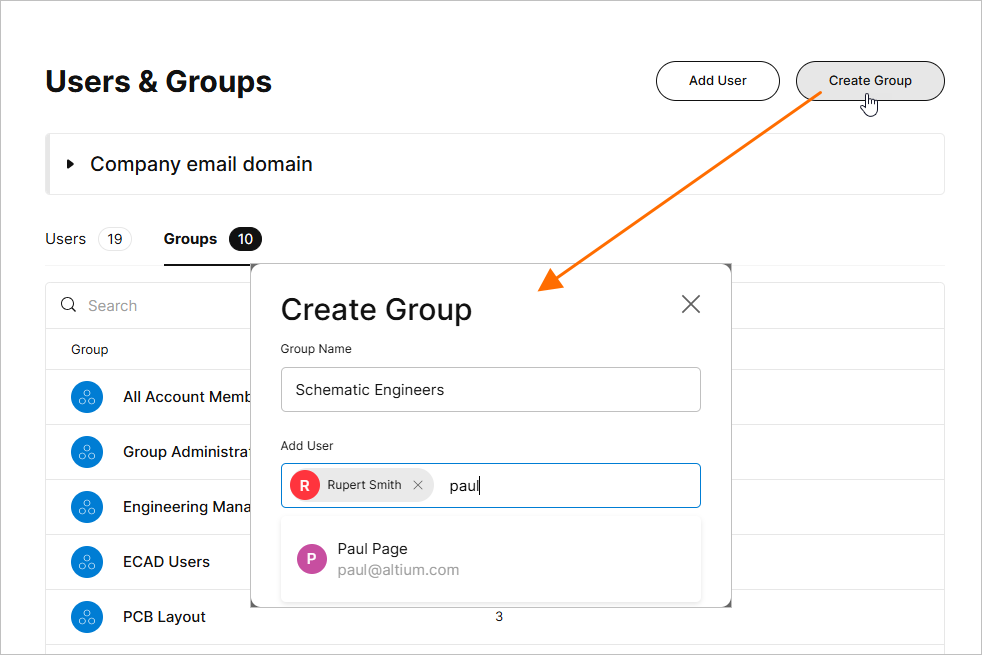
Les groupes sont remplis en ajoutant des utilisateurs qui se sont inscrits sur AltiumLive. Les groupes sont remplis en ajoutant des utilisateurs qui se sont inscrits sur AltiumLive.

  • Seul un nom de groupe est requis lors de la création d’un nouveau groupe ; ses utilisateurs constitutifs peuvent donc être ajoutés ultérieurement, par exemple lorsque les attributions de licences sont également en cours de définition.
  • Un utilisateur peut être membre d’un nombre quelconque de groupes définis.

Une fois le nom du groupe et ses membres spécifiés, sélectionnez le bouton Create group  de la fenêtre pour confirmer la création du groupe.
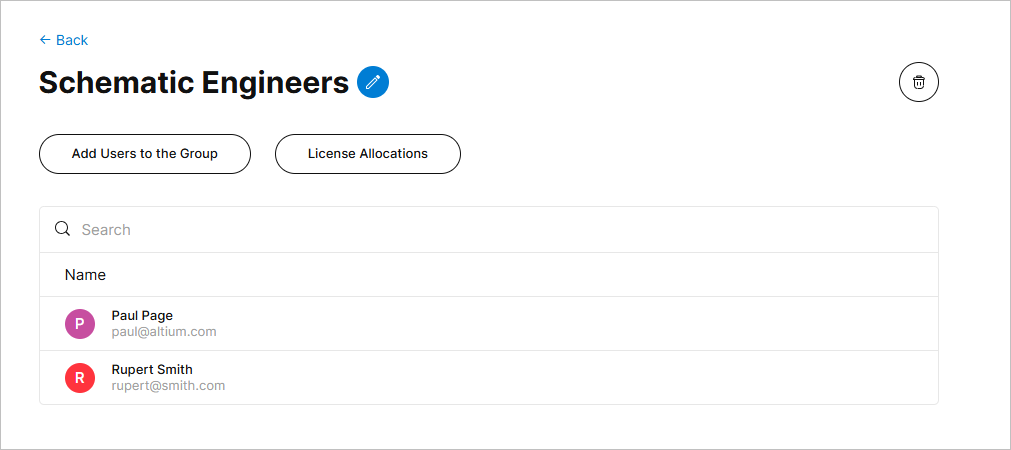
Plusieurs options de gestion sont disponibles dans la vue de page d’un groupe :

  • Retirer un utilisateur du groupe avec le bouton   associé à une entrée utilisateur – survolez une entrée pour accéder au bouton.

  • Supprimer le groupe lui-même avec le bouton   en haut (non disponible pour les groupes système).

  • Ajouter d’autres utilisateurs au groupe avec le bouton Add Users to the Group , comme indiqué ci-dessus.

  • Renommer le groupe à l’aide du bouton  situé à droite du nom du groupe.


Attributions de licences

L’accès des utilisateurs aux licences logicielles Altium est géré en attribuant une ou plusieurs licences à un groupe d’utilisateurs dans la page Subscriptions and Licenses du Dashboard. Le bouton License Allocations  vous mène directement à cette page.

Voir Attribution de licences pour plus d’informations sur l’affectation de postes de licence à un groupe d’utilisateurs.

AI-LocalizedAI-localized
If you find an issue, select the text/image and pressCtrl + Enterto send us your feedback.
Feature Availability

The features available to you depend on which Altium solution you have – Altium Develop, an edition of Altium Agile (Agile Teams or Agile Enterprise), or Altium Designer (on active term).

If you don’t see a discussed feature in your software, contact Altium Sales to find out more.

Contenu