
Configuration du profil de votre entreprise
Cette page du tableau de bord de l'entreprise présente les informations générales relatives au compte de l'entreprise lui-même, avec des sections modifiables concernant les informations générales sur l'entreprise, l'adresse de facturation et l'adresse de livraison. Outre le lien vers la page principale du tableau de bord de l'entreprise, vous pouvez également accéder à la
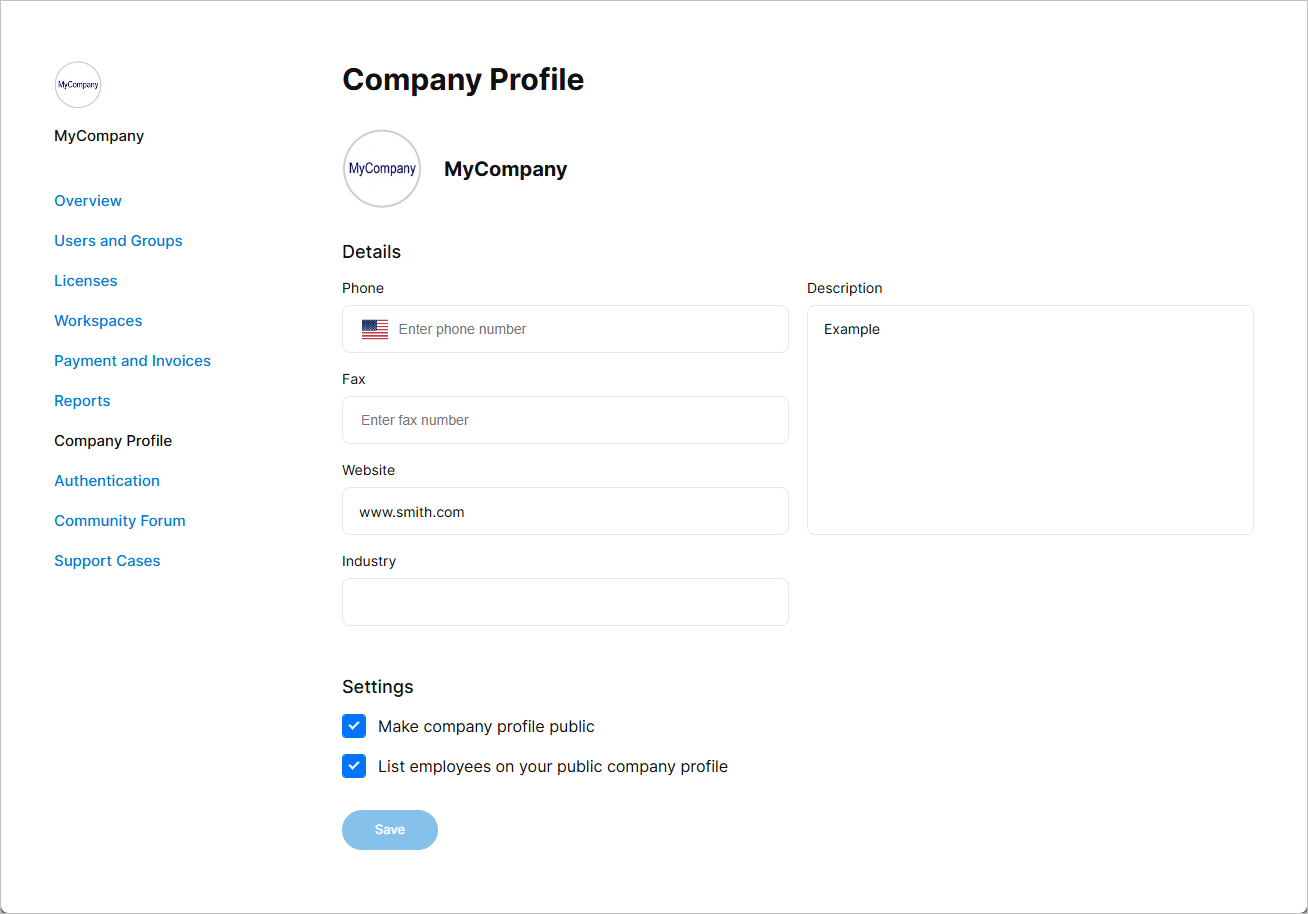
Consultez et modifiez les informations générales de votre compte d’entreprise.
Pour effectuer des modifications, cliquez dans un champ et saisissez les informations requises ou activez/désactivez une option selon le cas. Pour valider les modifications, cliquez sur le
Création d’une présence organisationnelle
Toutes les organisations disposent d’un profil qui peut être rendu public, afin d’être consulté par d’autres organisations (et leurs utilisateurs) au sein de la communauté Altium. Les informations suivantes, issues du compte d’entreprise de votre organisation, seront disponibles sur la page de profil de votre organisation :
-
Organization's Name – le nom de votre organisation, dans le fil d’Ariane en haut de la page. -
Company Logo – l’élément visuel qui accompagne le nom de votre organisation. L’utilisation d’un logo est facultative, et l’image associée peut être téléchargée en cliquant sur le bouton « ». Cliquez sur le cercle gris contenant le
 Company Logo text dans la boîte de dialogue qui s’affiche, puis sélectionnez l’image du logo souhaitée (taille maximale de 220 x 220 pixels, au format JPG ou PNG) et cliquez sur leUpload bouton. Pour supprimer le logo, accédez à nouveau à la boîte de dialogue en cliquant sur le logo sur laCompany Profile page, puis sur leRemove bouton dans la boîte de dialogue qui s’affiche. Le logo téléchargé apparaîtra également sur chaque page du Tableau de bord de l’entreprise, en haut du menu de gauche. -
Description – une brève description de votre organisation, indiquant notamment son domaine d’activité, les services qu’elle propose à ses clients, etc. -
Website – l’URL du site web de votre entreprise, à indiquer dans leWebsite champ prévu à cet effet. -
List of Users – tous les utilisateurs actifs associés au compte d’entreprise de votre organisation. Cette liste est facultative ; vous pouvez choisir de l’inclure ou non à l’aide de l’List employees on your public company profile option.
Pour rendre le profil de votre organisation public – afin qu’il soit visible par l’ensemble de la communauté Altium – assurez-vous que l’
 Localisé par IA