
Génération de rapports
La page Reports du Company Dashboard fournit un ensemble de fonctionnalités de surveillance de l’utilisation des licences et de génération de rapports pour les licences On-Demand (Altium Designer Agile, Altium Designer). Ces rapports peuvent être utilisés pour auditer la manière dont vos licences sont utilisées au sein de votre organisation. Cela est utile pour garantir l’utilisation la plus efficace possible des postes de licence disponibles, anticiper les besoins futurs en licences et déterminer l’utilisation par chaque utilisateur.
 Page principale de rapport/analyse de l’utilisation des licences On-Demand dans le Dashboard.
Rapports pris en charge
Les types de rapports suivants sont disponibles :
- Utilisation en temps réel
- Historique d’utilisation
- Journal d’utilisation
Passez d’un type de rapport à l’autre à l’aide des onglets en haut de la page.
 Changez de type de rapport selon vos besoins à l’aide des onglets en haut de la page Reports.
Utilisation en temps réel
Le rapport d’utilisation en temps réel du Company Dashboard fournit un résumé détaillé de la manière dont les licences On-Demand – associées à votre compte d’entreprise – sont actuellement utilisées au sein de votre organisation.
 Exemple de rapport montrant l’utilisation en temps réel des licences On-Demand pour une organisation.
Les statistiques relatives à l’utilisation actuelle des postes de licence (seules les licences actuellement utilisées sont prises en compte) sont affichées en haut du rapport.
Par défaut, toutes les licences On-Demand effectivement utilisées sont répertoriées. Utilisez le champ de filtrage (dont le texte affiché en l’absence de filtre apparaît comme Search) pour limiter le rapport à des licences spécifiques selon les besoins. Le filtrage peut s’effectuer par nom de licence (produit) ou par numéro de série et s’applique dynamiquement au fur et à mesure de la saisie.
Développer une entrée de licence en cliquant dessus affichera les statistiques des utilisateurs de cette licence.

Développement d’une licence pour voir l’utilisation par utilisateur.
 qui apparaît à droite de l’entrée.
Historique d’utilisation
Ce type de rapport fournit un historique détaillé de la manière dont les licences On-Demand – associées à votre compte d’entreprise – ont été utilisées au sein de votre organisation. Par défaut, le rapport répertorie l’utilisation du dernier mois, pour toutes les licences On-Demand utilisées, tous les groupes et tous les utilisateurs. Utilisez les filtres de rapport associés pour présenter les résultats selon vos besoins.
- Sélectionnez un intervalle de temps spécifique pour les entrées incluses à l’aide des boutons en haut de la grille du rapport – soit le dernier mois, le dernier trimestre, la dernière année ou un intervalle de rapport personnalisé de votre choix.
-
Utilisez les fenêtres contextuelles accessibles en cliquant sur l’icône
 à droite des en-têtes de colonne Product / Activation Code et User / Group pour inclure des licences et/ou groupes et/ou utilisateurs spécifiques, selon les besoins – cela filtrera les résultats selon ces paramètres.
-
Regroupez les entrées de la liste par période spécifique à l’aide du menu déroulant accessible en cliquant sur l’icône
 à droite de l’en-tête de colonne Date Range.
-
Regroupez les entrées de la liste par utilisateurs, groupes et/ou licences à l’aide de la fenêtre contextuelle accessible en cliquant sur l’icône
 à droite de la ligne d’en-tête.
 Exemple de rapport montrant l’historique d’utilisation des licences On-Demand pour une organisation.
En plus des données horodatées pour chaque utilisateur actif, la liste du rapport fournit un temps de travail approximatif (Avg) basé sur le temps enregistré utilisé rapporté au nombre de jours pendant lesquels la licence a été utilisée.
Journal d’utilisation
Ce type de rapport fournit un journal détaillé d’utilisation des licences On-Demand associées à votre compte d’entreprise, en termes de :
-
Qui a utilisé la licence et dans quel groupe cette licence lui a été attribuée.
-
Quelle version du logiciel ils utilisaient.
-
L’heure à laquelle un utilisateur a pris un poste de licence (IN) et l’heure à laquelle il a remis le poste de licence dans le pool pour qu’il soit utilisé par d’autres membres du compte d’entreprise (OUT), ainsi que la durée d’utilisation du poste de licence.
-
Qui a utilisé un poste d’une licence spécifique et dans quel groupe cette licence lui a été attribuée.
Par défaut, le rapport répertorie l’utilisation du dernier mois, pour toutes les licences On-Demand utilisées, tous les groupes et tous les utilisateurs. Utilisez les filtres de rapport associés pour présenter les résultats selon vos besoins.
- Sélectionnez un intervalle de temps spécifique pour les entrées incluses à l’aide des boutons en haut de la grille du rapport – soit le dernier mois, le dernier trimestre, la dernière année ou un intervalle de rapport personnalisé de votre choix.
-
Utilisez les fenêtres contextuelles accessibles en cliquant sur l’icône à droite des en-têtes de colonne Product / Activation Code et User / Group pour inclure des licences et/ou groupes et/ou utilisateurs spécifiques, selon les besoins – cela filtrera les résultats selon ces paramètres.
 Exemple de rapport montrant le journal d’utilisation des licences On-Demand au sein d’une organisation.
Exportation d’un rapport au format CSV
La page Reports offre également la possibilité d’exporter le rapport actuel sur disque au format CSV – compatible avec Microsoft Excel et d’autres applications de feuille de calcul – à des fins d’administration et de comptabilité. Sélectionnez les résultats de rapport souhaités à l’aide du type de rapport approprié et du filtrage adapté à vos besoins, puis cliquez sur le contrôle Download CSV.
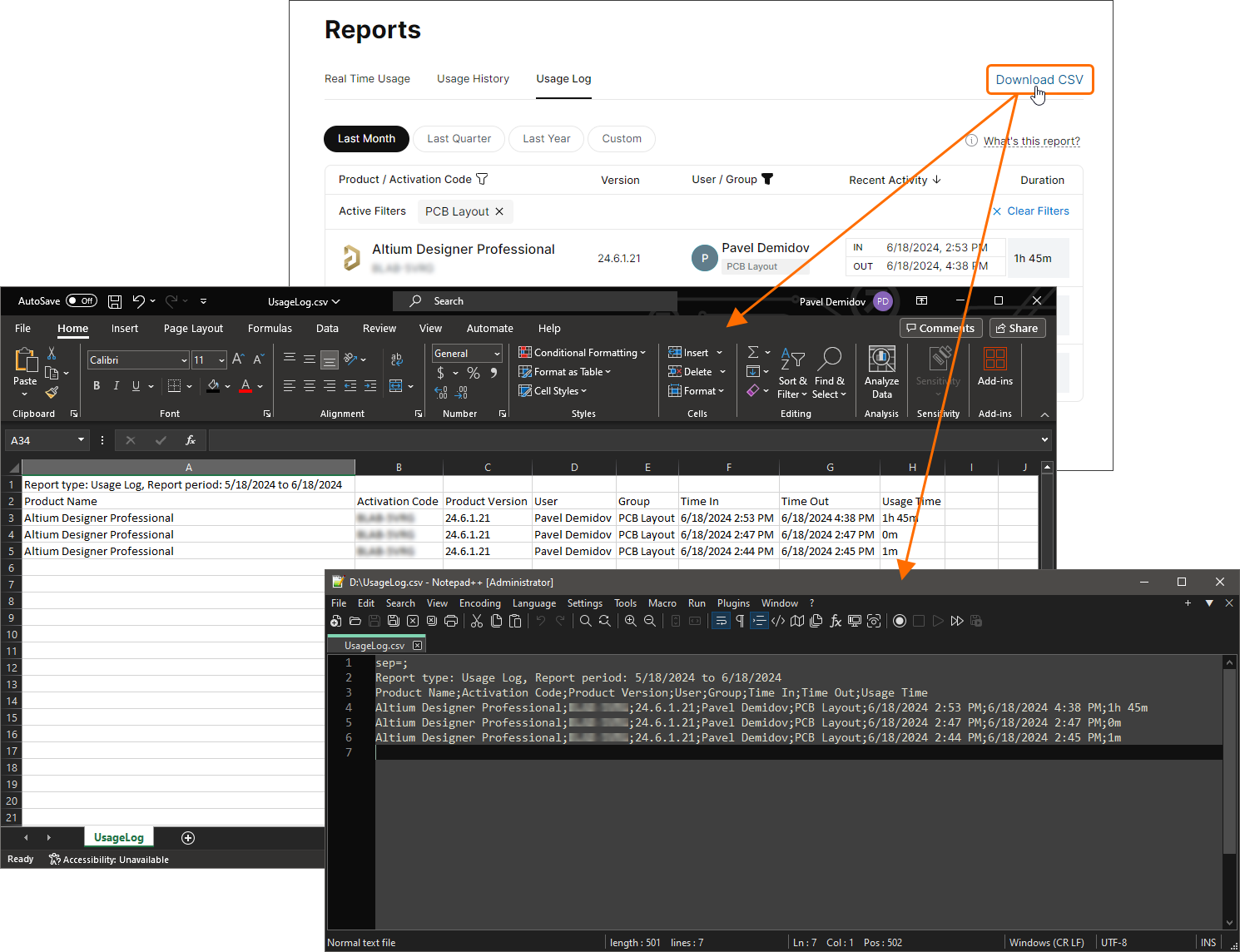 Exemple de journal d’utilisation exporté au format CSV et ouvert à la fois dans Microsoft Excel et Notepad++.
 Localisé par IA