
Configuration de l’authentification de connexion
La page Company Dashboard Authentication permet aux administrateurs du compte d’entreprise de configurer et d’activer les fonctionnalités de Single Sign-On (SSO) pour votre compte d’entreprise, et inclut la prise en charge du SCIM (System for Cross-domain Identity Management) pour le provisionnement des utilisateurs et des groupes, ce qui automatise l’échange de données d’identité entre votre entreprise et son Identity Provider (IdP).
Ce système de configuration backend permet aux administrateurs du compte d’entreprise d’établir, de tester, d’activer et de désactiver la fonctionnalité SSO pour les utilisateurs de l’entreprise. L’option SSO est disponible lors de la connexion à Altium Designer, à votre Altium account et à un Altium Workspace. Lorsqu’il est configuré pour les utilisateurs du compte d’entreprise, le SSO offre la commodité de se connecter aux logiciels et services Altium en utilisant le même jeu d’identifiants que celui appliqué à l’ensemble des systèmes de votre entreprise.
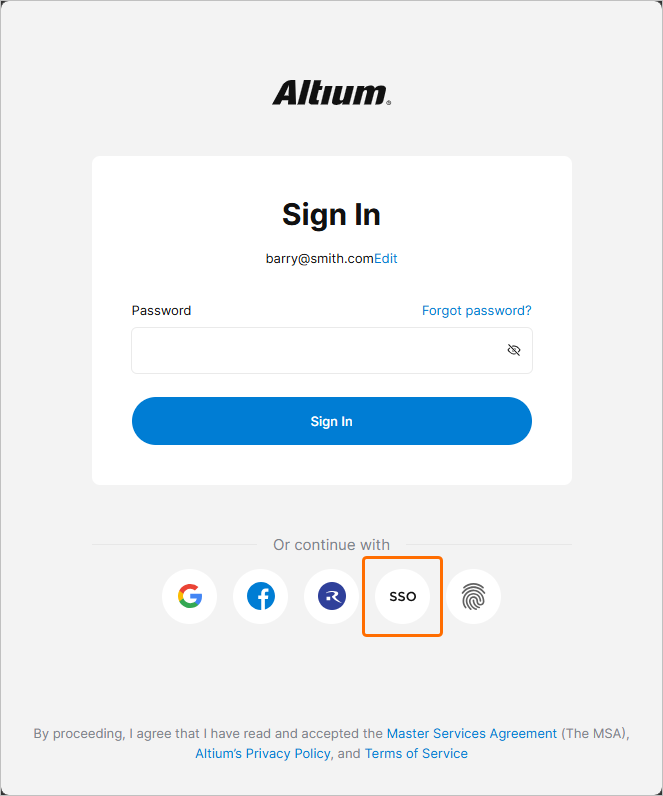
SAML Single Sign-On
Lorsqu’il est configuré et activé dans le Dashboard, le système SSO établit des identités autorisées à partir de l’Identity Provider (IdP) désigné par votre entreprise, par exemple Okta, OneLogin, etc., avec des communications d’assertion d’identité basées sur le standard Security Assertion Markup Language (SAML 2.0). L’interface de connexion SSO de votre entreprise, si elle n’est pas déjà en place, repose généralement sur un modèle ou un exemple fourni par l’IdP ; cela initie les échanges d’assertion d’authentification basés sur SAML et fournit l’accès aux services de l’entreprise.
Dans son état par défaut, la page Dashboard Authentication affiche les URL préconfigurées pour le service SSO AltiumLive (1. Altium metadata configuration) ainsi que l’option permettant de téléverser ou de saisir manuellement les données de connexion d’autorisation de votre IdP (2. SAML Identity Provider Configuration).
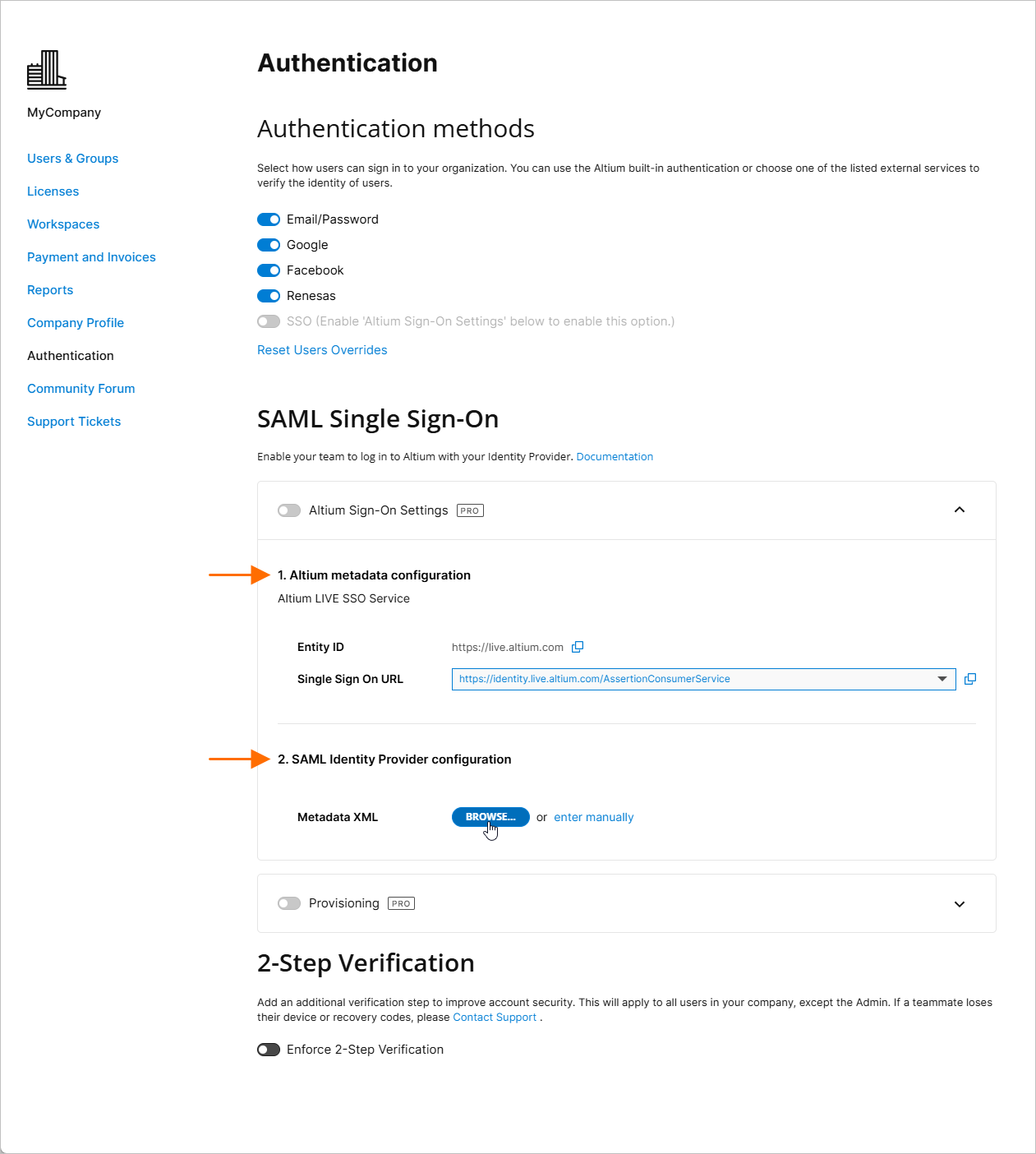
Notez que l’entrée Altium metadata configuration inclut les informations d’identité fournies pour le service SSO Altium de votre organisation :
-
Entity ID – utilisée comme URL cible de réponse de l’IdP. Elle peut inclure un suffixe GUID identifiant une organisation spécifique (comme une région/un département) sous le compte Altium de votre entreprise - voir Multiple Organizations with one SSO Provider ci-dessous.
-
Single Sign On URL – utilisée par l’IdP pour identifier l’URL SSO Altium applicable. Lors de la configuration du SAML SSO pour un service de connexion Altium GovCloud, choisissez son URL d’assertion SSO associée dans le menu déroulant de l’entrée.
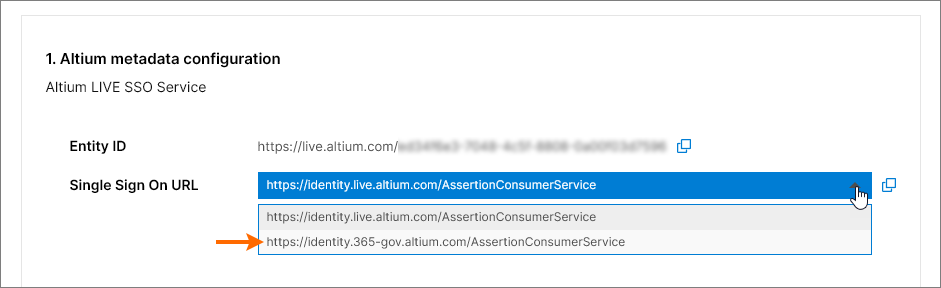
Ces URL sont copiées ( ) dans l’interface de l’Identity Provider afin de permettre la génération des métadonnées SAML pour le service SSO de votre entreprise. Ce code de configuration (généralement disponible sous forme de données XML) est ensuite téléversé ou copié dans l’entrée SAML Identity Provider configuration. Voir ci-dessous pour plus d’informations.
Exemples d’intégration d’Identity Provider
Développez la section repliable ci-dessous pour un exemple pas à pas du processus d’intégration pour un Identity Provider typique (OneLogin) :
OneLogin Identity Provider integration example guide
Intégration avec OneLogin comme fournisseur d’identité
Ajout d’une application SAML :
-
Connectez-vous à OneLogin en tant qu’administrateur.
-
Sélectionnez Applications puis Add Apps.

-
Recherchez « SAML » et sélectionnez l’option d’application IdP SAML Test Connector (Advanced).

-
Spécifiez un nom d’application (Display Name). Il est utilisé uniquement à des fins d’affichage.
-
Cliquez sur le bouton Save.

-
Copiez (
) les entrées Entity ID et Single Sign On URL (Assertion Consumer Service) depuis la section Altium Sign-On Settings de la page Authentication du Company Dashboard. Dans la configuration de l’application OneLogin :
-
Collez le Entity ID (nom du fournisseur de services) comme URL Audience (EntityID).
-
Collez le Single Sign On URL (Assertion Consumer Service) comme ACS (Consumer) URL Validator.
-
Collez également le Single Sign On URL (Assertion Consumer Service) comme ACS (Consumer) URL.
-
Les champs RelayState, Recipient, Single Logout URL et Login URL peuvent être laissés vides.
-
-
Assurez-vous que l’option SAML nameID format est définie sur Email, et que le SAML signature element est défini sur Both. Cliquez sur le bouton Save pour confirmer les paramètres.

-
Cliquez sur le bouton More Actions, puis sur l’option de menu SAML Metadata pour télécharger les métadonnées SAML de l’Identity Provider sous forme de fichier XML.

-
Ce fichier de métadonnées sera téléversé dans la page Authentication du Company Dashboard afin de configurer le service SSO OneLogin – voir ci-dessous.
-
Si vous préférez configurer manuellement le service SSO OneLogin dans le Company Dashboard, les paramètres requis peuvent être trouvés en sélectionnant l’option de menu SSO dans l’interface de l’application OneLogin.

-
-
Les étapes suivantes consisteraient à ajouter des utilisateurs et à leur attribuer l’application.
Développez les sections repliables ci-dessous pour des exemples pas à pas du processus d’intégration et de provisionnement pour un Identity Provider typique (Okta) :
Okta Identity Provider integration example guide
Intégration avec Okta comme Identity Provider
Ajout d’une application SAML :
-
Connectez-vous à Okta en tant qu’administrateur.
-
Cliquez sur le lien/bouton Admin, puis sur le bouton Add Application sous l’entreprise Applications.

-
Cliquez sur le bouton Create New App.

-
Sélectionnez SAML 2.0 comme Sign-on method.

-
Spécifiez un App name. Il est utilisé uniquement à des fins d’affichage.

-
Copiez (
) l’entrée Single Sign On URL (Assertion Consumer Service) depuis la section Altium Sign-On Settings de la page Authentication du Company Dashboard et collez-la dans le champ Single sign on URL des paramètres SAML d’Okta.
-
Copiez (
) l’entrée Entity ID depuis la section Altium Sign-On Settings de la page Authentication du Company Dashboard et collez-la dans le champ Audience URI des paramètres SAML d’Okta.
Une entrée Default RelayState n’est pas requise.

-
Définissez les champs restants comme suit :
-
Le Name ID format est
EmailAddress. -
Le Application username est (Okta)
Email. -
Dans la section ATTRIBUTE STATEMENTS, définissez le champ Name sur :
http://schemas.xmlsoap.org/ws/2005/05/identity/claims/emailaddresset le Value sur :user.email

-
-
Cliquez sur le bouton Next et sélectionnez l’option ..Okta customer adding an internal app.

-
Cliquez sur le bouton Finish.

-
Cliquez sur le lien Identity Provider metadata et enregistrez le XML de métadonnées sur votre ordinateur, ou cliquez sur le bouton View Setup Instructions pour les options de configuration manuelle.
-
Dans la section SAML Identity Provider configuration de la page Authentication du Company Dashboard, téléversez le fichier XML de métadonnées enregistré ou utilisez le lien enter manually pour configurer les sections individuellement – voir ci-dessous.
-
Okta SCIM Provisioning example guide
Intégration du provisionnement SCIM avec Okta comme IdP
Ajout de l’intégration SCIM (System for Cross-domain Identity Management) :
-
Dans le Okta Admin Console, sélectionnez l’onglet General et définissez SCIM comme méthode de provisionnement.

-
Sélectionnez l’onglet Provisioning puis cliquez sur le bouton Edit.

-
Dans le mode d’édition des paramètres, sélectionnez toutes les actions de provisionnement (Import.. et Push..), et HTTP Header comme mode Authentication.

-
Copiez (
) l’entrée Base URL depuis la section Provisioning de la page Authentication du Company Dashboard et collez-la dans le champ Okta SCIM Connector base URL.
Copiez (
) l’entrée API Token depuis la section Provisioning de la page Authentication du Company Dashboard et collez-la dans le champ Okta Authorization (sous HTTP HEADER).

-
Spécifiez
userNamecomme Unique identifier field for users Okta.
-
Cliquez sur le bouton Test Connector Configuration (voir ci-dessus) et assurez-vous que la connexion fonctionne. Si le test de configuration réussit, fermez la fenêtre de test puis enregistrez la configuration (
 ).
).

-
Sélectionnez To App dans l’arborescence de navigation à gauche, puis l’option Edit.
Activez les options Create Users, Update User Attributes et Deactivate Users, puis cliquez sur Save.

Provisionnement et déprovisionnement des utilisateurs et des groupes :
-
Sélectionnez l’onglet Push Groups, puis cliquez sur le bouton Refresh App Groups.

-
Sélectionnez l’option de page Directory » Groups dans le menu principal.

Dans Groups, vous devriez voir à la fois l’application Groups et Workspaces comme entrées de groupe.

-
Créez des groupes Okta « natifs » portant le même nom que le(s) groupe(s)/workspace(s) de l’application – dans cet exemple, les groupes importés Administrators et Workspace.

-
Sélectionnez un groupe Okta créé, puis cliquez sur le bouton Manage Apps. Dans la fenêtre Assign Applications to <group name>, attribuez l’application SCIM au groupe et cliquez sur
 lorsque vous avez terminé.

-
Revenez à la page Groups et sélectionnez l’onglet Push Groups. Sélectionnez le Find groups by name option dans le menu du bouton Push Groups.

-
Saisissez le nom du groupe (ici,
Group Administrators), puis choisissez l’option Link Group pour le lier au groupe de l’application. Enregistrez cette configuration de liaison ().

Gestion des utilisateurs et des groupes
Vous devriez maintenant pouvoir ajouter des membres aux groupes d’application existants ou en retirer.
-
Créez un nouvel utilisateur Okta (Directory » People, puis sélectionnez Add Person). Assurez-vous que l’utilisateur possède une adresse e-mail unique qui n’existe pas dans AltiumLive.
-
Ajoutez le nouvel utilisateur à un groupe Okta attribué à l’application SCIM (Directory » Groups, sélectionnez un groupe, puis utilisez Assign People).
-
Vérifiez que l’utilisateur apparaît dans le Company Dashboard.
Pour créer un nouveau groupe d’utilisateurs via l’application SCIM, créez un nouveau groupe Okta dans la page Groups ( ), puis, sous l’onglet Push Groups, recherchez le nom du nouveau groupe et choisissez l’option Create Group (plutôt que « Link Group »).

L’application SCIM configurée doit vous permettre de :
-
Modifier le prénom / nom de famille et l’adresse e-mail d’un utilisateur.
-
Modifier l’appartenance à un groupe.
-
Modifier le nom d’un groupe.
-
Créer un groupe.
-
Supprimer un groupe – dissociez le groupe sous Push Groups avec l’option de suppression depuis l’application.
-
Activer ou désactiver un utilisateur – un utilisateur activé recevra un e-mail d’activation.
Les Workspaces ressemblent aux groupes d’utilisateurs dans Okta, mais ne prennent en charge que la gestion des appartenances. Vous ne pouvez pas créer un nouveau Workspace ni renommer un Workspace existant.
Après avoir ajouté ou supprimé un utilisateur d’un groupe Workspace, vous pouvez vérifier le résultat via l’interface Workspace d’Altium 365.

-
Le nouvel utilisateur SCIM doit pouvoir se connecter en utilisant le SSO
-
Le nouvel utilisateur SCIM doit être automatiquement invité dans le Workspace.
-
Une invitation par e-mail ne sera pas envoyée à l’utilisateur.
Développez la section repliable ci-dessous pour un exemple pas à pas du processus d’intégration et d’approvisionnement avec Microsoft Entra ID comme fournisseur d’identité :
SAML login with Microsoft Entra ID
Intégration avec l’application SAML Microsoft Entra ID
:
-
Connectez-vous au Microsoft Entra admin center.
-
Sélectionnez Identity, puis l’option Enterprise applications.

-
Créez votre propre application.

-
Sélectionnez Users and groups, puis Add user/group.


-
Sélectionnez Single sign-on, Step 1, puis Edit.


-
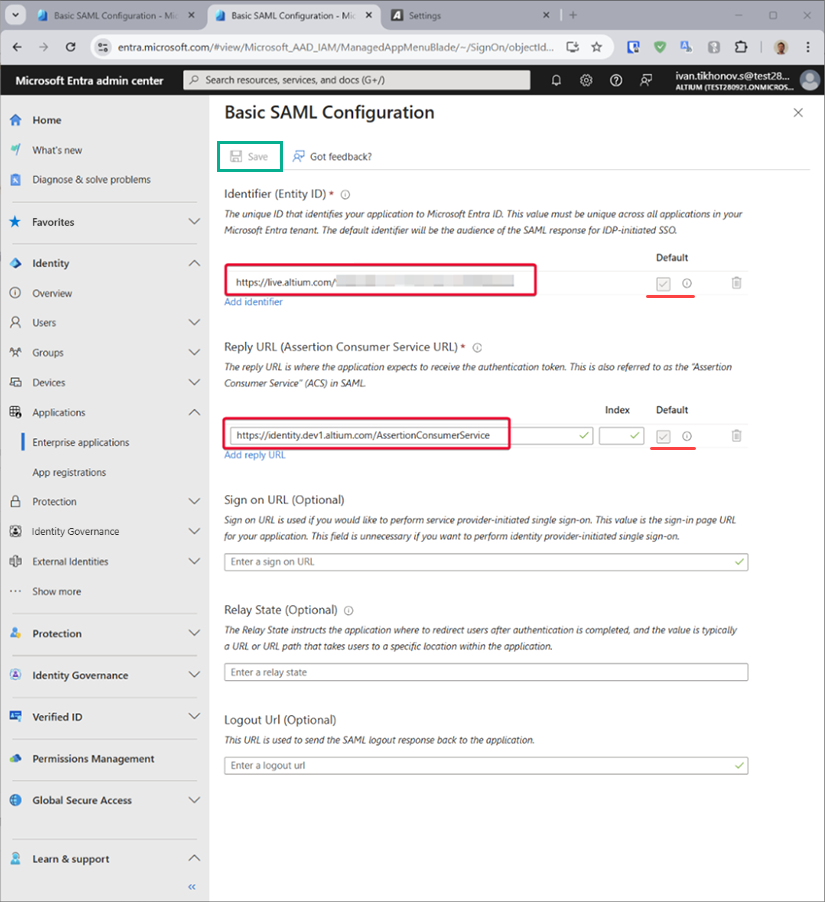
Copiez (
) les entrées Entity ID et Single Sign On URL depuis la section Altium Sign-On Settings de la page Authentication du Company Dashboard. Collez les chaînes copiées dans les champs Entity ID et Assertion Consumer Service URL de la zone de configuration SAML de l’application Microsoft Entra. Assurez-vous que les cases Default sont cochées pour ces champs, puis enregistrez la configuration.
-
Téléchargez le XML de métadonnées de fédération créé.

-
Téléversez le XML de métadonnées de fédération dans la page Authentication du Company Dashboard (la zone 2. SAML Identity Provider configuration de la section Altium Sign-On Settings) puis testez la connexion d’intégration SAML.
Provisioning :
-
Dans l’écran de gestion de l’application Microsoft Entra, sélectionnez Provisioning dans le panneau de gauche, puis le bouton Get started.
-
Définissez Provision MODE sur
Automatic. -
Copiez (
) les entrées Base URL et API Token depuis la section Provisioning de la page Authentication du Company Dashboard et collez-les respectivement dans les champs Tenant URL et Secret Token.
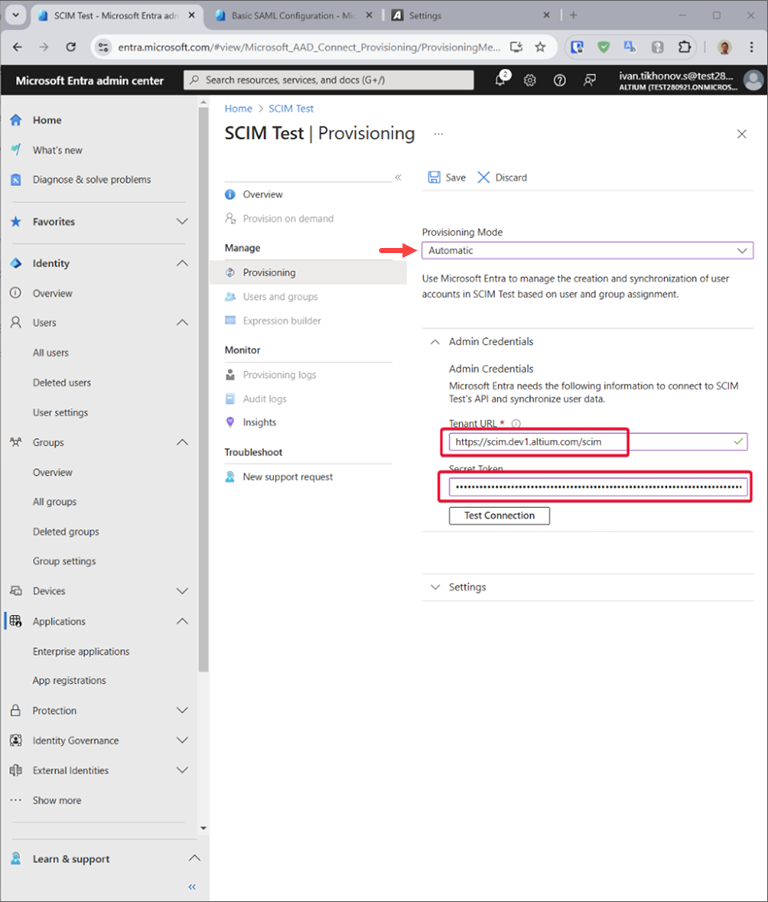
-
Cliquez sur le bouton Test Connection de provisioning Microsoft Entra et, si les informations d’identification sont correctement autorisées, Save la configuration.

-
Dans la section Mappings, il existe deux ensembles sélectionnables de mappages d’attributs – un pour les objets Group et un pour les objets User.

-
Sélectionnez chaque mappage pour examiner les attributs synchronisés de Microsoft Entra ID vers votre application. Les attributs sélectionnés comme propriétés de correspondance sont utilisés pour faire correspondre les utilisateurs et les groupes dans votre application lors des opérations de mise à jour. Sélectionnez Save pour valider toute modification.

Vous pouvez éventuellement désactiver la synchronisation des objets de groupe en désactivant le mappage Groups.
-
Sous Settings, le champ Scope définit quels utilisateurs et groupes sont synchronisés. Sélectionnez Sync only assigned users and groups (recommandé) pour ne synchroniser que les utilisateurs et groupes attribués dans la page Users and groups.

-
Une fois votre configuration terminée, définissez Provisioning Status sur On.

-
Sélectionnez Save pour démarrer le service de provisioning Microsoft Entra.
Développez la section repliable ci-dessous pour un exemple pas à pas du processus d’intégration avec JumpCloud comme fournisseur d’identité :
SAML SSO Configuration with JumpCloud
Intégration avec JumpCloud comme fournisseur d’identité
-
Dans l’interface JumpCloud, sélectionnez SSO dans l’arborescence de navigation, puis le bouton Add New Application sur la page SSO.

-
Saisissez «
saml» dans le champ de recherche de la fenêtre de configuration pour localiser puis installer Custom SAML App.
-
Nommez votre instance de Custom SAML App – dans cet exemple, le libellé est «
Altium».
-
Basculez vers l’onglet SSO dans l’interface de configuration JumpCloud. Copiez (
) les entrées Entity ID et Single Sign On URL depuis la section Altium Sign-On Settings de la page Authentication du Company Dashboard et collez-les respectivement dans les champs SP Entity ID et Default URL.
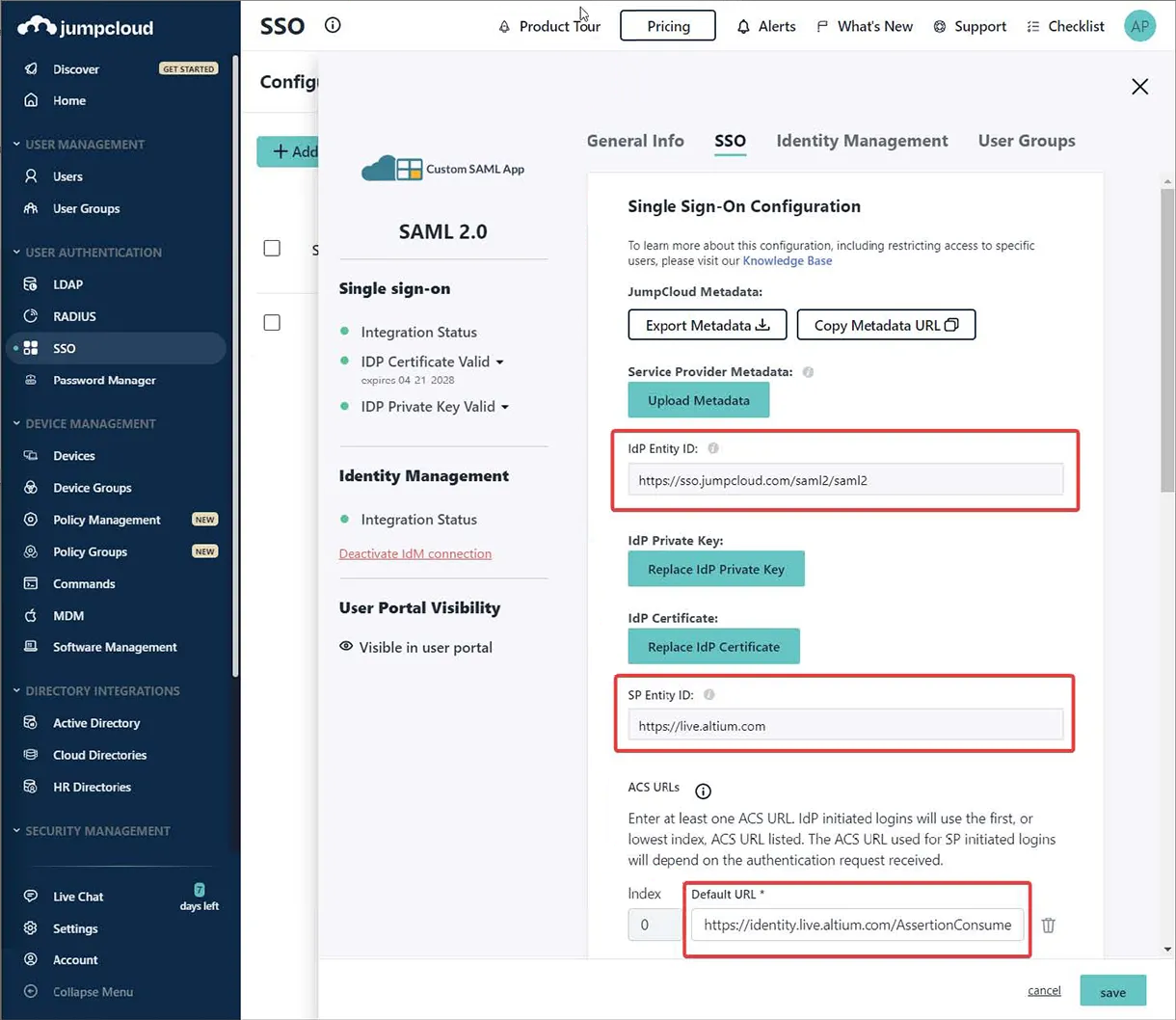
-
Saisissez le point de terminaison JumpCloud IDP URL et activez l’option Declare Redirect Endpoint.

-
Basculez vers l’onglet Identity Management dans l’interface JumpCloud. Copiez (
) les entrées Base URL et API Token depuis la section Provisioning de la page Authentication du Company Dashboard et collez-les respectivement dans les champs Base URL et Token Key. Saisissez également une adresse e-mail de test appropriée.
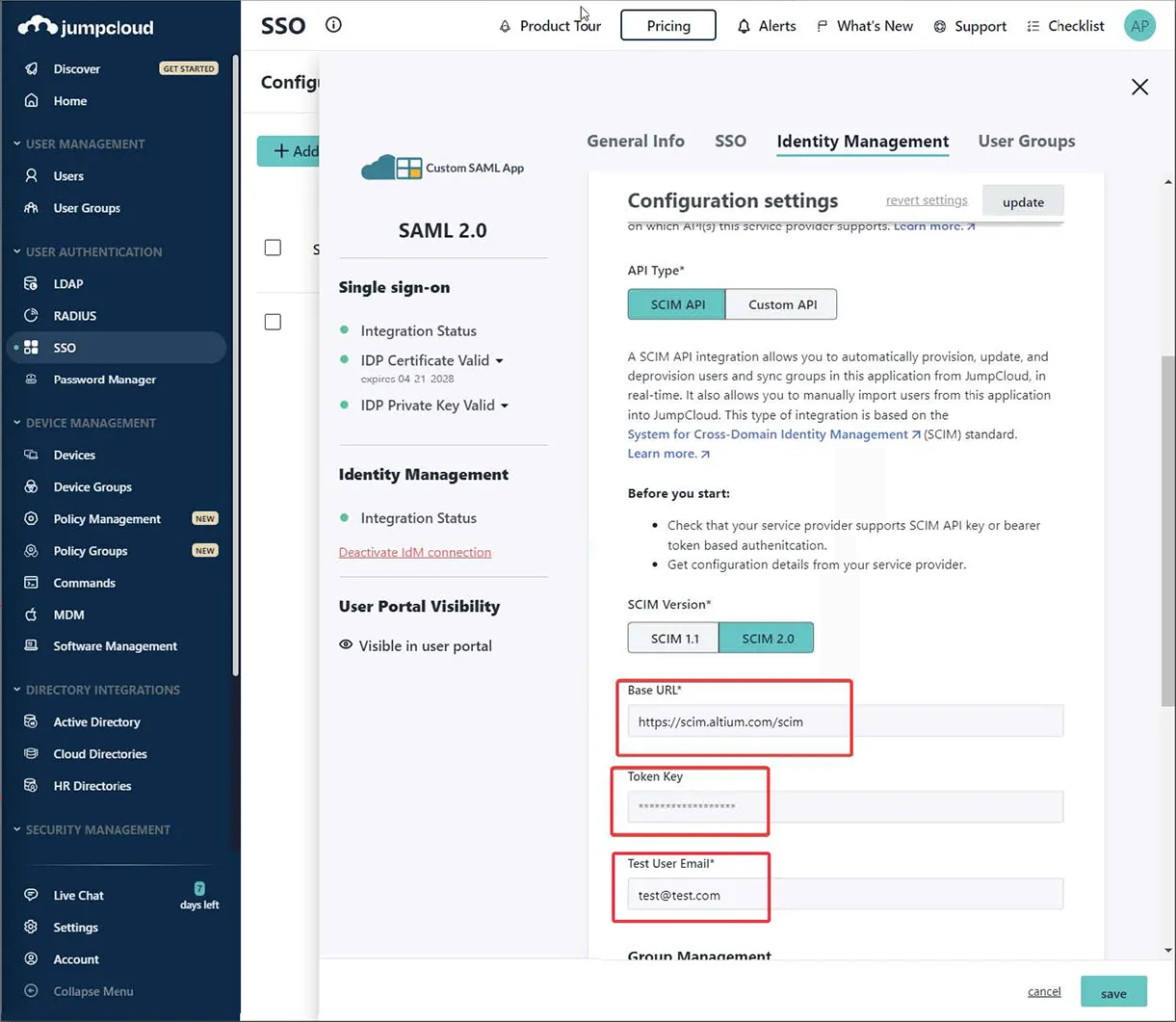
-
Effectuez un Test Connection, ce qui affichera un message de confirmation en haut à droite de la page (comme illustré ci-dessous).

-
Désactivez (décochez) l’option Group Management, puis Activate la configuration.

-
De retour dans l’onglet SSO de l’interface JumpCloud, utilisez l’option Export Metadata pour télécharger le fichier XML de métadonnées SAML généré.

-
Dans la page Authentication du Company Dashboard, importez le fichier XML de métadonnées téléchargé, puis lancez un test d’intégration avec le bouton Test Sign On. Le résultat d’un test d’intégration réussi devrait alors s’afficher. Après la confirmation de connexion, vous pouvez activer l’option Altium Sign-On Settings, puis l’option SSO dans la section Authentication methods.
Développez la section repliable ci-dessous pour un exemple pas à pas du processus d’intégration avec Microsoft AD FS comme fournisseur d’identité :
SSO SAML Authentication with Microsoft AD FS
Authentification SAML SSO avec Microsoft Administrative Domain Federated Services (AD FS)
Suivez les étapes ci-dessous pour configurer la connexion à votre organisation Altium 365 afin d’utiliser votre instance AD FS pour l’authentification SSO.
Prérequis
-
Accès administrateur au compte entreprise de l’organisation dans Altium 365.
-
Accès administrateur à l’instance AD FS.
Configuration d’AD FS
-
Ouvrez l’application AD FS Management (généralement Start → Windows Administrative Tools → AD FS Management).
-
Accédez à Relying Party Trusts et cliquez sur l’option Add Relying Party Trust... (1).
-
Dans la fenêtre contextuelle, veillez à sélectionner Claims aware (2), puis cliquez sur Start (3).

-
À l’étape Select Data Source, sélectionnez Enter data about the relying party manually (1), puis cliquez sur Next (2).

-
Fournissez un nom d’affichage pour l’approbation. Cet exemple utilise
AltiumLivecomme nom d’affichage.
-
Selon votre configuration de sécurité, vous pouvez spécifier un certificat de chiffrement de jeton facultatif. Pour les besoins de ce guide, nous n’en utiliserons pas.

-
À l’étape Configure URL, assurez-vous de sélectionner l’option Enable support for the SAML 2.0 WebSSO protocol (1) et de saisir
https://identity.live.altium.com/AssertionConsumerServicedans le champ Relying party SAML 2.0 SSO service URL: (2). Cliquez sur Next (3).
-
À l’étape Configure Identifiers, fournissez un identifiant pour cette approbation dans le champ de saisie (1). L’identifiant doit être repris depuis l’entrée Entity ID située dans la zone SAML Single Sign-On de la page Dashboard Authentication. Veillez à cliquer sur le bouton Add (2).

Le résultat doit ressembler à ce qui suit. Cliquez sur Next.

-
Selon votre configuration de sécurité, vous pouvez choisir des stratégies facultatives de contrôle d’accès à l’étape suivante. Pour cet exemple, nous ne sélectionnerons aucune stratégie supplémentaire et continuerons avec l’option
Permit everyone.
-
Vérifiez la configuration et sélectionnez Next.

-
Tous les paramètres ne sont pas disponibles lors de la configuration de l’approbation. Pour permettre l’utilisation de
SHA-1comme algorithme de hachage sécurisé, cliquez avec le bouton droit sur le nom de la Relying Party Trust que vous venez d’ajouter, puis sélectionnez Properties.
-
Dans la fenêtre des propriétés, sélectionnez l’onglet Advanced (1) et définissez
SHA-1comme algorithme de hachage sécurisé (2). Cliquez sur OK pour enregistrer les modifications.
-
De retour dans la fenêtre AD FS Management, sélectionnez le Relaying Party Trust que vous avez ajouté et choisissez l’option Edic Claim Issuance Policy...

-
Dans la fenêtre Edit Claim Issuance Policy, sélectionnez Add Rule...

-
À l’étape Choose Rule Type de l’assistant, assurez-vous que Send LDAP Attributes as Claims est sélectionné, puis cliquez sur Next.

-
Fournissez un Claim rule name (1), sélectionnez
Active Directorycomme Attribute store (2), puis sélectionnez un LDAP Attribute (3) à partir de l’ID qui contient le nom d’utilisateur du compte Altium. Cet attribut doit être mappé à Name ID dans le Outgoing Claim Type (3). Cliquez sur Finish (4).
-
Assurez-vous que la stratégie d’émission des revendications est enregistrée en cliquant sur OK.


Cela conclut la configuration d’AD FS.
Configuration d’Altium 365
-
Accédez à la page Authentication du Dashboard d’entreprise et chargez le fichier
FederationMetadata.xmlque vous avez précédemment téléchargé (voir la section Dashboard SSO Configuration ci-dessous pour plus d’informations). La configuration doit être importée, et les valeurs de X509 Certificate, Identity Provider Issuer et IdP Single Sign-On URL doivent être visibles. Cliquez sur le bouton Test Sign On pour tester la configuration. -
Sur l’écran de connexion, saisissez les identifiants utilisateur conformément aux exigences de votre organisation et cliquez sur Sign in.

-
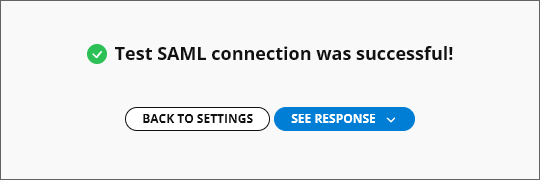
L’assertion sera renvoyée à Altium 365. Si l’écran affiche un message Test SAML connection was successful!, la configuration a été correctement effectuée. Vous pouvez afficher la réponse SAML en cliquant sur le bouton See Response . Cliquez sur Back to Settings pour revenir à la page Authentication.
-
Sur la page Authentication, activez les options Altium Sign-On Settings et SSO .
Cela conclut la configuration. À partir de ce moment, les utilisateurs de votre organisation devraient pouvoir se connecter à Altium 365 en utilisant l’AD FS de votre organisation comme IdP SSO.
Développez la section repliable ci-dessous pour un exemple pas à pas du processus d’intégration de AWS IAM Identity Center comme fournisseur d’identité :
SSO SAML Configuration with AWS IAM Identity Center
Configuration SAML SSO avec Amazon Web Services (AWS) Identity Access Management (IAM) Identity Center
-
Accédez à IAM Identity Center et ajoutez une application SAML 2.0 personnalisée (Add Application).


-
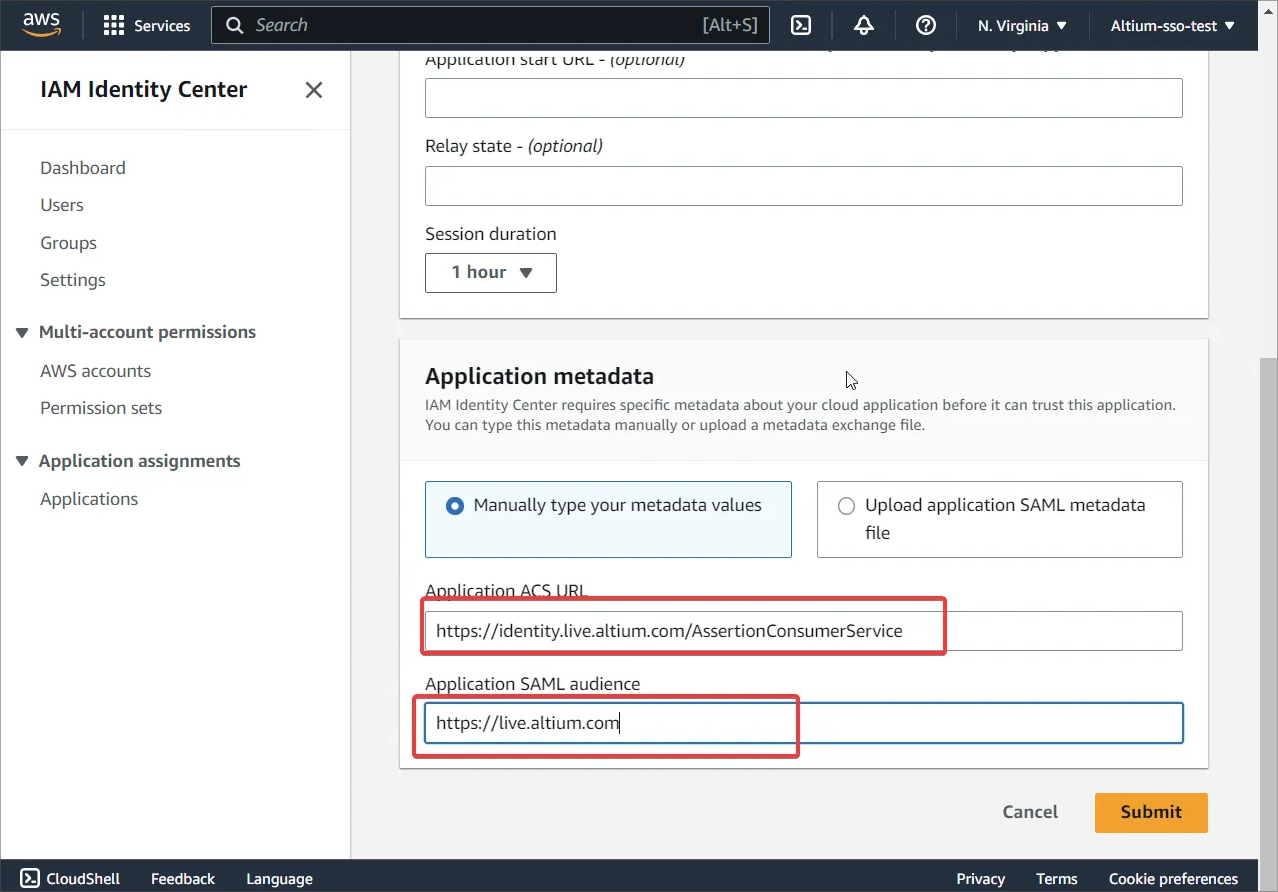
-
Téléchargez le fichier de métadonnées depuis la zone IAM Identity Center metadata.

-
Accédez à Edit attribute mappings.

-
Ajoutez
${user:email}et le Format commeunspecified.
-
Créez de nouveaux utilisateurs dans AWS – les noms des utilisateurs doivent être au format
user@domain.com.Attribuez l’application aux utilisateurs créés ou à un groupe.

-
L’option Provisioning de la page Authentication du Dashboard d’entreprise doit être désactivée.
Actuellement, le provisionnement sortant automatique via SCIM n’est pas pris en charge par AWS.
-
Assurez-vous que les mêmes utilisateurs existent à la fois du côté d’Altium et du côté IAM. Les utilisateurs doivent être nommés selon le format
user@domain.com.
-
Sur la page Authentication du Dashboard d’entreprise, téléchargez le fichier XML que vous avez précédemment téléchargé (voir la section Dashboard SSO Configuration ci-dessous pour plus d’informations). Cliquez sur le bouton Test Sign On pour tester la configuration.
-
Vous serez ensuite redirigé vers la page de connexion AWS. Saisissez vos identifiants utilisateur AWS. Vous devriez être redirigé vers le Dashboard et voir le message Test SAML connection was successful!.
-
Après un test réussi, activez les options Altium Sign-On Settings et SSO .
Dashboard SSO Configuration
Pour configurer le système SSO dans le Dashboard (si ce n’est pas déjà fait), utilisez le bouton  sur la page Authentication pour rechercher et charger le fichier XML de configuration SAML IdP généré par l’IdP de votre entreprise – voir les exemples d’intégration IdP ci-dessus. Vous pouvez également utiliser le lien enter manually pour ajouter les éléments individuels (certificat de sécurité et URL) de la configuration.
Un fichier XML IdP chargé est analysé par le système afin d’extraire les principaux champs de configuration (X509 Certificate, URL Identity Provider Issuer et IdP Single Sign-On URL), qui peuvent être modifiés manuellement si nécessaire ( ).
).
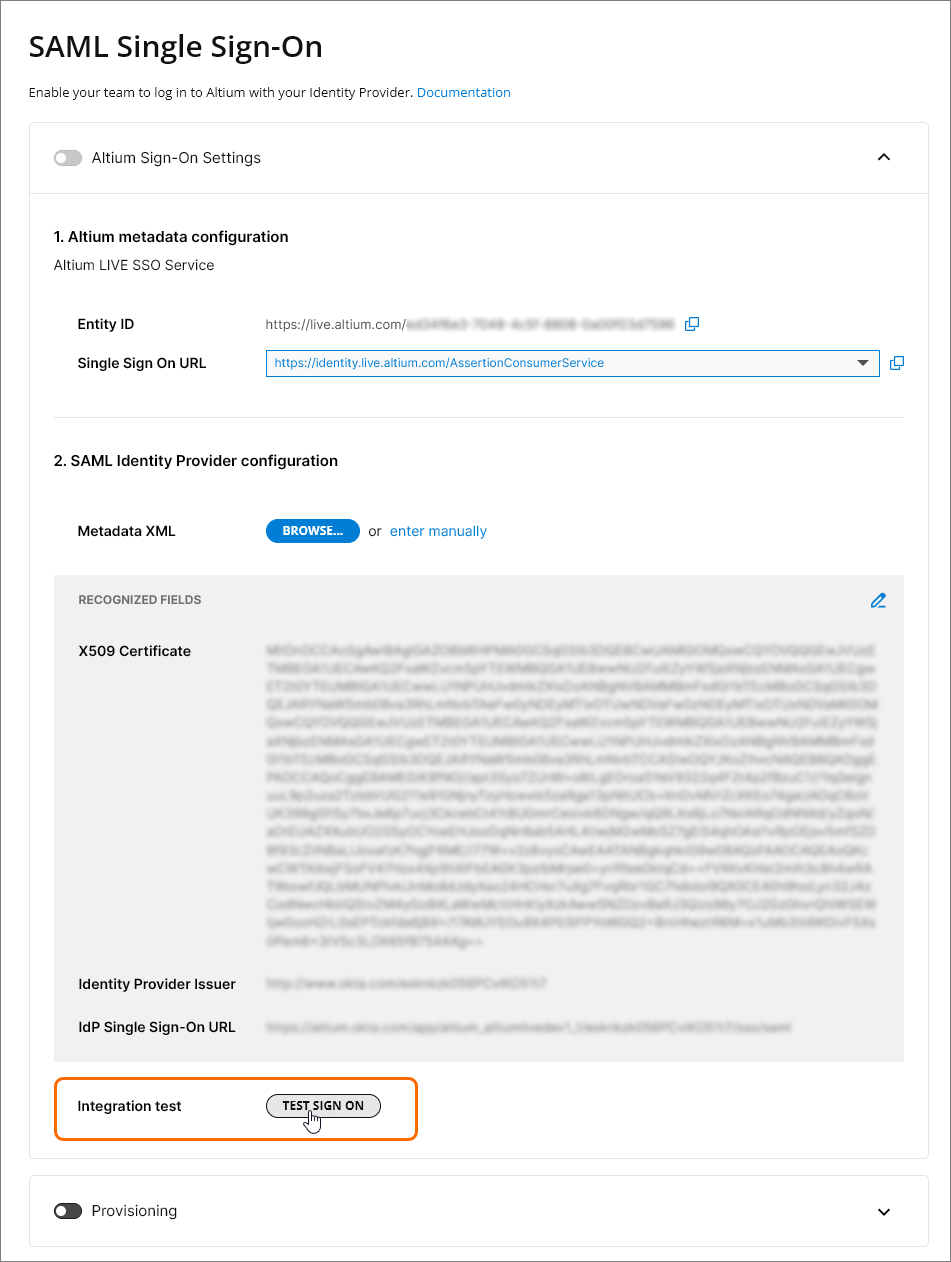
Le SSO n’est pas activé tant qu’un Integration Test n’a pas été exécuté, ce qui est déclenché par le bouton  . Cela vérifie le processus d’identité SSO et la connexion SSO de votre entreprise, puis fournit un message de confirmation incluant l’option d’inspecter le code de résultat d’autorisation SAML (
 ).
).
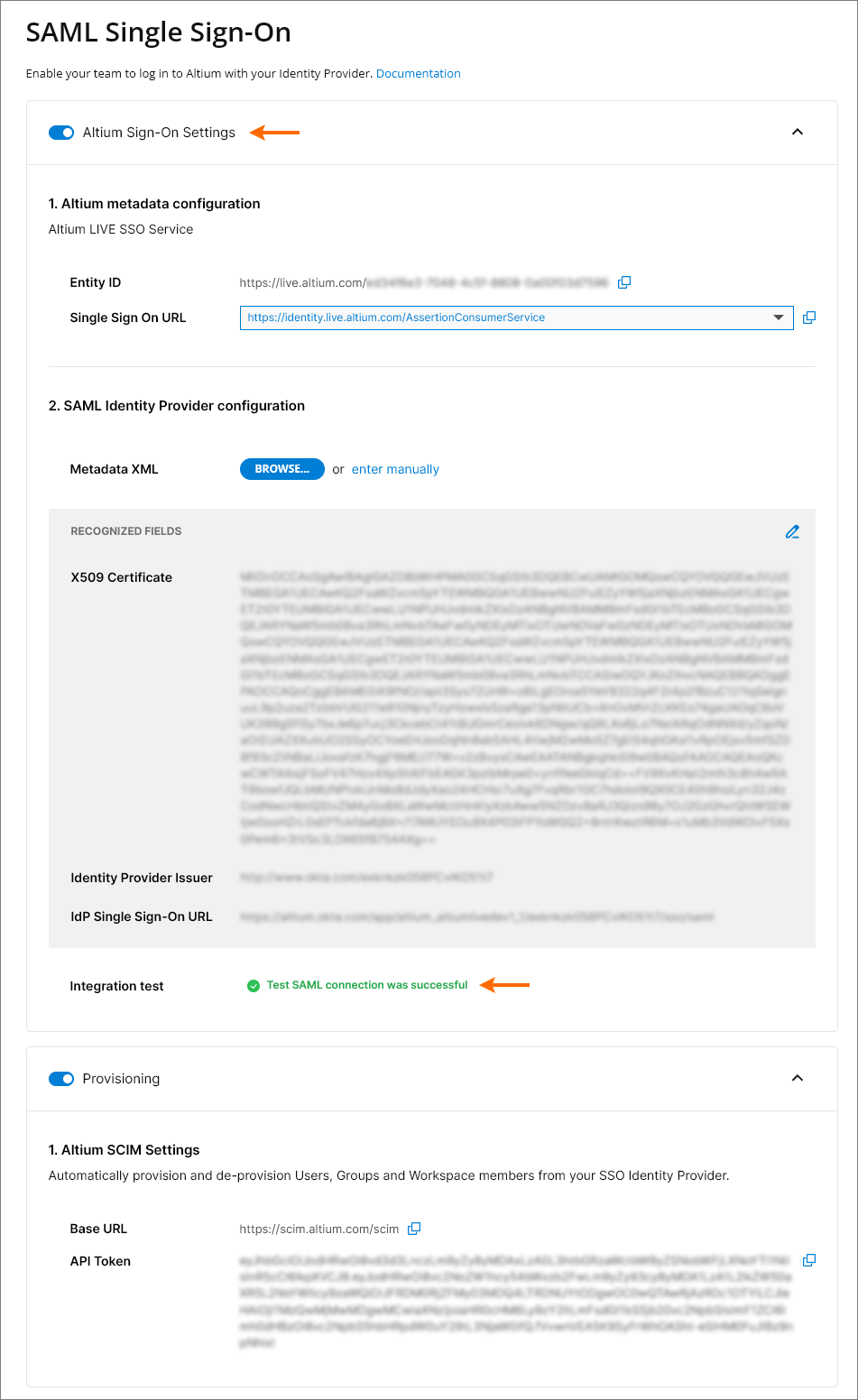
De retour sur la page Authentication, le contrôle de validité de la configuration est signalé comme réussi et la capacité Single Sign-On du compte d’entreprise peut être activée ( ). Si le SSO est ensuite désactivé, soit manuellement soit en réponse à une modification de configuration, le bouton devient disponible afin que le processus de test puisse être répété.
Plusieurs organisations avec un seul fournisseur SSO
Si votre entreprise possède plus d’une organisation Altium sous le compte Altium de l’entreprise – par exemple, une organisation pour chaque région du monde – alors un seul fournisseur d’identité SSO peut être utilisé pour gérer l’authentification SSO de l’ensemble de l’entreprise à l’aide d’un format Entity ID étendu du Dashboard.
Le format Entity ID (par défaut https://live.altium.com) est étendu avec un suffixe GUID généré pour l’organisation actuelle. Ce format d’URL enrichi peut alors être utilisé pour une application de fournisseur SSO spécifique associée à cette organisation Altium. D’autres organisations sous le compte Altium de votre entreprise, avec différents suffixes GUID Entity ID, peuvent être liées à différentes applications SSO sous le même fournisseur d’identité SSO. En pratique, cela signifie que l’authentification de connexion SSO pour l’ensemble de l’entreprise peut être gérée au sein d’un seul fournisseur d’identité SSO.
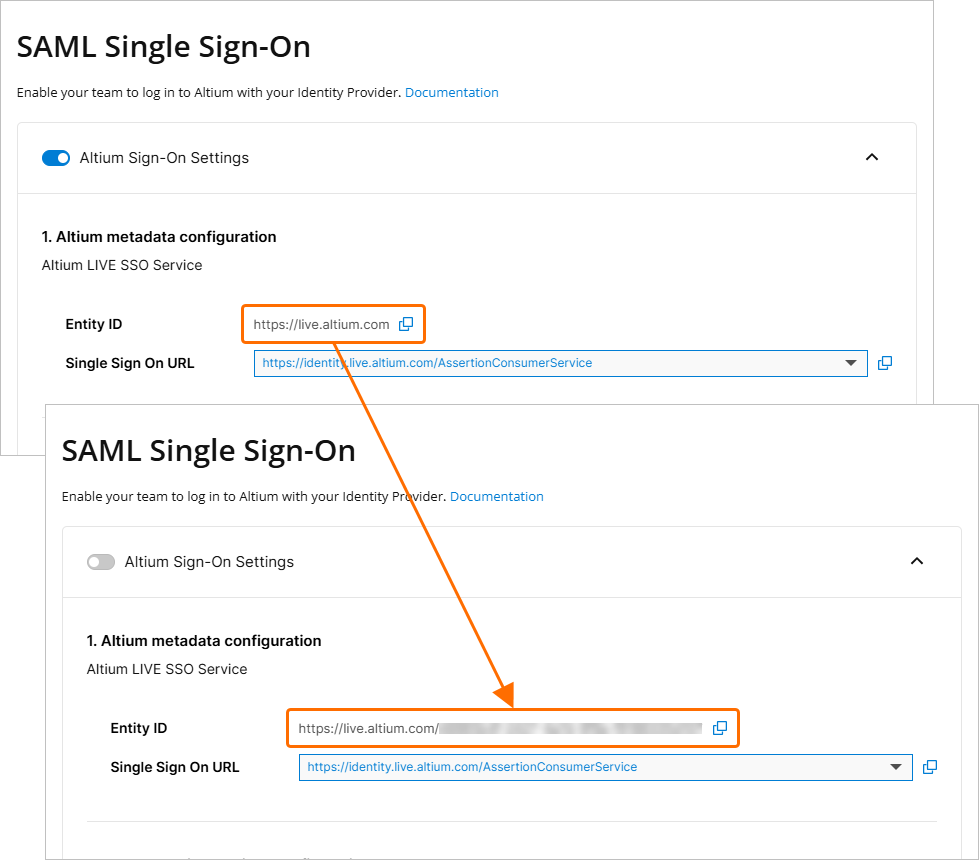 L’Entity ID étendu, associé à l’organisation Dashboard actuelle, peut être attribué à une application de fournisseur SSO spécifique.
Pour activer le Entity ID étendu pour une configuration SAML SSO active :
-
Désactivez Altium Sign-On Settings.
-
Actualisez la page pour déclencher la régénération de l’URL Entity ID vers son format étendu :
https://live.altium.com/XXXXXXXXXX. L’organisation actuelle peut maintenant être spécifiquement identifiée grâce à son Entity ID étendu. -
Dans l’interface de gestion des applications du fournisseur d’identité, modifiez la référence Entity ID de l’application – généralement appelée une variante de « Audience » ou « Entity » – vers la nouvelle version étendue copiée depuis le Dashboard Altium. Enregistrez les paramètres.
-
Activez le Integration test du Dashboard et réactivez Altium Sign-On Settings.
Ce processus peut être répété pour les autres organisations Altium de votre entreprise, qui doivent être liées à leur propre application dédiée au sein du fournisseur d’identité SSO. À titre d’exemple, dans le guide de configuration Microsoft Entra ID inclus ici, une application nommée est créée à l’étape 3 et le Identifier (Entity ID) est ajouté à l’étape 6.
Méthodes d’authentification
En plus de fournir une interface de configuration pour la connectivité SSO d’Altium, la page Authentication du Dashboard fournit également un contrôle global et individuel sur toute la gamme des options de connexion utilisateur – à savoir : l’e-mail/mot de passe traditionnel, Google®, Facebook®, la connexion Renesas, ainsi que le Single Sign On via le fournisseur d’identité de votre organisation. Les options activées dans la section Authentication methods de la page déterminent les méthodes de connexion disponibles pour tous les utilisateurs du compte d’entreprise de votre organisation.
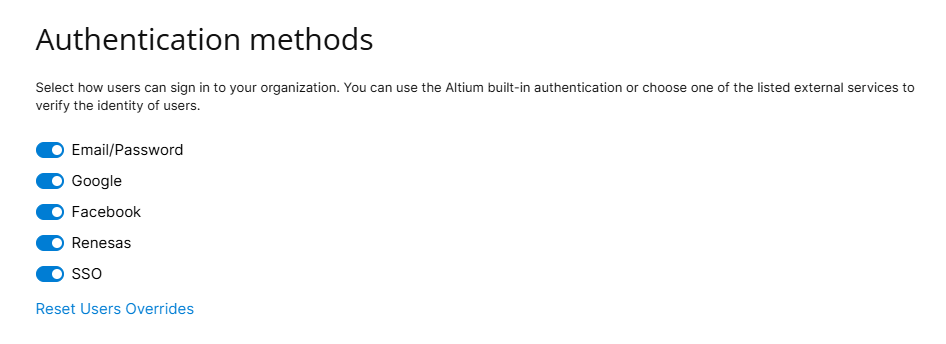
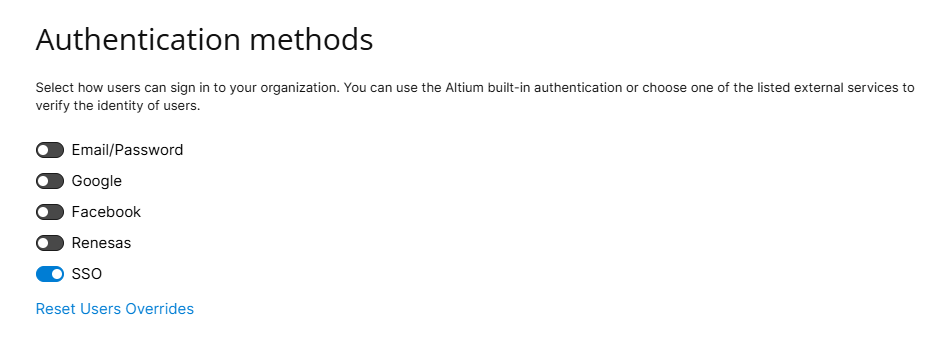
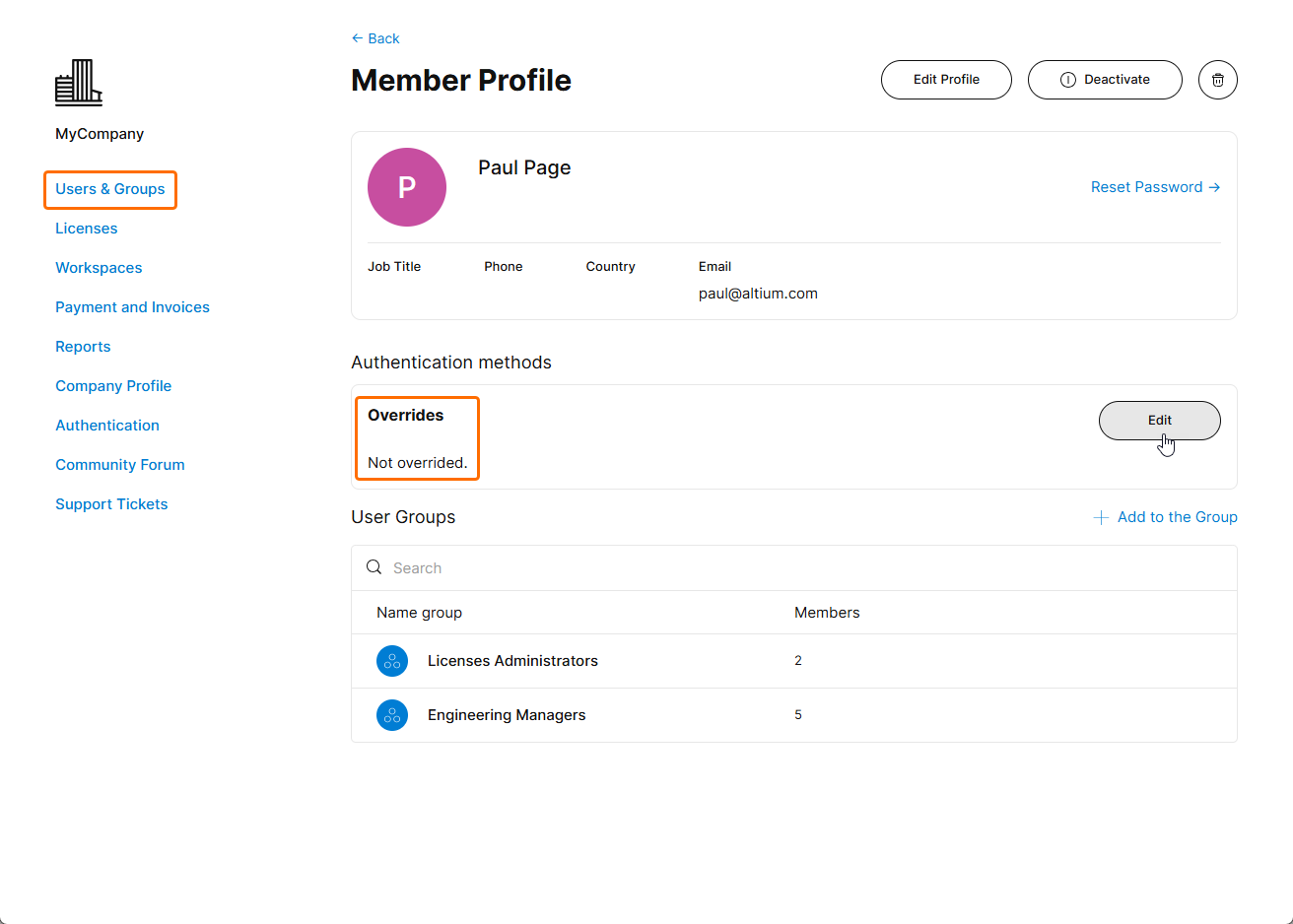
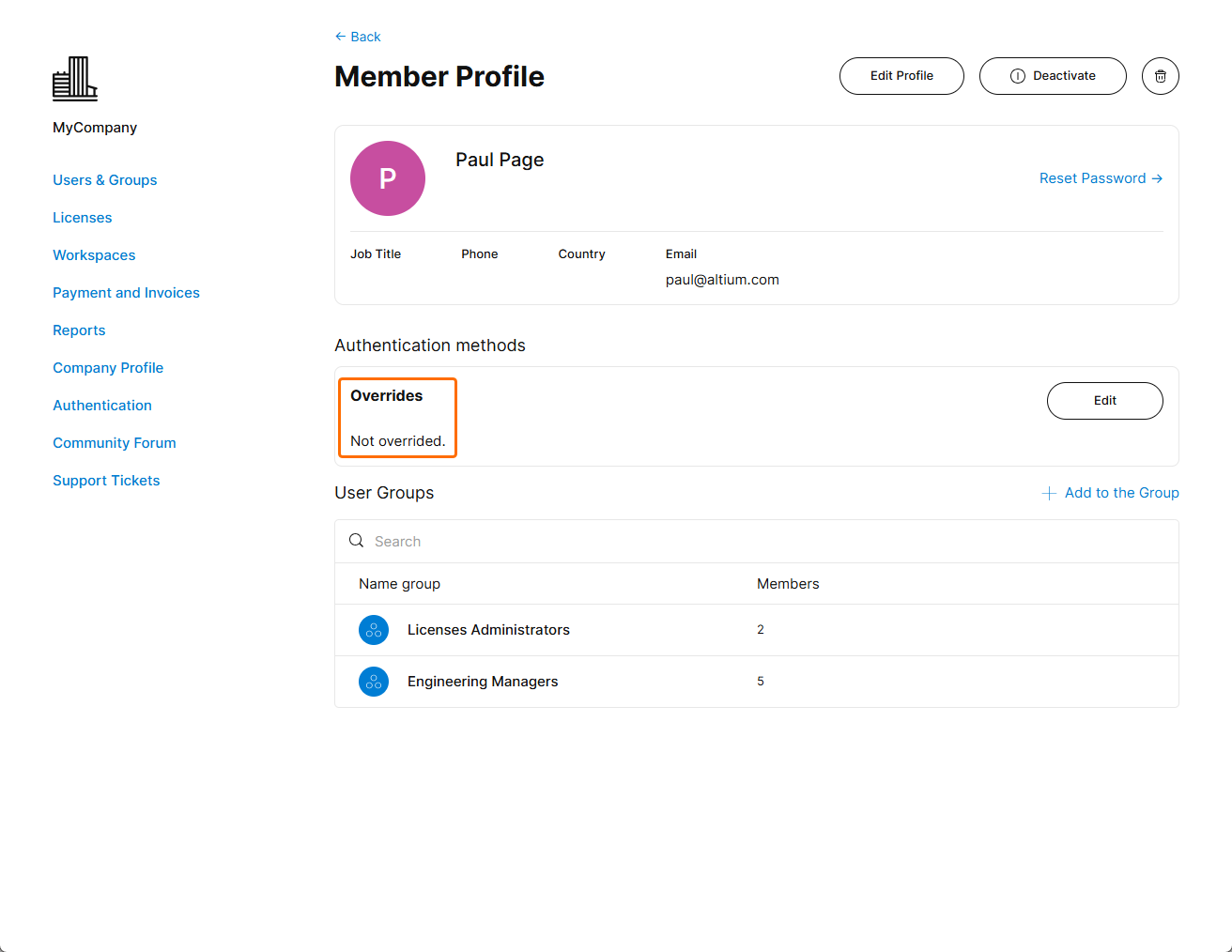
Les options de connexion peuvent être configurées pour un utilisateur individual en modifiant les paramètres dans son entrée Dashboard du compte Altium. Sélectionnez le bouton  sur la page Dashboard Users page de l’utilisateur pour accéder à ses options de substitution de connexion. Ces paramètres, lorsqu’ils sont modifiés avec l’option Override Authentication methods activée, auront priorité sur les paramètres globaux de connexion de la page Authentication pour cet utilisateur uniquement.
Les paramètres de dérogation d’authentification peuvent être utilisés lorsqu’une organisation impose l’authentification unique (SSO) comme méthode de connexion obligatoire (toutes les autres options étant désactivées globalement), mais qu’un utilisateur donné a besoin d’un type d’accès spécifique à la connexion — par exemple, e-mail/mot de passe uniquement.
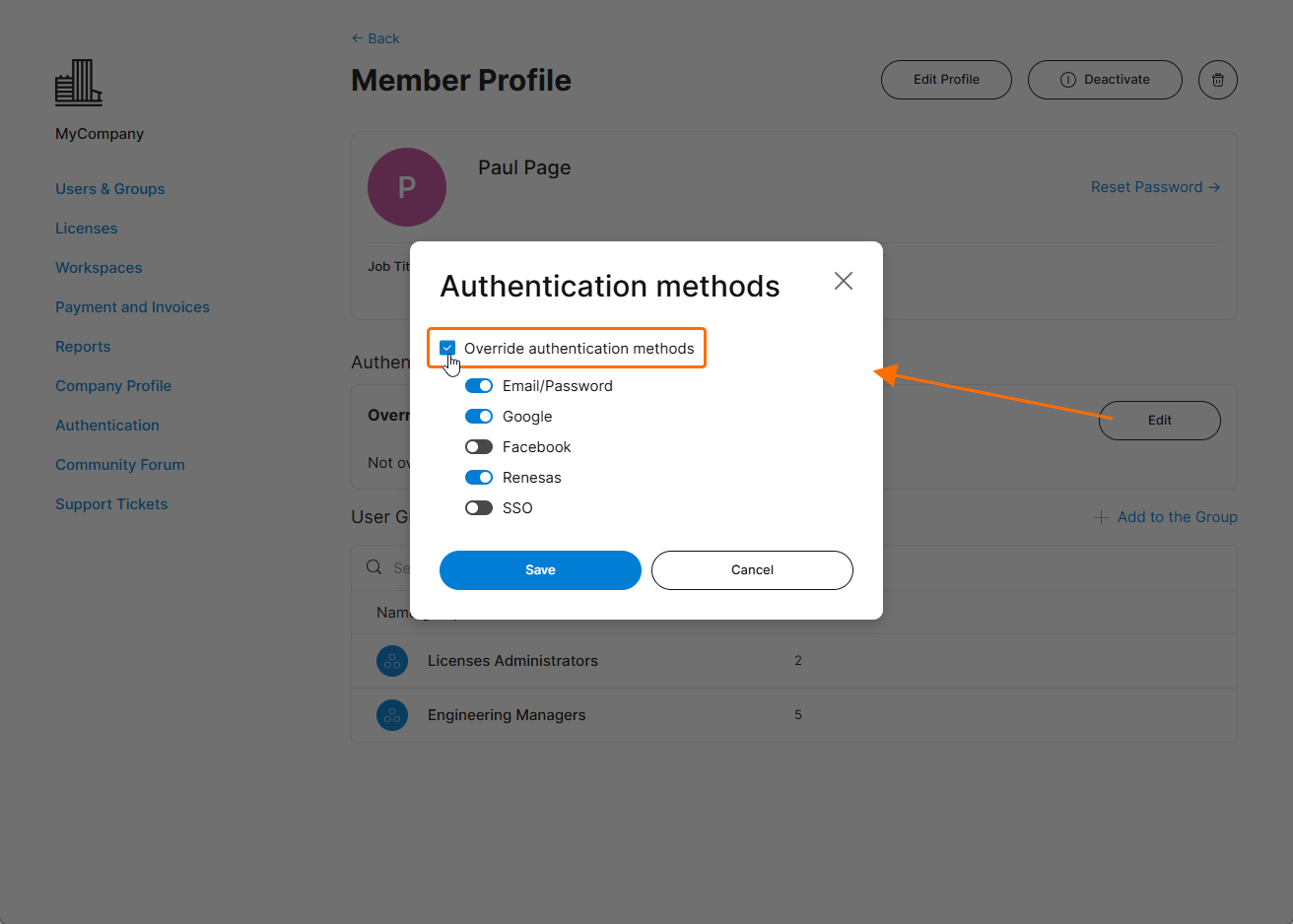
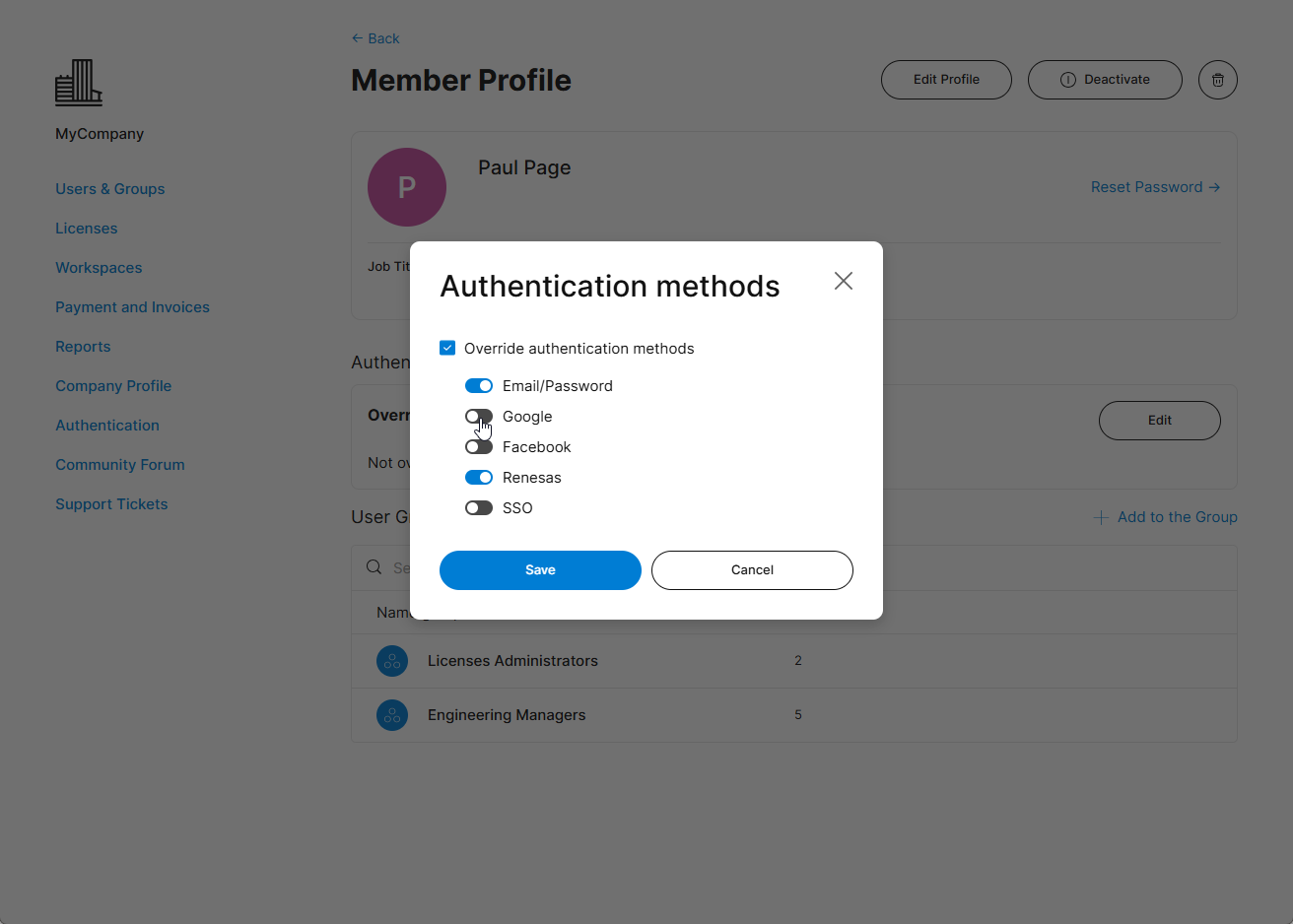
Ici, la méthode d’Google authentification est désactivée pour ce membre. Confirmez les nouveaux paramètres avec le bouton  .
.
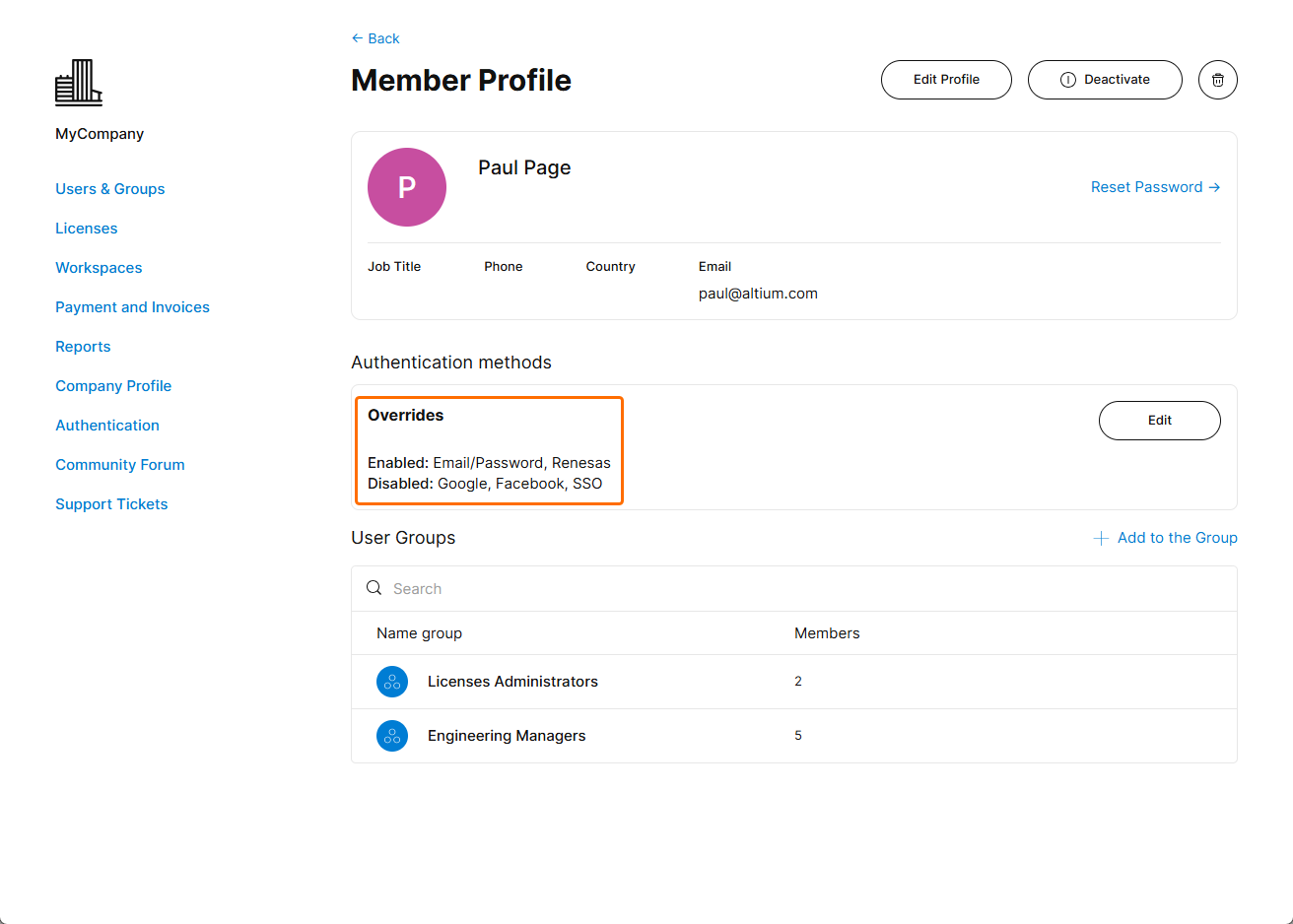
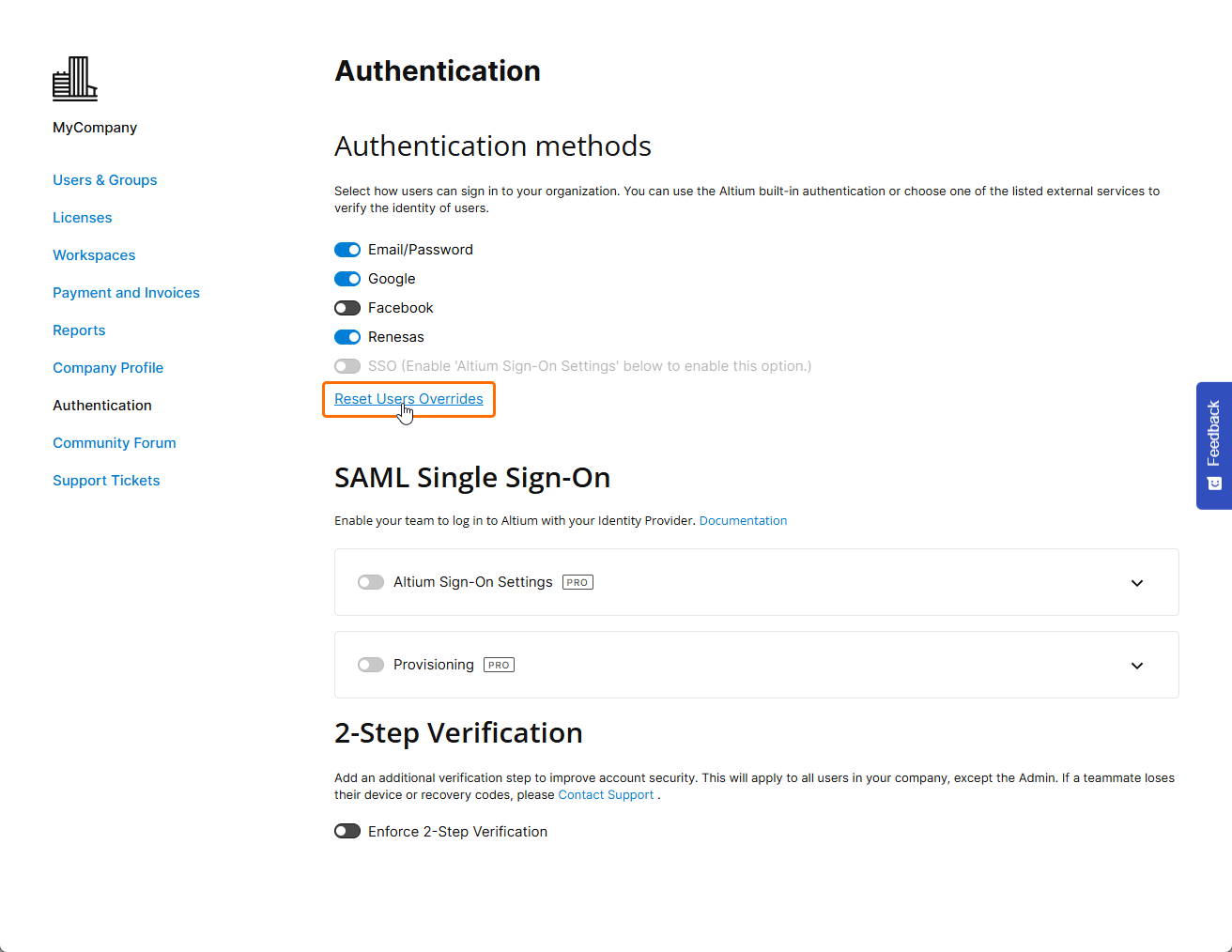
Les méthodes de connexion d’utilisateurs individuels qui ont été définies via les paramètres Override Authentication methods (comme ci-dessus) peuvent être rétablies à leurs valeurs par défaut avec l’option Reset users overrides dans la section Authentication methods de la page Authentication. Cela réinitialisera les paramètres de connexion individuels de tous les utilisateurs sur les méthodes d’authentification globales actuellement sélectionnées sur la page Authentication.
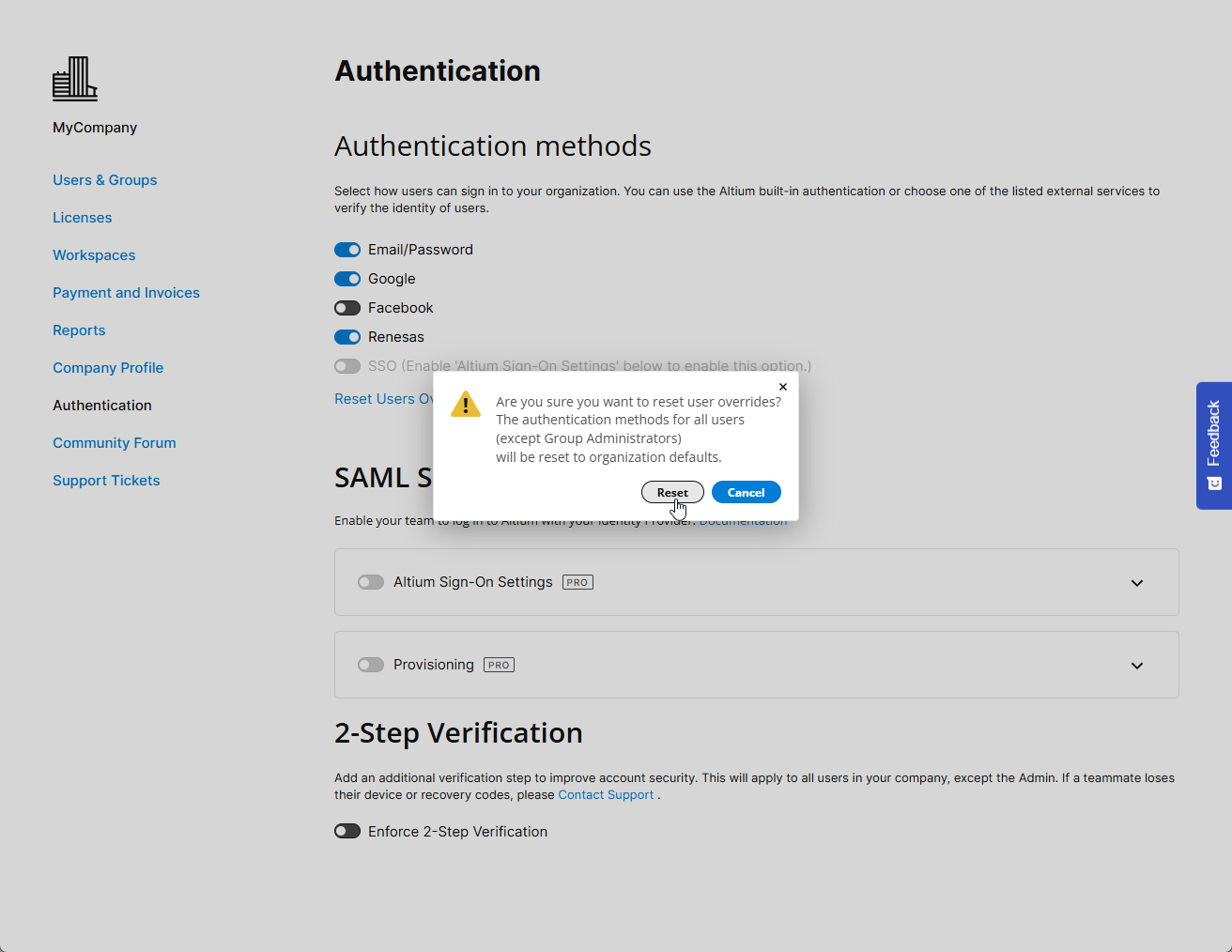
Confirmez le processus de réinitialisation des méthodes d’authentification avec le bouton  de la boîte de dialogue de confirmation.
Configuration de la vérification en 2 étapes
Les administrateurs de groupe d’un Company Account peuvent configurer la vérification en 2 étapes afin de fournir une couche de sécurité supplémentaire, permettant aux utilisateurs de confirmer leur identité lorsqu’ils tentent de se connecter à leur compte Altium à l’aide de leurs identifiants e-mail/mot de passe. La méthode de vérification supplémentaire peut consister à envoyer un mot de passe à usage unique (OTP) par e-mail ou à générer un OTP dans une application d’authentification telle que Google Authenticator ou Okta Verify. La vérification en 2 étapes peut être imposée à tous les utilisateurs du Company Account, ou des utilisateurs individuels peuvent configurer la vérification en 2 étapes pour leurs comptes.
La configuration de la vérification en 2 étapes au niveau du Company Account est effectuée par un administrateur de groupe du compte dans la zone 2-Step Verification de la page Dashboard Authentication. Pour cela, activez l’option Enforce 2-Step Verification et sélectionnez la Method requise, soit OTP via Email, soit OTP via Authenticator App. Si l’option OTP via Authenticator App est sélectionnée, choisissez l’App requis dans la liste déroulante :
-
Okta – sélectionnez cette option pour utiliser l’application Okta Verify.
-
Google – sélectionnez cette option pour utiliser l’application Goggle Authenticator.
-
Other – sélectionnez cette option pour utiliser une application d’authentification autre que Okta Verify ou Google Authenticator, par exemple Microsoft Authenticator.
Si vous le souhaitez, définissez un lien dans le champ Instructions Link (Optional) (ce lien sera affiché sur la page 2-Step Authentication lorsqu’un utilisateur tentera de se connecter).


Lorsque l’application forcée de la vérification en 2 étapes est activée et que la méthode OTP via Authenticator App a été choisie, l’utilisateur devra effectuer la configuration finale lors de sa première tentative de connexion. Il devra ajouter un code d’authentification dans l’application d’authentification de son choix en scannant le code QR fourni à l’aide de l’application ou en saisissant la clé secrète. Ensuite, le code généré par l’application devra être saisi dans le champ Enter code. Après avoir cliqué sur Continue, plusieurs codes de récupération seront fournis et pourront être utilisés en cas de perte d’accès au code d’authentification dans l’application. Ces codes doivent être conservés dans un endroit sûr. Cliquez sur Done pour terminer la connexion au compte Altium.

Sinon, si l’application forcée de la vérification en 2 étapes n’est pas activée au niveau du Company Account (l’option Enforce 2-Step Verification est désactivée sur la page Dashboard Authentication), la vérification en 2 étapes peut être configurée au niveau du compte Altium. Une fois connecté à votre compte Altium, accédez à votre profil (en cliquant sur votre avatar/image utilisateur en haut à droite de la fenêtre de votre navigateur puis en sélectionnant My Profile dans le menu déroulant) et ouvrez la page Authentication. Dans la zone 2-Step Verification de la page, activez l’option Enable 2-Step Verification et sélectionnez la Method requise, soit OTP via Email, soit OTP via Authenticator App.
-
Si la méthode OTP via Email a été choisie, des e-mails de vérification du code seront envoyés à l’adresse e-mail de votre profil.

-
Si la méthode OTP via Authenticator App a été choisie, sélectionnez l’App requis dans la liste déroulante (Other, Okta ou Google). Dans la fenêtre qui s’affiche, terminez la configuration de l’application comme décrit ci-dessus.

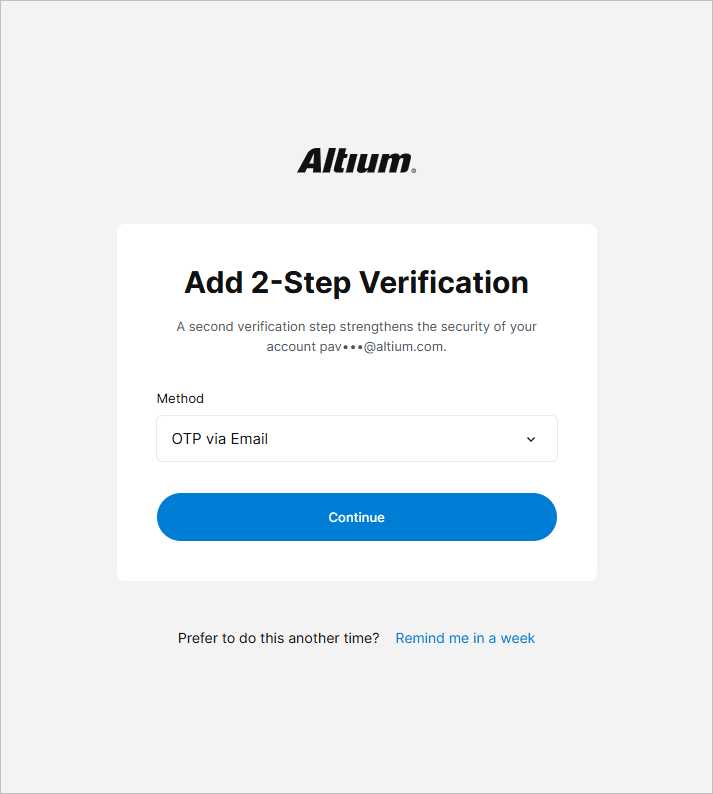
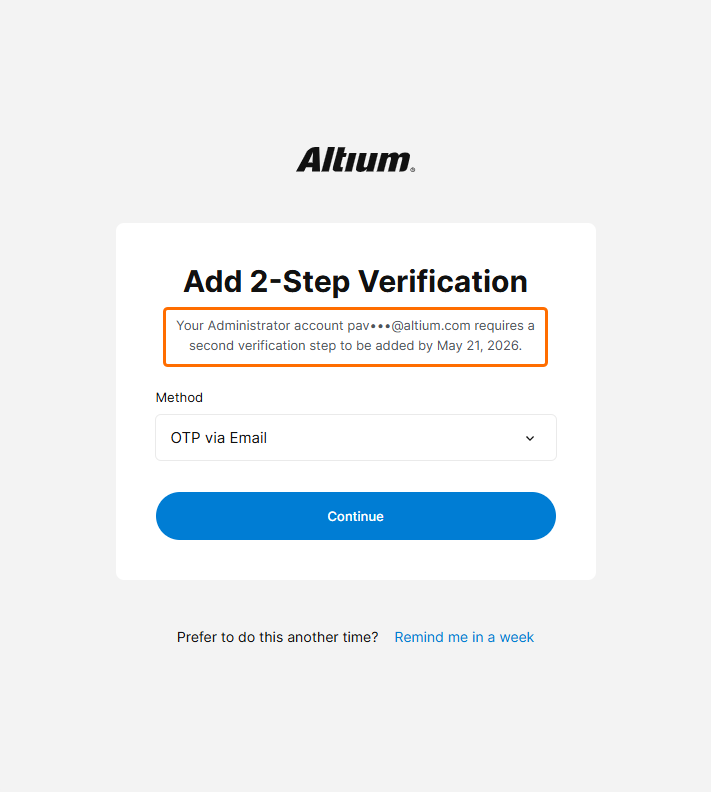
Si le compte Altium d’un utilisateur fait partie du compte Altium d’une entreprise et que la vérification en 2 étapes n’est pas encore configurée pour le compte Altium, il sera invité à configurer la vérification en 2 étapes pour son compte Altium lorsqu’il se connectera avec son e-mail et son mot de passe, même si l’application forcée de la vérification en 2 étapes n’est pas activée au niveau du Company Account. Sélectionnez la Method préférée et suivez les étapes suivantes pour configurer la vérification en 2 étapes (la configuration s’effectue de manière similaire à celle décrite ci-dessus). Vous pouvez aussi cliquer sur Remind me in a week pour reporter la configuration de la vérification en 2 étapes.
 ).
).Authentification basée sur l’appareil
Les utilisateurs peuvent configurer une méthode d’authentification basée sur l’appareil prise en charge par leur appareil (telle que Windows Hello ou Face ID) lors de la connexion au compte Altium.
Pour configurer l’authentification basée sur l’appareil, cliquez sur le bouton d’empreinte digitale lors de l’utilisation de la page Altium Sign In (https://auth.altium.com/).
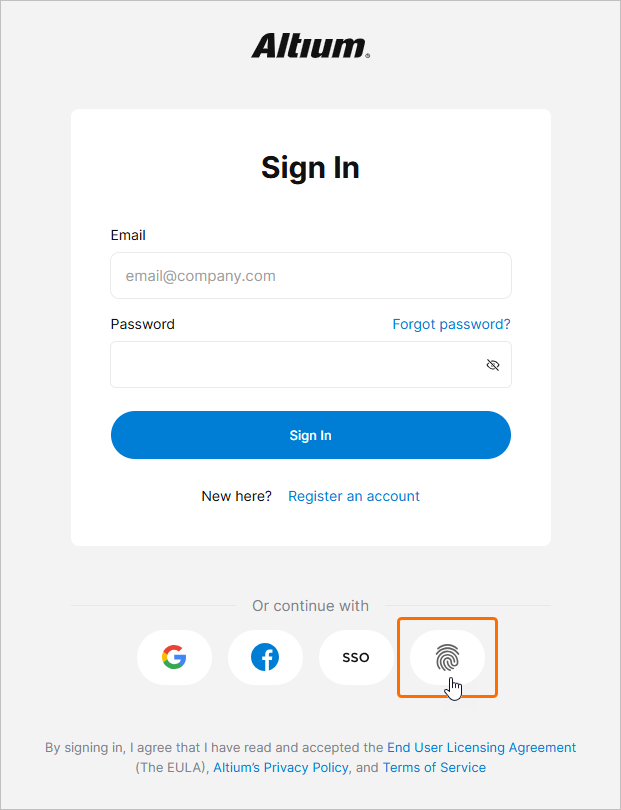
À l’étape suivante, terminez la connexion à l’aide de votre mot de passe et cliquez sur Continue.
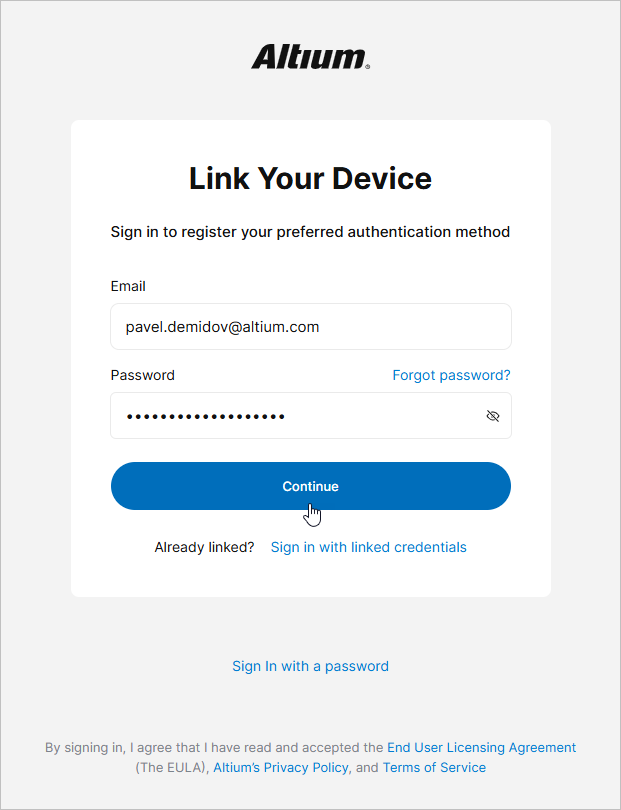
Selon votre appareil, des étapes vous seront proposées pour terminer la configuration de la méthode d’authentification applicable. Une fois cela fait, saisissez le Device Name souhaité et cliquez sur Done.
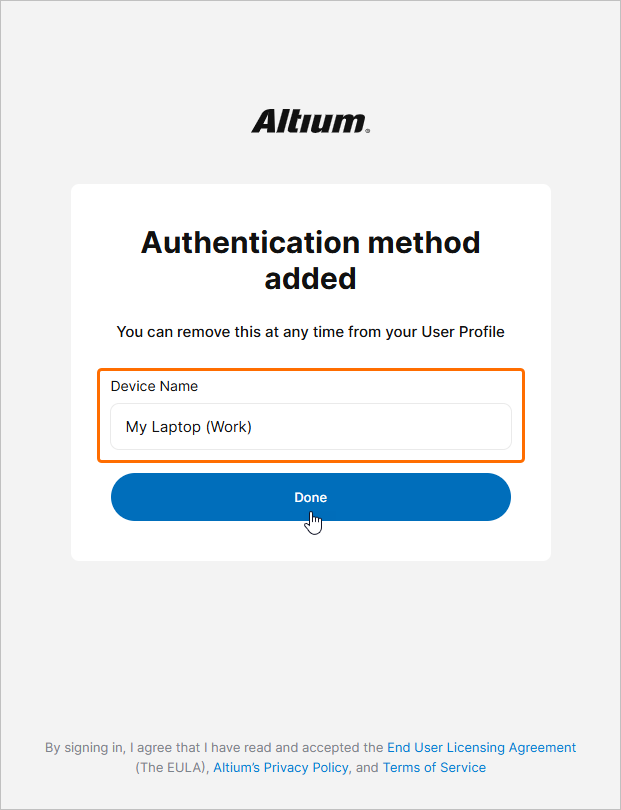
La prochaine fois que vous choisirez de vous connecter à l’aide de l’authentification basée sur l’appareil (en cliquant sur le bouton d’empreinte digitale sur la page Altium Sign In), il vous sera proposé d’utiliser la méthode configurée pour vous connecter.
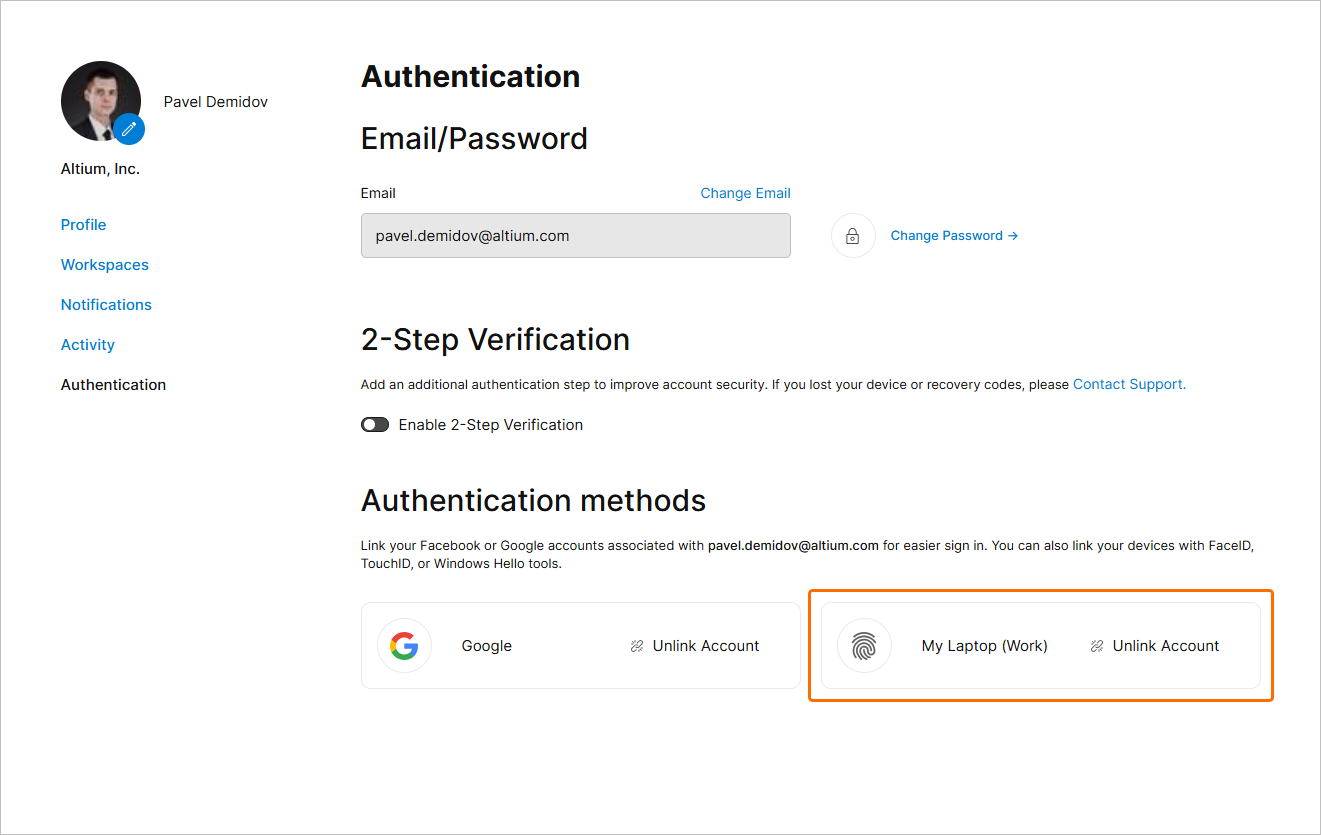
Les méthodes d’authentification basées sur l’appareil configurées se trouvent dans votre profil. Accédez à votre profil (en cliquant sur votre avatar/image utilisateur en haut à droite de la fenêtre de votre navigateur puis en sélectionnant My Profile dans le menu déroulant) et ouvrez la page Authentication. Les méthodes configurées seront listées dans la zone Authentication methods de la page. Pour supprimer une méthode configurée, utilisez le contrôle Unlink account dans son entrée.
Lier un compte Renesas
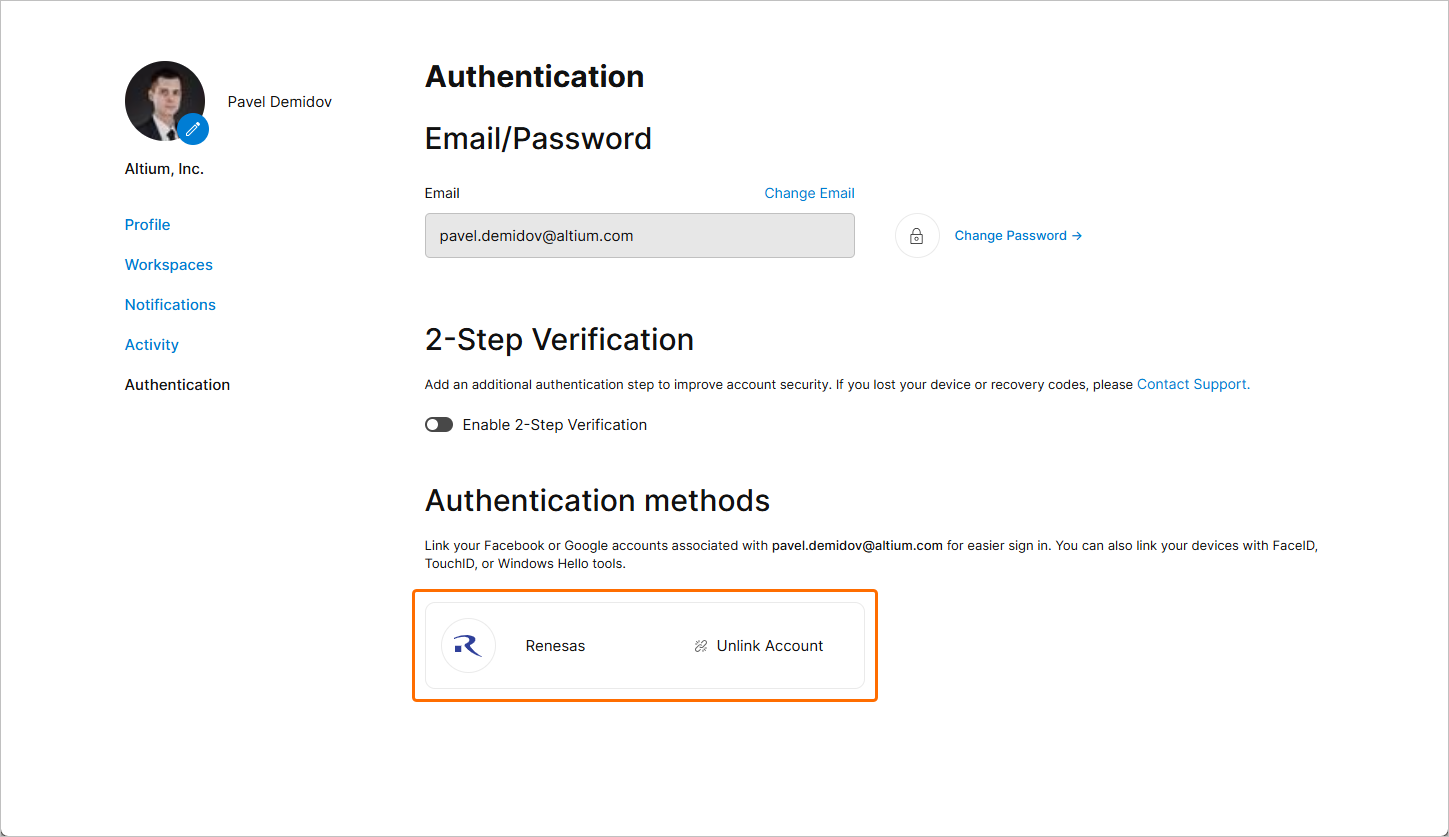
Vous pouvez également lier votre compte Altium à votre compte Renesas afin d’utiliser ce dernier lors de la connexion au compte Altium. Pour ce faire, accédez à votre profil (en cliquant sur votre avatar/image utilisateur en haut à droite de la fenêtre de votre navigateur puis en sélectionnant My Profile dans le menu déroulant) et ouvrez la page Authentication. Dans la zone Authentication methods de la page, cliquez sur le contrôle Link account dans la vignette Renesas.
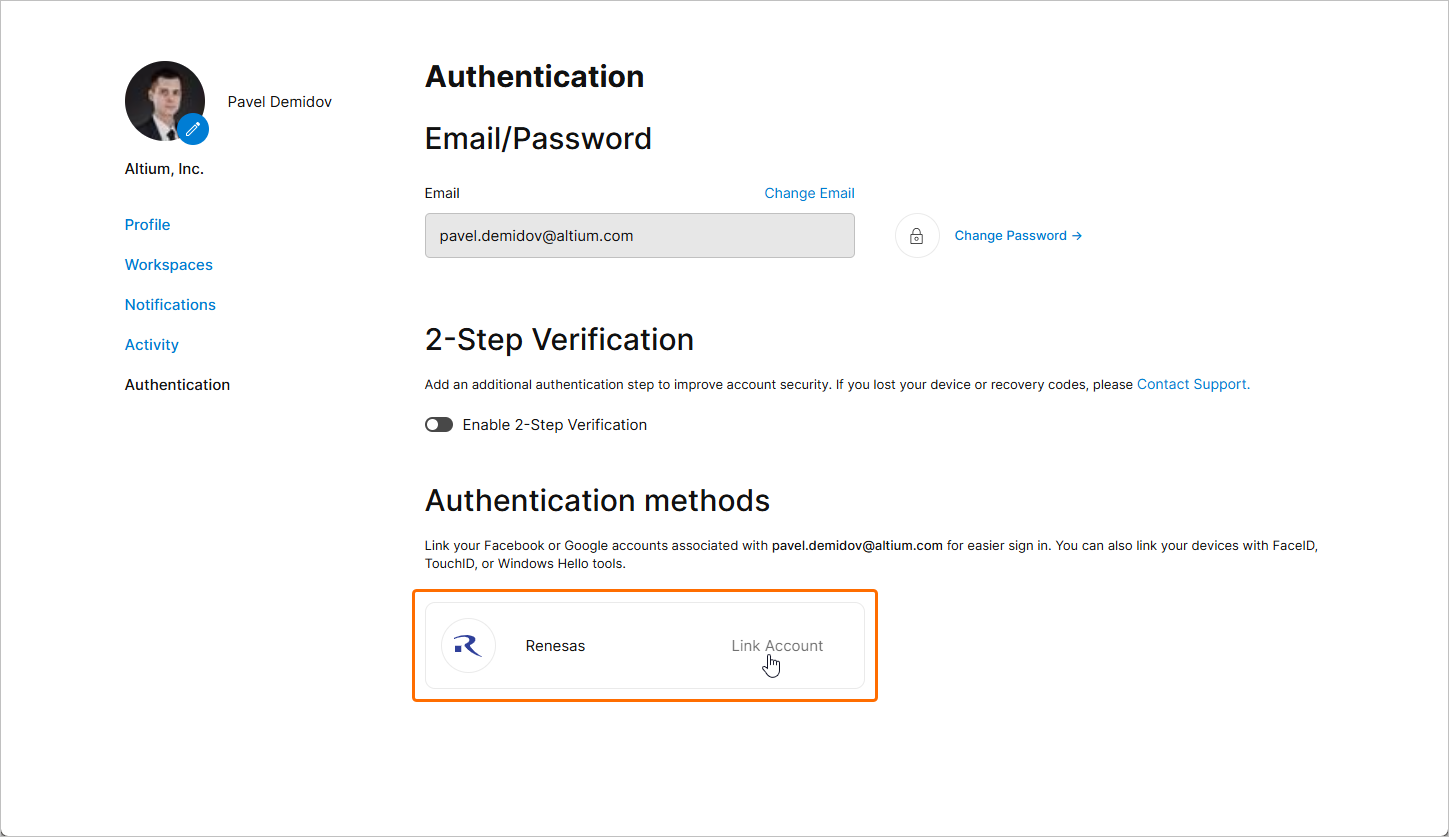
Utilisez les pages suivantes pour vous connecter à votre compte Renesas et le lier à votre compte Altium. Une fois le compte Renesas lié, sa vignette apparaîtra sur la page Authentication avec le contrôle Unlink account, qui peut être utilisé pour supprimer le lien entre les comptes.
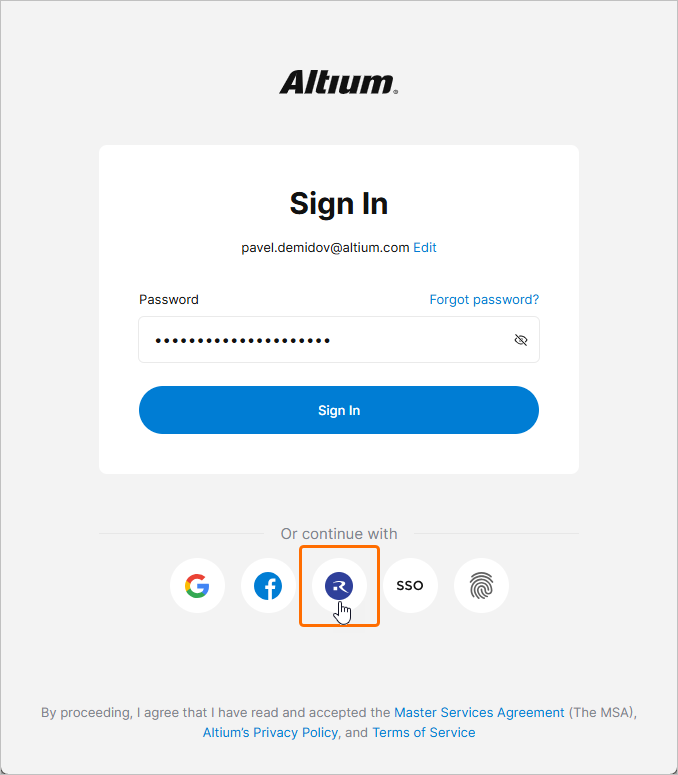
Si les paramètres globaux et individuels des méthodes d’authentification l’autorisent (en savoir plus), le compte Renesas lié peut être utilisé lors de la connexion à votre compte Altium.
 Localisé par IA