
Configuration des notifications par e-mail
Le Workspace Enterprise Server permet de configurer des notifications par e-mail depuis le Workspace, afin de signaler divers événements aux principales parties prenantes.
Activation et configuration de la fonctionnalité
La fonctionnalité d’envoi d’e-mails de notification depuis votre Workspace s’active et se configure sur la page Email Notifications (Admin – Settings – Email Notifications) de l’interface navigateur du Workspace. Cette page est un élément de l’interface auquel only seuls les utilisateurs administrateurs du Workspace peuvent accéder, c’est-à-dire ceux qui font partie du groupe Administrators.
 La page Email Notifications de la zone Admin – Settings fournit l’interface permettant d’activer et de configurer la fonctionnalité de notifications par e-mail du Workspace.
Par défaut, la fonctionnalité de notifications par e-mail du Workspace est désactivée. Activez l’option Send Mail Enabled pour l’activer.
Configurez les champs de la page (détaillés ci-dessous) pour mettre en place la fonctionnalité pour votre organisation :
-
Email From – le compte e-mail à partir duquel les e-mails seront envoyés, apparaissant comme expéditeur dans le champ From d’un e-mail, par exemple notificationsbot@yourcompany.com. Lors de l’utilisation de Gmail, il s’agit de l’adresse e-mail d’origine à partir de laquelle les e-mails de notification sont envoyés (par exemple mycompanynotifications@gmail.com).
-
Send a notification when no updates have been made to a workflow task for
<x>days – permet d’activer et de définir le nombre de jours pour les notifications de rappel par e-mail destinées aux personnes auxquelles une Process Task en attente est attribuée. - Smtp User Name – il s’agit de la partie nom d’utilisateur des identifiants permettant d’accéder à votre serveur SMTP, par exemple smtpserver@yourcompany.com. Lors de l’utilisation de Gmail, il s’agit de l’adresse e-mail d’origine à partir de laquelle les e-mails de notification sont envoyés (par exemple mycompanynotifications@gmail.com).
- Smtp User Password – il s’agit de la partie mot de passe des identifiants permettant d’accéder à votre serveur SMTP. Lors de l’utilisation de Gmail, il s’agit du mot de passe permettant d’accéder au compte e-mail à partir duquel les notifications seront envoyées.
- Smtp Host – il s’agit du nom d’hôte de votre serveur SMTP, par exemple smtp.yourcompany.com. Lors d’un envoi via Gmail, cette valeur sera smtp.gmail.com.
- Smtp Port – le port SMTP (généralement 25, ou 587 lors de l’envoi d’e-mails via Gmail).
- Smtp SSL Enabled – permet d’activer les communications SMTP. Cochez la case si votre serveur SMTP utilise TLS/SSL.
-
Interval to check notification (ms) – l’intervalle d’envoi des nouvelles notifications au sein du serveur, spécifié en millisecondes. Par défaut, il est défini sur 20000ms.
-
Send email notifications interval (ms) – l’intervalle de vérification des nouvelles notifications à envoyer par e-mail, spécifié en millisecondes. Par défaut, il est défini sur 35000ms.

Exemple de configuration e-mail lors de l’utilisation de SMTP pour envoyer des notifications par e-mail depuis un compte Gmail défini.
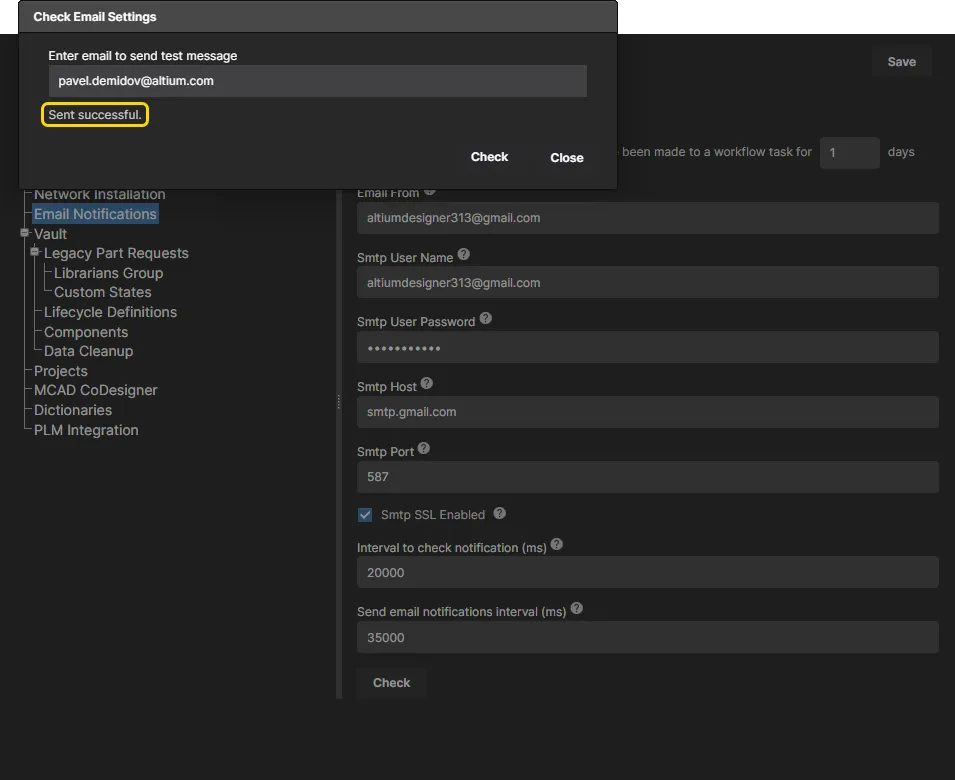
Une fois la fonctionnalité activée et configurée selon les besoins, cliquez sur le bouton  pour tester l’envoi d’e-mails depuis le compte désigné. La fenêtre Check Email Settings apparaît ; utilisez-la pour saisir une adresse e-mail cible, puis cliquez sur . La boîte de dialogue affichera la progression de Checking... et, si le compte d’envoi a été correctement configuré, le message final Sent Successful.
|
Vérification de la configuration des notifications par e-mail, en envoyant un e-mail de test à un compte cible. Le résultat positif de la vérification. |

Et bien sûr, la vérification de l’e-mail cible donnera un Notifications Service Test Email, provenant du compte e-mail expéditeur.
 E-mail de test du service de notifications du Workspace, tel que reçu par l’adresse e-mail cible fournie pour la vérification.
 en haut à droite de la page.
Notifications prises en charge
Cette fonctionnalité prend en charge un certain nombre d’événements de notification par e-mail :
Événements liés à un projet du Workspace
Related page: Projets du Workspace
Les notifications comprennent :
- Project Commit – notification lorsqu’un projet a été validé dans le Workspace.
- Project Update – notification lorsque les propriétés d’un projet ont été modifiées d’une manière ou d’une autre (le Name et/ou le Description du projet).
- Project Release – notification lorsqu’un projet a été publié dans le Workspace.
- Project Revision State Change – notification lorsqu’un changement d’état du cycle de vie intervient pour un projet.
- Project Activity Start – notification du démarrage d’une activité liée à un projet (Ad Hoc Review, Handoff Review ou Milestone Review).
- Project Activity Complete – notification de l’achèvement d’une activité liée à un projet (Ad Hoc Review, Handoff Review ou Milestone Review).
- Project Delete – notification lorsqu’un projet a été supprimé.
Événements liés à un composant de bibliothèque du Workspace
Related Page: Création et maintenance de vos composants et bibliothèques
Les notifications comprennent :
- Component Create – notification lorsqu’un nouveau composant a été créé dans le Workspace.
- Component Release – notification lorsqu’une nouvelle révision d’un composant a été publiée dans le Workspace.
- Component Revision State Change – notification lorsqu’un changement d’état du cycle de vie intervient pour un composant.
- Component Delete – notification lorsqu’un composant a été supprimé.
Événements liés à une demande d’approbation
Related page: Définition des définitions de cycle de vie pour un Workspace - contrôle des transitions entre les états du cycle de vie
Les notifications comprennent :
- New Approval Request – notification lorsqu’une demande de transition entre états du cycle de vie pour une révision d’un Component Item a été soumise pour approbation.
- Approval Request Reminder – notification lorsque le demandeur d’origine utilise la fonctionnalité de rappel pour une demande d’approbation en attente.
-
State Change Request Processed – notification lorsqu’une demande d’approbation en attente a été traitée par un membre du groupe d’approbation concerné. Le type d’action effectué concernant la demande peut être l’un des suivants :
- Cancelled – le demandeur d’origine de l’approbation a décidé d’annuler la demande.
- Rejected – un membre du groupe d’approbation concerné a rejeté la demande.
- Approved – si la demande passe par plusieurs groupes d’approbation définis, cette action sera appliquée si un membre d’un groupe d’approbation intermédiaire a approuvé la demande.
- Completed – un membre du groupe d’approbation (ou du groupe d’approbation final lorsque plusieurs groupes ont été définis) a approuvé la demande.
Événements liés aux tâches
Related page: Utilisation des tâches
Les notifications comprennent :
- Task Assigned – notification lorsqu’une tâche a été attribuée et nécessite une action (par exemple une tâche liée à une activité de revue de projet, ou une demande de pièce).
Événements liés aux demandes de pièces
Related page: Demandes de pièces basées sur des processus
Les notifications comprennent :
- Part Request Created – notification lorsqu’une nouvelle demande de pièce a été soumise.
- Part Request Complete – notification lorsqu’une demande de pièce a été terminée (soit la pièce a été créée avec succès, soit la demande a été définitivement rejetée).
Surveiller un projet Workspace
Related page: Projets Workspace
Pour recevoir des notifications par e-mail concernant un projet Workspace, vous devez non seulement être collaborateur sur ce projet, mais aussi y être « abonné ». Cela se fait en watching ce projet Workspace.
La surveillance des projets Workspace s’effectue uniquement via l’interface navigateur du Workspace. Pour ce faire :
- Accédez au projet Workspace requis dans le Workspace, puis cliquez une fois dessus pour le sélectionner, depuis la page Projects de l’interface.
-
Cliquez sur le contrôle
 en haut à droite de la liste des projets, puis choisissez l’entrée Watch dans le menu associé qui apparaît.
 Accès au contrôle permettant de Watch un projet Workspace.
 et en choisissant la commande Watch dans le menu contextuel. Lorsque la page Projects est présentée en vue liste, cliquez sur le contrôle
 Vous recevrez les notifications applicables liées au projet via le système de notifications par e-mail, s’il est activé.
Pour arrêter de surveiller un projet Workspace :
- Accédez au projet Workspace requis dans le Workspace, puis cliquez une fois dessus pour le sélectionner, depuis la page Projects de l’interface.
-
Cliquez sur le contrôle en haut à droite de la liste des projets, puis choisissez l’entrée Unwatch dans le menu associé qui apparaît.
 Cliquez sur Unwatch pour vous désabonner des notifications concernant un projet Workspace.
Vous ne recevrez alors plus non plus les notifications applicables pour ce projet via le système de notifications par e-mail, s’il est activé.
Suivre un dossier de composants
Related page: Création et maintenance de vos composants et bibliothèques
Pour recevoir des notifications par e-mail concernant un composant, vous devez être « abonné » au dossier parent dans lequel ce composant se trouve. Cela se fait en following ce dossier de composants. Le suivi des dossiers de composants s’effectue uniquement via l’interface navigateur du Workspace. Pour ce faire :
- Accédez au dossier de composants requis dans le Workspace, depuis la page Explorer de l’interface.
- Faites un clic droit sur l’entrée du dossier et choisissez la commande Follow dans le menu contextuel.
 Accès au contrôle permettant de Follow un dossier de composants, et donc toute l’activité des composants qui y sont créés.
Vous recevrez les notifications applicables liées à toute activité des composants dans ce dossier via le système de notifications par e-mail, s’il est activé.
Pour ne plus suivre un dossier de composants, faites un clic droit sur l’entrée du dossier et choisissez la commande UnFollow dans le menu contextuel.
 Cliquez sur UnFollow pour vous désabonner des notifications concernant l’activité des composants dans le dossier parent de composants.
Vous ne recevrez alors plus non plus les notifications applicables via le système de notifications par e-mail, s’il est activé.
 AI-localized