
Configurer et administrer votre espace de travail

Altium Essentials: Workspace Folder Structure
This content is part of the official Altium Professional Training Program. For full courses, materials and certification, visit Altium Training.
Votre Workspace connecté peut être configuré pour offrir la meilleure productivité et une cohérence de travail optimale à l’ensemble de l’équipe de conception. Certains aspects de la configuration du Workspace peuvent être définis directement depuis Altium Designer, notamment :
- Gestion de la structure des dossiers du Workspace
- Création et gestion du contenu du Workspace
- Gestion des autorisations d’opération au niveau global
- Gestion de l’accès au contenu du Workspace
- Gestion des schémas de nommage des révisions
- Gestion des définitions de cycle de vie, etc.
Le panneau Explorer fournit une interface directe avec votre Workspace connecté. Depuis le panneau Explorer, vous pouvez effectuer de nombreuses opérations, notamment :
- Création et gestion de la structure organisationnelle utilisée dans le Workspace.
- Création d’un nombre illimité d’Items, chacun représentant un objet de conception.
- Modification directe et placement des révisions d’Item.
- Examen et gestion du cycle de vie des révisions d’Item.
- Analyse de l’utilisation d’une révision d’Item particulière (Where-Used).
- Parcours et gestion des informations de Part Choice pour les composants du Workspace.
- Téléchargement des données stockées, y compris les données générées lors de la publication des projets de conception de cartes.

Le panneau Explorer donne accès aux données stockées dans un Workspace.
Le panneau Explorer devient votre allié de confiance, en présentant un ensemble de fonctionnalités qui peuvent réellement améliorer votre productivité lorsque vous travaillez avec le Workspace via Altium Designer.
Remarques sur l’utilisation du panneau Explorer :
-
Bien que la majeure partie de votre travail quotidien avec votre Workspace se fasse via le panneau Components ou le panneau Explorer, il arrivera aussi que vous deviez interagir avec le Workspace via son interface navigateur, en particulier à des fins administratives. Pour plus d’informations, consultez Exploring the Browser-based Interface (Altium 365 Workspace, Enterprise Server Workspace).
-
Lorsque vous travaillez avec des composants du Workspace dans les panneaux Explorer et Components, il est important de noter que :
-
Le contenu des dossiers de composants dans le panneau Explorer est déterminé par ce qui a été copié/importé dans ce dossier.
-
Le contenu des Categories de composants dans le panneau Components panel est déterminé par le paramètre Component Type de chaque composant.
-
-
Outre les méthodes standard d’accès à un panneau (depuis le bouton Panels en bas à droite de l’espace de conception ou le menu View » Panels), le panneau Explorer peut également être ouvert en cliquant sur le contrôle Active Workspace en haut à droite de l’espace de conception lorsque vous êtes activement connecté à un Workspace (par exemple,
 pour un Altium 365 Workspace ou
  pour un Enterprise Server Workspace), puis en cliquant sur l’entrée du Workspace actuellement connecté mise en évidence dans le menu associé (et distinguée par l’icône
  /
/  ).
).
-
Une variante du panneau Explorer, qui est essentiellement une version « allégée » et intitulée Choose Item, s’ouvre dans certains cas, par exemple lorsque vous devez choisir un modèle ou un gabarit. Par exemple : depuis l’éditeur de schéma lors de l’utilisation de la commande Choose manually dans le menu contextuel de la boîte de dialogue Item Manager dialog.
-
Lors d’une recherche dans le panneau, les résultats affichent par défaut uniquement la dernière version.
Choosing the Browsable Workspace
Le panneau Explorer ne peut se connecter qu’à un seul Workspace à la fois. Le champ en haut à gauche du panneau indique le Workspace actuellement actif — le Workspace dont vous pourrez parcourir et modifier le contenu. Pour sélectionner un autre Workspace, cliquez sur le nom du Workspace et choisissez-en un autre parmi ceux actuellement connectés.
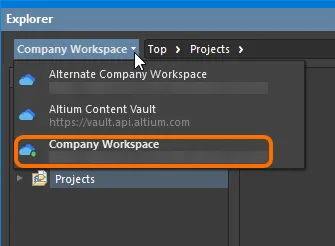
Contrôles d’accès pour changer le Workspace parcourable.
 et par son nom en gras.
Si vous êtes connecté à votre compte Altium et que vous essayez d’ouvrir le panneau Explorer alors que vous n’êtes actuellement connecté à aucun Workspace, le panneau présentera une liste des Workspaces connus, parmi lesquels vous pourrez choisir pour vous connecter et, au final, afficher le contenu du panneau.
Si vous n’êtes pas connecté à votre compte Altium ni à un Workspace, il vous sera demandé de vous connecter avec votre compte Altium ou d’en créer un pour afficher le contenu du panneau. Sélectionnez Sign in pour ouvrir la boîte de dialogue Sign In dialog, dans laquelle vous pourrez vous connecter à votre compte Altium. Sélectionnez register pour être redirigé vers la page d’inscription Altium 365 registration page, où vous pourrez vous inscrire ou vous connecter avec les identifiants de votre compte Altium.
La boîte de dialogue Content Vault replaced with Manufacturer Part Search s’ouvre si Learn more est sélectionné dans la fenêtre Looking for Altium Content Vault? en haut à gauche.
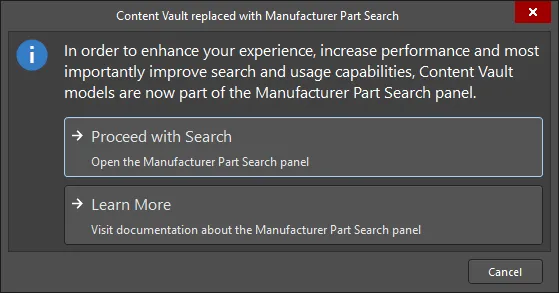
Comme l’indique la boîte de dialogue, les éléments du Content Vault font désormais partie du panneau Manufacturer Part Search panel. Cliquez sur Proceed with Search pour ouvrir le panneau et rechercher l’élément requis. Vous pouvez en savoir plus sur le panneau Manufacturer Part Search en cliquant sur Learn More.
 Localisé par IA