
Définir un flux de travail de processus
En un coup d'œil
- Découvrez comment accéder à l’éditeur en tant qu’administrateur de l’espace de travail et sélectionner le thème de processus approprié.
- Comprenez le rôle des éléments d’un workflow, notamment les tâches, les événements, les embranchements et les points de début et de fin.
- Apprenez à organiser les diagrammes de workflow et à ajuster les connexions à mesure que leur disposition évolue.
L’un des piliers de l’environnement de conception collaborative d’Altium Designer est la prise en charge des Workflows, qui guident les concepteurs d’une entreprise dans les processus de conception courants, tels que la demande de nouveaux composants de bibliothèque de l’espace de travail, la réalisation de revues de conception et la création de nouveaux projets dans l’espace de travail.
Chaque workflow utilisé pour mettre en œuvre un processus de conception particulier est créé dans le cadre d’un Process Definition. Il peut donc être désigné comme le workflow sous-jacent de ce processus, ou simplement comme un Process Workflow. De nouveaux processus peuvent être créés et les processus existants modifiés à l’aide de l’outil dédié Process Workflow Editor. Ce document explique comment accéder à l’éditeur et l’utiliser pour élaborer le workflow de processus souhaité.
Accéder à l’éditeur de workflows de processus
Les processus sont créés et gérés depuis la section Processes (Admin – Processes) de l’interface Web de l’espace de travail.
Pour accéder à Process Workflow Editor, activez l’onglet correspondant à la catégorie de processus dans laquelle vous souhaitez créer votre nouveau processus — Part Requests, Project Activities ou Project Creations — puis cliquez sur le bouton  en haut à droite de la page.
 Accès à Process Workflow Editor. En veillant à activer la catégorie de processus souhaitée avant d’y accéder, vous vous assurez que la nouvelle définition de processus sera associée au bon type de catégorie.
L’outil Process Workflow Editor fournit une zone de dessin permettant d’élaborer le workflow souhaité sous forme de diagramme. La zone principale de l’éditeur permet de créer le diagramme de workflow, tandis que le panneau Properties, à droite, présente les propriétés de l’élément de diagramme actuellement sélectionné.
Lorsqu’aucun élément placé dans le diagramme n’est sélectionné, le panneau Properties affiche les propriétés Name et Type (la catégorie de processus à laquelle il appartient) de la définition de processus. Donnez au processus un nom explicite, car celui-ci apparaîtra dans l’interface Web de l’espace de travail, ainsi qu’aux points d’accès correspondants de l’interface graphique d’Altium Designer, pour permettre aux concepteurs de lancer une instance du processus (à condition qu’il soit activé).
Le diagramme de workflow
Un diagramme de workflow de processus se construit à l’aide de différents éléments disponibles dans la palette située en haut de la zone.
 Un diagramme de workflow se construit à l’aide des éléments de la palette disponible.
Le tableau suivant répertorie tous les éléments de diagramme possibles :
| Icône | Type | Description |
|---|---|---|
 |
Connection | Cet élément permet de relier les points d’événement du workflow. Sa forme peut être modifiée graphiquement et, bien que sa propriété Name soit laissée vide par défaut, celle-ci peut être utile pour indiquer ou décrire les différents chemins issus d’un élément de branchement dans un flux. |
 |
Start | Il s’agit du point de départ du workflow. La propriété Name est préremplie par défaut selon la catégorie : Submit Request (demandes de composants), Start Activity (activités de projet), Create Project (créations de projets). Elle peut être modifiée selon les besoins. Pour plus d’informations sur les champs par défaut ajoutés au formulaire associé à cet élément, consultez Champs intégrés et Champs par défaut. Pour la catégorie de processus Activités de projet, cet élément prend en charge un second Type : Start Release. Celui-ci est utilisé pour un workflow dans lequel un projet dont une révision a été publiée doit être publié vers une instance PLM intégrée, le tout dans le cadre de l’outil Project Releaser d’Altium Designer. Pour la catégorie de processus Créations de projets, une propriété supplémentaire Default server folder permet de spécifier le chemin du dossier de base dans lequel le nouveau projet sera enregistré. Si elle est définie, elle devient l’emplacement par défaut de ce workflow et peut être remplacée par l’utilisateur dans le champ Server Folder du formulaire New Project (onglet Advanced). Pour plus d’informations sur le changement de type de cet élément, consultez Modifier le type d’un élément de workflow. |
 |
Event | Cet élément peut être utilisé pour récupérer le résultat d’une action dans une instance PLM intégrée (avec en sortie OK ou FAIL, ainsi qu’un message et un journal). Pour ce faire, définissez la propriété Type selon la catégorie : PLM Part Completed (demandes de composants), PLM Publish Completed (activités de projet), PLM Initialise Completed (créations de projets). Par défaut, la propriété Name est préremplie avec l’entrée Type , mais elle peut être modifiée selon les besoins. Cet élément peut également être utilisé pour envoyer et recevoir des notifications vers et depuis un système tiers à l’aide de l’EDS d’Enterprise Server (nécessite l’accès au SDK d’Enterprise Server). Définissez la propriété Type sur Send ou Receive, selon le cas (les événements d’envoi et de réception doivent tous deux être définis dans le workflow). Les notifications se composent d’un identifiant unique Code et d’un message. Notez que la propriété Code doit être identique pour les événements d’envoi et de réception. Pour les activités de projet, le type de cet élément peut également être défini sur Related Tasks Completed. Ce type s’utilise lorsque des commentaires ont été ajoutés et attribués comme tâches à des personnes spécifiques, en lien avec l’activité du projet lui-même. Cela signifie que le workflow de processus de l’activité ne peut pas être terminé tant que toutes les tâches associées — les commentaires attribués — n’ont pas également été résolues. |
 |
End | Il s’agit du point de fin du workflow ou d’une branche de ce workflow. La propriété Name de l’élément peut être définie sur Completed, Rejected ou Cancelled. |
 |
Task | Cet élément représente une tâche à accomplir, c’est-à-dire une action qu’un ou plusieurs utilisateurs doivent effectuer. Dans un workflow d’activité de projet basé sur une revue, il peut s’agir de fournir des commentaires dans le cadre de cette revue. Dans un workflow de demande de composant, il peut s’agir de travailler sur un composant demandé, ou uniquement sur son symbole ou son empreinte. Chaque tâche fournit des données à l’utilisateur ou en recueille auprès de lui au moyen d’un Form dédié, contenant tous les champs, variables et informations nécessaires à l’accomplissement de la tâche. Pour plus d’informations, consultez Créer un formulaire. Outre le type standard User Task (défini selon les besoins au moyen d’un formulaire), chaque catégorie de processus prend en charge un ou plusieurs types supplémentaires : Create Part in PLM (demandes de composants), Collect Project Data et Publish to PLM (activités de projet), Initialise in PLM (créations de projets). Dans chaque cas, la propriété Name est définie par défaut sur le type de la tâche, mais elle peut être modifiée selon les besoins. Des paramètres supplémentaires doivent être définis pour chaque type et diffèrent selon celui-ci, tels que Assignee et Task Ownership. Dans le cas d’une tâche liée au PLM, cet élément sert à récupérer le résultat de l’action effectuée avec l’instance PLM (avec en sortie OK ou FAIL, ainsi qu’un message et, pour les catégories Activités de projet et Créations de projets, des propriétés). |
 |
Branch | Cet élément permet de créer des branches dans le workflow en fonction des résultats obtenus à une étape précédente du flux (par exemple, un choix ou une décision de l’utilisateur). Par défaut, Name est laissé vide. |
 |
Comment | Cet élément permet d’annoter votre workflow, généralement en ajoutant un commentaire à chaque étape du flux pour préciser ce qui doit s’y passer. Par défaut, Name est laissé vide. |
Placer des éléments de workflow
Pour placer un élément depuis la palette :
- Cliquez sur l’entrée de l’élément dans la palette. Une instance de l’élément apparaît, surlignée en bleu et attachée au curseur.
- Positionnez l’élément à l’emplacement souhaité dans la zone de travail du workflow, puis cliquez (ou faites un clic droit) pour le placer. Lorsque vous déplacez l’élément dans la zone de travail, des guides d’alignement apparaissent par rapport aux centres horizontaux et verticaux des éléments déjà placés.
- Pour annuler le placement, appuyez sur Esc.
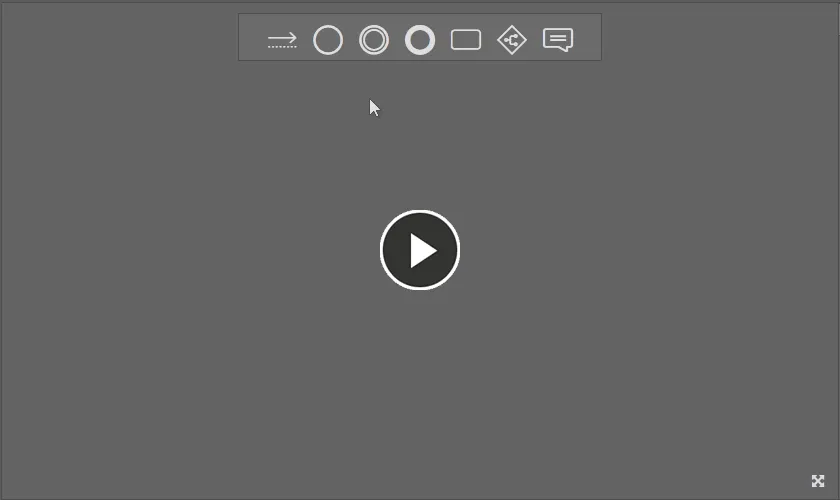
Exemple de placement d’éléments dans la zone de travail du workflow (début, fin et tâche utilisateur). Notez les guides d’alignement dynamiques qui facilitent le placement.
Connecter des éléments de workflow
Pour connecter deux éléments de workflow :
-
Cliquez sur l’entrée dans la palette.
- Positionnez le curseur sur le premier élément (source) à connecter, puis cliquez.
- Déplacez le curseur : une ligne de connexion commence à s’étendre depuis l’élément. Positionnez le curseur sur le second élément (cible) à connecter, puis cliquez.
 ).
- Continuez à placer d’autres connexions, ou faites un clic droit ou appuyez sur Esc pour quitter.

Exemple de connexion d’éléments dans un workflow.
Déplacer des éléments de workflow
Pour déplacer un élément, cliquez dessus et faites-le glisser vers le nouvel emplacement souhaité. Si l’élément est connecté à un ou plusieurs autres éléments, ces connexions sont conservées et le tracé des lignes de connexion est modifié en conséquence. Utilisez les guides d’alignement dynamiques qui apparaissent pour faciliter le positionnement.
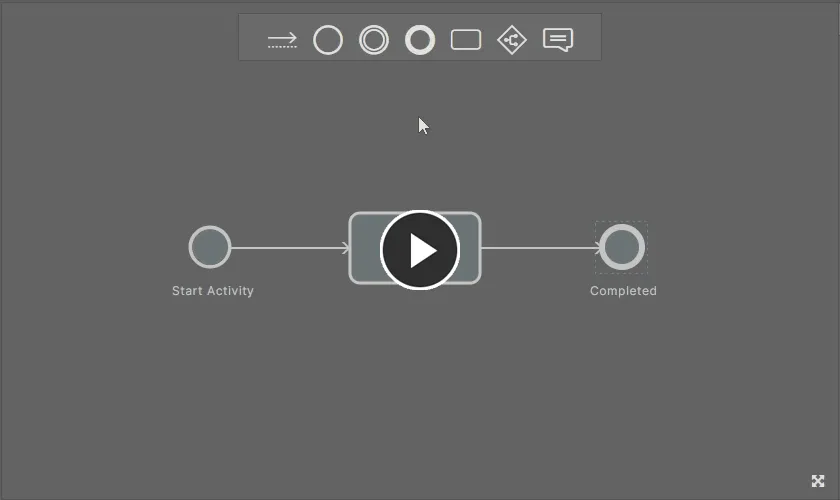
Exemple de déplacement d’un élément placé, puis de plusieurs. Notez que les connexions, sauf si elles font partie de la sélection, sont modifiées pour maintenir les éléments connectés.
Modifier une connexion
Lorsque vous survolez une connexion avec le curseur, différentes commandes de modification, ou « poignées », apparaissent. Elles permettent d’apporter graphiquement les modifications suivantes à une connexion :
-
Cliquez sur la poignée
 et faites-la glisser pour déplacer la connexion uniquement sur l’axe vertical.
-
Cliquez sur la poignée
 et faites-la glisser pour déplacer la connexion uniquement sur l’axe horizontal.
-
Déplacez le curseur le long de la connexion : la poignée
 suit le curseur. Cliquez sur cette poignée et faites-la glisser pour créer un nouveau sommet sur la connexion.
-
Cliquez sur la poignée
 et faites-la glisser pour déplacer le point de départ de la connexion. Vous devez faire glisser ce point sur un autre élément existant.
-
Cliquez sur la poignée
 et faites-la glisser pour déplacer le point d’arrivée de la connexion. Vous devez faire glisser ce point sur un autre élément existant.
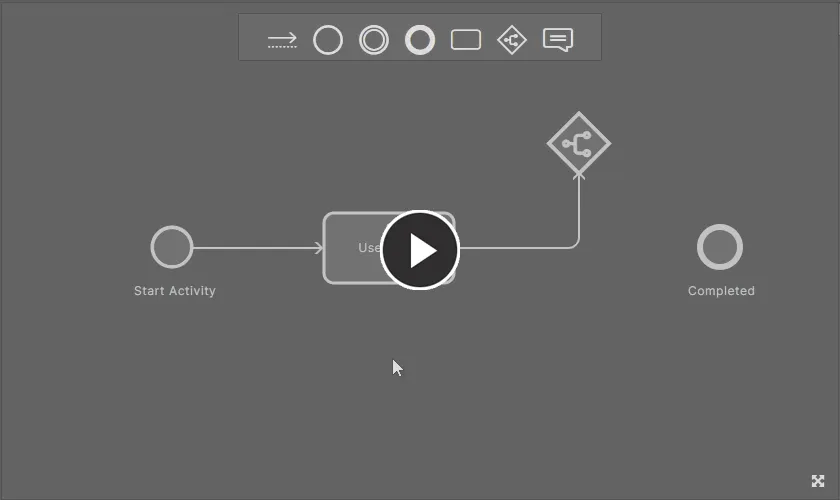
Exemple de modification de connexions existantes à l’aide des différentes poignées de modification qui apparaissent au survol d’une connexion.
Modifier les propriétés des éléments
Comme indiqué précédemment, la partie droite de Process Workflow Editor comporte un volet Properties qui présente les propriétés de l’élément de workflow actuellement sélectionné. Pour certains éléments, tels que Connection, Branch, End et Comment, la seule propriété modifiable est Name. Pour d’autres, tels que Start et Task, vous disposez de paramètres à définir, ainsi que d’un Form associé que vous pouvez concevoir selon vos besoins. N’oubliez pas non plus que les propriétés d’un élément de workflow peuvent varier en fonction du thème de processus dans lequel le processus est défini (et du type choisi pour l’élément, lorsque celui-ci prend en charge plusieurs types).
 Volet des propriétés présentant les propriétés par défaut de l’élément de workflow Start (lors de la définition d’un processus dans le thème Project Activities, avec Type défini sur Start Activity). Survolez l’image pour afficher les propriétés par défaut lorsque l’élément Task (configuré en tant que User Task) est sélectionné.
Modifiez les propriétés de l’élément de workflow sélectionné selon vos besoins dans le volet Properties. Pour un élément pour lequel un Form peut être défini, vous devez créer le formulaire (cliquez sur le bouton  dans la section Form du volet) ou le modifier (cliquez sur l’entrée
 dans la section Form du volet). Pour plus d’informations, consultez Créer un formulaire.
Changer le type d’un élément de workflow
Les thèmes de processus suivants comportent des éléments de workflow qui prennent en charge plusieurs types :
-
Part Requests thème :
-
Task – prend en charge les types :
User Task, Change State, Create Part in PLM. -
Event – prend en charge les types :
Send, Receive, Notify User, PLM Part Completed.
-
Task – prend en charge les types :
-
Project Activities thème :
-
Start – prend en charge les types :
Start Activity, Start Release. -
Task – prend en charge les types :
User Task, Change State, Collect Project Data, Publish to PLM. -
Event – prend en charge les types :
Send, Receive, Notify User, PLM Publish Completed, Related Tasks Completed.
-
Start – prend en charge les types :
-
Project Creations thème :
-
Task – prend en charge les types :
User Task, Create Project, Change State, Initialise in PLM. -
Event – prend en charge les types :
Send, Receive, Notify User, PLM Initialise Completed.
-
Task – prend en charge les types :
Après avoir placé un élément sur la zone de dessin du diagramme de workflow, vous pouvez changer son type parmi ceux disponibles à l’aide du menu associé au bouton  , qui apparaît à l’intérieur ou à côté de l’élément lorsque celui-ci est sélectionné.

 Passage d’un type à l’autre parmi ceux pris en charge pour les éléments de début, de tâche et d’événement, lors de la définition du workflow d’un processus appartenant à la catégorie Activités de projet.
Attribution des tâches
La manière dont une tâche du workflow est attribuée dépend des paramètres définis pour Assignee, Except et Task ownership :
- Assignee – peut désigner un seul utilisateur de votre espace de travail, plusieurs utilisateurs ou un groupe spécifique. Vous pouvez également utiliser des variables ici, par exemple $Initiator (la personne qui a démarré l’instance du processus) ou $Review Coordinator (l’utilisateur choisi comme coordinateur de revue lors d’une tâche précédente).
- Except – désigne les personnes qui ne sont pas autorisées à travailler sur la tâche, même si elles font partie des utilisateurs auxquels elle peut être attribuée. Par exemple, la personne qui demande un composant ne doit pas approuver sa propre demande ! Un autre exemple consiste à utiliser la variable $Rework executed by dans le champ Except de la tâche Verify rework d’un processus de revue de jalon, afin d’empêcher l’utilisateur ayant effectué la tâche précédente (Rework) de vérifier son propre travail.
-
Task ownership – détermine qui peut intervenir sur une tâche, par rapport aux utilisateurs spécifiés dans le champ Assignee. Les options suivantes sont disponibles :
- One of assigned users – si le champ Assignee ne contient qu’un seul utilisateur, la tâche initiale de traitement de la demande lui est directement attribuée. Si plusieurs utilisateurs sont désignés, ils voient tous la tâche dans leur liste de tâches, et l’un d’eux se l’attribue.
- All assigned users – tous les utilisateurs désignés reçoivent la tâche.
L’image ci-dessous présente les paramètres d’attribution d’une définition de processus de demande de composant. Le paramètre Assignee désigne les administrateurs de l’espace de travail (membres du groupe Administrators). Task ownership est défini sur One of assigned users, ce qui signifie que l’un de ces administrateurs doit prendre en charge la demande.
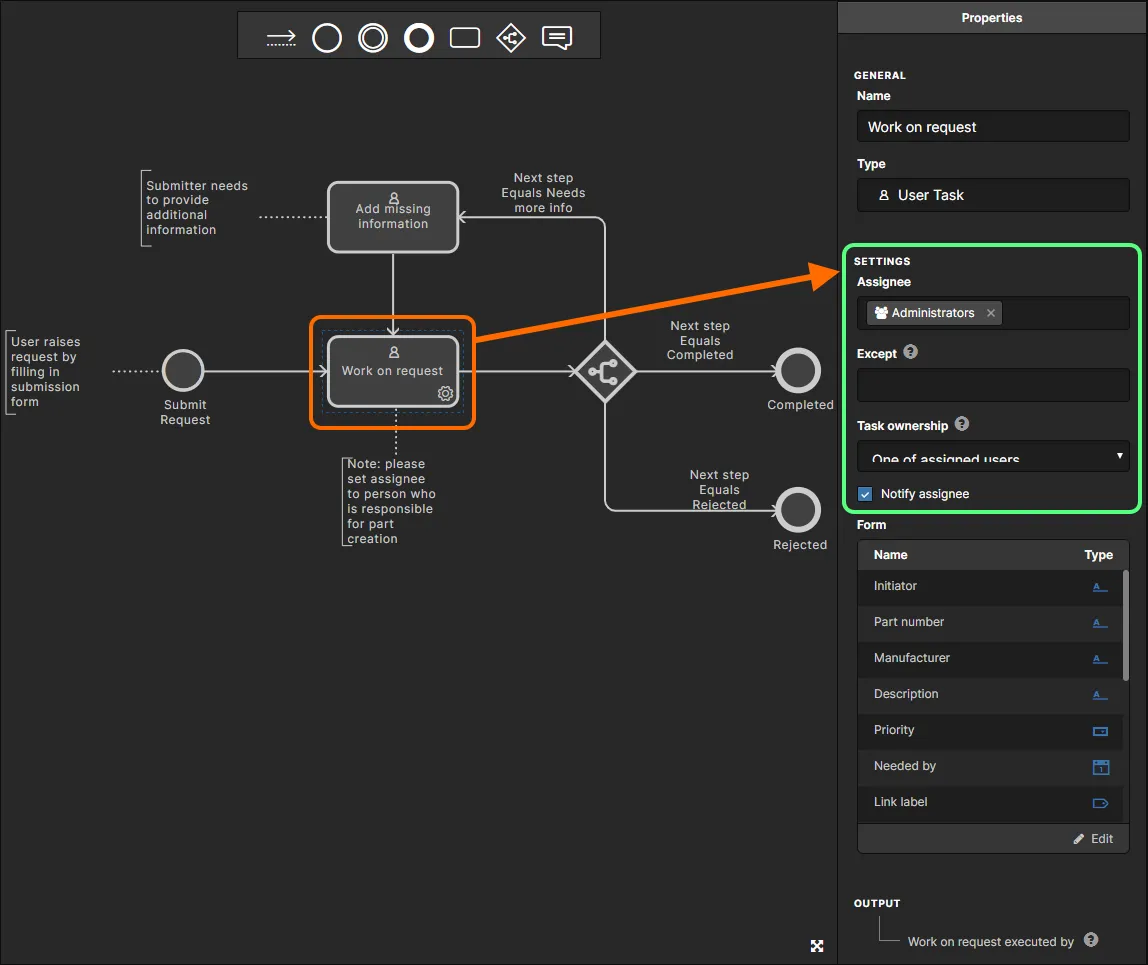
L’utilisateur qui reçoit initialement la tâche de traitement d’une nouvelle demande de composant dépend de la configuration des paramètres Assignee, Except et Task ownership pour la tâche utilisateur initiale, dans le workflow sous-jacent de la définition de processus concernée. L’image ci-dessus présente les paramètres de la définition de processus par défaut New Part Request.
Configuration de la visibilité des données pour un utilisateur standard
Vous pouvez configurer les données paramétriques visibles par l’utilisateur standard dans l’onglet Data du workflow d’un processus, lorsqu’il consulte la progression d’une instance active de ce processus. Lors de la modification du workflow d’un processus, si aucun élément n’est sélectionné, les données pouvant être présentées dans l’onglet Data sont répertoriées dans le volet Properties . Cliquez sur la commande pour accéder au formulaire associé (<ProcessName> Data).

Ce formulaire vous permet de déterminer si un paramètre est visible ou non dans l’onglet Data . Par défaut, un paramètre est visible ( ). Cliquez sur cette commande pour le masquer (
 ). Vous pouvez également contrôler l’ordre de présentation des données. Lorsque vous survolez une entrée de paramètre, la commande
 apparaît à sa gauche. Cliquez sur celle-ci et maintenez le bouton de la souris enfoncé, puis faites glisser le paramètre vers une nouvelle position.
L’image suivante illustre la correspondance entre le formulaire et ce que voient un administrateur et un utilisateur standard (non administrateur) dans l’onglet Data du processus. Dans cet exemple, les paramètres Description et Datasheets sont masqués pour l’utilisateur standard.

Suppression d’un élément de workflow
Pour supprimer un élément de workflow, sélectionnez-le, puis utilisez le raccourci clavier Delete. Pour supprimer plusieurs éléments, tracez un cadre de sélection autour d’eux par un cliquer-glisser, ou utilisez Ctrl+clic pour les ajouter individuellement à la sélection, puis utilisez le raccourci Delete.
Création d’un formulaire
Deux éléments de workflow, Start et Task, consistent à demander à un utilisateur d’effectuer une action. Il peut s’agir d’une demande d’informations d’initialisation (nom et type du projet, jeu de données initial pour la revue, référence du composant demandé, fabricant et fiches techniques) ou d’une autre tâche du workflow nécessitant une saisie supplémentaire de l’utilisateur (décision de revue, données supplémentaires, commentaires, composant finalisé en réponse à une demande, etc.). Ces deux éléments peuvent être considérés comme des task-oriented.
Pour présenter les champs et variables nécessaires à cette interaction avec l’utilisateur, un Form est créé. Dans certains cas, un formulaire existe déjà et comporte des champs intégrés qui ne peuvent pas être supprimés. Dans d’autres cas, un formulaire est disponible avec des champs par défaut, qui peuvent être modifiés selon les besoins. Dans d’autres cas encore, aucun formulaire n’existe : vous disposez alors d’une grande liberté pour créer un formulaire aussi simple ou aussi complexe que l’exigent les besoins de votre entreprise.
La liste suivante présente toutes les variantes de ces deux tâches qui utilisent ou nécessitent un formulaire :
- Start (catégorie Demandes de composants) – formulaire existant avec des champs par défaut. Ceux-ci peuvent être modifiés ou supprimés, et des valeurs par défaut peuvent être définies le cas échéant. Des champs supplémentaires peuvent être ajoutés selon les besoins.
- Start de type Start Activity (catégorie Activités de projet) – formulaire existant avec un champ intégré. Celui-ci ne peut pas être supprimé. Des champs supplémentaires peuvent être ajoutés selon les besoins.
- Start (catégorie Créations de projets) – formulaire existant avec des champs intégrés. Ceux-ci ne peuvent pas être supprimés. Des valeurs par défaut peuvent être définies le cas échéant. Des champs supplémentaires peuvent être ajoutés selon les besoins.
- Task de type User Task (toutes les catégories de processus) – aucun formulaire existant. Créez-en un selon les besoins.
- Task de type Collect Project Data (catégorie Activités de projet uniquement) – formulaire existant avec un champ intégré. Celui-ci ne peut pas être supprimé. Des champs supplémentaires peuvent être ajoutés selon les besoins.
-
Task de type
Create Project(catégorie Créations de projets) – formulaire existant avec des champs intégrés. Ceux-ci ne peuvent pas être supprimés. Des valeurs par défaut peuvent être définies le cas échéant. Des champs supplémentaires peuvent être ajoutés selon les besoins.
L’éditeur de formulaires utilisateur
Un formulaire est créé à l’aide de User Form Editor. Pour un élément pour lequel un Form peut être défini, vous devez soit créer le formulaire s’il n’existe pas encore (sélectionnez l’élément dans le workflow et cliquez sur le bouton dans la section Form du volet Properties), soit le modifier s’il existe déjà (sélectionnez l’élément dans le workflow et cliquez sur l’entrée dans la section Form du volet Properties).
Un formulaire se construit en ajoutant des champs — représentant des variables nommées — des types requis et en définissant des indicateurs (le cas échéant) précisant la manière dont ces champs doivent être utilisés. Il s’agit essentiellement de créer une interface permettant de transmettre des informations aux utilisateurs ciblés qui effectueront la tâche et de leur en demander.
Lorsque le formulaire est enregistré — cliquez sur le bouton  au bas du formulaire — un récapitulatif de tous les champs qui y sont définis, ainsi que de leurs types de variables, s’affiche dans le volet Properties pour l’élément de workflow sélectionné.
 Exemple de User Form Editor affichant le formulaire de la tâche utilisateur Provide review feedback (qui fait partie de la définition de processus Milestone Review, dans la catégorie Activités de projet). Notez que le volet Properties fournit une liste récapitulative pratique de tous les champs définis dans le formulaire, ainsi que de leurs types.
Les sections suivantes présentent le fonctionnement de User Form Editor, notamment la prise en charge des variables et des champs, les indicateurs associés à chaque champ/variable, l’utilisation d’un formulaire, ainsi que les champs et variables intégrés ou par défaut.
Variables et champs
Points à connaître concernant les variables et les champs :
- Une Variable est un élément de données nommé, suivi dans le cadre du workflow d’un processus.
- Un Field est la représentation d’une variable dans le contexte d’un formulaire utilisateur particulier au sein du workflow d’un processus.
-
Il n’existe aucune fonctionnalité dédiée à la gestion des variables d’un processus :
- Une variable définie par l’utilisateur est ajoutée au processus lorsque l’administrateur l’ajoute pour la première fois à un formulaire du workflow de ce processus.
- Une variable définie par l’utilisateur est supprimée du processus lorsqu’elle est supprimée de tous les formulaires utilisés dans le workflow de ce processus.
- La plupart des variables sont définies par l’administrateur lors de la création des formulaires dans le workflow d’une définition de processus. Certaines variables prédéfinies sont intégrées à une définition de processus pour des éléments de workflow particuliers. Elles peuvent être utilisées ailleurs, dans d’autres formulaires définis par l’utilisateur, mais restent définies pour le processus, même si elles sont supprimées de tous les formulaires d’un workflow.
- Il n’existe qu’une seule définition de chaque variable dans le processus. Ainsi, quel que soit l’endroit où cette variable est modifiée (dans n’importe quel formulaire), les modifications sont automatiquement répercutées dans tous les autres formulaires utilisés dans ce workflow où figure cette variable.
- Les noms de variables ne sont pas sensibles à la casse (vous ne pouvez donc pas avoir deux variables dont les noms ne diffèrent que par les majuscules et les minuscules).
Types de variables pris en charge
Le tableau suivant répertorie les types de variables pouvant être utilisés dans un formulaire.
| Type de variable | Icône | Indicateur Modifiable ? | Indicateur Obligatoire ? | Indicateur Réinitialiser la valeur ? | Option Conserver la valeur par utilisateur ? | Peut être ajouté par l’utilisateur en tant que nouvelle variable ? | Prise en charge des valeurs par défaut | Possède un champ Valeur ? | Représentation dans le formulaire en mode modifiable | Représentation dans le formulaire en lecture seule | Catégories de processus applicables |
|---|---|---|---|---|---|---|---|---|---|---|---|
| Jeu de données |  |
 |
|
|
 |
|
|
|
Liste déroulante permettant de sélectionner une version publiée du projet précédemment désigné. Possibilité d’accéder à la fenêtre Explorer (bouton à trois points) Les jeux de données de la version publiée sélectionnée sont présentés sous forme de liens cliquables |
Liste de liens | Activités de projet |
| Date |  |
|
|
|
|
|
|
|
Champ de texte avec sélection de date. Saisissez la date manuellement (au format jj/mm/aaaa) ou cliquez sur le champ pour ouvrir le calendrier |
Libellé sur une seule ligne | Toutes |
| Liste déroulante |  |
|
|
|
|
|
|
Champ de texte sur une seule ligne prenant en charge plusieurs valeurs (pour définir les options de la liste déroulante) |
Liste déroulante présentant toutes les options définies parmi lesquelles choisir | Libellé sur une seule ligne | Toutes |
| Importation de fichiers |  |
|
|
|
|
|
|
|
Zone de dépôt (glisser-déposer) Choose Files bouton Liste de liens avec possibilité de suppression |
Liste de liens | Toutes |
| Élément/Révision | |
|
|
|
|
|
|
|
Champ de texte avec recherche à la saisie Plusieurs valeurs prises en charge Possibilité d’accéder à la fenêtre Explorer (bouton à trois points) |
Liste de liens | Toutes |
| Libellé |  |
|
|
|
|
|
|
Champ de texte multiligne |
Sans objet | Libellé multiligne | Toutes |
| Projet géré |  |
|
|
|
|
|
|
|
Champ de texte avec recherche à la saisie Plusieurs valeurs prises en charge |
Liste de liens | Toutes |
| Texte multiligne |  |
|
|
|
|
|
|
|
Champ de texte multiligne. | Libellé multiligne | Toutes |
| Nombre |  |
|
|
|
|
|
|
|
Champ de texte sur une seule ligne avec validation numérique | Libellé sur une seule ligne | Toutes |
| Modèle de publication PLM | |
|
|
|
|
|
|
|
Liste déroulante répertoriant tous les modèles PLM actuellement définis, présentés sous la forme <PLMInstance>:<PublishingTemplate>) | Sans objet | Activités de projet |
| Modèle de projet | |
|
|
|
|
|
|
|
Liste déroulante lorsque TC2 est en place Recherche avec ... pour accéder à l’explorateur |
Libellé sur une seule ligne | Créations de projets |
| Propriétés |  |
|
|
|
|
|
|
|
Sans objet | Tableau de paires clé-valeur de propriétés Nom du tableau utilisé comme libellé Ne s’affiche pas dans le formulaire lorsqu’il est vide |
Toutes |
| Lancer la revue Web |  |
|
|
|
|
|
|
|
Web Review Bouton permettant de lancer l’interface de revue Web pour le projet désigné | - | Activités de projet |
| Texte sur une seule ligne |  |
|
|
|
|
|
|
|
Champ de texte sur une seule ligne | Libellé sur une seule ligne | Toutes |
| Utilisateur/Groupe |  |
|
|
|
|
|
|
|
Champ de texte avec recherche à la saisie Plusieurs valeurs prises en charge |
Libellé sur une seule ligne Valeurs séparées par « , » |
Toutes |
Champs intégrés
Certains champs sont « intégrés » à des types de tâches spécifiques. Ces champs ne peuvent pas être supprimés de leur formulaire d’origine, ne peuvent pas être renommés et leur type ne peut pas être modifié. Une valeur par défaut peut être définie, le cas échéant. Ils peuvent être utilisés dans d’autres formulaires utilisateur, avec les restrictions suivantes :
- Les indicateurs ne sont pas affichés : les champs sont en lecture seule et ne sont pas obligatoires.
- La valeur (le cas échéant) ne peut pas être modifiée, mais une valeur par défaut (le cas échéant) peut l’être.
Voici une liste des types de tâches et de leurs champs intégrés. Dans chaque cas, le type de variable/donnée est indiqué entre parenthèses après le nom du champ. Élément
-
Start de type Start Activity (thème Activités de projet) :
- Project (Managed Project) – Options Modifiable et Obligatoire activées (non modifiables). Élément
-
Task de type Collect Project Data (thème Activités de projet) :
- Data (Data Set) – Option Modifiable activée, options Obligatoire et Réinitialiser la valeur désactivées (mais modifiables si nécessaire). Élément
-
Task de type Publish to PLM (thème Activités de projet) :
- Publish to PLM Template (PLM Publish Template). Élément
-
Start (thème Créations de projets) :
- Project Name (Single Line Text) – Options Modifiable et Obligatoire activées (non modifiables). Valeur par défaut non définie (modifiable).
- Description (Single Line Text) – Option Modifiable activée (non modifiable), option Obligatoire désactivée (mais modifiable si nécessaire). Valeur par défaut non définie (modifiable).
- PCB Project Type (Dropdown) – Options Modifiable et Obligatoire activées (non modifiables). Valeurs (options de la liste déroulante) limitées à PCB Project et Multiboard. Valeur par défaut définie sur None ; peut être remplacée par PCB Project ou Multiboard.
- Project Template (Project Template) – Option Modifiable activée (non modifiable), option Obligatoire désactivée (mais modifiable si nécessaire). Élément
-
Task de type Initialise in PLM (thème Créations de projets) :
- Initialise in PLM Template (PLM Publish Template). Élément
-
Taskde typeCreate Project(thème Créations de projets)- Project Name (Single Line Text) – Options Modifiable et Obligatoire activées (non modifiables). Valeur par défaut non définie (modifiable). Option Réinitialiser la valeur désactivée (modifiable).
- Description (Single Line Text) – Option Modifiable activée (non modifiable), option Obligatoire désactivée (mais modifiable si nécessaire). Valeur par défaut non définie (modifiable). Option Réinitialiser la valeur désactivée (modifiable).
- PCB Project Type (Dropdown) – Options Modifiable et Obligatoire activées (non modifiables). Valeurs (options de la liste déroulante) limitées à PCB Project et Multiboard. Valeur par défaut définie sur None ; peut être remplacée par PCB Project ou Multiboard. Option Réinitialiser la valeur désactivée (modifiable).
- Project Template (Project Template) – Option Modifiable activée (non modifiable), option Obligatoire désactivée (mais modifiable si nécessaire). Option Réinitialiser la valeur désactivée (modifiable).
Champs par défaut
Certains champs sont ajoutés par défaut aux éléments de workflow basés sur des tâches. Ils se comportent comme tout autre champ défini par l'utilisateur et peuvent donc être modifiés et/ou supprimés selon les besoins. Ils constituent simplement un point de départ pour le formulaire auquel ils ont été ajoutés.
Par exemple, le type de tâche suivant comporte des champs par défaut. Pour chaque champ, le type de variable/donnée est indiqué entre parenthèses après le nom du champ. Élément
-
Start (thème Demandes de composants) :
- Part number (Single Line Text) – Option Modifiable activée (non modifiable), option Obligatoire activée (mais modifiable si nécessaire). Valeur par défaut non définie (modifiable).
- Manufacturer (Single Line Text) – Option Modifiable activée (non modifiable), option Obligatoire activée (mais modifiable si nécessaire). Valeur par défaut non définie (modifiable).
- Description (Single Line Text) – Option Modifiable activée (non modifiable), option Obligatoire désactivée (mais modifiable si nécessaire). Valeur par défaut non définie (modifiable).
- Datasheets (File Upload) – Option Modifiable activée (non modifiable), option Obligatoire désactivée (mais modifiable si nécessaire).
Variables intégrées
Ces variables sont intégrées à un processus ou à une tâche. Elles peuvent être utilisées dans d'autres formulaires utilisateur, avec les restrictions suivantes :
- Aucune option n'est affichée : elles sont par défaut en lecture seule et non obligatoires.
- Leur type ne peut pas être modifié.
- Elles ne peuvent pas être renommées.
- Même lorsqu'elles sont supprimées de tous les formulaires d'un workflow, elles ne sont pas supprimées de la définition du processus (contrairement à un champ ou une variable standard défini par l'utilisateur).
Certaines variables intégrées, telles que Initiator et <TaskName> executed by, peuvent être utilisées dans d'autres formulaires utilisateur, par exemple à titre informatif, mais aussi dans des champs conditionnels qui font partie des paramètres de la tâche et non d'un formulaire proprement dit. L'image ci-dessous montre la variable intégrée Prepare review data executed by qui sera générée en sortie lorsque la tâche Prepare review data sera terminée. La personne autorisée à effectuer la tâche est définie comme étant celle qui a lancé le processus, grâce à l'utilisation de l'entrée $Initiator dans le champ Assignee .
 Exemple de variables intégrées : la variable Initiator est utilisée pour définir la personne à laquelle la tâche est attribuée, tandis que la variable Prepare review data executed by sera générée par la tâche à son achèvement.
Un autre exemple serait l'utilisation d'une telle variable pour empêcher qu'une tâche soit attribuée à un utilisateur. Dans l'image ci-dessous, la variable $Rework executed by est utilisée dans le champ Except de la tâche Verify rework d'un processus de revue de jalon, afin d'empêcher l'utilisateur ayant effectué la tâche précédente (Rework) de vérifier son propre travail.
 Exemple d'utilisation d'une variable intégrée pour empêcher un utilisateur de vérifier son propre travail !
Voici une liste des variables intégrées, classées par thème de processus. Pour chaque variable, son type est indiqué entre parenthèses après son nom.
Part Requests
- Initiator (Single Line Text) – principalement associée à l'élément Start. La valeur est le nom de l'utilisateur qui a lancé cette instance particulière de la définition de processus activée.
- <TaskName> executed by (Single Line Text) – principalement associée à l'élément Task (de type User Task). La valeur est le nom de l'utilisateur qui a effectué la tâche.
- Create Part in PLM Status (Dropdown) – principalement associée à l'élément Task (de type Create Part in PLM). Résultat du processus de création de composant PLM. La valeur peut être OK ou FAIL.
- Create Part in PLM Message (Single Line Text) – principalement associée à l'élément Task (de type Create Part in PLM). Résultat du processus de création de composant PLM. La valeur est un message texte sur une seule ligne.
-
Change State Status (
Dropdown) – principalement associée à l'élémentTask(de typeChange State). Résultat du processus de changement d'état du cycle de vie. La valeur peut êtreOKouFAIL. -
Change State Success (
Item/Revision) – principalement associée à l'élémentTask(de typeChange State). Résultat du processus de changement d'état du cycle de vie. La valeur est une liste des révisions d'éléments dont l'état du cycle de vie a été modifié avec succès. -
Change State Failure (
Item/Revision) – principalement associée à l'élémentTask(de typeChange State). Résultat du processus de changement d'état du cycle de vie. La valeur est une liste des révisions d'éléments dont l'état du cycle de vie n'a pas pu être modifié. - Receive <Code> Status (Single Line Text) – principalement associée à l'élément Event (de type Receive). La valeur est le statut fourni par le récepteur de notifications du système tiers (par exemple OK).
- Receive <Code> Message (Multi Line Text) – principalement associé à l’élément Event (de type Receive). La valeur est le message fourni par le récepteur de notifications du système tiers (par exemple, un message d’erreur).
- PLM Part Completed Status (Dropdown) – principalement associé à l’élément Event (de type PLM Part Completed). Résultat du processus de création d’article PLM, renvoyé par l’instance PLM. La valeur peut être OK ou FAIL.
- PLM Part Completed Message (Multi Line Text) – principalement associé à l’élément Event (de type PLM Part Completed). Résultat du processus de création d’article PLM, renvoyé par l’instance PLM. La valeur est un message texte sur plusieurs lignes.
- PLM Part Completed Log (File Upload) – principalement associé à l’élément Event (de type PLM Part Completed). Résultat du processus de création d’article PLM, renvoyé par l’instance PLM. La valeur est un lien vers un fichier journal.
Project Activities
- Initiator (Single Line Text) – principalement associé à l’élément Start. La valeur est le nom de l’utilisateur qui a démarré cette instance particulière de la définition de processus activée.
- Start Release Data (Data Set) – principalement associé à l’élément Start (de type Start Release). La valeur est une liste de révisions générées par Project Releaser.
- <TaskName> executed by (Single Line Text) – principalement associé à l’élément Task (de type User Task ou Collect Project Data). La valeur est le nom de l’utilisateur qui a effectué la tâche.
- Publish to PLM Status (Dropdown) – principalement associé à l’élément Task (de type Publish to PLM). Résultat du processus d’initialisation de la publication PLM. La valeur peut être OK ou FAIL.
- Publish to PLM Message (Single Line Text) – principalement associé à l’élément Task (de type Publish to PLM). Résultat du processus d’initialisation de la publication PLM. La valeur est un message texte sur une seule ligne.
- Publish to PLM Properties (Properties) – principalement associé à l’élément Task (de type Publish to PLM). Résultat du processus d’initialisation de la publication PLM. La valeur est un tableau de paires clé-valeur de propriétés.
-
Change State Status (
Dropdown) – principalement associé à l’élémentTask(de typeChange State). Résultat du processus de modification de l’état du cycle de vie. La valeur peut êtreOKouFAIL. -
Change State Success (
Item/Revision) – principalement associé à l’élémentTask(de typeChange State). Résultat du processus de modification de l’état du cycle de vie. La valeur est une liste de révisions d’éléments dont l’état du cycle de vie a été modifié avec succès. -
Change State Failure (
Item/Revision) – principalement associé à l’élémentTask(de typeChange State). Résultat du processus de modification de l’état du cycle de vie. La valeur est une liste de révisions d’éléments dont l’état du cycle de vie n’a pas pu être modifié. - Receive <Code> Status (Single Line Text) – principalement associé à l’élément Event (de type Receive). La valeur est le statut fourni par le récepteur de notifications du système tiers (par exemple, OK).
- Receive <Code> Message (Multi Line Text) – principalement associé à l’élément Event (de type Receive). La valeur est le message fourni par le récepteur de notifications du système tiers (par exemple, un message d’erreur).
- PLM Publish Completed Status (Dropdown) – principalement associé à l’élément Event (de type PLM Publish Completed). Résultat du processus de publication PLM, renvoyé par l’instance PLM. La valeur peut être OK ou FAIL.
- PLM Publish Completed Message (Multi Line Text) – principalement associé à l’élément Event (de type PLM Publish Completed). Résultat du processus de publication PLM, renvoyé par l’instance PLM. La valeur est un message texte sur plusieurs lignes.
- PLM Publish Completed Log (File Upload) – principalement associé à l’élément Event (de type PLM Publish Completed). Résultat du processus de publication PLM, renvoyé par l’instance PLM. La valeur est un lien vers un fichier journal.
Project Creations
- Initiator (Single Line Text) – principalement associé à l’élément Start. La valeur est le nom de l’utilisateur qui a démarré cette instance particulière de la définition de processus activée.
- <TaskName> executed by (Single Line Text) – principalement associé à l’élément Task (de type User Task). La valeur est le nom de l’utilisateur qui a effectué la tâche.
-
Create Project executed by (
Single Line Text) – principalement associé à l’élémentTask(de typeCreate Project). La valeur est le nom de l’utilisateur qui a effectué la tâche de création de projet. -
Create Project Status (
Dropdown) – principalement associé à l’élémentTask(de typeCreate Project). Résultat du processus de création de projet. La valeur peut êtreOKouFAIL. - Initialise in PLM Status (Dropdown) – principalement associé à l’élément Task (de type Initialise in PLM). Résultat du processus d’initialisation du projet PLM. La valeur peut être OK ou FAIL.
- Initialise in PLM Message (Single Line Text) – principalement associé à l’élément Task (de type Initialise in PLM). Résultat du processus d’initialisation du projet PLM. La valeur est un message texte sur une seule ligne.
- Initialise in PLM Properties (Properties) – principalement associé à l’élément Task (de type Initialise in PLM). Résultat du processus d’initialisation du projet PLM. La valeur est un tableau de paires clé-valeur de propriétés.
-
Change State Status (
Dropdown) – principalement associé à l’élémentTask(de typeChange State). Résultat du processus de modification de l’état du cycle de vie. La valeur peut êtreOKouFAIL. -
Change State Success (
Item/Revision) – principalement associé à l’élémentTask(de typeChange State). Résultat du processus de modification de l’état du cycle de vie. La valeur est une liste de révisions d’éléments dont l’état du cycle de vie a été modifié avec succès. -
Change State Failure (
Item/Revision) – principalement associé à l’élémentTask(de typeChange State). Résultat du processus de modification de l’état du cycle de vie. La valeur est une liste de révisions d’éléments dont l’état du cycle de vie n’a pas pu être modifié. - Receive <Code> Status (Single Line Text) – principalement associé à l’élément Event (de type Receive). La valeur est le statut fourni par le récepteur de notifications du système tiers (par exemple, OK).
- Receive <Code> Message (Multi Line Text) – principalement associé à l’élément Event (de type Receive). La valeur est le message fourni par le récepteur de notifications du système tiers (par exemple, un message d’erreur).
- PLM Initialise Completed Status (Dropdown) – principalement associé à l’élément Event (de type PLM Initialise Completed). Résultat du processus d’initialisation du projet PLM, renvoyé par l’instance PLM. La valeur peut être OK ou FAIL.
- PLM Initialise Completed Message (Multi Line Text) – principalement associé à l’élément Event (de type PLM Initialise Completed). Résultat du processus d’initialisation du projet PLM, renvoyé par l’instance PLM. La valeur est un message texte sur plusieurs lignes.
- PLM Initialise Completed Message (File Upload) – principalement associé à l’élément Event (de type PLM Initialise Completed). Résultat du processus d’initialisation du projet PLM, renvoyé par l’instance PLM. La valeur est un lien vers un fichier journal.
Indicateurs
Selon le type de variable d’un champ défini dans un formulaire, ce champ peut comporter jusqu’à trois indicateurs :
-
 Editable – activez cet indicateur pour rendre le champ modifiable, par exemple pour pouvoir saisir le nom d’un projet, saisir une date, ajouter des données, etc.
-
 Required – activez cet indicateur pour rendre le champ obligatoire : l’utilisateur doit alors choisir une option ou saisir des données pour pouvoir soumettre la tâche.
-
 Reset value – activez cet indicateur pour réinitialiser la valeur du champ à l’ouverture du formulaire. Si une valeur par défaut est applicable et a été définie, elle sera chargée ; sinon, le champ sera vide (ou affichera Choose option s’il s’agit d’une liste déroulante).
 Exemples de champs définis dans un formulaire, avec leurs indicateurs.
Un indicateur peut se présenter comme suit :
-
Bleu – l’indicateur peut être modifié et est actuellement actif.
-
 Gris – l’indicateur peut être modifié et est actuellement inactif.
-
 Bleu estompé – l’indicateur est actif et ne peut pas être modifié.
- Non affiché – l’indicateur n’est pas applicable.
Lorsqu’un indicateur peut être modifié, cliquez dessus pour basculer son état.
Options avancées
Si un type de variable prend en charge des options supplémentaires, une commande Advanced options lui est associée. Cliquez dessus pour les afficher.
 Exemples de Advanced options pour différents champs définis dans un formulaire.
Les options suivantes sont disponibles ici, selon le type de variable :
- Keep value provided by each user separately – permet d’utiliser le champ pour regrouper les valeurs fournies dans les formulaires soumis par plusieurs utilisateurs participant à une tâche, par exemple la revue d’une conception.
- Dropdown options – pour une variable de type Dropdown, définissez ici les entrées que l’utilisateur pourra sélectionner dans le menu déroulant associé au champ.
- Default value – indiquez une valeur par défaut qui sera préremplie dans le champ lorsque l’utilisateur accédera au formulaire associé à la tâche. Si le champ est de type Dropdown, la valeur par défaut peut être définie sur l’une des valeurs Dropdown options définies, ou sur None.
- Value – généralement pour une variable de type Label, utilisez ce champ pour définir le texte du libellé présenté à l’utilisateur dans le formulaire associé à sa tâche et décrivant ce qu’il doit faire.
Ajout d’un champ
Pour ajouter un champ à un formulaire, cliquez sur la commande Add en bas à droite du formulaire. Le nouveau champ est ajouté en bas du formulaire, avec la liste déroulante Name ouverte pour vous permettre de choisir une variable existante, déjà définie ailleurs dans la définition du processus, ou d’en créer une.
 Exemple d’ajout d’un champ à un formulaire. Vous pouvez choisir de référencer une variable existante définie dans la définition du processus parent, ou saisir un nouveau nom pour créer une variable dans cette définition (une fois le formulaire enregistré).
Si une variable existante est sélectionnée :
- Elle est ajoutée au formulaire en tant que nouvelle référence à cette variable.
- Le champ Name devient un champ de texte standard, permettant de modifier le nom, mais pas de sélectionner une autre variable.
- Les indicateurs sont configurés conformément à la définition de la variable d’origine.
Si un nouveau nom de variable est saisi :
- Le champ Name devient un champ de texte standard.
- Le Type de la variable peut être choisi (la valeur par défaut est Single Line Text).
- Les indicateurs sont configurés par défaut comme suit : Modifiable (actif), Obligatoire (inactif), Réinitialiser la valeur (inactif).
- La nouvelle variable est ajoutée à la définition du processus lors de l’enregistrement du formulaire.
Suppression d’un champ
Pour supprimer un champ défini par l’utilisateur, cliquez sur la commande  à son extrémité droite. La suppression est immédiate, sans demande de confirmation.
Réorganisation des champs
Vous pouvez déplacer n’importe quel champ à n’importe quelle position dans le formulaire en faisant glisser la commande , qui apparaît à gauche lorsque vous survolez un champ. Vous pouvez ainsi ajouter rapidement des champs au formulaire, puis organiser leur ordre d’affichage.
Enregistrer et déployer
Une fois le processus défini selon vos besoins, cliquez sur le bouton  (en haut à droite de l’éditeur) pour l’ajouter à la liste des processus disponibles pour cette catégorie de processus. La nouvelle définition du processus sera activée et prête à l’emploi.
 Localisé par IA