Composants de l’espace de travail
En un coup d'œil
- Recherchez des composants à l’aide des catégories de types, de la fonction de recherche et des colonnes de données configurables.
- Examinez les paramètres, les modèles, les choix de pièces, les informations sur les stocks et les prix, l’historique des révisions et les détails d’utilisation des composants.
- Accédez aux fiches techniques et aux pages Octopart, ouvrez les composants dans Altium Designer et découvrez le fonctionnement de la suppression réversible et de la restauration.
L'espace de travail Enterprise Server vous permet de parcourir facilement tous les composants de bibliothèque qui y sont actuellement stockés. Accessible depuis l'interface Web de l'espace de travail, la vue Components vous permet de voir quels composants sont à votre disposition, ainsi que leur nombre, et de consulter les informations et données détaillées de chaque référence.
Accéder à vos composants
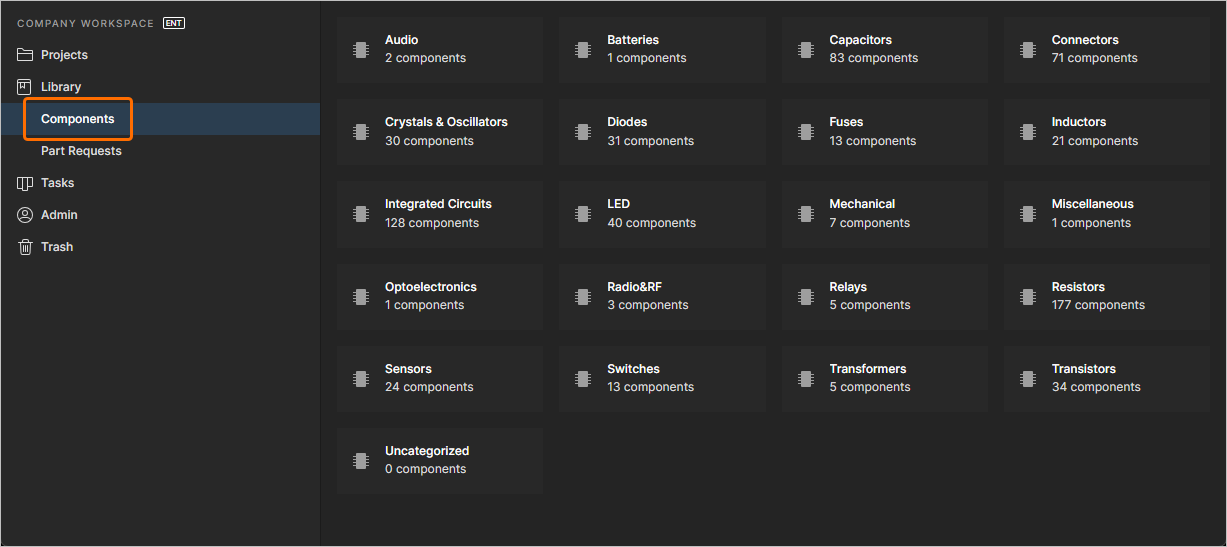
Accédez aux composants de bibliothèque de votre espace de travail depuis la page Library – Components de son interface Web. Cette page présente les différents types de composants sous forme de vignettes, ainsi que le nombre total de composants existants de chaque type. Vous pouvez ensuite explorer chaque type pour afficher les composants individuels et obtenir des informations détaillées à leur sujet.
Les données de la chaîne d'approvisionnement des composants proviennent d'Octopart. Toutefois, pour certaines entreprises, les données des fournisseurs de composants proviennent (et doivent provenir) d'un système d'entreprise interne qui fournit un ensemble propriétaire de données sur les fournisseurs de composants. Ces données peuvent reposer sur une sélection strictement approuvée de fournisseurs et/ou sur des structures tarifaires spécifiques.
Pour répondre à ce besoin, Altium propose une solution alternative, Custom Parts Provider, qui, lorsqu'elle est configurée pour la synchronisation via Altium Designer, permet de mapper les données des fournisseurs provenant d'une base de données spécifiée aux données de la chaîne d'approvisionnement de l'espace de travail. Cette fonctionnalité nécessite Altium Designer version 20.2 ou ultérieure. Pour plus de détails, consultez Synchronisation des données d'une base de données de chaîne d'approvisionnement avec l'espace de travail.
Parcourir les composants
Lors du premier accès, la page Components présente un récapitulatif des composants de l'espace de travail, classés par type. Cliquez sur une vignette pour afficher une liste à plat de tous les composants de ce type. Vous pouvez également accéder à cette liste en choisissant un type de composant dans la liste déroulante en haut à gauche de la page. La catégorie de type dans laquelle un composant est répertorié est déterminée par son paramètre Component Type. Ce paramètre est défini lors de la création ou de la modification d'un composant, ou lors de l'importation de composants dans l'espace de travail. Consultez Création et maintenance de vos composants et bibliothèques pour plus d'informations.
 Exemple de navigation parmi tous les composants de type diode d'un espace de travail.
Cliquez sur la commande  à l'extrémité droite de la zone d'en-tête pour accéder à une fenêtre permettant de choisir les colonnes de données à afficher. Toutes les données paramétriques peuvent être affichées dans des colonnes distinctes. Utilisez le champ Search pour trouver rapidement un composant précis.
La sélection d'un composant affiche ses informations détaillées dans le volet d'informations à droite, comme illustré dans l'image et la liste ci-dessous.
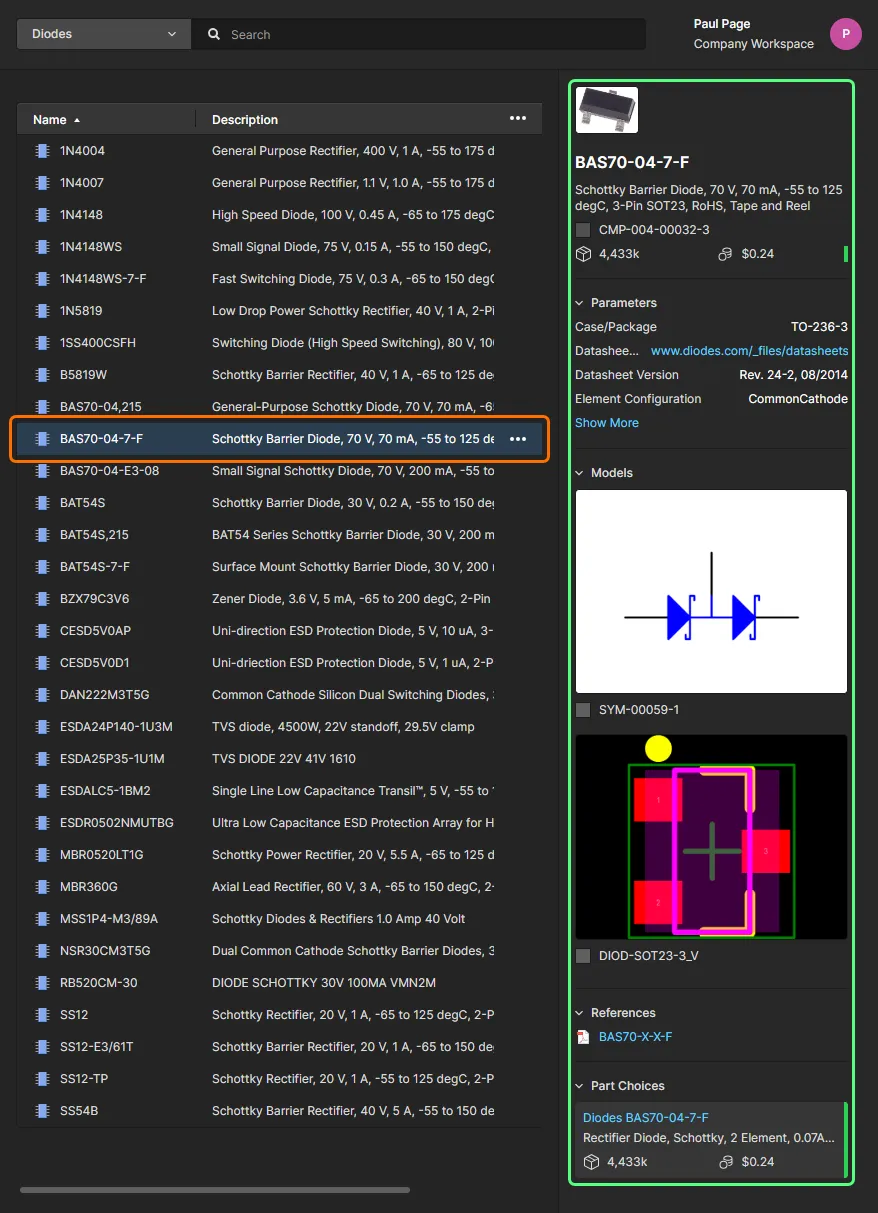
Sélectionnez un composant pour charger ses informations détaillées dans le volet de droite.
- Nom du composant
- Description
- Identifiant de l'élément
- Icône d'état de révision et identifiant de révision
- Disponibilité en stock
- Prix médian
- Icône de couleur indiquant l'état du cycle de vie chez le fabricant
- Données paramétriques
- Modèles – symbole et empreinte(s)
- Documentation de référence – fiche(s) technique(s), brochages, etc.
- Choix de composants avec code couleur indiquant l'état du cycle de vie
- Informations d'utilisation – emplacements où le composant est utilisé (dans un projet de conception, un bloc de réutilisation ou sur une feuille de schéma gérée), avec un lien vers l'entité parente, le cas échéant.
Accéder à la vue du composant
Pour chaque composant de la liste, vous pouvez ouvrir le composant sélectionné dans une visionneuse dédiée qui inclut les données paramétriques, les modèles et les informations fournisseurs associés à la révision de cet élément. Cette vue est essentiellement une version enrichie des informations sur le composant présentées dans le volet de droite (Information). Pour ouvrir la vue Component d'un composant sélectionné, double-cliquez sur son entrée ou choisissez l'option Open dans le menu  associé.
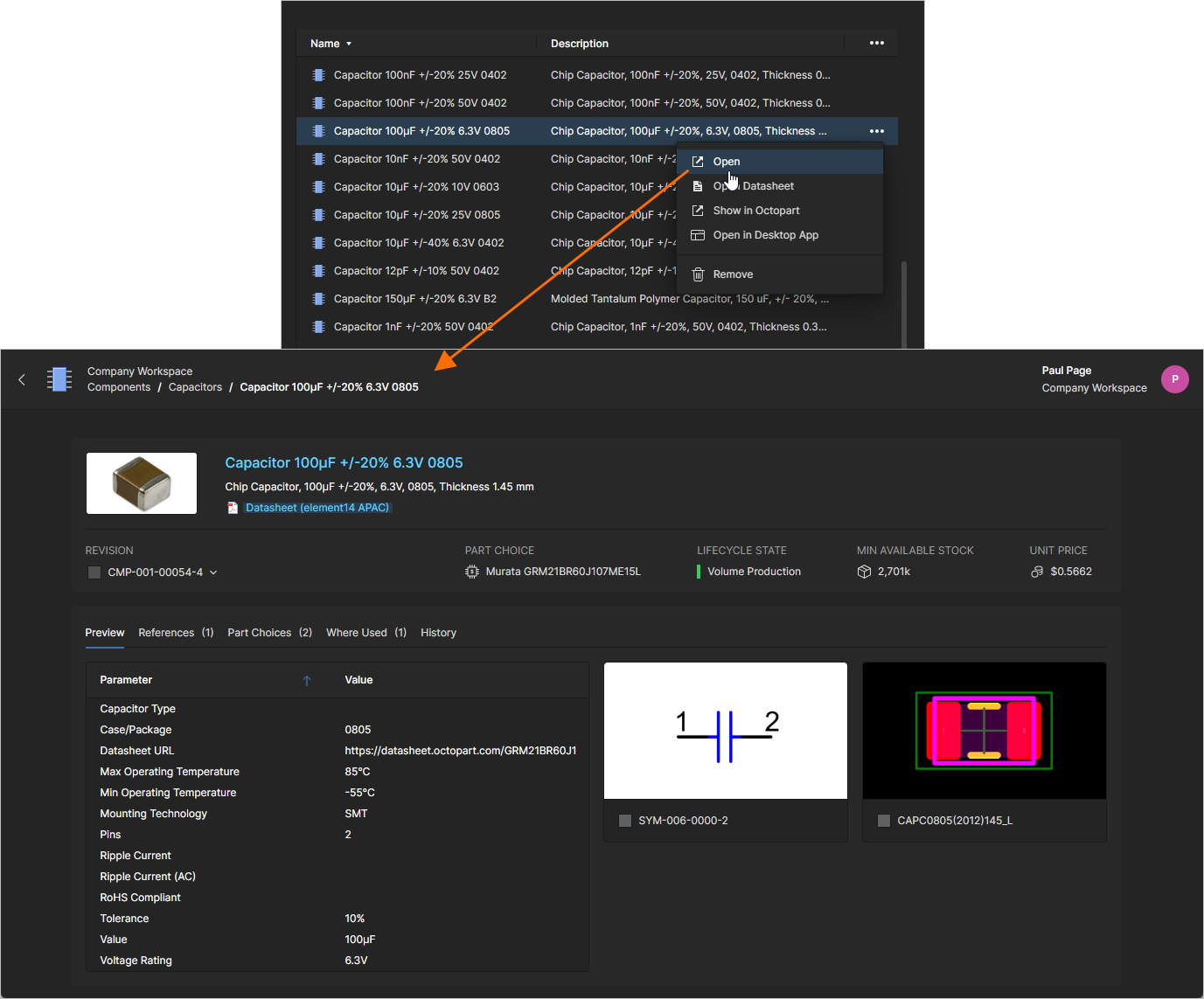
Double-cliquez sur l'entrée d'un composant ou utilisez l'option de menu Open pour accéder à une vue en lecture seule du composant.
La vue Component, qui s'ouvre dans un nouvel onglet du navigateur, regroupe les informations associées dans des onglets sélectionnables (Part Choices, Where Used, etc.) et permet également de sélectionner une révision particulière du composant à afficher (menu déroulant Revision). Les liens présents dans les onglets sont actifs et ouvrent la référence cible (fiches techniques du fabricant ou du fournisseur, entités utilisant le composant, etc.) dans un nouvel onglet du navigateur.
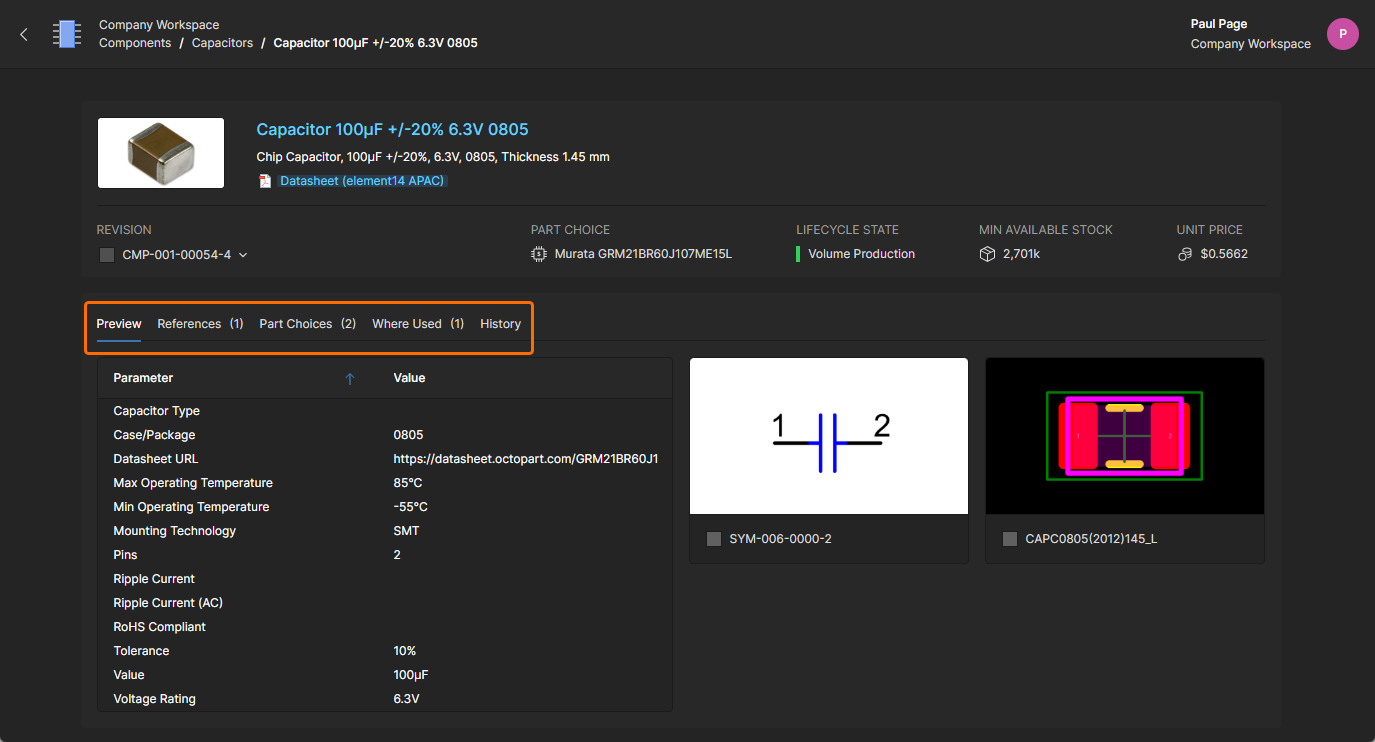
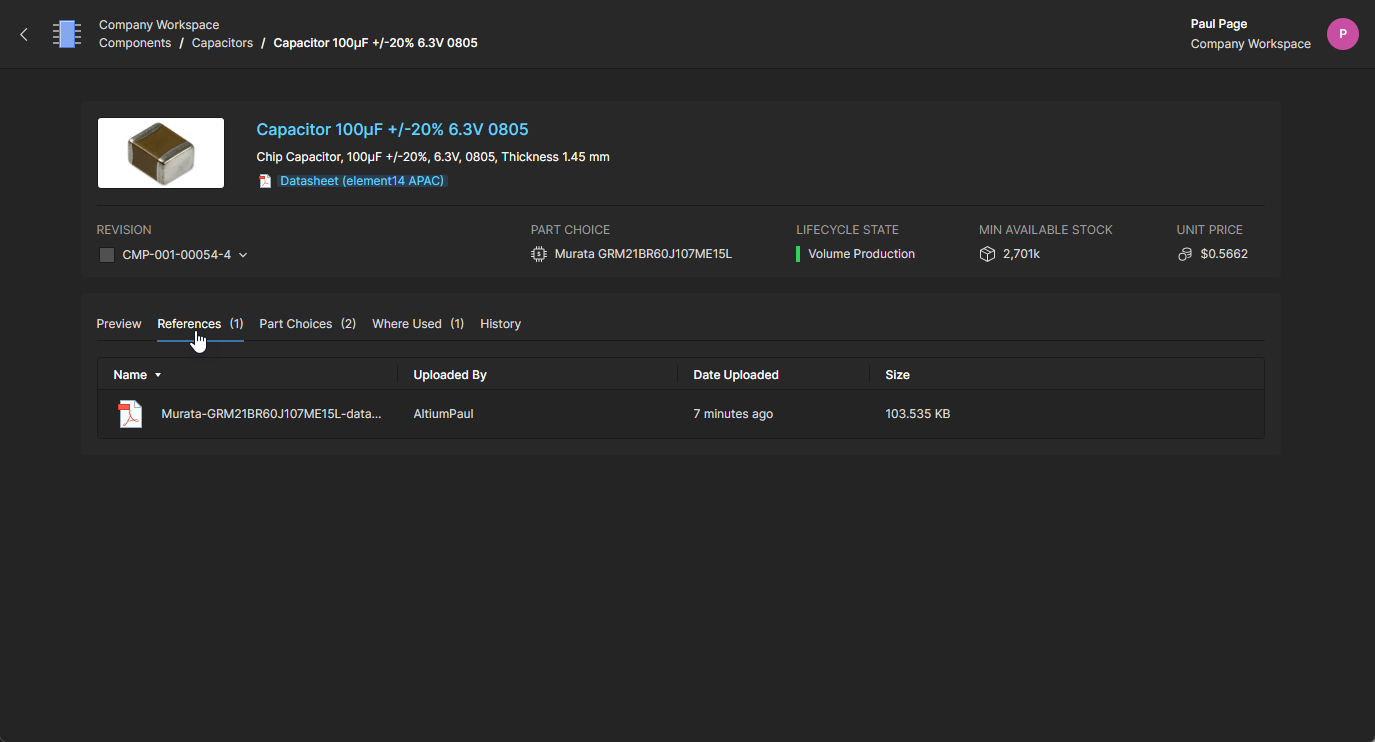
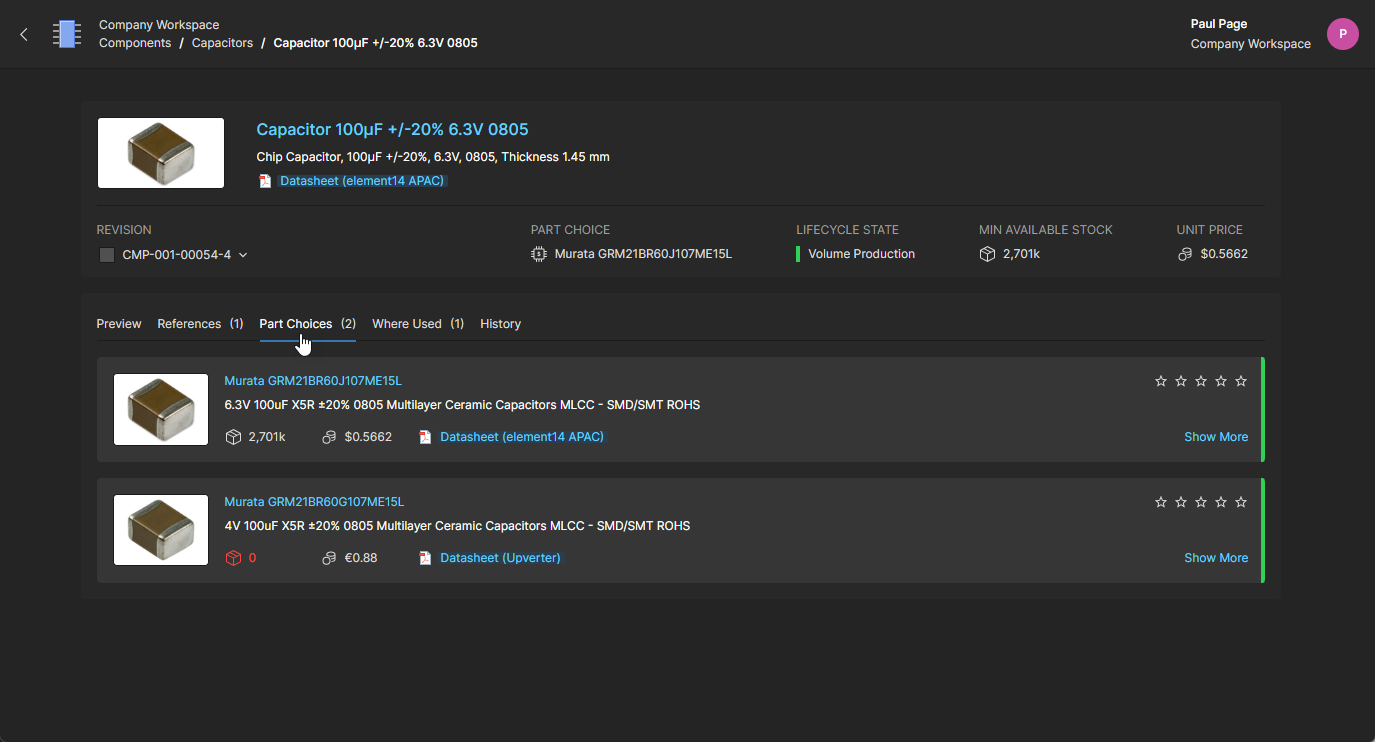
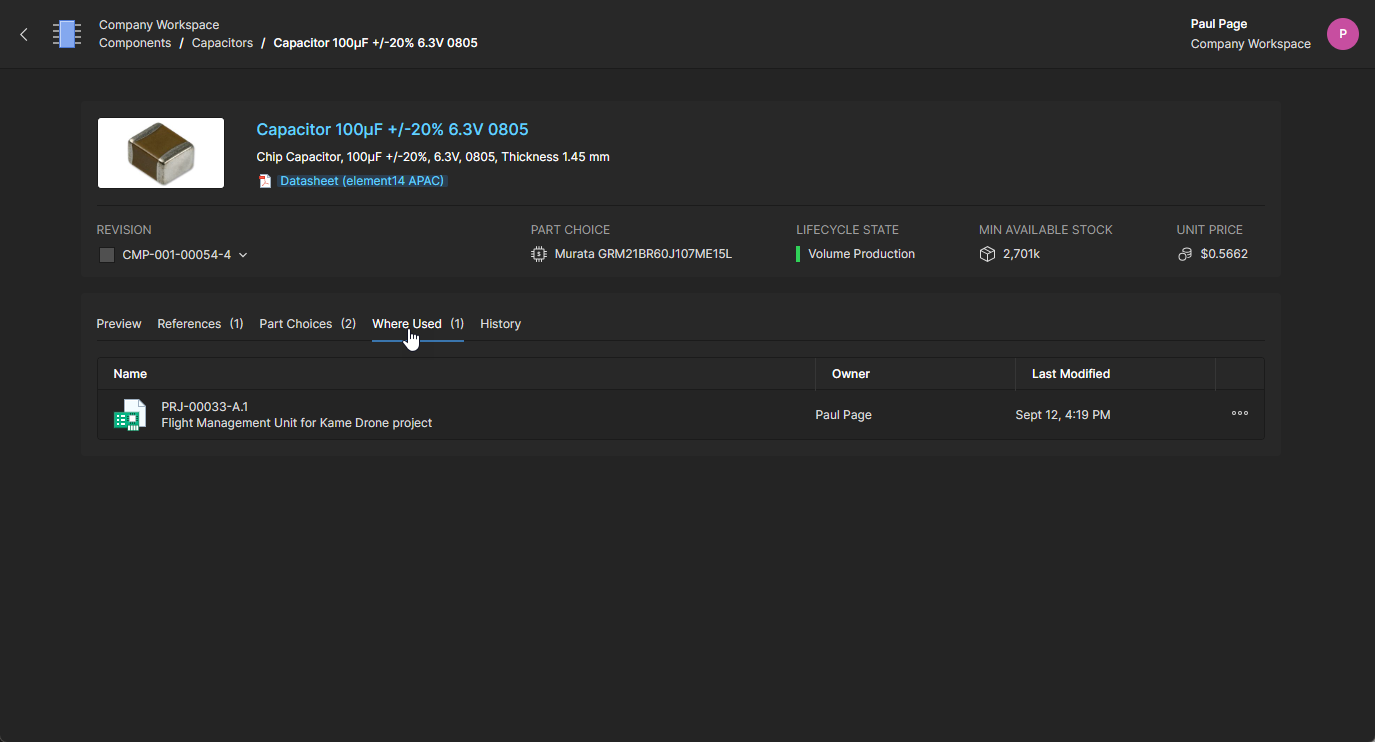
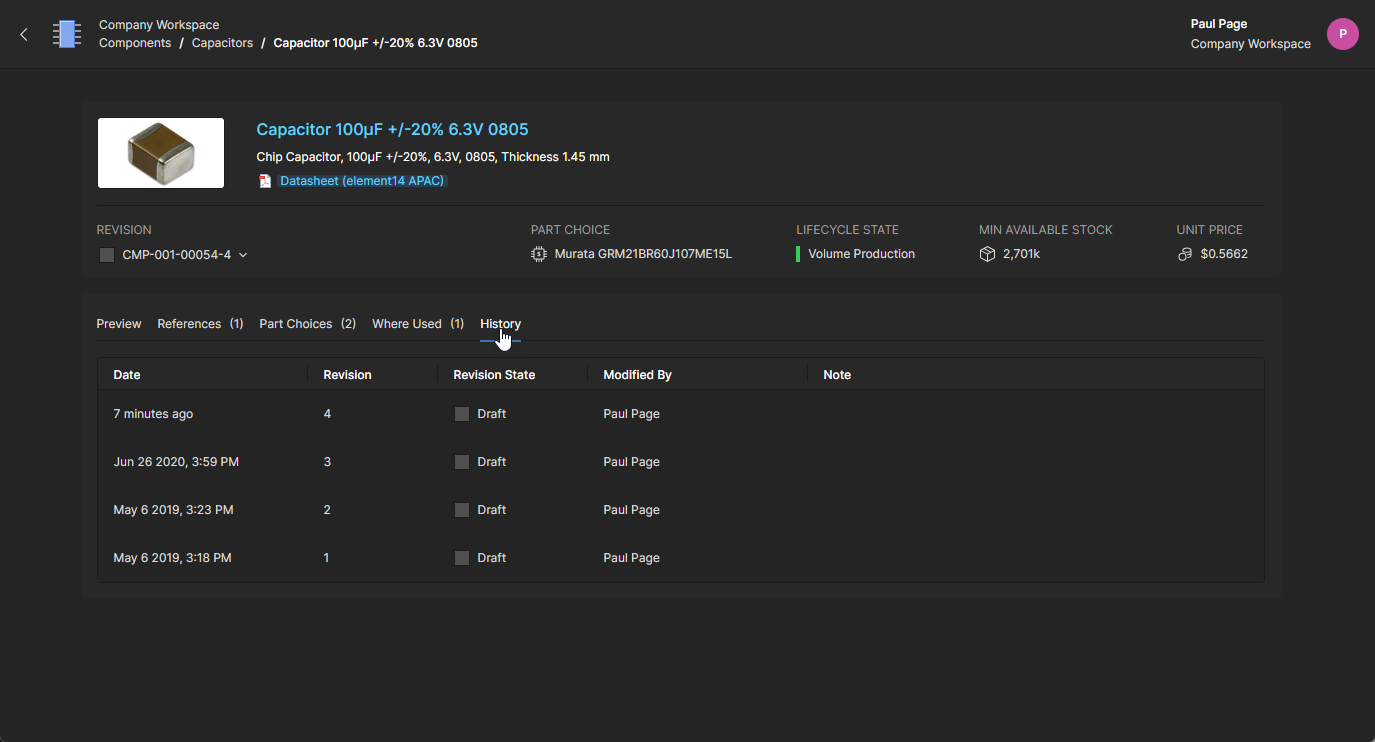
La vue du composant propose également les fonctionnalités suivantes :
-
Detailed Part Choice data – sélectionnez l'option Show More dans la vignette d'un choix de composant pour afficher les paramètres du composant et les détails des offres fournisseurs pour cette référence fabricant.
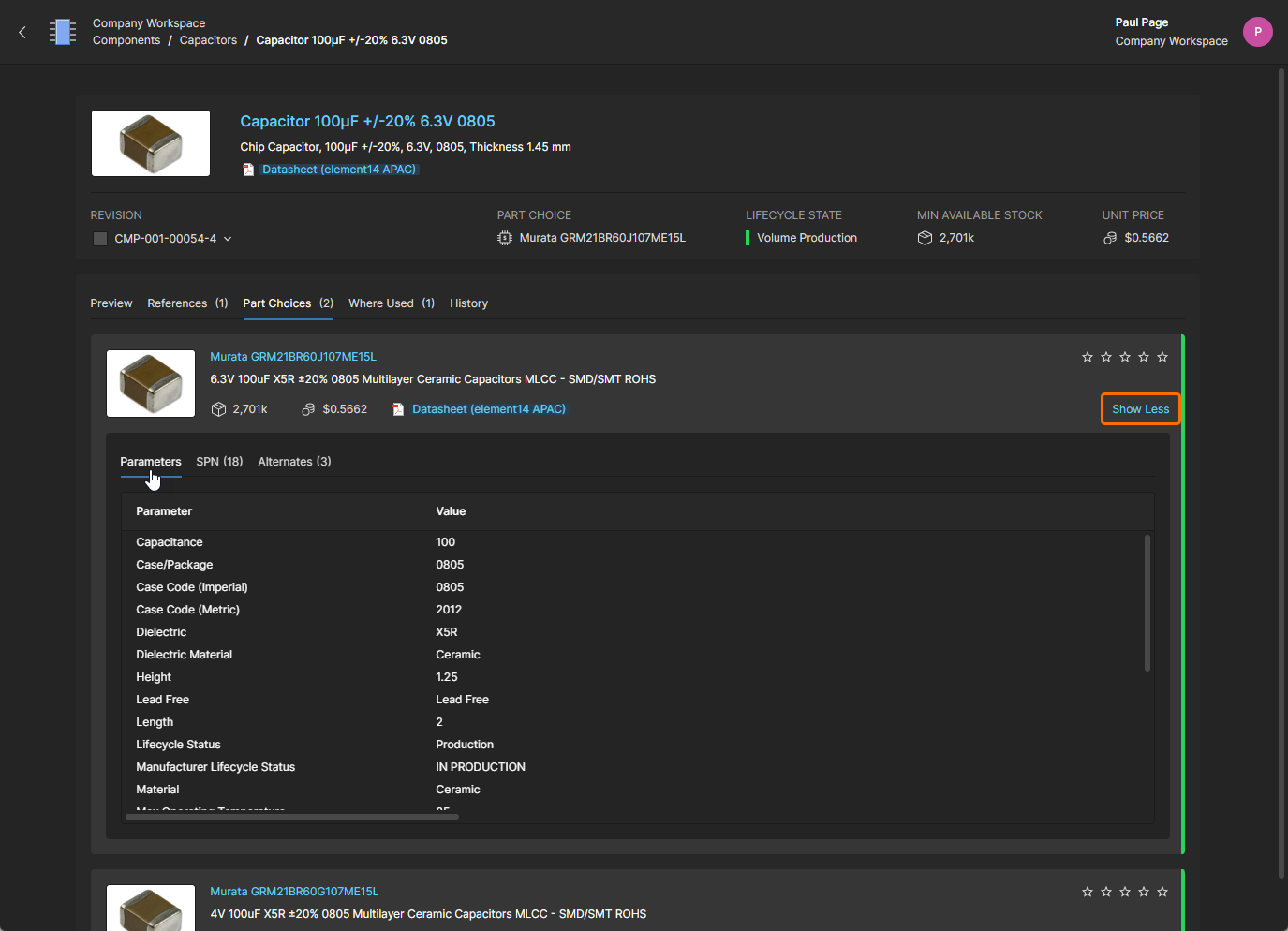
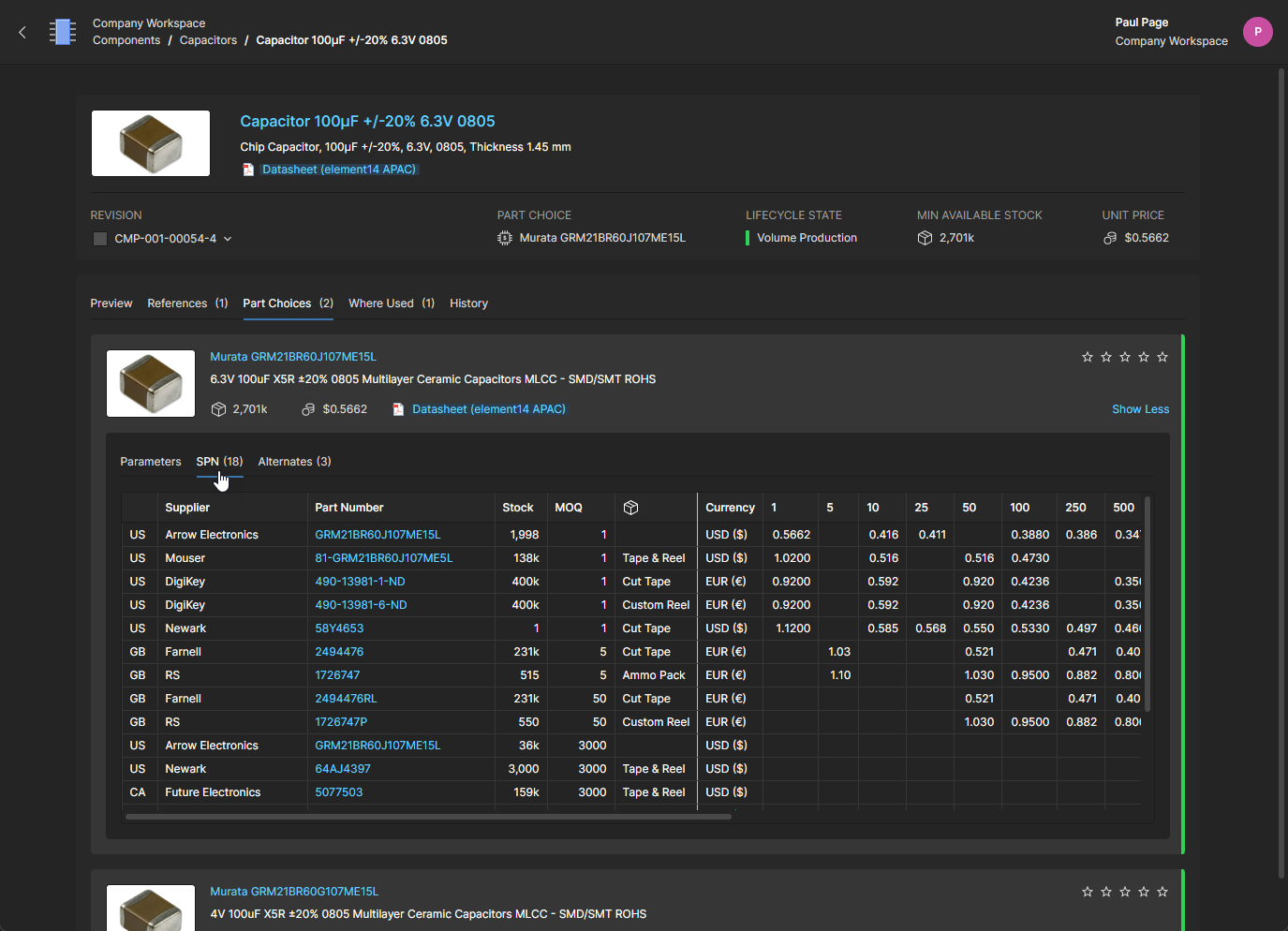
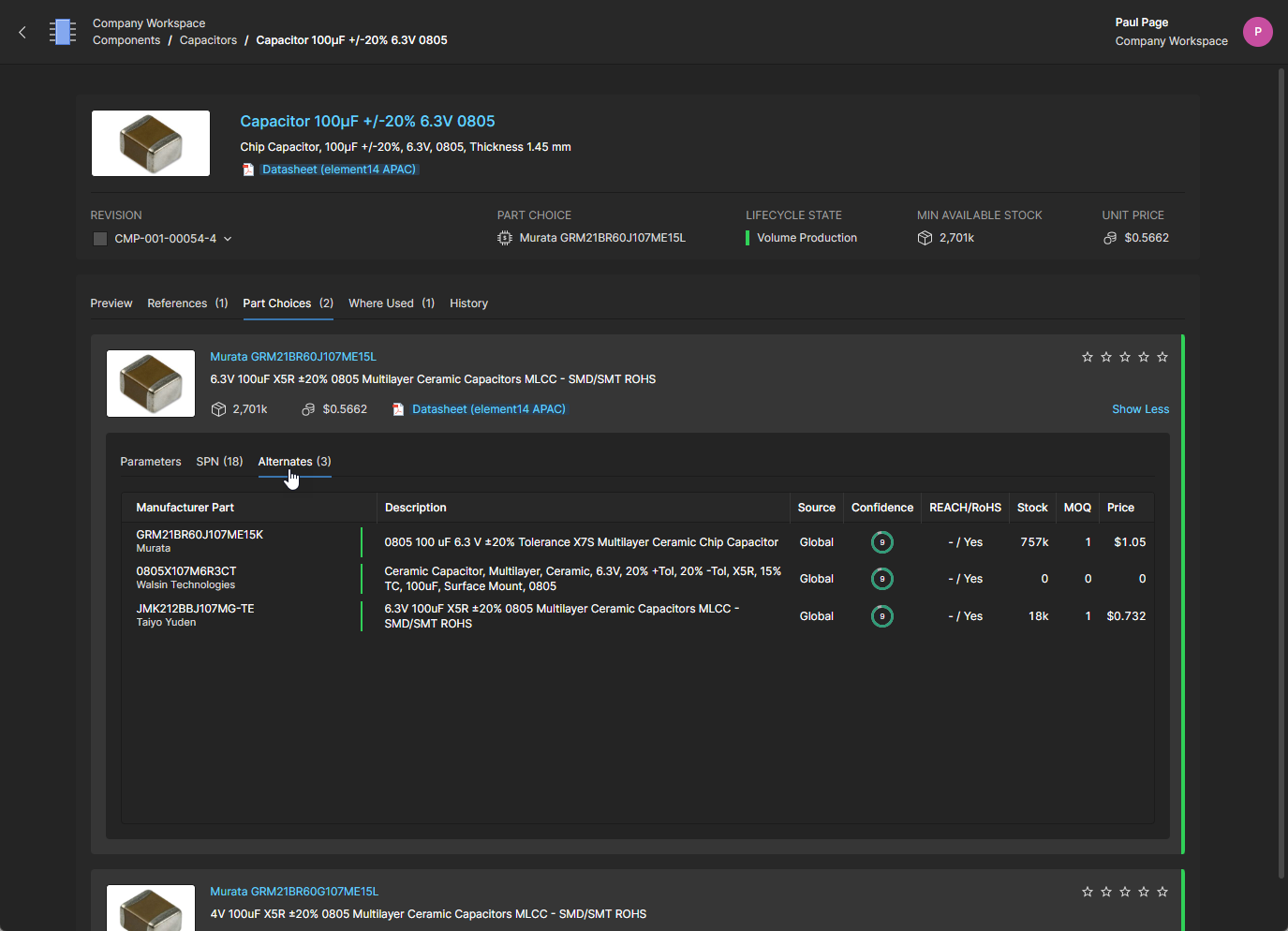
-
Component Revision access – choisissez un identifiant d'élément de composant dans le menu déroulant Revision pour afficher une version antérieure du composant de l'espace de travail (indiquée par le suffixe de son numéro d'identifiant). Une icône
 associée indique que vous ne consultez pas la dernière révision. Elle apparaît également lorsqu'une version plus récente devient disponible, par exemple lorsque le composant vient d'être modifié ou mis à jour.
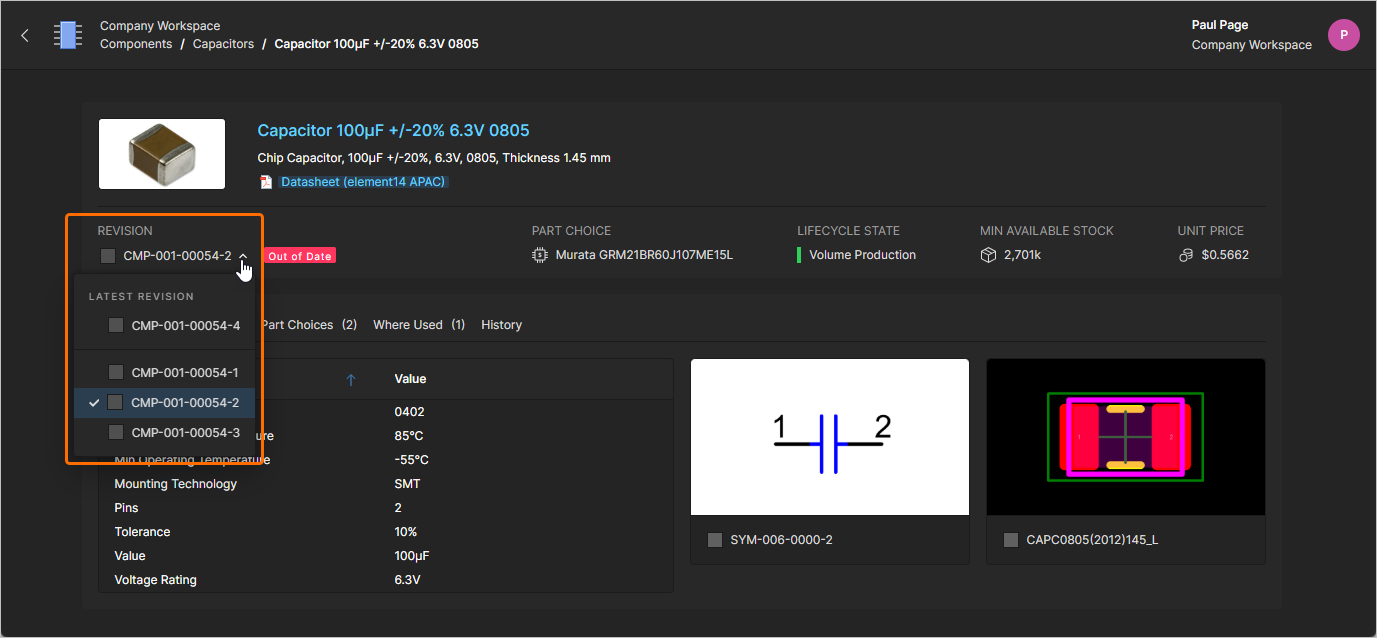 Utilisez le menu déroulant des révisions pour sélectionner et afficher une révision antérieure du composant actuel, qui sera considérée comme obsolète.
Accéder à la fiche technique du fabricant
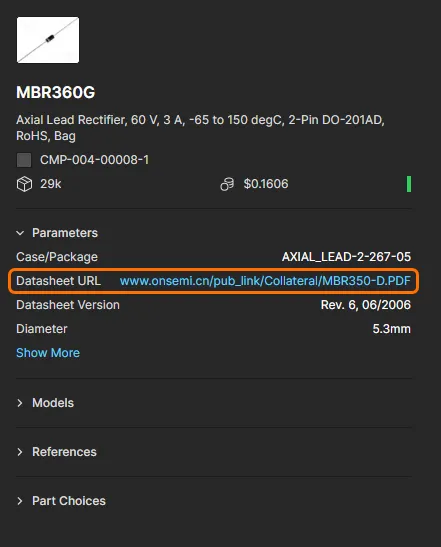
L’option permettant de consulter la fiche technique du fabricant d’un composant peut être disponible lorsque le composant sélectionné comporte un paramètre Datasheet URL valide (voir l’exemple). Dans ce cas, vous pouvez accéder directement à la fiche technique en choisissant l’option Open Datasheet dans le menu situé tout à droite de l’entrée du composant. La fiche technique liée s’ouvre dans un nouvel onglet du navigateur. Vous pouvez également ouvrir ce lien depuis le volet d’informations du composant, à droite.
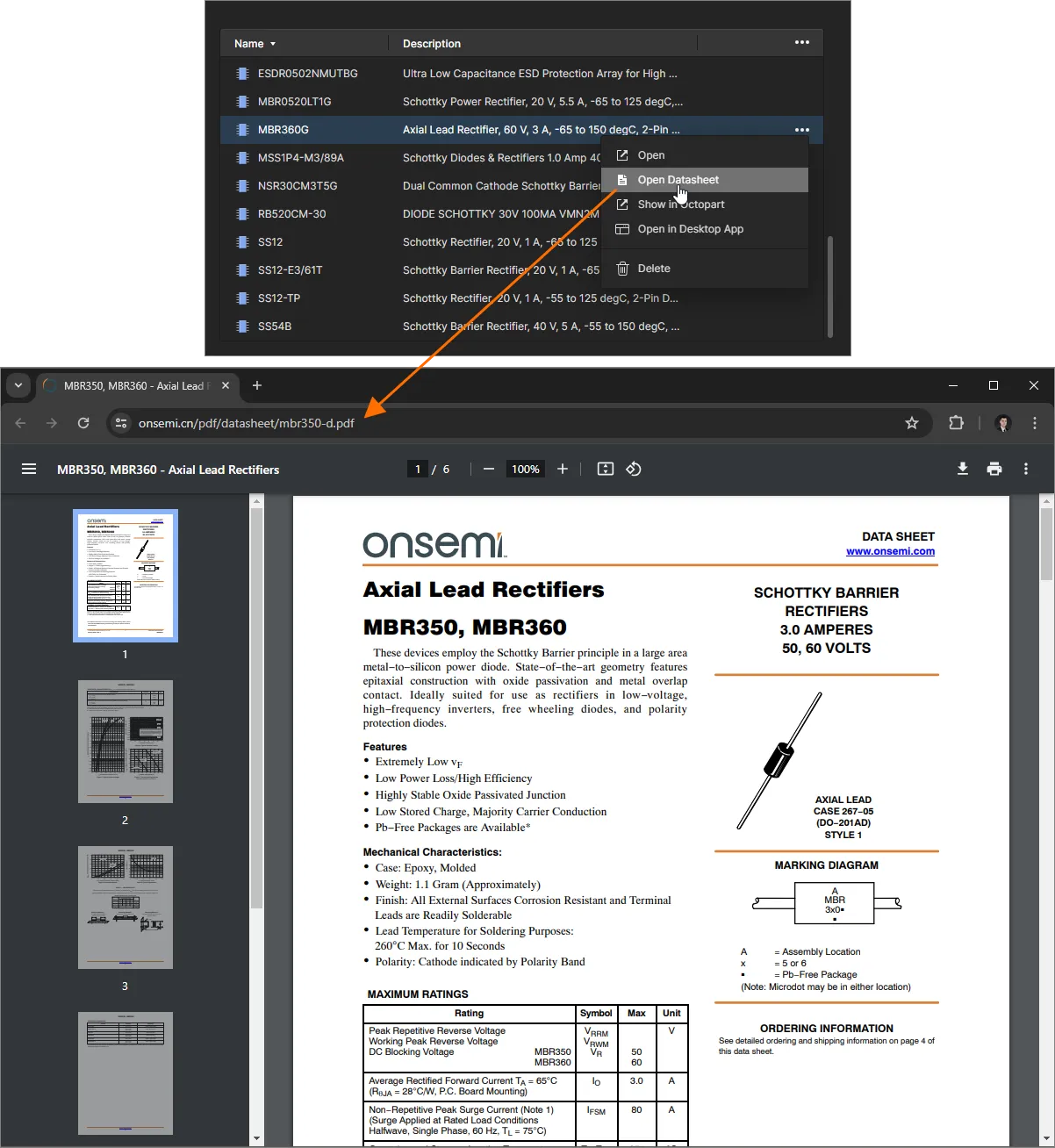 Accédez à la fiche technique du fabricant du composant sélectionné, qui s’ouvre dans un onglet distinct du navigateur.
Accéder à la page du composant sur Octopart
Pour chaque composant, vous pouvez accéder rapidement à sa page sur le site Octopart (qui s’ouvre dans un onglet distinct du navigateur). Pour ce faire, sélectionnez le composant souhaité, cliquez sur la commande située tout à droite, puis choisissez la commande Show in Octopart dans le menu associé.
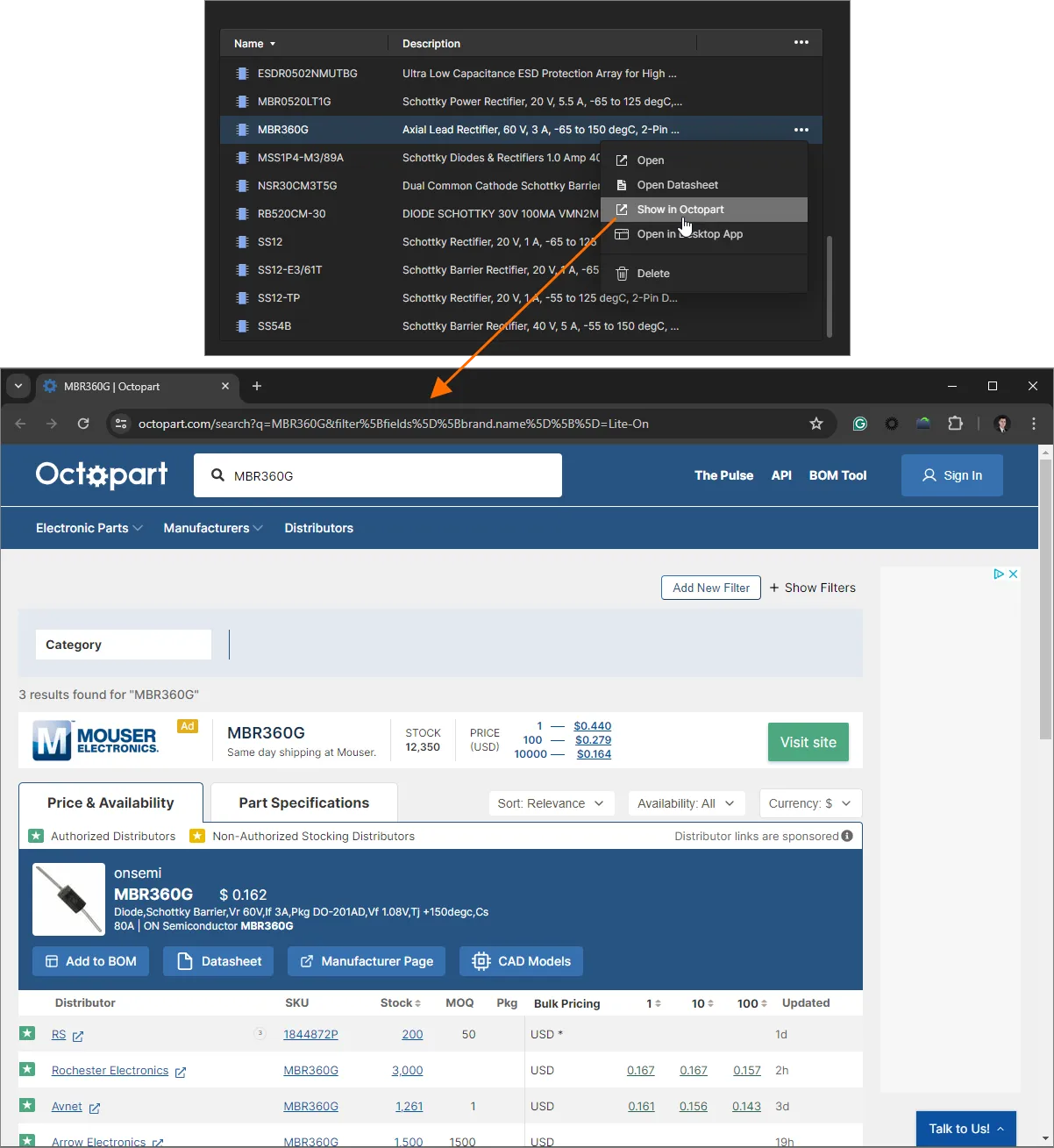 Accédez à la page du composant sélectionné sur le site Octopart, qui s’ouvre dans un onglet distinct du navigateur.
Ouvrir un composant dans Altium Designer
Si Altium Designer est installé sur l’ordinateur depuis lequel vous consultez la page Components, vous pouvez afficher un composant dans Altium Designer en cliquant sur la commande située tout à droite de l’entrée du composant, puis en sélectionnant la commande Open in Desktop App dans le menu associé. Après avoir sélectionné cette commande, vous serez invité à ouvrir Altium Designer, et le composant s’ouvrira dans le panneau Components d’Altium Designer.
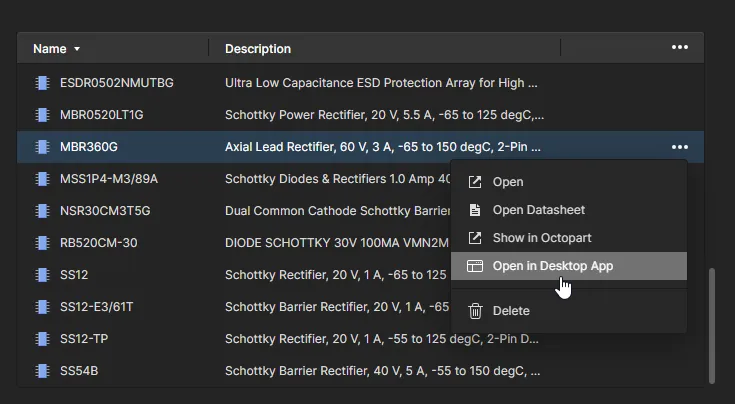
Ouvrez un composant dans le panneau Components d’Altium Designer directement depuis la page Components.
Supprimer un composant
Vous pouvez également supprimer un composant (à condition de disposer des droits de modification sur le dossier dans lequel il se trouve). Pour ce faire, sélectionnez le composant dans la liste, cliquez sur la commande située tout à droite, puis choisissez la commande Delete dans le menu associé. La fenêtre Delete s’affiche pour vous permettre de confirmer la suppression. Il s’agit en réalité d’une « suppression réversible », qui déplace le composant vers la corbeille de l’espace de travail. Vous pouvez également choisir de supprimer les éléments enfants du composant (par exemple, le symbole, les modèles d’empreinte, le modèle de simulation ou la fiche technique). Notez que ces éléments ne peuvent être supprimés que s’ils ne sont pas utilisés ailleurs (par un ou plusieurs autres composants).
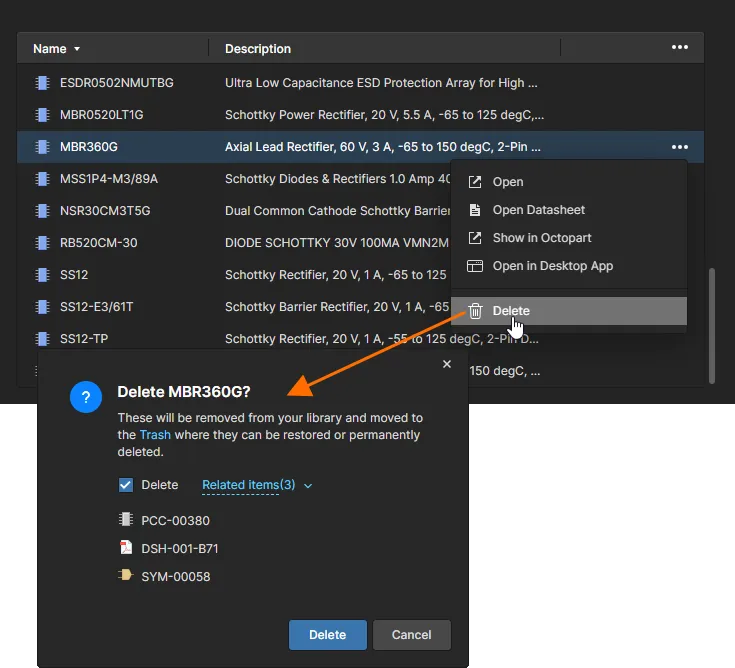 Supprimez un composant directement depuis la page Components . Il s’agit d’une « suppression réversible » : le composant (ainsi que les éléments associés, le cas échéant et lorsque cela est autorisé) est déplacé vers la Trash.
Pour procéder à la suppression, cliquez sur le bouton  . Le composant est retiré de la liste principale des composants. Une fenêtre Deletion Summary confirme que le composant a bien été supprimé. Si certains éléments associés n’ont pas pu être supprimés, cela vous sera signalé.
Tous les composants supprimés de cette manière se trouvent sur la page Trash de l’interface. Notez que vous ne pouvez voir que les composants (et tout autre élément) que vous avez vous-même supprimés de manière réversible. Les administrateurs peuvent voir l’intégralité du contenu de la page Trash , c’est-à-dire tous les éléments ayant fait l’objet d’une suppression réversible.
Points à prendre en compte concernant un composant supprimé de manière réversible :
-
Le composant n’est plus disponible dans Altium Designer ni dans l’interface du navigateur.
-
Partout où le composant était utilisé, sa suppression est signalée.
-
Un composant peut être restauré ou supprimé définitivement depuis la page Trash . La suppression définitive n’est possible que s’il n’est pas utilisé sur une feuille de schéma gérée ou dans une conception.
 Localisé par IA