
Demandes de pièces
En un coup d'œil
- Découvrez comment activer l’ancienne fonctionnalité de demandes de composants et désigner les groupes de gestionnaires de bibliothèque.
- Identifiez les informations requises pour une demande et apprenez à ajouter des fichiers justificatifs, des paramètres et des ébauches de composants.
- Découvrez comment consulter, modifier et suivre les demandes, et communiquer avec les gestionnaires de bibliothèque au moyen de commentaires.
Le nombre de composants dont dispose un ingénieur pour réaliser sa prochaine conception peut aller de quelques centaines, répartis dans différentes bibliothèques de symboles et de modèles, à plusieurs centaines de milliers, stockés dans une base de données de composants dédiée à l’entreprise. Mais quel que soit le nombre de composants disponibles, il en manquera toujours certains, qu’il faudra créer et ajouter afin de pouvoir les réutiliser.
Dans un petit bureau d’études, un ingénieur change simplement de « casquette » et devient le Librarian : il crée les composants nécessaires qui manquent dans ses ressources de conception. En revanche, dans une grande entreprise disposant d’un service dédié à l’enrichissement et à la maintenance des bibliothèques de composants, accessibles à tous ses ingénieurs et concepteurs, il est logique de soumettre à ce service des demandes de création de nouveaux composants manquants. L’espace de travail Enterprise Server propose une solution élégante à ce besoin grâce à sa fonctionnalité Part Requests.
Un ingénieur peut simplement soumettre une demande de création d’un ou de plusieurs composants et recevoir une notification lorsque cette demande a été traitée et que les composants sont disponibles, ou lorsqu’elle a été rejetée, avec le motif du rejet. Le demandeur fournit autant d’informations essentielles que possible pour étayer sa demande : fabricant et références des composants, descriptions, ainsi que toute fiche technique pertinente, au format PDF ou sous forme d’URL. Il est même possible de créer des ébauches d’éléments de composant que le gestionnaire de bibliothèques pourra ensuite reprendre et finaliser.
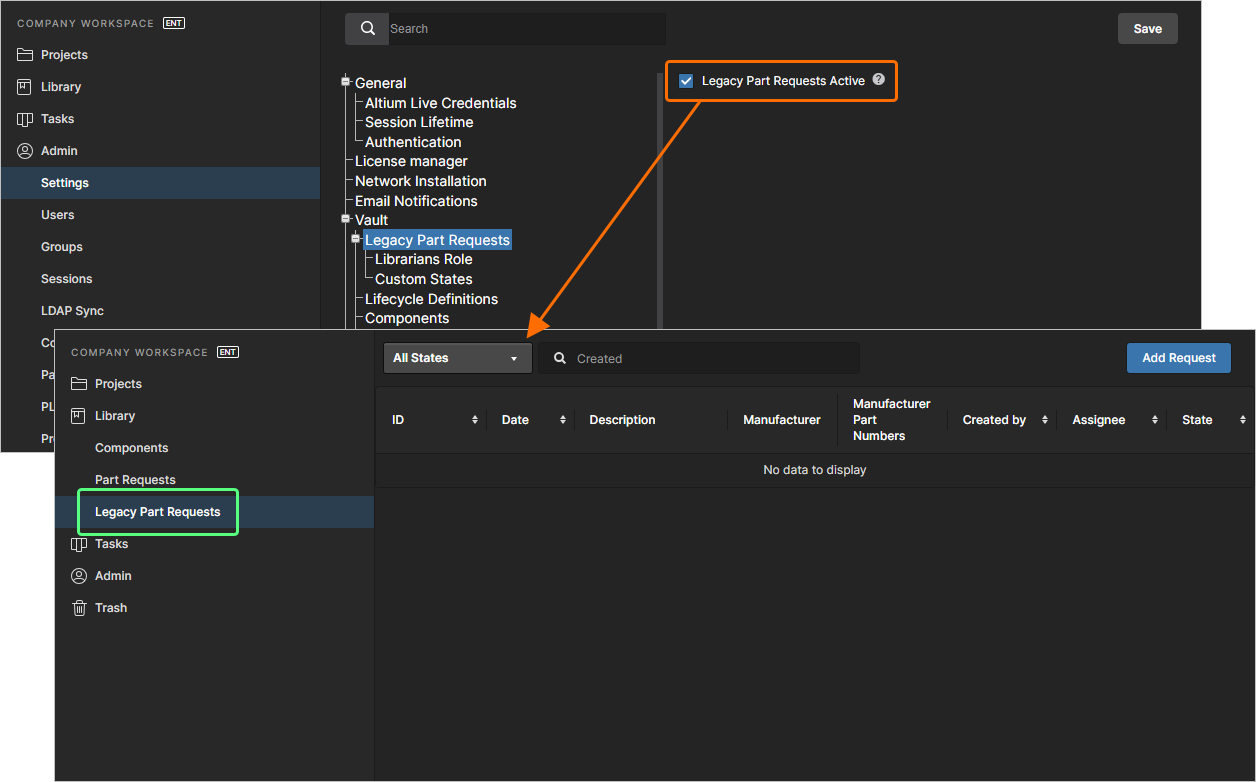
Désignation des gestionnaires de bibliothèques
Vous devez d’abord indiquer le ou les groupes qui constitueront l’équipe de gestionnaires de bibliothèques de votre entreprise. Il s’agit essentiellement de définir un ensemble d’utilisateurs de votre espace de travail auxquels une demande de composants peut être attribuée. Cette configuration s’effectue sur la page Admin – Settings – Vault – Legacy Part Requests – Librarians Group de l’interface Web de l’espace de travail.
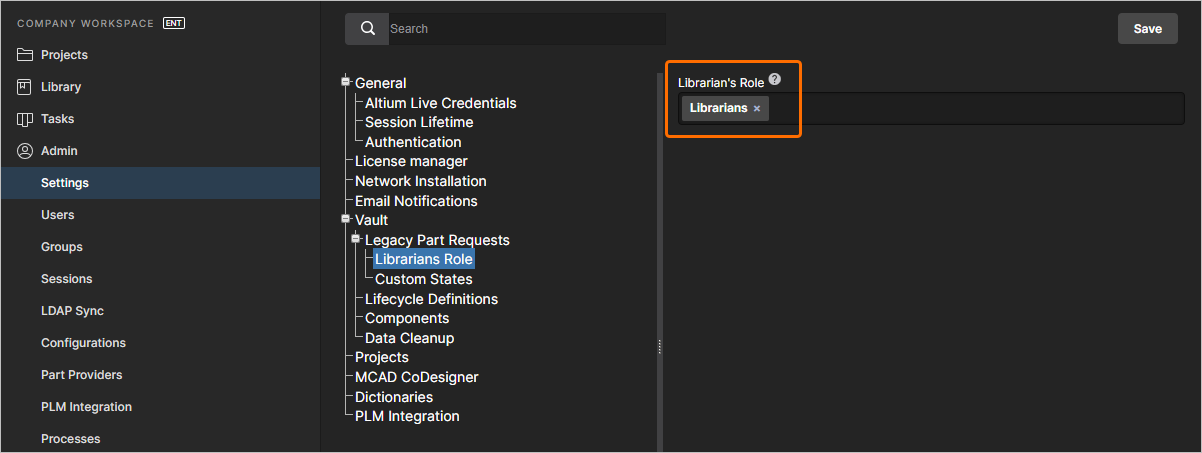 La page Librarians Role de la section Admin – Settings permet de spécifier le ou les groupes existants à utiliser comme gestionnaires de bibliothèques pour l’ancienne fonctionnalité de demande de composants.
Si vous avez installé Enterprise Server avec des données d’exemple, le groupe d’exemple Librarians sera déjà renseigné dans le champ Librarian's Group ; supprimez-le si nécessaire. Commencez à saisir le nom d’un groupe existant dans le champ pour afficher une liste des groupes correspondants. Sélectionnez le groupe souhaité dans cette liste.
En général, un seul groupe existant est désigné comme groupe de gestionnaires de bibliothèques, mais plusieurs groupes peuvent être sélectionnés, notamment si les gestionnaires de bibliothèques de votre entreprise sont répartis dans plusieurs groupes. Une fois les groupes souhaités affectés, veillez à cliquer sur le bouton  en haut à droite de la page. Les membres des groupes désignés constitueront l’ensemble des gestionnaires de bibliothèques auxquels des demandes de composants pourront être attribuées et qui pourront les traiter.
Création de demandes de composants
Les demandes de composants peuvent être créées et gérées sur la page Legacy Part Requests de l’interface Web de l’espace de travail.
Ajout d’une nouvelle demande
Pour ajouter une nouvelle demande de composants, cliquez sur le bouton  en haut à droite de la page. La page affiche alors le formulaire de nouvelle demande de composants, comme illustré dans l’image suivante et décrit plus loin.
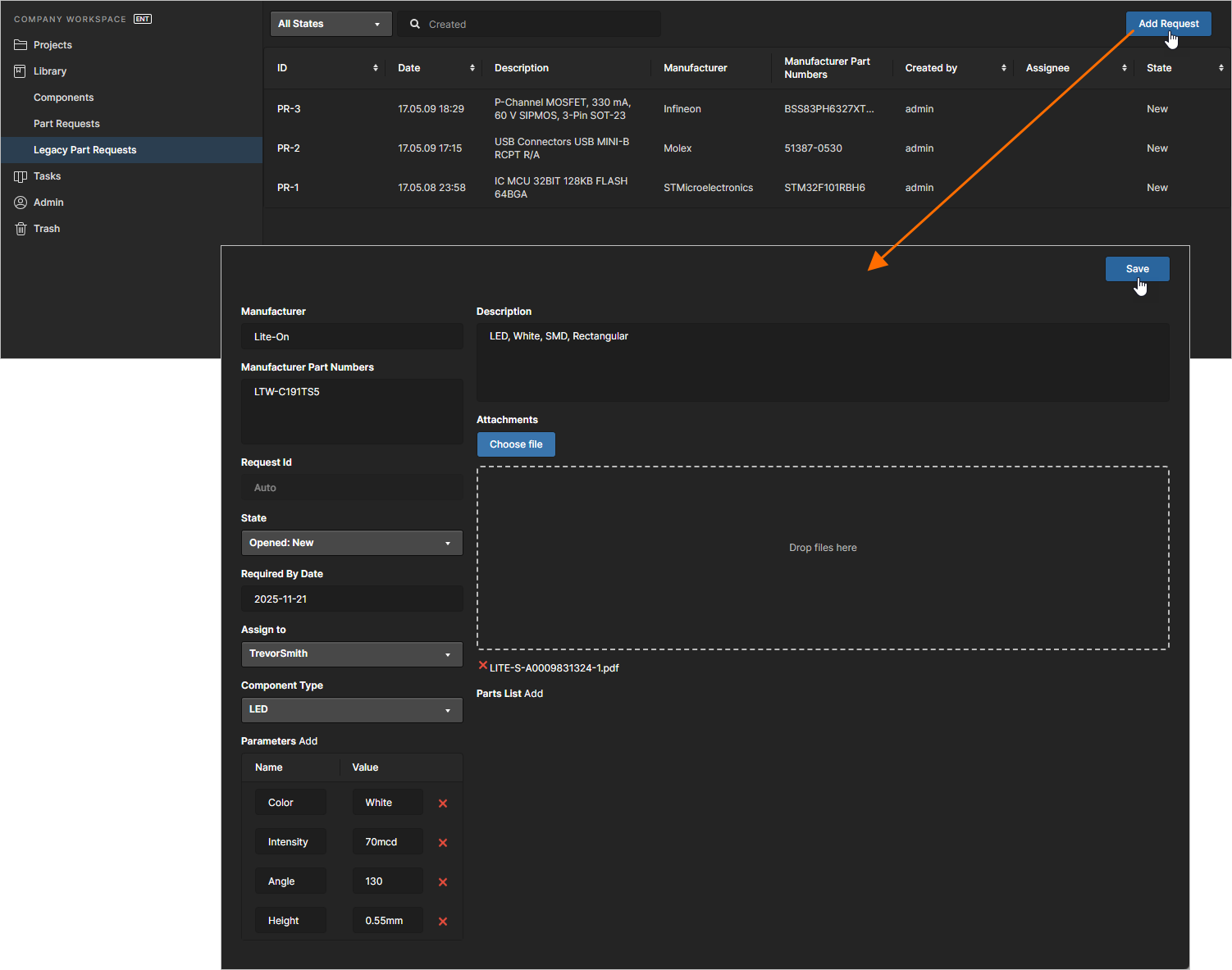 Ajout d’une nouvelle demande de composants depuis l’interface Web de l’espace de travail.
Utilisez les commandes de la page pour fournir autant d’informations que possible :
- Manufacturer – ce champ obligatoire indique au gestionnaire de bibliothèques qui fabrique le composant.
-
Manufacturer Part Numbers – ce champ obligatoire indique au gestionnaire de bibliothèques les références précises des composants que vous lui demandez de créer. Les références multiples doivent être séparées par une virgule (
,). - Request Id – un identifiant est automatiquement généré et attribué à la demande, ce qui permet aux utilisateurs de suivre facilement son avancement.
-
State – ce champ permet de spécifier l’état de la demande. Les options sont
Opened: New,Opened: In Progress,Closed: Completed,Closed: RejectedouClosed: Cancelled. - Required By Date – utilisez ce champ pour spécifier la date à laquelle les composants doivent être prêts. Cliquez dans le champ pour afficher un calendrier permettant de sélectionner la date souhaitée.
- Assign to – utilisez ce champ pour spécifier quels gestionnaires de bibliothèques peuvent voir la demande et y répondre. La liste déroulante répertorie tous les utilisateurs de l’espace de travail appartenant aux groupes de gestionnaires de bibliothèques désignés. Si ce champ est laissé vide, tous les gestionnaires de bibliothèques verront la demande et chacun pourra la modifier pour se l’attribuer. Dans ce cas, les autres gestionnaires de bibliothèques n’auront plus accès à la demande.
- Component Type – ce champ permet de spécifier le type de composant demandé. La liste déroulante comprend tous les types actuellement définis sur la page Data Management – Component Types de la boîte de dialogue Preferences dans Altium Designer.
- Parameters – cette zone permet d’ajouter un ensemble de paramètres spécifiques requis pour les composants. Cliquez sur Add et utilisez les champs qui s’affichent pour fournir un nom et une valeur pour le paramètre. Si aucun paramètre n’est spécifié, le gestionnaire de bibliothèques ajoutera probablement les paramètres figurant dans une fiche technique du composant concerné, conformément aux règles de l’entreprise.
- Description – ce champ permet de fournir une description détaillée du composant, généralement tirée de la fiche technique du fabricant.
-
Attachments – cette zone permet de joindre tout fichier utile concernant le composant demandé, par exemple une fiche technique PDF, une image ou un document. Cliquez sur le bouton Choose File pour sélectionner les fichiers dans une boîte de dialogue standard, ou faites-les glisser dans la zone indiquée.
- Parts List – utilisez cette zone pour spécifier les composants existants de l’espace de travail que vous avez créés en tant qu’ébauches temporaires. Cliquez sur Add et recherchez le composant souhaité. Le bibliothécaire pourra alors s’appuyer sur celui-ci pour traiter la demande. Si aucune ébauche n’existe, le bibliothécaire créera un nouveau composant dans l’espace de travail, ainsi que les modèles de domaine requis.
Une fois toutes les informations requises renseignées, notamment les champs Manufacturer et Manufacturer Part Numbers (qui sont obligatoires), cliquez sur le bouton  en haut à droite du formulaire pour créer la demande.
Une fois la demande enregistrée, ses informations détaillées s’affichent.
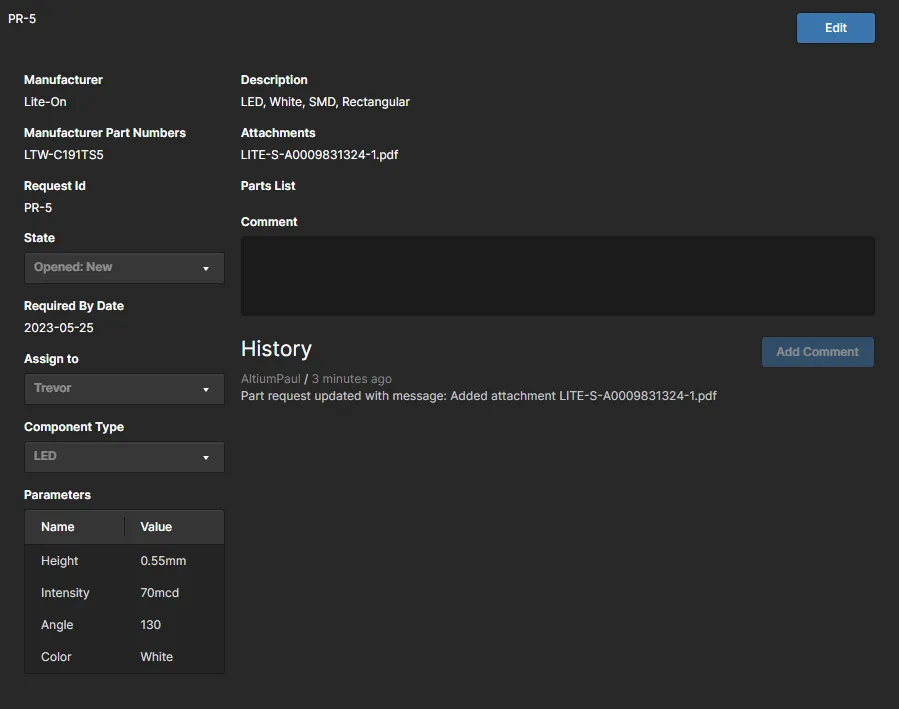 Résultat de l’enregistrement de l’exemple de nouvelle demande de composant.
La demande enregistrée comprend les informations supplémentaires suivantes :
- Request Id – le titre attribué par le système à la demande, au format PR-n (où n est le prochain identifiant entier disponible).
- Comment – utilisez ce champ pour commenter la demande. Il permet une communication bidirectionnelle entre le demandeur et le bibliothécaire. Par exemple, le demandeur peut avoir apporté une modification depuis l’envoi initial et avoir besoin d’en informer le bibliothécaire qui travaille sur le composant. Le bibliothécaire peut également avoir besoin d’informations supplémentaires ou d’une confirmation concernant un aspect du composant. Une fois le commentaire rédigé, cliquez sur le bouton Add Comment pour l’envoyer. Tous les commentaires apparaissent dans la zone History de la page, ainsi que dans le fil de l’historique lorsque la demande de composant est consultée dans le panneau Explorer d’Altium Designer.
- History – un fil des événements liés à cette demande.
Consultation des demandes de composants
À tout moment, un utilisateur peut consulter les demandes de composants dont il est à l’origine (demandeur) ou dont il est chargé du traitement (bibliothécaire). Cette consultation s’effectue depuis la page Library – Legacy Part Requests de l’interface Web de l’espace de travail.
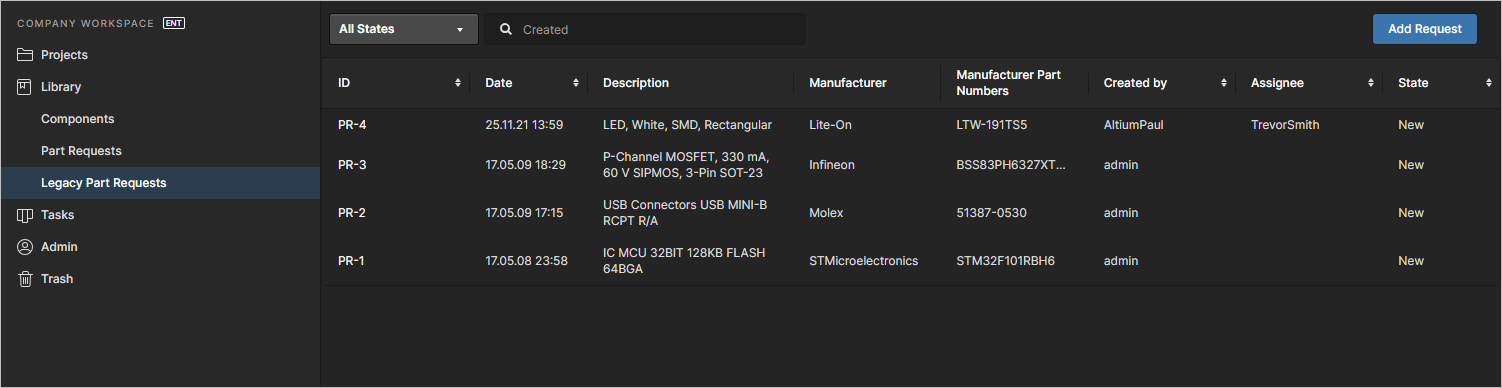 Liste récapitulative principale des demandes de composants : vous pouvez y accéder à tout moment en cliquant sur l’entrée Legacy Part Requests dans l’arborescence de navigation.
Dans cette liste récapitulative, chaque demande de composant est présentée avec les informations suivantes :
-
ID
-
Date – la date de création de la demande.
-
Description
-
Manufacturer
-
Manufacturer Part Numbers
-
Created by – l’auteur initial de la demande (le demandeur).
-
Assignee – le bibliothécaire chargé de traiter la demande de composant. Si ce champ est vide, la demande est accessible à tous les membres du groupe des bibliothécaires.
-
State – l’état actuel de la demande.
 : cliquez sur cette commande ou sur le nom de la colonne.
Vous pouvez accéder à la page détaillée d’une demande de composant en cliquant sur son identifiant.
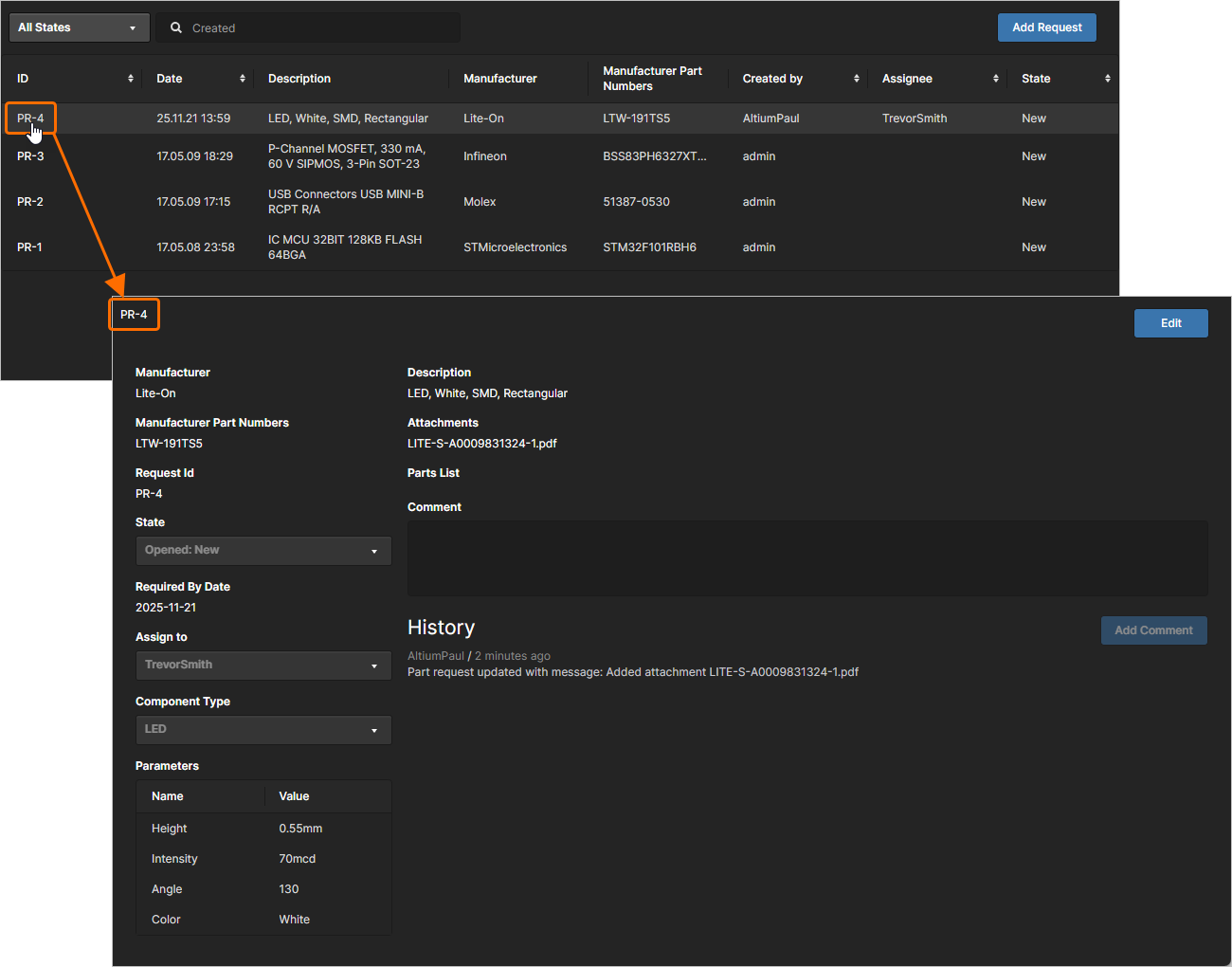 Accès à la page détaillée d’une demande de composant depuis la page principale Legacy Part Requests.
Modification d’une demande de composant
Pour modifier une demande de composant, accédez à sa page détaillée, puis cliquez sur le bouton  en haut à droite de la page. Notez qu’un champ Comment est également disponible. Il sert spécifiquement à ajouter un texte explicatif concernant toute modification de la demande. Il est distinct de la fonctionnalité de commentaire disponible en dehors du mode de modification de la demande.
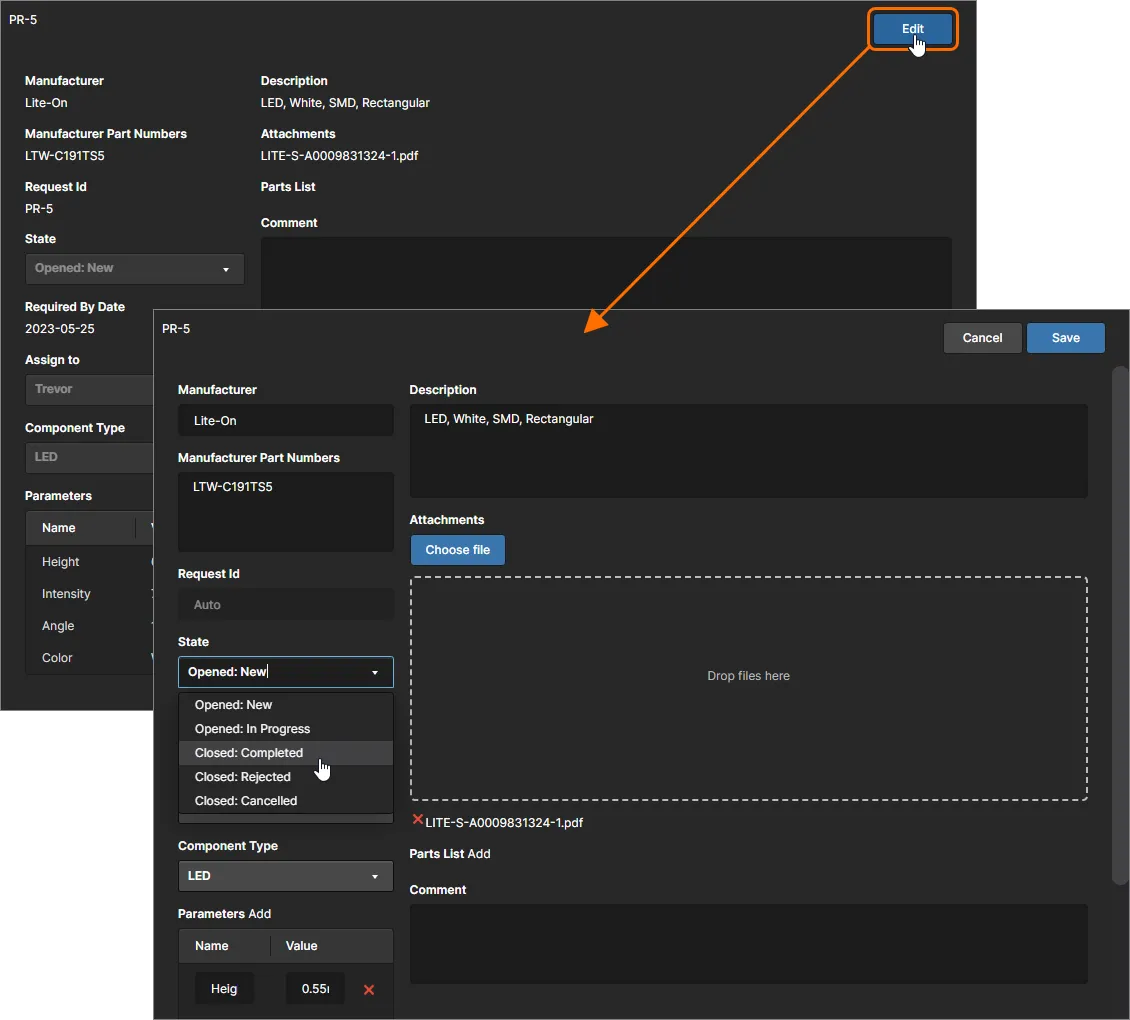 Accès au formulaire de modification d’une demande de composant existante.
Apportez les modifications nécessaires, y compris un changement d’état le cas échéant, puis cliquez sur pour confirmer. Pour quitter sans apporter de modifications, cliquez sur  .
Historique et notifications
Lors de la création d’une demande de composant, le demandeur et les membres concernés du groupe des bibliothécaires peuvent consulter la demande ainsi que l’ensemble de ses données History.
Une nouvelle entrée est ajoutée à la chronologie de l’historique d’une demande lorsque celle-ci est mise à jour (modifiée) depuis l’interface Web de l’espace de travail ou via Altium Designer. Une entrée d’historique est également ajoutée lorsqu’un commentaire est saisi en mode consultation (et non en mode modification). Ces échanges de commentaires bidirectionnels (en dehors du mode de modification) ne sont visibles que sur la page détaillée de la demande dans l’interface Web ou dans le panneau Explorer d’Altium Designer.
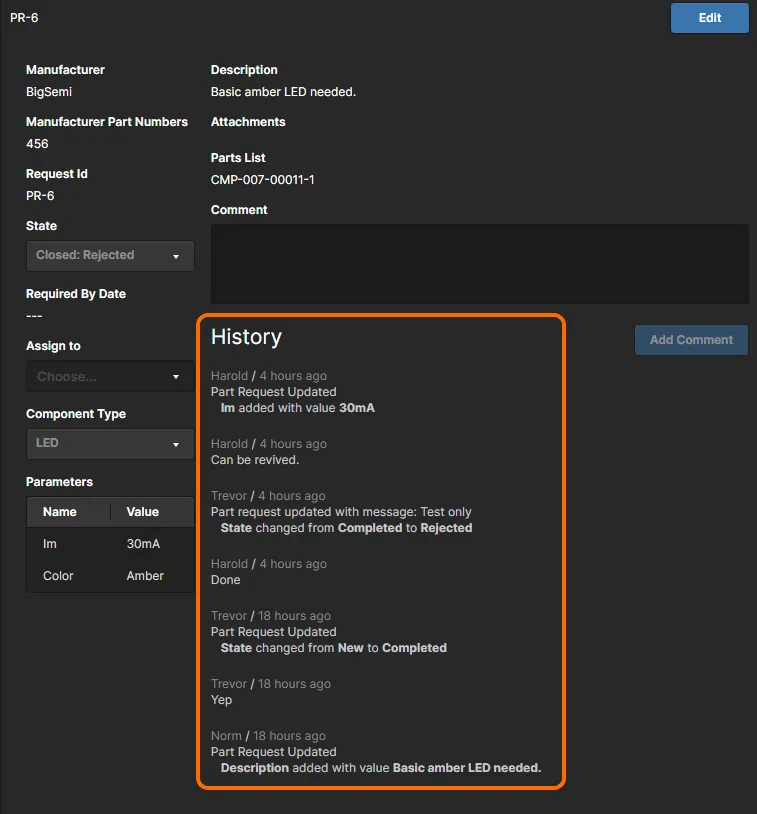
En plus des entrées de l’historique, des notifications par e-mail sont également envoyées si la fonctionnalité Email Notifications de l’espace de travail est activée. Cette activation est effectuée par un administrateur sur la page des paramètres SMTP (Admin – Settings – Email Notifications) de l’interface Web de l’espace de travail. Notez que seuls les événements de création et de mise à jour d’une demande de composant déclenchent une notification par e-mail.
► Consultez Configuration des notifications par e-mail pour obtenir des informations détaillées sur la configuration.
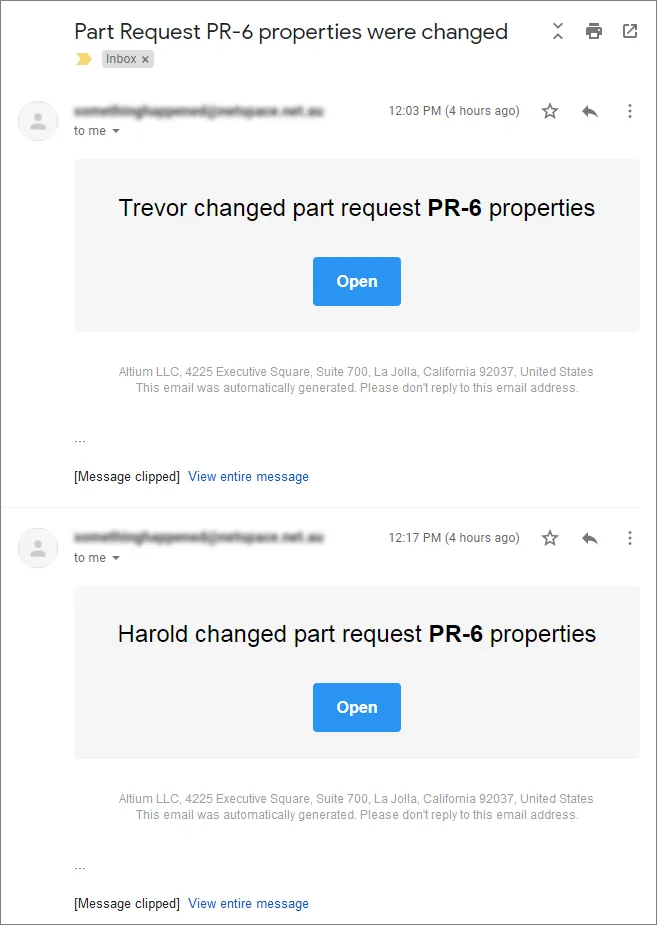 Les personnes concernées sont informées de la création et des mises à jour des demandes de composants par des notifications par e-mail, si cette fonctionnalité est configurée et activée.
Personnalisation des états
Une fois la demande de nouveau composant envoyée, elle peut passer par différents états. Par défaut, les états suivants sont proposés :
-
Opened States – états dans lesquels la demande est toujours « active » :
-
New -
In Progress
-
-
Closed States – états dans lesquels la demande est considérée comme résolue et donc « clôturée » :
-
Completed -
Rejected -
Cancelled
-
Les états sont personnalisables afin de répondre aux exigences des différentes organisations. Vous pouvez :
-
Modifier les noms des états par défaut.
-
Ajouter des états supplémentaires (avec les noms souhaités).
-
Modifier l’ordre des états (l’ordre dans lequel ils apparaissent dans le menu déroulant State lors de la création ou de la modification d’une demande de composant).
Cette configuration est effectuée par un administrateur sur la page Custom States (Admin – Settings – Vault – Legacy Part Requests – Custom States) de l’interface Web de l’espace de travail.
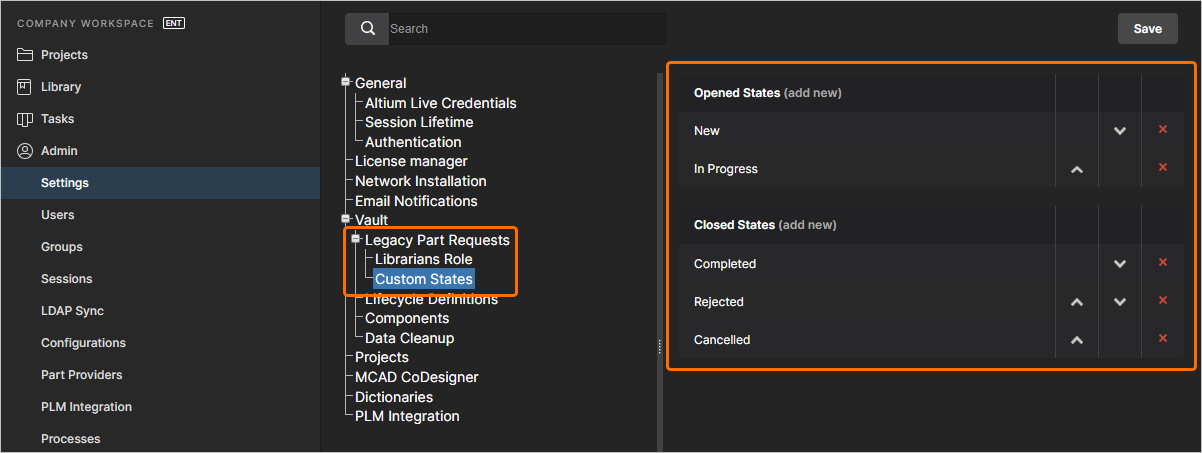 La page Custom States de la section Admin – Settings fournit l’interface permettant de personnaliser les états utilisés dans l’ancienne fonctionnalité de demande de composants.
Procédez comme suit pour apporter des modifications :
-
Pour modifier le nom d’un état existant, cliquez sur son nom. La fenêtre Custom State Name s’affiche pour vous permettre de le modifier.
-
Pour ajouter un nouvel état, cliquez sur la commande add new associée au type d’état (ouvert ou clôturé). Utilisez la fenêtre Custom State Name pour attribuer le nom souhaité à l’état.
-
Pour modifier l’ordre des états, utilisez les commandes Monter (
 ) et Descendre (
 ), selon les besoins et lorsqu’elles sont disponibles.
-
Pour supprimer un état, cliquez sur la commande Remove qui lui est associée (
 ).
 Localisé par IA