
Travailler avec les tâches
En un coup d'œil
- Comprenez les différences entre les tâches générales, les tâches liées aux projets et les tâches de workflow.
- Apprenez à mettre à jour l’état, les responsables et les priorités des tâches, puis à utiliser les filtres et le tri pour cibler votre vue.
- Explorez les détails, les commentaires et l’historique des tâches, ainsi que la navigation croisée entre les tâches issues des commentaires de projet et les documents de conception correspondants.
La fonctionnalité Tasks d’Altium On-Prem Enterprise Server offre aux membres de l’espace de travail une méthode très visuelle pour accéder aux activités de travail (tâches utilisateur), les créer et les gérer. Présentées sous forme de tableau Kanban, les tâches progressent dans leurs lignes, ou « couloirs », jusqu’à leur achèvement, avec les changements de statut correspondants (ToDo, InProgress et Resolved). Les tâches peuvent être créées et traitées par les membres de l’espace de travail disposant des autorisations appropriées, et attribuées à n’importe quel membre ou groupe de l’espace de travail.
La vue du tableau de bord Tasks propose deux niveaux de fonctionnalités :
-
Context-Aware Tasks – permet de travailler sur des tâches créées à partir de commentaires de projet ou sur des tâches générales non associées à des projets.
-
Process Workflow Tasks – permet de travailler sur des tâches contextuelles (comme ci-dessus), ainsi que sur des tâches associées à un workflow de processus actif.
Tâches contextuelles
Organisé en lignes de vignettes de tâches individuelles, le tableau de bord Tasks contient à la fois des tâches générales et des tâches attribuées à partir d’un projet spécifique. Les vignettes de tâches peuvent passer à une autre étape (niveau de statut) en les faisant glisser vers une nouvelle ligne ou en modifiant leur Status dans le volet Task details à droite. Ce volet permet également de modifier le Assignee (la personne à qui la tâche est attribuée) pour désigner un autre membre de l’espace de travail, ainsi que de modifier le niveau de Priority de la tâche.
Les tâches de l’espace de travail sont accessibles à un niveau global qui englobe tous les projets de l’espace de travail (depuis le menu principal de l’espace de travail), et à un niveau propre au projet, qui comprend les tâches s’appliquant au projet actuellement ouvert (depuis le menu principal lors de la consultation de ce projet). La différence entre ces vues est décrite ci-dessous :
-
The global Tasks view – contient toutes les tâches actuellement actives dans l’espace de travail. Elles comprennent une ligne de tâches générales qui ne sont pas associées à un projet de l’espace de travail, ainsi que des lignes repliables de tâches s’appliquant à des projets de conception spécifiques :
-
Les tâches générales peuvent être créées à l’aide du bouton
 , puis attribuées à un utilisateur donné ou dotées d’une priorité différente via le volet Task details. Ces tâches ne sont pas associées à un projet spécifique.
- Les tâches propres à un projet sont créées depuis la vue des tâches d’un projet (voir Tâches propres à un projet ci-dessous) ou en attribuant un commentaire de projet à un membre de l’espace de travail. Les tâches associées à un projet ne sont visibles que par les utilisateurs disposant d’un accès en lecture/modification à ce projet.
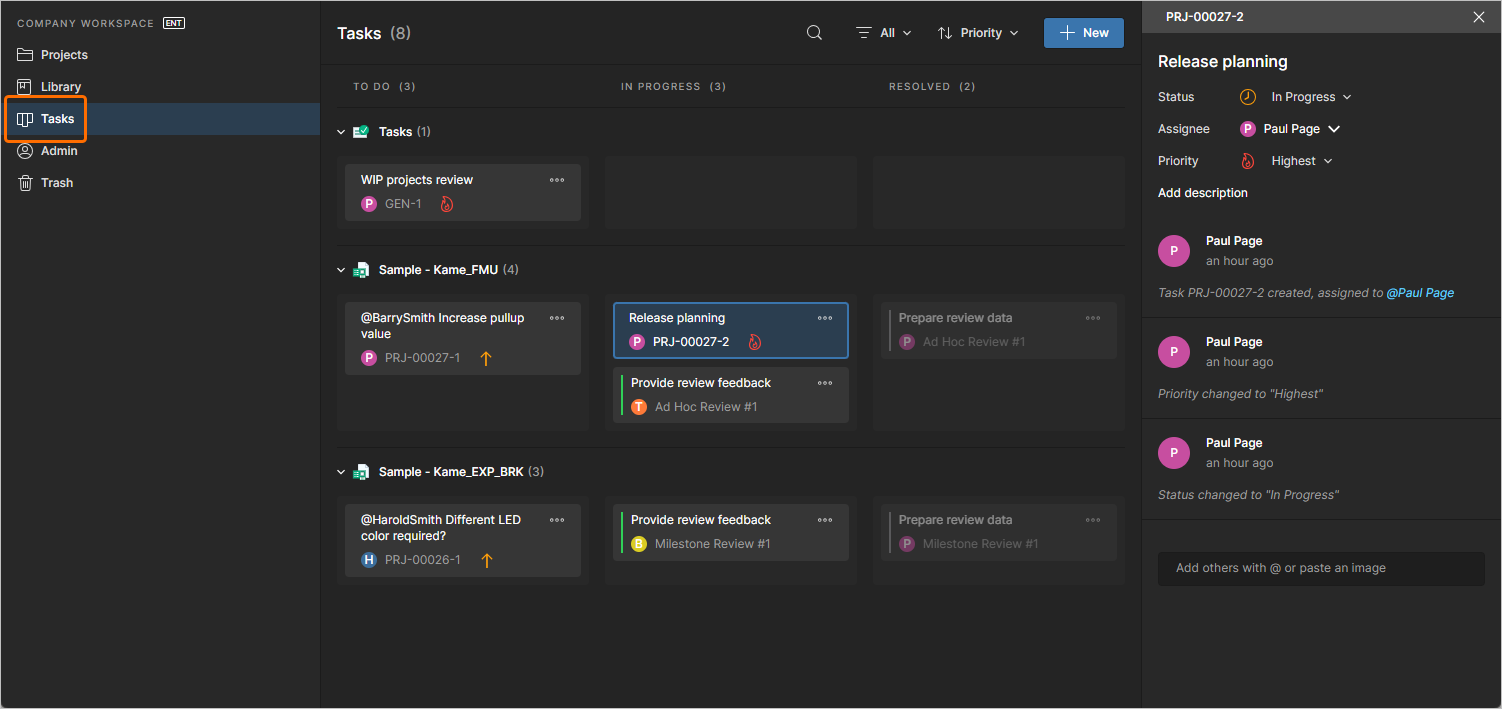
La vue d’ensemble, ou vue globale, du tableau de bord Tasks comprend toutes les tâches actives de l’espace de travail. -
Les tâches générales peuvent être créées à l’aide du bouton
-
The project-specific Tasks view – contient toutes les tâches s’appliquant au projet ouvert dans l’espace de travail. Elles comprennent une ligne de tâches générales associées au projet lui-même, ainsi que des lignes repliables de tâches s’appliquant à des documents spécifiques du projet :
-
Les tâches générales peuvent être créées à l’aide du bouton
, puis attribuées à un utilisateur donné ou dotées d’une priorité différente via le volet Task details. Ces tâches sont associées au projet actuellement ouvert.
-
Les tâches liées aux documents du projet sont créées en attribuant un commentaire de document de projet à un membre de l’espace de travail.
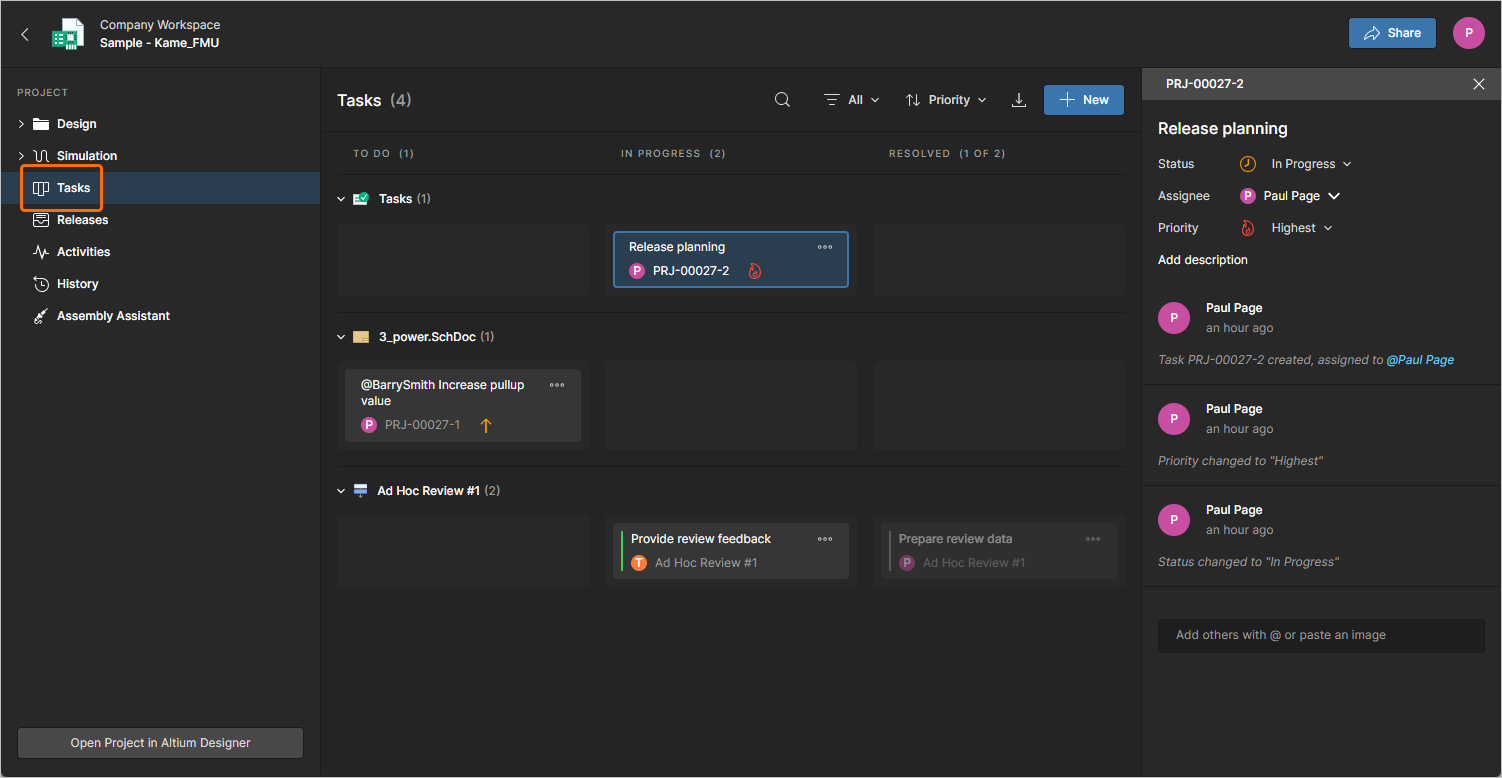
La vue du tableau de bord Tasks du projet comprend toutes les tâches actives qui s’appliquent au projet actuellement ouvert. -
Consultez la page Web Viewer pour plus d’informations sur l’attribution de tâches issues de commentaires de projet dans un espace de travail.
Consultez la page consacrée aux commentaires dans Altium Designer pour plus d’informations sur l’attribution de tâches issues de commentaires dans l’environnement de conception.
Vignettes de tâches
Les vignettes graphiques du tableau de bord Tasks représentent les tâches à mesure qu’elles progressent dans leurs niveaux de statut jusqu’à leur achèvement (Resolved). Chaque vignette présente des informations récapitulatives sur la tâche associée, notamment :
-
Le commentaire lié à la tâche, ou le nom saisi pour une tâche générale.
-
L’icône utilisateur du membre de l’espace de travail auquel la tâche est attribuée.
-
L’identifiant (ID) de la tâche, composé de l’ID du projet et d’un numéro de tâche du projet.
-
L’icône représentant le paramètre
Priorityactuel de la tâche.
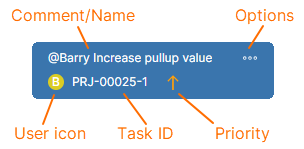
Les vignettes proposent également des commandes accessibles depuis leur menu déroulant d’options ( ) :
- Utilisez l’option Copy Link pour envoyer un lien Web vers une tâche à une autre personne (ayant accès à l’espace de travail).
- Utilisez l’option Delete pour supprimer la tâche. Cette option est accessible au créateur de la tâche ou à un administrateur de l’espace de travail. Notez que si la tâche a été créée à partir d’un commentaire de projet, ce dernier sera également supprimé.
- Utilisez l’option Show in Design pour ouvrir ce commentaire dans son document de conception (par navigation croisée). Cette option est disponible lorsque la tâche est associée à un commentaire.
Fonctionnalités de la vue des tâches
Bien que présenté dans une interface relativement simple, le tableau de bord Tasks de l’espace de travail offre un moyen souple et efficace de gérer et de suivre les workflows au sein même de l’environnement de conception, plutôt que via un système externe. Outre ses liens intrinsèques avec les données de conception de l’espace de travail, l’interface du tableau de bord propose les fonctionnalités interactives suivantes :
-
Drag and drop – faites glisser une vignette de tâche vers une nouvelle ligne pour modifier son statut dans le workflow (
ToDo,InProgress,Resolved). -
Filtering – ouvrez la fenêtre Filter pour accéder à des filtres permettant de limiter l’affichage aux tâches ayant des responsables, des niveaux de statut ou des niveaux de priorité spécifiques. La vue Tasks présentée ici est celle du projet, et non celle de l’espace de travail.
Notez que les tâchesResolvedsont affichées en lecture seule (grisées). Pour exclure toutes les tâchesResolvedde la vue, sélectionnez les deux filtresTo DoetIn Progress(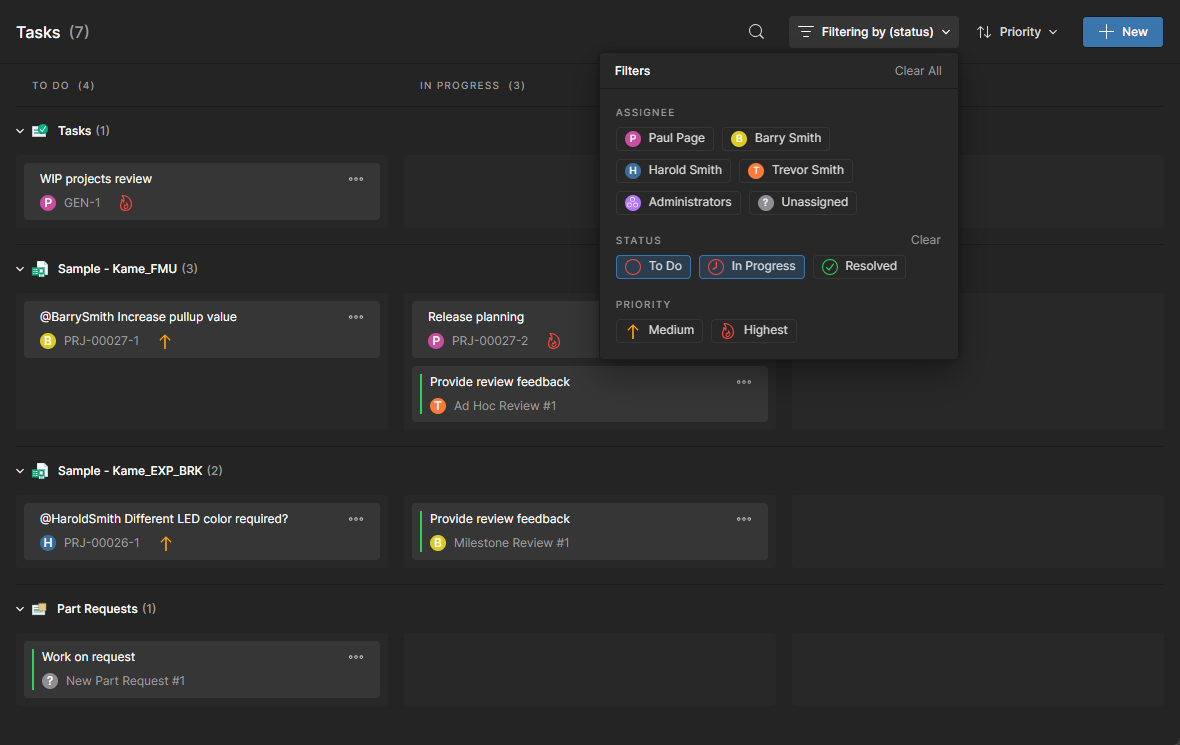 ).


-
List Order – utilisez les options du menu
 pour trier les vignettes de tâches selon la modification la plus récente (Sort by Last Modified) ou la priorité attribuée à chaque tâche (Sort by Priority).
-
Open project – survolez le nom d’un projet associé à une ligne de tâches et cliquez sur le bouton
 pour ouvrir ce projet dans un nouvel onglet du navigateur (disponible dans la vue globale Tasks).
-
Cross-probing – la navigation entre une tâche liée à un projet et le commentaire associé dans un document du projet (à l’aide de Show in design) est bidirectionnelle. Pour revenir à son entrée dans la vue Tasks propre au projet, sélectionnez l’identifiant de référence de la tâche dans le coin supérieur gauche du commentaire ouvert ou dans son entrée dans le panneau Comments and Tasks (
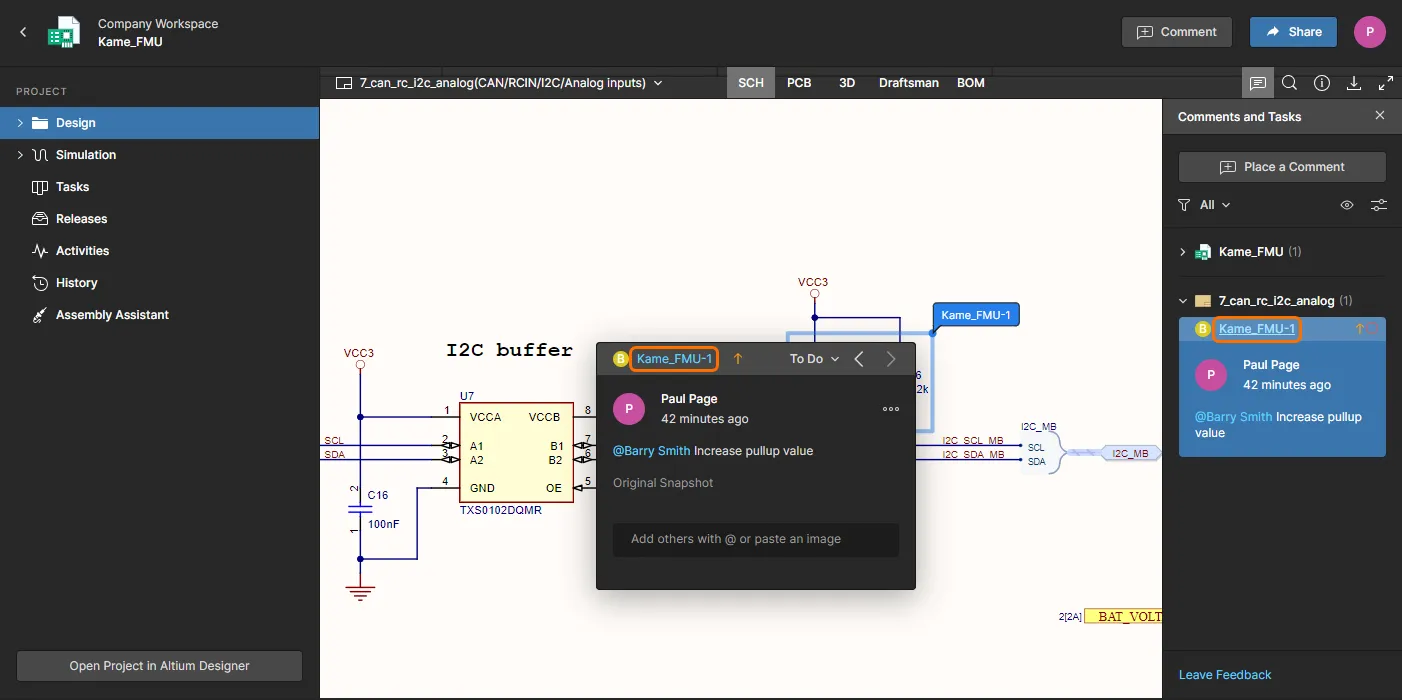 ).
-
Task details pane – sélectionnez une vignette de tâche pour accéder aux informations et aux commandes correspondantes dans le panneau Task details, qui donne accès aux éléments suivants :
-
des options de menu déroulant permettant de modifier le Status d’activité de la tâche, le membre de l’espace de travail affecté (Assignee de la tâche) et le niveau de Priority de la tâche.
-
un champ de description permettant d’ajouter des informations à l’entrée de la tâche dans le panneau des détails.
-
le lien Show in Design permettant d’accéder par navigation croisée au commentaire associé dans son document hôte — disponible pour les tâches liées à un commentaire de projet.
-
l’historique chronologique de la tâche, notamment les modifications de son Status d’avancement, de l’utilisateur Assignee et du niveau de Priority.
-
un champ de saisie
Commentpermettant d’ajouter des notes ou des commentaires (avec des mentions d’utilisateurs@) au fil de discussion de la tâche. Il est également possible de coller dans ce champ une image copiée localement.
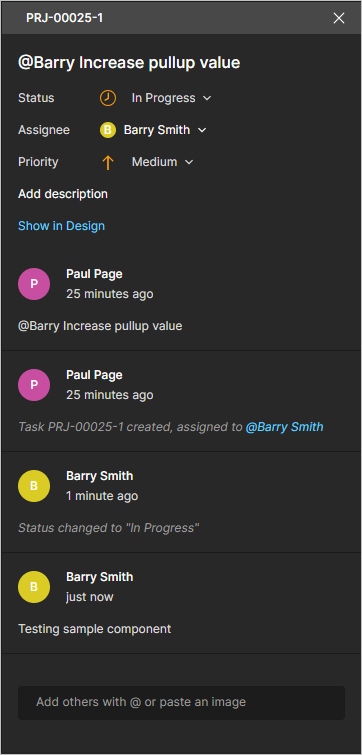
Sélectionnez une vignette de tâche pour afficher ses informations dans le panneau Task details. -
Tâches de workflow basées sur des processus
Outre les fonctionnalités des tâches contextuelles, la vue Tasks d’un espace de travail Altium Enterprise Server prend également en charge les tâches associées à Process Workflows. Hautement configurables, les workflows de processus permettent de guider précisément les concepteurs dans les processus de conception courants, tels que les demandes de nouveaux composants, les revues de conception et la création de nouveaux projets. Chaque workflow utilisé pour mettre en œuvre un processus de conception particulier est créé dans le cadre d’un Process Definition. Les processus et leurs workflows sont créés et gérés depuis l’interface de l’espace de travail par un administrateur de cet espace de travail.
Pour en savoir plus, consultez Création et gestion des processus.
Les concepteurs peuvent accéder à tous les processus activés par l’administrateur et les lancer. L’interaction directe avec un processus — ou plutôt avec le workflow défini pour celui-ci — s’effectue dans le tableau de bord Tasks, où les tâches de processus côtoient les tâches standard de demande de travail de l’espace de travail décrites précédemment. Les tâches de workflow de processus supplémentaires disponibles dans un espace de travail correspondent à une action qu’un utilisateur doit effectuer pour faire passer un workflow défini à l’étape suivante de son processus.
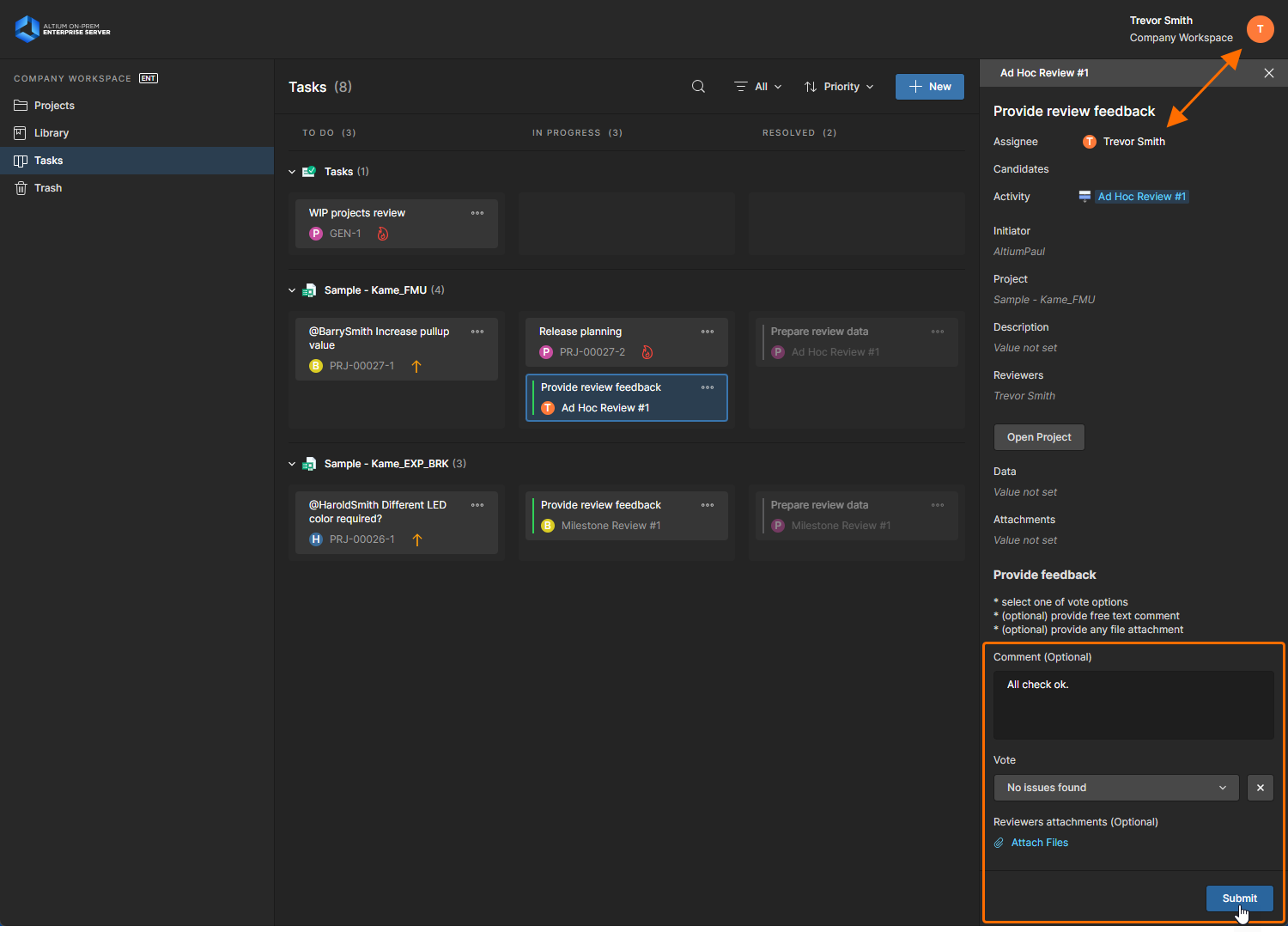
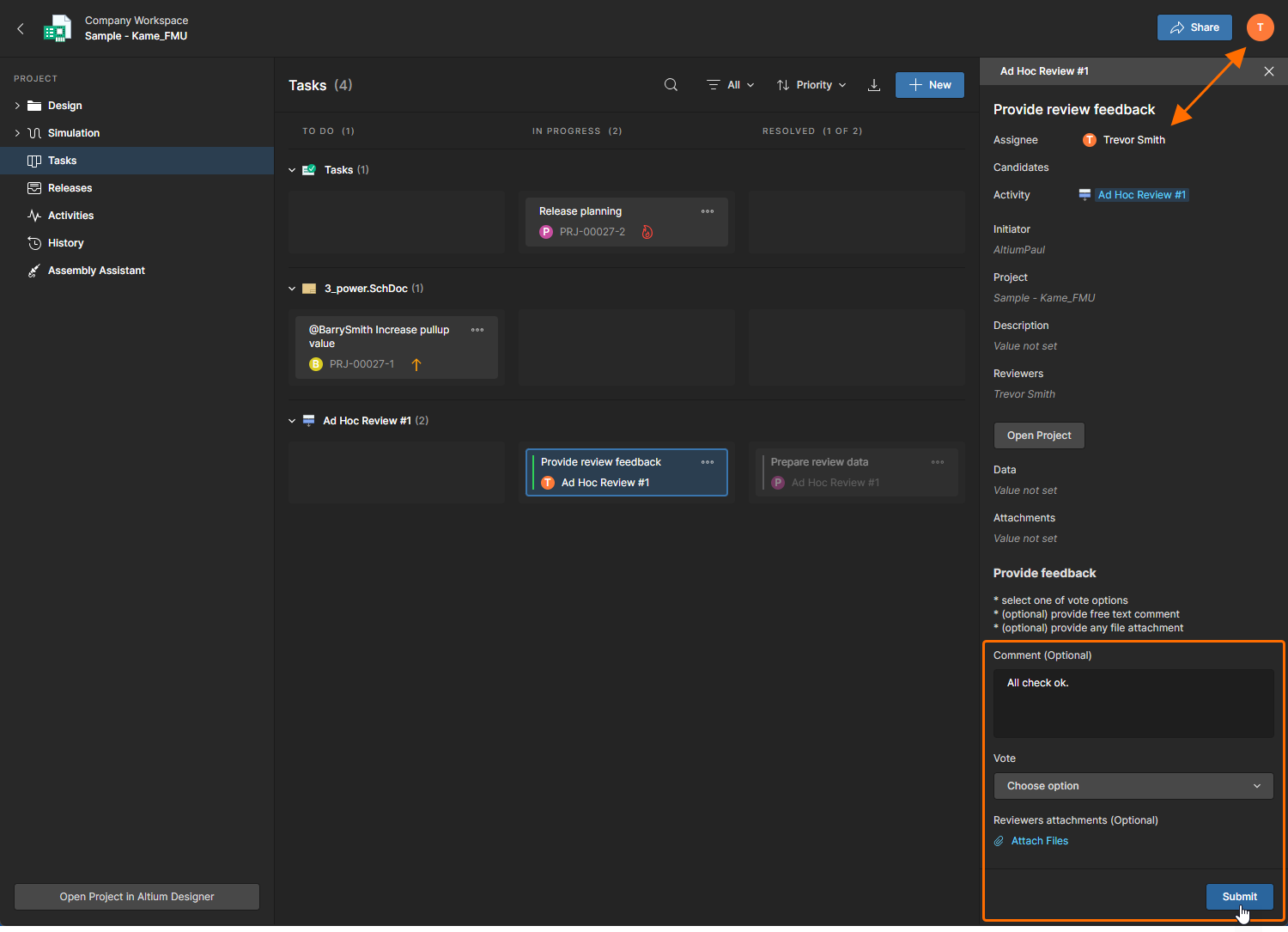
Sélectionnez une tâche de workflow pour afficher les informations correspondantes dans le panneau droit de la vue des tâches. Les tâches de workflow se distinguent par une ligne verte à gauche de leur vignette.
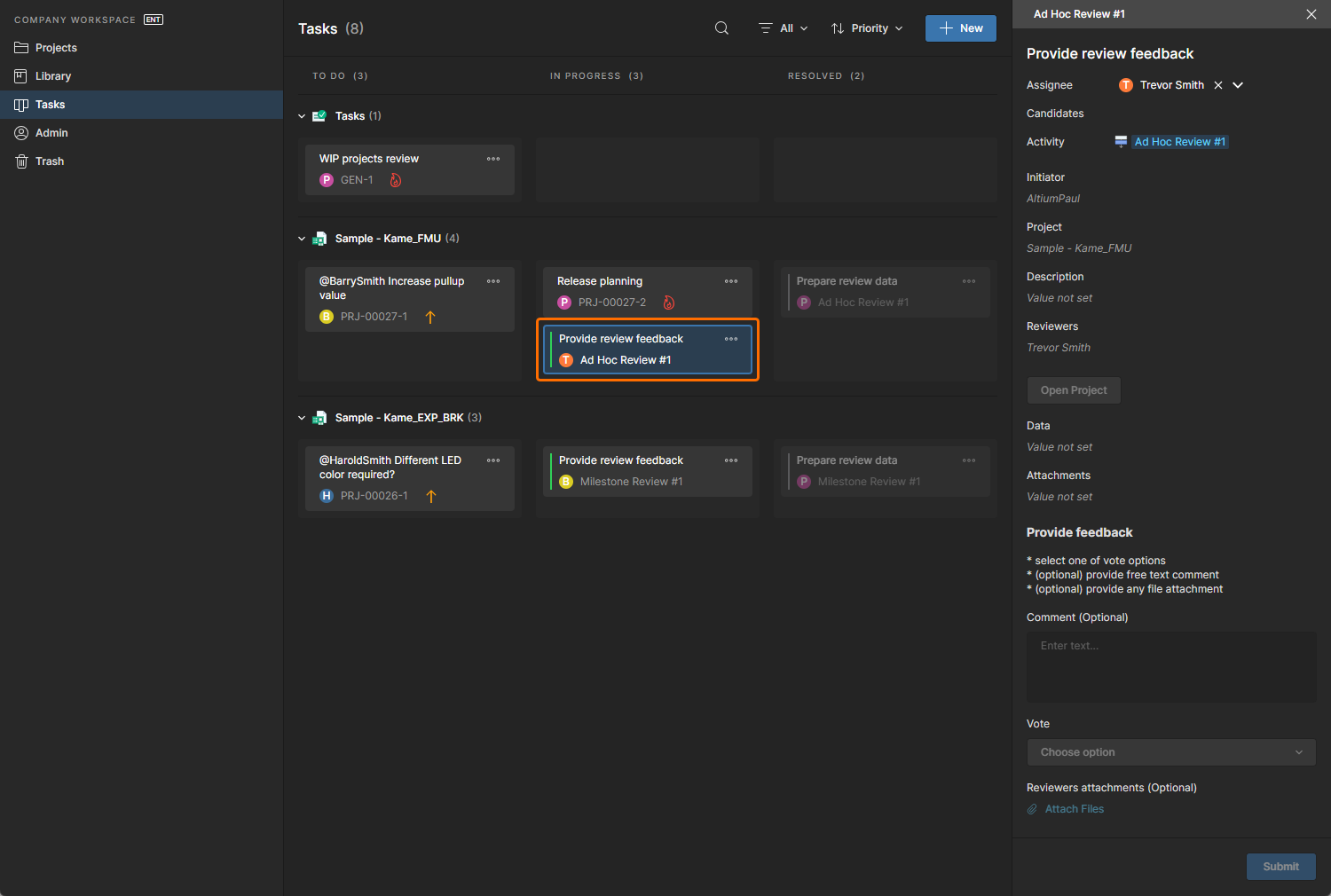
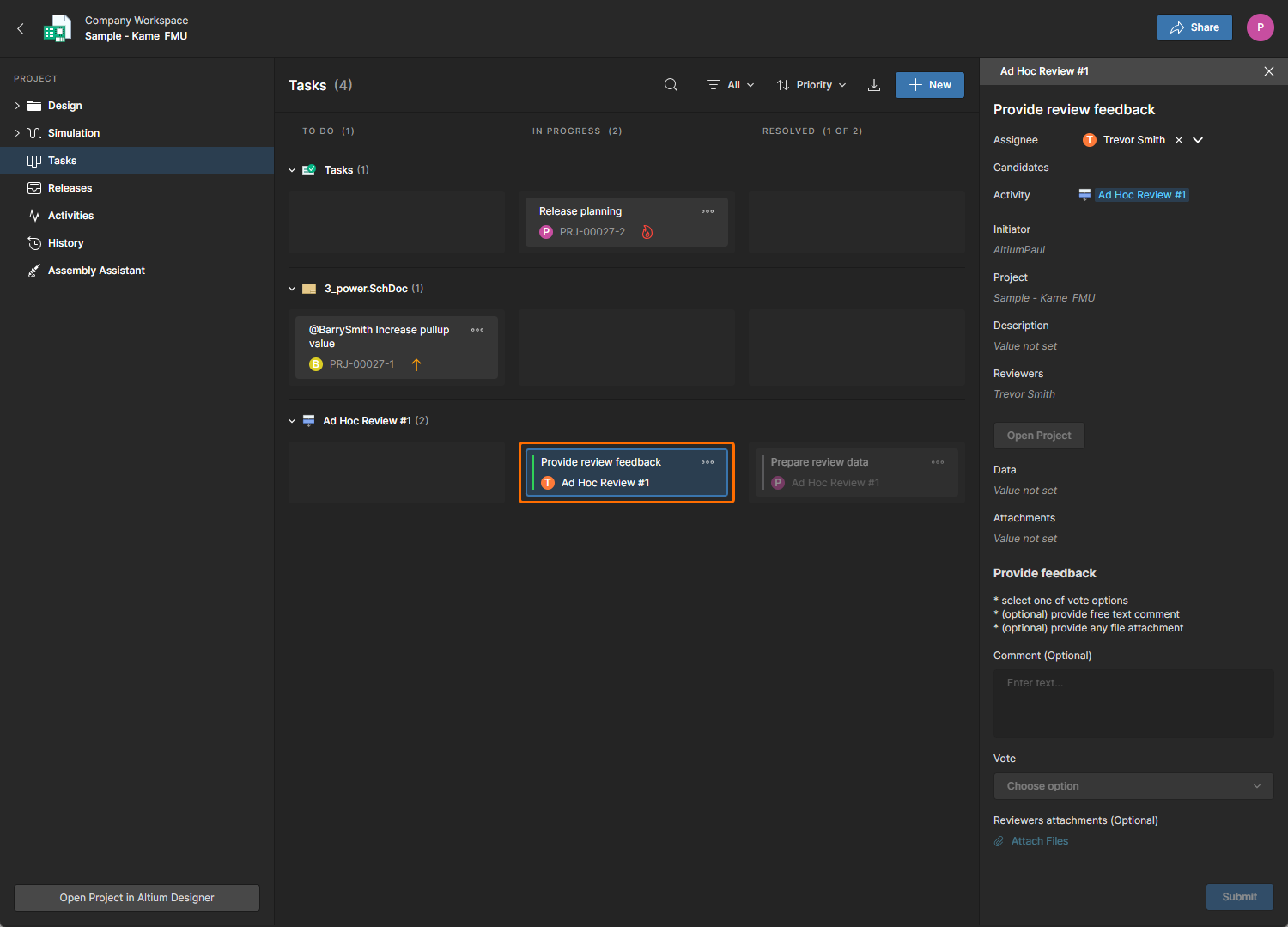
Une tâche de workflow est disponible et active pour le ou les utilisateurs auxquels elle est affectée — les responsables — qui, une fois connectés à l’espace de travail, peuvent faire passer le workflow à l’étape suivante du processus depuis le panneau des tâches à droite. Dans l’exemple de processus de revue ad hoc ci-dessous, les données soumises par l’utilisateur ( ) font avancer le processus vers l’état
Completed — ou, selon la terminologie du flux de la page Tasks, vers le statut Resolved.
Utilisation des tâches de processus
Les tâches de workflow de processus qui figurent sur la page Tasks sont créées en réponse à des étapes de processus actifs nécessitant l’intervention d’un membre de l’espace de travail. Tous les utilisateurs voient ces tâches, mais seuls ceux auxquels elles sont affectées (les responsables) peuvent agir sur celles-ci.
Quant aux processus eux-mêmes, ceux qui ont été activés par un administrateur de l’espace de travail peuvent être lancés par les utilisateurs depuis différents emplacements, selon leur fonction :
-
Activités de projet, telles que les revues, pour lesquelles des tâches sont créées pour les réviseurs désignés.
-
Lancez-les à l’aide du bouton
 de la page Projets.
-
Lancez-les à l’aide du bouton
 lors de la consultation des tâches d’un projet spécifique.
-
Lancez-les à l’aide du bouton
de la page Activités.
-
-
Créations de projets, pour lesquelles des tâches sont créées si une intervention de l’utilisateur est nécessaire.
-
Lancez-les à l’aide du bouton
de la page Projets.
-
Lancez-les par clonage à l’aide du bouton
 situé en haut de la page Projets.
-
-
Demandes de composants, pour lesquelles des tâches sont créées pour les utilisateurs qui traitent la demande.
-
Lancez-les à l’aide du bouton
 de la page Demandes de composants.
-
-
Les processus activés peuvent également être lancés directement depuis Altium Designer. Les tâches qui en résultent sont accessibles depuis le panneau Tasklist.
Consultez Réalisation de revues de conception pour plus de détails sur l’utilisation des activités de revue dans Altium Designer.
 ).
Panneau des détails de la tâche
Sélectionnez la vignette d’une tâche de processus pour accéder à tous ses détails dans le panneau de droite. Bien que le contenu varie selon la conception du formulaire de processus, les éléments communs accessibles aux utilisateurs comprennent :
-
Assignee – le membre ou le groupe désigné de l’espace de travail qui doit intervenir pour accomplir les étapes du workflow de processus, ou uniquement l’étape en cours. Un administrateur de l’espace de travail peut réaffecter la tâche en cours à un autre membre de l’espace de travail à l’aide de la liste déroulante des utilisateurs.
-
Show Activity – ouvre la vue Activity du volet, qui affiche tous les détails du processus du projet auquel se rapporte la tâche sélectionnée, notamment une liste chronologique des événements du flux de travail retraçant les activités des utilisateurs. Le menu
 en haut du volet propose des options permettant d’afficher le diagramme du flux de travail de la tâche dans son état d’avancement actuel (
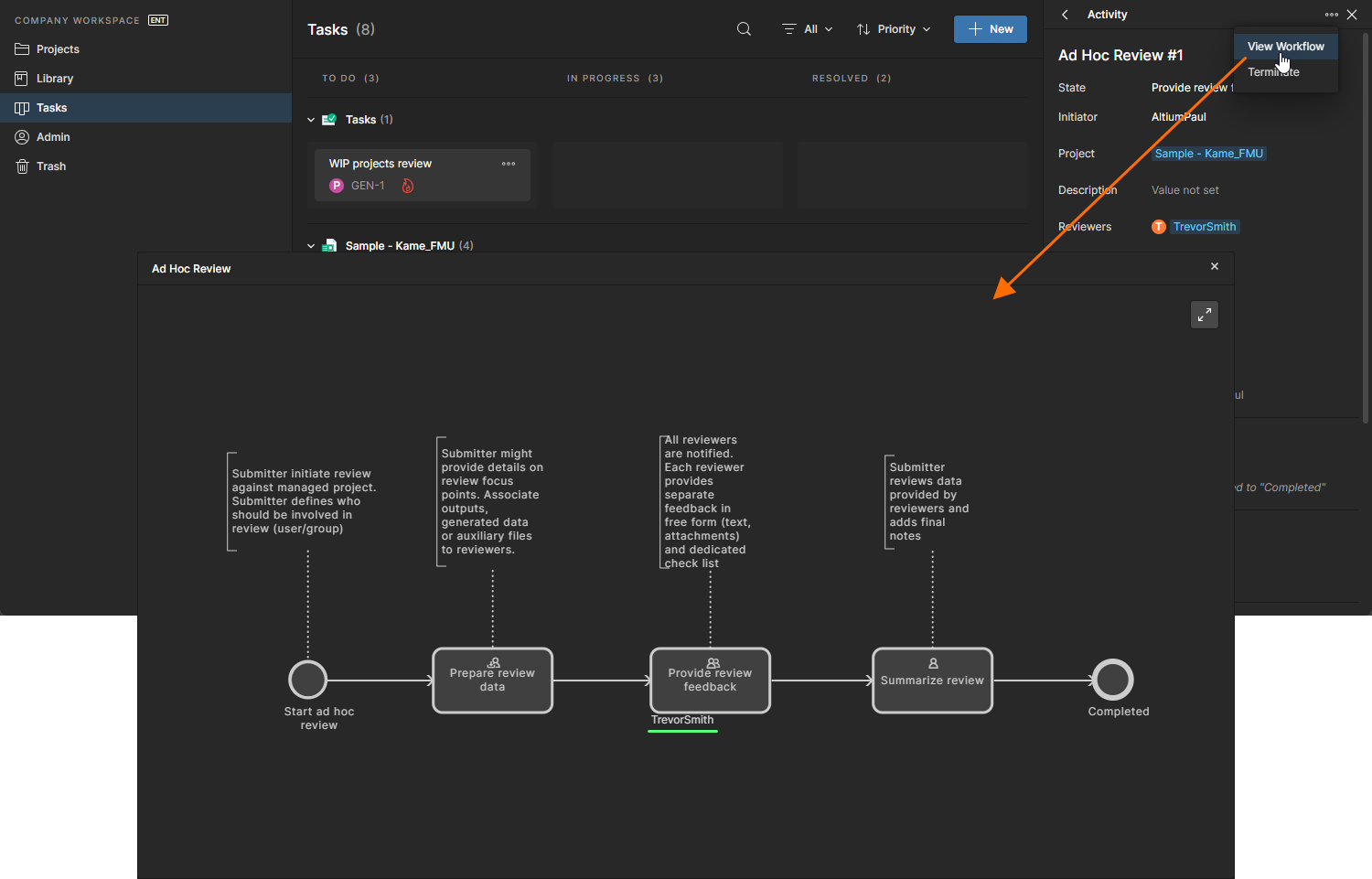 ), ainsi que de Terminate la tâche active pour la faire passer à l’état fermé (et
Resolved) (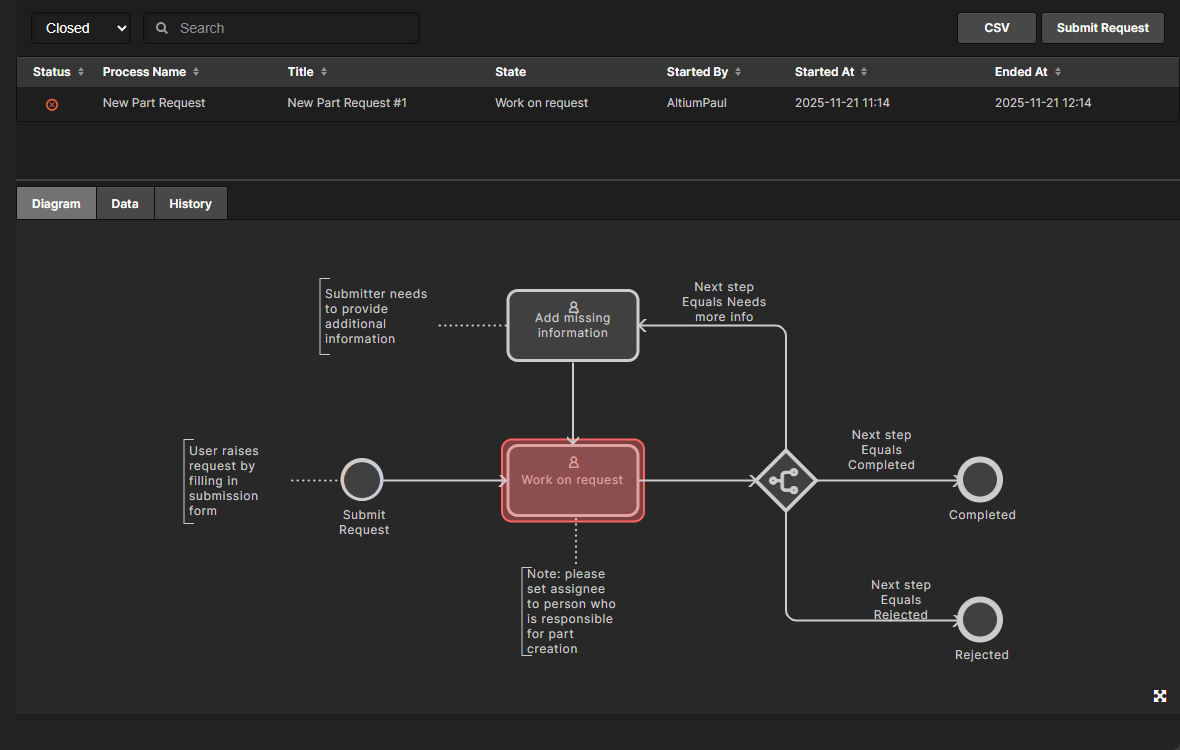 ) – cette dernière action est réservée à l’initiateur de la tâche et aux administrateurs.
Pour les tâches de flux de travail, le corps du volet présente toutes les informations et tous les champs de saisie définis pour cette tâche par l’administrateur qui l’a créée. Les champs de saisie permettent de recueillir les choix, les informations ou les données de l’utilisateur nécessaires à la poursuite du flux de travail.
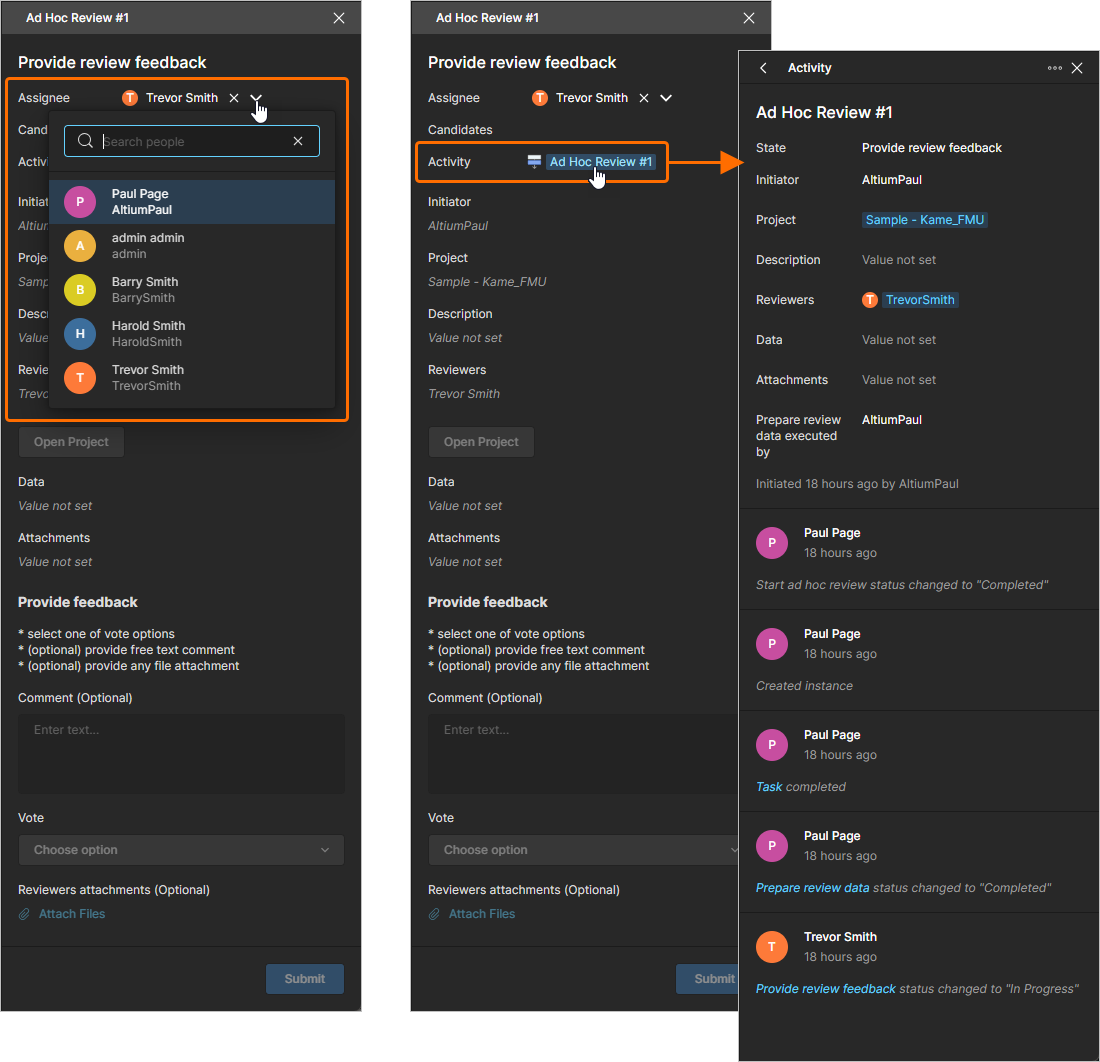
Le volet Task situé à droite propose des options permettant d’attribuer la tâche à un autre utilisateur et de basculer vers la vue Activity correspondant à la tâche en cours.
Dans certaines circonstances, la tâche de l’espace de travail Assignee est indiquée comme « Non attribuée » ( ), car elle n’a pas été spécifiquement attribuée à un membre de l’espace de travail et doit être attribuée à un utilisateur éligible (un candidat) ou prise en charge par celui-ci. Dans ce cas, lors de sa création ou de sa modification, le processus de flux de travail a attribué cette étape à un ensemble d’utilisateurs ou à un groupe particulier, par exemple
Administrators ou Librarians. L’objectif est qu’un candidat approprié prenne en charge cette étape, puis effectue l’action requise pour faire passer le processus à l’étape suivante ou le terminer.
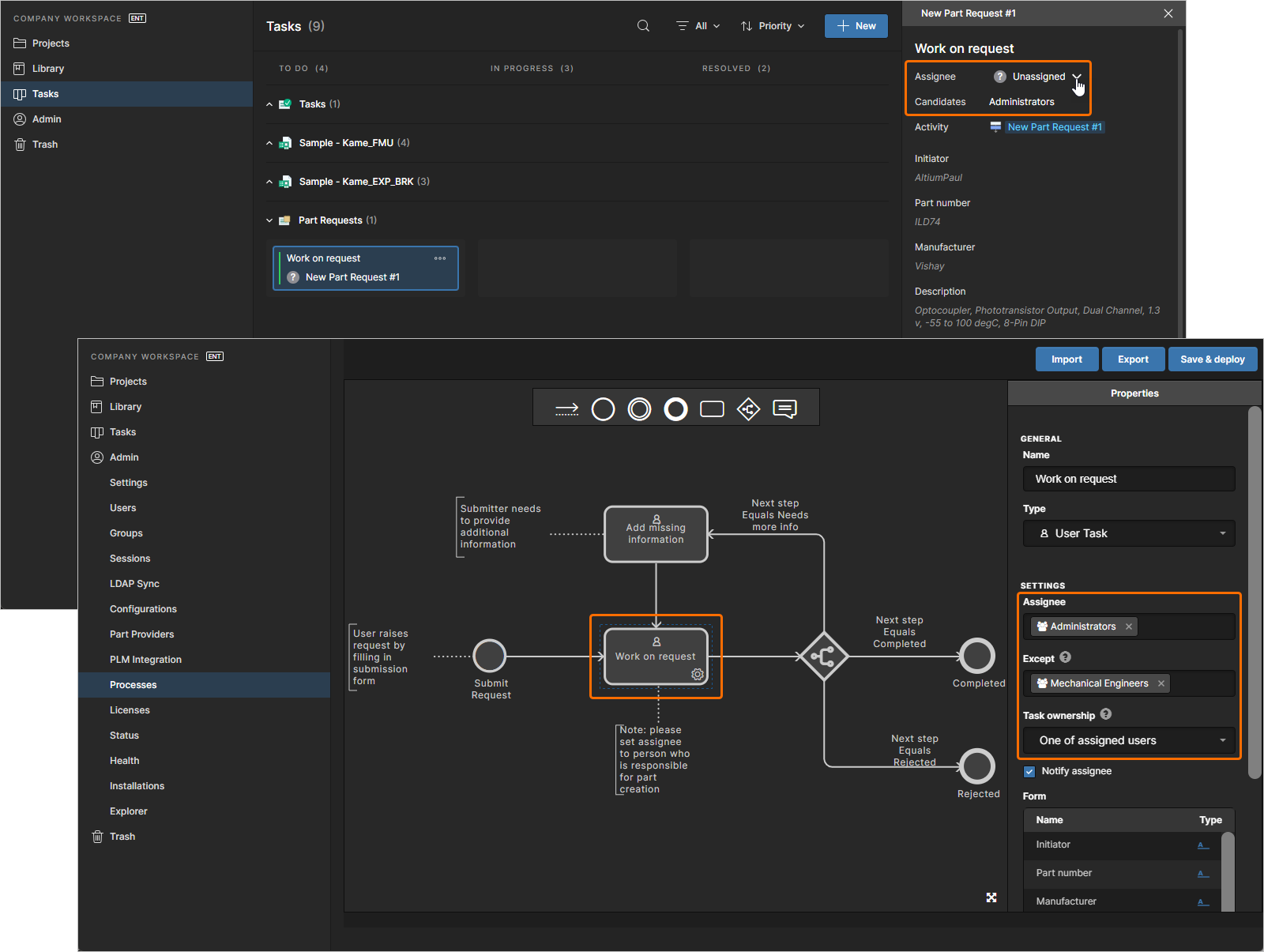 Un flux de travail de processus peut comprendre des étapes de tâche attribuées à un groupe de membres de l’espace de travail qui, en tant que candidats, peuvent prendre en charge la tâche.
 . Lorsque vous cliquez sur une telle tâche, le formulaire qui s’affiche propose un bouton
 vous permettant de prendre en charge la tâche sans passer par l’interface du navigateur. Les tâches qui vous sont attribuées se distinguent alors par l’icône
 .
Page Activités
La page Activities du projet fournit une vue d’ensemble détaillée des processus actifs ou fermés associés au projet en cours. Lorsque vous ouvrez cette page directement depuis l’arborescence de navigation, elle répertorie tous les processus associés au projet, avec leur état d’avancement et les utilisateurs auxquels ils sont attribués. En revanche, lorsque la page Activities a été liée à une tâche sélectionnée dans la vue Tasks à l’aide de la commande Show Activity du volet de détails, elle affiche uniquement le processus associé à cette tâche.
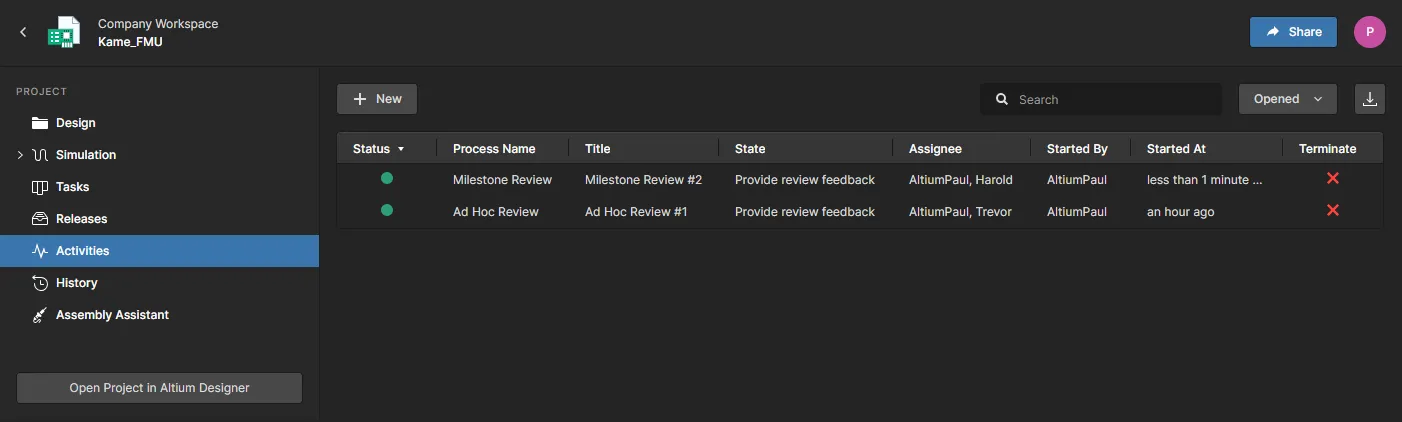 Lorsqu’elle est ouverte directement, la page Activities affiche tous les processus liés au projet actuellement ouvert.
Chaque entrée de processus répertoriée fournit des informations détaillées, telles que l’étape actuelle dans le flux de travail (State), le ou les membres de l’espace de travail auxquels le processus est attribué (Assignee), l’utilisateur qui a lancé le processus (Started By) et la date de son lancement (Started At). Cliquez sur un en-tête de colonne pour trier la liste des processus selon les données de cette colonne, puis cliquez à nouveau pour inverser l’ordre de tri. Notez que seul l’initiateur du processus ou un administrateur peut mettre fin à un processus ( ).
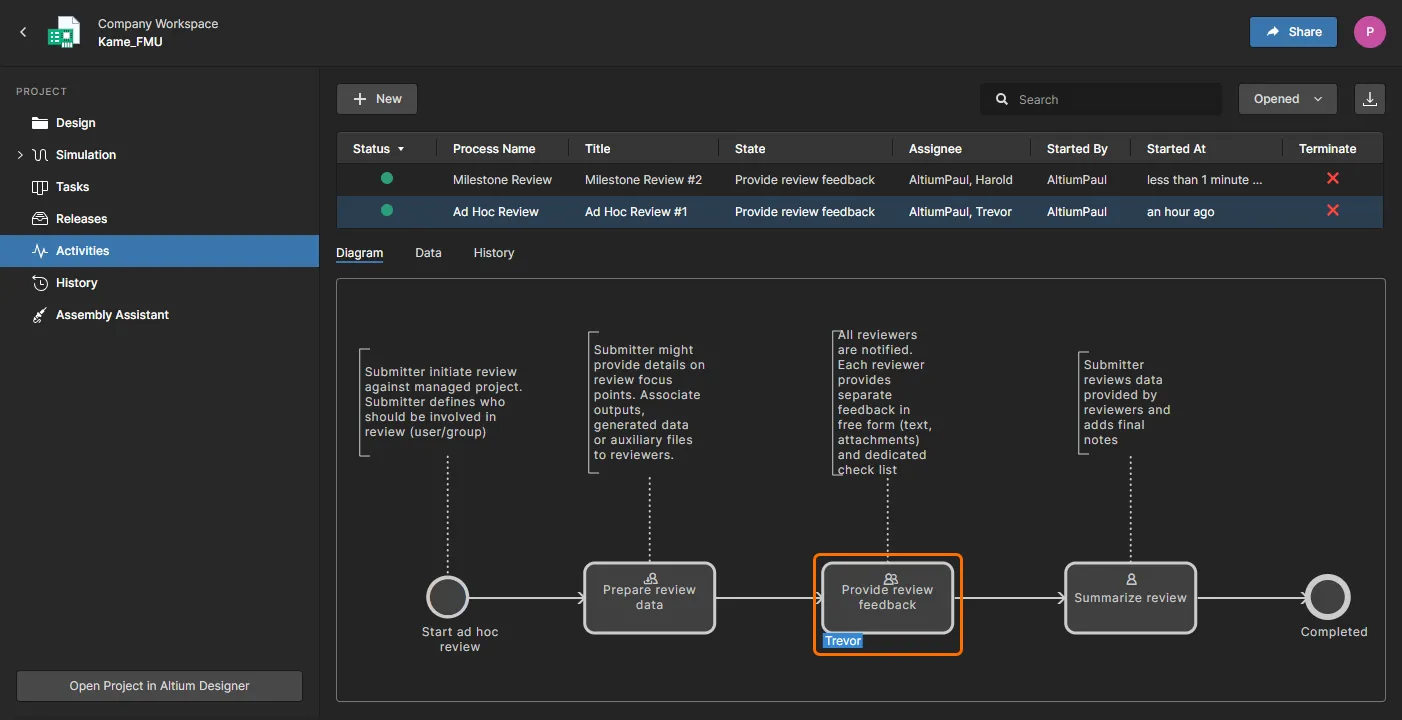
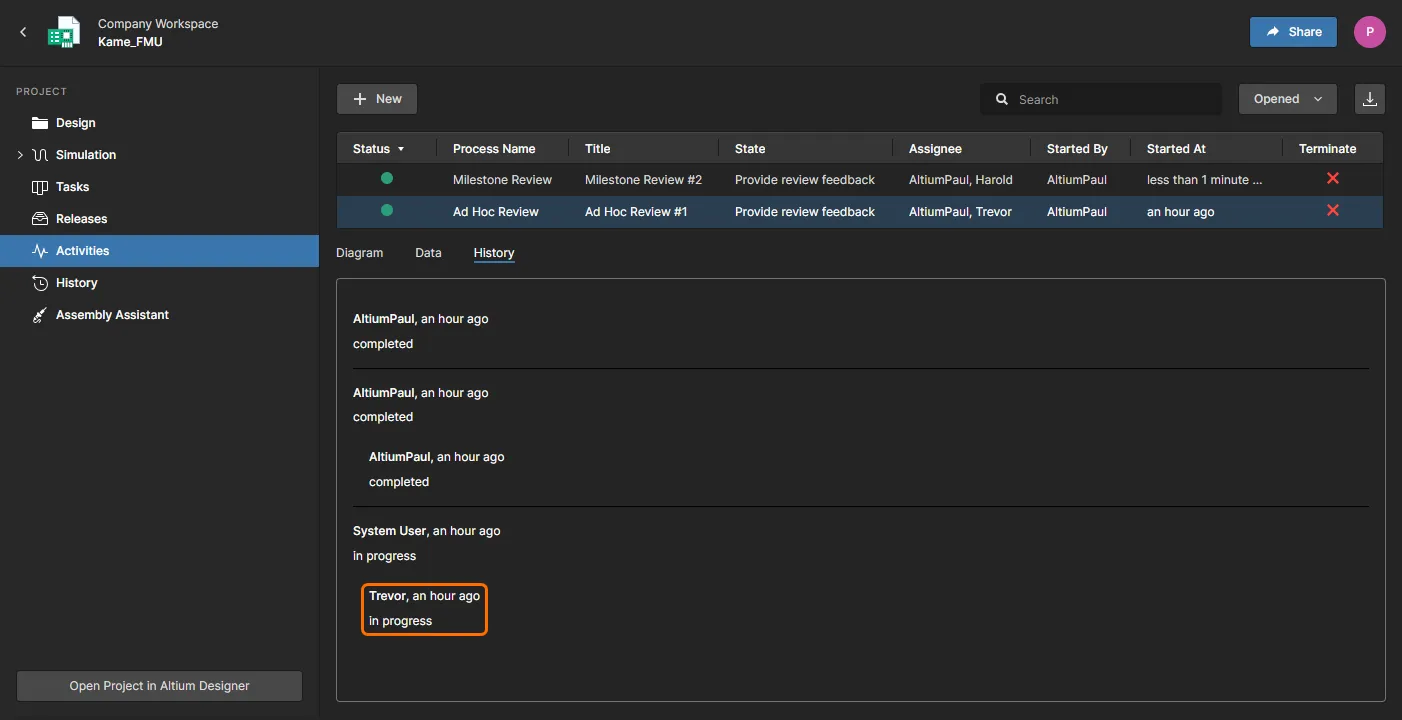
Des détails supplémentaires sur le processus sélectionné sont disponibles dans les options d’information de la partie inférieure de l’écran, notamment :
-
Diagram – une représentation graphique annotée du flux de travail et de l’état de l’activité (le point atteint dans le flux), mis en évidence par le nom de la personne affectée à cette étape.
-
Data – les données paramétriques relatives à l’activité, y compris un lien vers le projet associé.
-
History – l’historique séquentiel des événements du flux de travail (démarrage, préparation, achèvement des tâches, etc.), de haut en bas.
Une nouvelle activité de processus peut être lancée à l’aide du bouton . Basculez le bouton  sur le mode
 pour répertorier les processus inactifs (ceux qui sont Completed ou Terminated), et utilisez le bouton
 pour télécharger une liste détaillée des processus actuellement affichés dans un fichier au format CSV.
Page Demandes de composants
Outre la possibilité d’interagir avec les processus de demande de composants au moyen des tâches de flux de travail sur la page Tasks, la page dédiée Part Requests de l’espace de travail fournit une vue d’ensemble détaillée des processus associés à ces tâches. Comme la page Activités du projet, la page Part Request fournit tous les détails des processus concernés, notamment leur état et les utilisateurs associés.
Sélectionnez une entrée de processus de demande pour afficher son flux de travail sous-jacent (onglet Diagram), qui indique où en est la demande dans ce flux et qui doit effectuer une tâche pour la faire progresser. D’autres onglets permettent de consulter les données associées à la demande (Data tab), ainsi que l’historique des actions effectuées dans le flux de travail du processus de demande (onglet History). Notez que seul l’initiateur du processus ou un administrateur peut mettre fin à un processus de demande ().
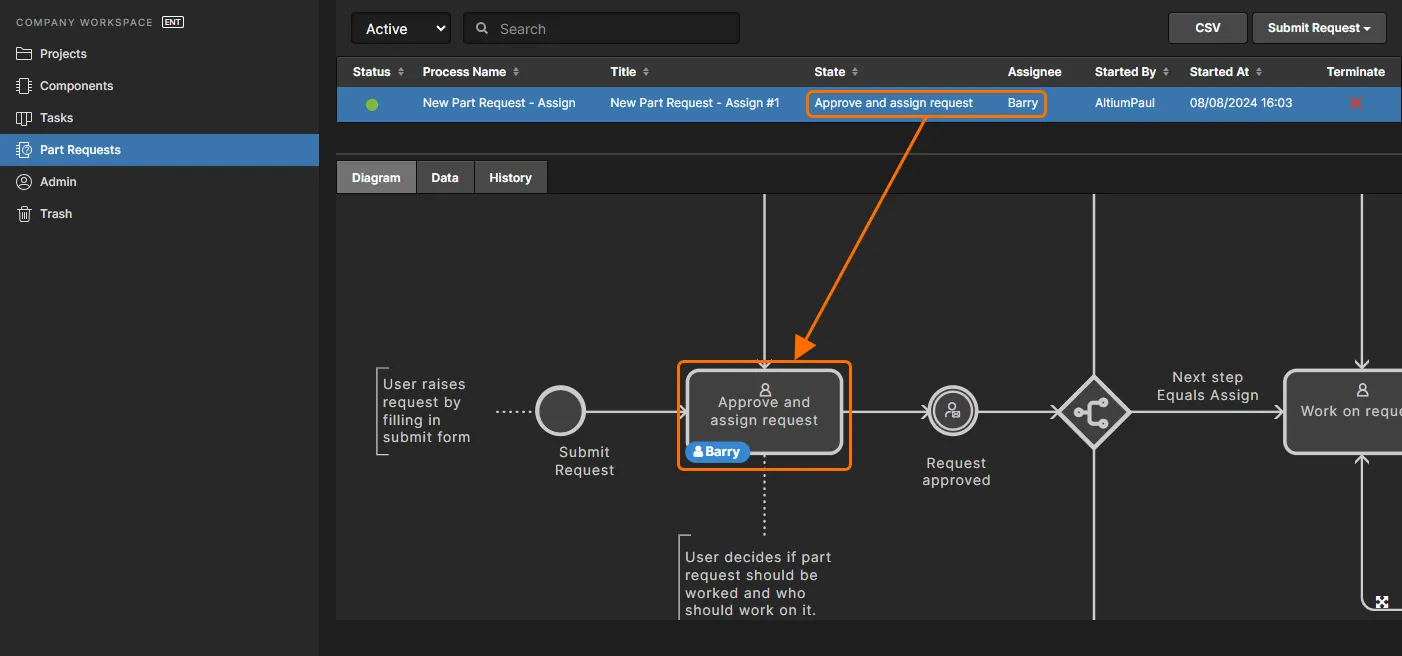 La page Demandes de composants affichant un processus de demande actif, la tâche actuellement en attente et la personne qui en est responsable.
Sur cette page, vous pouvez lancer un nouveau processus de demande de composants à l’aide du bouton et afficher les processus de demande de composants inactifs (ceux qui sont Completed ou Terminated) dans la liste en faisant passer la commande Active, située en haut de la page, au mode Closed. Disponible uniquement pour les administrateurs de l’espace de travail, le bouton  permet de télécharger une liste détaillée des processus de publication de composants actuellement affichés dans un fichier au format CSV.
Consultez Demandes de composants basées sur des processus pour en savoir plus sur l’utilisation des demandes de composants dans Altium Designer.
 Localisé par IA