
Comparaisons des données de conception
En un coup d'œil
- Découvrez où lancer les comparaisons depuis la vue des versions publiées, le portail de fabrication et l’historique du projet.
- Apprenez à examiner les différences Gerber couche par couche et à effectuer des mesures dans la vue de comparaison.
- Découvrez comment la comparaison de schémas met en évidence les modifications des composants et des nets, et comment la comparaison de PCB permet un examen interactif des différences de routage et de placement.
La vue du projet de l’espace de travail Enterprise Server propose des fonctions de comparaison des données de conception qui vous permettent de comparer les modifications apportées aux données entre différentes versions publiées et/ou différents commits du projet. Particulièrement utiles pour effectuer les dernières vérifications avant d’envoyer les données de votre produit à la fabrication, ces fonctions vous permettent de déterminer précisément les modifications apportées à vos données Gerber, de schématique et de nomenclature entre les publications de versions et les commits.
Comparaison Gerber
Il est toujours judicieux d’effectuer une dernière vérification des données de fabrication de votre carte avant de les envoyer au fabricant. La fonction de comparaison Gerber facilite cette tâche en permettant de vérifier rapidement l’absence de différences dans les fichiers de sortie de fabrication entre les versions publiées de votre projet de conception. Elle fournit une comparaison purement graphique, couche par couche, et met en évidence les zones modifiées à l’aide d’un cadre et d’un numéro.
Accès à la comparaison Gerber
La fonction de comparaison Gerber est accessible de plusieurs façons :
-
En cliquant sur le bouton
 associé à une version publiée spécifique d’un projet dans la vue Releases de la page de gestion détaillée de ce projet. Choisissez l’option Gerber to et la version publiée dont vous souhaitez utiliser les données de fabrication pour la comparaison.
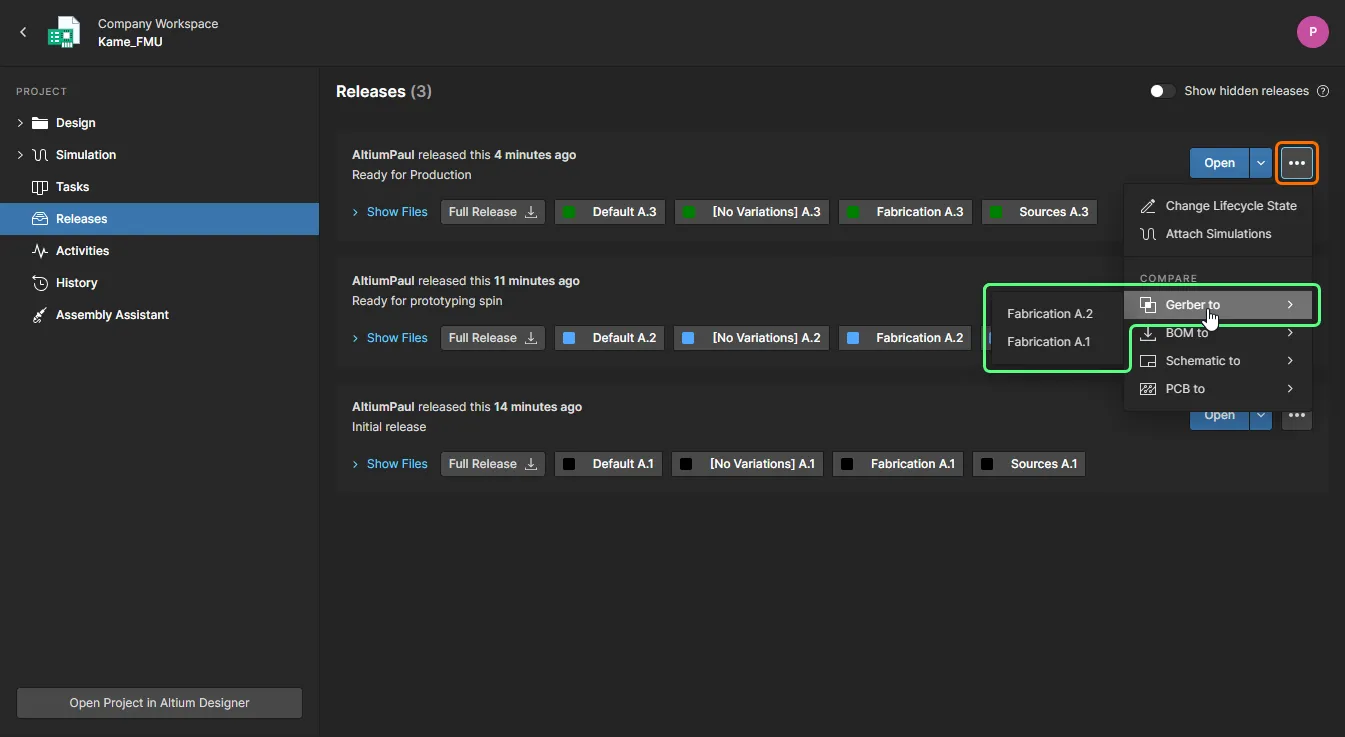
-
En cliquant sur le bouton
en haut à droite de l’onglet de navigateur Portail de fabrication, lorsque vous consultez un paquet de publication spécifique d’un projet. Choisissez l’option Gerber to et la version publiée dont vous souhaitez utiliser les données de fabrication pour la comparaison.
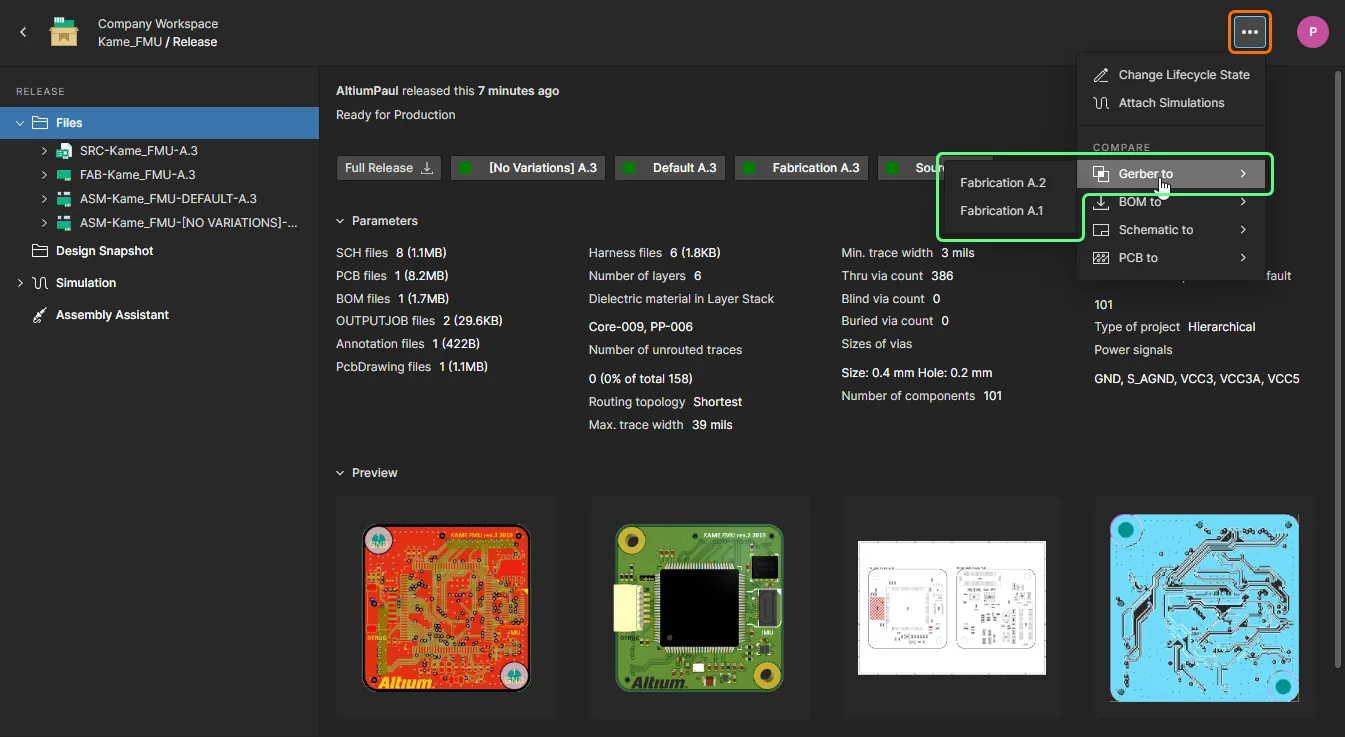
-
En cliquant sur la commande
 en haut à droite d’une vignette d’événement Project Released dans la vue History de la page de gestion détaillée du projet, puis en choisissant l’option Gerber to. Effectuez la comparaison avec les données de fabrication de la version publiée précédente ou sélectionnez une version parmi toutes les versions publiées disponibles.
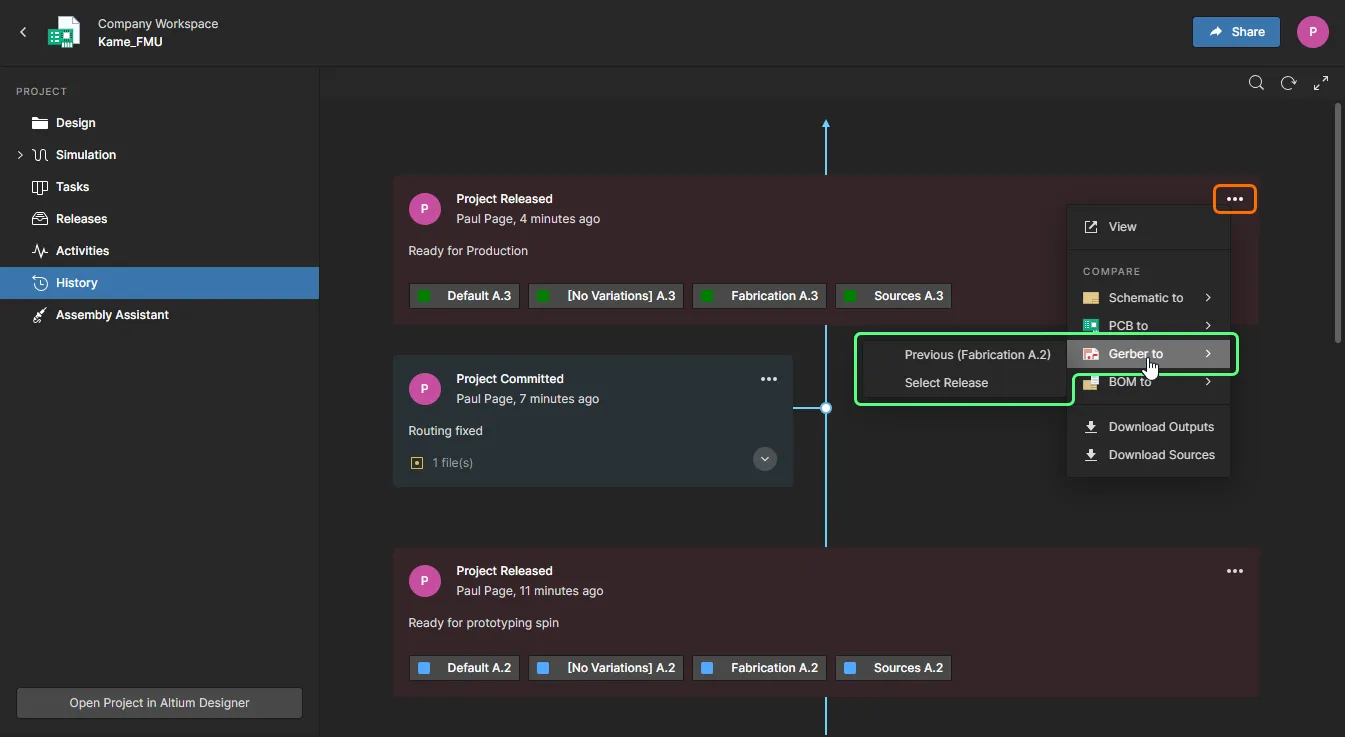
Résultat de la comparaison Gerber
Une fois la version publiée de référence choisie, les résultats de la comparaison sont présentés dans la vue Gerber Compare, qui s’ouvre dans un onglet de navigateur distinct.
 dans l’e-mail pour accéder de nouveau à la vue Gerber Compare .
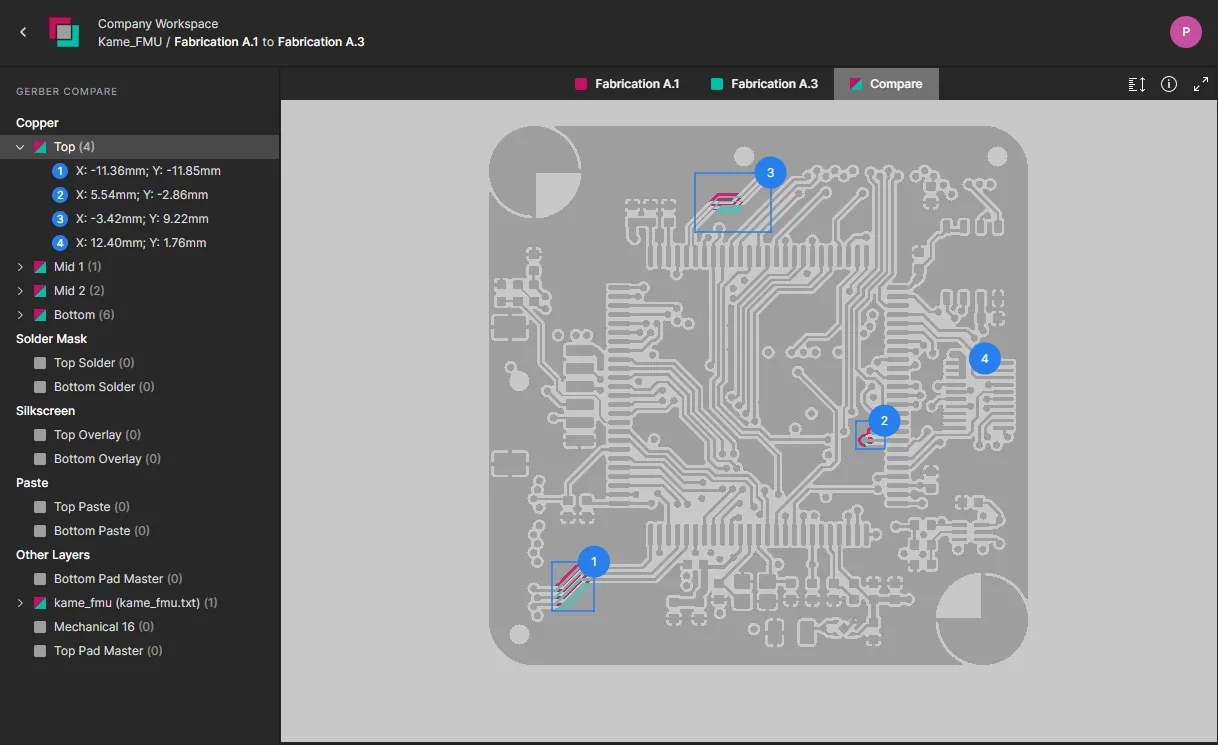
Exemple de comparaison des données Gerber générées entre les paquets de données de fabrication de versions publiées.
Par défaut, l’onglet Compare de la vue s’affiche pour vous permettre de visualiser immédiatement les différences entre les deux jeux de données Gerber. Un code couleur permet de distinguer les anciennes données Gerber (rouge) des nouvelles (vert). Sélectionnez les onglets en haut de la vue pour afficher, selon vos besoins, l’un ou l’autre des jeux de données Gerber comparés : la vue passe alors en mode de visualisation Gerber standard, tout en conservant la position et le niveau de zoom.
Chaque différence détectée est numérotée et encadrée. Cliquez sur une entrée dans le volet de gauche pour centrer la zone de visualisation principale sur cette différence.
Commandes de navigation
Les commandes de navigation de la zone de visualisation principale sont les suivantes :
- Faites tourner la molette de la souris vers l’avant ou l’arrière pour effectuer un zoom avant ou arrière.
- Maintenez le bouton gauche ou droit de la souris enfoncé, puis faites glisser pour déplacer la vue du document.
Prise de mesures
Vous pouvez mesurer librement la distance entre deux points quelconques de la vue, sans aucun guidage par accrochage. Pour ce faire, cliquez sur le bouton  . Le volet Measurements s’ouvre, le curseur prend la forme d’un réticule et vous passez en mode de mesure.
La mesure s’effectue comme suit :
- Placez le curseur à l’endroit où vous souhaitez commencer la mesure (point 1), puis cliquez. Le point est marqué d’une petite croix blanche.
-
Déplacez le curseur jusqu’au point d’arrivée souhaité (point 2), puis cliquez de nouveau. Pendant le déplacement du curseur, une ligne de mesure s’affiche pour vous guider et indique la distance XY actuelle (du point 1 à l’extrémité de la ligne).
-
Le volet Measurements indique la distance XY mesurée, la distance X (horizontale) et la distance Y (verticale).
-
Continuez à mesurer la distance entre d’autres points, ou cliquez de nouveau sur le bouton (ou sur Esc) pour quitter le mode de mesure.
 dans le groupe de commandes en haut à droite).

Exemple de mesure effectuée dans la vue de comparaison des données Gerber.
Comparaison de schématiques
Outre la comparaison des données Gerber (voir ci-dessus), la vue du projet permet également de comparer les documents schématiques du projet dans une interface interactive simple. Vous disposez ainsi d’un moyen rapide et pratique de visualiser uniquement les modifications apportées entre les différentes itérations des schématiques.
La fonction de comparaison de schématiques présente les différences sous forme graphique et sous forme de données paramétriques, répertoriées dans un volet Compare associé qui permet une navigation croisée vers les objets schématiques concernés. Une comparaison peut être lancée entre des versions publiées du projet, entre des commits du projet, ou entre des commits et des versions publiées du projet (depuis la vue History).
Accès à la comparaison de schématiques
La fonction de comparaison de schématiques est accessible de plusieurs façons :
-
En cliquant sur le bouton
associé à une version publiée spécifique d’un projet dans la vue Releases de la page de gestion détaillée de ce projet. Choisissez l’option Schematic to et la version publiée dont vous souhaitez utiliser les données sources pour la comparaison.
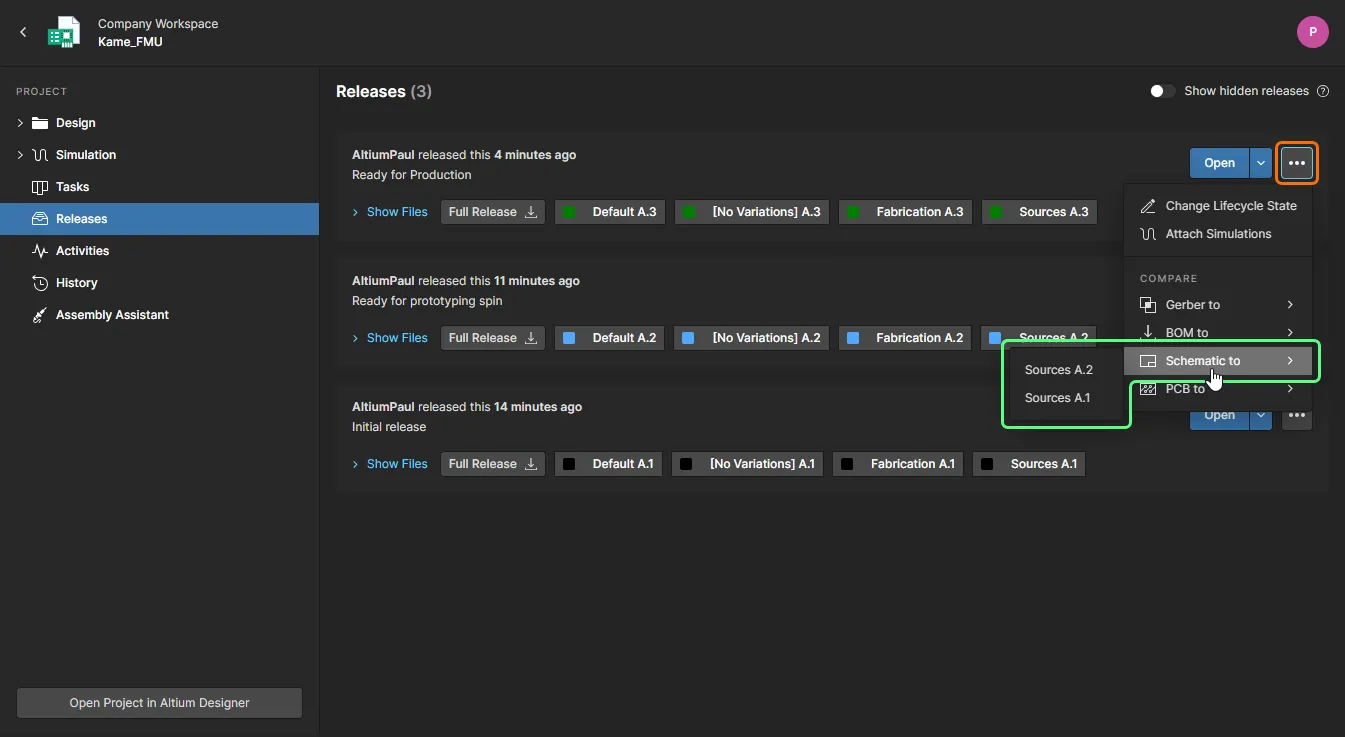
-
En cliquant sur le bouton
en haut à droite de l’onglet de navigateur Portail de fabrication, lorsque vous consultez un paquet de publication spécifique d’un projet. Choisissez l’option Schematic to et la version publiée dont vous souhaitez utiliser les données sources pour la comparaison.
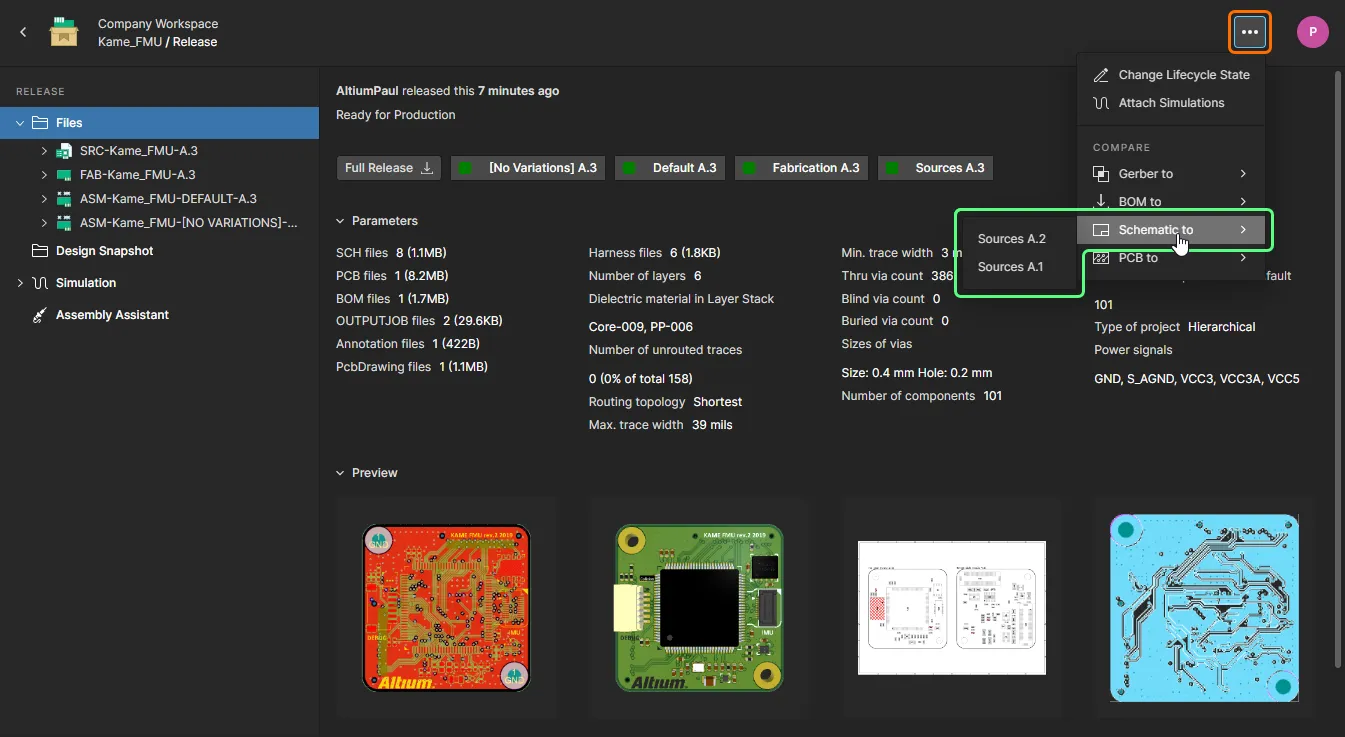
-
En cliquant sur la commande
en haut à droite d’un élément Project Committed ou Project Released vignette d’événement dans la vue History de la page de gestion détaillée du projet et en choisissant l’option Schematic to. Les données schématiques de la dernière révision publiée/du dernier commit peuvent être sélectionnées (Previous Release ou Previous Commit), ou celles de n’importe quel événement de commit/publication en choisissant l’option Select Commit or Release – sélectionnez l’événement de comparaison cible en cliquant sur sa vignette.

Résultat de la comparaison de schémas
Une fois la paire de commits/révisions publiées à comparer sélectionnée, les résultats de la comparaison s’ouvrent dans la vue des différences schématiques, dans un nouvel onglet du navigateur. Le premier schéma des documents sources est affiché par défaut, et les différences logiques détectées (modifications des données des composants et des équipotentielles) pour tous les schémas sont présentées sous forme de liste sélectionnable dans le volet Differences associé. Notez que les modifications purement graphiques, comme le déplacement d’un composant, ne sont pas prises en compte pour le moment.

Sélectionnez un élément dans la liste de comparaison pour afficher ses informations paramétriques et localiser son symbole dans le document schématique associé par navigation croisée.

Sélectionnez un élément répertorié dans le volet Compare pour afficher les détails des modifications disponibles et localiser sa représentation schématique par navigation croisée. Chaque élément de la liste est accompagné d’une icône indiquant son état de modification général : rouge : supprimé, vert : ajouté, jaune/orange : modifié. Le même code couleur est utilisé dans les représentations schématiques accessibles par navigation croisée.
La liste des différences du volet est regroupée par composants et équipotentielles :
- Components – Chaque entrée comprend les noms des composants concernés et, lorsqu’elle est sélectionnée, développe une liste des paramètres de composant modifiés (surlignés en rouge) et inchangés (en vert). Sélectionnez le repère (RefDes) d’un composant inclus dans l’entrée (surligné en bleu) pour localiser sa représentation schématique par navigation croisée.
- Nets – Chaque entrée comprend les noms des composants affectés par la modification d’une équipotentielle ou, inversement, les noms des composants à l’origine de cette modification. Sélectionnez une entrée d’équipotentielle dans le volet pour localiser l’ensemble de l’équipotentielle sur le schéma actif par navigation croisée, ou un repère (RefDes) inclus dans l’entrée pour centrer la vue sur le composant correspondant de cette équipotentielle.
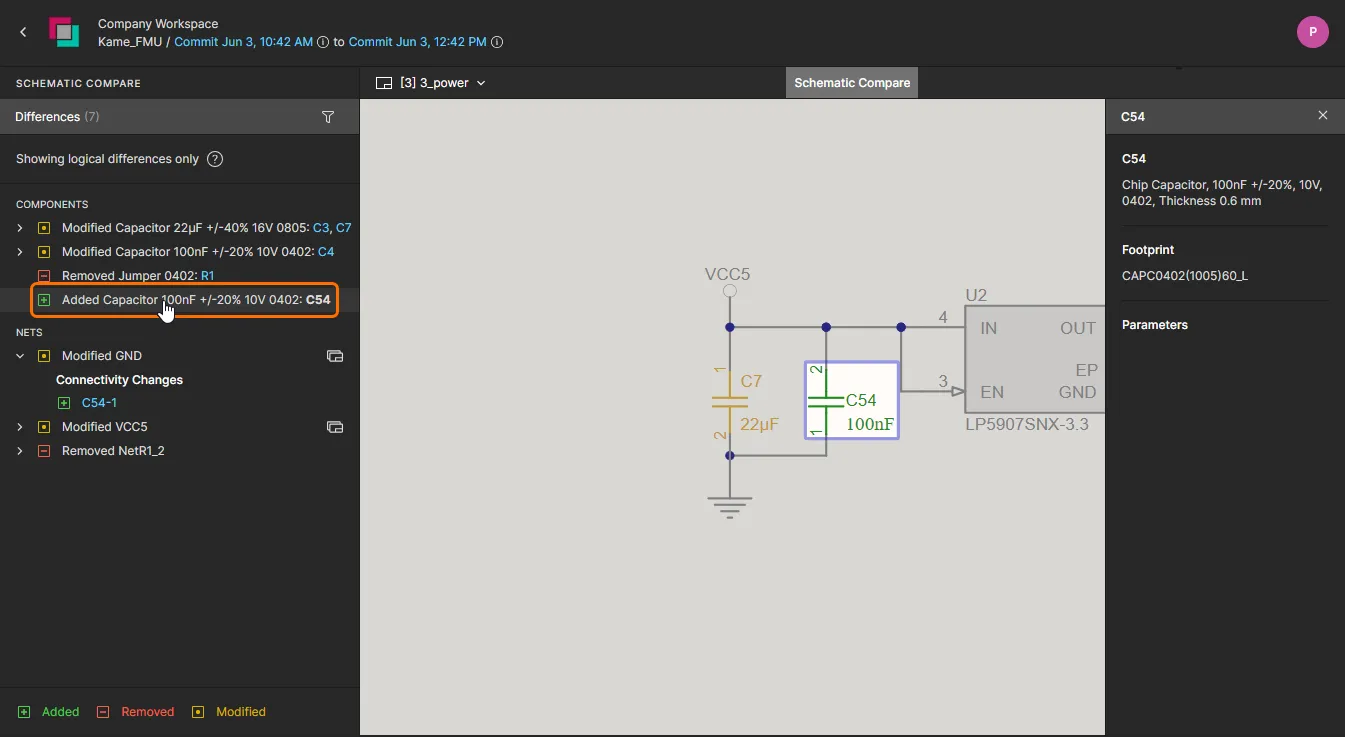
Sélectionnez une entrée de composant ou d’équipotentielle dans le volet de comparaison pour localiser sa représentation graphique en surbrillance dans le document schématique par navigation croisée.
 )

Une icône  associée à une entrée d’équipotentielle dans le volet Compare indique la présence de cette équipotentielle dans d’autres documents schématiques. Sélectionnez l’icône pour accéder à une liste déroulante de ces documents schématiques, dans laquelle chaque document concerné par la modification de l’équipotentielle est surligné en jaune. Choisissez un document schématique dans le menu pour localiser l’équipotentielle sur ce schéma par navigation croisée ; elle est alors mise en surbrillance.
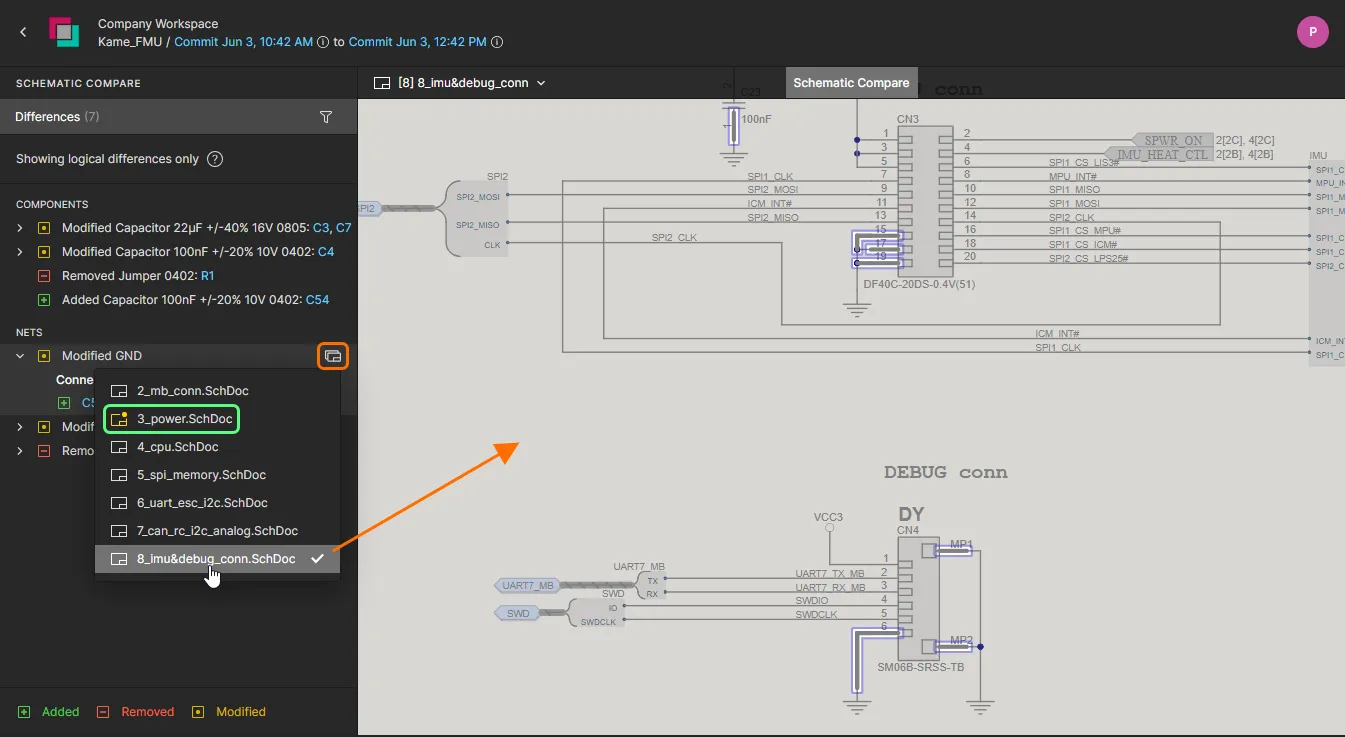
L’entrée d’une équipotentielle modifiée comprend un lien vers les autres documents schématiques qui contiennent également cette équipotentielle.
Comparaison de PCB
En complément de la comparaison de schémas, la vue du projet dans l’espace de travail propose une fonction de comparaison de PCB qui détecte et affiche les modifications apportées à la conception de la carte entre les commits du projet et/ou les révisions publiées.
La fonction PCB Compare offre une interface très visuelle et interactive permettant de consulter les différences de routage du PCB et les données de comparaison associées, avec une navigation croisée réactive entre les différences répertoriées et les éléments graphiques correspondants. Une comparaison de PCB peut être lancée entre des révisions publiées du projet, entre des commits du projet ou entre des commits et des révisions publiées du projet (depuis la vue History).
Accès à la comparaison de PCB
La fonction de comparaison de PCB est accessible :
-
En cliquant sur le bouton
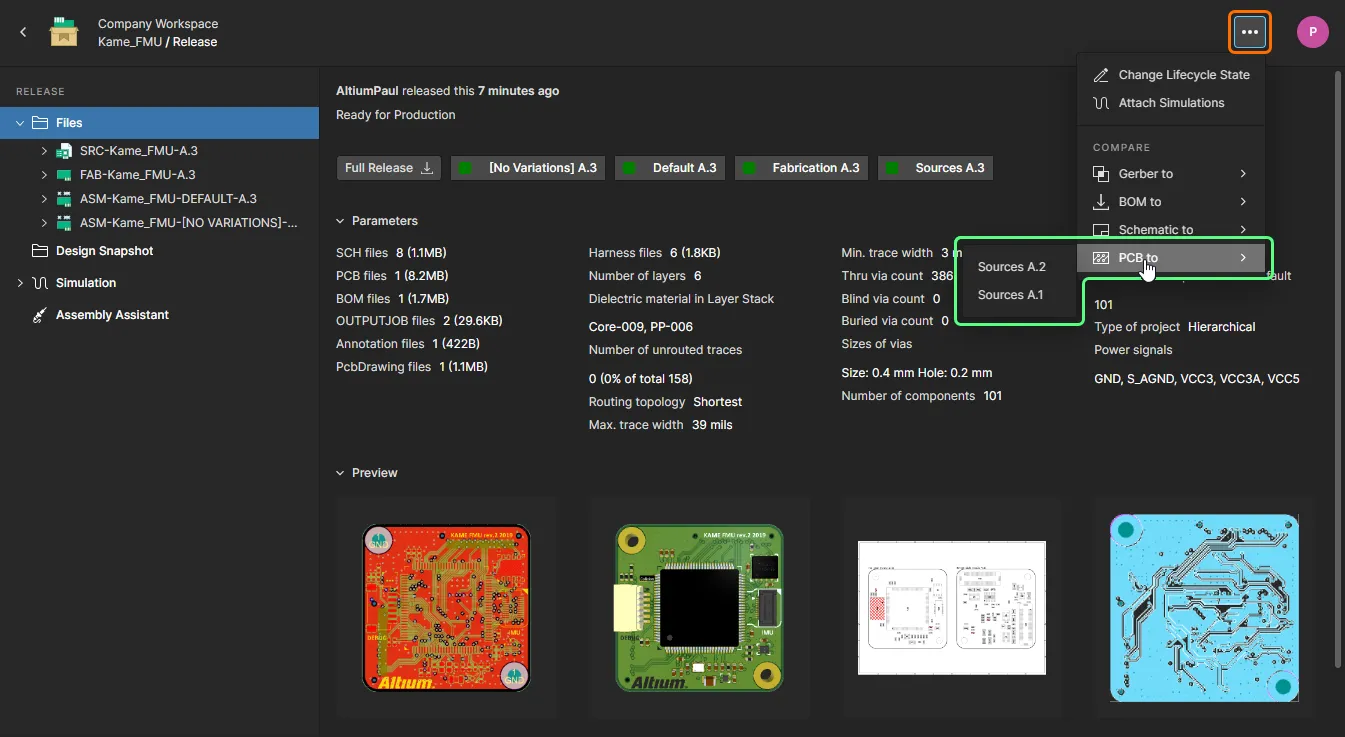
associé à une révision publiée spécifique d’un projet dans la vue Releases de la page de gestion détaillée de ce projet. Choisissez l’option PCB to, puis l’autre révision publiée dont les données sources serviront à la comparaison.

-
En cliquant sur le bouton
en haut à droite de l’onglet de navigateur Portail de fabrication, lorsque vous consultez un package de publication spécifique d’un projet. Choisissez l’option PCB to , puis l’autre révision publiée dont les données sources serviront à la comparaison.
-
En cliquant sur la commande
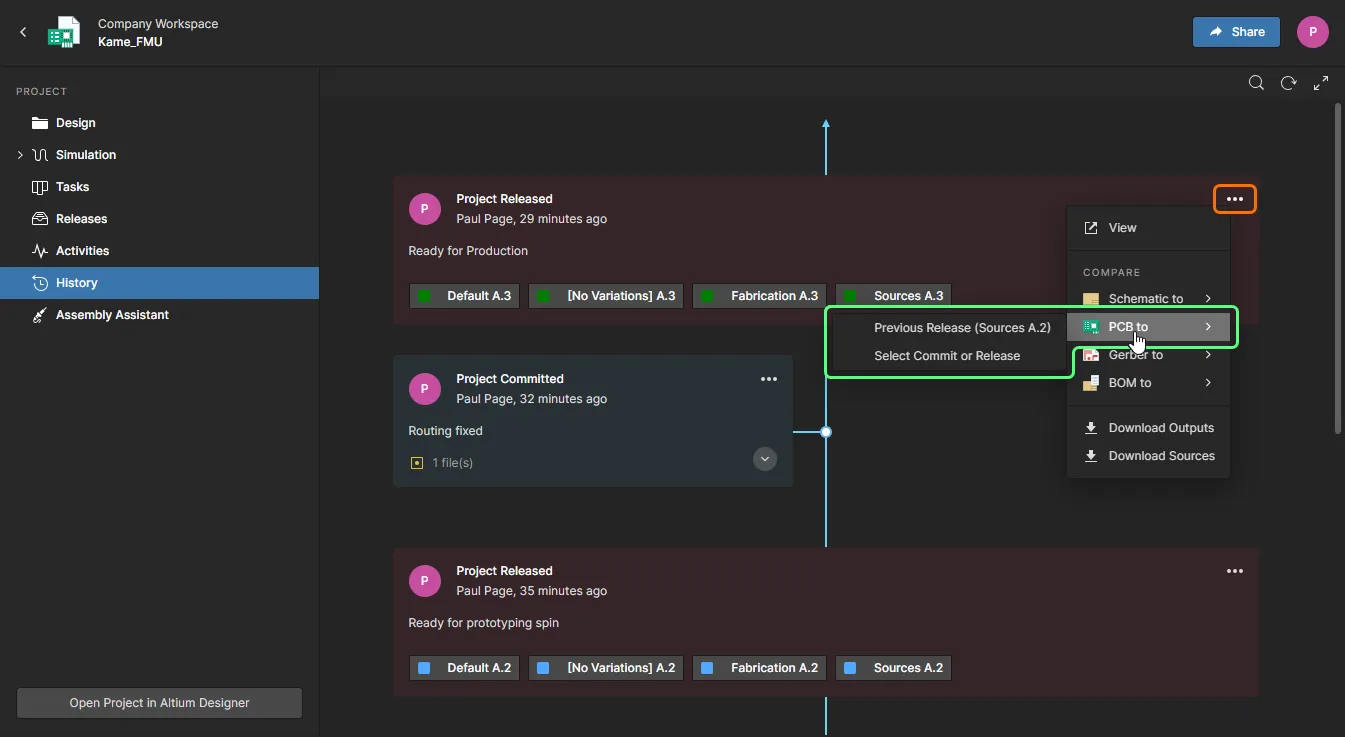
en haut à droite d’une vignette d’événement Project Committed ou Project Released dans la vue History de la page de gestion détaillée du projet et en choisissant l’option Schematic to. Les données schématiques de la dernière révision publiée/du dernier commit peuvent être sélectionnées (Previous Release ou Previous Commit), ou celles de n’importe quel événement de commit/publication en choisissant l’option Select Commit or Release – sélectionnez l’événement de comparaison cible en cliquant sur sa vignette.
Résultat de la comparaison de PCB
Une fois la paire de commits/révisions publiées à comparer sélectionnée, les résultats de la comparaison s’ouvrent dans la vue PCB Changes, dans un nouvel onglet du navigateur.
La vue présente les résultats du moteur de comparaison de PCB sous forme d’une représentation graphique de la carte, avec les éléments inchangés affichés en monochrome et les éléments modifiés connectés aux équipotentielles mis en évidence en vert (ajoutés), en rouge (supprimés) et en jaune (modifiés). Notez que les remplissages de polygones modifiés sont estompés afin d’améliorer la lisibilité des éléments des équipotentielles de la carte.
Le volet Differences à gauche répertorie les différences détectées, regroupées par types d’objets : composants, équipotentielles, etc. Lorsqu’une entrée de différence est sélectionnée dans le volet, elle se développe pour afficher les sous-éléments qui constituent cette différence. La vue de la carte se recentre et zoome automatiquement sur la zone modifiée, où les objets supprimés apparaissent en rouge et les objets ajoutés en vert. Cliquez de nouveau sur l’entrée de différence sélectionnée pour la désélectionner et rétablir la vue d’ensemble initiale du PCB.

Cliquez sur une entrée dans le volet Differences pour développer ses sous-éléments et effectuer un zoom sur cette différence ou la mettre en surbrillance dans la vue du PCB. Cliquez à nouveau pour rétablir la vue par défaut.
Notez qu’un clic sur le nom d’une différence bascule son état de sélection et la vue correspondante de la carte. Utilisez la commande de développement/réduction à gauche du nom d’une entrée pour afficher ou masquer la liste de ses sous-éléments.
Parcourez les différences en cliquant sur chaque entrée, ce qui développera automatiquement la sous-liste de ses éléments modifiés.
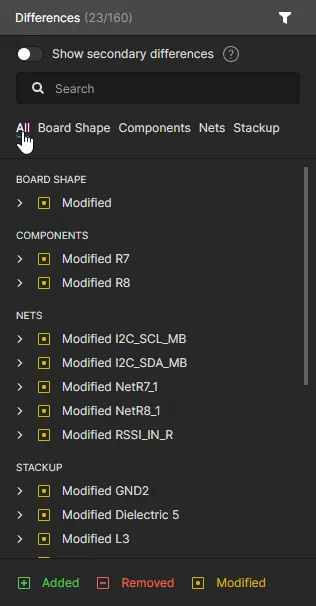
L’exemple ci-dessous montre comment l’emplacement des composants R7 et R8 ainsi que leur routage associé ont changé entre des événements de commit/publication successifs, et comment cette différence est présentée dans la vue PCB Compare correspondante. Les différences répertoriées dans le volet Differences comprennent des entrées de modification pour R7 et R8 ainsi que ses quatre équipotentielles associées (I2C_SCL_MB, I2C_SDA_MB, NetR7_1 et NetR8_1).
 Les éléments ajoutés aux équipotentielles sont affichés en vert, les éléments supprimés en rouge et les éléments modifiés en jaune.

Les différences peuvent être examinées en détail en sélectionnant les éléments modifiés individuellement dans la sous-liste développée sous chaque entrée de différence. Les sous-entrées des composants comprennent les modifications de paramètres et de position (la position précédente est affichée en rouge), et les modifications d’équipotentielles répertoriées sont réparties en pistes de sous-équipotentielles ajoutées/nouvelles ( ) et en pistes supprimées/remplacées (
 ). Lorsqu’elles sont sélectionnées dans la sous-liste, les pistes sont mises en surbrillance dans la vue de la carte, respectivement en rouge et en vert. Notez qu’une entrée d’équipotentielle comprend également les modifications des valeurs calculées de
Routed Length et de Delay (la valeur précédente est affichée en rouge).
Chaque sous-élément d’une entrée de différence comprend les détails de la modification concernée et, lorsqu’il est sélectionné, met cet élément en surbrillance dans la vue du PCB.
L’option Show secondary differences du volet Differences est désactivée par défaut afin de limiter l’encombrement visuel dû aux changements pour lesquels les objets des équipotentielles (composants, pistes, vias, etc.) n’ont pas été modifiés. Il s’agit notamment des éléments suivants :
- Différences d’objets libres : modifications d’objets non connectés à une équipotentielle ou situés sur des couches non cuivrées.
- Équipotentielles présentant uniquement une différence de longueur routée : modifications de la longueur d’une équipotentielle (mais pas de son délai), généralement dues à une mise à jour de l’empilage des couches, telle qu’une modification de l’épaisseur d’une couche (et donc de la longueur du fût d’un via).
 Les différences secondaires (ne concernant pas les objets des équipotentielles) sont masquées par défaut. Survolez l’image pour afficher cette vue.
Contrôle de la visibilité des couches
Le contrôle de l’affichage et de la visibilité des couches dans la vue PCB Compare s’effectue depuis le volet Layers, accessible à l’aide de la commande  située au-dessus de la vue de la carte. Le texte numérique de cette commande change dynamiquement pour indiquer le nombre actuel de couches activées par rapport au nombre total de couches disponibles.
Utilisez l’icône  associée à chaque entrée de couche pour afficher ou masquer celle-ci dans la vue de la carte. Les entrées de couches du volet sont regroupées par catégories fonctionnelles (
Copper, Solder Mask, etc.), dont chacune peut être entièrement affichée ou masquée à l’aide de son icône . Rétablissez la visibilité de toutes les couches à l’aide de l’icône  située en haut.
Affichez ou masquez des couches individuelles ou des groupes de couches.
De même, utilisez l’option Only du volet, associée à chaque couche et groupe de couches, pour afficher uniquement cette couche ou ce groupe (tous les autres sont désactivés). Rétablissez la visibilité de toutes les couches à l’aide de l’icône située en haut. Utilisez les options Top View et Bottom View pour retourner la vue de la carte, tout en conservant les sélections actuelles de couches et de différences.
Affichez une couche de manière individuelle, ce qui correspond au mode monocouche, ou basculez entre les vues de dessus et de dessous de la carte.
Filtrer les différences
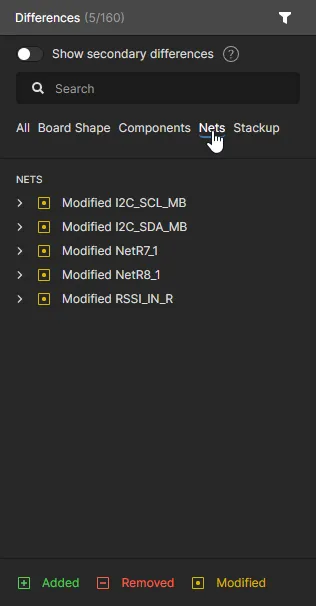
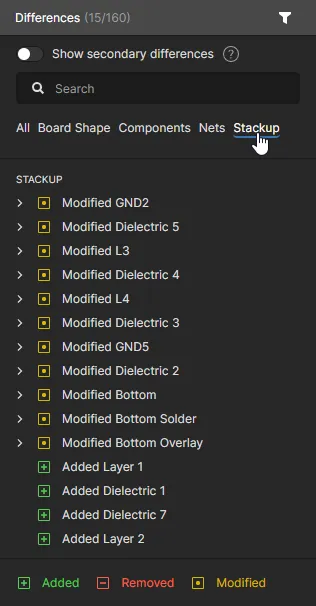
Sélectionnez l’option  du volet Differences pour filtrer les types de différences inclus dans la liste. Limiter la liste à certaines catégories de différences facilite la navigation dans les entrées en réduisant leur nombre et en restreignant les résultats aux seuls types de différences qui vous intéressent.


Comparaison de nomenclatures
La vue du projet propose également une fonction de comparaison rapide des nomenclatures pour détecter et afficher toute modification des données des composants de la conception survenue entre des itérations de commit et/ou de publication. Les différences sont consignées au format texte (CSV) et peuvent être téléchargées localement.
Accès à la comparaison de nomenclatures
La fonction de comparaison de nomenclatures est accessible des manières suivantes :
-
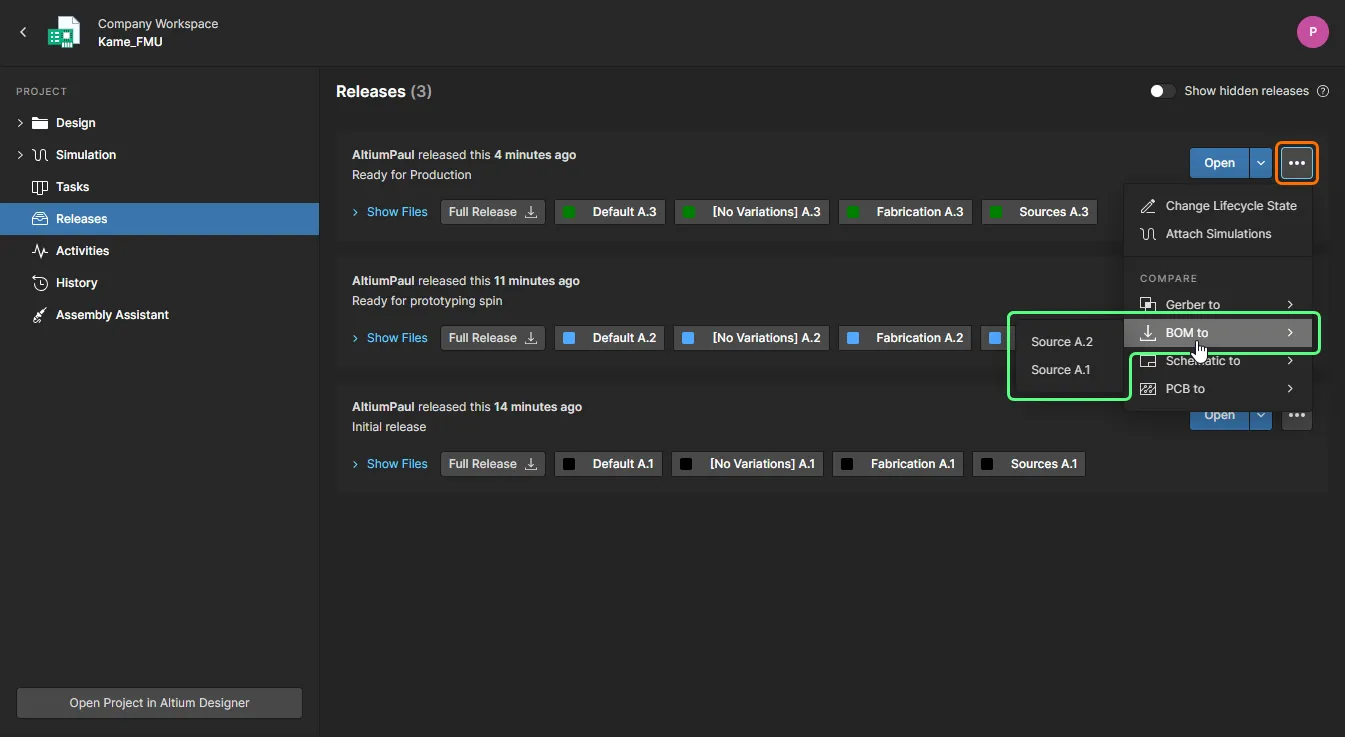
En cliquant sur le bouton
associé à une publication spécifique d’un projet dans la vue Releases de la page de gestion détaillée de ce projet. Choisissez l’option BOM to et la publication dont vous souhaitez comparer les données sources.
-
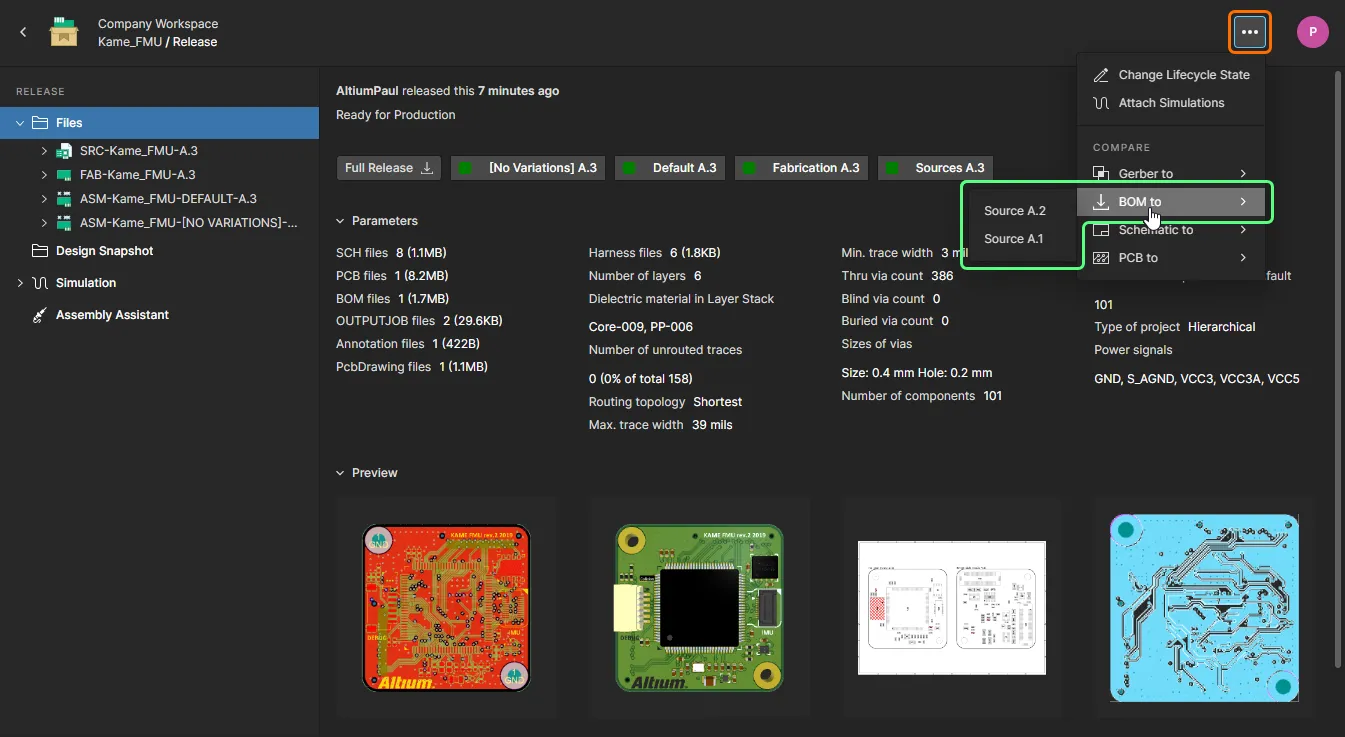
En cliquant sur le bouton
en haut à droite de l’onglet de navigateur Portail de fabrication lorsque vous consultez un package de publication spécifique d’un projet. Choisissez l’option BOM to et la publication dont vous souhaitez comparer les données sources.
-
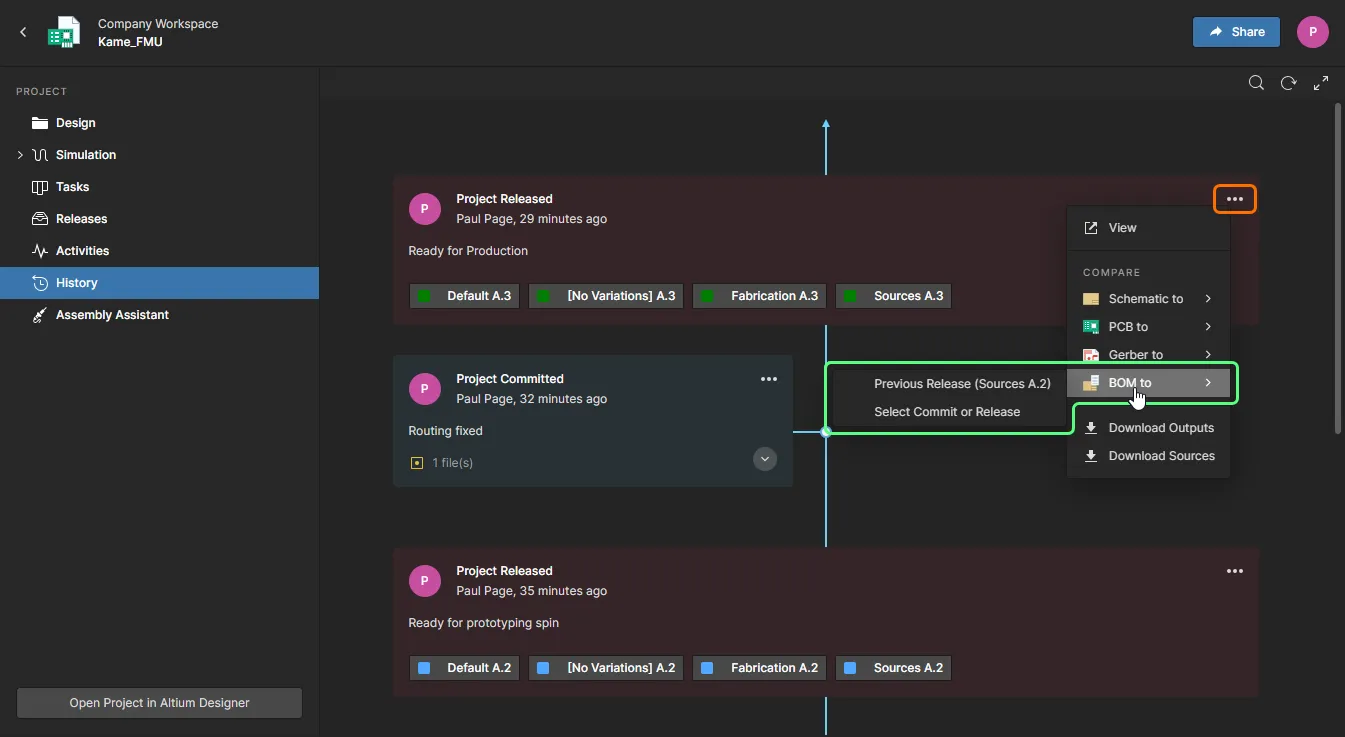
En cliquant sur la commande
en haut à droite d’une vignette d’événement Project Committed ou Project Released dans la vue History de la page de gestion détaillée du projet, puis en choisissant l’option BOM to. Vous pouvez sélectionner les données de nomenclature de la dernière publication ou du dernier commit (Previous Release ou Previous Commit), ou celles de n’importe quel événement de commit/publication en choisissant l’option Select Commit or Release : sélectionnez l’événement cible de la comparaison en cliquant sur sa vignette.
Résultat de la comparaison de nomenclatures
Le système compare les données de nomenclature des publications ou commits spécifiés du projet, puis ouvre les résultats dans la vue des différences de nomenclature, dans un nouvel onglet du navigateur. Cette vue présente une liste d’entrées à code couleur représentant les éléments de nomenclature qui ont changé entre les événements de nomenclature spécifiés. Le volet Compare de nomenclature, à gauche, fournit des informations et des commandes supplémentaires. Il vous permet de choisir une autre variante de conception, ou d’inclure ou d’exclure des catégories de modifications de composants (Added, Removed, Modified).
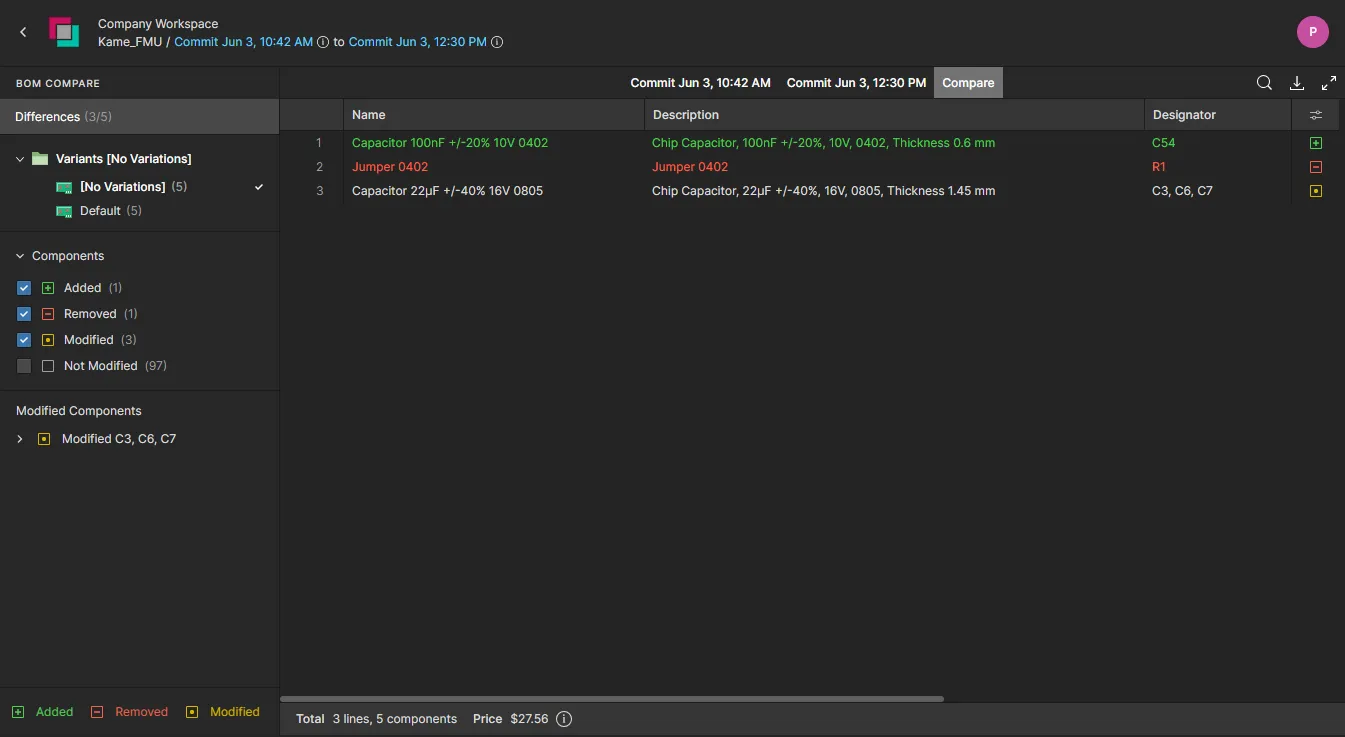
La vue initiale de comparaison des nomenclatures contient des entrées représentant les différences entre les documents de nomenclature source et cible.
L’interface de comparaison des nomenclatures propose plusieurs fonctionnalités pour consulter les informations sur les différences. Vous pouvez notamment :
-
Survoler l’icône associée à une entrée de comparaison des nomenclatures pour afficher un résumé des modifications apportées.

-
Utiliser le menu Paramètres des colonnes (
 ) pour afficher ou masquer certaines colonnes de données de paramètres des composants.
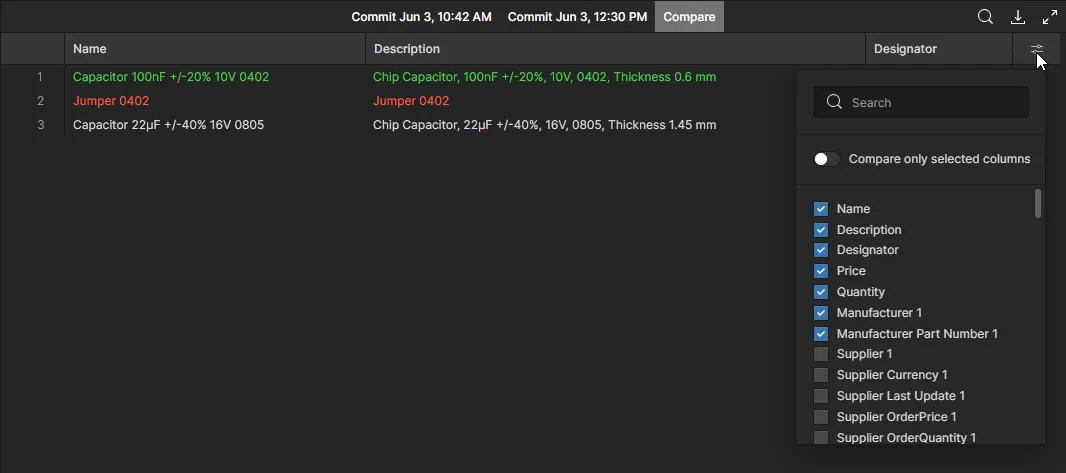
-
Sélectionner une entrée Composants modifiés dans le volet de comparaison des nomenclatures pour afficher la liste détaillée des modifications apportées au composant concerné. Ces détails comprennent également les différences dans les informations relatives au fabricant et au fournisseur – voir l’exemple.

Inclure les entrées de nomenclature inchangées dans la liste en cochant l’option Not Modified dans le volet Compare, ou, pour consulter les nomenclatures brutes sélectionnées pour la comparaison, sélectionner leurs onglets respectifs en haut de la liste de comparaison.
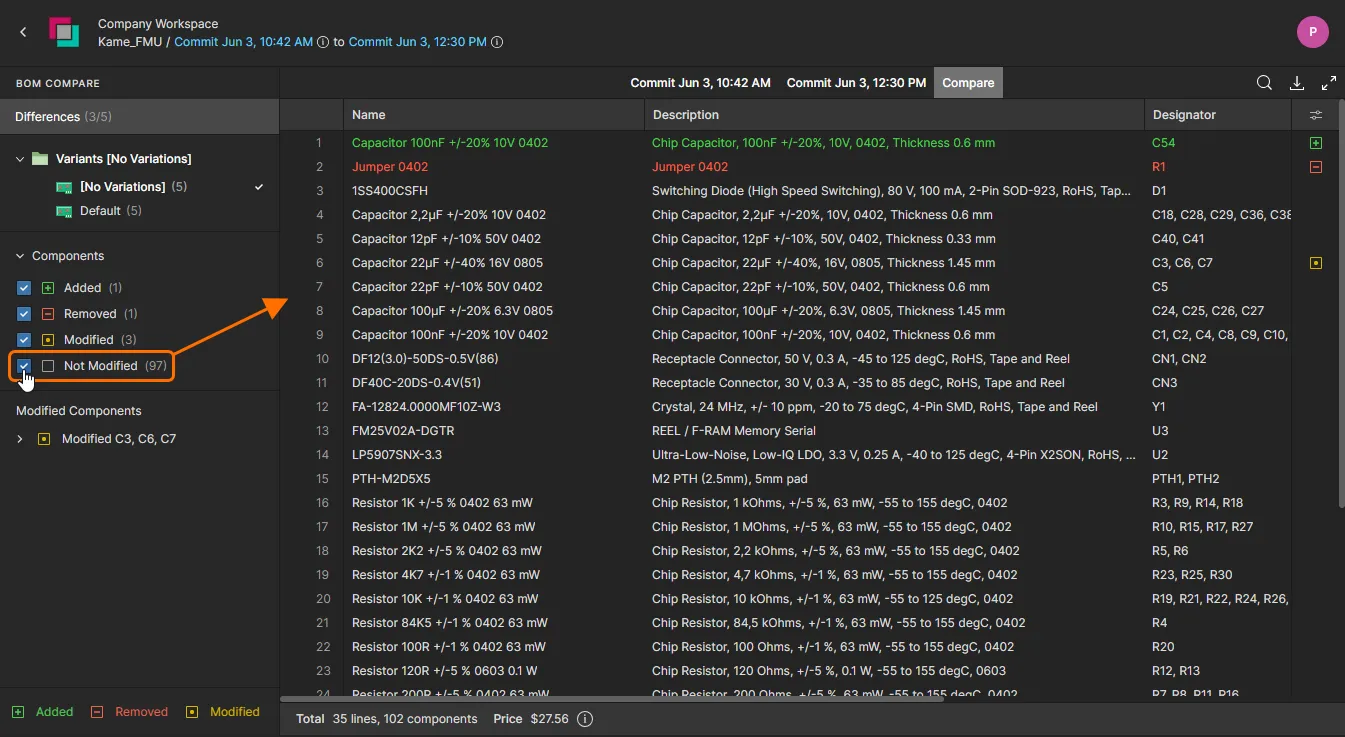
Utilisez l’option Not Modified pour inclure les entrées inchangées dans la liste, ou sélectionnez l’onglet d’un document de nomenclature pour afficher l’intégralité de la nomenclature source ou cible.

Lorsque vous utilisez l’option de téléchargement ( ), le moteur de comparaison génère également un récapitulatif des mises à jour au format CSV standard. Le récapitulatif de comparaison des nomenclatures est généré pour la variante de conception actuellement sélectionnée et détaille les données de nomenclature qui ont changé, c’est-à-dire qui ont été mises à jour, entre les versions publiées ou les commits du projet spécifiés.
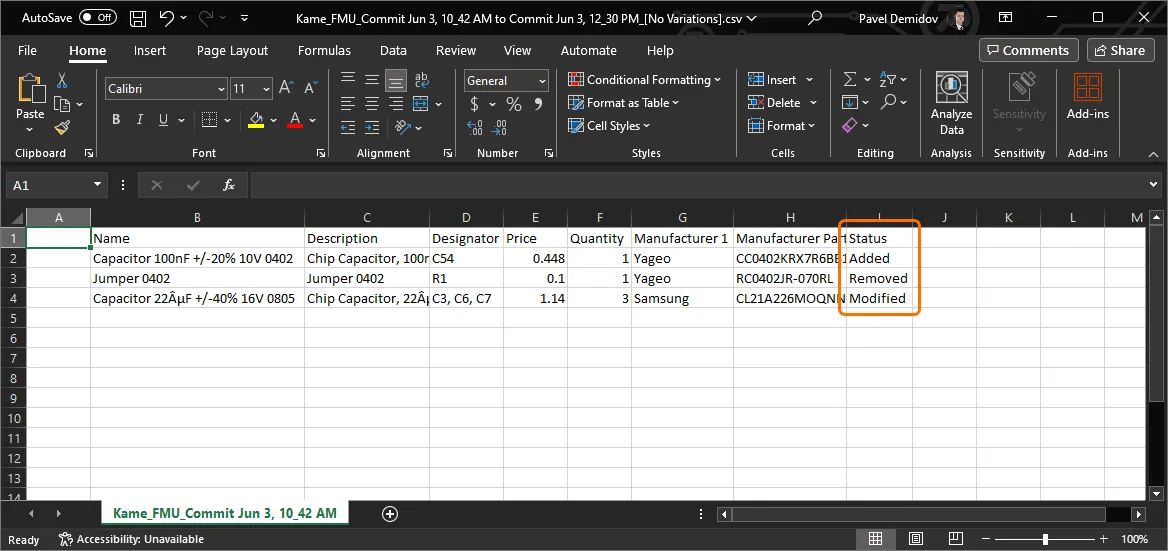
Les fichiers CSV de comparaison des nomenclatures téléchargés présentent les données mises à jour entre les versions publiées du projet spécifiées lors du lancement de la comparaison.
 Localisé par IA
