Gestion d’un projet spécifique
En un coup d'œil
- Apprenez à examiner les schémas en cours de réalisation, les routages de circuits imprimés, les nomenclatures et les propriétés des objets de conception à l’aide de la visionneuse Web.
- Découvrez comment charger des résultats de simulation, les associer à des commits ou à des versions publiées du projet, et les mettre à la disposition des membres de l’espace de travail.
- Comprenez le rôle des tâches du projet, des versions publiées, des activités de workflow, de l’historique et de l’assistant d’assemblage.
Un Workspace Enterprise Server offre une vue avancée d’un projet, centrée sur la CAO et orientée vers la fabrication, lorsqu’il est ouvert dans l’interface du navigateur. Cette interface propose les vues Conception, Tâches, Versions publiées, Activités et Historique, accessibles dans le volet de navigation de gauche :
- Design – affichez et parcourez les documents de conception source du projet, consultez les propriétés des objets de conception et ajoutez des commentaires de révision. Cette vue utilise l’interface Web Viewer pour présenter votre conception dans quatre sous-vues de données distinctes, qui affichent respectivement les schémas sources, la carte en 2D et en 3D, les documents Draftsman et la nomenclature (BOM). La vue Conception présente la dernière version des données sources du projet, et non une version publiée spécifique de ce projet ; elle peut donc être considérée comme une vue du travail en cours (WIP). Vous pouvez examiner aussi bien la conception de base que toute variante définie.
- Simulation – téléversez des fichiers de résultats de simulation vers le projet actuel. Tous les utilisateurs ayant accès au projet peuvent ensuite les consulter ou les télécharger.
- Tasks – consultez et gérez les demandes d’activité de type Tâche attribuées qui concernent le projet actuel. Les tâches liées à un document du projet sont créées par attribution au moyen du système de commentaires (dans Altium Designer ou dans le Workspace). Les tâches qui concernent ce projet, mais pas un document ou un commentaire spécifique, peuvent être créées sur cette page en tant que tâches générales.
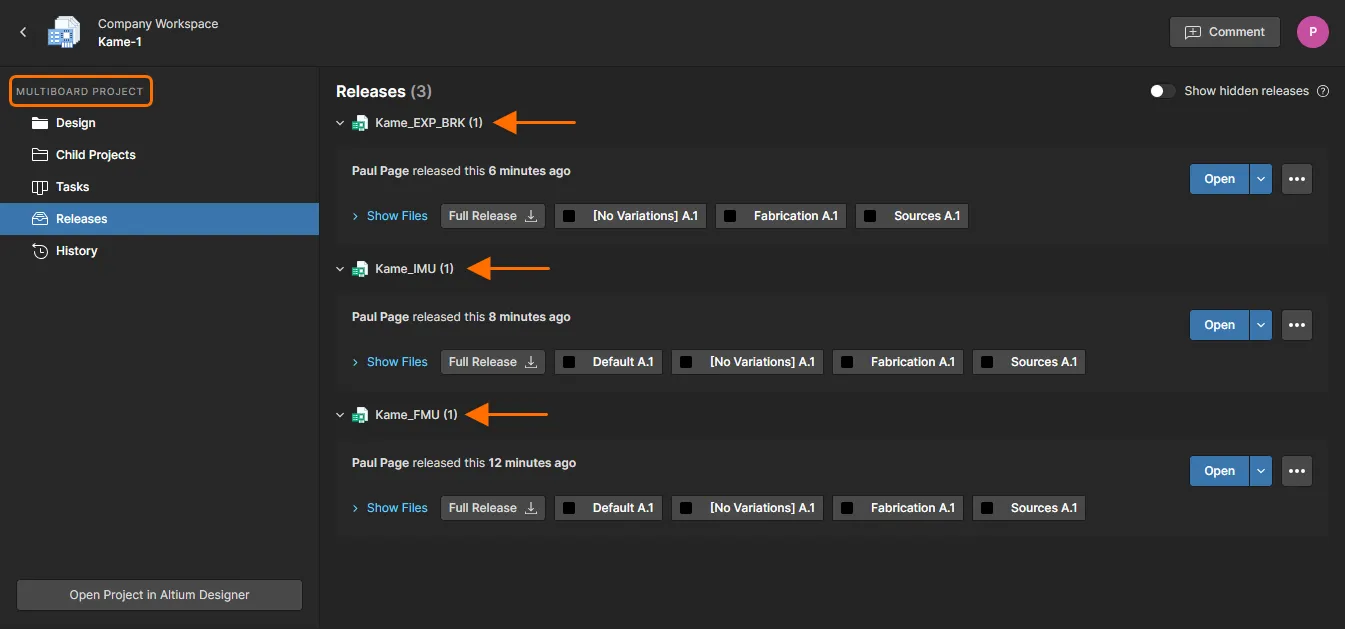
- Releases – consultez les versions publiées du projet. Vous pouvez ouvrir une version publiée spécifique pour l’examiner en détail dans une page Manufacturing Portal. Depuis ce portail, vous pouvez consulter et parcourir les données des fichiers publiés, examiner la nomenclature, ainsi que consulter et commenter l’instantané de la conception elle-même, à l’origine des données publiées. Vous pouvez également effectuer des comparaisons des données de conception entre les versions publiées.
- Activities – créez ou consultez les activités de workflow de processus actives ou clôturées qui concernent le projet actuel. Les processus répertoriés donnent un aperçu de l’état de chaque processus, notamment de son initiateur, de la personne à laquelle il est attribué, du moment où il a été lancé et de l’étape actuelle de son workflow. Sélectionnez une entrée de processus pour afficher des informations supplémentaires, notamment son diagramme de workflow annoté, un résumé des données de processus associées et l’historique séquentiel des événements de son workflow.
- History – parcourez une chronologie des événements majeurs liés au projet, notamment sa création, ses commits, ses versions publiées et ses clones. Chaque fois qu’un événement pris en charge se produit en lien avec le projet, il est ajouté à la chronologie sous la forme d’une vignette dédiée proposant, le cas échéant, diverses actions. Vous pouvez également effectuer des comparaisons des données de conception entre les événements de publication.
-
Assembly Assistant – accédez à un outil visuel d’assemblage de cartes reposant sur l’interaction entre les entrées de la nomenclature et leurs représentations graphiques. Un processus pas à pas avec suivi peut être lancé pour vous guider dans les étapes de l’assemblage physique d’un circuit imprimé. Chaque étape du processus peut être marquée comme
DoneouSkipped(à terminer ultérieurement). Vous disposez ainsi d’une vue de suivi de l’avancement de l’assemblage centralisée, ce qui évite les procédures complexes de vérification de l’assemblage des cartes, effectuées manuellement ou sur papier.
Pour ouvrir un projet depuis la page Projects du Workspace, double-cliquez sur l’entrée du projet, cliquez une fois sur son titre, ou sélectionnez le projet et choisissez l’option Open dans le menu  ou dans le menu
 du projet. La page s’ouvre dans un nouvel onglet du navigateur.
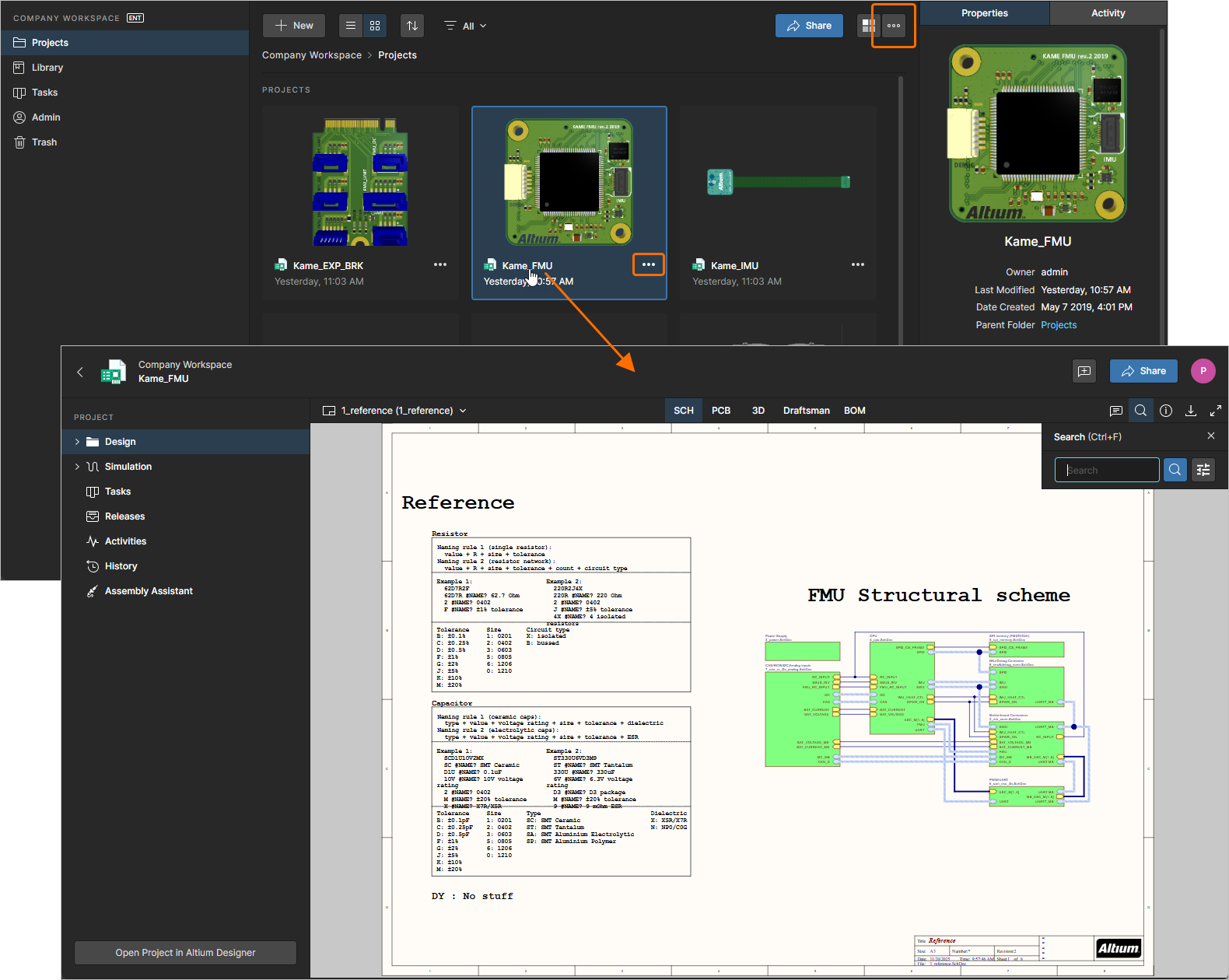 Accès à la page Projects Management centrée sur la CAO d’un projet.
Le Web Viewer du Workspace prend également en charge une vue structurelle et de conception spécifique aux projets multi-cartes. Ouvrez la section repliable ci-dessous pour en savoir plus.
Consultation des projets multi-cartes
Les projets multi-cartes prennent en charge l’interconnexion de haut niveau de plusieurs projets de circuits imprimés afin de permettre la conception au niveau système dans Altium Designer. Consultez Conception avec plusieurs circuits imprimés pour en savoir plus.
Le Web Viewer du Workspace propose une interface étendue pour les projets multi-cartes, qui comprend la structure du projet de circuits imprimés multi-cartes (vue Projects) ainsi que les documents de schéma et d’assemblage de haut niveau qui englobent cette structure (vue Design) :
-
Child Projects view – comprend les conceptions des projets individuels intégrés au projet multi-cartes (ses sous-modules). Chacun des sous-projets inclus peut être ouvert individuellement de la manière habituelle.
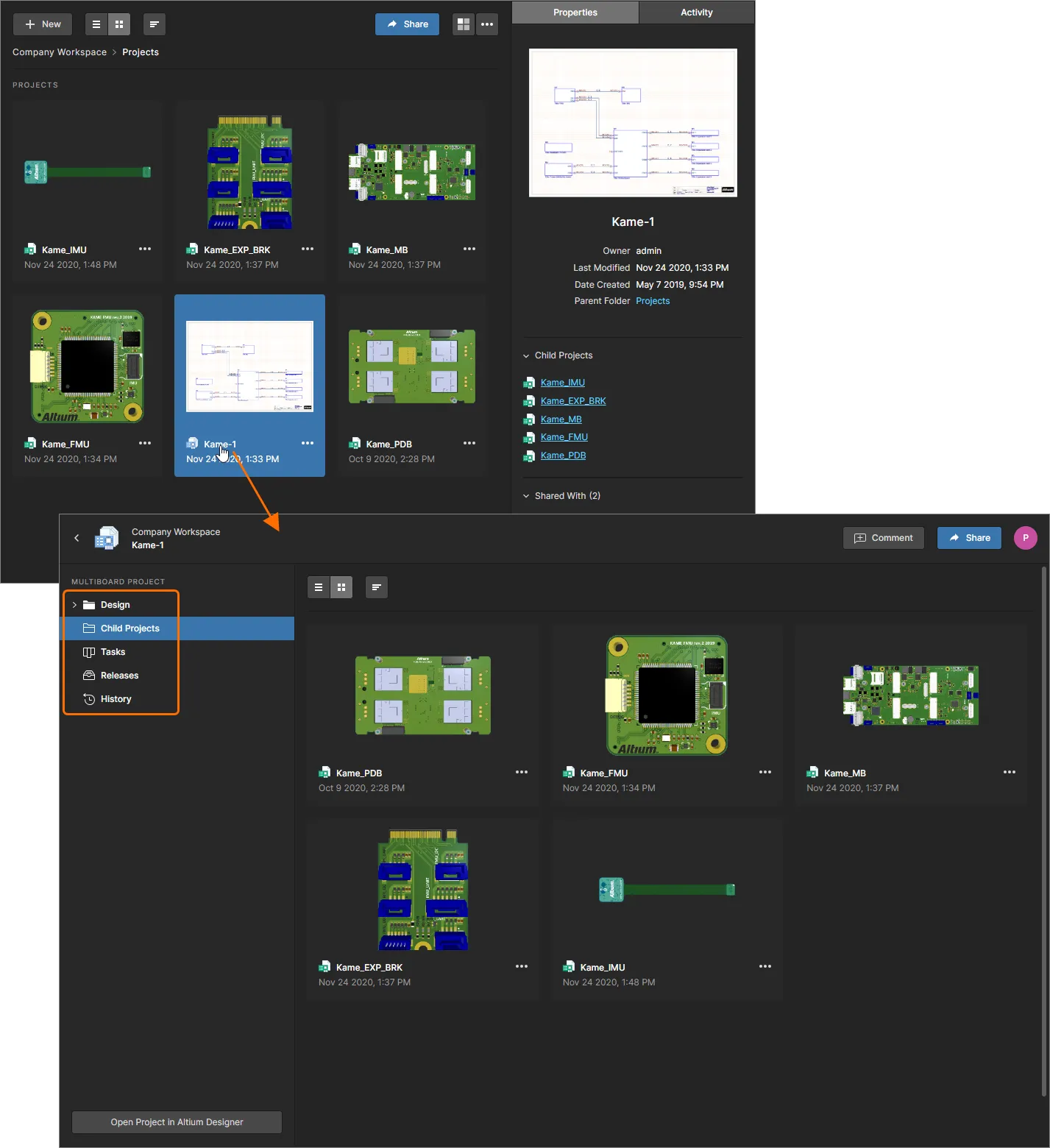 Ouvrez un projet multi-cartes pour afficher les projets qui le composent et y accéder dans la vue Projects. Altium Designer assure une prise en charge complète des projets multi-cartes.
-
Design view – donne accès au document principal de connectivité basé sur le schéma du projet multi-cartes (MBS), au document d’assemblage physique du projet (MBA), dont le rendu est généré à partir des modules de circuits imprimés qui le composent et des fichiers de conception 3D (généralement
*.STEPou*.stp), ainsi qu’aux éléments regroupés BOM.
Consultez Vue Conception multi-cartes pour en savoir plus sur l’utilisation de la vue Conception du Web Viewer.
 pour ouvrir le projet dans l’interface du navigateur du Workspace.
Les sections suivantes présentent plus en détail les sept vues de la conception du projet et de ses données, telles qu’elles apparaissent sur la page d’un projet ouvert.
Conception
Related page: Web Viewer
La vue Design offre un accès visuel interactif aux documents de conception du projet et aux propriétés des objets qu’ils contiennent, ainsi que la possibilité d’ajouter des commentaires de manière collaborative à des emplacements définis dans les documents. Cette vue présente la dernière version des données sources du projet, et non une version publiée spécifique de ce projet ; elle peut donc être considérée comme une vue du travail en cours (WIP). Vous pouvez examiner aussi bien la conception de base que toute variante disponible de cette conception.
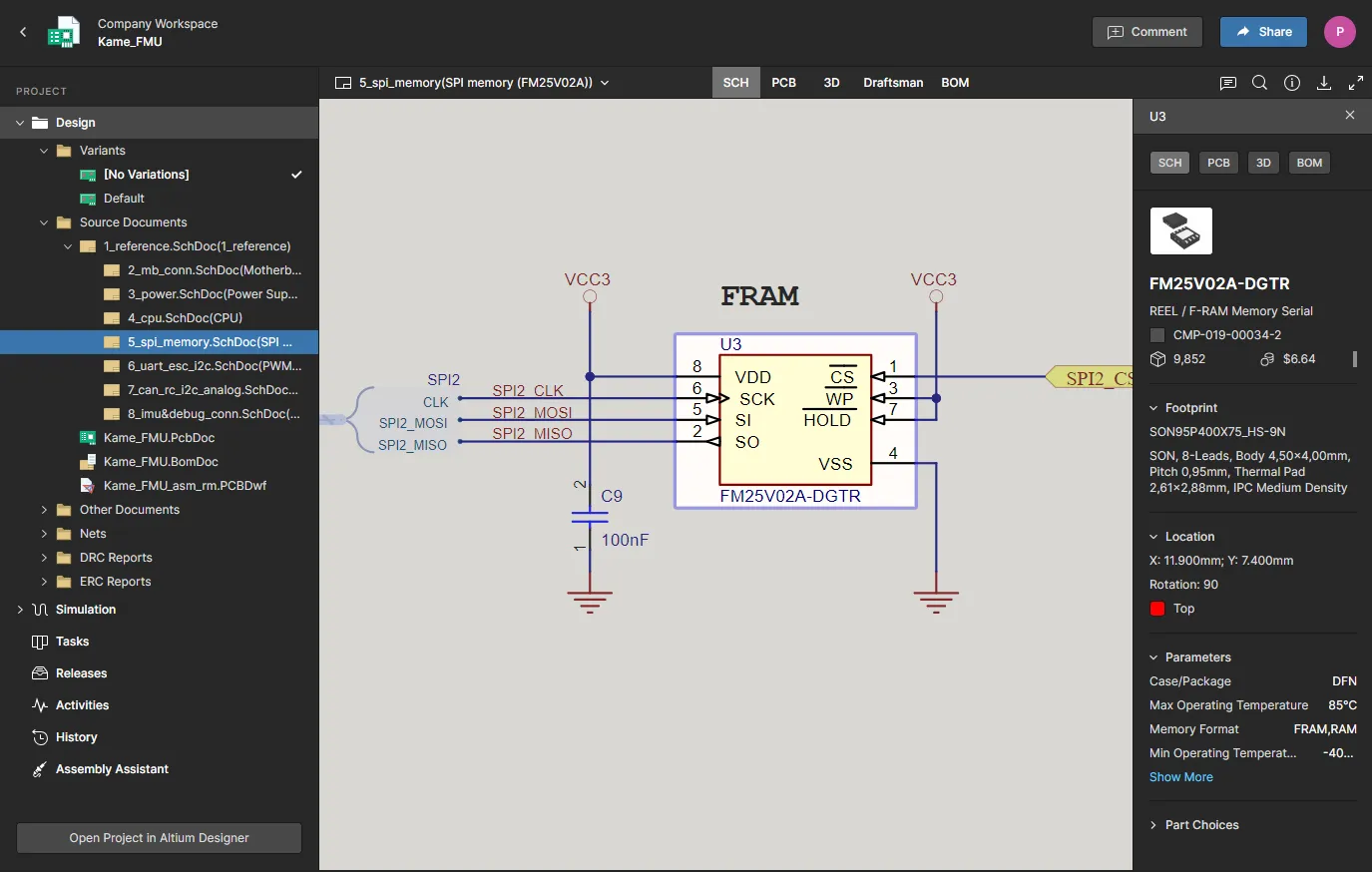
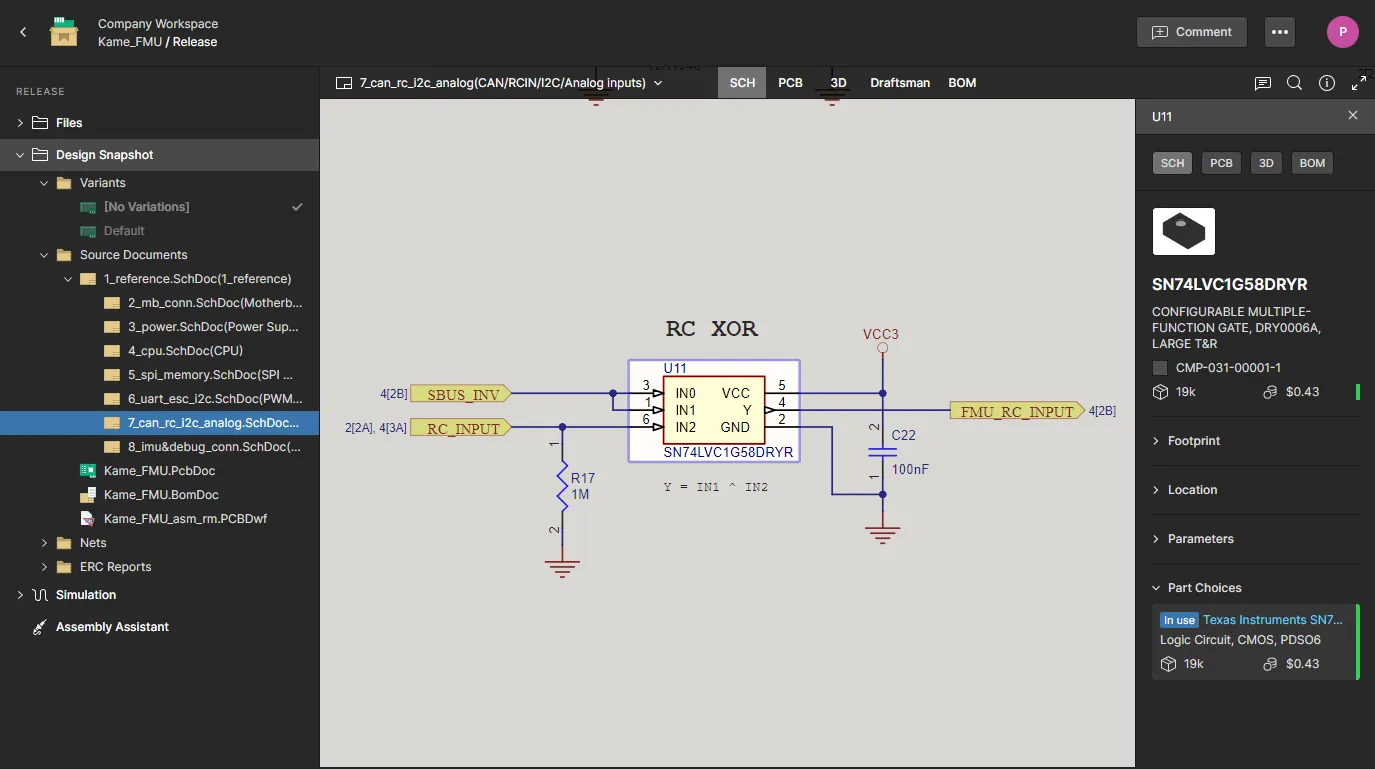
La vue Design utilise la fonctionnalité Web Viewer d’Altium pour permettre un examen détaillé des documents sources de schéma et de PCB du projet. Un schéma est présenté ici : survolez l’image pour voir le PCB.
Reposant sur le moteur graphique et l’interface avancés d’Altium — Web Viewer — elle vous offre toutes les fonctionnalités nécessaires pour localiser et inspecter visuellement la conception et ses objets. Cette vue comprend également des représentations entièrement rendues de l’implantation du PCB en 2D et en 3D, des fonctions de recherche et de sélection d’objets, ainsi qu’une navigation arborescente dans les documents de conception. Son volet d’informations complémentaires fournit une interface avec le système de commentaires actif, qui interagit dynamiquement avec l’espace de conception, ainsi qu’une liste complète des propriétés de tout objet de conception sélectionné.
Il est possible de télécharger une archive ZIP contenant un instantané du projet de conception en cours (conception de base), ainsi que de générer et de télécharger divers fichiers de sortie dérivés, dont les paramètres proviennent directement du fichier Output Job applicable, s’il existe. Ces sorties comprennent les fichiers Gerber et de perçage CN, les PDF de schéma et d’assemblage, ainsi que les données de nomenclature au format CSV.
Simulation
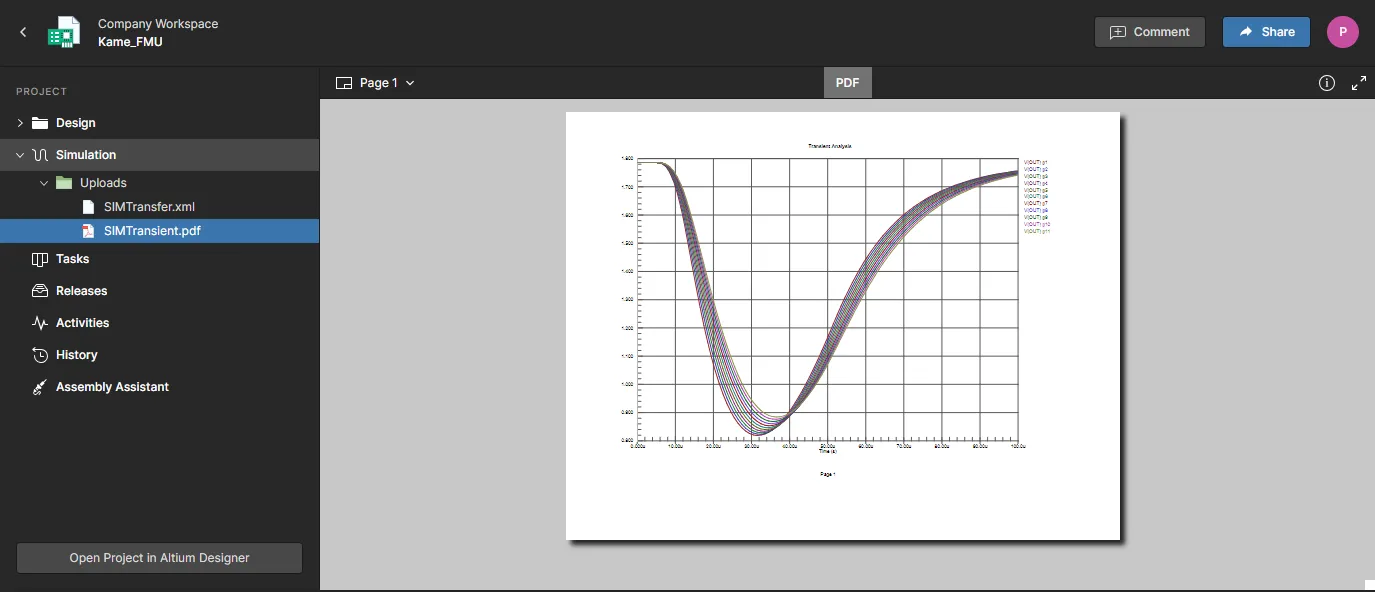
La page Simulation constitue un emplacement de stockage pour les fichiers de résultats de simulation de circuits qui seront associés au projet actuel ou à une version publiée de ce projet. Les fichiers de simulation importés sont joints au projet, ce qui permet aux membres de l’espace de travail de consulter et/ou de télécharger les documents de résultats de simulation relatifs au projet actuellement ouvert.
Les fichiers de simulation génériques peuvent être téléversés vers le sous-emplacement Simulation - Uploads de l’espace de travail (qui constitue un dossier) sur la page Simulation. Ce dossier accepte un large éventail de formats de fichiers de données, tels que PDF, XLS, HTML, les archives (Zip, 7z, etc.), et bien d’autres. Téléversez votre premier fichier de résultats de simulation en déposant un fichier local sur la page, ou en recherchant et en sélectionnant un fichier local à l’aide de l’option choose from your computer. Utilisez le bouton  en haut de la page pour les téléversements suivants.
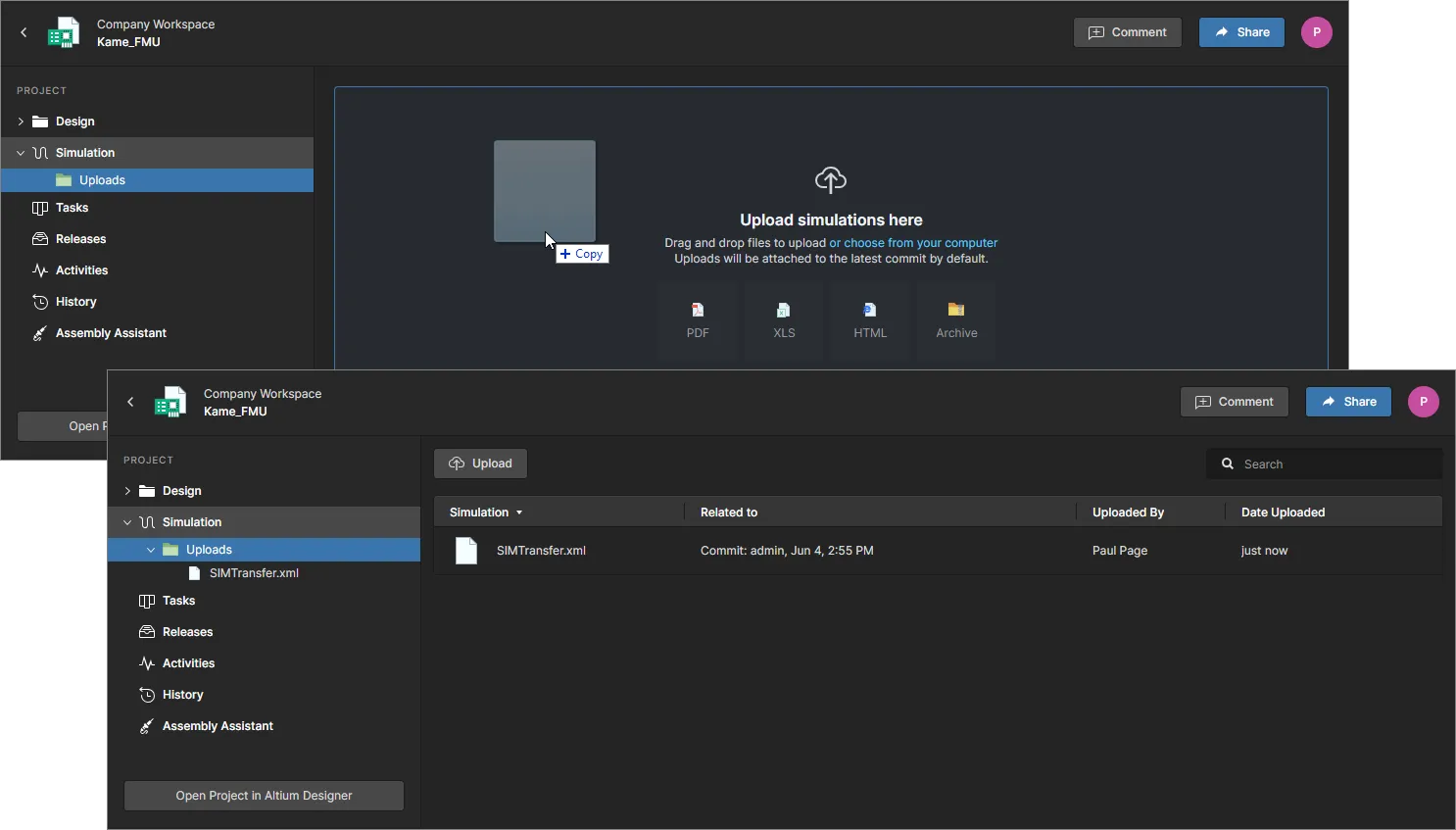 Téléversez des résultats de simulation dans un projet sous divers formats de fichiers afin que les membres de l’espace de travail puissent y accéder.
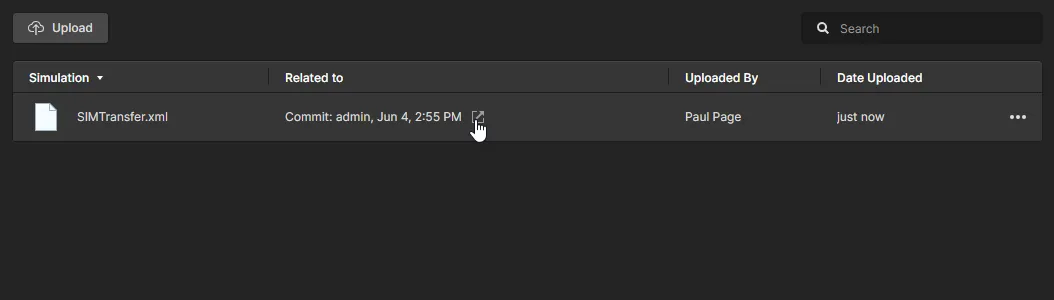
Le fichier téléversé est associé au commit le plus récent du projet — la révision actuelle du projet — comme indiqué dans la colonne Related to de son entrée. Cliquez sur l’icône  correspondante pour ouvrir le commit du projet associé.
Les fichiers peuvent également être téléversés vers une version publiée spécifique du projet depuis la page des versions publiées de l’espace de travail. Pour ce faire, utilisez l’option Attach Simulations du  menu d’une version publiée pour sélectionner et téléverser un fichier local. Le fichier de simulation ajouté est alors répertorié comme faisant partie de cette version publiée, et sa présence est signalée par l’icône
 supplémentaire de la version.
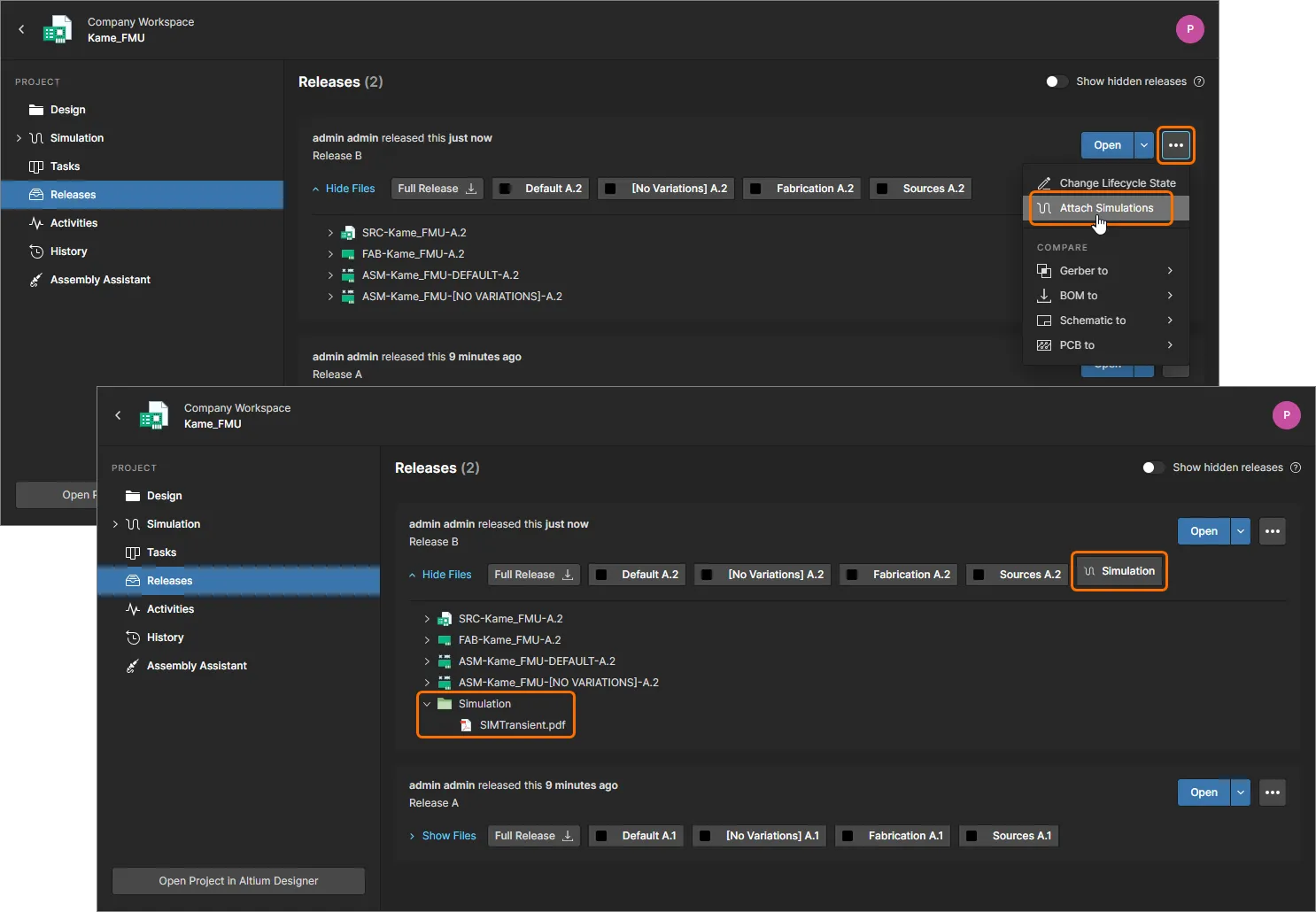 Téléversez des fichiers de résultats de simulation directement vers une version publiée spécifique du projet.
Une version publiée du projet ouverte comprend également la liste des fichiers Simulation associés à cette version spécifique. Comme dans la liste Simulation principale du projet, vous pouvez y téléverser et gérer les fichiers de résultats de simulation joints, mais uniquement pour cette version publiée du projet.
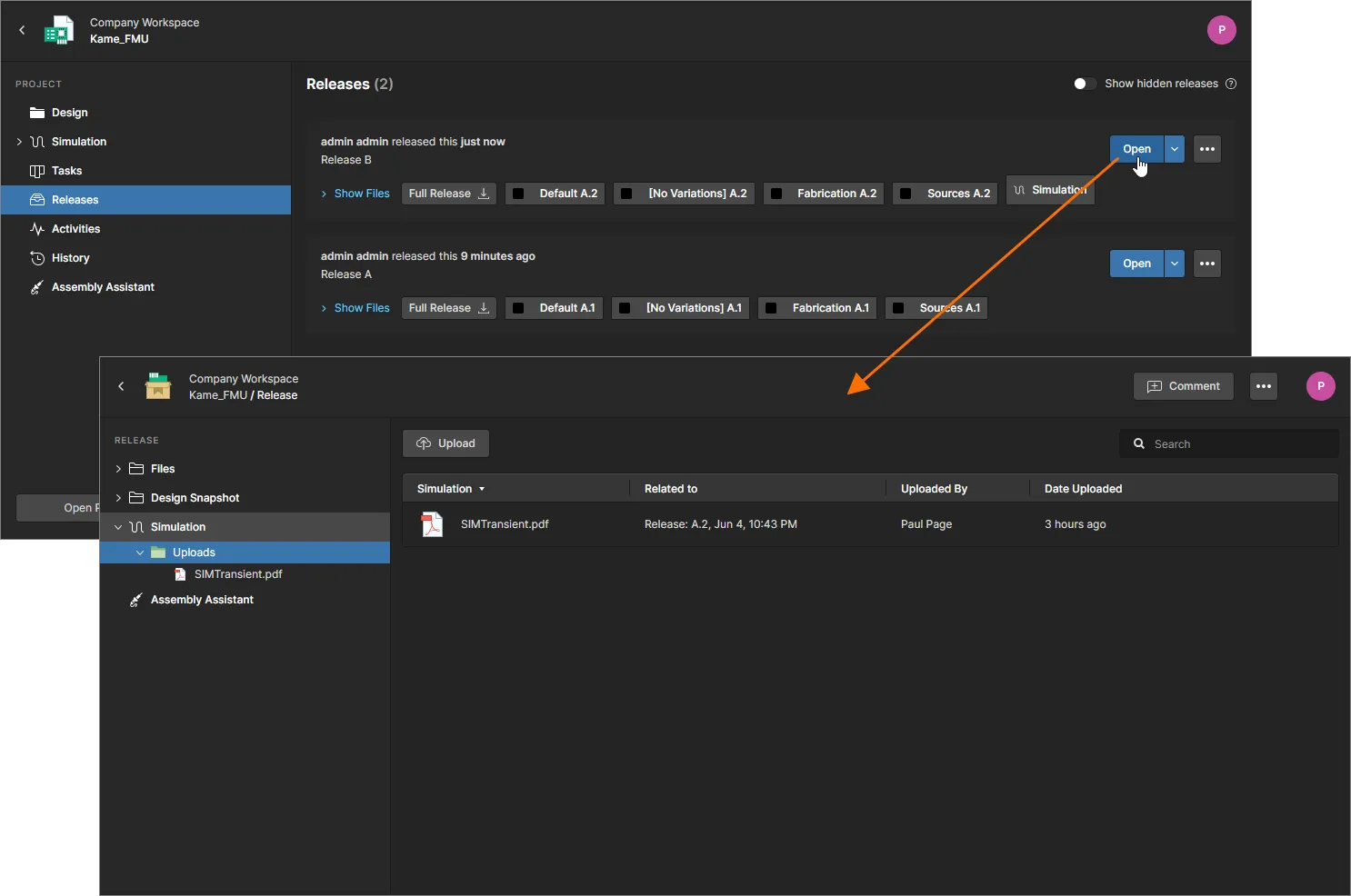
Sur la page Simulation principale, tous les fichiers téléversés qui ont été ajoutés au projet actuel — y compris ceux téléversés vers une version publiée du projet — figurent dans la liste Uploads.
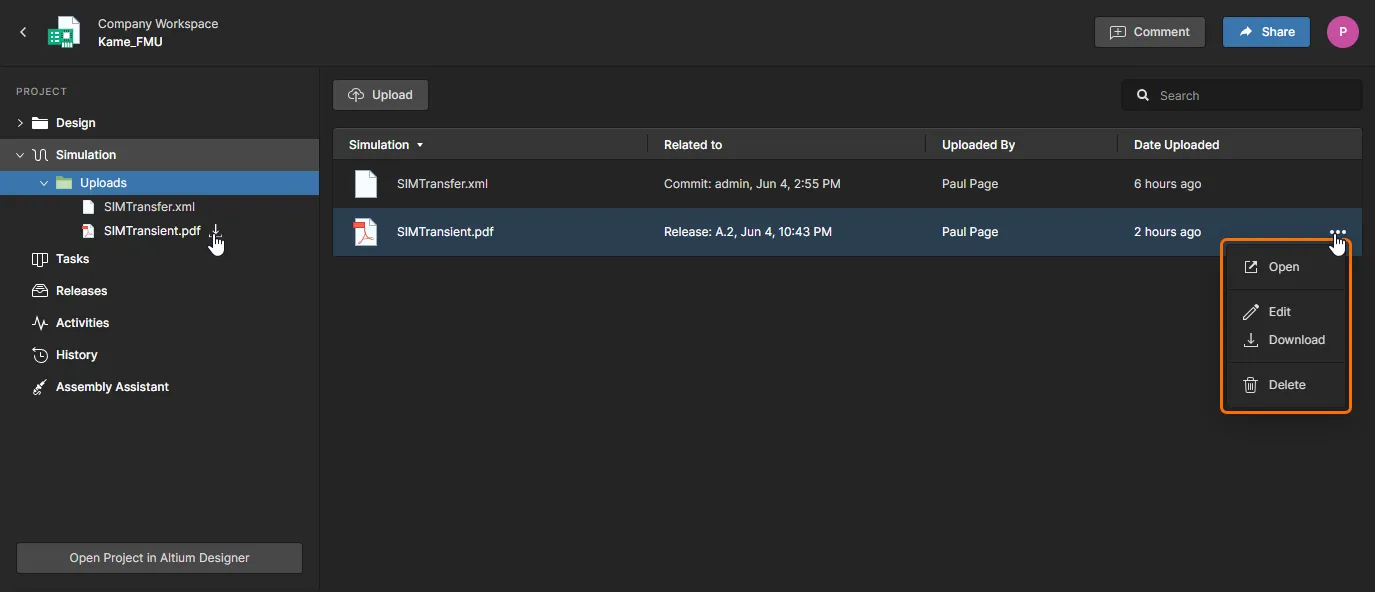 Les fichiers téléversés associés aux commits comme aux versions publiées figurent sur la page Simulations, qui propose également des options de gestion des fichiers.
Utilisez le menu déroulant  d’une entrée pour accéder aux commandes suivantes :
- Open – accéder au fichier pour le consulter (PDF uniquement) ou le télécharger. Exemple de PDF.
- Edit – modifier le nom du fichier et ajouter une description, qui apparaîtra sous le nom du fichier dans l’entrée.
-
Download – télécharger immédiatement le fichier vers l’emplacement de téléchargement par défaut de votre navigateur. Notez que, pour les autres références de fichiers, une icône de téléchargement (
 ) est associée au nom du fichier.
- Delete – supprimer complètement le fichier sélectionné (ainsi que toutes ses associations) de l’espace de travail.
Tâches
Related information : Utilisation des tâches de l’espace de travail, Web Viewer – Fenêtre des commentaires.
Cette vue vous permet d’accéder aux Tasks — des demandes d’activités à effectuer — qui s’appliquent au projet de conception actuellement ouvert, et de les gérer. Les tâches sont présentées sous forme de tableau Kanban, leur état d’avancement (ToDo, InProgress et Resolved) évoluant au sein des lignes de tâches. Une ligne est réservée aux tâches générales (celles qui ne sont pas associées à un document de conception), et chacune des autres lignes correspond aux tâches d’un document spécifique du projet. Les tâches générales sont créées depuis le tableau de bord, tandis que les tâches propres à un document sont créées en affectant un membre de l’espace de travail à un commentaire du projet.
La vue intègre également les tâches créées par les workflows de processus, qui sont identifiées par le nom du processus et son état d’avancement actuel. La sélection d’une vignette de workflow de processus ouvre la tâche correspondante dans le workflow, que l’utilisateur auquel elle est affectée peut alors accomplir.
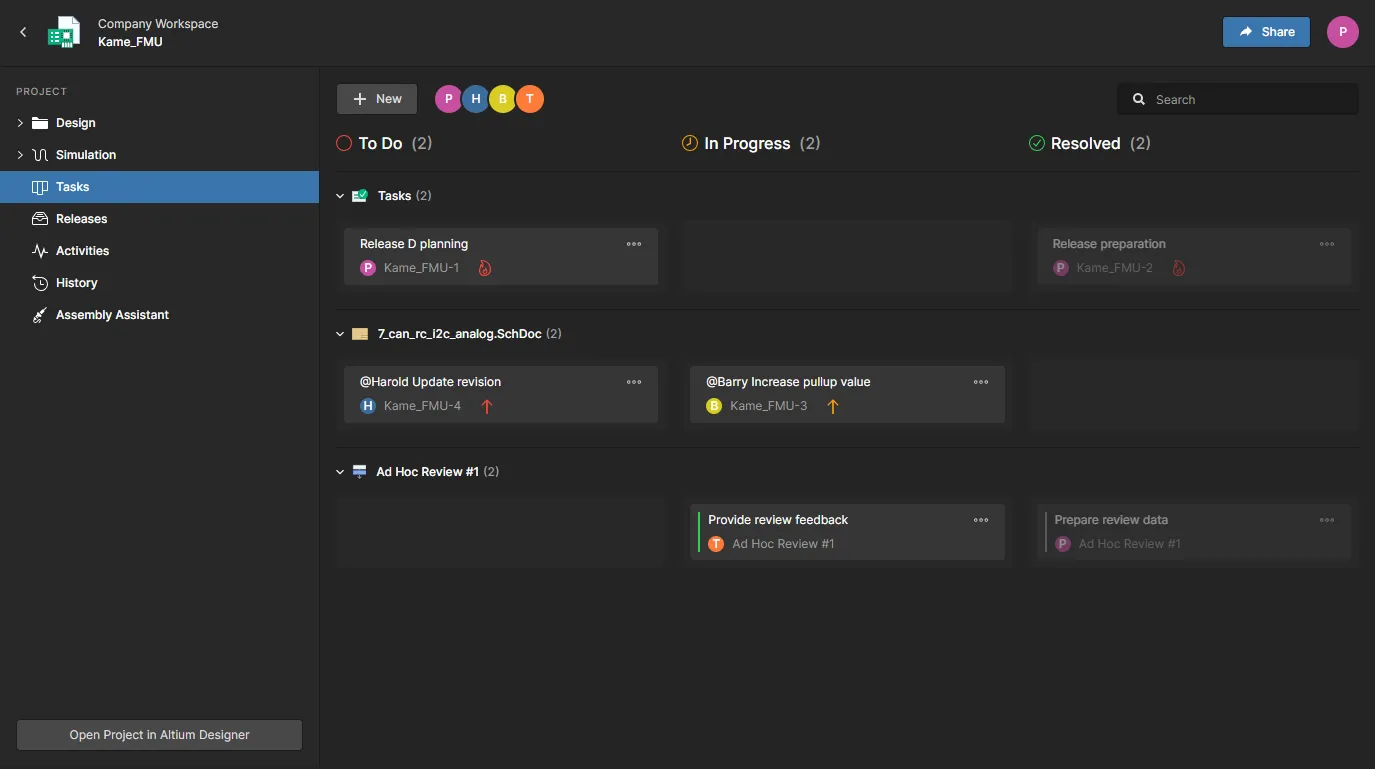
Gérez et traitez les tâches collaboratives depuis le tableau de bord des tâches de l’espace de travail.
Bien que son interface soit relativement simple, le tableau de bord des tâches de l’espace de travail offre un moyen souple et efficace de gérer et de suivre l’avancement du travail au sein même de l’environnement de conception, plutôt que dans un système externe. Cette page présente les tâches actuellement actives pour le projet ouvert dans l’espace de travail, tandis que la vue globale des tâches, accessible depuis l’arborescence de navigation principale de l’espace de travail, présente les tâches actives pour tous les projets de l’espace de travail.
Versions publiées
La vue Releases présente tous les packages de publication du projet qui ont été générés depuis l’espace de conception (voir Publication d’un projet de conception). Chaque package comprend les données sources, de fabrication et d’assemblage publiées.
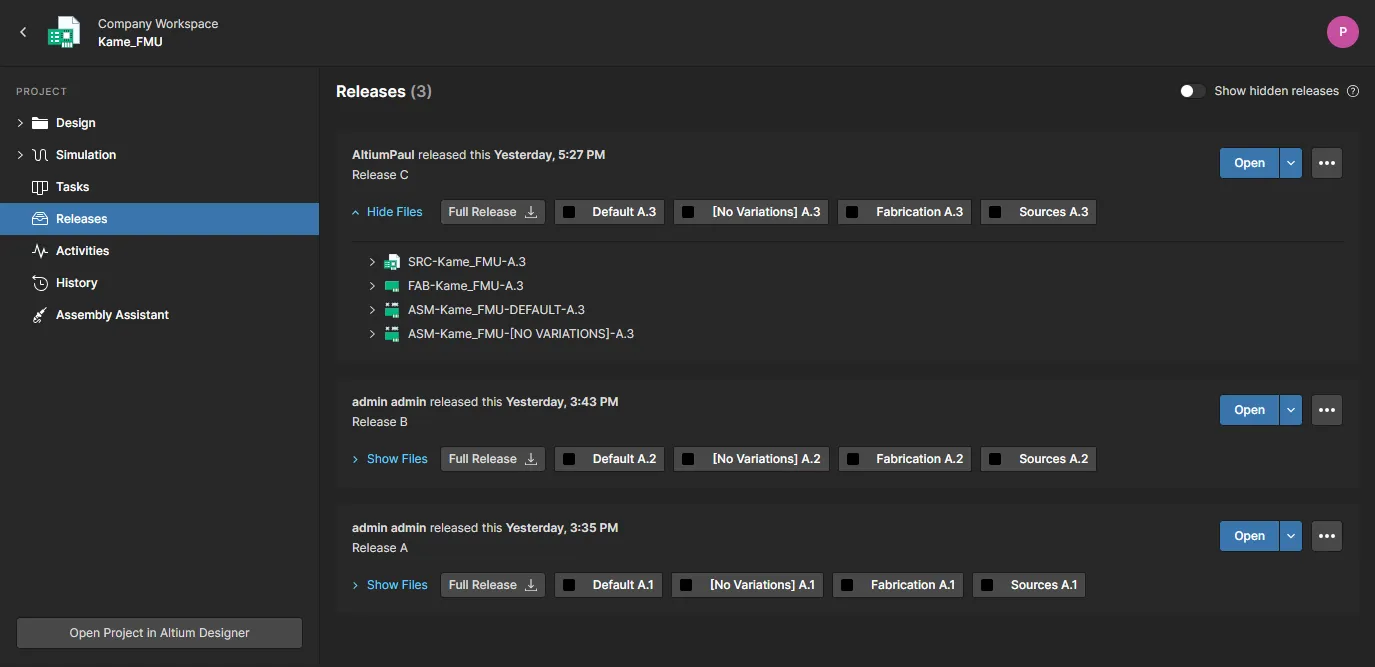
La vue Releases vous donne accès aux packages de données publiées. Vous pouvez ouvrir un package pour l’examiner plus en détail dans un Manufacturing Portal dédié, et également envoyer une version publiée à votre fabricant sous forme de Manufacturing Package.
Depuis cette vue, vous pouvez :
-
Télécharger tout ou partie des jeux de données inclus dans une version publiée. Cliquez sur le bouton
 associé à la version publiée pour ouvrir une fenêtre dans laquelle définir les jeux de données de cette version à télécharger. Après avoir cliqué sur le bouton
 , une archive ZIP unique contenant un dossier pour chaque jeu de données inclus sera téléchargée dans le dossier de téléchargement par défaut de votre navigateur.
-
Ouvrez une version publiée, qui s’affichera dans un onglet distinct via un Manufacturing Portal. Depuis ce portail, vous pouvez consulter et parcourir les fichiers publiés, examiner la nomenclature, ainsi que consulter et commenter l’instantané de la conception elle-même, à l’origine des données publiées. Vous aurez également accès à des commandes permettant de télécharger les données de fabrication à différents niveaux de granularité, des jeux de données complets aux fichiers de sortie générés individuels.
-
Comparez les données Gerber, de nomenclature, de schéma ou de PCB de différentes versions publiées. Pour plus d’informations, consultez Comparaisons des données de conception.
-
Modifiez l’état du cycle de vie de n’importe quel jeu de données d’une version publiée.
-
Joignez des fichiers liés à la simulation à une version publiée.
-
Activez ou désactivez l’affichage des versions publiées contenant un ou plusieurs jeux de données dont l’état de révision n’est pas applicable (par exemple, les états Deprecated, Obsolete, Abandoned, pour lesquels la propriété Allowed to be used in designs est désactivée) à l’aide de la commande Show hidden releases.

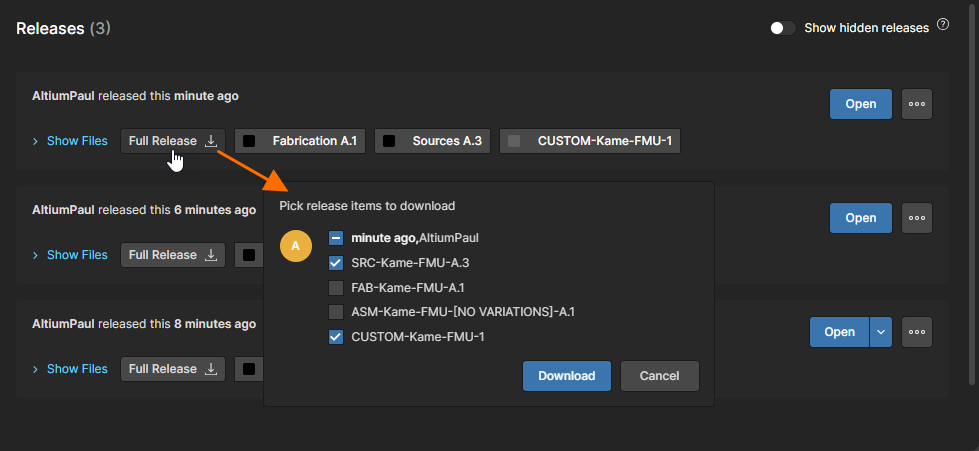
 pour lancer le téléchargement. Pour un jeu de données ou un dossier de sortie spécifique, une archive ZIP sera téléchargée. Pour un fichier individuel, le fichier sera téléchargé tel quel, sans compression.
Les sections suivantes présentent ces différentes fonctionnalités plus en détail.
Parcourir un package de publication
Pour ouvrir le package de publication complet et le consulter, cliquez sur le bouton  associé. Vous pouvez également cliquer sur le bouton
 et choisir ce que vous souhaitez afficher : le package de publication complet (Full Release) ou un assemblage spécifique (variante). Le package de publication ouvert s’affiche dans un nouvel onglet Manufacturing Portal du navigateur.
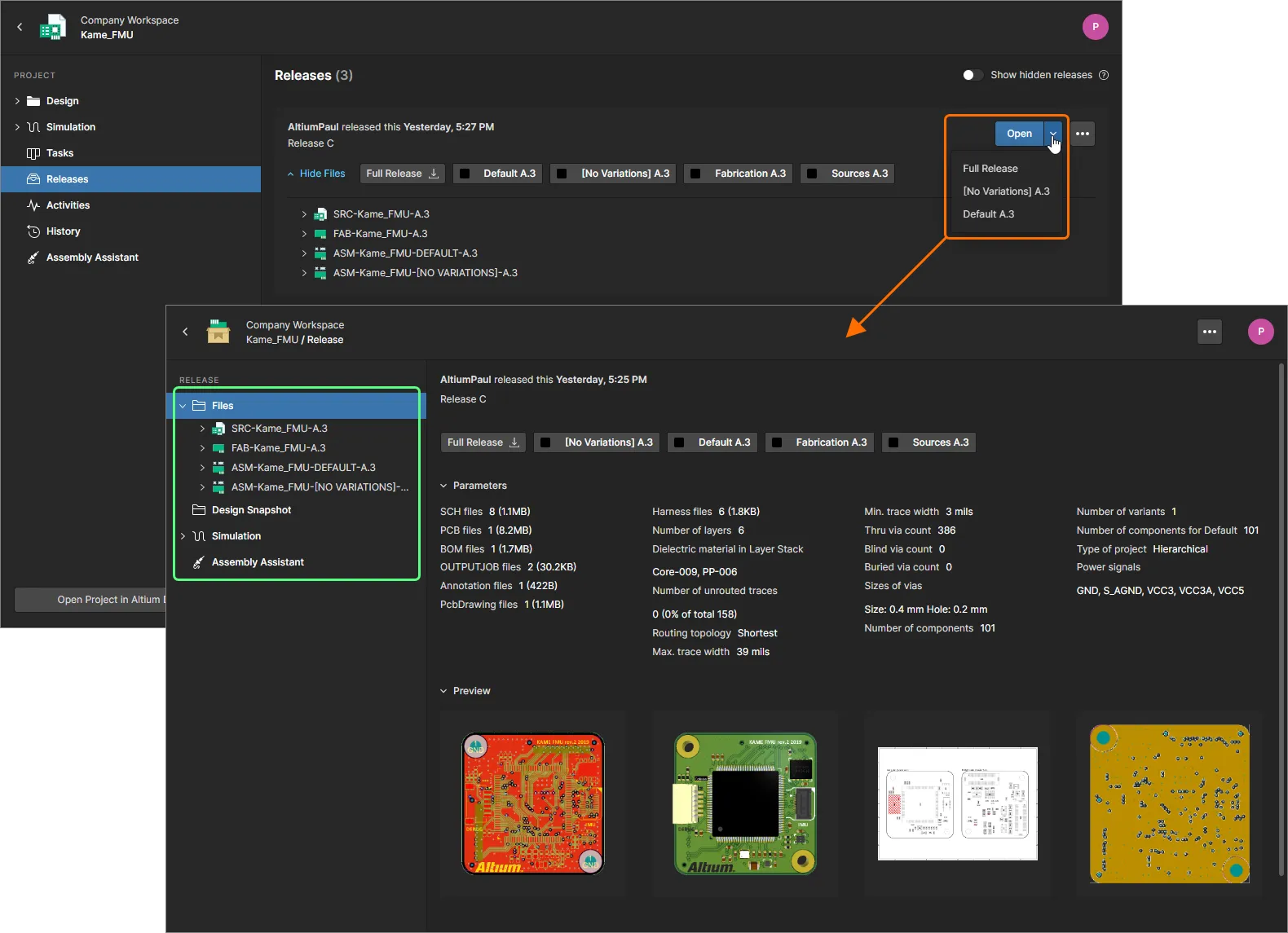
La vue Manufacture vous donne accès aux packages de données publiés et vous permet d’ouvrir un package pour l’examiner plus en détail via un Manufacturing Portal dédié.
Une version publiée du projet, ou une variante spécifique de celle-ci, s’affiche dans un nouvel onglet Manufacturing Portal du navigateur et comprend les sous-vues suivantes :
Fichiers
La vue Files présente une vue d’ensemble du package de publication : jeux de données qu’il contient, paramètres côté espace de travail et aperçus de la conception, notamment la carte en 2D et en 3D. Le package de publication complet peut être téléchargé depuis cette page sous la forme d’une archive ZIP unique (cliquez sur ).
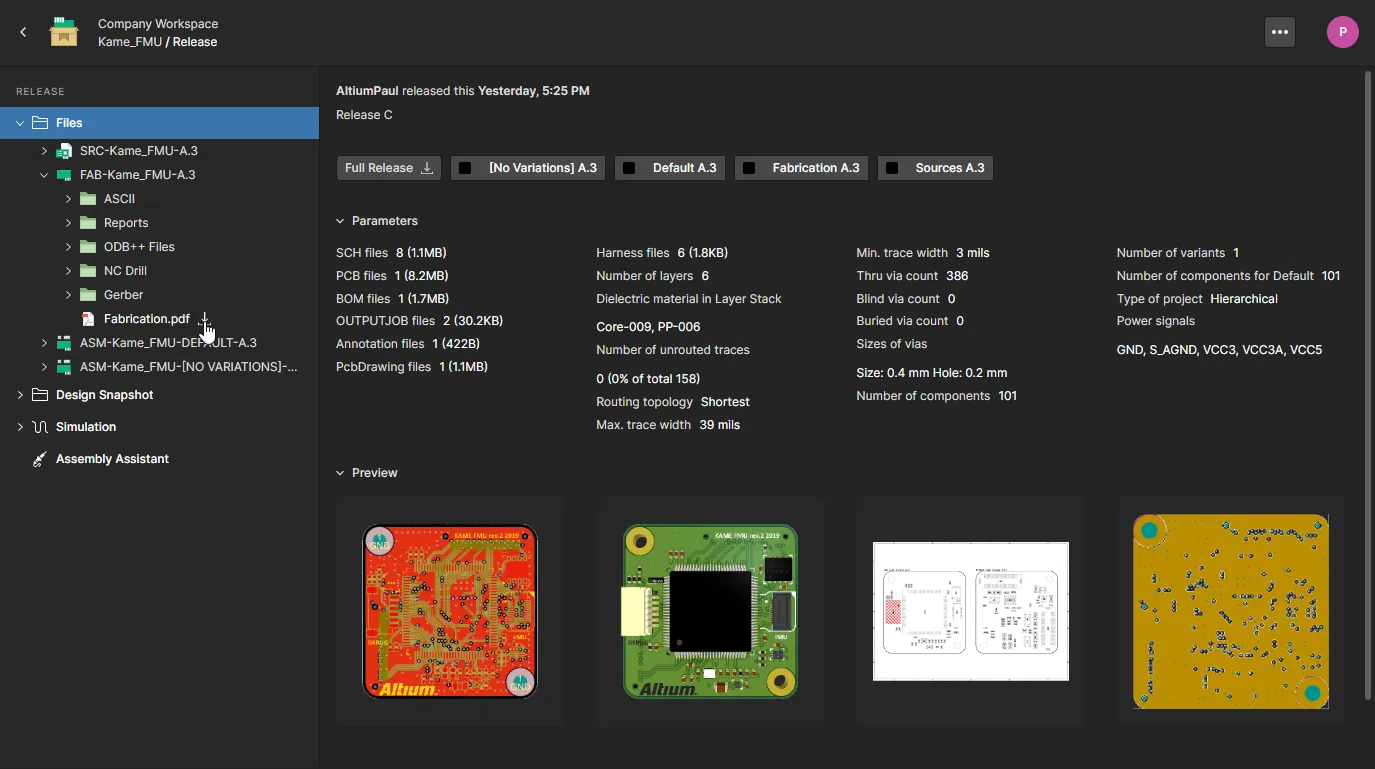
Développez l’arborescence à gauche pour afficher les jeux de données inclus dans cette version publiée et les données qu’ils contiennent. Pour les sources de conception, il s’agit de l’instantané de la conception comprenant tous les fichiers sources utilisés lors de la publication de ce package. Pour les jeux de données de fabrication et d’assemblage, il s’agit des données de sortie de production générées lors de la publication. Le téléchargement est possible à tous les niveaux de granularité : du jeu de données complet à un dossier ou type de sortie particulier, jusqu’au fichier individuel. Survolez une entrée et cliquez sur le bouton  pour lancer le téléchargement ou, pour les entrées autres que les fichiers Gerber et PDF, sélectionnez l’entrée et cliquez sur le bouton
 dans la zone d’affichage principale. Pour un jeu de données ou un dossier de sortie spécifique, une archive ZIP sera téléchargée dans le dossier de téléchargement par défaut de votre navigateur. Pour un fichier individuel, le fichier sera téléchargé tel quel, sans compression.
Sélectionnez un fichier dans la liste de sorties Gerber pour afficher une représentation graphique composite des données Gerber publiées. Utilisez le menu Layers pour afficher les données Gerber d’une couche spécifique, ainsi que les options du panneau en haut à droite pour accéder aux fonctions de mesure, de commentaire et de téléchargement de la visionneuse Gerber. L’affichage des fichiers PDF est également pris en charge : faites défiler le document ou utilisez le menu déroulant Page pour parcourir les pages du PDF, et le panneau Informations à droite ( ) pour consulter les métadonnées du PDF.
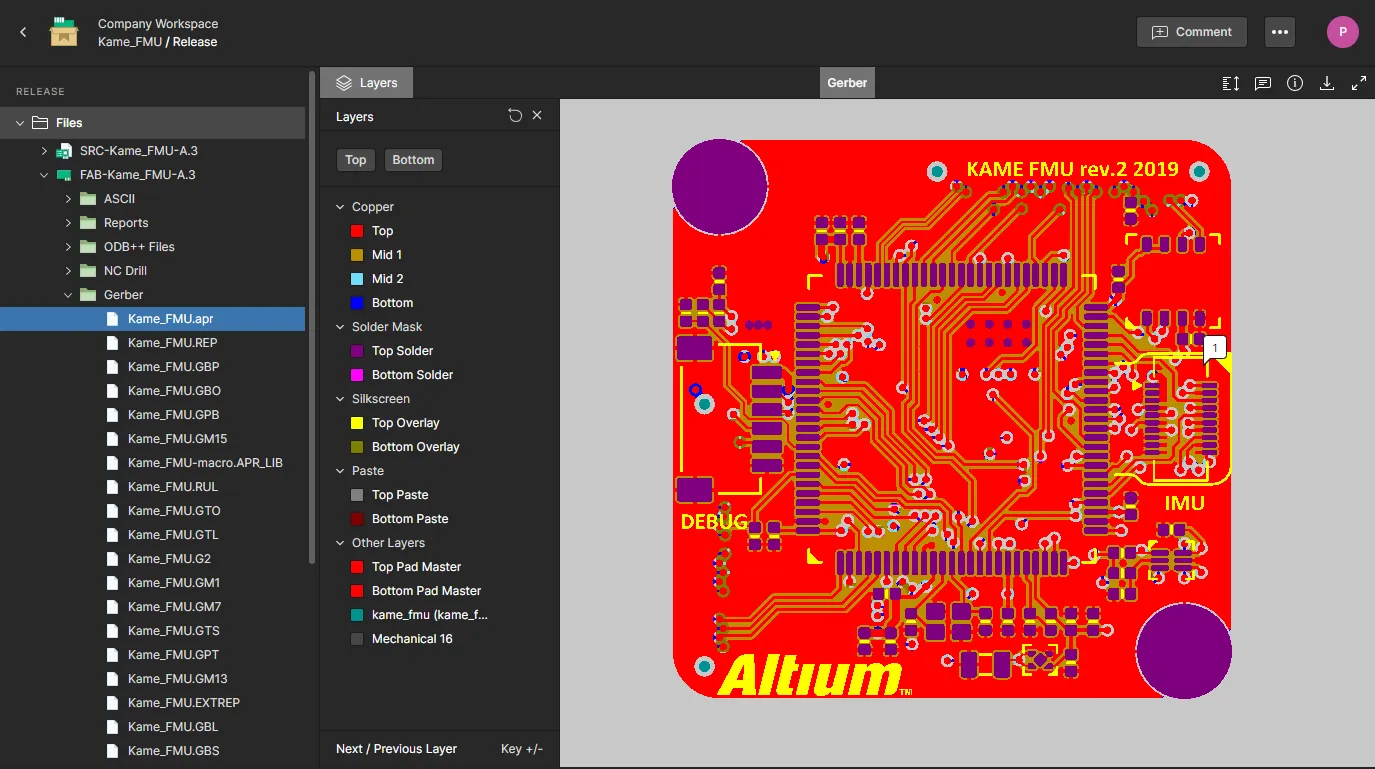
Les commandes de navigation des vues graphiques ci-dessus sont les suivantes :
- Faites tourner la molette de la souris vers l’avant ou vers l’arrière pour effectuer un zoom avant ou arrière.
- Maintenez le bouton gauche (ou droit) de la souris enfoncé, puis faites glisser pour déplacer le document.
Instantané de la conception
La vue Design Snapshot utilise l’interface Web Viewer pour offrir un accès visuel interactif aux documents de conception et aux propriétés des objets qu’ils contiennent, ainsi que la possibilité d’ajouter des commentaires collaboratifs à des emplacements définis dans les documents. Les fonctions de revue standard comprennent la sélection de la visibilité des couches du PCB, les annotations de commentaires, ainsi que la recherche, la sélection et l’inspection des composants et des réseaux. Vous pouvez effectuer des mesures dans la vue 2D du PCB.
 en haut à droite de la vue pour accéder aux commandes permettant de modifier l’état du cycle de vie des jeux de données contenus dans la version publiée, de joindre des fichiers liés à la simulation à la version publiée et de sélectionner une
Activités
La vue Activities fournit un aperçu détaillé des processus associés au projet et de leur état d’avancement, représenté par une étape de tâche mettant en évidence l’utilisateur concerné dans leurs diagrammes de workflow. Utilisez les options du menu Open/Closed dans l’en-tête de la page pour répertorier les activités du projet en cours ou terminées, le champ Search situé en haut pour filtrer la liste selon une expression contenue dans n’importe quelle colonne (à l’exception des dates), et le bouton  pour lancer une nouvelle activité à partir d’une liste de processus activés.
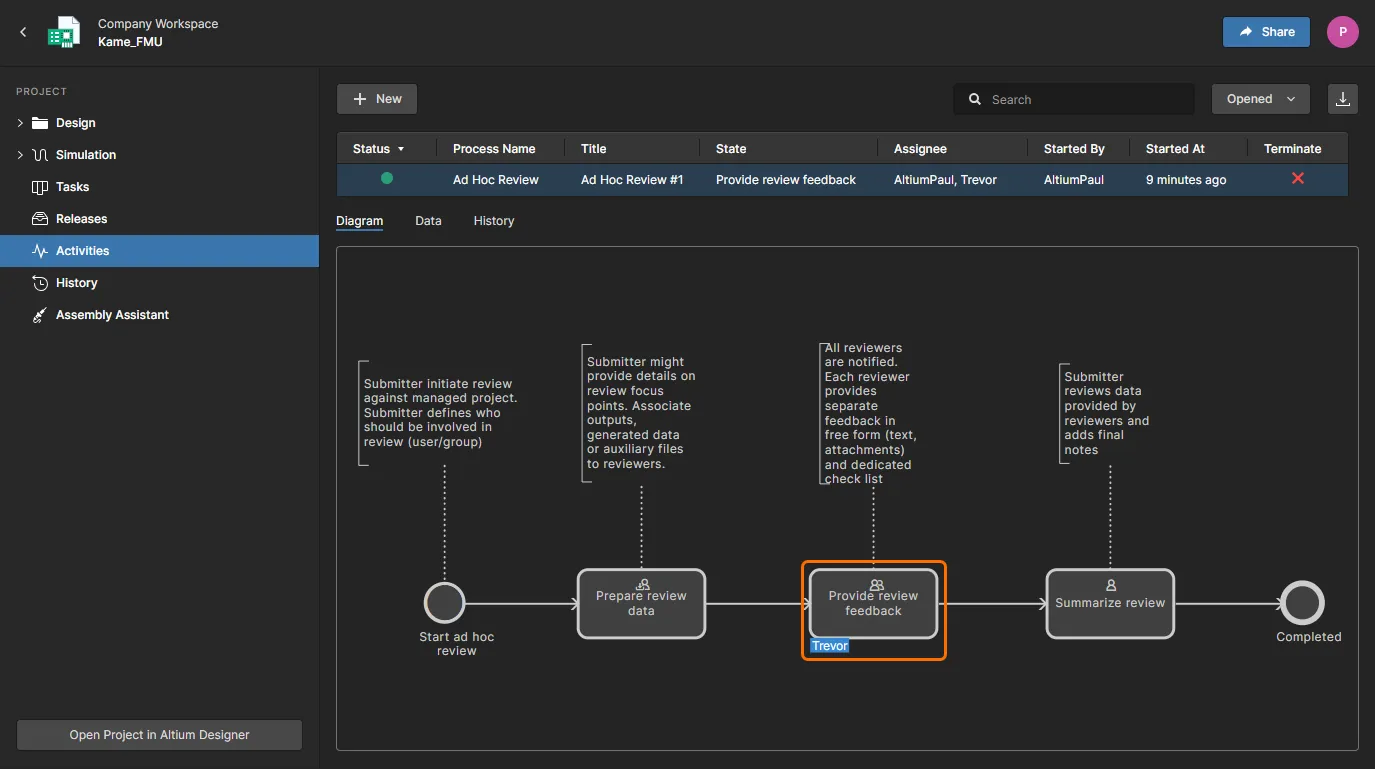
Outre un graphique annoté représentant le déroulement et l’état d’une activité (mode Diagram), la vue comprend également un mode Data qui répertorie les données paramétriques relatives à l’activité (utilisateurs associés, informations sur le projet, etc.), ainsi qu’un mode History qui affiche la séquence des événements du workflow (démarrage, préparation, achèvement des tâches, etc.).
Les activités du projet sont généralement lancées dans Altium Designer en sélectionnant un processus disponible dans le menu Project » Activities. L’activité est ensuite associée à un projet et à des données disponibles, à un utilisateur chargé de la revue et, si nécessaire, à un utilisateur désigné comme coordinateur de la revue. Des tâches sont automatiquement créées pour ces utilisateurs et apparaissent dans leur panneau Tasklist d’Altium Designer, dans la vue Tâches de l’espace de travail pour ce projet, ainsi que sur la page Tâches principale (globale) de l’espace de travail.
 ).
Historique
Related page: Historique du projet
La vue History présente une chronologie des événements majeurs liés au projet — sa création, ses commits, ses publications, ses clones et ses échanges MCAD — et propose différentes actions selon le cas, notamment des comparaisons des données de conception entre les événements de l’historique.
 La vue History présente une chronologie des principaux événements survenus au cours de l’évolution du projet.
Cette vue peut être divisée en trois sections principales :
- Main trunk of the timeline. Les événements sont classés chronologiquement de bas en haut. Le premier événement — la création du projet — apparaît en bas de la chronologie, les événements suivants au-dessus, et le dernier événement (le plus récent) en haut.
-
Events. Chaque fois qu’un événement pris en charge se produit dans le cadre du projet, il est ajouté à la chronologie sous la forme d’une vignette dédiée. Chaque type d’événement possède une vignette de couleur différente, qui est soit directement reliée à l’axe principal de la chronologie, soit accompagnée d’une icône supplémentaire (comme dans le cas des échanges MCAD). Pour les événements de commit, la comparaison des conceptions est prise en charge et présente des informations de base sur les modifications apportées entre le commit actuel et le précédent (notamment les fichiers, les composants, les nets, la structure du PCB et les variantes). Utilisez le bouton
 pour développer la vignette.
Pour les deux types d’événements suivants, des opérations supplémentaires sont accessibles depuis la vignette de l’événement :- Commit event – possibilité de créer un clone du projet à partir de cette version de la conception, de consulter ou de télécharger les fichiers sources de cette version (un instantané du commit), et de comparer le commit aux données de conception d’un autre commit et/ou d’une publication.
- Release event – possibilité d’ouvrir ce package de publication pour le consulter dans un portail de fabrication, et de télécharger soit le package de publication complet, soit les fichiers sources de la version de la conception utilisée pour créer ce package. Vous pouvez également accéder aux fonctionnalités de comparaison de schémas, de comparaison de PCB, de comparaison de fichiers Gerber et de comparaison de nomenclatures.
-
Search. Cliquez sur la commande
 en haut à droite de la vue pour accéder à un champ de recherche permettant d’effectuer des recherches simples dans l’historique du projet. À mesure que vous saisissez votre recherche, la chronologie est filtrée pour n’afficher que les événements correspondants.
 pour mettre à jour la chronologie avec le nouvel événement. Vous pouvez également actualiser manuellement la vue en cliquant sur la commande
 en haut à droite.
Assistant d’assemblage
Related page: Assistant d’assemblage
Cette vue donne accès à une application d’aide à l’assemblage des cartes qui réunit les données détaillées de la nomenclature du projet et sa vue d’assemblage 2D/3D. L’interaction entre ces deux sources d’informations d’assemblage permet de naviguer directement entre les éléments de la nomenclature et leur représentation graphique dans la vue du PCB (2D ou 3D).
Outre son mode de consultation interactive de l’assemblage, l’application propose un mode de processus d’assemblage structuré de la carte, qui permet de suivre les étapes correspondantes de l’assemblage physique. Vous disposez ainsi d’un moyen automatisé de vérifier et de contrôler le processus d’assemblage de la carte depuis un emplacement unique et pratique.
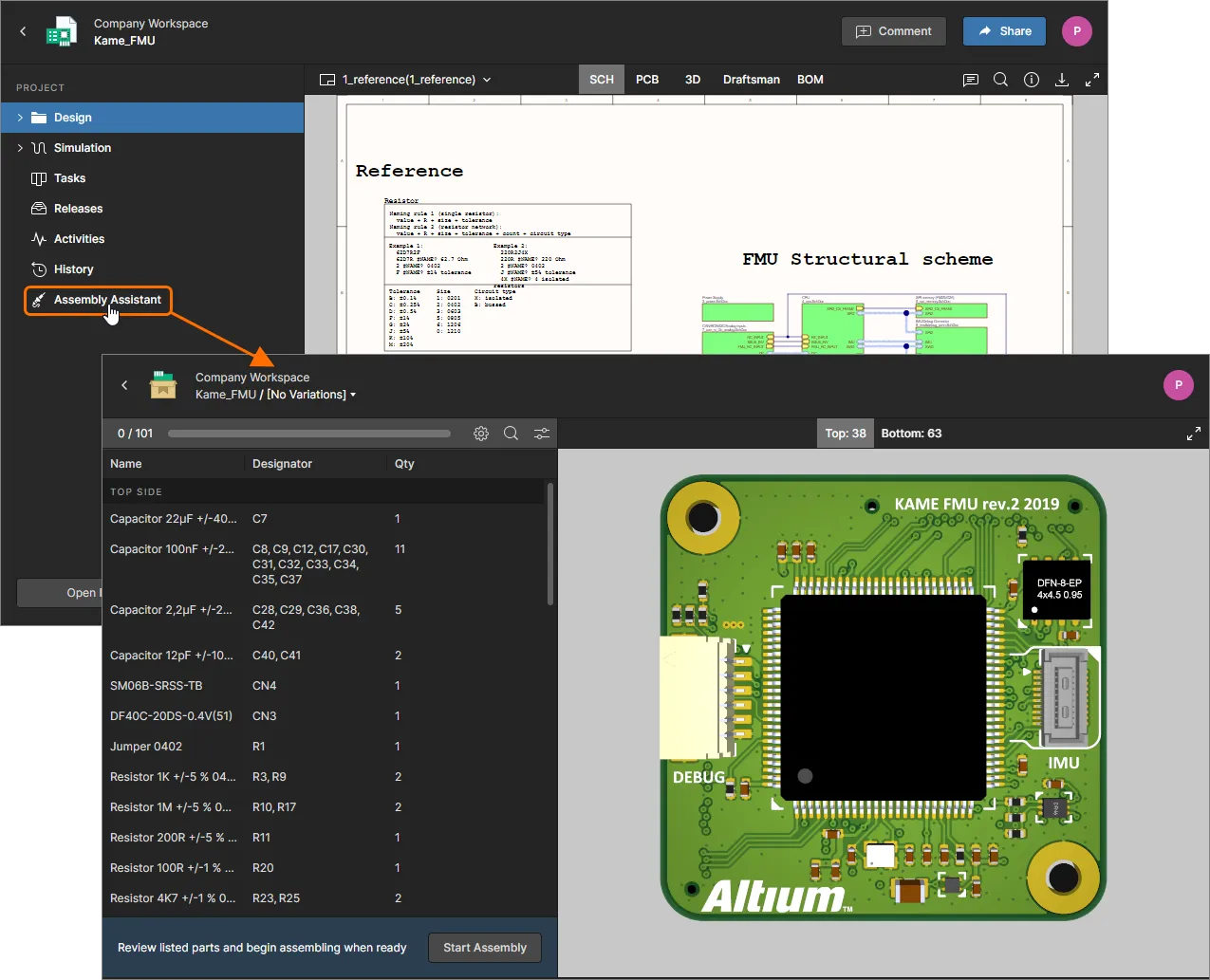
Le Assembly Assistant s’ouvre en mode de consultation libre. Le bouton  permet de passer au mode de processus d’assemblage structuré. Pour en savoir plus, consultez la section Déroulement du processus d’assemblage. Ce mode lance un processus interactif étape par étape qui vous permet de marquer les entrées de la nomenclature comme
Done ou Skipped à mesure que vous progressez dans l’assemblage physique de la carte. La vue graphique du PCB zoome sur le composant concerné et retourne la carte si nécessaire.
 Localisé par IA