
Historique du projet
En un coup d'œil
- Apprenez à parcourir la chronologie et à filtrer les événements pour retrouver les activités pertinentes du projet.
- Découvrez comment examiner les modifications apportées par les commits, étiqueter les révisions et comparer les données des schémas, des PCB et des nomenclatures.
- Familiarisez-vous avec les options disponibles pour consulter les publications, cloner des révisions spécifiques et télécharger les fichiers sources du projet.
L’espace de travail Enterprise Server offre une solution élégante pour consulter l’historique de l’activité d’un projet sous la forme d’une vue History dédiée et interactive. Accessible depuis l’interface de navigateur de l’espace de travail ou depuis Altium Designer, la vue History du projet présente une chronologie des événements majeurs liés au projet. Ces événements comprennent la création du projet, les commits, les publications, les clonages et les échanges MCAD, avec, le cas échéant, des commandes permettant d’agir sur ces événements.
Accéder à l’historique du projet
La vue History d’un projet est accessible depuis sa page de gestion détaillée, axée sur la CAO : la page Projects Management. Cliquez sur l’option History dans le volet de gauche.
 . Pour plus d’informations, consultez
 Accédez à l’historique d’un projet depuis sa page de gestion détaillée.
Chronologie de l’historique – Vue d’ensemble
La vue History présente une chronologie des principaux événements survenus au cours de l’évolution du projet. Elle se compose essentiellement de trois éléments clés, présentés dans l’image et les informations ci-dessous.
 Identification des trois composants clés de la vue History .
- Main trunk of the timeline. Les événements sont classés chronologiquement de bas en haut. Le premier événement, à savoir la création du projet, apparaît en bas de la chronologie. Les événements suivants s’affichent au-dessus, le plus récent figurant tout en haut.
-
Events. Chaque fois qu’un événement pris en charge (voir ci-dessous) se produit en lien avec le projet, il est ajouté à la chronologie sous la forme d’une vignette dédiée. Chaque type d’événement possède une vignette de couleur différente, qui est soit reliée directement à l’axe principal de la chronologie, soit accompagnée d’une icône d’association (comme c’est le cas pour les événements d’échange MCAD ;
 ).
-
Search. Cliquez sur la commande
 en haut à droite de la vue pour accéder à un champ permettant d’effectuer une recherche simple dans l’historique du projet. À mesure que vous saisissez votre recherche, la chronologie est filtrée pour n’afficher que les événements pertinents. Pour plus d’informations, consultez Recherche filtrée.
Événements pris en charge
La chronologie présente la succession des événements qui surviennent au cours de la vie d’un projet. Chacun de ces événements y apparaît sous la forme d’une « vignette d’événement » dédiée. Les sections suivantes décrivent les différents événements actuellement pris en charge et pouvant être affichés dans la chronologie de l’historique d’un projet.
Création du projet
Related pages: Création d’un projet dans l’espace de travail (interface de navigateur / Altium Designer), Mise en ligne d’un projet existant, Clonage d’un projet (interface de navigateur / Altium Designer)
Lorsqu’un projet est créé, la vignette d’événement Project Created est ajoutée à la chronologie. Cet événement marque le début de l’historique du projet. Il se trouve donc toujours tout en bas de la chronologie. La vignette de cet événement peut se présenter sous deux formes distinctes :
- Lorsque le projet vient d’être créé dans l’espace de travail. Le nom du créateur du projet est affiché (avec sa photo ou son symbole), ainsi que l’heure de création du projet. La description du projet, si elle a été renseignée lors de la création, est également affichée dans la vignette.

- Lorsque le projet est un clone d’un projet existant. Le nom de la personne qui a créé le projet cloné est affiché (avec sa photo ou son symbole), ainsi que l’heure de création du projet. La description du projet, si elle a été renseignée lors du clonage, est également affichée dans la vignette. Un lien vers le projet source d’origine est fourni : un clic sur ce lien ouvre la page de gestion détaillée de ce projet dans un autre onglet du navigateur.


Commit du projet
Chaque fois que vous enregistrez le projet dans l’espace de travail (où le projet est géré dans le dépôt Git Versioned Storage interne de l’espace de travail), une vignette d’événement Project Committed est ajoutée à la chronologie. Le nom de la personne ayant effectué le commit et le push est affiché (avec sa photo), ainsi que la date et l’heure. Si un commentaire a été ajouté lors du commit et du push, par l’intermédiaire de la boîte de dialogue Save to Server, il est également affiché dans la vignette.
 Exemple de vignette d’événement Project Committed initiale.
La vignette affiche également des informations de comparaison de la conception, qui détaillent les modifications apportées entre le commit actuel et le précédent. Les éléments pris en charge comprennent les fichiers, les composants, les équipotentielles, les variantes et la structure du PCB. La section de comparaison de la vignette récapitule les différents éléments concernés par le commit, regroupés selon les états suivants :
 – élément ajouté.
 – élément supprimé.
 – élément modifié.
Un clic sur la commande  dans la vignette développe cette section de comparaison afin d’afficher le nom des éléments concernés.
 dans la vignette pour revenir à l’affichage récapitulatif.
Cliquez sur la commande  dans le coin supérieur droit de la vignette pour accéder à un menu proposant les commandes suivantes :
- View – utilisez cette commande pour ouvrir les données sources de conception du commit sélectionné dans le Web Viewer, sous la forme d’un instantané de la conception à cet instant.
- Create Tag – ajoute un nom de tag VCS au commit actuellement sélectionné. Les tags associés à un commit apparaissent dans sa vignette de la vue History, dans l’en-tête de sa vue instantanée dans le visualiseur Web, ainsi que dans tous les commentaires associés à cette vue instantanée. Une fois un tag ajouté à un commit, la commande du menu de la vignette devient Tag et propose des sous-options permettant de modifier (Edit) ou de supprimer (Remove) le tag du commit.
 Sélectionnez l’option de menu Create Tag pour ajouter un nom de tag à un événement de commit dans l’historique.

 La vue instantanée d’un événement de commit de l’historique auquel un tag est associé porte le nom de ce tag.
Lorsque les commentaires sont consultés dans la conception en cours de travail (WIP), ceux créés dans l’instantané de conception d’un commit auquel un tag est associé incluent le nom du tag correspondant. Sélectionnez le lien du nom du tag pour ouvrir l’instantané du commit correspondant. Consultez Commentaires du visualiseur Web pour en savoir plus sur l’utilisation des commentaires.
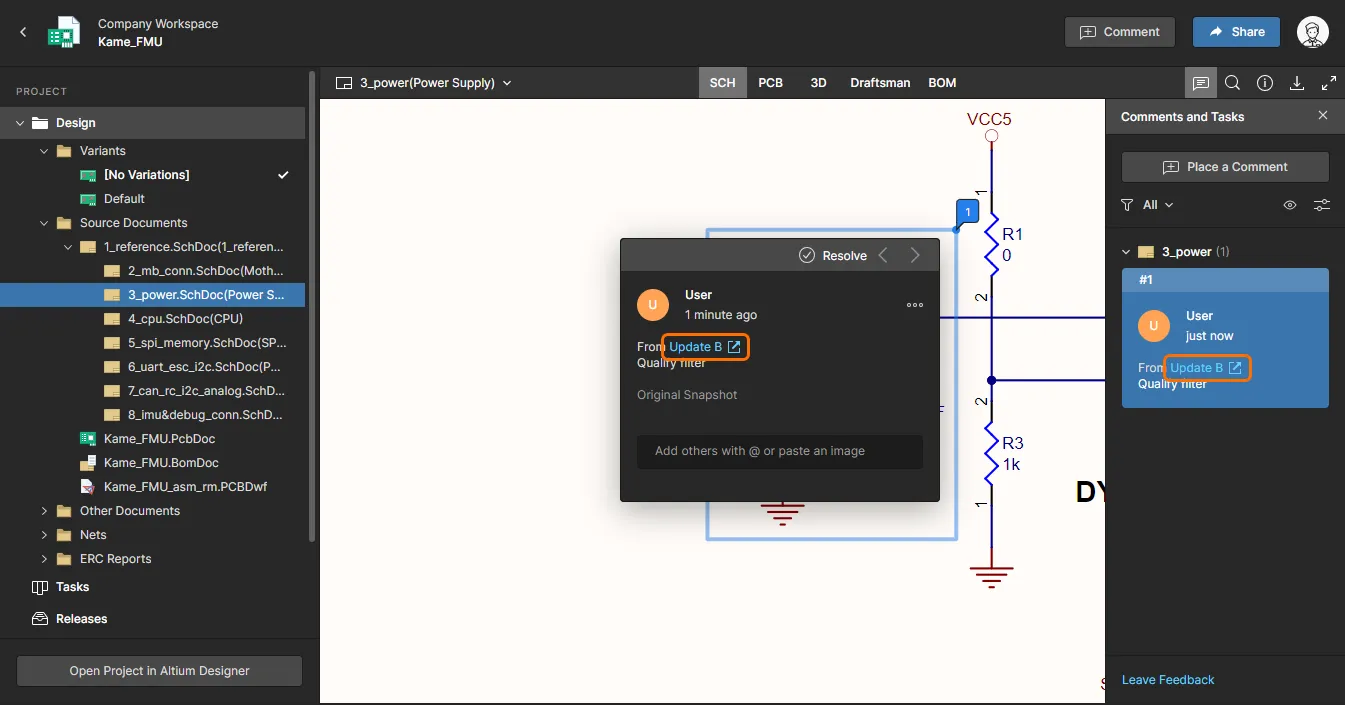 Les commentaires ajoutés à l’instantané d’un événement de commit auquel un tag est associé incluent le nom du tag correspondant.
- Schematic to – permet de comparer les données de schéma de ce commit à celles d’un autre événement de commit ou de publication. Utilisez le sous-menu pour comparer les données sources avec celles du commit précédent, ou faites votre choix parmi tous les commits ou toutes les publications disponibles. Une fois la publication ou le commit de comparaison choisi, les résultats de la comparaison s’affichent dans la vue Compare, qui s’ouvre dans un nouvel onglet de votre navigateur Web par défaut. Pour en savoir plus, consultez Comparaison de schémas.
- PCB to – permet de comparer les données PCB de ce commit à celles d’un autre événement de commit ou de publication. Utilisez le sous-menu pour comparer les données sources avec celles du commit précédent, ou faites votre choix parmi tous les commits ou toutes les publications disponibles. Une fois la publication ou le commit de comparaison choisi, les résultats de la comparaison s’affichent dans la vue Compare, qui s’ouvre dans un nouvel onglet de votre navigateur Web par défaut. Pour en savoir plus, consultez Comparaison de PCB.
- BOM to – permet de comparer les données de nomenclature de ce commit à celles d’un autre événement de commit ou de publication. Utilisez le sous-menu associé pour les comparer aux données de nomenclature du commit précédent, ou faites votre choix parmi tous les commits et toutes les publications effectués pour le projet. Une fois la cible de la comparaison choisie, les résultats s’affichent sous la forme d’une liste d’entrées de nomenclature avec un code couleur représentant les éléments qui ont changé entre les événements de commit ou de publication spécifiés. Un récapitulatif des modifications est généré au format CSV standard et mis à disposition en téléchargement dans une archive ZIP. Pour en savoir plus, consultez Comparaison de nomenclatures.
-
Clone – utilisez cette commande pour créer un clone à partir de cette révision précise du projet. La fenêtre Clone Project s’affiche pour vous permettre de définir les paramètres Name et Description du projet ainsi que, dans les options Advanced, les paramètres cibles Server Folder et Repository. Notez que le texte du bandeau de la fenêtre indique la révision du projet à partir de laquelle le clone est créé. Une fois les informations définies selon vos besoins, cliquez sur le bouton
 . Le projet est créé et une vignette d’événement Project Cloned est ajoutée à la chronologie.
 Vous pouvez créer un clone à partir de n’importe quelle révision du projet actif, directement depuis la vignette d’événement Project Committed correspondant à cette révision.
- Download Sources – utilisez cette commande pour télécharger les fichiers sources de cette révision précise du projet dans une archive ZIP. Le nom du fichier ZIP et celui du fichier de projet PCB incluent la date et l’heure (UTC) auxquelles cette révision du projet a fait l’objet d’un commit et a été envoyée vers l’espace de travail.
 . La dernière révision du projet (c’est-à-dire le dernier commit) se distingue par un nœud dont le remplissage est blanc :
 .
Publication du projet
Related page: Publication du projet de conception
Chaque fois que vous publiez le projet à l’aide de Project Releaser d’Altium Designer, une vignette d’événement Project Released est ajoutée à la chronologie. Le nom et la photo de la personne ayant effectué la publication sont affichés, ainsi que la date et l’heure. Si une note de publication a été ajoutée lors de la publication des données générées dans l’espace de travail, via la boîte de dialogue Confirm Release, elle est également affichée dans la vignette. Chaque jeu de données inclus dans la publication est également répertorié.
 Exemple de vignette d’événement Project Released.
Cliquez sur la commande dans le coin supérieur droit de la vignette pour accéder à un menu proposant les commandes suivantes :
- View – ouvre un portail de fabrication dédié (dans un onglet distinct du navigateur) permettant d’examiner plus en détail les données publiées. Depuis ce portail, vous pouvez consulter et parcourir les données des fichiers publiés, examiner la nomenclature, ainsi que consulter et commenter l’instantané de la conception elle-même, qui constitue la source de ces données publiées. Vous avez également accès à des commandes permettant de télécharger les données de fabrication à différents niveaux de granularité, des jeux de données complets aux fichiers de sortie générés individuels. Pour en savoir plus, consultez la section consacrée à la consultation d’un dossier de publication dans le Portail de fabrication.
 Accès à l’onglet dédié Manufacturing Portal, permettant d’examiner plus en détail la publication du projet.
- Schematic to – permet de comparer les données de schéma de cette publication à celles d’un autre événement de publication ou de commit. Utilisez le sous-menu pour comparer les données sources avec celles de la publication précédente, ou faites votre choix parmi toutes les publications et tous les commits disponibles. Une fois la publication ou le commit de comparaison choisi, les résultats de la comparaison s’affichent dans la vue Compare, qui s’ouvre dans un nouvel onglet de votre navigateur Web par défaut. Pour en savoir plus, consultez Comparaison de schémas.
- PCB to – permet de comparer les données PCB de cette publication à celles d’un autre événement de publication ou de commit. Utilisez le sous-menu pour comparer les données sources avec celles de la publication précédente, ou faites votre choix parmi toutes les publications et tous les commits disponibles. Une fois la publication ou le commit de comparaison choisi, les résultats de la comparaison s’affichent dans la vue Compare, qui s’ouvre dans un nouvel onglet de votre navigateur Web par défaut. Pour en savoir plus, consultez Comparaison de PCB.
- Gerber to – permet de comparer les données Gerber générées pour cette publication à un autre jeu de données Gerber. Utilisez le sous-menu associé pour les comparer aux données de fabrication de la publication précédente, faire votre choix parmi toutes les publications effectuées pour le projet (la chronologie est filtrée pour afficher uniquement les vignettes d’événement Project Released), ou les comparer à un jeu de fichiers choisi, généré localement et téléversé. Une fois la cible de la comparaison choisie, les résultats s’affichent dans la vue Gerber Compare, qui s’ouvre dans un onglet distinct du navigateur. Pour en savoir plus, consultez Comparaison de fichiers Gerber.
- BOM To – permet de comparer les données de nomenclature (BoM) de cette version à celles d’une autre version. Utilisez le sous-menu associé pour les comparer aux données de nomenclature de la version précédente, ou choisissez parmi toutes les versions publiées pour le projet. Une fois la version cible choisie, les résultats de la comparaison sont présentés sous la forme d’une liste d’entrées de nomenclature à code couleur représentant les éléments qui ont changé entre les événements de commit/publication spécifiés. Un récapitulatif des modifications est généré au format CSV standard et proposé au téléchargement dans une archive ZIP. Pour plus d’informations, consultez Comparaison des nomenclatures.
-
Download Outputs – permet de choisir, dans une fenêtre qui s’ouvre ensuite, les jeux de données du package de publication à télécharger. Une fois vos choix effectués, cliquez sur le bouton
 . Une seule archive ZIP est téléchargée, contenant un dossier pour chaque jeu de données sélectionné.
- Download Sources – permet de télécharger, sous forme d’archive ZIP, l’instantané de la version de la conception utilisée pour créer ce package de publication.

Clonage de projet
Related page: Clonage d’un projet (interface Web / Altium Designer)
Chaque fois que vous clonez le projet, depuis l’interface Web de l’espace de travail ou depuis Altium Designer, une vignette d’événement Project Cloned est ajoutée à la chronologie. Le nom (et la photo) de la personne ayant effectué le clonage sont affichés, ainsi que la date et l’heure. Une description générée automatiquement est ajoutée à la vignette au moment du clonage ; vous pouvez la remplacer en saisissant une nouvelle description. Un lien vers le projet cloné est fourni : cliquez dessus pour accéder à la page de gestion détaillée de ce projet, qui s’ouvre dans un nouvel onglet du navigateur.
 Exemple de vignette d’événement Project Cloned.
 sur la page Projects de l’interface Web de l’espace de travail, ou depuis la vue History en choisissant l’option Clone du menu
Échanges MCAD
Related page: Altium MCAD CoDesigner
Lors du travail entre les domaines de conception électronique et mécanique, l’espace de travail sert de passerelle entre les deux, facilitant la coconception ECAD-MCAD directe. Chaque fois que des modifications sont apportées à la conception du PCB du projet et envoyées à l’espace de travail via le panneau CoDesigner approprié, une vignette d’événement MCAD Changes Suggested est ajoutée à la chronologie. Le nom (et la photo) de la personne ayant effectué l’envoi sont affichés, ainsi que la date et l’heure. Si un message a été ajouté au moment de l’envoi, via le panneau MCAD CoDesigner (Altium Designer) ou le panneau Altium CoDesigner (dans le logiciel MCAD pris en charge), il est également affiché dans la vignette.
Lorsque l’ingénieur MCAD apporte des modifications au PCB dans son logiciel MCAD pris en charge et les renvoie à l’espace de travail, l’événement d’envoi correspondant apparaît dans la chronologie de l’historique du projet only après récupération des modifications de l’espace de travail dans Altium Designer.
 Exemple montrant deux événements liés à la MCAD. L’événement inférieur sur l’axe de la chronologie représente un envoi depuis l’environnement ECAD, tandis que l’événement supérieur correspond au renvoi depuis l’environnement MCAD.
Recherche filtrée
Cliquez sur la commande en haut à droite de la vue pour accéder à un champ de recherche permettant de trouver rapidement les événements qui vous intéressent dans la chronologie. La fonction de recherche permet d’effectuer des recherches simples dans l’historique du projet, avec un filtrage dynamique au fur et à mesure de la saisie : seuls les événements correspondant à la recherche restent affichés sur la page. Le texte correspondant est mis en surbrillance dans les vignettes d’événement.
 Exemple de recherche dans l’historique d’un projet. La chronologie est filtrée dynamiquement au fur et à mesure que vous saisissez votre terme de recherche (sans distinction entre majuscules et minuscules), et les occurrences correspondantes sont mises en surbrillance dans chaque vignette d’événement concernée.
La fonction de recherche porte sur les informations suivantes :
- Titre de la vignette d’événement.
- Nom de la personne à l’origine de l’événement.
- Texte descriptif (issu d’un commentaire, d’une note ou d’une description saisis au moment de l’événement concerné).
- Texte des données de comparaison, dans une vignette d’événement Project Committed.
- Nom du jeu de données, dans une vignette d’événement Project Released.
- Nom du projet, dans une vignette d’événement Project Cloned et une vignette d’événement Project Created (en cas de création par clonage).
 à l’extrémité droite du champ. Vous pouvez également cliquer sur la commande Clear Filter dans l’encadré indiquant le nombre d’événements affichés (en haut de la vue).
Mise à jour avec les nouveaux événements
Chaque fois qu’un événement pris en charge se produit pour le projet, il est détecté et automatiquement mis à disposition dans la vue History . Une notification apparaît en bas de la vue peu après l’événement : cliquez sur la commande  pour ajouter le nouvel événement à la chronologie.
 en haut à droite de la vue.
 Localisé par IA