
Moniteur de santé
Le serveur Enterprise comprend un système complet de surveillance de l’état qui permet aux administrateurs de déterminer et d’analyser rapidement l’état, ou la « santé », d’un serveur Enterprise. Le moniteur d’état est accessible depuis la section Admin de l’interface navigateur du Workspace (la page Server Health), ou sous la forme d’un outil exécutable autonome inclus dans l’installation du serveur Enterprise sur son PC hôte (l’outil Server Health Monitor).
La fonctionnalité d’état fournit un résumé visuel de l’état de la configuration et des services du serveur Enterprise, des informations sur les ressources système de la machine hôte, et donne également accès aux rapports d’état et aux fichiers journaux. Cela offre une vue d’ensemble immédiate de l’état du serveur Enterprise, ce qui permet aux administrateurs de détecter et de résoudre de manière proactive tout problème susceptible d’affecter les utilisateurs du Workspace.
Chaque approche de surveillance de l’état et du statut du serveur Enterprise présente son propre avantage distinct :
- Server Health page – en tant qu’élément de l’interface navigateur du Workspace du serveur Enterprise, la page Server Health est accessible aux administrateurs sur le réseau local, ce qui offre la commodité d’un accès à distance.
-
Server Health Monitor tool – l’exécutable autonome Health Monitor (
avhealth.exe) est accessible quel que soit l’état du serveur Enterprise et fournit donc des données et informations cruciales dans le cas peu probable où le serveur Enterprise ne fonctionnerait pas complètement.
Page Server Health
Dans l’interface navigateur du Workspace, sélectionnez Admin – Health dans le menu principal pour accéder à la page de rapport Server Health, qui indiquera l’état global de l’installation du serveur Enterprise à l’horodatage indiqué dans la section supérieure Status de la page (Updated at: <timestamp>).

La page Server Health fournit une vue instantanée de l’état du serveur Enterprise et de son infrastructure de support.
En plus du résumé visuel rapide de l’état du serveur, la page offre également les fonctionnalités suivantes :
-
Possibilité de générer un rapport d’état à envoyer au support d’Altium (et, en fin de compte, aux développeurs d’Altium). Pour ce faire, cliquez sur la partie Generate du texte Generate status report for support team, dans la zone Status de la page : les rapports nécessaires seront générés et regroupés dans une seule archive Zip (vault_status_report_<Date>.zip), puis téléchargés dans le dossier de téléchargement par défaut de votre navigateur.
-
Possibilité de télécharger tous les fichiers journaux — contenant les entrées Error et Warning de tous les fichiers journaux disponibles sur le serveur, et qui se trouvent normalement dans le dossier
\ProgramData\Altium\Altium365Data\logs. Pour ce faire, cliquez sur le lien Download all logs, dans la section Logs de la page. Les fichiers seront regroupés dans une seule archive Zip (AllLogs.zip) et téléchargés dans le dossier de téléchargement par défaut de votre navigateur. -
Utilisez le lien Clear logs (situé en bas de la section Logs de la page) pour archiver, puis supprimer tous les fichiers journaux existants. L’archive (logs_<Date>.zip) sera stockée dans le dossier
\ProgramData\Altium\Altium365Data\logs.archive. -
Les informations de la page Server Health sont mises à jour périodiquement (comme l’indique l’horodatage de l’état), mais une mise à jour peut également être déclenchée à la demande. Pour actualiser manuellement l’état de votre serveur, cliquez sur le lien refresh status, dans la zone Status de la page. L’état de votre serveur et de votre système sera vérifié et la page sera actualisée en conséquence avec l’état actuel. La date et l’heure reflètent la dernière vérification de l’état du serveur.
 Cliquez sur le lien d’actualisation pour mettre à jour les informations d’état du serveur Enterprise.
Erreurs et avertissements
En tant que vue d’ensemble mise en évidence de l’état du serveur Enterprise, la page Server Health fournit des icônes d’avertissement/erreur distinctes et des descriptions associées pour les entrées d’état préoccupantes. Les alertes courantes incluent des sauvegardes de données en retard, des expirations de licence imminentes, un compte utilisateur admin/admin actif, ou des entrées d’erreur détectées dans un fichier journal :
-
OK
 – les métriques détectées se situent dans une plage ou un état acceptable.
-
Warning
 – le serveur Enterprise et son infrastructure de support fonctionnent correctement, mais une modification est recommandée afin de résoudre un problème potentiel ou futur.
-
Error
 – une partie du serveur Enterprise ou de son infrastructure de support ne fonctionne pas ou n’est pas correctement configurée et nécessite une attention immédiate.
Correction des problèmes courants
Bien que les problèmes de performance et de système soient susceptibles d’être résolus en améliorant les ressources et l’infrastructure disponibles du PC hôte du serveur Enterprise, les problèmes de la section Environment and configuration de la page Server Health peuvent généralement être résolus à l’aide des fonctionnalités et outils disponibles pour les administrateurs du Workspace :
-
Admin password – créez un ou plusieurs comptes administrateur spécifiques dans la page Users page, si ce n’est pas déjà fait, et modifiez le mot de passe (et de préférence le nom d’utilisateur) du compte par défaut
admin. -
Log level – si nécessaire, modifiez le niveau de journalisation du serveur Enterprise en éditant l’entrée
LogLevel=dans la section General du fichierLocalVault.ini, situé dans le dossier d’installation du serveur Enterprise sur le PC hôte. Les valeurs de niveau autorisées sontInfo(par défaut) etWarn. Avec cette dernière option, les informations générales d’état (appels d’API, démarrage et arrêt des services, etc.) ne seront pas incluses dans les fichiers journaux — les erreurs sont toujours incluses. -
Licenses – une erreur liée à l’expiration prochaine de la licence du serveur Enterprise se traite via la page Licenses page de l’interface navigateur (Admin – Licenses). Une licence déjà expirée peut être résolue en accédant à l’interface navigateur sur la machine hôte du serveur Enterprise.
-
Backups – une sauvegarde du Workspace peut être effectuée à l’aide de l’outil
avbackup.exe, disponible dans le dossierTools\BackupToolde l’installation du serveur Enterprise sur le PC hôte.
Rapports et journaux
Les performances du serveur Enterprise et du PC hôte sont testées et résumées (dans les sections Performance et System), et les journaux de rapport sont mis à disposition pour être générés et téléchargés :
- Logs – les journaux du serveur Enterprise sont téléchargés sous forme d’archive zip à l’emplacement de téléchargement par défaut du navigateur (Download all logs). Ils comprennent des journaux texte brut pour tous les services hébergés par le serveur Enterprise, où le fichier journal de chaque service inclut les événements horodatés (et les erreurs) depuis l’installation du serveur Enterprise ou depuis l’effacement des journaux (Clear logs).
- Reports – le rapport d’état du serveur Enterprise est téléchargé sous forme d’archive zip à l’emplacement de téléchargement par défaut du navigateur (déclenché par le lien Generate dans la section supérieure Status de la page). Ce rapport indique l’état et la configuration de tous les éléments principaux du serveur Enterprise. Conçus comme informations clés pour les équipes de support Altium, les rapports incluent également des informations d’état et de performance sur l’infrastructure de support du PC hôte.
Outil Health Monitor
L’installation du serveur Enterprise comprend l’outil complet On-Prem Enterprise Server Health Monitor qui permet aux administrateurs de déterminer et d’analyser rapidement, au niveau local, l’état ou la « santé » du serveur Enterprise. Fourni sous la forme d’une application autonome et indépendante avec l’installation du serveur Enterprise, Health Monitor offre un résumé visuel de l’état de la machine hôte ainsi que de la configuration et des services du serveur Enterprise. Son interface comprend également des indications contextuelles, ainsi que des informations et des chemins vers des emplacements importants et des fichiers journaux.
Health Monitor présente les informations d’état du serveur Enterprise via une interface graphique simple et couvre, de manière générale, les domaines critiques suivants :
-
Enterprise Server Environment – l’état du matériel du PC hôte, tel que ses disques durs, sa mémoire, son processeur et l’adéquation de ses performances.
-
Enterprise Server Backend – l’état de la base de données, du stockage de fichiers et du dépôt qui prennent en charge le serveur Enterprise.
-
Enterprise Server Services – l’état de l’ensemble des services du serveur Enterprise, hébergés sous forme de pools d’applications IIS, tels que les services Identity, Authorization, License Manager et Network Installation.
Accès à l’outil
Dans une installation par défaut du serveur Enterprise, l’outil Health Monitor se trouve dans le dossier \Program Files (x86)\Altium\Altium365\Tools\HealthMonitor sous la forme de l’exécutable avhealth.exe. Notez que ce dossier comprend également un outil simplifié en ligne de commande : avConsoleHealth.exe.
Lorsque l’outil GUI Health Monitor (avhealth.exe) est lancé, le programme interroge immédiatement le serveur Enterprise et ses systèmes hôtes afin de remplir l’écran principal Dashboard de Health Monitor — sélectionné (par défaut) dans les onglets supérieurs. Cliquez sur le bouton Refresh ( ) pour relancer le processus et mettre l’écran à jour.
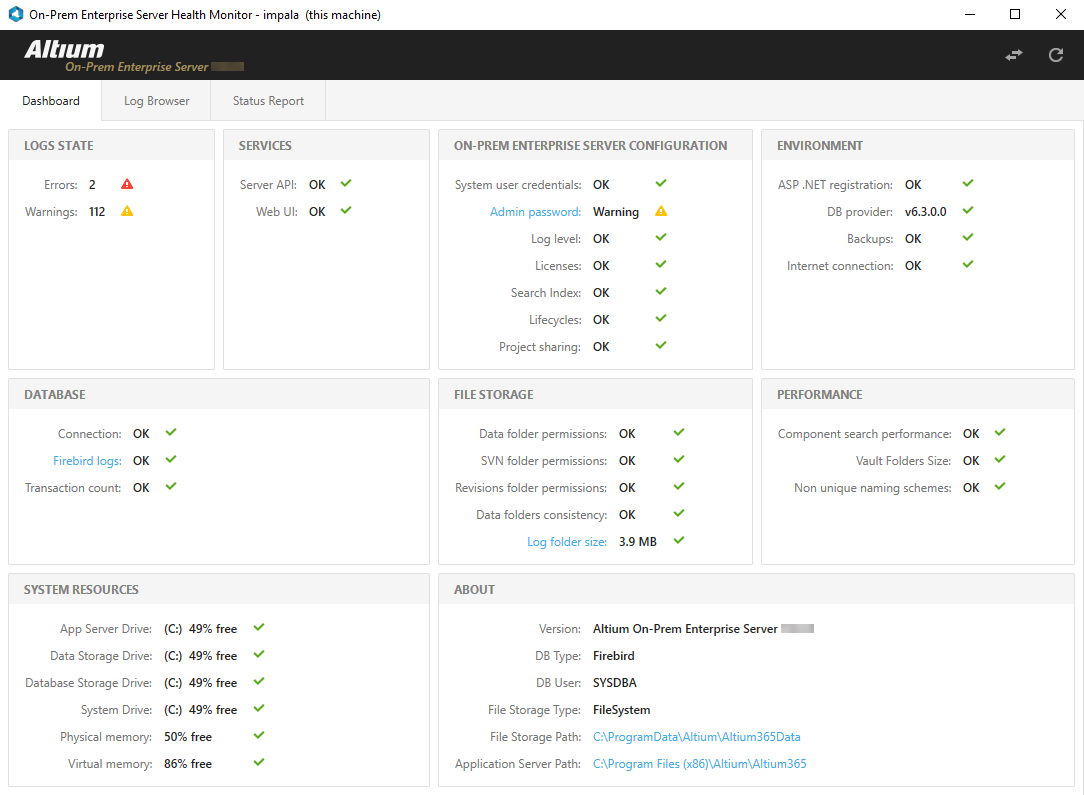
L’interface graphique Dashboard de Health Monitor fournit une vue instantanée de l’état du serveur Enterprise et de son infrastructure de support, ainsi que des liens vers davantage d’informations.
Erreurs et avertissements
L’état de chaque élément du tableau de bord est indiqué par un message et une icône associée :
-
OK – les métriques détectées se situent dans une plage ou un état acceptable.
-
Warning – le serveur Enterprise et son infrastructure de support fonctionnent correctement, mais une modification est recommandée afin de résoudre un problème potentiel ou futur.
-
Error – une partie du serveur Enterprise ou de son infrastructure de support ne fonctionne pas correctement et nécessite une attention immédiate.
Passez le pointeur de la souris sur l’état d’un élément pour obtenir plus d’informations. Pour une erreur ou un avertissement affiché dans le tableau de bord, des détails supplémentaires sont disponibles (dans la plupart des cas) en cliquant sur l’entrée d’état de cet élément.

Survolez une entrée d’état pour accéder à des informations plus détaillées.
Liens réactifs
Bon nombre des conditions d’erreur/avertissement détectées par Health Monitor proposent des liens destinés à aider à résoudre la situation. Ceux-ci sont inclus dans les informations détaillées de l’élément, disponibles en cliquant sur son entrée d’état.


Lorsque des problèmes d’événement courants surviennent, les informations associées fournissent des détails complémentaires et des liens pour aider à résoudre la situation préoccupante.
Dans l’exemple d’écran ci-dessus à gauche, le Health Monitor a détecté que l’Enterprise Server n’a pas été sauvegardé. Les informations associées fournissent un lien vers la documentation qui aidera à résoudre la situation.
L’exemple d’écran de droite (ci-dessus) indique que les identifiants de connexion par défaut de l’Enterprise Server existent toujours, ce qui présente un risque de sécurité important. Le lien Fix It dans les informations associées donne un accès direct à la page de connexion de l’Enterprise Server via l’interface du navigateur, où les profils d’utilisateur Administrator peuvent être corrigés.
Log Browser
L’écran Log Browser du Health Monitor, accessible via l’onglet Log Browser, présente les entrées Error et Warning de tous les fichiers Log disponibles de l’Enterprise Server – normalement situés dans le dossier C:\ProgramData\Altium\Altium365Data\logs. Pour afficher le fichier journal contenant l’entrée d’événement, sélectionnez le lien Open file associé ou double-cliquez simplement sur l’entrée elle-même.
Les entrées d’événements cumulées dans la liste sont regroupées par date et incluront tous les événements Error/Warning disponibles provenant de tous les fichiers journal. Pour trouver des événements spécifiques, choisissez une période dans le menu déroulant Show logs et/ou utilisez le champ de filtre dynamique ( ) pour rechercher des mots-clés dans les colonnes Subsystem et Message.
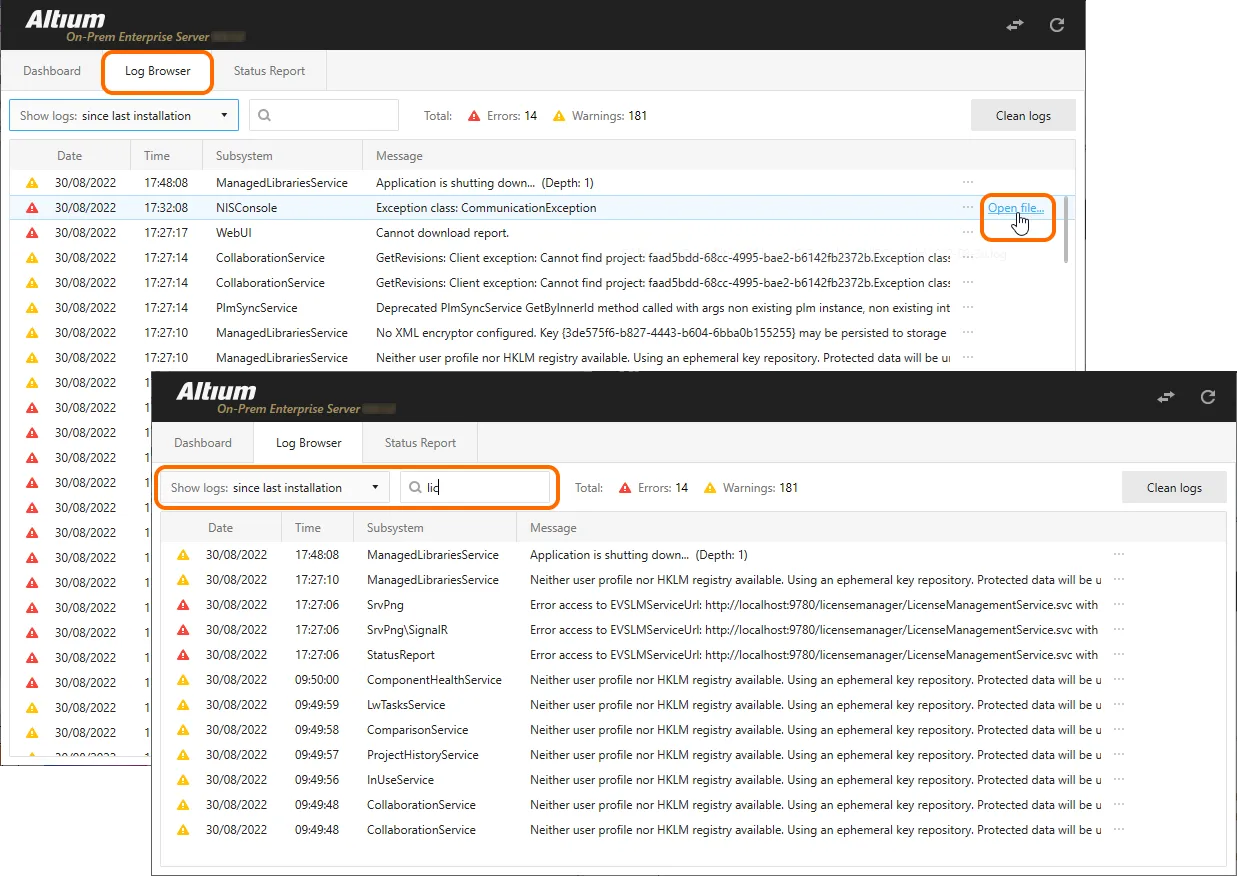
L’interface Log Browser vous permet de cibler les événements qui vous intéressent à l’aide d’une période sélectionnable et d’un filtrage par mots-clés.
Sélectionnez le bouton  pour supprimer les entrées de journal accumulées de la liste du Log Browser – cela archivera puis supprimera tous les fichiers journal existants.
Status Report
L’écran Status Report du Health Monitor, accessible via l’onglet Status Report, sert à créer et afficher des fichiers de rapport d’état de l’Enterprise Server. Les rapports générés rassemblent toutes les informations de débogage des événements dans une archive Zip unique (*.zip) qui peut être envoyée, si nécessaire, aux développeurs d’Altium.
Pour créer un rapport, sélectionnez une période d’événement appropriée dans le menu déroulant Include Logs, saisissez vos coordonnées et sélectionnez l’accord de partage, puis lancez le processus avec le bouton  .
.

Utilisez l’écran Status Report pour générer des fichiers de rapport Log consolidés à des fins de débogage.
 pour ouvrir et afficher un fichier de rapport existant, précédemment enregistré. Le rapport chargé remplira la liste de l’écran Log Browser et désactivera l’affichage Dashboard – puisque les événements de journal chargés sont historiques (un instantané) et non des événements actuels. Lorsque vous avez terminé l’examen des journaux chargés, sélectionnez le bouton
  Localisé par IA