
Installation du logiciel
Enterprise Server assure une gestion fiable et intelligente des données de conception et des données produit en fournissant le stockage, la gestion formelle des révisions, l’intelligence de la chaîne d’approvisionnement et la gestion des états de cycle de vie. Il facilite également un large éventail de technologies et de fonctionnalités supplémentaires en fournissant une plateforme centralisée à partir de laquelle d’autres services associés peuvent être proposés, notamment : Team Configuration Management, Project Management, Network Installation et Centralized Design Collaboration. L’installation d’Enterprise Server est à la fois intuitive et rapide, grâce à l’assistant Altium On-Prem Enterprise Server Setup .
Cet article présente la procédure d’installation initiale d’Enterprise Server sur un ordinateur. Si vous mettez à niveau une installation existante, consultez Updating to a Later Version.
Préparation avant installation
Pour accéder à l’assistant Altium On-Prem Enterprise Server Setup , vous devez d’abord obtenir et exécuter un fichier exécutable – Altium On-Prem Enterprise Server <VersionNumber>.exe – enregistré sur votre disque dur.
Exécution de l’assistant d’installation
Démarrez l’installation en exécutant le fichier Altium On-Prem Enterprise Server <Version Number>.exe.
Enterprise Server nécessite que Microsoft .NET 8.0 soit installé sur l’ordinateur hôte. Si les composants runtime, framework et hébergement correspondants sont présents, l’assistant Altium On-Prem Enterprise Server Setup apparaîtra directement. Dans le cas contraire, le programme d’installation demandera l’autorisation puis procédera à l’installation de Microsoft .NET 8. Notez que l’installation du serveur s’arrêtera si vous refusez la demande d’installation de .NET (en sélectionnant « No »).
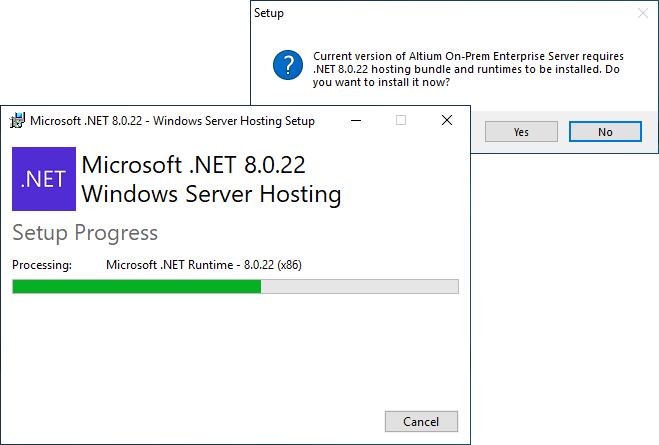
Installation de Microsoft .NET 8 s’il n’est pas détecté.
Une fois les composants .NET 8 installés, l’assistant Altium On-Prem Enterprise Server Setup apparaîtra.
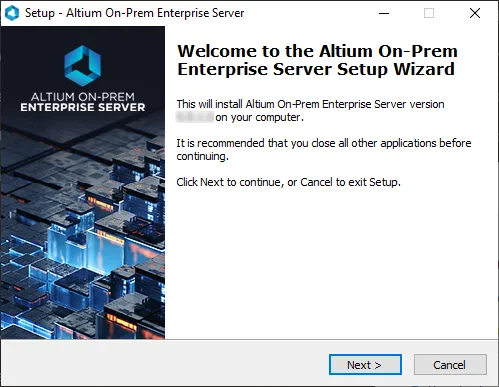 Page d’accueil initiale de l’assistant Altium On-Prem Enterprise Server Setup.
L’assistant d’installation fournit une série de boîtes de dialogue successives qui recueillent collectivement les informations nécessaires à l’installation d’Enterprise Server.
Cliquez sur Next pour continuer. Les sections suivantes présentent un résumé des différentes pages de l’assistant qui suivent.
Contrat de licence
Cette page de l’assistant présente le contrat de licence utilisateur final (EULA) d’Altium.
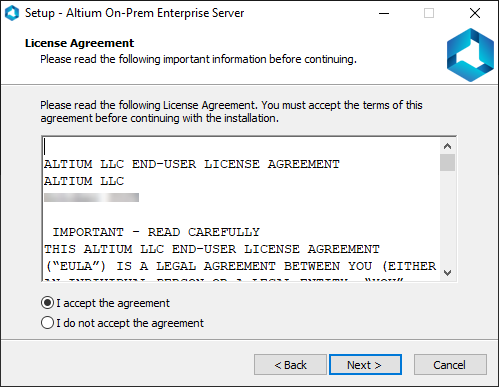
Lisez et acceptez le contrat de licence utilisateur final d’Altium.
Une fois l’EULA lu, poursuivez l’installation en activant l’option I accept the agreement puis en cliquant sur le bouton Next.
Sélectionner l’emplacement de destination
Cette page suivante de l’assistant vous permet de spécifier l’emplacement de destination dans lequel installer Enterprise Server. Le chemin d’installation par défaut est \Program Files (x86)\Altium\Altium365. Enterprise Server nécessite au moins 5,3 Go d’espace disque libre pour l’installation.
Pour spécifier un autre emplacement, saisissez simplement l’emplacement directement dans le champ, ou cliquez sur le bouton Browse à droite du champ, puis recherchez le dossier de destination requis (ou créez-le à la volée).
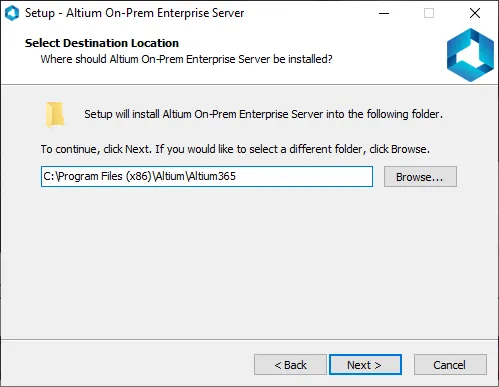
Déterminez l’emplacement d’installation d’Enterprise Server.
Une fois l’emplacement d’installation spécifié, cliquez sur Next pour continuer.
Sélectionner le répertoire de données d’Altium On-Prem Enterprise Server
Utilisez cette page de l’assistant pour spécifier les dossiers de destination dans lesquels stocker respectivement la base de données et les fichiers de révision. Les chemins d’installation par défaut sont :
-
Database Folder –
\ProgramData\Altium\Altium365Data -
Revision Files Folder –
\ProgramData\Altium\Altium365Data\Revisions
Pour spécifier un autre emplacement, saisissez simplement l’emplacement directement dans un champ, ou cliquez sur le bouton Browse à droite d’un champ, puis recherchez le dossier de destination requis (ou créez-le à la volée).
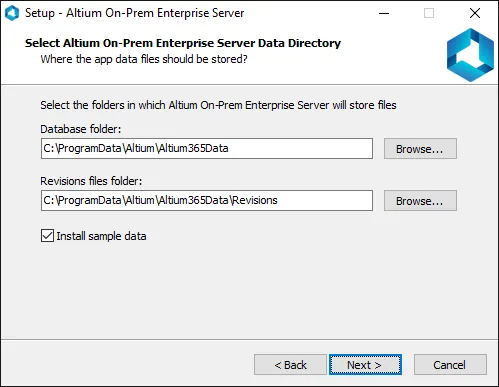
Déterminez les emplacements d’installation des données du serveur.
Une fois les emplacements des dossiers de données spécifiés, cliquez sur Next pour continuer.
Configuration d’Altium On-Prem Enterprise Server
Utilisez cette page suivante de l’assistant pour spécifier les numéros de port à utiliser par Enterprise Server pour les connexions réseau. Les valeurs par défaut sont :
- Port HTTP (par défaut 9780)
- Port HTTPS (par défaut 9785)
- Port du service LDAP (par défaut 9791)
Lors du choix d’un port, notez qu’il ne doit pas entrer en conflit avec des ports utilisés par d’autres applications – si un port est actuellement utilisé, le programme d’installation vous en informera.
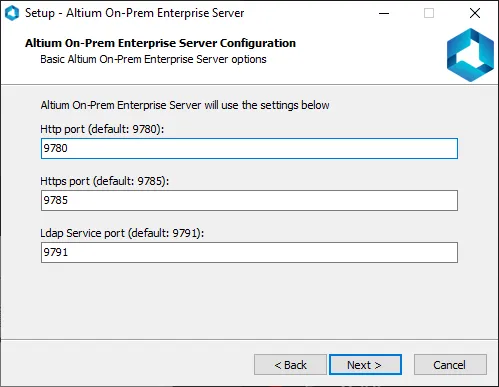
Définissez les numéros de port pour les communications du serveur.
Une fois les numéros de port spécifiés selon vos besoins, cliquez sur Next pour continuer.
Prêt pour l’installation
Le programme d’installation dispose maintenant de toutes les informations nécessaires pour procéder à l’installation. Si vous devez modifier quoi que ce soit, cliquez sur le bouton Back. Si vous souhaitez annuler l’installation, cliquez sur Cancel. Pour lancer et poursuivre l’installation, cliquez sur Install. La page passera de « Ready to Install » à « Installing » et l’installation commencera. Une fois terminée, cliquez simplement sur Finish pour quitter l’assistant.
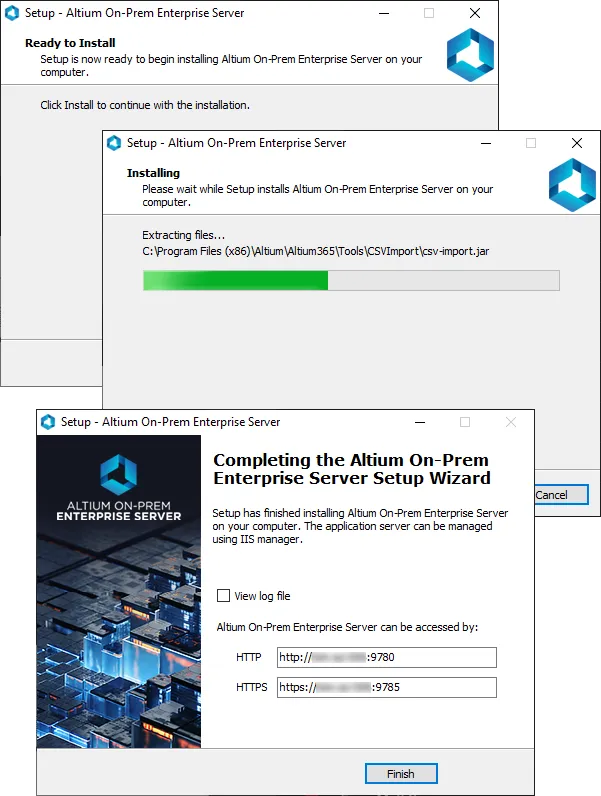
Lancez l’installation en cliquant sur Install. Cliquez sur Finish une fois l’installation terminée.
Pour votre confort, la page finale du programme d’installation présente également les URL (HTTP et HTTPS) permettant d’accéder à Enterprise Server – soit lors de la connexion via Altium Designer, soit lors de l’accès via son interface basée sur navigateur.
Vérifier qu’Enterprise Server est en cours d’exécution
La vérification du fonctionnement d’Enterprise Server peut être effectuée depuis le panneau Windows Internet Information Services (IIS) Manager – accessible depuis la fenêtre Administrative Tools. Vérifiez simplement que les pools d’applications liés à Enterprise Server sont dans l’état Started . Pour plus d’informations, consultez Application Pools Installed on IIS.
Installation depuis la ligne de commande
Enterprise Server peut également être installé depuis la ligne de commande, à l’aide des entrées suivantes :
-
DatabaseName – nom de la base de données (nom du fichier de base de données). Spécifiez le chemin entre guillemets doubles, par exemple "C:\ProgramData\Altium\Altium365Data\DXPSERVER.DAT", pour l’installation par défaut.
-
DataFolder – dossier de destination de la base de données. Spécifiez le chemin entre guillemets doubles, par exemple "C:\ProgramData\Altium\Altium365Data", pour l’installation par défaut.
-
DBPassword – partie mot de passe de vos identifiants actuels de connexion à la base de données. Par exemple, le mot de passe par défaut de Firebird est
masterkey. Le processus d’installation échouera si le mot de passe fourni ne correspond pas au mot de passe actuel. -
DBServer – l’emplacement de la base de données, au format Host:Port. Par exemple localhost:3050, pour l’installation par défaut de la base de données Firebird.
-
DBType – le type de base de données à utiliser. Saisissez Firebird.
-
DBUserName – la partie nom d’utilisateur de vos identifiants actuels de connexion à la base de données. Par exemple, le nom d’utilisateur par défaut pour Firebird est
SYSDBA. Le processus d’installation échouera si le nom d’utilisateur fourni ne correspond pas au nom actuel. -
InstallFolder – l’emplacement dans lequel installer Enterprise Server. Indiquez le chemin entre guillemets doubles, par exemple "C:\Program Files (x86)\Altium\Altium365\", pour l’installation par défaut.
-
InstallSampleSnapshot – permet de contrôler si des données d’exemple sont installées sur le serveur (définir la valeur sur 1) ou si une installation propre du serveur sans données est effectuée (définir la valeur sur 0).
-
Log – utilisez ce paramètre pour modifier l’emplacement et le nom du fichier journal d’installation. Indiquez le chemin entre guillemets doubles. S’il est omis, l’emplacement d’installation par défaut sera utilisé (\Program Files (x86)\Altium\Altium365\install.log).
-
Port – le port de communication, par exemple 9780 pour l’installation par défaut.
-
RevisionFolder – dossier de destination des fichiers de révision. Indiquez le chemin entre guillemets doubles, par exemple "C:\ProgramData\Altium\Altium365Data\Revisions", pour l’installation par défaut.
-
VERYSILENT – utilisez ce paramètre pour exécuter l’installation sans qu’aucune boîte de dialogue ne s’affiche.
Lors de la saisie des informations dans la ligne de commande, respectez les consignes suivantes :
- Commencez par le nom de l’exécutable du programme d’installation, par exemple "Altium On-Prem Enterprise Server <VersionNumber>.exe".
- Saisissez chaque paramètre, suivi du symbole égal (=), puis de sa valeur.
- Séparez les entrées paramétriques suivantes par un espace suivi du caractère barre oblique ( /).
- Pour exécuter sans qu’aucune boîte de dialogue ne s’affiche, veillez à ajouter l’entrée VERYSILENT à la fin.
Un exemple d’entrée de ligne de commande pourrait donc être :
"Altium On-Prem Enterprise Server <VersionNumber>.exe" /InstallFolder="C:\Program Files (x86)\Altium\Altium365\" /Port=9780 /DBType=Firebird /DBServer=localhost:3050 /DBUserName=SYSDBA /DBPassword=masterkey /DatabaseName="C:\ProgramData\Altium\Altium365Data\DXPSERVER.DAT" /DataFolder="C:\ProgramData\Altium\Altium365Data" /RevisionFolder="C:\ProgramData\Altium\Altium365Data\Revisions" /BackupFile="C:\ProgramData\Altium365\Altium365Data\AESbackup.zip" /VERYSILENT
Gestion post-installation
Pour savoir comment gérer votre instance d’Enterprise Server après l’installation initiale, utilisez les liens suivants :
Octroi de licence à votre Enterprise Server
Mise à jour vers une version ultérieure d’Enterprise Server
Sauvegarde et restauration de votre Enterprise Server
 AI-localized