
Installation du logiciel
En un coup d'œil
- Découvrez les restrictions d’installation, les logiciels complémentaires requis et les points à prendre en compte lors de la préparation.
- Suivez l’assistant d’installation pour configurer les emplacements de stockage, les données d’exemple, l’accès réseau et les certificats HTTPS.
- Apprenez à vérifier le fonctionnement du serveur dans IIS et consultez les paramètres d’installation en ligne de commande disponibles.
Enterprise Server assure une gestion intelligente et fiable des données de conception et de produit grâce au stockage, à la gestion formelle des révisions, aux informations sur la chaîne d’approvisionnement et à la gestion des états du cycle de vie. Il permet également de bénéficier d’un large éventail de technologies et de fonctionnalités supplémentaires en fournissant une plateforme centralisée à partir de laquelle d’autres services associés peuvent être proposés, notamment : la gestion de la configuration des équipes, la gestion des projets, l’installation réseau et la collaboration centralisée sur la conception. L’installation d’Enterprise Server est à la fois intuitive et rapide grâce à l’assistant Altium On-Prem Enterprise Server Setup .
Cette page présente la procédure à suivre pour installer Enterprise Server pour la première fois sur un ordinateur.
Pour plus d’informations sur la configuration système requise, consultez la page Configuration système requise.
Si vous mettez à niveau une installation existante, consultez la section Mise à jour vers une version ultérieure.
Préparation de l’installation
Pour accéder à l’assistant Altium On-Prem Enterprise Server Setup , vous devez d’abord vous procurer et exécuter un fichier exécutable – Altium On-Prem Enterprise Server <VersionNumber>.exe – enregistré sur votre disque dur.
Exécution de l’assistant d’installation
Démarrez l’installation en exécutant le fichier Altium On-Prem Enterprise Server <Version Number>.exe.
L’assistant Altium On-Prem Enterprise Server Setup s’affiche.
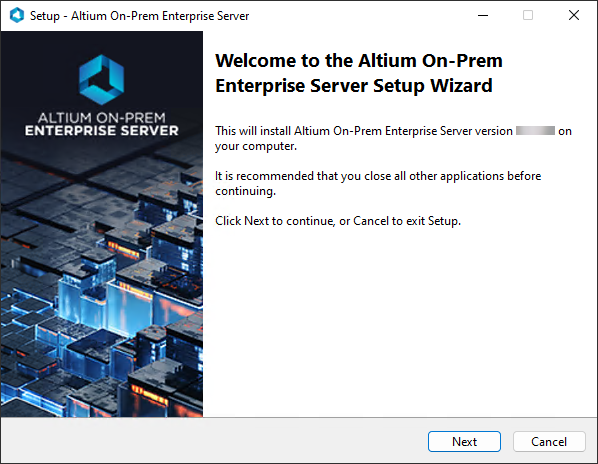 Page d’accueil initiale de l’assistant Altium On-Prem Enterprise Server Setup.
L’assistant d’installation propose une série de pages successives qui recueillent l’ensemble des informations nécessaires à l’installation d’Enterprise Server.
Cliquez sur Next pour continuer. Les sections suivantes présentent un résumé des différentes pages de l’assistant qui suivent.
Contrat de licence
Cette page de l’assistant présente le contrat de licence utilisateur final (CLUF) d’Altium.
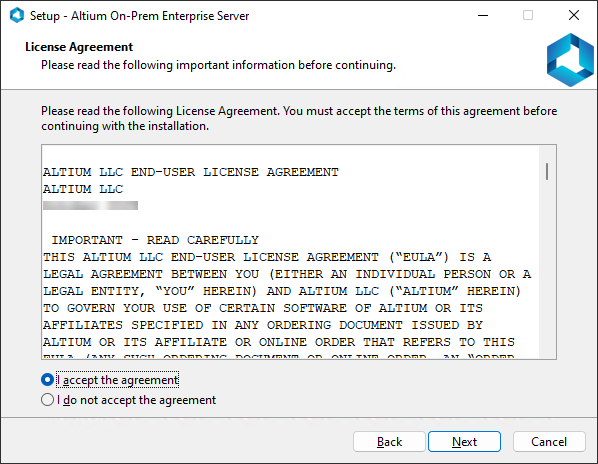
Lisez et acceptez le contrat de licence utilisateur final d’Altium.
Après avoir lu le CLUF, poursuivez l’installation en activant l’option I accept the agreement et en cliquant sur le bouton Next.
Sélection de l’emplacement de destination
Cette page de l’assistant vous permet de spécifier le dossier de destination dans lequel installer Enterprise Server. Le chemin d’installation par défaut est \Program Files (x86)\Altium\Altium365. Enterprise Server nécessite au moins 5,3 Go d’espace disque disponible pour son installation.
Pour spécifier un autre emplacement, saisissez-le directement dans le champ, ou cliquez sur le bouton Browse à droite du champ et recherchez le dossier de destination souhaité (ou créez-le à la volée).
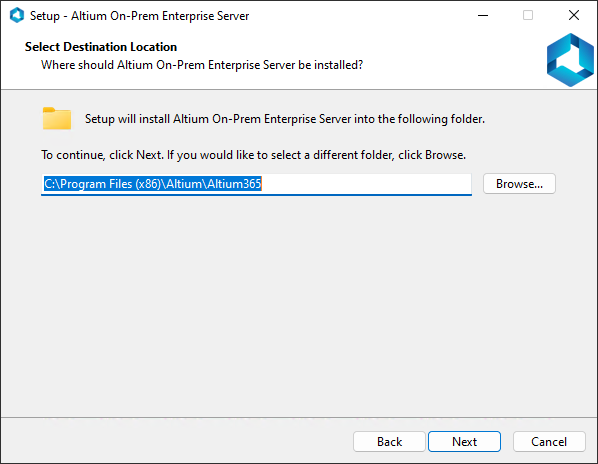
Définissez l’emplacement d’installation d’Enterprise Server.
Une fois l’emplacement d’installation spécifié, cliquez sur Next pour continuer.
Sélection du répertoire de données d’Altium On-Prem Enterprise Server
Utilisez cette page de l’assistant pour spécifier les dossiers de destination dans lesquels stocker respectivement la base de données et les fichiers de révision. Les chemins d’installation par défaut sont les suivants :
-
Database Folder –
\ProgramData\Altium\Altium365Data -
Revision Files Folder –
\ProgramData\Altium\Altium365Data\Revisions
Pour spécifier un autre emplacement, saisissez-le directement dans un champ, ou cliquez sur le bouton Browse à droite du champ et recherchez le dossier de destination souhaité (ou créez-le à la volée).
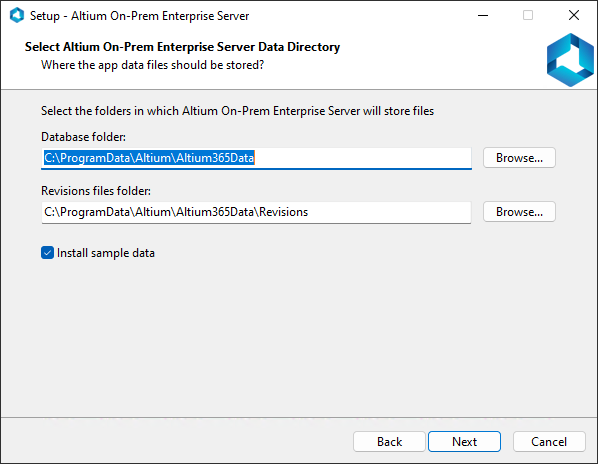
Définissez les emplacements d’installation des données du serveur.
Une fois les emplacements des dossiers de données spécifiés, cliquez sur Next pour continuer.
Configuration d’Altium On-Prem Enterprise Server
Utilisez cette page de l’assistant pour spécifier les numéros de port qu’Enterprise Server utilisera pour les connexions réseau. Les valeurs par défaut sont les suivantes :
-
Port HTTP (par défaut
9780) -
Port HTTPS (par défaut
9785)
Lorsque vous choisissez un port, veillez à ce qu’il n’entre pas en conflit avec les ports utilisés par d’autres applications : si un port est déjà utilisé, le programme d’installation vous en avertit.
Utilisez le champ External Host Name pour modifier l’URL de base externe du serveur si elle doit être différente de l’URL par défaut.
Utilisez l’option Enable external URL access via HTTP (non-secure) pour autoriser (option activée) ou empêcher (option désactivée) l’accès externe à Enterprise Server via HTTP. Si cette option est désactivée, la liaison HTTP est limitée à localhost (c’est-à-dire que l’accès via HTTP n’est autorisé que depuis la machine sur laquelle Enterprise Server est installé).
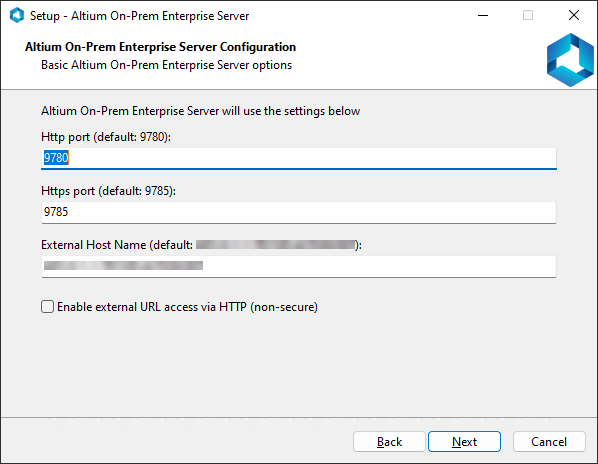
Configurez les options du serveur pour l’installation d’Enterprise Server.
Une fois les options configurées selon vos besoins, cliquez sur Next pour continuer.
Sélection du certificat SSL
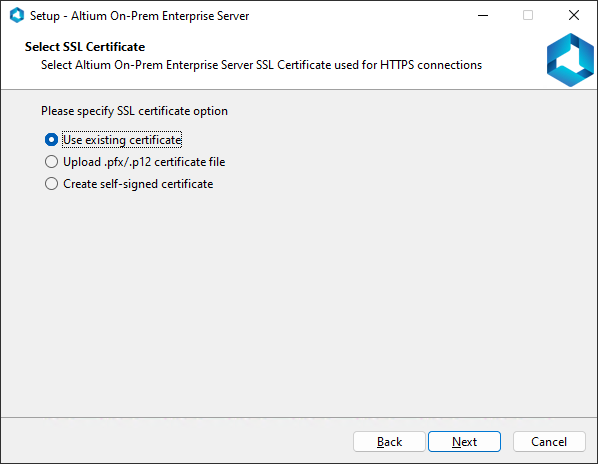
Utilisez cette page de l’assistant pour configurer le certificat SSL utilisé par Enterprise Server pour les connexions HTTPS.
-
Use existing certificate – après avoir cliqué sur Next, vous serez invité à sélectionner un certificat dans le magasin de certificats Windows.
-
Upload .pfx/.p12 certificate file – après avoir cliqué sur Next, vous serez invité à rechercher et à sélectionner un fichier de certificat à importer, puis à saisir son mot de passe.
-
Create self-signed certificate – après avoir cliqué sur Next, un certificat autosigné sera généré et configuré dans IIS, et la page suivante, Ready to Install, s’affichera directement.
Prêt pour l’installation
Le programme d’installation dispose désormais de toutes les informations nécessaires pour procéder à l’installation. Si vous devez modifier un élément, cliquez sur le bouton Back. Pour annuler l’installation, cliquez sur Cancel. Pour lancer l’installation, cliquez sur Install. La page passera de Ready to Install à Installing et l’installation commencera. Une fois celle-ci terminée, cliquez sur Finish pour quitter l’assistant.
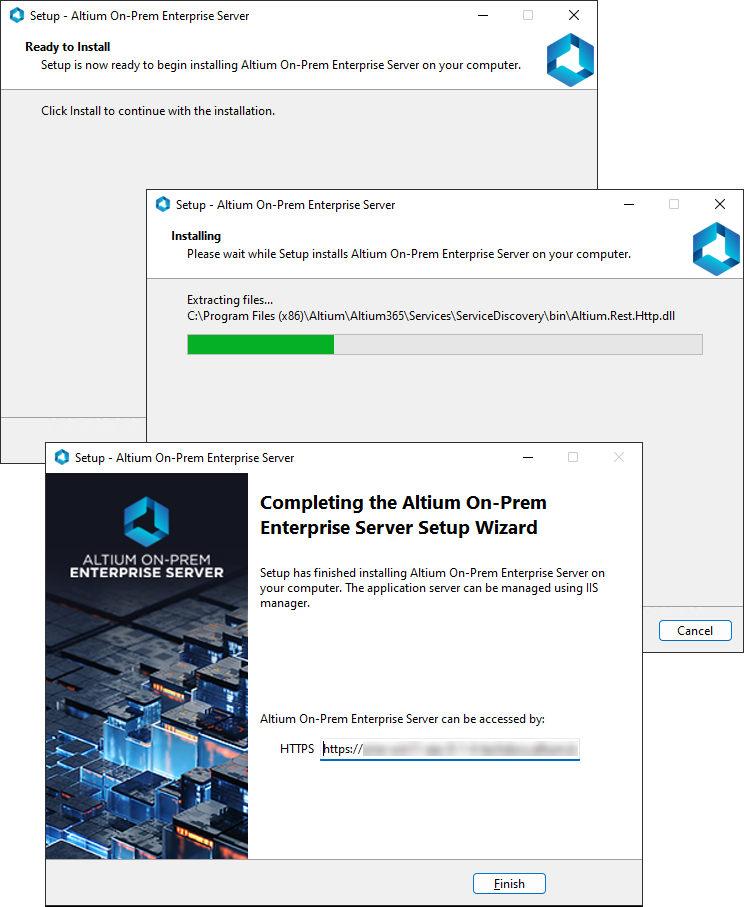
Lancez l’installation en cliquant sur Install. Cliquez sur Finish une fois l’installation terminée.
Pour vous faciliter la tâche, la dernière page du programme d’installation présente également les URL permettant d’accéder à Enterprise Server, que ce soit depuis Altium Designer ou via son interface Web.
Vérification du fonctionnement d’Enterprise Server
Vous pouvez vérifier qu’Enterprise Server est en cours d’exécution depuis le panneau Internet Information Services (IIS) Manager de Windows, accessible à partir de la fenêtre Administrative Tools. Il suffit de vérifier que les pools d’applications associés à Enterprise Server sont dans l’état Started. Pour plus d’informations, consultez la page Pools d’applications installés sur IIS.
Installation en ligne de commande
Enterprise Server peut également être installé en ligne de commande à l’aide des paramètres suivants :
-
DatabaseName– nom de la base de données (nom du fichier de base de données). Indiquez le chemin entre guillemets doubles, par exemple"C:\ProgramData\Altium\Altium365Data\DXPSERVER.DAT"pour l’installation par défaut. -
DataFolder– dossier de destination de la base de données. Indiquez le chemin entre guillemets doubles, par exemple"C:\ProgramData\Altium\Altium365Data"pour l’installation par défaut. -
DBPassword– mot de passe de vos identifiants de connexion actuels à la base de données. Par exemple, le mot de passe par défaut de Firebird estmasterkey. L’installation échouera si le mot de passe fourni ne correspond pas au mot de passe actuel. -
DBServer– emplacement de la base de données, au formatHost:Port. Par exemple,localhost:3050pour l’installation par défaut de la base de données Firebird. -
DBType– type de base de données à utiliser. SaisissezFirebird. -
DBUserName– nom d’utilisateur de vos identifiants de connexion actuels à la base de données. Par exemple, le nom d’utilisateur par défaut de Firebird estSYSDBA. L’installation échouera si le nom d’utilisateur fourni ne correspond pas au nom d’utilisateur actuel. -
InstallFolder– emplacement d’installation d’Enterprise Server. Indiquez le chemin entre guillemets doubles, par exemple"C:\Program Files (x86)\Altium\Altium365\"pour l’installation par défaut. -
InstallSampleSnapshot– détermine si des données d’exemple sont installées sur le serveur (valeur définie sur 1) ou si une installation vierge du serveur, sans données, est effectuée (valeur définie sur 0). -
Log– utilisez ce paramètre pour modifier l’emplacement et le nom du fichier journal d’installation. Indiquez le chemin entre guillemets doubles. Si ce paramètre est omis, l’emplacement d’installation par défaut sera utilisé (\Program Files (x86)\Altium\Altium365\install.log). -
Port– port de communication, par exemple9780pour l’installation par défaut. -
RevisionFolder– dossier de destination des fichiers de révision. Indiquez le chemin entre guillemets doubles, par exemple"C:\ProgramData\Altium\Altium365Data\Revisions"pour l’installation par défaut. -
sslCertFile– certificat PFX/P12 à installer dans le magasin de certificats Windows et à utiliser pour les liaisons HTTPS lors de l’installation. Indiquez le chemin entre guillemets doubles, par exemple"C:\Users\Admin\Documents\AltiumOnPremEnterpriseServer.pfx". -
sslCertPassword– mot de passe du fichier de certificat indiqué dans le paramètresslCertFile. -
sslCertThumbprint– empreinte d’un certificat déjà présent dans le magasin de certificats Windows et à utiliser pour l’installation. -
VERYSILENT– utilisez ce paramètre pour exécuter l’installation sans afficher de boîte de dialogue.
Lors de la saisie des informations en ligne de commande, respectez les consignes suivantes :
-
Commencez par le nom du fichier exécutable du programme d’installation, par exemple
"Altium On-Prem Enterprise Server <VersionNumber>.exe". - Saisissez chaque paramètre, suivi du signe égal (=), puis de sa valeur.
-
Séparez les paramètres successifs par une espace suivie d’une barre oblique (
/). -
Pour exécuter l’installation sans afficher de boîte de dialogue, veillez à ajouter le paramètre
VERYSILENTà la fin.
Voici donc un exemple de ligne de commande :
"Altium On-Prem Enterprise Server <VersionNumber>.exe" /InstallFolder="C:\Program Files (x86)\Altium\Altium365\" /Port=9780 /DBType=Firebird /DBServer=localhost:3050 /DBUserName=SYSDBA /DBPassword=masterkey /DatabaseName="C:\ProgramData\Altium\Altium365Data\DXPSERVER.DAT" /DataFolder="C:\ProgramData\Altium\Altium365Data" /RevisionFolder="C:\ProgramData\Altium\Altium365Data\Revisions" /BackupFile="C:\ProgramData\Altium365\Altium365Data\AESbackup.zip" /VERYSILENT
Gestion après l’installation
Pour savoir comment gérer votre instance d’Enterprise Server après l’installation initiale, consultez les liens suivants :
Gestion des licences de votre Enterprise Server
Mise à jour d’Enterprise Server vers une version ultérieure
Sauvegarde et restauration de votre Enterprise Server
 Localisé par IA