
Informations pour les services informatiques
En un coup d'œil
- Découvrez comment configurer les certificats HTTPS et les liaisons IIS, y compris les mises à jour des fichiers de configuration associées et les redémarrages nécessaires.
- Identifiez les ports de communication par défaut, les protocoles des services et les restrictions importantes concernant l’exposition de l’accès aux bases de données.
- Comprenez quels paramètres influent sur l’accès externe via les proxys inverses et les répartiteurs de charge.
Bien que l’installation et l’utilisation d’Altium On-Prem Enterprise Server et de ses services associés soient décrites en détail dans d’autres pages de ce site de documentation, cette page vise à fournir une ressource unique et détaillée au service informatique d’une organisation. Elle permet de trouver des réponses aux questions fréquemment posées sur cette technologie, notamment :
-
What are the hardware requirements to install the Enterprise Server?
-
What is installed?
-
What programs and processes are running?
-
Where is the data stored?
-
What ports are used?
-
What protocol is used for communications?
-
How is data backed up?
Les sections suivantes apportent des réponses détaillées à ces questions et à d’autres, et présentent notamment une vue d’ensemble de l’architecture et des flux de données.
Configuration d’IIS
Lors de la configuration d’IIS, la fonctionnalité ISAPI Extensions est activée. Cette fonctionnalité se trouve dans la section \Internet Information Services\World Wide Web Services\Application Development Features de la boîte de dialogue Windows Features, accessible depuis la fenêtre Programs and Features de Windows.
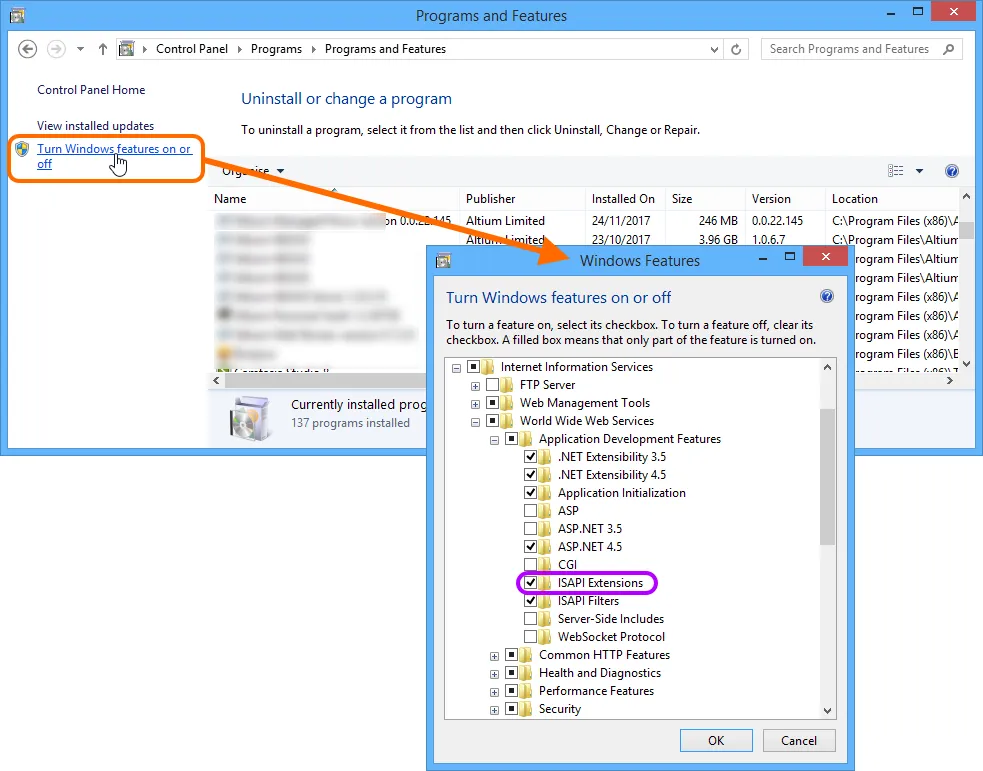
L’installation d’Enterprise Server active la fonctionnalité Windows Extensions ISAPI, qui fait partie de la configuration d’IIS.
Pools d’applications installés sur IIS
Vous pouvez vérifier qu’Enterprise Server est en cours d’exécution depuis le panneau Internet Information Services (IIS) Manager de Windows, accessible depuis la fenêtre Administrative Tools de Windows. Il suffit de vérifier que chacun des pools d’applications associés au serveur est à l’état Started (comme indiqué dans l’image suivante).
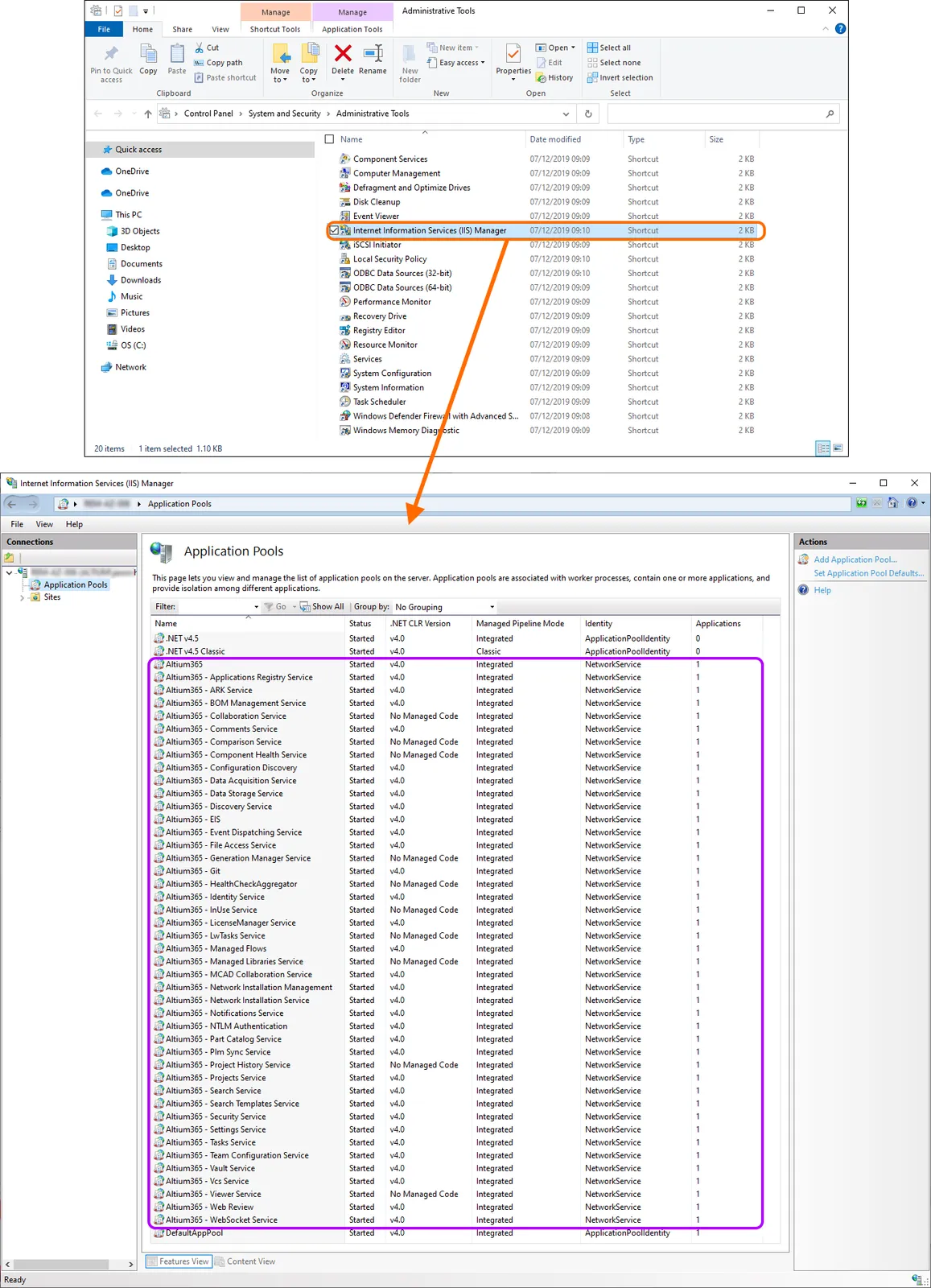
Pools d’applications associés à Enterprise Server en cours d’exécution sur le serveur IIS.
Prise en charge du protocole HTTPS
Enterprise Server permet des communications sécurisées sur les réseaux à l’aide du protocole HTTPS afin de protéger la confidentialité et l’intégrité des données.
Configuration d’un certificat
Lors de l’installation d’Enterprise Server, vous pouvez configurer un certificat SSL (en savoir plus). Bien qu’il soit possible de créer un certificat autosigné, il est recommandé, pour des raisons de sécurité, de générer votre propre certificat (avec vos outils habituels ou préférés), puis de le configurer dans IIS. Vous pouvez soit créer une demande de certificat et l’envoyer à une autorité de certification (AC) reconnue, telle que VeriSign ou GeoTrust, soit obtenir un certificat auprès d’une AC en ligne dans votre domaine intranet. Consultez la page Configuration de SSL sur IIS 7 ou version ultérieure de la documentation Microsoft pour en savoir plus.
Configuration de HTTPS
La configuration et les liaisons du serveur pour Enterprise Server sont accessibles depuis le panneau Internet Information Services (IIS) Manager de Windows, disponible dans la fenêtre Administration Tools (Control Panel\System and Security\Administrative Tools). Sélectionnez l’entrée « Altium On-Prem Enterprise Server » dans la liste Connections du panneau, puis choisissez l’onglet Features View.
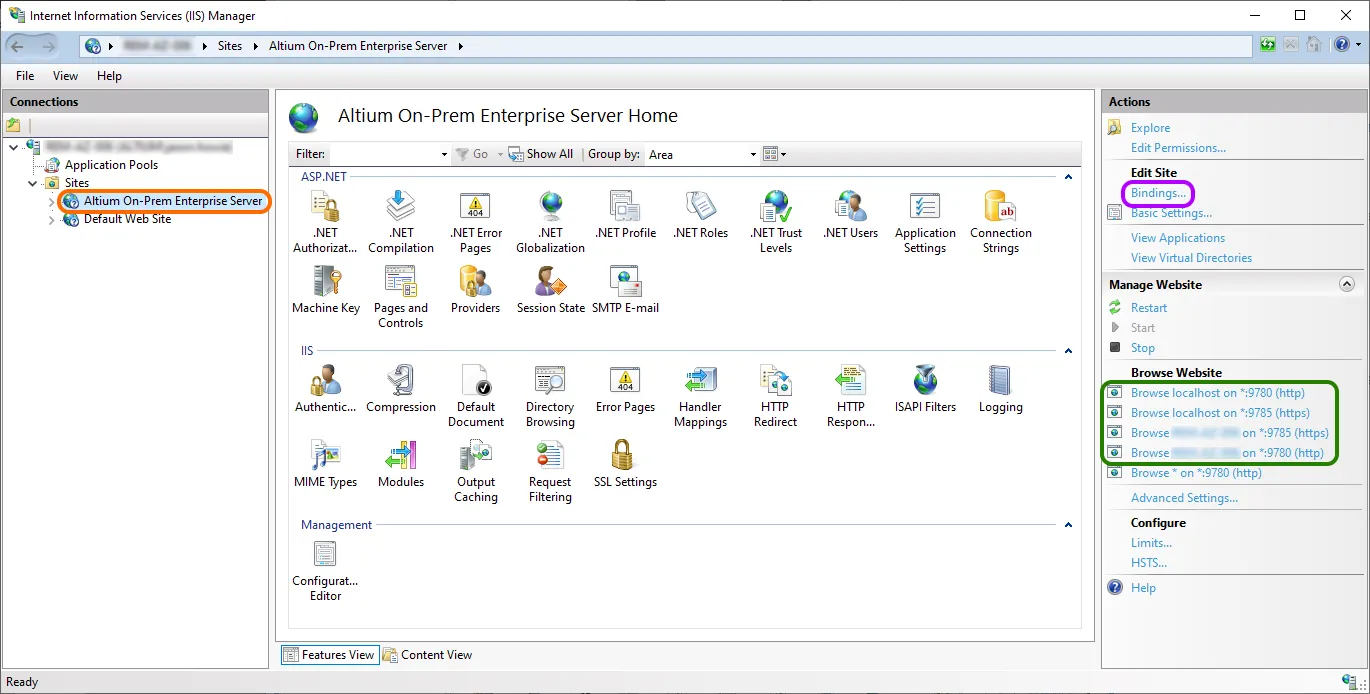
Accédez aux paramètres de configuration et de liaison du serveur pour Enterprise Server.
Les ports et noms de serveur disponibles pour Enterprise Server s’affichent sous forme de liens sélectionnables dans le volet Actions. Utilisez ces liens pour relever et tester les protocoles de connexion au serveur, ou accédez aux liaisons nom/port actuelles en sélectionnant le lien Bindings dans la section Edit Site du volet.
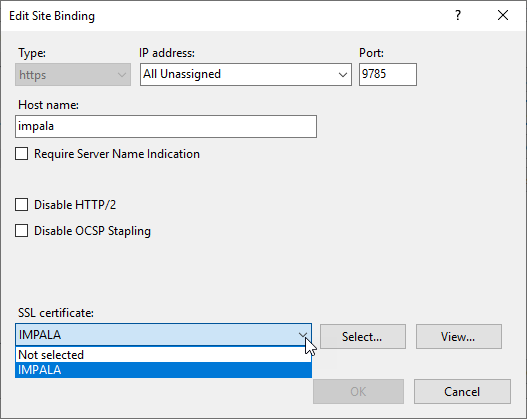
Une liaison, y compris le numéro de port de son protocole, peut être modifiée dans la boîte de dialogue Site Bindings à l’aide du bouton Edit .
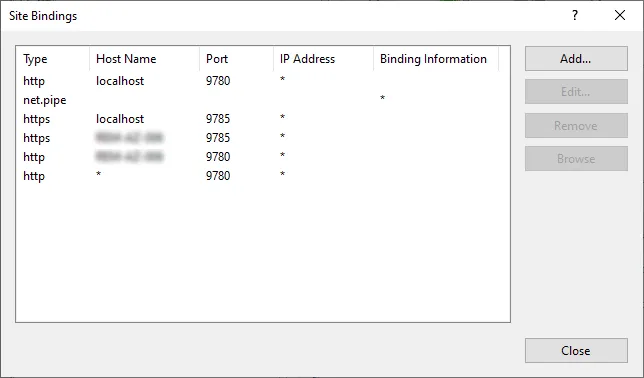
Configurez les liaisons dans la boîte de dialogue Site Bindings.
Notez que le nom de serveur localhost ne s’applique qu’à la machine locale. Les PC other que celui qui héberge Enterprise Server doivent donc utiliser le nom réel (du serveur) de cette machine hôte pour se connecter.
Pour vérifier le nom du PC hôte sur lequel Enterprise Server est installé et en cours d’exécution, accédez à Control Panel\System and Security\System sur cette machine et relevez les valeurs Computer name et Full computer name (son nom de domaine complet). Cette dernière sera utilisée par Enterprise Server pour les connexions sécurisées sur le réseau.
Si vous avez modifié les liaisons du site d’Enterprise Server pour utiliser un numéro de port différent de la valeur par défaut, cette modification doit également être répercutée dans le fichier LocalVault.ini d’Enterprise Server. En effet, ses références de port sont consultées lorsqu’Altium Designer se connecte à Enterprise Server. Le fichier LocalVault.ini se trouve dans le dossier racine de l’installation d’Enterprise Server, généralement Program Files (x86)\Altium\Altium365.
Par exemple, si vous avez modifié la liaison du site d’Enterprise Server pour utiliser le port standard 443 pour les connexions HTTPS, remplacez la ligne HttpsPort=9785 correspondante du fichier LocalVault.ini par HttpsPort=443.
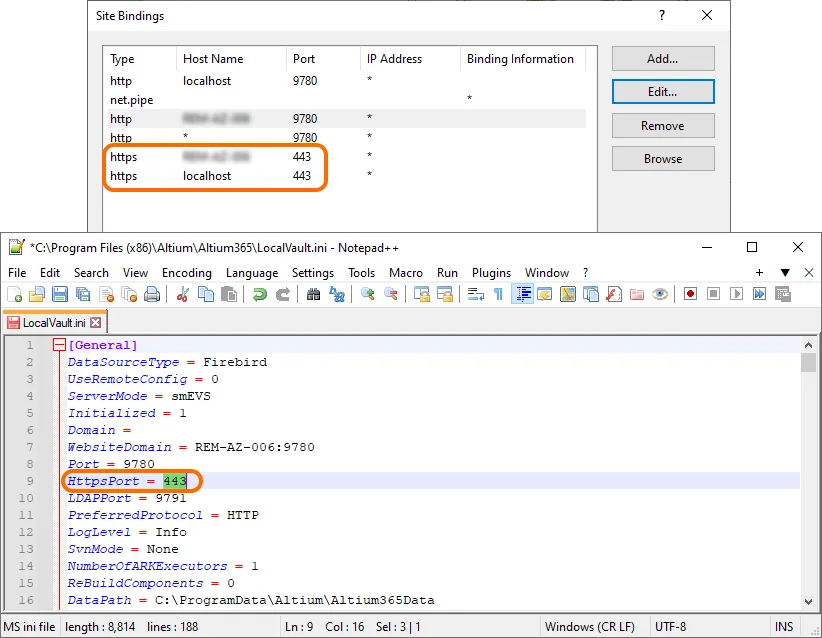
Lors de la reconfiguration des liaisons de site
Si vous avez ajouté une nouvelle liaison de site IIS pour Enterprise Server ou modifié une liaison de site existante (voir ci-dessus), le PC serveur doit être redémarré pour que la nouvelle configuration soit correctement appliquée. Les modifications courantes des liaisons de site peuvent consister à modifier le numéro de port d’une entrée d’hôte ou à ajouter une liaison pour un alias de domaine.
Lorsqu’il n’est pas possible de redémarrer la machine hôte du serveur, la solution consiste à redémarrer le service du serveur sur la plateforme IIS — Restart sous Manage Website — ainsi que le service Altium DXP App Server Pinger (un service Windows).
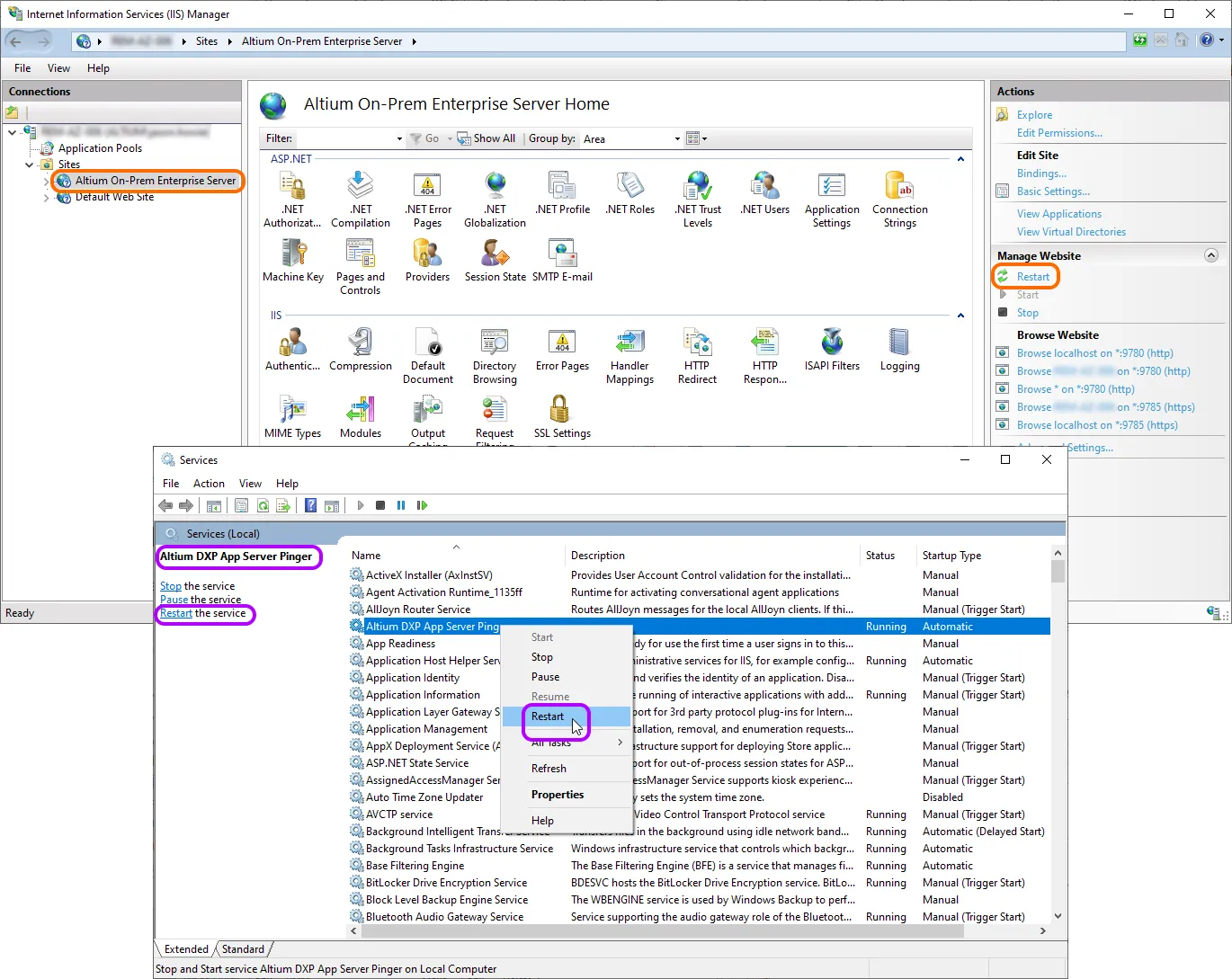
Accès via HTTPS
Pour établir une connexion sécurisée à Enterprise Server :
-
Depuis Altium Designer – utilisez une adresse de serveur précédée du préfixe HTTPS et le port HTTPS configuré. Par défaut, il s’agit de
https://<computername>:9785(où[computername]est le nom de l’ordinateur ou le nom de domaine complet de la machine hôte). -
Depuis un navigateur – saisissez l’adresse du service de noms de l’ordinateur hôte (
https://<computername>:9785).
Réseau
Ports par défaut
Les numéros de port de communication par défaut suivants sont utilisés par Enterprise Server :
-
HTTP Port –
9780 -
HTTPS Port –
9785 -
LDAP Synchronisation Service Port –
9791 -
Websocket Port –
4649 -
Firebird Server Port –
3050 -
SVN Port –
3690 -
Elasticsearch Ports –
9200et9300
Les trois premiers éléments de la liste peuvent être configurés lors de l’installation initiale, sur la page Altium On-Prem Enterprise Server Configuration du programme d’installation.
Lorsque vous choisissez un port, veillez à ce qu’il n’entre pas en conflit avec les ports utilisés par d’autres applications – si un port est déjà utilisé, le programme d’installation vous en informe.
Consultez les informations sur les ports et adresses IP des logiciels de conception Altium.
Protocole utilisé pour les communications entre services
SOAP sur HTTP.
Connexion au sous-système d’identité AltiumLive
Les connexions au sous-système d’identité AltiumLive s’effectuent par défaut via HTTPS, et l’entrée IdentityCloudServiceUrl du fichier LocalVault.ini (situé dans le dossier C:\Program Files (x86)\Altium\Altium365 pour l’installation par défaut) est définie sur https://ids.api.altium.com/ids?cls=soap par défaut.
Configuration de l’API de la plateforme
Certaines réponses de l’API de la plateforme renvoient des URL basées sur le WebsiteDomain défini lors de la configuration initiale. Dans de rares cas (par exemple, si votre serveur se trouve derrière un répartiteur de charge ou un proxy), ces URL peuvent ne pas fonctionner. Pour résoudre ce problème, mettez à jour l’entrée FilesServiceUrl de la section [PublicServices] du fichier LocalVault.ini (situé dans le dossier C:\Program Files (x86)\Altium\Altium365 pour l’installation par défaut). La valeur de cette entrée doit être définie sur <PubliclyAccessibleUrl>/napi/files, où <PubliclyAccessibleUrl> est l’URL externe accessible depuis l’extérieur d’Enterprise Server.
Scénarios avec proxy inverse et répartiteur de charge
Un serveur proxy inverse peut être utilisé pour intercepter la connexion inbound provenant de l’extérieur à destination d’Enterprise Server. Dans ce contexte, un répartiteur de charge joue le même rôle.
Les principaux paramètres configurables dans la section [General] du fichier LocalVault.ini (situé dans le dossier C:\Program Files (x86)\Altium\Altium365 pour l’installation par défaut) sont les suivants.
-
PreferredProtocol– la valeur peut êtreHTTPouHTTPS, selon le scénario choisi (HTTPSest recommandé). -
WebsiteDomain– il s’agit du nom de domaine complet (FQDN) public et du port tels qu’ils sont vus par les clients (adresse du proxy inverse). Do not include the scheme – par exemple, utilisezaes.example.com:443, et nonhttps://aes.example.com:443. -
HttpsPort– lorsque HTTPS est utilisé, la valeur doit correspondre au port indiqué dansWebsiteDomain. -
Port– il s’agit du port d’écoute HTTP d’IIS. Dans les scénarios d’accès direct, il correspond àWebsiteDomain. Dans les scénarios avec proxy inverse, il s’agit du port HTTP interne sur lequel Enterprise Server écoute.
Scénario 1 – Enterprise Server est exposé directement sur le Web via HTTPS dans IIS, sur le port standard 443
IIS écoute sur le port HTTPS 443 et est accessible publiquement sans proxy inverse.
[General]
WebsiteDomain=aes.example.com:443
HttpsPort=443
PreferredProtocol=HTTPS
Port=9780
Liaison IIS : <https://aes.example.com:443> (ou <https://*:443> si le nom d’hôte demandé ne peut pas être déterminé à l’avance – notez qu’une liaison générique nécessite tout de même un certificat TLS couvrant le nom d’hôte réel que les clients utiliseront ; sinon, les clients recevront des erreurs de certificat).
Scénario 2 – Le proxy inverse utilise le port 443 et Enterprise Server (IIS) utilise un autre port interne
Le proxy inverse écoute sur le port 443 et transmet les connexions à Enterprise Server sur un autre port (par exemple, 9785). Cette configuration fonctionne, mais requires manual config correction after any Enterprise Server upgrade.
[General]
WebsiteDomain=aes.example.com:443
HttpsPort=443
PreferredProtocol=HTTPS
Port=9780
Liaison IIS : <http://*:9780> (interne uniquement). Le proxy inverse assure la terminaison TLS sur le port 443 et transmet les connexions à :9780.
Scénario 3 – ALB AWS / Azure (ou répartiteur de charge similaire) avec pontage TLS
L’ALB assure la terminaison TLS sur le port 443 et transmet les connexions à Enterprise Server via HTTPS sur un port interne (par exemple, 9780 avec un certificat émis par une autorité de certification d’entreprise). La topologie des ports est essentiellement la même que dans le scénario 2 ; la différence réside dans la gestion du TLS côté serveur par le répartiteur de charge.
[General]
WebsiteDomain=aes.example.com:443
HttpsPort=443
Port=9780
PreferredProtocol=HTTPS
[Services]
UnifiedLoginUrl=https://aes.example.com/unifiedlogin
IIS binding: <http://*:9780>
Si l’ALB ne fait pas confiance au certificat d’Enterprise Server (par exemple, s’il est émis par une autorité de certification interne à l’entreprise), configurez l’ALB pour qu’il ignore la validation des certificats pour les connexions aux serveurs, ou installez le certificat de l’autorité de certification sur l’ALB.
Aide-mémoire
| Configuration | WebsiteDomain |
HttpsPort |
Liaison IIS | Remarques |
|---|---|---|---|---|
| Accès direct ou proxy sur le port 443, Enterprise Server également sur le port 443 | fqdn:443 |
443 |
<https://*:443> |
Recommandé, compatible avec le programme d’installation (scénario 1 et proxy sur le port 443) |
| Proxy sur le port 443, Enterprise Server sur le port 9785 | fqdn:443 |
443 |
<https://*:9785> |
Fonctionne ; correction manuelle nécessaire après la mise à niveau (scénarios 2 et 3) |
| HTTP uniquement (déconseillé) | fqdn:80 |
Sans objet | <http://localhost:80> |
PreferredProtocol=HTTP ; à éviter sur une instance de production |
Chemins d’installation par défaut
Voici la liste des chemins d’installation par défaut d’Enterprise Server :
-
Enterprise Server Installation Folder –
\Program Files (x86)\Altium\Altium365. -
Firebird Installation Folder –
\Program Files\Firebird\Firebird_3_0. -
Firebird Database –
\ProgramData\Altium\Altium365Data\DXPSERVER.DAT. -
Revision Files Folder –
\ProgramData\Altium\Altium365Data\Revisions. -
Search Index Data Folder –
\ProgramData\Altium\Altium365Data\SearchData.
Architecture des services – Vue d’ensemble
Enterprise Server installe plusieurs services de base, ainsi que des consoles de gestion accessibles depuis un navigateur et un explorateur (également accessible depuis un navigateur). Pour accéder à l’un de ces services, l’identité de l’utilisateur doit être reconnue et authentifiée. Enterprise Server est fourni avec un utilisateur prédéfini (Username : admin, Password : admin). La page Users de l’interface Web de l’espace de travail Enterprise Server permet d’ajouter et de gérer d’autres utilisateurs. Le nombre d’utilisateurs pouvant être inscrits pour accéder à Enterprise Server et l’utiliser est illimité, mais le nombre de connexions simultanées est limité par les licences requises.
Altium Designer utilise un canal non chiffré (SOAP sur HTTP) pour communiquer avec les services suivants :
-
Applications Registry Service (lorsque le service Network Installation Service est utilisé comme source d’extensions/de mises à jour)
-
Collaboration Service
-
Comments Service
-
Data Acquisition Service
-
Data Storage Service (DSS)
-
Identity Service (IDS)
-
Notifications Service
-
Part Catalog Service
-
Projects Service
-
Simple Lock Service (SLS)
-
SVN (via le protocole SVN://)
-
Tasks Service
-
Team Configuration Service (TC2)
-
Vault Service
Tous les autres services communiquent entre eux.
La plupart des services nécessitent un accès à la même base de données Enterprise Server pour y stocker les données qui leur sont propres. Voici quelques exemples de données stockées par certains de ces services :
-
Part Catalog Service – stocke les articles des fournisseurs et des fabricants, l’historique des variations de prix et de quantité, etc.
-
Identity Service – stocke les utilisateurs, les groupes, la configuration des licences et les informations de session.
-
Vault Service – stocke sa structure (dossiers, éléments, révisions, types de contenu, états du cycle de vie, etc.).
Les documents proprement dits sont stockés dans le système de fichiers, dans le dossier Revisions (\ProgramData\Altium\Altium365Data\Revisions).
Les applications Web suivantes utilisent l’API SOAP pour communiquer avec les services concernés. Elles ne nécessitent aucun accès à la base de données Enterprise Server ni aucun autre fichier pour fonctionner :
-
User Management – l’application qui gère la page Users et ses sous-pages dans l’interface Web de l’espace de travail Enterprise Server.
-
Vault Explorer – l’application qui gère la page Explorer de l’interface Web de l’espace de travail Enterprise Server.
-
Catalog Management – l’application qui gère la page Part Providers de l’interface Web de l’espace de travail Enterprise Server.
-
Projects Management – l’application qui gère la page Projects de l’interface Web de l’espace de travail Enterprise Server.
-
TC2 Console – l’application qui gère la page Configurations de l’interface Web de l’espace de travail Enterprise Server.
Opérations
Sauvegarde/restauration des données du serveur
La sauvegarde et la restauration des données de votre Enterprise Server s’effectuent de manière automatisée en ligne de commande, à l’aide de l’outil de sauvegarde et de restauration dédié. Cet outil, avbackup.exe, se trouve dans le dossier \Program Files (x86)\Altium\Altium365\Tools\BackupTool\ (pour une installation par défaut d’Enterprise Server).
Consultez la page Sauvegarde et restauration de votre installation pour en savoir plus.
Réindexation du contenu du serveur après une migration des données
Pour réindexer le contenu d’Enterprise Server, par exemple après une migration des données :
-
Arrêtez tous les pools d’applications IIS associés à l’Enterprise Server.
-
Arrêtez le service
Elasticsearch (AltiumElasticSearch). Cette opération s’effectue depuis le panneau Services de Windows, accessible depuis la fenêtre Administrative Tools de Windows. -
Supprimez le contenu du dossier
SearchData, qui contient les données d’indexation de recherche (\ProgramData\Altium\Altium365Data\SearchDatapour une installation par défaut). -
Redémarrez le service
Elasticsearch (AltiumElasticSearch). -
Redémarrez les pools d’applications IIS associés à l’Enterprise Server.
Lorsqu’il détectera que le dossier SearchData est vide, l’Enterprise Server réindexera son contenu au démarrage.
Augmentation de la taille du tas Java
Une taille de tas Java insuffisante peut endommager l’index de recherche des composants et rendre les données des composants inaccessibles depuis Altium Designer. Si vous rencontrez des problèmes d’index de recherche (le rapport d’état de Health Monitor contient des erreurs SearchService Schema not found: 'vault1ex2_04 dans les journaux), envisagez d’augmenter la taille du tas Java.
Vous pouvez vérifier la taille actuelle du tas Java en ouvrant http://localhost:9200/_cat/nodes?h=heap*&v sur la machine hébergeant l’Enterprise Server. Si la valeur heap.max est d’environ 1 Go, augmentez-la comme décrit ci-dessous.
-
Exécutez l’invite de commandes en mode administrateur.
-
Exécutez la commande suivante :
"C:\Program Files (x86)\Altium\Altium365\Services\ElasticSearch\bin\service-nexus-server.bat" manager AltiumElasticsearch -
Dans l’onglet Java de la boîte de dialogue qui s’ouvre, apportez les modifications suivantes :
-
Dans le champ Java Options, supprimez les entrées
-Xms1get-Xmx1g. -
Remplacez les valeurs des champs Initial memory pool et Maximum memory pool par
4096.
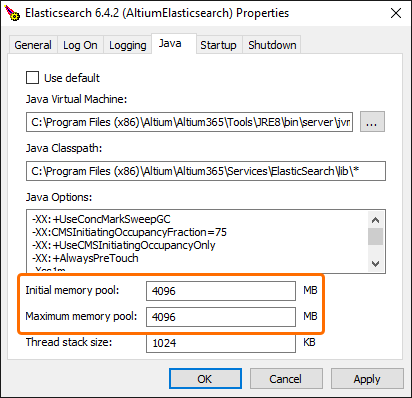
-
-
Cliquez sur Apply et OK dans la boîte de dialogue.
-
Depuis le panneau Services de Windows (accessible depuis la fenêtre Administrative Tools de Windows), redémarrez le service AltiumElasticsearch.
-
Vérifiez que les modifications sont appliquées en ouvrant
http://localhost:9200/_cat/nodes?h=heap*&vet en contrôlant la valeur du paramètre heap.max.
Configuration du nombre maximal de valeurs de paramètres de composants par catégorie de filtre
Le fichier LocalVault.ini inclut l’option de configuration MaxHitsPerFacet dans la section [Search]. La valeur spécifiée limite le nombre d’entrées individuelles (avec cases à cocher) présentées par catégorie dans le volet Filters du panneau Composants d’Altium Designer, lors de la recherche d’un composant. En tant qu’administrateur, vous pouvez diminuer cette valeur pour réduire le nombre de résultats par catégorie de filtre, ce qui réduit considérablement la charge du service de recherche et améliore les performances de recherche.
Augmentation de la longueur autorisée des segments d’URL
Pour utiliser la fonctionnalité Release & Publish to PLM dans Altium Designer (en savoir plus), une mise à jour du registre Windows est nécessaire sur la machine où l’Enterprise Server est installé. Dans une fenêtre d’invite de commandes Windows (CMD) disposant des privilèges d’administrateur, exécutez la commande suivante :
reg add "HKLM\SYSTEM\CurrentControlSet\Services\HTTP\Parameters" /v UrlSegmentMaxLength /t REG_DWORD /d 2048
Cette modification augmente la longueur autorisée des segments d’URL, ce qui est nécessaire pour prendre en charge les fonctionnalités du système. Notez qu’après avoir appliqué cette modification, vous devez redémarrer votre ordinateur pour qu’elle prenne effet.
 Localisé par IA