
Configuration de la source des pièces
En un coup d'œil
- Découvrez les différentes options de sources de composants disponibles et la manière dont les administrateurs les activent et les gèrent.
- Apprenez à configurer les fournisseurs approuvés, les zones géographiques et les devises pour les recherches avec Altium Parts Provider.
- Explorez les connexions aux bases de données, via un assistant ou par configuration manuelle, ainsi que les conditions requises pour accéder aux données de composants personnalisées.
Chaque espace de travail Enterprise Server dispose de son propre Part Catalog dédié. Il s’agit d’une base de données locale de catalogue de composants, dédiée à la gestion et au suivi des composants fabricant et des composants fournisseur qui leur sont associés. Le catalogue est installé en tant que service (Part Catalog Service), fourni par Enterprise Server, et fonctionne uniquement avec l’espace de travail.
Le catalogue de composants local stocke des éléments représentant des composants fabricant réels, ainsi qu’un ou plusieurs éléments représentant des composants fournisseur, c’est-à-dire les déclinaisons de ces composants fabricant telles qu’elles sont vendues par les fournisseurs/revendeurs. Chaque composant fournisseur est une référence à un élément d’une base de données de composants : soit la base de données agrégée de composants du Altium Parts Provider (qui assure lui-même l’interface avec les fournisseurs activés et en collecte les composants), soit une base de données locale de composants liée.
Les fournisseurs effectivement utilisés — une liste de Approved Suppliers — sont gérés par l’espace de travail via la page Part Providers de son interface Web. Cela facilite la gestion centralisée de la chaîne d’approvisionnement : les concepteurs de toute l’organisation utilisent la même liste de fournisseurs approuvés pour obtenir les informations d’approvisionnement relatives aux composants utilisés dans leurs conceptions.
Accéder aux sources de composants de la chaîne d’approvisionnement
Les sources de données des liens fournisseur sont ajoutées et configurées dans l’espace de travail via la page Part Providers (Admin - Part Providers) de son interface Web.
 La page Part Providers vous permet de déterminer quelles sources de composants sont activées, c’est-à-dire les sources de données d’approvisionnement.
Les sources de composants suivantes sont disponibles pour un espace de travail :
-
Fournisseur de composants Altium – un service d’agrégation de données fournisseur qui donne accès à des informations en temps réel sur les composants provenant d’un large éventail de fournisseurs de composants.
- Custom Parts Provider – pour les situations où les données des fournisseurs de composants proviennent (et doivent provenir) d’un système d’entreprise interne qui fournit un ensemble propriétaire de données de fournisseurs de composants, pouvant reposer sur une sélection strictement approuvée de fournisseurs et/ou des structures tarifaires spéciales. La synchronisation de cette source de composants est configurée dans Altium Designer, à l’aide d’un document de configuration de synchronisation du fournisseur de composants personnalisé (*.PrtSync), ce qui permet de mettre en correspondance les données fournisseur d’une source de base de données spécifiée avec les données d’approvisionnement de l’espace de travail.
- Source de composants personnalisée supplémentaire – lorsqu’il est nécessaire d’accéder aux données d’approvisionnement des composants depuis une base de données locale, telle que la base de données de composants interne d’une entreprise, la fonctionnalité de fournisseur de composants de base de données personnalisée de l’espace de travail permet de se connecter à tous les systèmes de bases de données courants (directement ou via une interface ODBC ou OLE-DB). La connexion peut être établie manuellement, au moyen d’une interface et d’une chaîne de connexion spécifiées, ou à l’aide de l’assistant de connexion de l’espace de travail. Vous pouvez définir autant de connexions de ce type que nécessaire.
Les informations d’approvisionnement proprement dites — comprenant le fabricant (et la référence du composant), le fournisseur (et la référence du composant), la description, les prix et la disponibilité — proviennent du Part Catalog local de l’espace de travail et de la source de composants concernée.
 ou
 , respectivement. Notez que les sources Altium Parts Provider et Custom Parts Provider peuvent toutes deux être désactivées, mais ne peuvent pas être supprimées. Cette dernière ne peut pas non plus être modifiée. Pour supprimer une source de composants personnalisée supplémentaire, cliquez sur la commande Remove
 ).
Configurer le fournisseur de composants Altium
Pour configurer les fournisseurs disponibles pour la source Fournisseur de composants Altium, cliquez sur son nom ou sur la commande de modification associée ( ). La page de configuration détaillée s’affiche :
 La page de configuration de la source de composants Altium Parts Provider.
Les options à configurer sont les suivantes :
-
Locations – activez les régions géographiques à partir desquelles le service de composants collectera les données de composants. Bien que de nombreux fournisseurs couvrent plusieurs régions, si un composant n’est disponible que dans une zone géographique donnée, il ne sera répertorié que si cette région est activée. Cliquez sur le bouton
 pour accéder à la fenêtre Locations Settings, dans laquelle vous pouvez spécifier les zones géographiques à utiliser (activées) et modifier leur priorité afin que les résultats de recherche provenant des zones privilégiées s’affichent en premier. Une fois les modifications effectuées, cliquez sur le bouton
 .
 )
 )

-
Currencies – activez les devises internationales qui pourront être sélectionnées lors de la recherche de composants et de l’examen des résultats. Cliquez sur le bouton pour accéder à la fenêtre Currencies Settings, dans laquelle vous pouvez spécifier les devises à utiliser (activées) et modifier leur priorité. Une fois les modifications effectuées, cliquez sur le bouton .

- Suppliers – activez les fournisseurs à inclure lors d’une recherche de données fournisseur. Seuls les résultats de composants provenant de ces fournisseurs seront renvoyés. En incluant davantage de fournisseurs dans cette fonctionnalité, vous pouvez comparer les offres et trouver les plus avantageuses pour les composants nécessaires à votre conception.

Utilisation de la grille des fournisseurs :
- Les fournisseurs peuvent être filtrés à l’aide du champ situé en haut de la liste, ce qui vous permet de parcourir plus facilement le large éventail de fournisseurs disponibles.
-
Utilisez l’icône associée dans la colonne Enabled pour faire passer le fournisseur de l’état activé (
 ) à l’état désactivé (
 ), et inversement.
- Utilisez l’icône à droite de l’en-tête de la colonne Enabled pour activer ou désactiver rapidement tous les fournisseurs.
- Utilisez l’option Show Verified only pour afficher uniquement les fournisseurs qui sont Verified. Cela signifie qu’un fournisseur est partenaire du service d’agrégation sous-jacent à Altium Parts Provider, qu’il a démontré qu’il possède son propre stock et que ses flux de données sont réels (considérés comme fiables).
-
Utilisez l’option Show Enabled only pour afficher uniquement les fournisseurs actuellement activés ().
Configuration d’une source de composants à partir d’une base de données personnalisée
Lorsqu’elle est activée dans Altium Designer, la fonctionnalité Custom Data Synchronization importe les données des composants à partir d’une connexion d’interface à une base de données de composants configurée dans l’espace de travail. La base de données à laquelle l’espace de travail accède est généralement un référentiel interne de composants de l’entreprise, qui fournit notamment les références internes et les références fabricant, ainsi que d’autres informations paramétriques propres à l’organisation.
Hormis l’activation de l’option Custom Data Synchronization dans Altium Designer (sur la page Configure Platform, sous Importers\Exporters) et la connexion à l’espace de travail, aucune configuration n’est requise dans Altium Designer pour accéder à ces données fournisseur. Toutes les connexions ODBC, OLE-DB, SQL, etc. aux bases de données de composants sont gérées par l’espace de travail.
Configuration du fournisseur de données
La connexion à la base de données interne de composants d’une entreprise peut être établie manuellement, à l’aide d’une interface et d’une chaîne de connexion spécifiées, ou à l’aide de l’assistant de connexion de l’espace de travail, qui détermine automatiquement l’interface et la chaîne de connexion.
Pour lancer la configuration de la connexion à la base de données, cliquez sur le bouton  , en haut à droite de la page Part Providers. La page Add new Part Source s’affiche. Saisissez un Name pour la nouvelle source, puis sélectionnez l’approche basée sur Manual- ou Wizard pour établir la liaison avec la base de données.
L’assistant, activé à l’aide du bouton  , vous demande simplement le type et l’emplacement de la base de données à laquelle vous souhaitez vous connecter. Il permet également de tester la connexion pour confirmer que l’accès à la base de données a bien été établi.

Une connexion à une base de données depuis l’espace de travail peut être établie manuellement en saisissant la méthode d’interface et la chaîne de connexion, ou en exécutant Connection Source Wizard.
Une fois le test de connexion réussi, cliquez sur le bouton  dans la fenêtre Connection String Builder : la connexion à la base de données est établie, ce que confirment le bouton
 qui devient
 et le message Connexion réussie ! affiché à sa gauche.
Connexion manuelle
Le Wizard de connexion à la base de données proposé sur la page Add new Part Source de l’espace de travail permet d’établir simplement et rapidement la connexion à une base de données locale de sources de composants et devrait convenir à la plupart des situations. Lorsque le type de base de données cible et ses exigences de connexion sont plus complexes, la méthode de connexion Manual peut être nécessaire.
Dans ce cas, le paramètre (.Net) Data Provider et sa Connection String sont spécifiés manuellement en fonction de la base de données cible. Consultez la référence sur les chaînes de connexion pour obtenir des informations utiles sur la création de chaînes de connexion pour un large éventail de bases de données.
D’autres options de connexion SQL sont disponibles dans la fenêtre Advanced Settings, accessible à l’aide du bouton  .

La fenêtre Advanced Settings propose des champs pour les paramètres Left et Right Quote Character, qui doivent être correctement renseignés pour permettre au système de construire des requêtes SQL. Notez que les caractères utilisés diffèrent selon les systèmes de bases de données, par exemple :
-
MsSQL, Access et Excel utilisent la paire de crochets :
[ ] -
Oracle utilise le guillemet double :
" -
MySql utilise le caractère :
`
La fenêtre Advanced Settings propose également un champ facultatif pour définir une fonction d’insensibilité à la casse pour la base de données (Function name for ignoring case-sensitive), qui peut par exemple inclure le mot-clé UPPER.
Exemples de connexion manuelle
Base de données Access :
- Fournisseur de données – sélectionnez l’option .Net Framework Data Provider for OleDb.
-
Chaîne de connexion – spécifiez
Provider=MICROSOFT.JET.OLEDB.4.0;Data Source=myDatabase.mdb(oùmyDatabase.mdbest le nom/chemin du fichier de base de données local). Consultez le guide Modèle de connexion Access 2000. -
Paramètres avancés – les caractères de délimitation sont la paire
[](aucune modification requise, car il s’agit du paramètre par défaut).
Base de données MySQL :
-
Fournisseur de données – sélectionnez l’option
.Net Framework Data Provider for MySQL. -
Chaîne de connexion – spécifiez
Server=myServerAddress;Database=myDataBase;Uid=myUsername;Pwd=myPassword;(oùmyxxxreprésente le nom du serveur, le nom de la base de données et les identifiants de connexion à la base de données MySQL locale). Consultez le guide du modèle de connexion MySQL. -
Paramètres avancés – définissez les caractères de délimitation sur
`
Une fois Data Provider, Connection String et les éventuels paramètres avancés définis selon les besoins, cliquez sur le bouton pour vous connecter à la base de données. Si la connexion réussit, le bouton devient et le message Connexion réussie ! s’affiche à sa gauche. En cas de problème, le bouton reste en mode déconnecté ( ) et des informations sur la cause de l’échec de la connexion s’affichent à gauche (par exemple, Le fournisseur 'MICROSOFT.JET.OLED.4.0' n’est pas enregistré sur l’ordinateur local).
Accès aux tables de la base de données
À l’issue de la procédure manuelle ou guidée par l’assistant, l’interface et la chaîne de connexion appropriées à la base de données sont définies. Une même base de données pouvant inclure plusieurs tables et éléments, les données de table auxquelles vous souhaitez accéder doivent être sélectionnées dans le menu déroulant Active Table Name. Notez qu’une même base de données peut, par exemple, contenir plusieurs variantes de tableaux d’informations sur les références fabricant.

Une fois la connexion à la base de données établie, les données de table appropriées doivent être sélectionnées dans la base de données.
Une fois les connexions à la base de données et aux tables qui la composent établies, son contenu peut être consulté sous l’onglet Data, qui peut servir de guide pour associer les champs de la base de données aux champs de la source de composants de l’espace de travail.
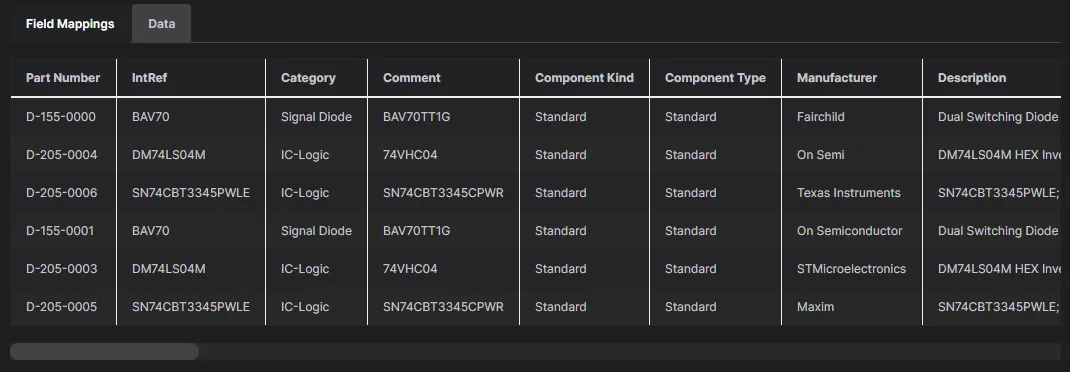
L’onglet Data offre une vue directe du contenu de la table de base de données connectée.
Les données des champs de la base de données connectée sont mises en correspondance avec celles des champs système de la source de composants de l'espace de travail au moyen des listes de colonnes comparatives de l'onglet Field Mappings. Cela permet d'associer les entrées de la base de données aux entrées correspondantes du fournisseur de données dans l'espace de travail. Le système associe automatiquement les noms de champs équivalents, tandis que la liste déroulante de chaque entrée permet de sélectionner manuellement un champ approprié. Dans la capture d'écran ci-dessous, le champ de base de données Costing est associé au champ système Price, le champ Manufacturer PtNo au champ Manufacturer Part Num, et ainsi de suite. Il est également possible d'exclure un champ du processus de recherche de composants.
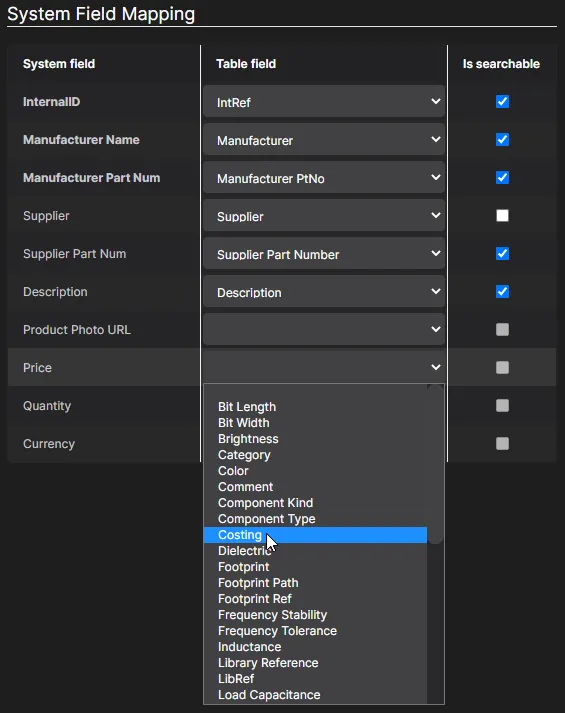
Associez les principaux champs système aux champs correspondants de la base de données source afin que les recherches fonctionnent comme prévu et renvoient les informations appropriées sur les fabricants et les fournisseurs.
Notez qu'un champ de référence d'identifiant doit être désigné comme champ d'index clé (Key Fields) pour la mise en correspondance de la base de données. Il s'agit généralement d'un identifiant interne propre à chaque entrée, tel qu'une référence de composant interne à l'entreprise. Une fois les champs système correctement associés à la base de données connectée, cliquez sur le bouton  en haut à droite de la page pour enregistrer la configuration de la source de composants.

Une fois la mise en correspondance des champs terminée, les données de la base de données sont fournies en temps réel à l'espace de travail et à l'interface de synchronisation des données personnalisées. La configuration peut ensuite être modifiée selon les besoins.


Accès aux informations sur les composants d'une base de données personnalisée
Si une source de composants de base de données est activée dans l'espace de travail, la base de données de composants personnalisée connectée par son intermédiaire est disponible comme source d'informations sur les fabricants et les fournisseurs dans Altium Designer, lorsque celui-ci est connecté à l'espace de travail.
Ces informations sont visibles dans la boîte de dialogue Add Part Choices, accessible lors des opérations suivantes dans Altium Designer :
-
Création ou modification d'un lien fabricant, ou création ou modification d'une liste de choix de composants, pour une solution dans un document ActiveBOM.
-
Ajout d'un choix de composant à un composant de bibliothèque de l'espace de travail via le panneau Components ou le panneau Explorer.
-
Définition des choix de composants pour un composant de bibliothèque de l'espace de travail, nouveau ou existant, via l'éditeur de composants (dans son mode Single Component Editing).
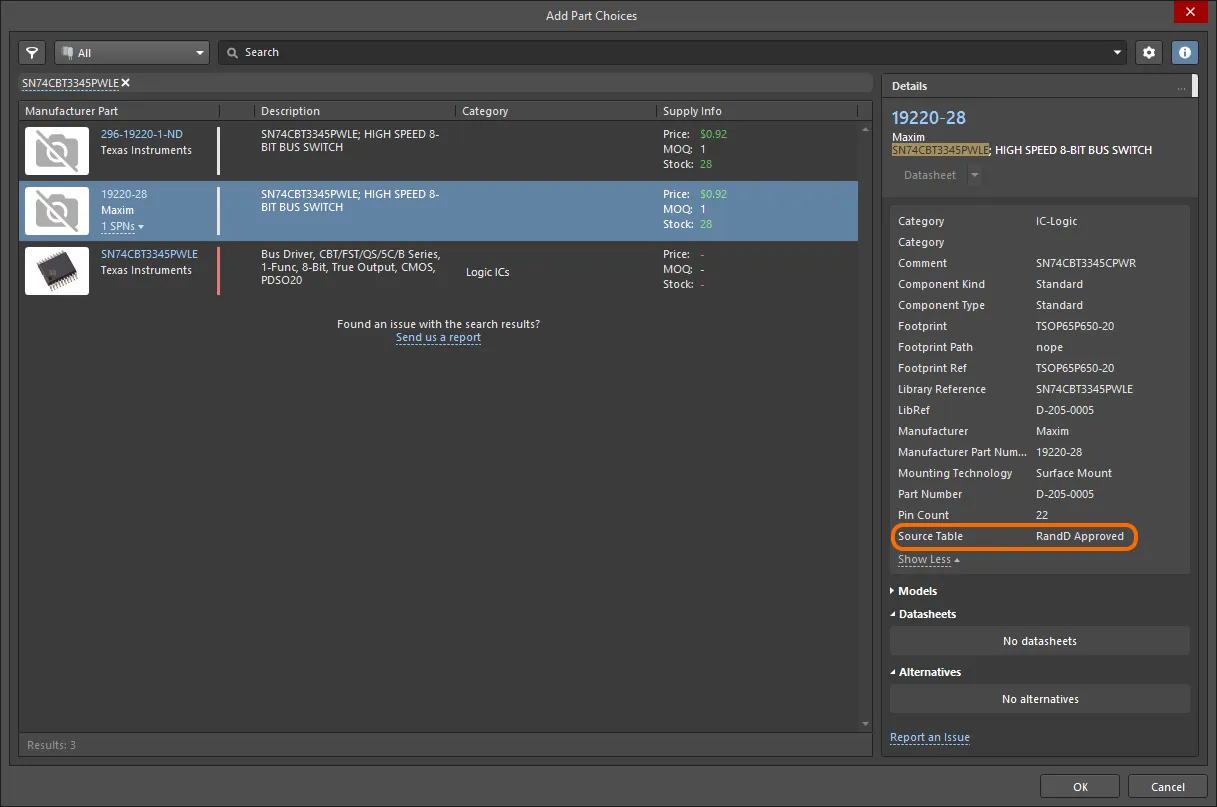
Les informations de la base de données de composants obtenues via l'interface de synchronisation des données personnalisées, y compris les données de prix et de quantité localisées, sont disponibles dans le document ActiveBOM et pour les composants de bibliothèque de l'espace de travail, nouveaux ou existants, lors de l'ajout ou de la définition d'un choix de composant.
À propos des préférences de fournisseurs
La page Data Management – Parts Providers de la boîte de dialogue Preferences centralise la configuration des fournisseurs disponibles lors de la recherche de données de composants, ainsi que d'autres options liées à l'accès aux données des fournisseurs. Lorsque vous êtes connecté à l'espace de travail depuis Altium Designer, la zone Altium Parts Options passe en lecture seule et reprend les paramètres définis pour l'espace de travail (plus précisément, ceux de la source de composants Altium Parts Provider, dans la zone Part Providers de l'interface Web de l'espace de travail). Un texte s'affiche au-dessus de cette section pour vous le rappeler. Pour en savoir plus, reportez-vous à la section Configuration d'Altium Parts Provider.
 Tant que vous êtes connecté à l'espace de travail, la section Altium Parts Options reflète simplement, en lecture seule, la configuration centralisée de cet espace de travail.
 Localisé par IA