Un espace de travail Enterprise Server fournit une vue avancée d’un projet, orientée fabrication et centrée CAO, lorsqu’il est ouvert dans l’interface du navigateur. Cette interface propose les options d’affichage Design, Tasks, Releases, Activities et History, disponibles dans le volet de navigation de gauche :
-
Design – afficher et parcourir les documents source de conception du projet, consulter les propriétés des objets de conception et ajouter des commentaires de révision. Cette vue utilise l’interface Web Viewer pour présenter votre conception selon quatre sous-vues de données distinctes, afin d’afficher respectivement le ou les schémas source, la carte en 2D et 3D, les documents Draftsman et la nomenclature (BOM). La vue Design concerne la dernière version des données source du projet, plutôt qu’une version publiée spécifique de ce projet, et peut donc être considérée comme une vue de travail en cours (WIP). Vous pouvez examiner à la fois la conception de base et celle de toute variante définie.
-
Simulation – téléverser des fichiers de résultats de simulation vers le projet en cours, qui seront ensuite disponibles pour consultation ou téléchargement par tous les utilisateurs ayant accès au projet.
-
Tasks – afficher et gérer les demandes d’activité Task assignées qui s’appliquent au projet en cours. Les Tasks liées à un document du projet sont créées par affectation via le système Comments (dans Altium Designer ou dans le Workspace). Les Tasks qui s’appliquent à ce projet, mais pas à un document ou commentaire spécifique, peuvent être créées sur cette page en tant que General Tasks.
-
Releases – afficher les versions publiées du projet. Il est possible d’ouvrir une Release spécifique pour une inspection détaillée dans une page Manufacturing Portal. Depuis ce portail, vous pouvez afficher et parcourir les données des fichiers publiés, examiner la BOM, et afficher et commenter l’instantané de la conception elle-même, source de ces données publiées. Vous avez également la possibilité d’effectuer des comparaisons de données de conception entre les versions publiées.
-
Activities – créer ou afficher les activités de workflow de processus actives/fermées qui s’appliquent au projet en cours. Les processus listés fournissent une vue d’ensemble de l’état de chaque processus, y compris son initiateur et la personne à qui il est assigné, la date à laquelle il a été lancé et l’étape actuelle de son workflow. Sélectionnez une entrée de Process pour afficher des détails supplémentaires, notamment son diagramme de workflow annoté, un résumé des données de processus associées et l’historique séquentiel de ses événements de workflow.
-
History – parcourir une chronologie progressive des événements majeurs liés au projet, notamment sa création, ses commits, ses releases et ses clones. Chaque fois qu’un événement pris en charge se produit en association avec le projet, cet événement est ajouté à la chronologie sous la forme d’une vignette dédiée avec diverses actions prises en charge, le cas échéant. Vous avez également la possibilité d’effectuer des comparaisons de données de conception entre les événements de release.
-
Assembly Assistant – fournit l’accès à un outil visuel d’assemblage de carte basé sur une interaction entre les entrées de la BOM et leurs équivalents graphiques. Un processus guidé et auditable peut être lancé pour vous aider à suivre les étapes de l’assemblage physique d’une carte PCB, chaque étape pouvant être marquée comme
Done ou Skipped (à terminer ultérieurement). Cela fournit une vue de progression de l’assemblage suivie dans un emplacement unique, ce qui évite les processus complexes de vérification manuelle ou sur papier de l’assemblage des cartes.
Un projet est ouvert depuis la page Projects du Workspace en double-cliquant sur l’entrée du projet, en cliquant une fois sur son titre, ou en sélectionnant le projet puis en choisissant l’option Open dans le menu  ou le menu
  du projet. La page s’ouvrira dans un nouvel onglet du navigateur.
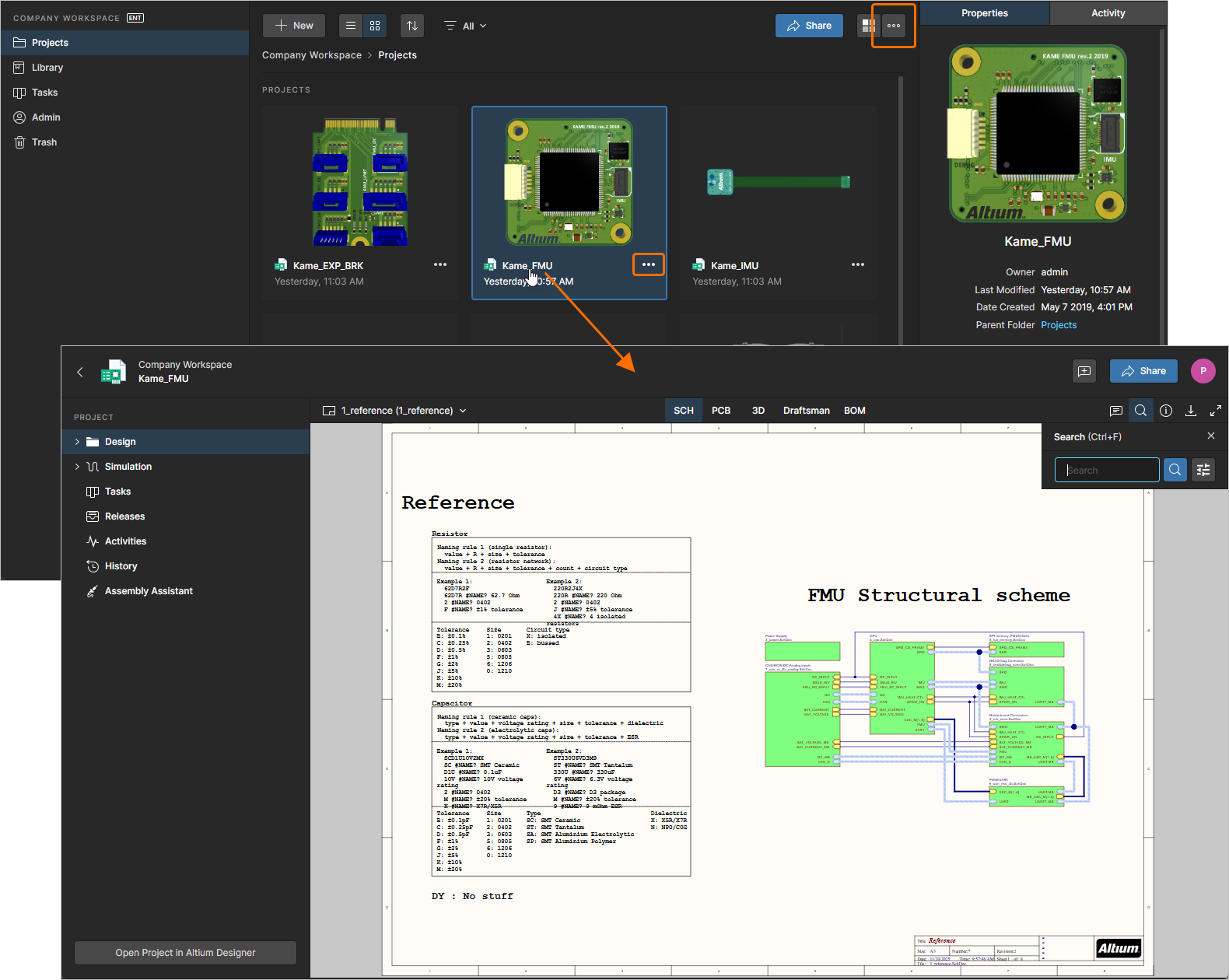 Accès à la page Projects Management centrée CAO d’un projet.
Le Workspace Web Viewer prend également en charge une vue structurelle et de conception unique des projets multi-cartes. Ouvrez la section repliable ci-dessous pour plus d’informations.
Viewing Multi-board Projects
Les projets multi-cartes prennent en charge l’interconnexion de haut niveau de plusieurs projets PCB afin de fournir une conception au niveau système dans Altium Designer – voir Conception avec plusieurs PCB pour plus d’informations.
Le Workspace Web Viewer fournit une interface étendue pour les projets multi-cartes, qui inclut la structure du projet PCB multi-cartes (Projects vue) et les documents Schématique et Assemblage de haut niveau qui englobent cette structure (Design vue) :
-
Child Projects view – inclut les conceptions de projets individuels incorporées dans le projet multi-cartes (ses sous-modules). Chacun des sous-projets inclus peut être ouvert individuellement comme d’habitude.
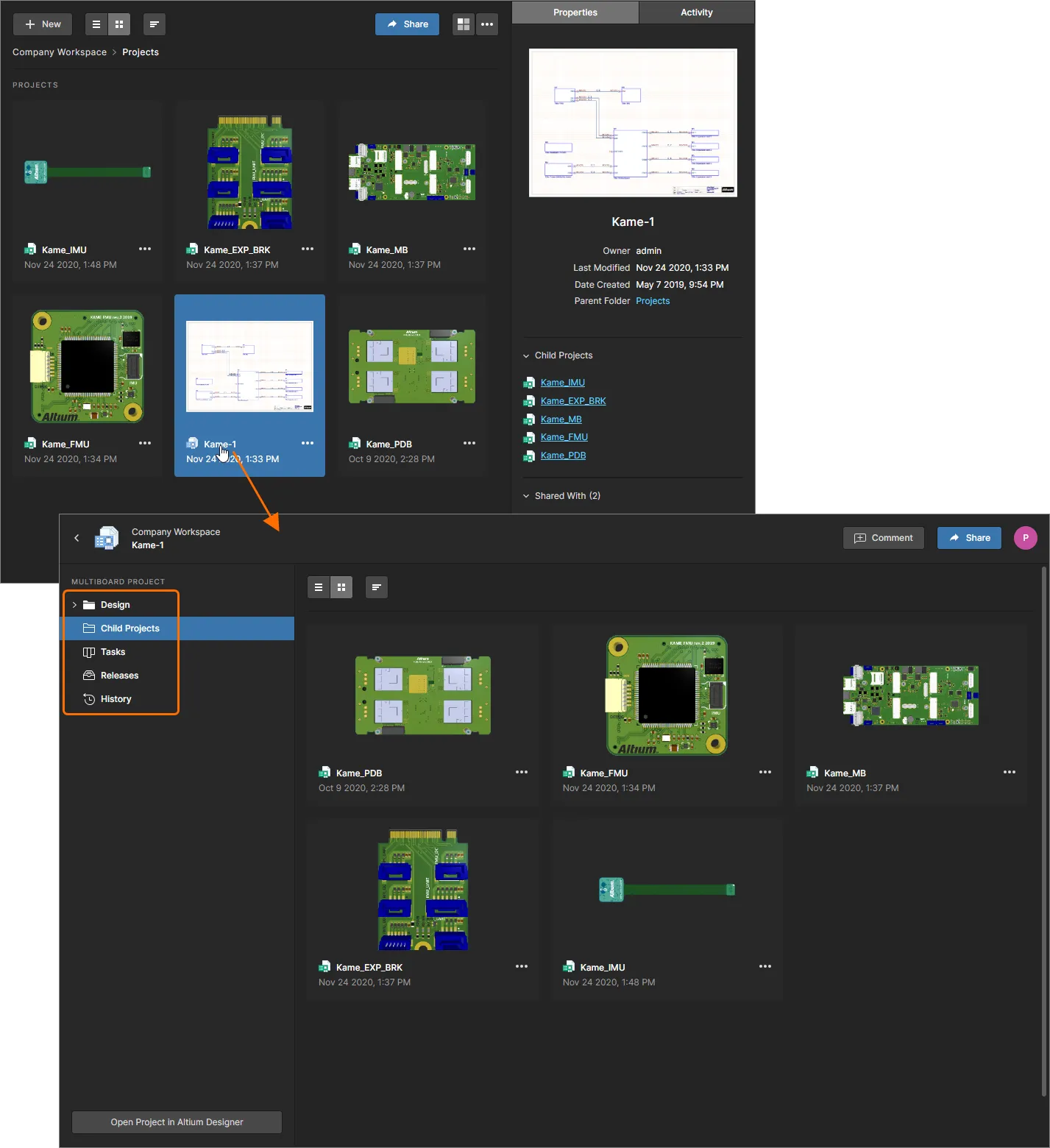 Ouvrez un projet multi-cartes pour afficher et accéder à ses projets constitutifs dans la vue Projects. La prise en charge complète des projets multi-cartes est assurée dans Altium Designer.
-
Design view – fournit l’accès au document principal de connectivité basé sur schéma du projet multi-cartes (MBS), au document d’assemblage physique du projet (MBA) rendu à partir de ses modules PCB constitutifs et de ses fichiers de conception 3D (généralement
*.STEP ou *.stp), ainsi qu’aux BOM compilés.
Voir Vue Design multi-cartes pour plus d’informations sur l’utilisation de la vue Design du Web Viewer.
-
La vue Tasks inclut les Tasks créées par les utilisateurs qui s’appliquent à chacun des projets PCB constitutifs (enfants) du projet multi-cartes.
-
La vue Releases inclut une liste composite des Releases qui s’appliquent à chacun des projets PCB enfants du projet multi-cartes. Voir l’exemple.
-
La vue History inclut les événements Commit qui s’appliquent au projet multi-cartes lui-même.
-
Les projets multi-cartes peuvent être partagés avec d’autres membres du Workspace – voir les informations associées.
Un projet peut également être ouvert dans l’interface navigateur du Workspace depuis Altium Designer. Pour le projet Workspace actif, utilisez la commande Project » Show in Web Browser dans les menus principaux. Vous pouvez également cliquer avec le bouton droit sur l’entrée du projet dans le panneau Projects et choisir la commande Show in Web Browser dans le menu contextuel.
Lorsque vous parcourez le projet via le panneau Explorer d’Altium Designer – configuré dans son mode Project View par défaut plutôt que Classic View – utilisez le bouton  pour ouvrir le projet dans l’interface navigateur du Workspace.
Les sections suivantes examinent de plus près les sept vues du projet de conception et de ses données, telles qu’elles sont présentées dans la page d’un projet ouvert.
Design
Related page: Web Viewer
La vue Design fournit un accès visuel interactif aux documents de conception du projet, aux données de propriétés des objets dans ces documents, ainsi que la possibilité de commenter de manière collaborative des emplacements définissables dans les documents. Cette vue concerne la dernière version des données source du projet, plutôt qu’une release spécifique de ce projet, et peut donc être considérée comme une vue de travail en cours (WIP). Vous pouvez examiner à la fois la conception de base et toute variante disponible de cette conception.
La vue Design vous permet également de rechercher, sélectionner, sonder de manière croisée et inspecter les composants et les nets dans toute la conception et dans les différentes sous-vues, selon le cas. Et lors de l’affichage de la carte en 2D, vous pouvez même effectuer des mesures.
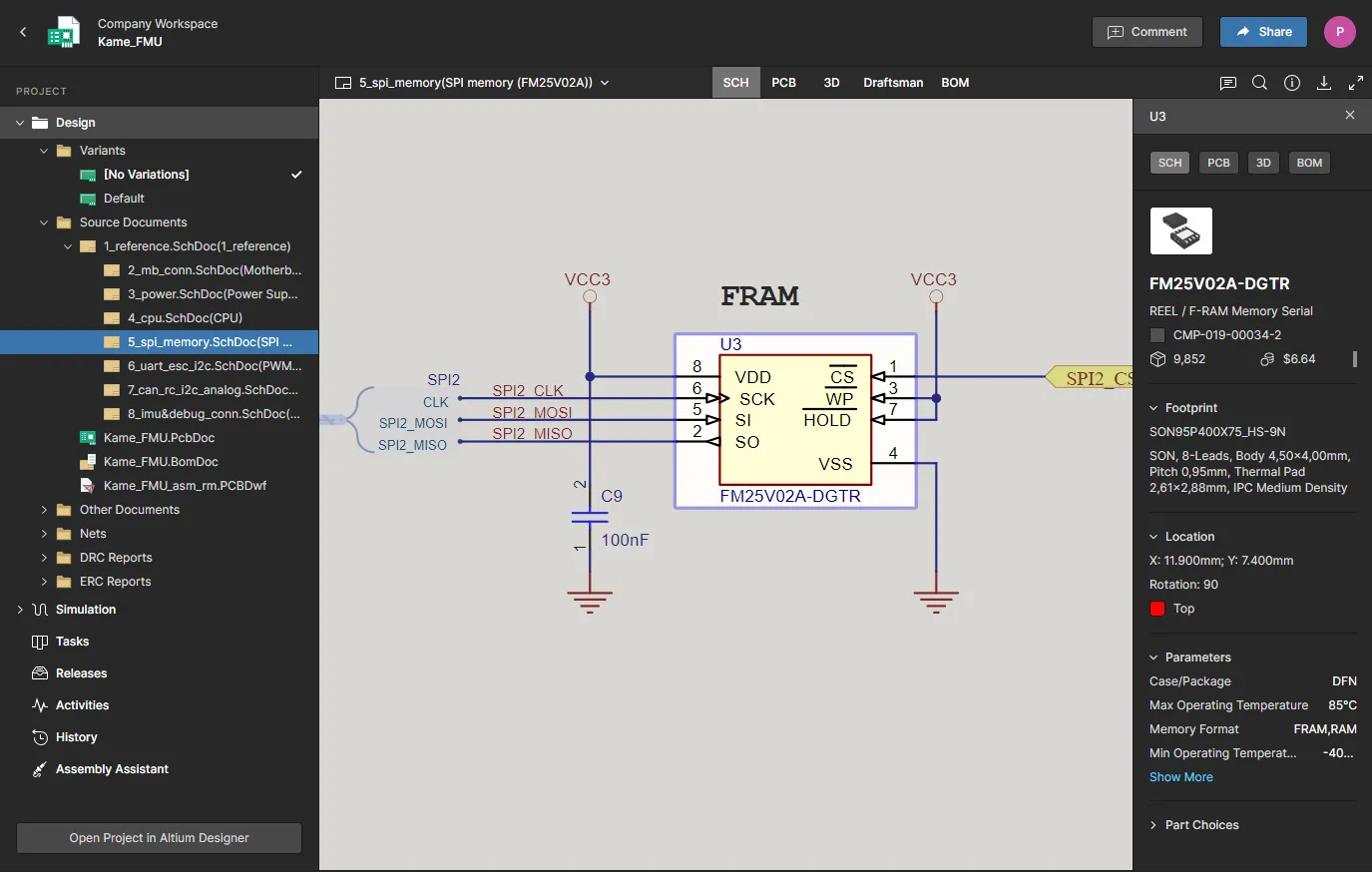
La vue Design utilise la fonctionnalité Web Viewer d’Altium pour fournir un accès détaillé à la révision des schémas source et des documents PCB du projet. Un schéma est présenté ici – survolez l’image pour voir le PCB.
Basée sur un moteur graphique et une interface avancés – le Web Viewer d’Altium – elle vous offre toutes les fonctionnalités nécessaires pour localiser et inspecter visuellement la conception et ses objets. La vue inclut également des vues de routage PCB 2D et 3D entièrement rendues, des capacités de recherche et de sélection d’objets, ainsi qu’une navigation arborescente dans les documents de conception. Son volet d’informations supplémentaire fournit une interface vers le système Comments actif – qui interagit dynamiquement avec l’espace de conception – ainsi qu’une liste complète des propriétés pour tout objet de conception sélectionné.
La prise en charge est assurée pour le téléchargement d’une archive Zip contenant un instantané du projet de conception WIP (conception de base), ainsi que pour la génération et le téléchargement d’une gamme de sorties dérivées, qui récupèrent directement les informations de configuration à partir du fichier Output Job applicable (lorsqu’il existe). Celles-ci incluent les fichiers Gerber et NC Drill, les PDF Schématique et Assemblage, ainsi que les données BOM au format CSV.
Voir la page
Web Viewer pour plus d’informations sur les fonctions de la vue Design.
Simulation
La page Simulation représente un emplacement de stockage pour les fichiers de résultats de simulation de circuit qui seront associés au projet en cours ou à la release du projet. Les fichiers de simulation importés sont effectivement joints au projet, ce qui permet aux membres du Workspace d’inspecter et/ou de télécharger les documents de résultats de simulation liés au projet actuellement ouvert.
Des fichiers de simulation génériques peuvent être téléversés vers le sous-emplacement Simulation - Uploads du Workspace (effectivement un dossier) de la page Simulation. Le dossier prend en charge une large gamme de formats de fichiers de données tels que PDF, XLS, HTML, les archives (Zip, 7z, etc.), et ainsi de suite. Téléversez votre premier fichier de résultats de simulation en déposant un fichier local sur la page, ou en recherchant et en sélectionnant un fichier local via l’option choose from your computer. Utilisez le bouton  en haut de la page pour les téléversements suivants.
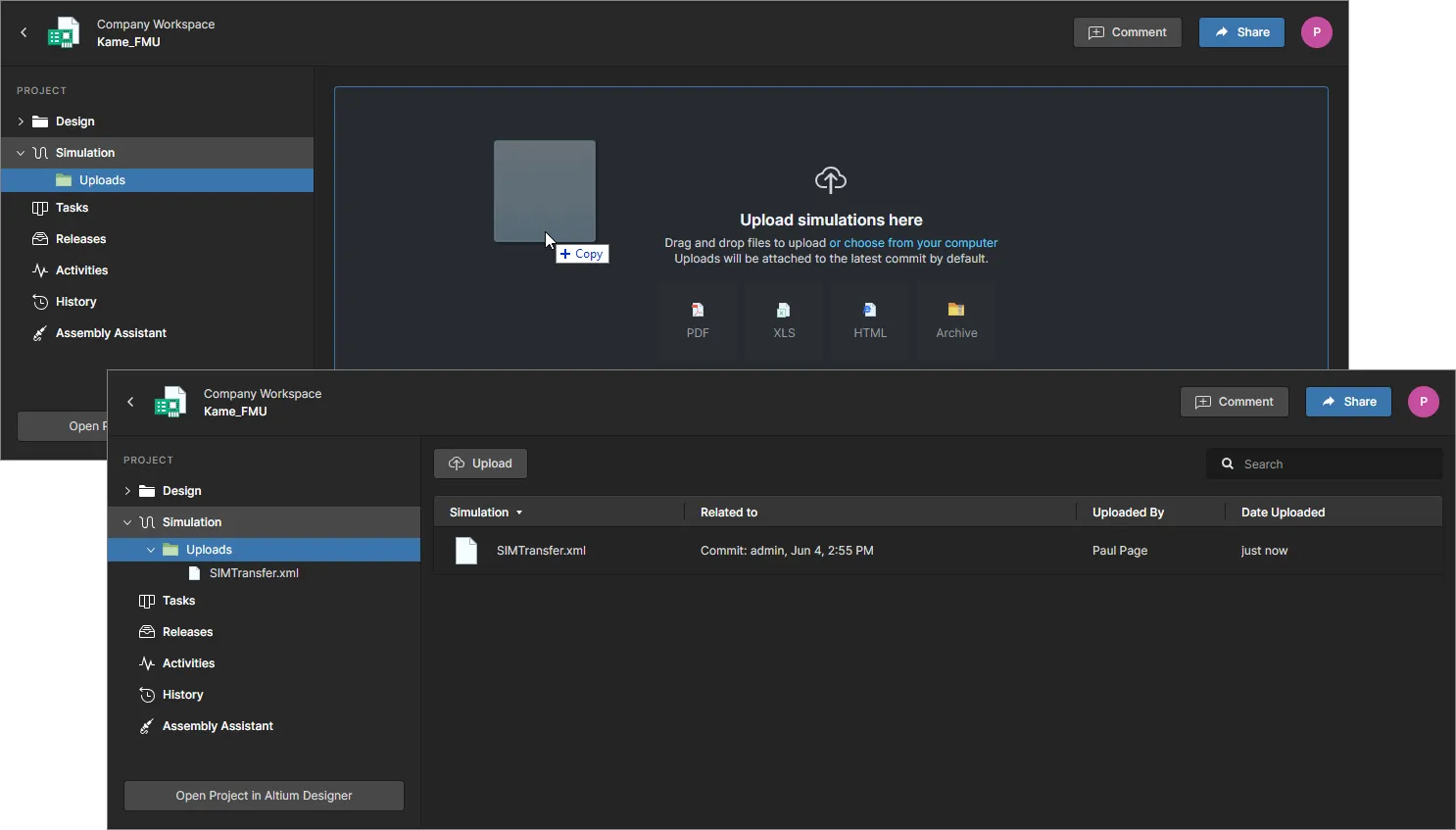 Téléversez des résultats de simulation vers un projet dans une gamme de formats de fichiers, pour un accès par les membres du Workspace.
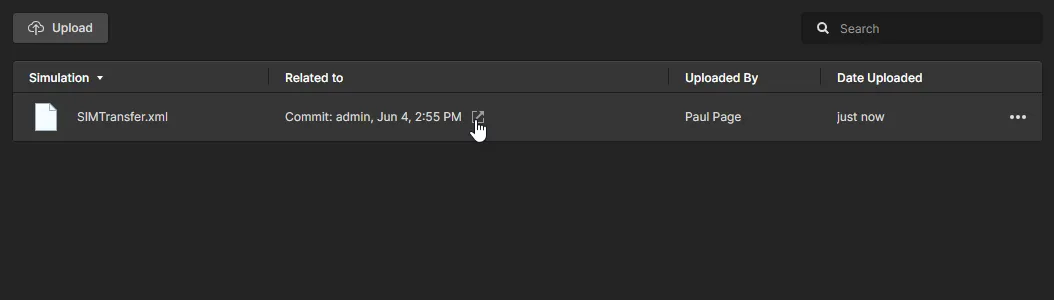
Le fichier téléversé est associé au commit le plus récent du projet – la révision actuelle du projet – comme indiqué dans la colonne Related to de l’entrée du fichier. Cliquez sur l’icône  correspondante pour ouvrir le commit de projet associé.
Les fichiers peuvent également être téléversés vers une version spécifique du projet via la page Releases de l’espace de travail, dans ce cas en utilisant l’option Attach Simulations du  menu d’une entrée de version pour sélectionner et téléverser un fichier local. Le fichier de simulation ajouté est alors répertorié comme inclus dans la version, et sa présence est indiquée par l’icône supplémentaire
  de la version.
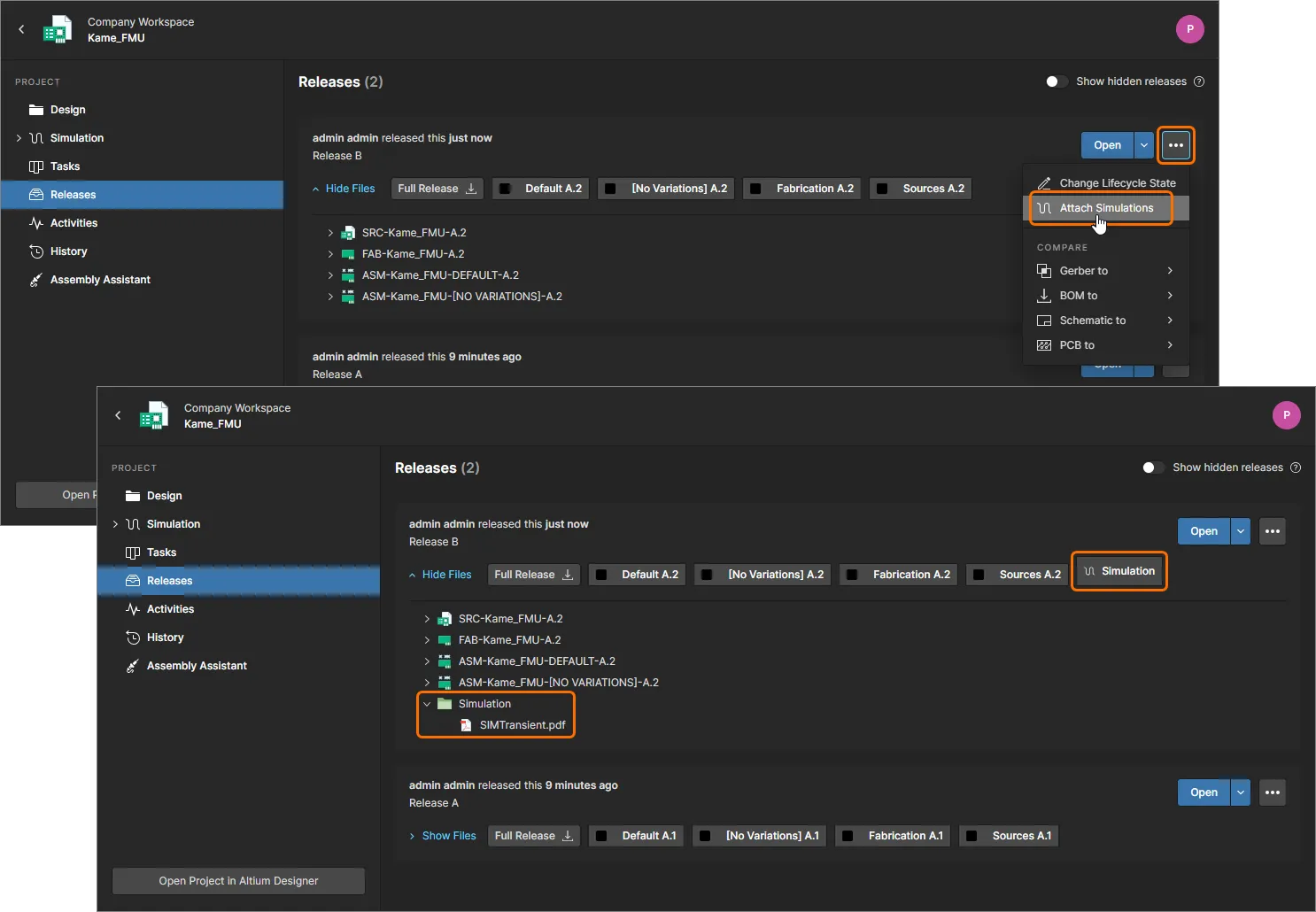 Téléversez directement des fichiers de résultats de simulation vers une version spécifique du projet.
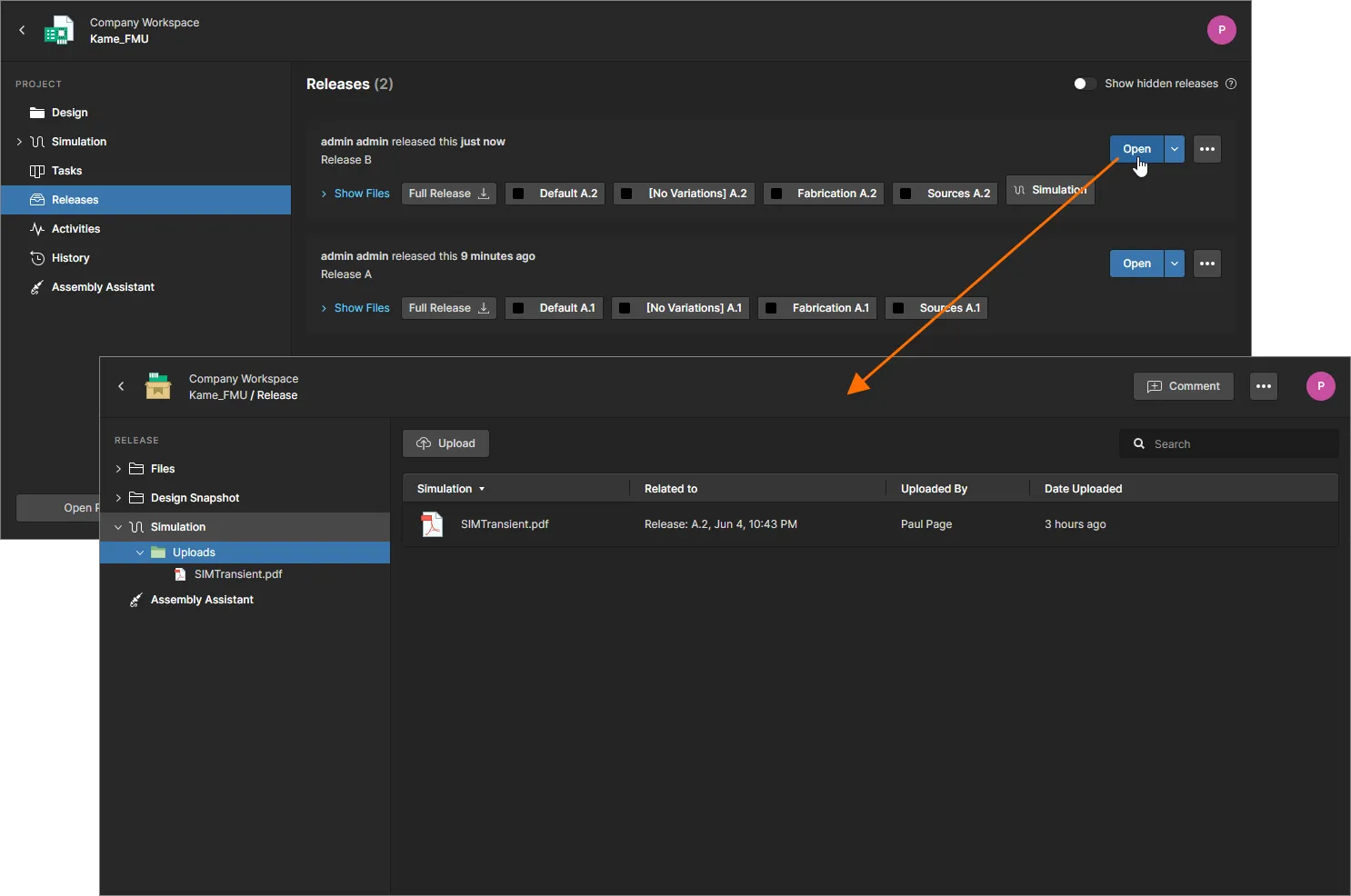
Une version de projet ouverte inclut également la liste de fichiers Simulation telle qu’elle se rapporte à cette version spécifique. Comme pour la liste principale des simulations du projet, cela vous permet de téléverser et de gérer les fichiers de résultats de simulation joints, mais pour cette version du projet en particulier.
De retour sur la Simulation page principale, tous les fichiers téléversés qui ont été ajoutés au projet en cours – y compris ceux téléversés vers une version du projet – sont inclus dans la liste Uploads.
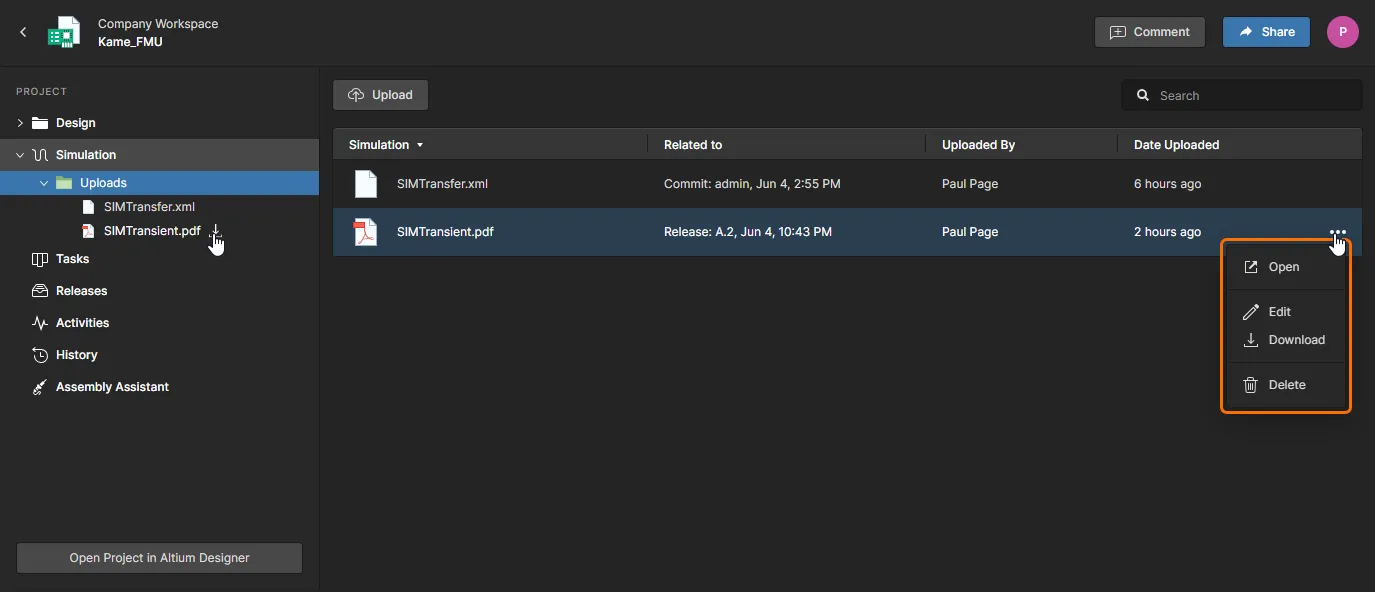 Les téléversements de fichiers associés à la fois aux Commits et aux Releases sont inclus dans la Simulations page, où des options de gestion des fichiers sont également disponibles.
Utilisez le menu déroulant  d’une entrée pour accéder aux commandes de fichier suivantes :
-
Open – accéder au fichier pour l’afficher (PDF uniquement) ou le télécharger. Exemple PDF.
-
Edit – modifier le nom du fichier et ajouter une description, qui apparaîtra sous le nom de fichier de l’entrée.
-
Download – télécharger immédiatement le fichier vers l’emplacement de téléchargement par défaut de votre navigateur. Notez que pour les autres références de fichier, une icône de téléchargement (
 ) est associée au nom du fichier.
-
Delete – supprimer complètement le fichier sélectionné (et toutes ses associations) de l’espace de travail.
La cellule Related to de chaque entrée dans la liste de la Simulations page inclut un lien direct vers le Commit ou la Release associé(e) ().
Tasks
Related information : Utilisation des tâches de l’espace de travail, Web Viewer – Fenêtre de commentaires.
Cette vue vous permet d’accéder aux Tasks – demandes d’activité de travail – qui s’appliquent au projet de conception actuellement ouvert, et de les gérer. Les tâches sont présentées sous forme de flux de tableau Kanban, leur état d’avancement (ToDo, InProgress et Resolved) évoluant au fil des lignes de tâches. Une ligne est réservée aux tâches générales (celles qui ne sont pas associées à un document de conception), et chaque ligne restante s’applique aux tâches d’un document spécifique du projet. Les tâches générales sont créées depuis le tableau de bord et les tâches spécifiques à un document sont créées en attribuant un membre de l’espace de travail à un commentaire du projet.
La vue intègre également les tâches créées par les Process Workflows, qui sont indiquées par le nom du processus et son état d’avancement actuel. La sélection d’une vignette de workflow de processus ouvrira sa tâche associée dans le workflow, qui peut être complétée par l’utilisateur auquel elle est attribuée.
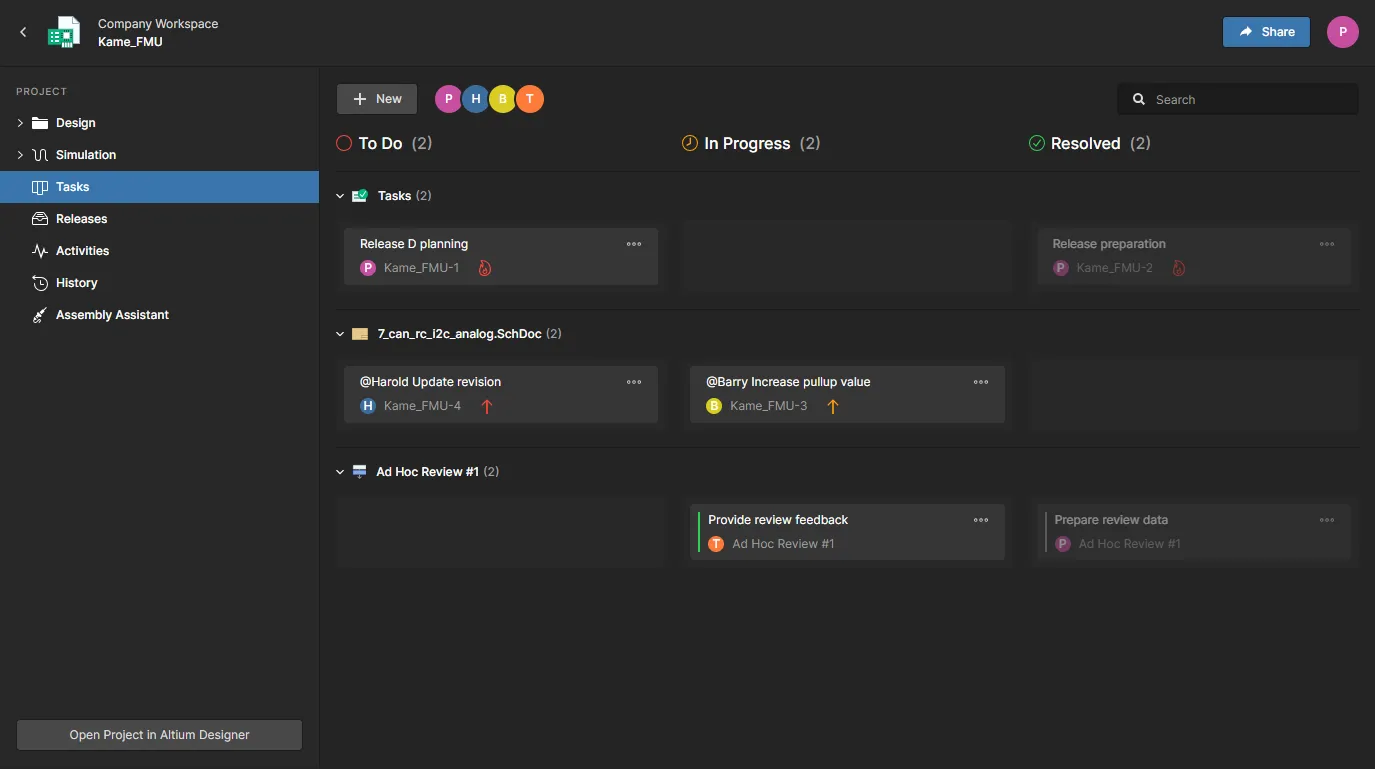
Gérez et traitez les tâches collaboratives d’activité de travail via le tableau de bord Tasks de l’espace de travail.
Bien que présenté au moyen d’une interface relativement simple, le tableau de bord Workspace Tasks offre une manière souple et efficace à la fois de gérer et de suivre l’avancement du travail au sein de l’environnement de conception réel plutôt que via un système externe. Cette page est une vue spécifique au projet des tâches actuellement actives pour le projet Workspace ouvert, tandis que la vue globale des tâches disponible depuis l’arborescence de navigation principale de l’espace de travail représente les tâches actives pour tous les projets de l’espace de travail.
Releases
La vue Releases présente tous les packages de version du projet qui ont été générés à partir de l’espace de conception (voir Version d’un projet de conception), chaque package intégrant les données publiées de source, de fabrication et d’assemblage.
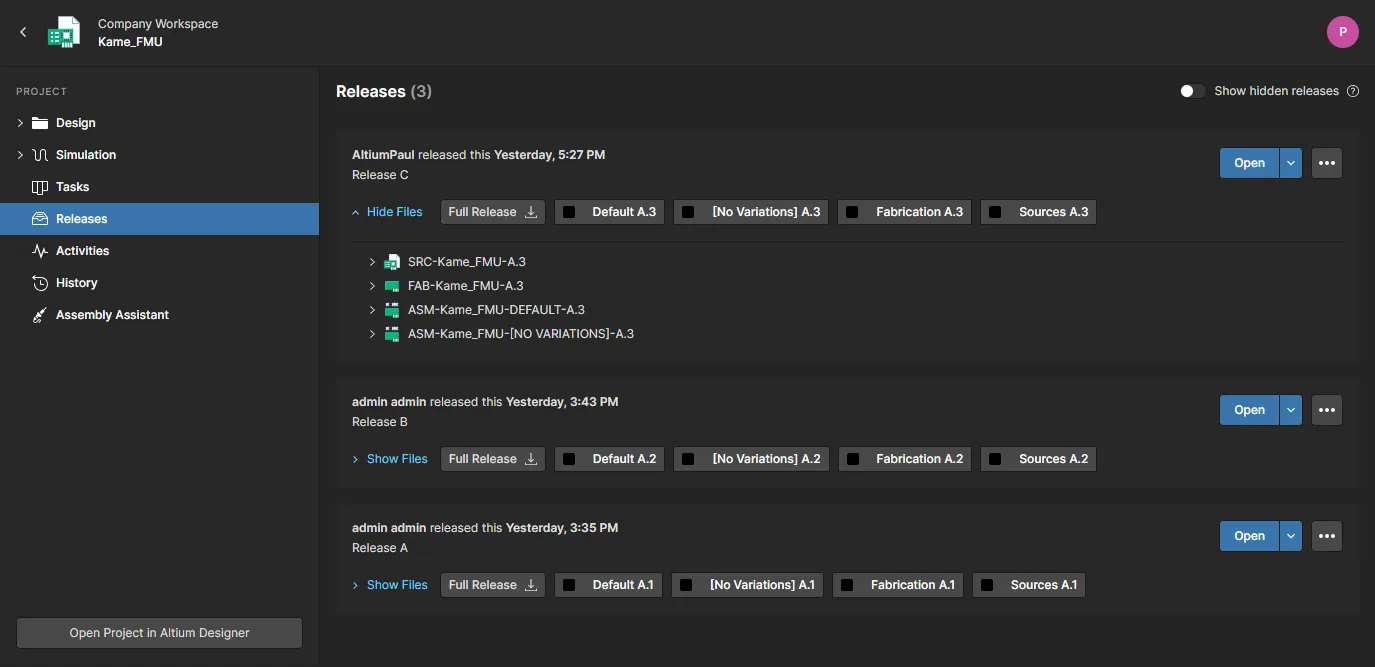
La vue Releases vous donne accès aux packages de données publiées, avec la possibilité d’ouvrir un package pour l’examiner de plus près via un Manufacturing Portaldédié, et également d’envoyer une version à votre fabricant en tant que Manufacturing Package.
Depuis cette vue, vous pouvez :
-
Télécharger tout ou partie des jeux de données inclus dans une version. Cliquez sur le bouton 
 associé à la version pour accéder à une fenêtre dans laquelle définir quels jeux de données de cette version télécharger. Après avoir cliqué sur le bouton
  , une archive Zip unique contenant un dossier pour chaque jeu de données inclus sera téléchargée dans le dossier de téléchargements par défaut de votre navigateur.
La fenêtre Full Release proposera également des cases à cocher permettant d’inclure les fichiers des versions précédentes qui n’ont pas été mis à jour dans cette version (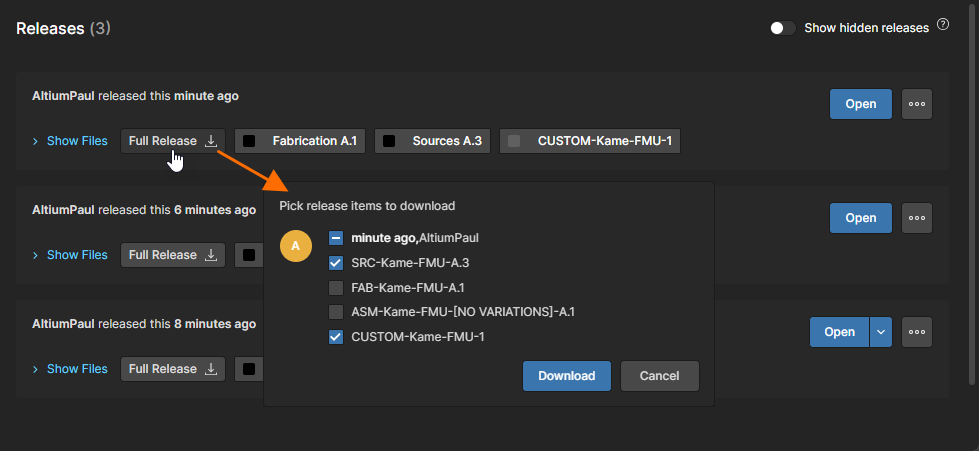 ).
).
-
Ouvrir une version, qui sera présentée dans un onglet séparé via un Manufacturing Portal. Depuis ce portail, vous pouvez afficher et parcourir les données de fichiers publiées, inspecter la nomenclature, et afficher puis commenter l’instantané de la conception elle-même, source de ces données publiées. Vous aurez également accès à des commandes permettant de télécharger les données de fabrication à différents niveaux de granularité (depuis le ou les jeux de données complets jusqu’au(x) fichier(s) de sortie généré(s) individuellement).
-
Effectuer des comparaisons entre les données Gerber, BOM, schéma ou PCB de différentes versions – voir Comparaisons de données de conception pour plus d’informations.
-
Modifier l’état du cycle de vie de n’importe lequel des jeux de données d’une version.
-
Joindre des fichiers liés à la simulation à une version.
-
Basculer l’affichage des versions contenant un ou plusieurs jeux de données dans un état de révision non applicable (par ex. états Deprecated, Obsolete, Abandoned, et lorsqu’un tel état a sa propriété Allowed to be used in designs désactivée) à l’aide du contrôle Show hidden releases.
Les sections suivantes examinent plus en détail ces différentes fonctionnalités.
Parcourir un package de version
Pour ouvrir le package de version complet afin de l’afficher, cliquez sur son bouton  associé. Vous pouvez également cliquer sur le bouton
  et choisir ce que vous souhaitez afficher – soit le package de version complet (Full Release), soit un assemblage spécifique (variante). Un package de version ouvert est présenté dans un nouvel Manufacturing Portalonglet du navigateur.
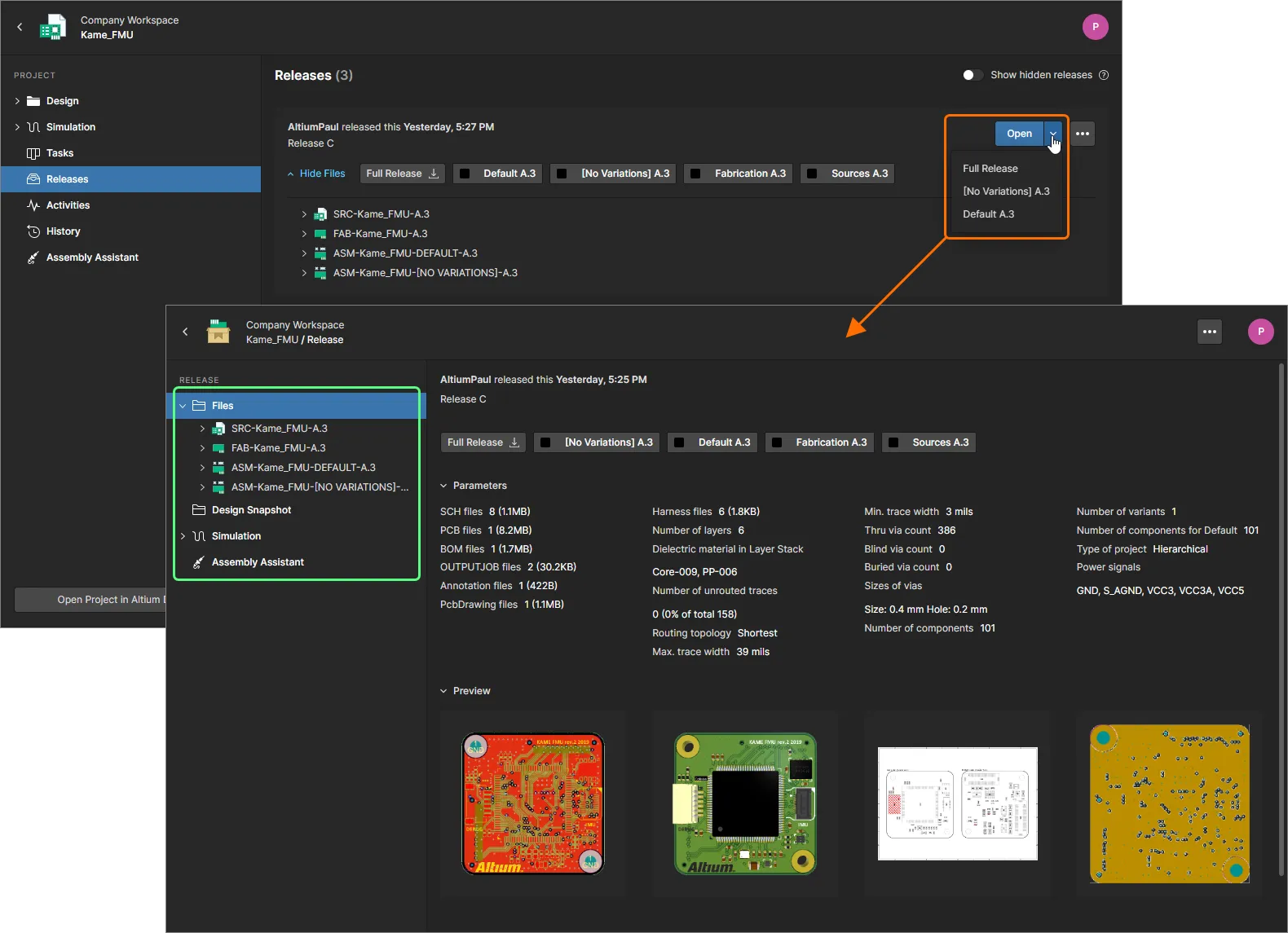
La vue Manufacture vous donne accès aux packages de données publiées, ainsi que la possibilité d’ouvrir un package pour l’examiner de plus près via un Manufacturing Portaldédié.
Une version de projet ouverte, ou une variante spécifiée de celle-ci, est présentée dans un nouvel Manufacturing Portal onglet du navigateur et comprend d’autres sous-vues :
Files
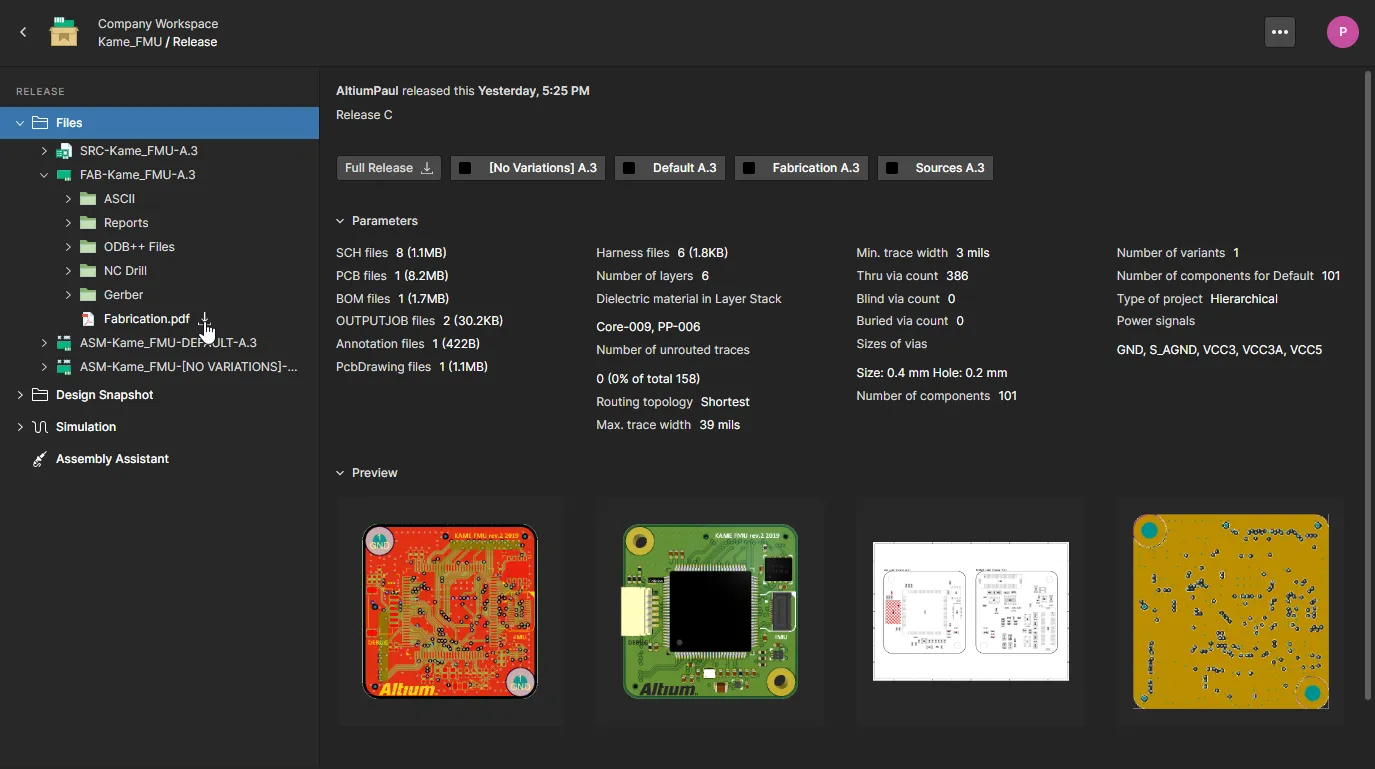
La vue Files présente un aperçu du package de version en termes de jeux de données qu’il contient, de paramètres côté Workspace et d’aperçus de conception tels que la carte en 2D et en 3D. Le package de version complet peut être téléchargé depuis cette page dans une archive Zip unique (cliquez sur ).
Développez l’arborescence à gauche pour afficher les jeux de données impliqués dans cette version et les données que chacun contient. Pour la source de conception, il s’agit de l’instantané de la conception avec tous les fichiers source utilisés dans la publication de ce package particulier. Pour les jeux de données de fabrication et d’assemblage, il s’agit des données de fabrication de sortie générées dans le cadre de la version. Le téléchargement est pris en charge à tous les niveaux de granularité – du jeu de données complet à un dossier/type de sortie particulier, jusqu’au fichier individuel. Survolez une entrée et cliquez sur le bouton  pour lancer le téléchargement, ou pour les entrées autres que les fichiers Gerber et PDF, sélectionnez l’entrée et cliquez sur le bouton
  dans la zone d’affichage principale. Pour un jeu de données ou un dossier de sortie spécifique, une archive Zip sera téléchargée dans le dossier de téléchargements par défaut de votre navigateur. Pour un fichier individuel, ce fichier (non compressé) sera téléchargé.
Sélectionnez n’importe quel fichier dans la liste de sortie Gerber pour voir une composition graphique des données Gerber publiées. Utilisez le menu Layers pour afficher les données Gerber d’une couche spécifique, et les options du panneau en haut à droite pour accéder aux fonctions de mesure, de commentaire et de téléchargement de la visionneuse Gerber. L’affichage des fichiers PDF est également pris en charge – faites défiler ou utilisez le menu déroulant Page pour naviguer entre les pages du PDF, et le panneau Information à droite ( ) pour afficher les métadonnées du PDF.
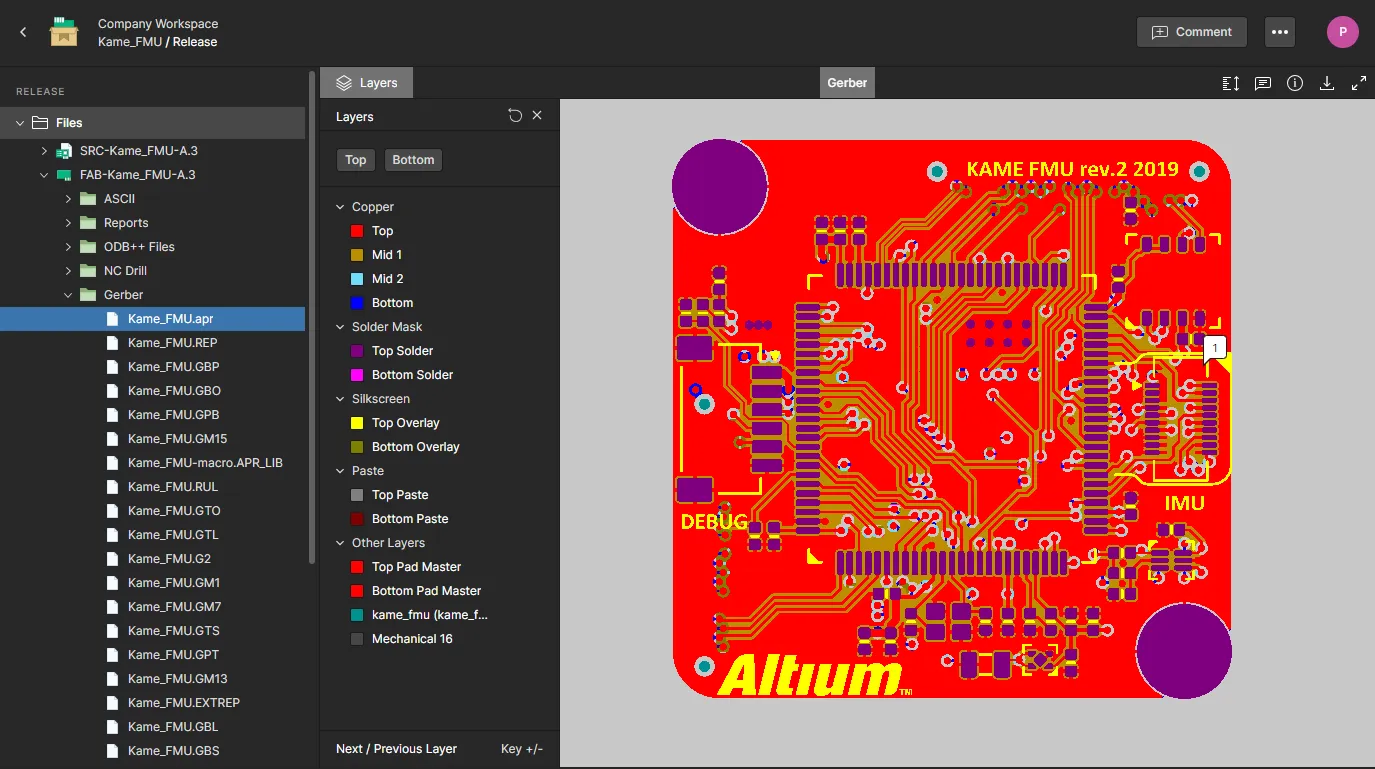
Les commandes de navigation pour les vues graphiques ci-dessus sont :
-
Molette de la souris vers l’avant/l’arrière pour zoomer/dézoomer.
-
Cliquer et maintenir (ou clic droit maintenu), puis faire glisser pour déplacer le document.
Design Snapshot
La vue Design Snapshot applique l’interface Web Viewer afin de fournir un accès visuel interactif aux documents de conception, aux données de propriétés des objets dans ces documents, ainsi que la possibilité de commenter de manière collaborative des emplacements définissables dans les documents. Les fonctions de révision standard incluent la sélection de visibilité des couches PCB, le balisage des commentaires, ainsi que la possibilité de rechercher, sélectionner et inspecter les composants et les nets. Vous pouvez effectuer des mesures dans la vue PCB 2D.
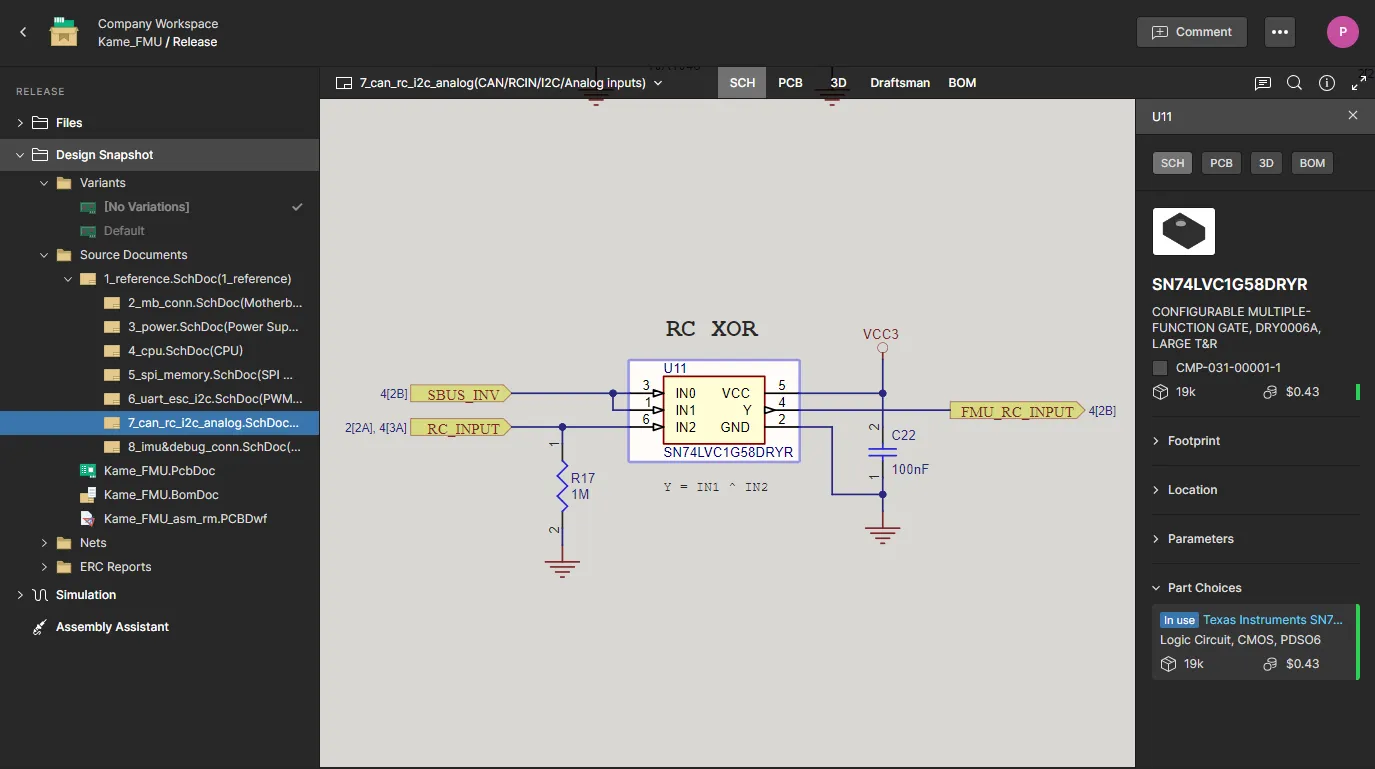
Voir la page
Web Viewer pour plus d’informations sur les fonctions de la vue
Design Snapshot.
-
Dans l’une ou l’autre des vues ci-dessus, cliquez sur le bouton
 en haut à droite de la vue pour accéder aux commandes permettant de modifier l’état du cycle de vie des jeux de données contenus dans la version, de joindre des fichiers liés à la simulation à la version, et également de sélectionner une fonction de comparaison de données.
-
Les vues Simulation et Assembly Assistant fournissent des fonctionnalités supplémentaires pour les collaborateurs du projet. Tous les fichiers de résultats de simulation importés seront spécifiques à la version et, de même, les données de BOM et d’assemblage exploitées par l’Assembly Assistant seront liées à la version spécifique.
Activities
La vue Activities fournit un aperçu détaillé des processus associés au projet, ainsi que de l’état actuel de leur avancement, représenté par une étape de tâche mise en évidence par l’utilisateur dans leurs diagrammes de workflow. Utilisez les options du menu Open/Closed dans l’en-tête de la page pour lister les activités de projet en cours ou terminées, le champ supérieur Search pour filtrer la liste à l’aide d’une expression contenue dans n’importe quelle colonne (sauf les dates), et le bouton  pour lancer une nouvelle activité de processus à partir d’une liste de processus activés.
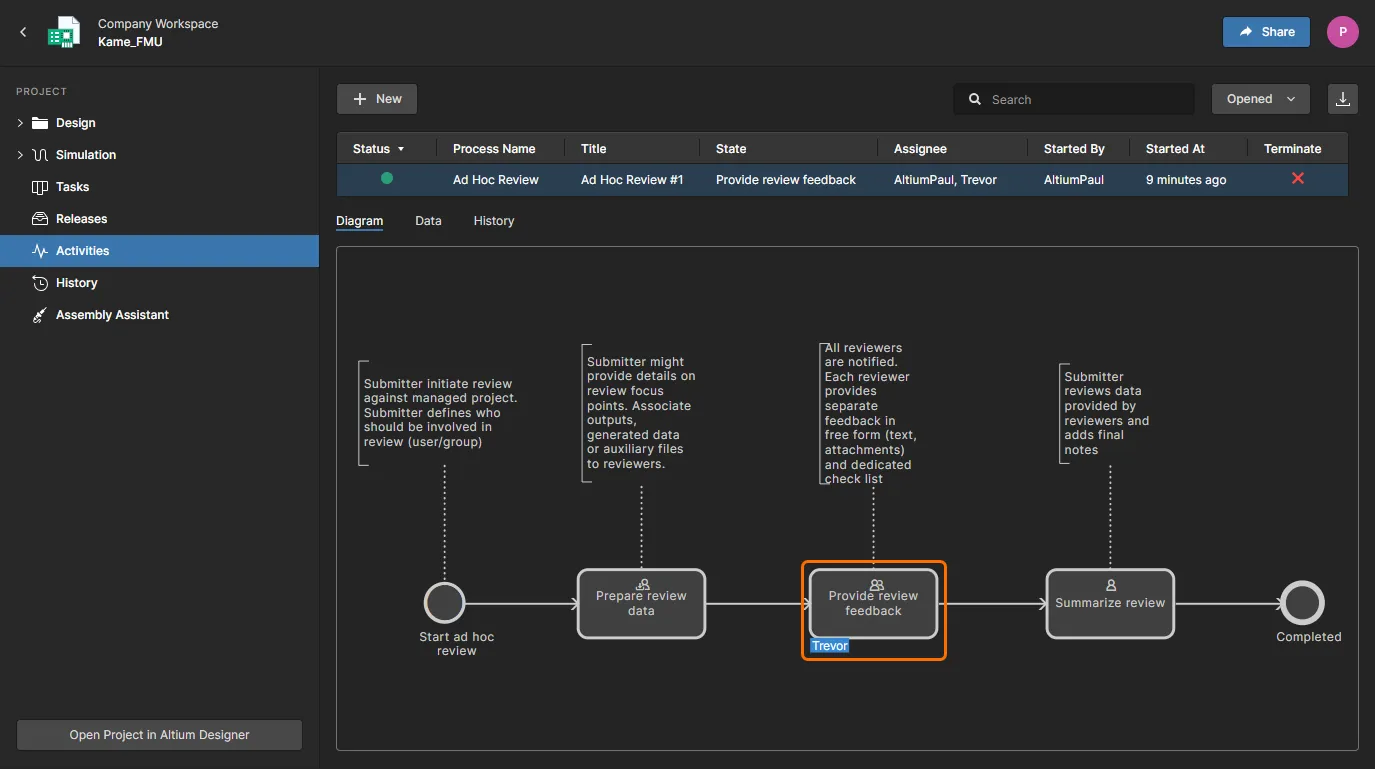
Outre un graphique annoté représentant le flux et l’état d’une activité (mode Diagram), la vue comprend également un mode d’affichage Data qui répertorie les données paramétriques liées à l’activité (utilisateurs associés, informations sur le projet, etc.), ainsi qu’un mode History affichant la séquence des événements du workflow (démarrage, préparation, achèvement de tâche, etc.).
Les activités de projet sont généralement lancées dans Altium Designer en sélectionnant un processus disponible dans le menu Project » Activities. L’activité est ensuite affectée à un projet et à des données disponibles, à un utilisateur pour révision et, si nécessaire, à un utilisateur désigné comme coordinateur de révision. Des tâches sont automatiquement créées pour ces utilisateurs et apparaîtront dans leur panneau Tasklist d’Altium Designer, dans la vue Tasks de l’espace de travail pour ce projet, ainsi que dans la page principale (globale) Tasks de l’espace de travail.
Les activités de projet, telles que les révisions ad hoc, de jalon et de transfert, sont activées et configurées par un administrateur de l’espace de travail sur la page Processes Management (Admin – Processes). Dans la vue Activities ci-dessus, les administrateurs peuvent également annuler (Terminate) un processus actif ou télécharger un fichier CSV contenant les informations sur toutes les activités répertoriées ( ).
).
Historique
Related page: Historique du projet
La vue History fournit une chronologie progressive des événements majeurs liés au projet — sa création, les commits, les versions, les clones et les échanges MCAD — avec diverses actions prises en charge le cas échéant, y compris les comparaisons de données de conception entre les événements de l’historique.
 La vue History présente une chronologie des événements de base survenus au cours de l’évolution du projet.
La vue peut essentiellement être divisée en trois sections clés :
-
Main trunk of the timeline. La chronologie des événements va du bas vers le haut. Le premier événement — la création du projet — apparaît en bas de la chronologie, les événements suivants apparaissant au-dessus, et le plus récent (l’événement le plus actuel) apparaissant en haut.
-
Events. Chaque fois qu’un événement pris en charge se produit en lien avec le projet, cet événement est ajouté à la chronologie sous la forme d’une vignette dédiée. Chaque type d’événement possède une vignette de couleur différente et sera soit relié directement au tronc principal de la chronologie, soit accompagné d’une icône supplémentaire à côté (comme c’est le cas pour les événements MCAD Exchange). Pour les événements Commit, la comparaison des différences de conception est prise en charge, avec l’affichage d’informations de base sur ce qui a changé entre le commit actuel et le commit précédent (y compris les fichiers, composants, nets, structure PCB, variantes) — utilisez le bouton
 pour développer la vue de la vignette.
Pour les deux types d’événements suivants, des opérations supplémentaires sont accessibles depuis la vignette de l’événement :
-
Commit event – possibilité de créer un clone du projet à l’aide de cette version de la conception, de visualiser ou télécharger les fichiers source de cette version de la conception (un instantané de Commit), et de comparer le Commit aux données de conception d’un autre Commit et/ou d’une Release.
-
Release event – possibilité d’ouvrir ce package de version pour le visualiser via un portail de fabrication et de télécharger soit le package de version complet, soit les fichiers source de la version de la conception utilisée pour créer ce package de version. Vous pouvez également accéder aux fonctions Comparaison de schémas, Comparaison PCB, Comparaison Gerber et Comparaison de nomenclature.
-
Search. Cliquez sur le contrôle
 en haut à droite de la vue pour accéder à un champ de recherche facilitant une recherche simple dans l’historique du projet. À mesure que vous saisissez votre chaîne de recherche, un filtrage est appliqué à la chronologie afin de ne présenter que les événements pertinents pour cette recherche.
Chaque fois qu’un événement pris en charge se produit en relation avec le projet, cet événement est détecté et rendu automatiquement disponible dans la vue History. Une notification apparaît en bas de la vue peu après que l’événement a eu lieu — cliquez sur le contrôle  pour mettre à jour la chronologie avec le nouvel événement. Une actualisation manuelle est également disponible en cliquant sur le contrôle
  en haut à droite de la vue.
Assistant d’assemblage
Related page: Assistant d’assemblage
Cette vue donne accès à une application d’assistance au processus d’assemblage de carte qui regroupe les données détaillées de nomenclature du projet et sa vue d’assemblage 2D/3D. L’interaction entre ces deux sources d’assemblage vous permet d’effectuer un cross-probing direct entre les éléments de la nomenclature et leur représentation graphique dans la vue PCB (2D ou 3D).
En plus de son mode interactif de navigation dans l’assemblage, l’application fournit un mode structuré de processus d’assemblage de carte qui vous permet de suivre les étapes physiques équivalentes de l’assemblage. Le résultat est une méthode automatisée pour vérifier et auditer le processus d’assemblage de la carte en un seul emplacement pratique.
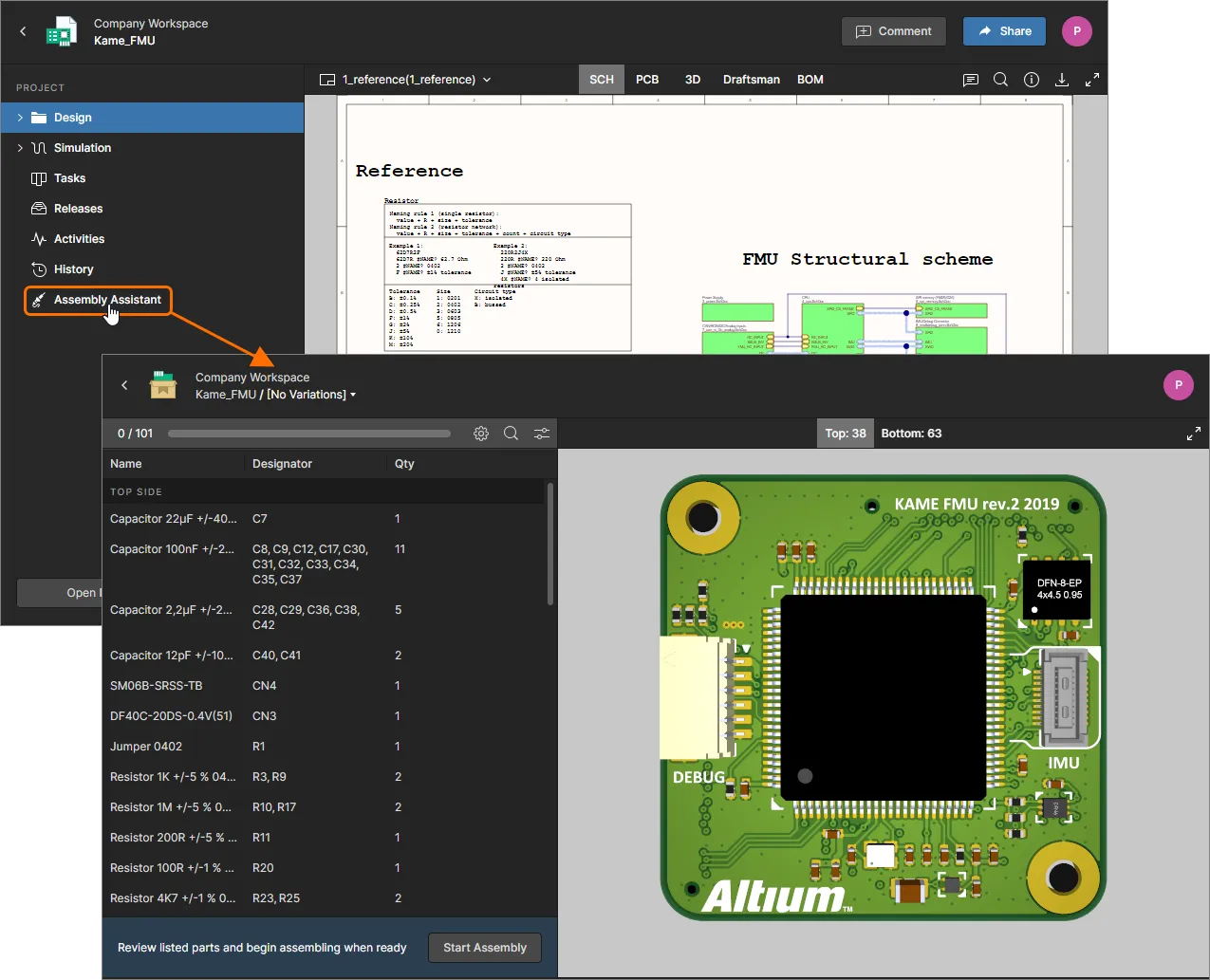
Le Assembly Assistant s’ouvre en mode de navigation libre et passe au mode formalisé de processus d’assemblage à partir du bouton  — voir Flux du processus d’assemblage pour plus d’informations. Ce mode lance un processus interactif pas à pas qui vous permet de marquer les entrées de nomenclature comme
 Done ou Skipped au fur et à mesure de l’assemblage physique de la carte. Les graphiques PCB effectueront un zoom sur le composant concerné et inverseront la vue de la carte si nécessaire.
-
Un composant est indiqué visuellement par sa position sur la carte jusqu’à ce qu’il soit marqué comme
Done, moment auquel il passe à sa représentation 3D.
-
Des raccourcis clavier sont disponibles pour progresser dans le processus d’assemblage sans nécessiter l’intervention de la souris.
-
Le processus fournira des informations récapitulatives (temps écoulé, nombre de broches placées, etc.) lorsque toutes les pièces des composants auront été marquées comme
Done.

 AI-localized