
Nouveautés de cette version
Cette version apporte de nouvelles améliorations utiles à Altium On-Prem Enterprise Server et à ses technologies associées. En outre, de nombreuses corrections ont été apportées afin de résoudre les problèmes signalés par les clients via la communauté Altium.
Altium On-Prem Enterprise Server 8.0.4
Released: 1 April 2026 - Version: 8.0.4 (build 2)
Notes de version pour Altium On-Prem Enterprise Server
Cette version inclut des corrections de bogues afin d’améliorer la fonctionnalité globale et l’expérience utilisateur. Consultez la page des notes de version pour obtenir le détail des changements de cette version.
Altium On-Prem Enterprise Server 8.0.3
Released: 16 March 2026 - Version: 8.0.3 (build 5)
Notes de version pour Altium On-Prem Enterprise Server
Configuration du nombre maximal de valeurs de paramètres de composants par catégorie de filtre
Dans cette version, il est désormais possible d’ajouter une nouvelle option de configuration – MaxHitsPerFacet – à la section [Search] du fichier LocalVault.ini. La valeur spécifiée limite le nombre d’entrées individuelles (avec cases à cocher) présentées par catégorie dans le volet Filters d’Altium Designer, dans le panneau Components, lors de la recherche d’un composant. En tant qu’administrateur, réduire cette valeur diminue le nombre de résultats par catégorie de filtre, ce qui réduit considérablement la charge sur le service de recherche et améliore les performances de recherche.
Pour plus d’informations à destination du service informatique d’une organisation, consultez la page Informations pour les services informatiques.
Altium On-Prem Enterprise Server 8.0.2
Released: 4 February 2026 - Version: 8.0.2 (build 43)
Notes de version pour Altium On-Prem Enterprise Server
Confirmation du mot de passe pour la gestion des utilisateurs
Afin de minimiser les erreurs lors de la configuration et de la modification des utilisateurs, une nouvelle exigence de confirmation du mot de passe a été mise en place. Lors de la création d’un nouvel utilisateur ou de la modification d’un utilisateur existant (dans le cas où la méthode d’authentification Built-In est utilisée), il est désormais demandé de saisir deux fois le mot de passe souhaité.
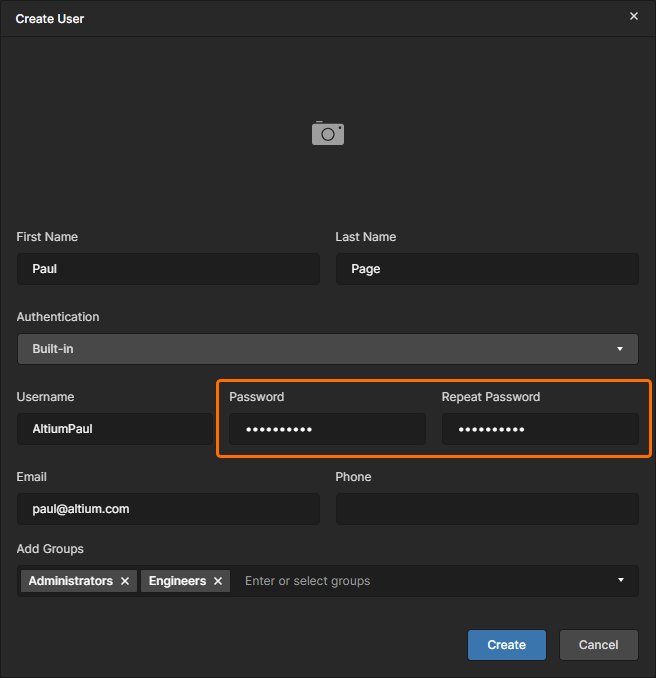
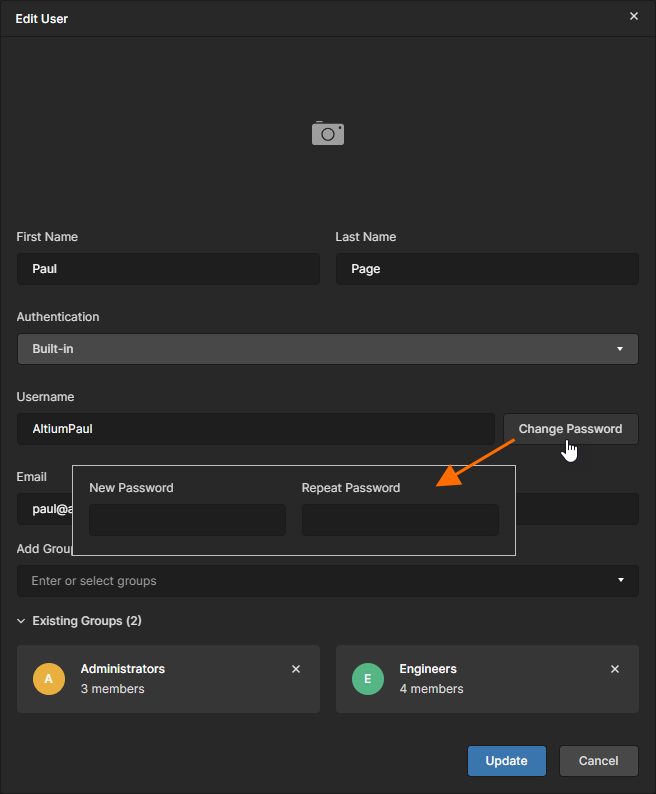
Lors de la modification d’un utilisateur existant, cliquez sur le bouton  , puis saisissez un nouveau mot de passe dans les champs Password et Repeat Password qui apparaissent.
Pour plus d’informations sur la gestion des utilisateurs, consultez la page Gestion des utilisateurs et des groupes.
Prise en charge de la synchronisation des choix de pièces dans Oracle Agile PLM
Prise en charge introduite pour la synchronisation des choix de pièces (ToPLM) pour les éléments Agile non publiés dans Oracle Agile PLM.
Pour plus d’informations sur l’intégration PLM, consultez la page Intégration PLM.
Altium On-Prem Enterprise Server 8.0.1
Released: 4 December 2025 - Version: 8.0.1 (build 50)
Notes de version pour Altium On-Prem Enterprise Server
Prise en charge de l’authentification unique
Les administrateurs de votre Enterprise Server peuvent désormais configurer et activer les capacités d’authentification unique (SSO) pour votre serveur. Lorsqu’elle est configurée pour les utilisateurs du serveur, l’authentification unique offre la commodité de se connecter au serveur à l’aide du même jeu d’identifiants que celui utilisé pour les systèmes de votre entreprise.
Depuis une nouvelle page Admin – Settings – Authentication de l’interface navigateur du Workspace, les administrateurs peuvent établir, tester, activer et désactiver la fonctionnalité SSO pour les utilisateurs du serveur. Les options SAML et OAuth / OIDC sont disponibles.
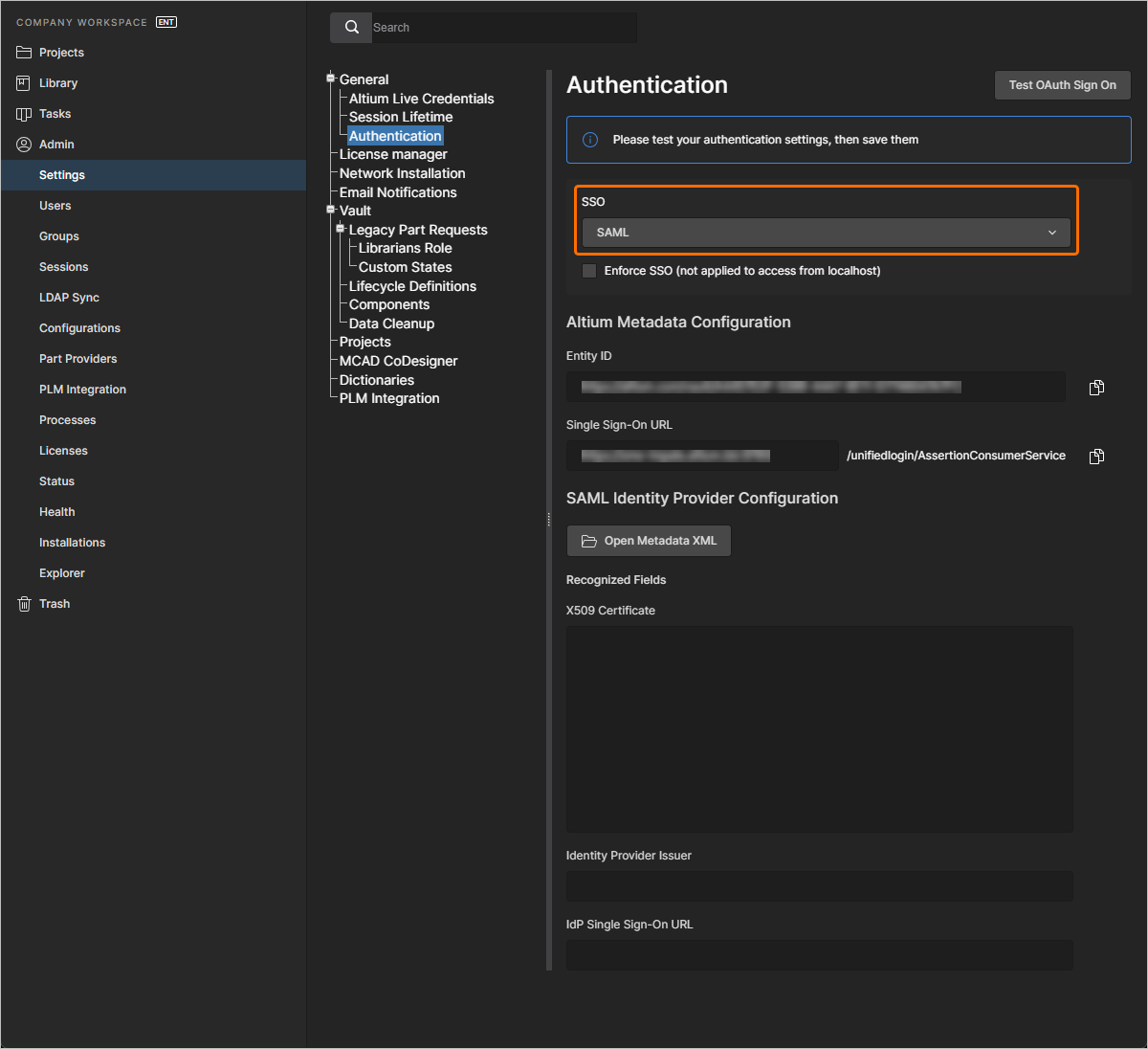
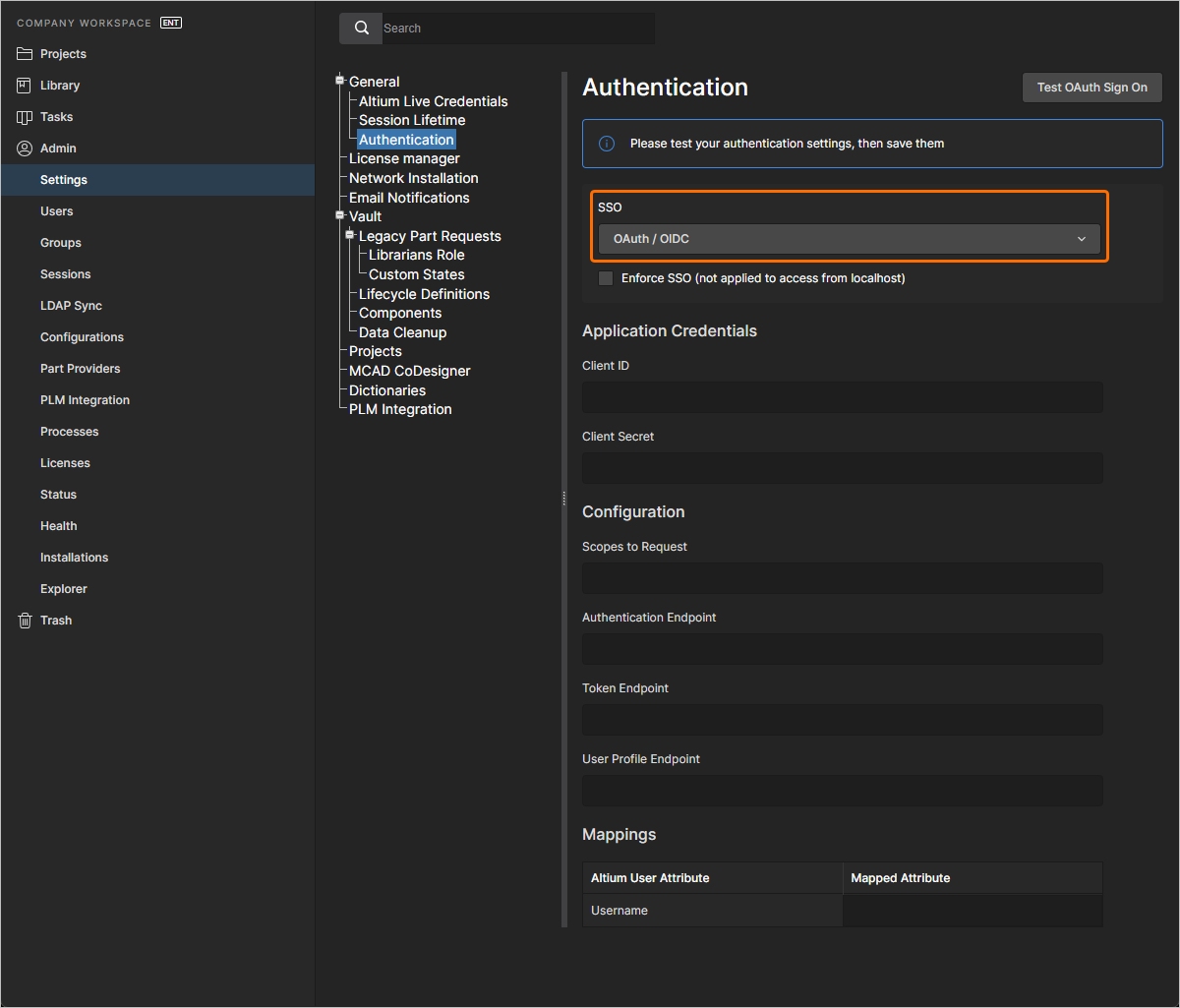
Lorsque l’authentification est configurée et enregistrée dans les paramètres d’Enterprise Server, l’option SSO est disponible pour les utilisateurs lorsqu’ils accèdent à l’interface navigateur du Workspace.
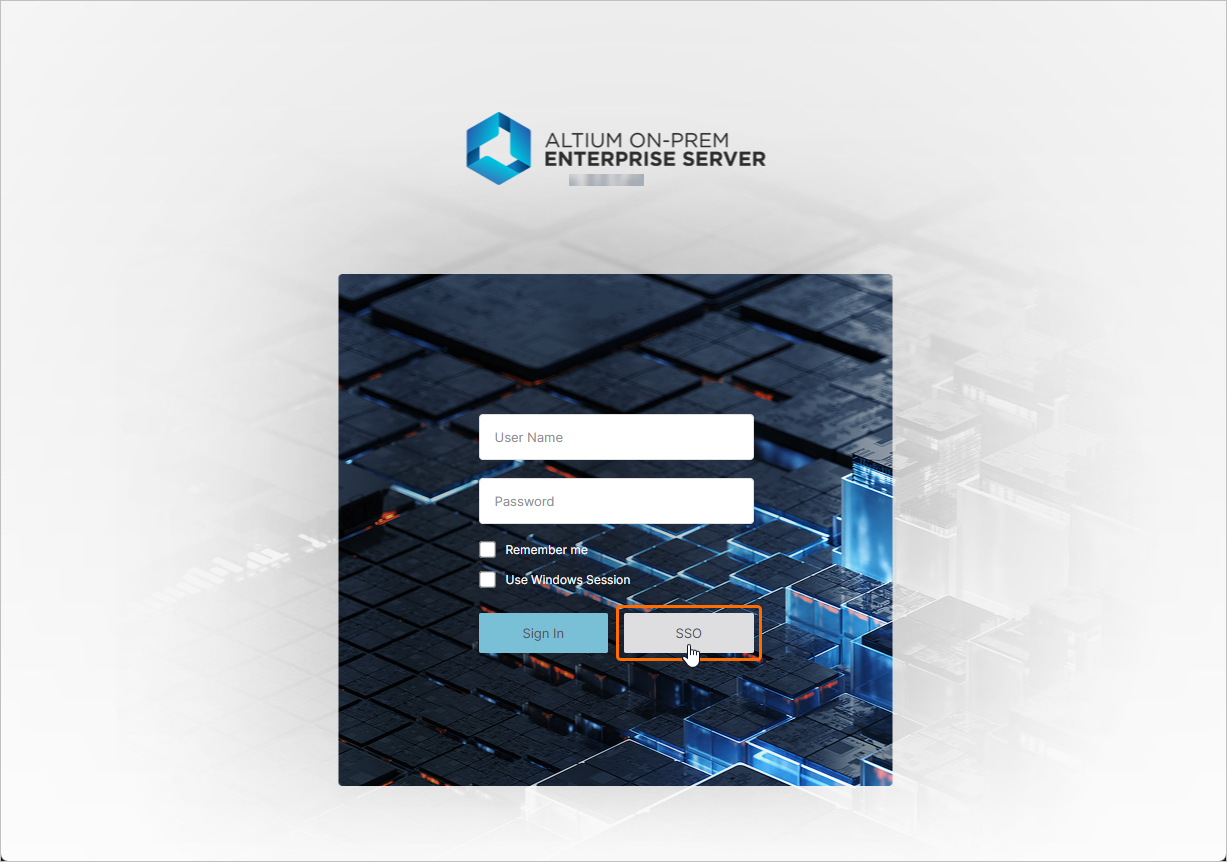
Pour plus d’informations, consultez la page Configuration de l’authentification unique.
Système d’héritage des autorisations mis à jour
Dans cette version, la logique automatisée du système hiérarchique des autorisations d’accès a été améliorée et des options supplémentaires ont été fournies pour contrôler où les autorisations sont appliquées et héritées.
Le nouveau système permet de gérer les autorisations des entités (sous-dossiers, projets, éléments) depuis leurs dossiers parents. Vous pouvez autoriser l’héritage des autorisations de ces entités à partir des autorisations de leurs dossiers parents.
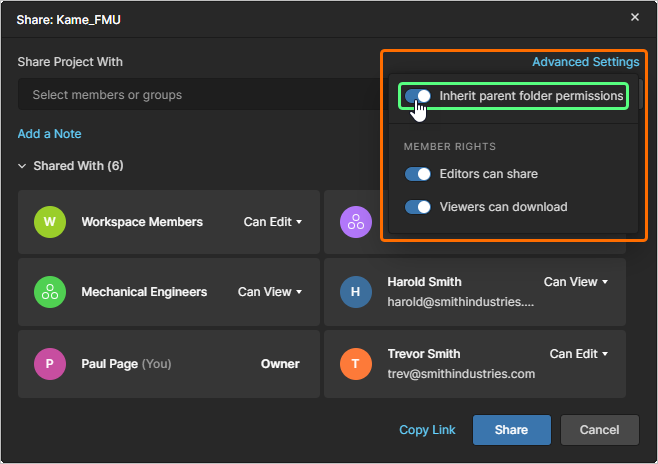
Outre les dossiers et les projets, le système d’héritage des autorisations s’applique également aux éléments et aux révisions qui les composent.
Pour plus d’informations, consultez la page Gestion de la structure du contenu et des accès.
Audit d’accès
Dans cette version, des fonctionnalités permettant d’auditer qui a accès à quel contenu dans le Workspace Enterprise Server ont été mises en œuvre.
-
Sur la page Projects, utilisez une nouvelle liste déroulante de filtre (
 ) pour limiter l’affichage à un type de document spécifique, à un propriétaire et/ou aux personnes ayant accès.

La fenêtre Filters propose des sélections de filtre pour le Type du projet, le Owner du projet, ou qui Has Access. Cliquez sur les options
 pour voir davantage d’entrées.


-
Une option supplémentaire Review Accesses est disponible pour une entrée de groupe répertoriée sur la page Groups. Cette option ouvrira la page Projects avec l’option de filtre Has Access automatiquement activée pour ce groupe ; la page n’inclura donc que les projets auxquels les membres du groupe ont accès.
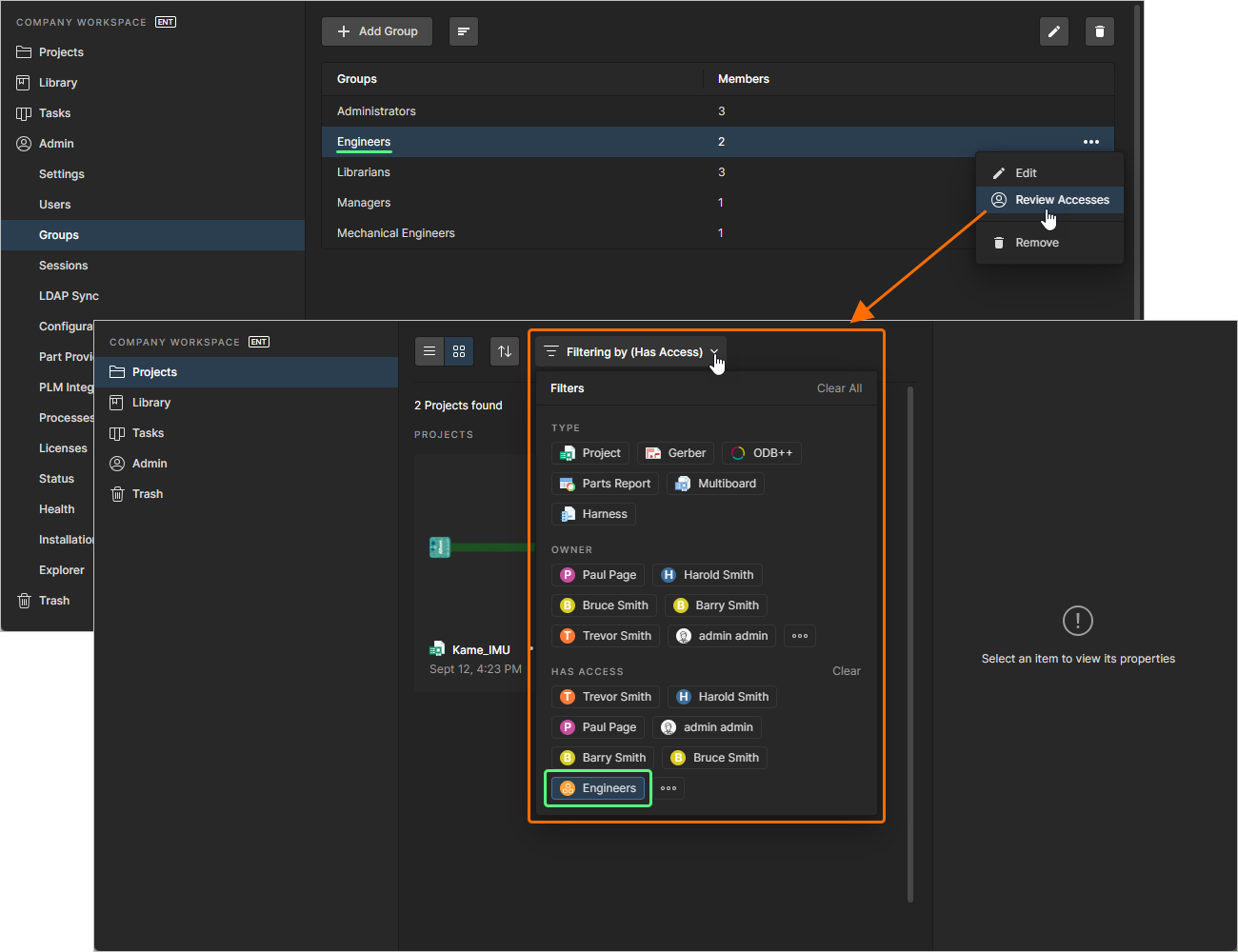

Pour plus d’informations, consultez la page Projets Workspace.
Améliorations de Where Used
Dans cette version, la fonctionnalité Where Used a été améliorée.
-
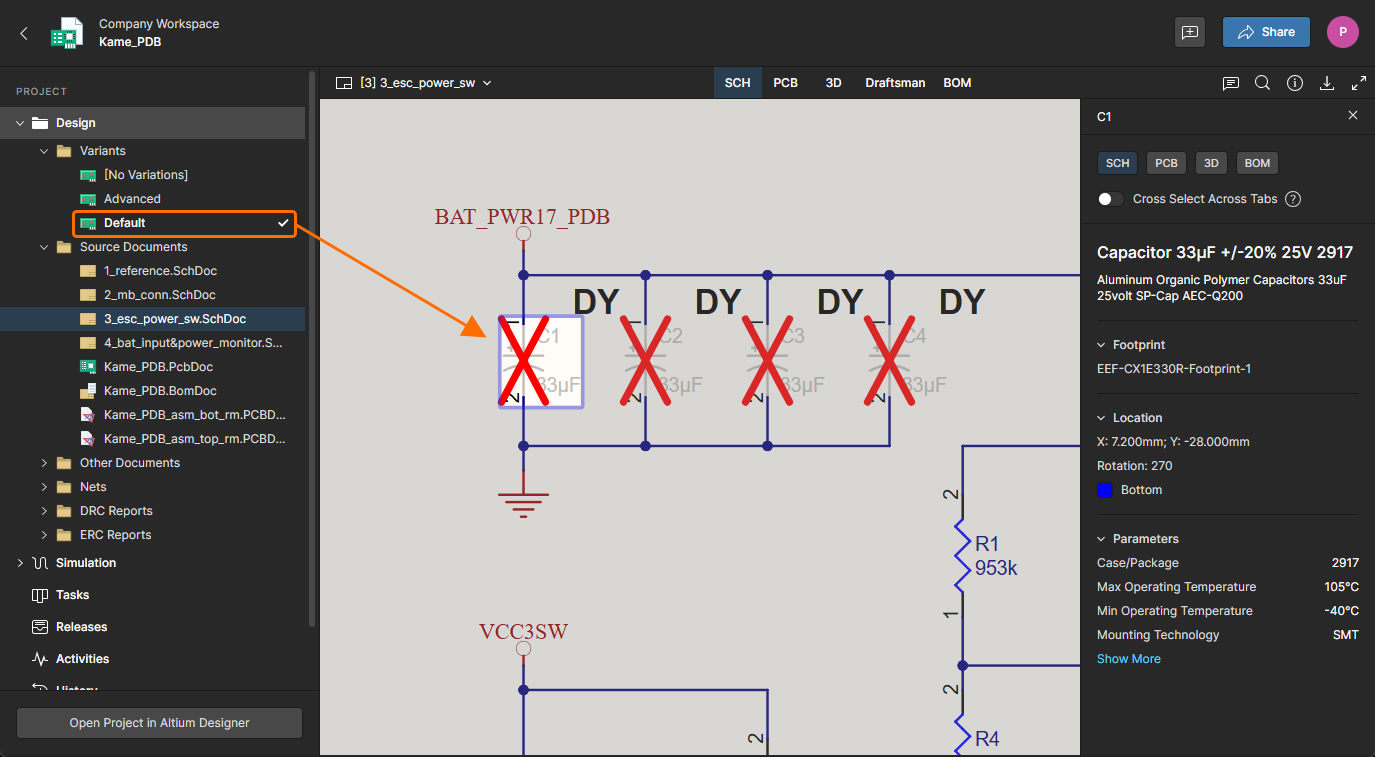
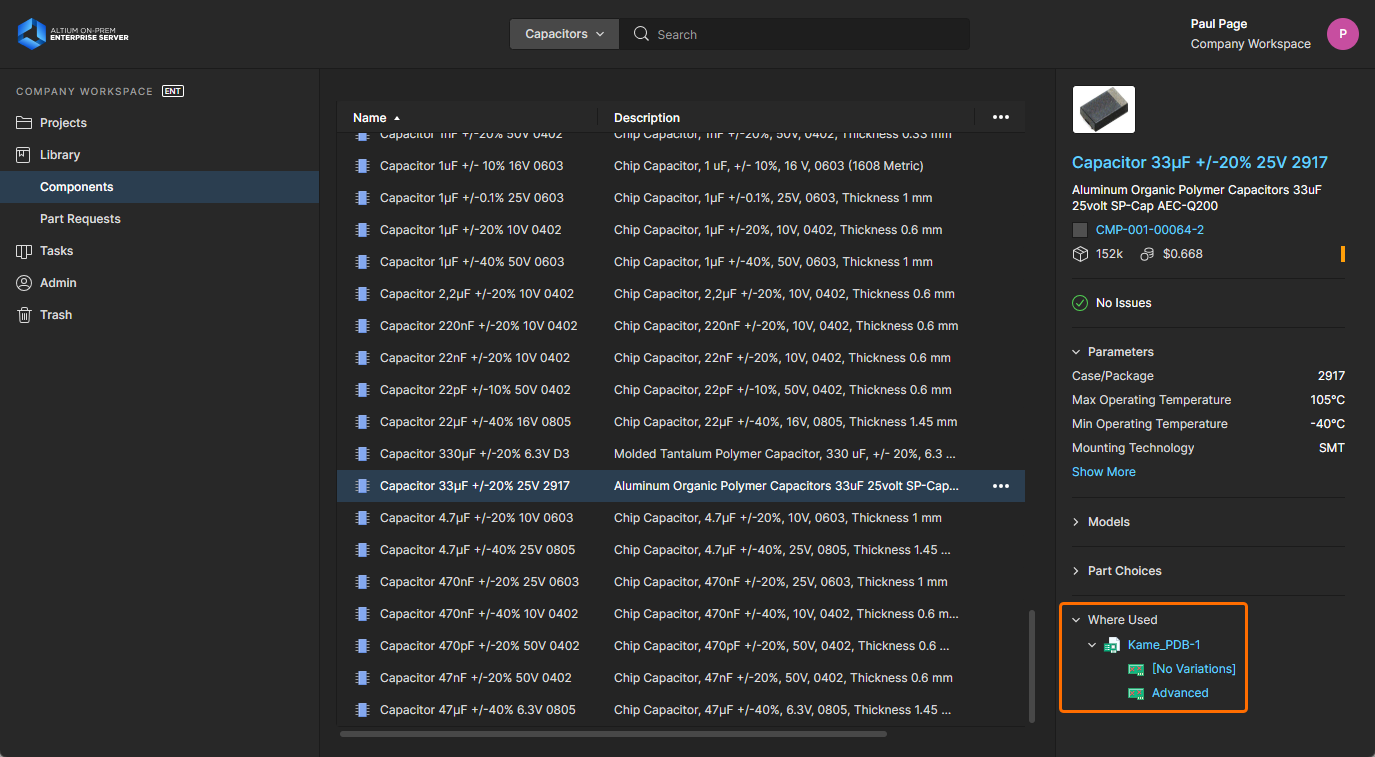
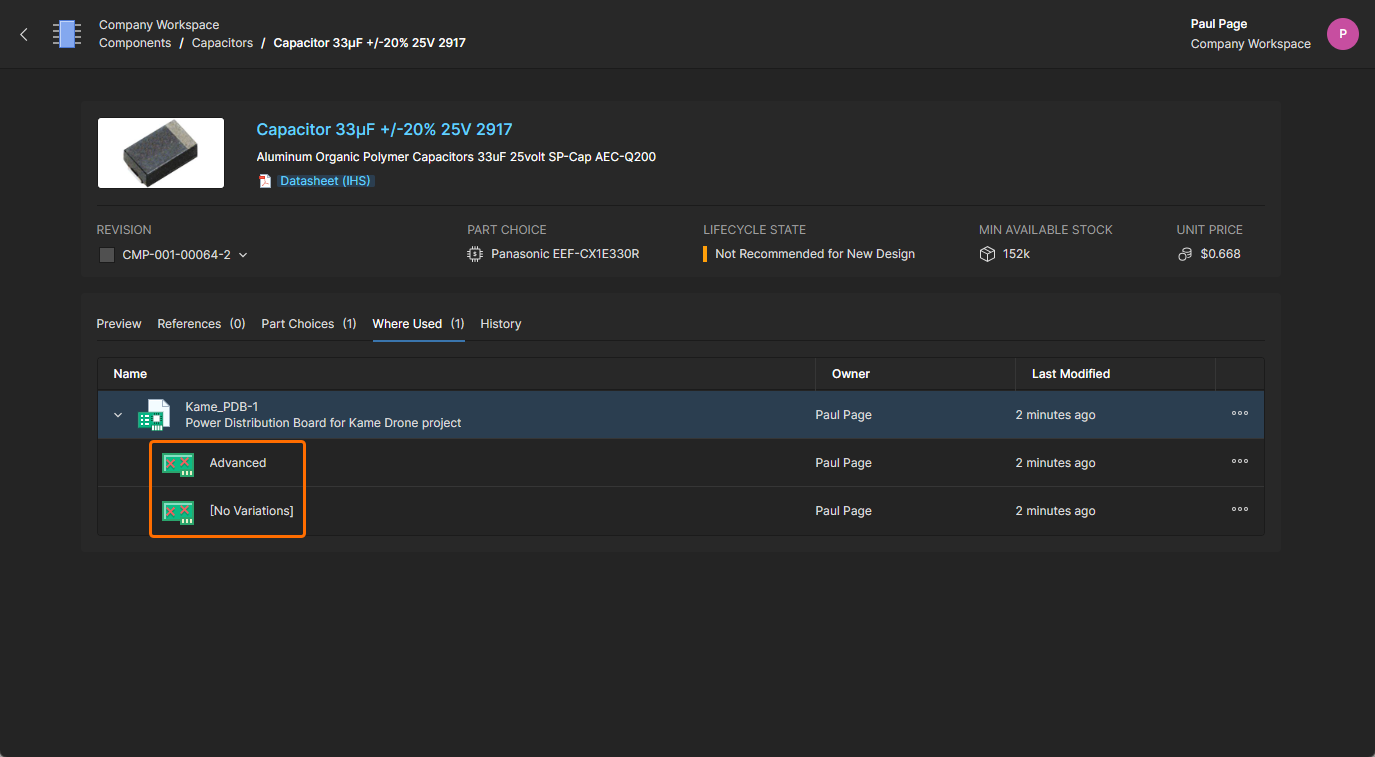
La prise en charge des variantes de conception a été ajoutée dans le cadre de la fonctionnalité Where Used. Si un composant n’est pas placé dans toutes les variantes d’un projet Workspace, l’entrée du projet dans la zone Where Used du volet d’informations de droite de la page Components affiche désormais la liste des variantes dans lesquelles le composant est utilisé. En outre, cette liste est affichée dans l’onglet Where Used de la vue Component.
Pour plus d’informations sur les composants Workspace, consultez la page Composants Workspace.
-
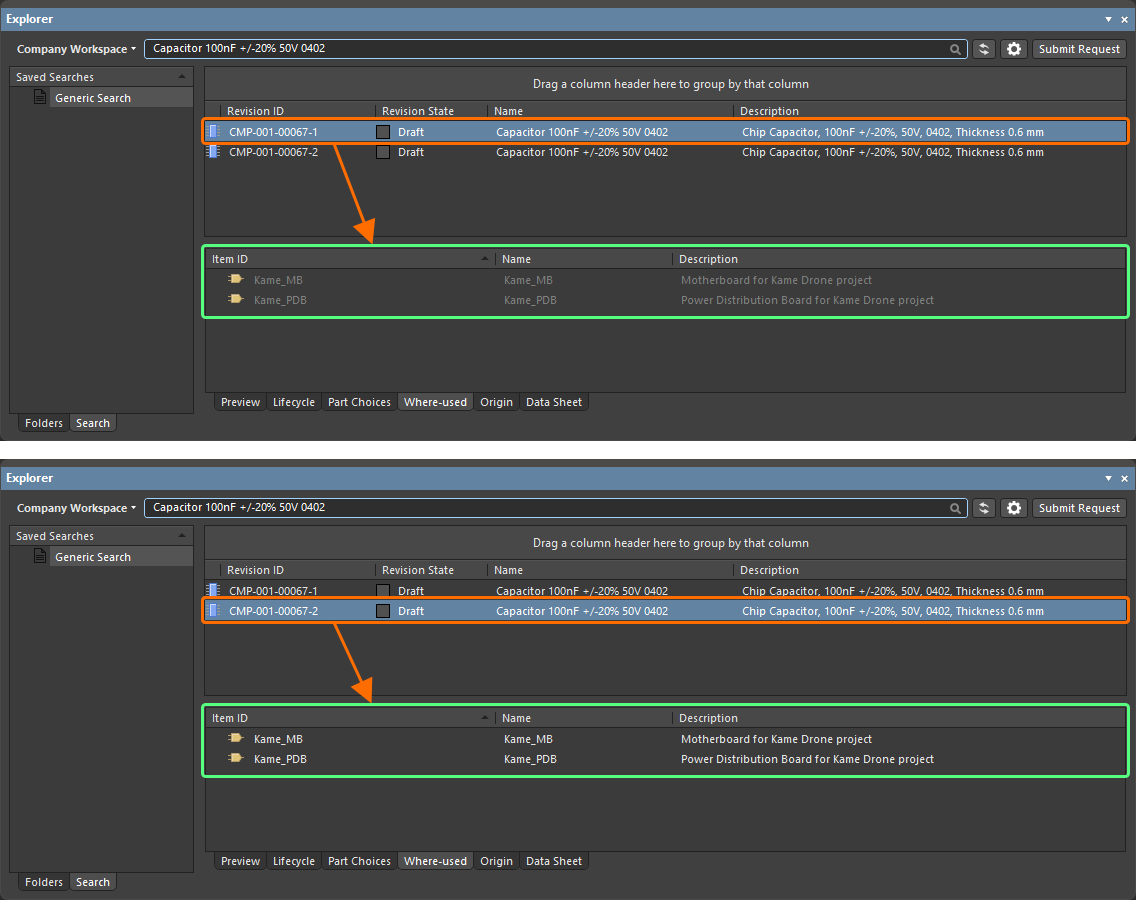
L’utilisation des composants dans les projets Workspace est désormais suivie au niveau des révisions spécifiques des composants plutôt qu’au niveau des éléments de composant. Lors de la navigation dans les révisions de composants dans le panneau Explorer d’Altium Designer, l’onglet de vue d’aspect Where-used affichera les entrées des projets en surbrillance lorsque cette révision spécifique est utilisée dans ces projets. Sinon, les entrées des projets apparaîtront estompées.
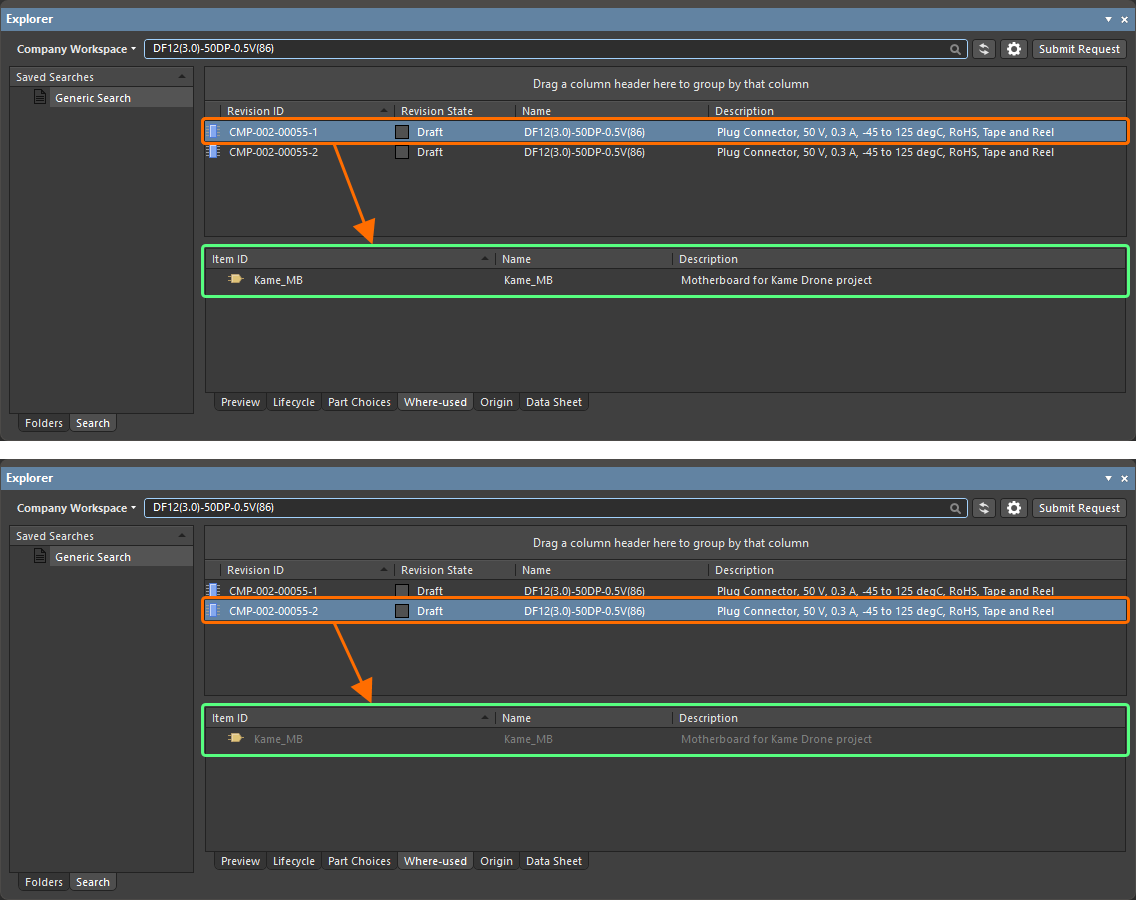
Pour plus d’informations sur la navigation parmi les Items via le panneau Explorer, consultez la page Browsing Items.
Améliorations du tri
L’interface utilisateur du navigateur du Workspace Enterprise Server a été améliorée afin de permettre le tri des entités suivantes :
-
Projets par leur description. Lorsque la page Projects de l’interface du navigateur du Workspace est en mode aperçu du projet (
 ), cliquez sur le bouton
  puis sélectionnez Preview. Lorsque la page Projects est en mode liste (
 ), cliquez sur l’en-tête de colonne Description (puis cliquez à nouveau pour basculer entre l’ordre croissant et décroissant).
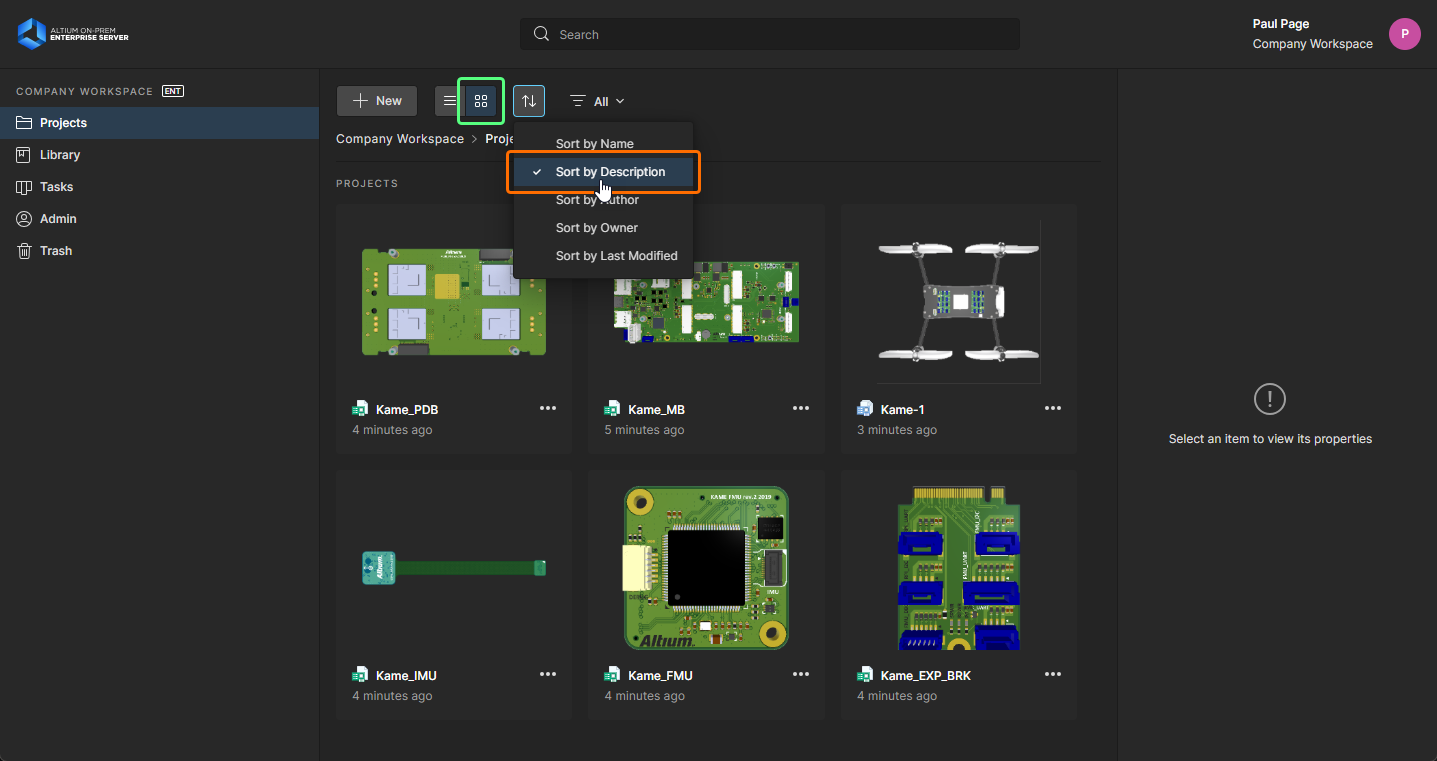

Pour plus d’informations sur les projets du Workspace, consultez la page Workspace Projects.
-
Composants par leurs paramètres. Dans l’onglet Preview de la vue Composant, cliquez sur l’icône à droite de l’en-tête de colonne Parameters pour basculer entre l’ordre croissant et décroissant.
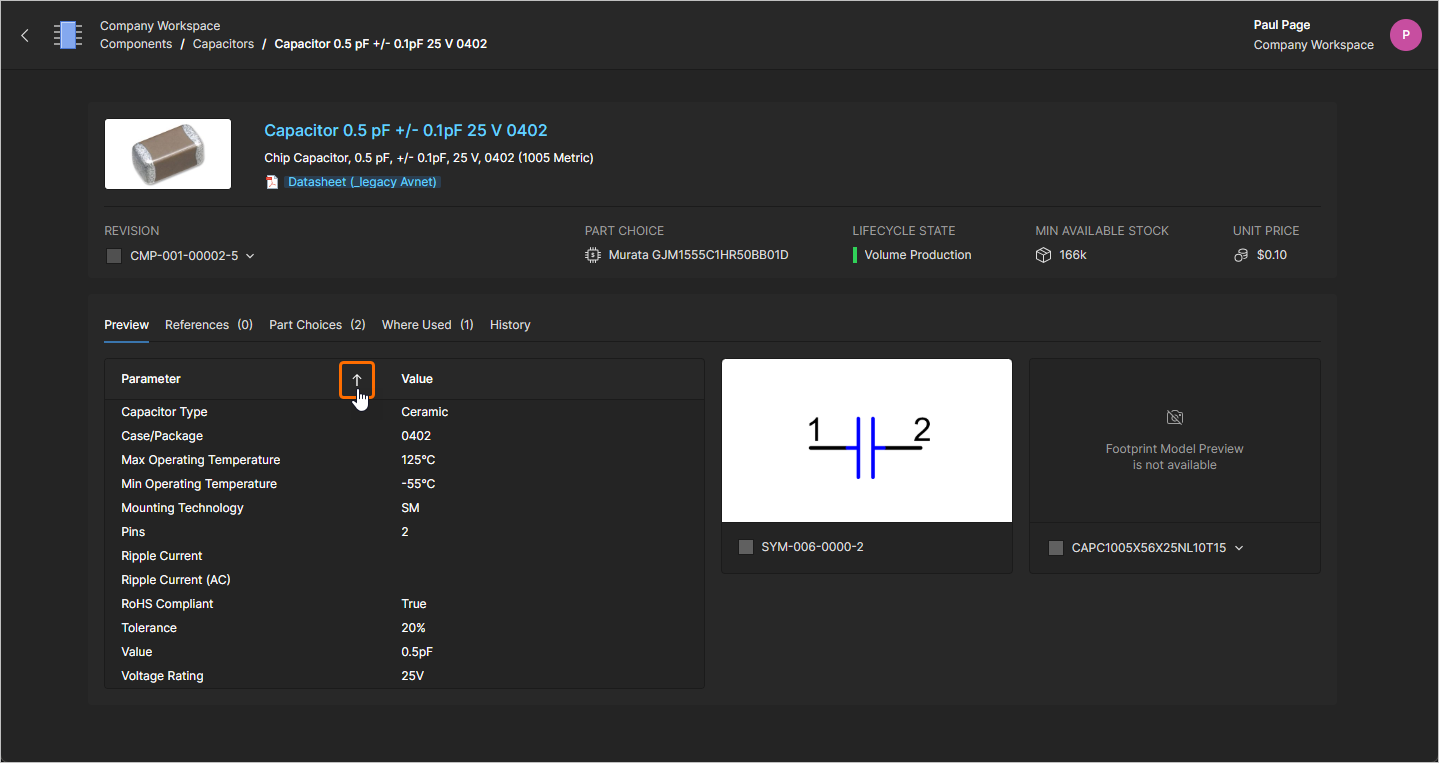
Pour plus d’informations sur les composants du Workspace, consultez la page Workspace Components.
Améliorations du tableau de bord des tâches
La vue de tableau de bord Tasks a été améliorée lors du travail avec les tâches de workflow de processus.
Le champ Search prend désormais en charge la recherche dans les tâches de workflow de processus à partir de n’importe quelle variable/paramètre de processus qui y est définie.
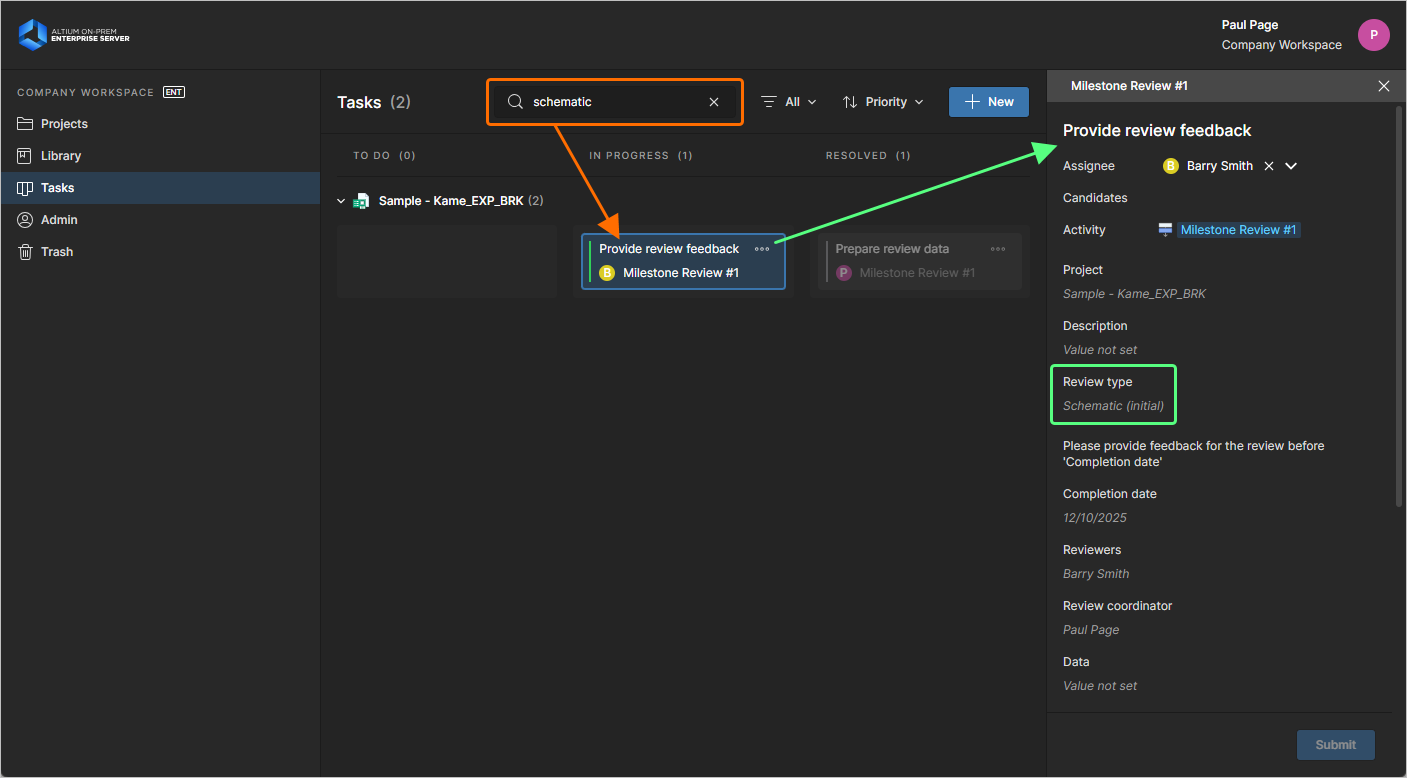
De plus, le volet droit Task Details a également été amélioré. Lorsqu’une vignette de tâche de workflow de processus est sélectionnée, vous pouvez désormais accéder à la vue Activity du volet, qui affiche tous les détails du processus auquel la tâche sélectionnée est liée, y compris une liste chronologique des événements du workflow qui suit la séquence des activités utilisateur.
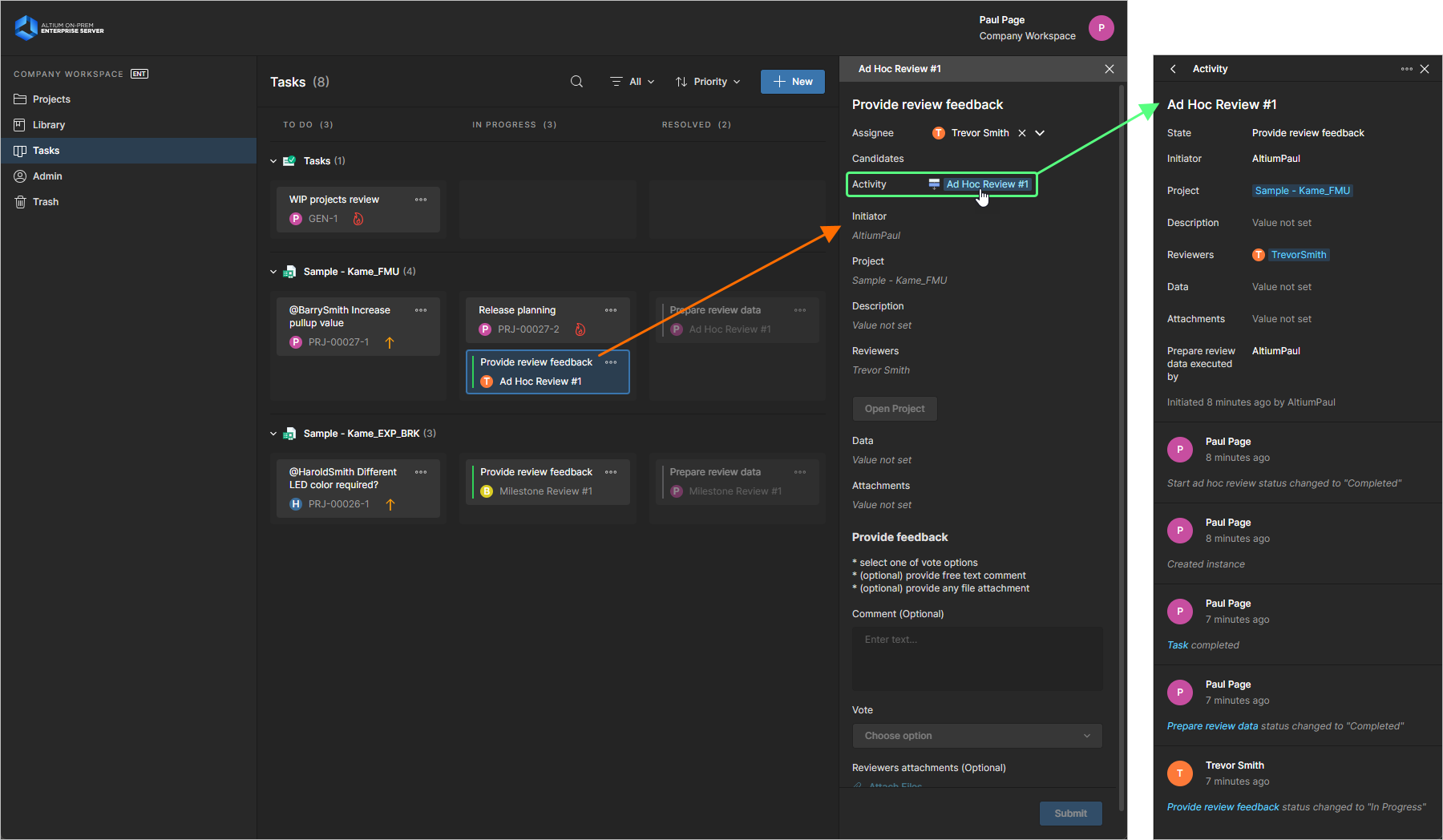
Pour plus d’informations sur les tâches de workflow basées sur des processus, consultez la page Working with Tasks.
Modifications du module d’autorisation
Des modifications ont été apportées au module d’autorisation. Pour continuer à utiliser la fonctionnalité Release & Publish to PLM dans Altium Designer, une mise à jour du registre sous Windows est requise sur la machine où Enterprise Server est installé. Dans une fenêtre de commande Windows (CMD) avec des privilèges administrateur, exécutez ce qui suit :
reg add "HKLM\SYSTEM\CurrentControlSet\Services\HTTP\Parameters" /v UrlSegmentMaxLength /t REG_DWORD /d 2048
Cette modification augmente la longueur autorisée des segments d’URL, ce qui est nécessaire pour prendre en charge les nouvelles fonctionnalités du système. Notez qu’après avoir appliqué cette modification, vous devez redémarrer votre ordinateur pour qu’elle prenne effet.
Pour plus d’informations, consultez la page Information for IT Departments.
Prise en charge de Teamcenter PLM
Altium On-Prem Enterprise Server prend désormais en charge Teamcenter® PLM version 2406 pour les processus d’intégration PLM.
Pour plus d’informations sur la prise en charge de Teamcenter PLM, consultez la page Setup for Teamcenter PLM.
 AI-localized