
Recherche et placement des composants

Altium Essentials: Schematic Capture
This content is part of the official Altium Professional Training Program. For full courses, materials and certification, visit Altium Training.
En un coup d'œil
- Apprenez à rechercher des composants dans le panneau Composants à l’aide de catégories, de requêtes de recherche et de filtres fondés sur les paramètres.
- Comprenez d’où proviennent les composants : espace de travail, bibliothèques basées sur des fichiers, bibliothèques de bases de données et résultats du panneau Recherche de composants fabricant.
- Découvrez comment placer des composants et utiliser les principales fonctionnalités du panneau pour consulter leurs détails, les modifier, gérer les bibliothèques et organiser la liste des composants.
Les composants sont au cœur de toute conception électronique. Le composant que vous souderez finalement sur la carte doit être représenté, ou modélisé, dans chaque domaine de conception : sous forme de symbole sur le schéma, de modèle SPICE dans le simulateur, d’empreinte sur la carte et de modèle 3D STEP dans le fichier que vous transmettez au concepteur mécanique.
En savoir plus sur la création et la maintenance de vos composants et bibliothèques.
Le panneau Components d’Altium Designer offre une interface puissante qui vous permet d’interagir avec tous vos composants, qu’ils proviennent ou non d’un espace de travail. Vous pouvez rechercher le composant souhaité en précisant la catégorie et en utilisant le mode de recherche simple, qui consiste à saisir une requête (nom complet ou partiel du composant, valeur, etc.) dans le champ de recherche. Le panneau propose également une recherche paramétrique à facettes, basée sur des filtres, qui permet de préciser les paramètres souhaités pour les composants de votre espace de travail. Le panneau offre aussi des options pour modifier un composant de l’espace de travail à l’aide de l’éditeur de composants en mode de modification d’un seul composant, afficher le composant dans son espace de travail d’origine et effectuer des opérations de gestion des composants, comme la création et le clonage de composants ou la modification des choix de pièces et du type du composant sélectionné. Vous pouvez placer un composant sur le schéma en le faisant glisser ou en utilisant la commande Place du menu contextuel du composant.
Le panneau Components permet d’accéder directement aux composants de l’espace de travail disponibles et aux composants des bibliothèques de bases de données et basées sur des fichiers dans Altium Designer.
Le panneau récupère les composants depuis un espace de travail connecté et depuis toutes les bibliothèques ouvertes ou installées. Il fournit des informations détaillées sur le composant sélectionné (paramètres, modèles, choix de pièces, données fournisseurs, etc.), permet de comparer les composants et propose, pour les composants de l’espace de travail, une recherche paramétrique basée sur des filtres afin de préciser les paramètres souhaités.
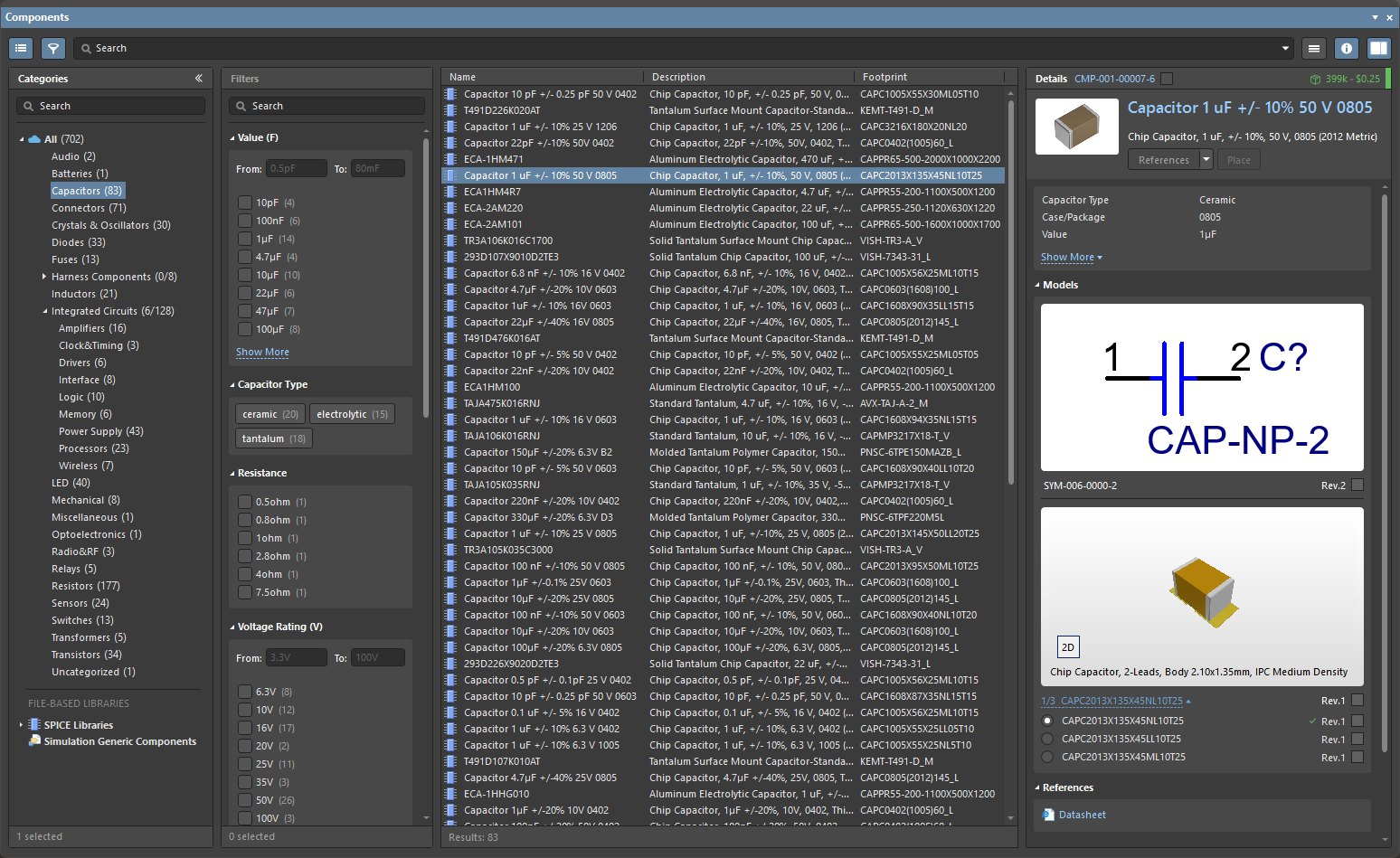
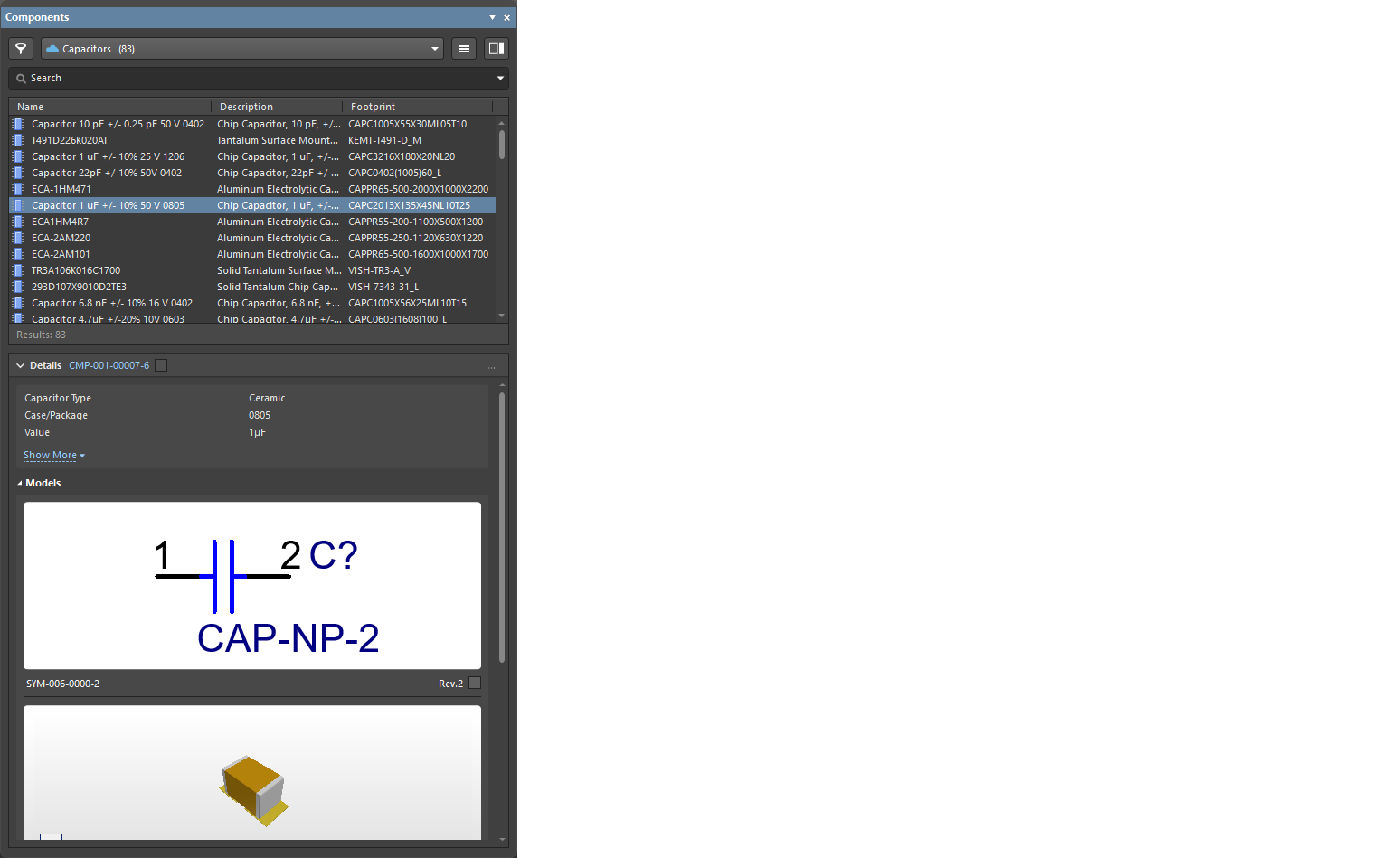
Le panneau Components utilise les fonctionnalités de base du moteur de recherche et la vue employées dans le panneau de recherche de pièces fabricant. Alors que le panneau Manufacturer Part Search exploite le service Altium Parts Provider et se concentre sur les recherches de données relatives aux fabricants et aux fournisseurs de composants, le panneau Components affiche des composants prêts à être placés provenant de votre espace de travail connecté et de bibliothèques de bases de données ou basées sur des fichiers.
Accès au panneau Composants
Pour ouvrir le panneau Components, sélectionnez View » Panels » Components dans les menus principaux ou l’option Components dans le menu du bouton  , en bas à droite de l’écran principal. Grâce à une mise en page adaptative, le panneau passe dynamiquement du mode normal plein écran (
 ) au mode compact (
 ), dans lequel les options Catégories/Filtres sont regroupées dans des menus.
Depuis un document schématique, utilisez le raccourci clavier P, P pour ouvrir le panneau Components. Vous pouvez également utiliser la commande Place » Part des menus principaux, la commande Place » Part du menu contextuel de l’espace de conception de l’éditeur de schémas, ou le bouton Part ( ) sur Active Bar.
Depuis un document PCB, utilisez le raccourci clavier P, C pour ouvrir le panneau Components. Vous pouvez également utiliser la commande Place » Component des menus principaux, la commande Place » Component du menu contextuel de l’espace de conception de l’éditeur PCB, ou la commande Component ( ) sur Active Bar.
Lors du premier lancement du panneau Components dans la session Altium Designer en cours, les commandes suivantes sont disponibles lorsque vous êtes connecté à un espace de travail :
-
Use Existing Components – cliquez pour parcourir le type de composant actuellement sélectionné dans la liste déroulante en haut du panneau.
-
Delete Existing Components – cliquez pour ouvrir la boîte de dialogue Delete Existing Components, puis la page Data Cleanup de Settings de votre espace de travail, où vous pouvez sélectionner les types de contenu à supprimer.
-
Import Library – cliquez pour ouvrir la boîte de dialogue Windows standard Open, puis sélectionnez une bibliothèque de base de données ou basée sur des fichiers, enregistrée dans un dossier local ou réseau. Après l’ouverture d’un fichier de bibliothèque, l’outil d’importation de bibliothèques en mode simple se lance avec la bibliothèque sélectionnée chargée.
-
Create Component – cliquez pour ouvrir la boîte de dialogue de création d’un nouveau composant, puis l’éditeur de composants en mode de modification d’un seul composant, prêt à définir un nouveau composant.

Le volet Categories du panneau (ou le menu déroulant en mode compact) répertorie tous les composants disponibles de l’espace de travail sous la catégorie All, ainsi que toutes les bibliothèques disponibles. Lorsque le panneau est en mode normal, cliquez sur l’icône de liste Categories  ou sur l’icône « pour réduire ou développer l’affichage de la colonne, et utilisez le bouton
  (en haut à droite) pour afficher ou masquer le volet Details du composant. Lorsque vous parcourez le volet Categories, vous pouvez utiliser les raccourcis clavier Up/Down et PgUp/PgDn pour naviguer dans la liste. Les raccourcis clavier Left/Right permettent d’ouvrir et de fermer les différentes branches.
Le regroupement Categories des composants de l’espace de travail est déterminé par les paramètres Component Type associés à chaque composant. Par exemple, si le Component Type d’un composant a été défini sur Resistor, ce composant sera répertorié dans la catégorie Resistor du panneau Components (quel que soit le dossier de l’espace de travail dans lequel il se trouve).
Menu des opérations
Les options du menu des opérations vous permettent de définir les préférences des bibliothèques basées sur des fichiers, d’effectuer des recherches et d’indiquer si les collections de modèles de composants doivent être visibles. Pour accéder à ces options, cliquez sur le bouton  du menu des opérations, en haut à droite du panneau.
- Create Component – sélectionnez cette option pour ouvrir la boîte de dialogue Create new component, puis l’éditeur de composants en mode de modification d’un composant unique, prêt à définir un nouveau composant.
- Import Library – sélectionnez cette option pour ouvrir la boîte de dialogue Windows standard Open et sélectionner une bibliothèque de base de données ou une bibliothèque basée sur des fichiers enregistrée dans un dossier local ou réseau. Après l’ouverture d’un fichier de bibliothèque, l’outil d’importation de bibliothèques en mode simple se lance avec la bibliothèque sélectionnée déjà chargée.
- Clean-up Library – sélectionnez cette option pour ouvrir la boîte de dialogue Delete Existing Components, puis la page Data Cleanup du Settings de votre espace de travail, où vous pouvez sélectionner les types de contenu à supprimer.
-
Models – sélectionnez cette option pour inclure les entrées des collections de modèles de bibliothèque dans la liste Categories. Les entrées supplémentaires de ce mode de navigation comprennent les collections de symboles, d’empreintes et de modèles de simulation provenant de l’espace de travail connecté, ainsi que les bibliothèques d’empreintes PCB installées (
*.PcbLib). - File-based Libraries Preferences – sélectionnez cette option pour ouvrir la boîte de dialogue Available File-based Libraries, qui propose des commandes permettant d’ajouter des bibliothèques de base de données et des bibliothèques basées sur des fichiers au projet actif, d’en supprimer, d’installer des bibliothèques et de définir les chemins de recherche des bibliothèques. Pour en savoir plus, consultez la section Gestion des bibliothèques de base de données et des bibliothèques basées sur des fichiers disponibles de la page Recherche de composants dans les bibliothèques basées sur des fichiers et les bibliothèques de base de données.
- File-based Library Search – sélectionnez cette option pour ouvrir la boîte de dialogue File-based Libraries Search, dans laquelle vous pouvez rechercher un composant lorsque vous ne savez pas quelle bibliothèque de base de données ou bibliothèque basée sur des fichiers le contient, ni même s’il est disponible. Pour en savoir plus, consultez la section Recherche de composants dans les bibliothèques de base de données et les bibliothèques basées sur des fichiers de la page Recherche de composants dans les bibliothèques basées sur des fichiers et les bibliothèques de base de données.
- Refresh – cliquez pour actualiser rapidement le panneau. La sélection actuelle de composants sera conservée.
Liste des composants
Dans la grille de la liste des composants, le contenu affiché se gère comme suit :
-
Définir l’ordre de tri de la liste des composants – cliquez sur l’en-tête d’une colonne pour trier la liste des composants selon les données de cette colonne. Cliquez de nouveau sur l’en-tête pour inverser l’ordre de tri.
-
Définir l’ordre des colonnes affichées – faites glisser l’en-tête d’une colonne vers une nouvelle position.
-
Indiquer les colonnes de paramètres à afficher – cliquez avec le bouton droit sur un en-tête de colonne et choisissez Select Columns pour ouvrir la boîte de dialogue Select Columns, qui vous permet de contrôler la visibilité d’une colonne de paramètres et de modifier sa position.
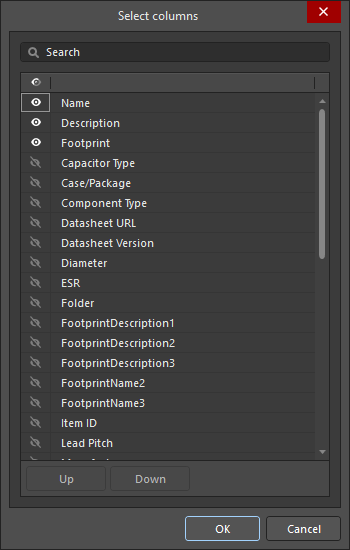
La boîte de dialogue Select columns-
Cette boîte de dialogue répertorie toutes les colonnes pouvant être affichées dans le panneau Components. Lorsqu’un élément affiche
 , la colonne correspondante est affichée dans le panneau Components . Lorsqu’un élément affiche
  , cette colonne ne sera not pas affichée dans le panneau Components. Cliquez sur les symboles pour basculer entre l’affichage et le masquage.
-
Vous pouvez également contrôler l’affichage de toutes les colonnes en cliquant sur l’icône
 /
/ dans la barre d’en-tête des colonnes. Lorsque certaines colonnes sont visibles et d’autres masquées, l’icône
  s’affiche.
-
Placez le curseur sur la barre d’en-tête de la deuxième colonne et cliquez sur l’icône
 pour ouvrir une liste déroulante dans laquelle vous pouvez choisir la colonne à afficher.
-
Utilisez les boutons
 /
/  pour déplacer l’élément sélectionné vers le haut ou vers le bas dans la liste. Seuls les éléments définis comme visibles () peuvent être déplacés. Cela détermine l’ordre dans lequel les colonnes apparaîtront dans le panneau Components.
-
-
Regrouper la liste selon les données d’une colonne – cliquez avec le bouton droit sur un en-tête de colonne, sélectionnez l’option Enable Columns Grouping, puis faites glisser un en-tête de colonne (par exemple,
Footprint) dans la zone de regroupement en haut de la liste. Les entrées de la liste seront regroupées sous chaque valeur de paramètre distincte (par exemple, le type d’empreinte) de la colonne de regroupement choisie. -
Filtrer la liste selon une entrée de colonne spécifique – sélectionnez
 dans un en-tête de colonne pour afficher la liste de ses valeurs de paramètre distinctes, puis sélectionnez une entrée pour limiter la liste aux composants contenant le paramètre spécifié (par exemple, un code de type d’empreinte). Sélectionnez l’option All pour réinitialiser le filtre. Sélectionnez (Custom) pour ouvrir la boîte de dialogue Filter Editor afin d’affiner le filtrage de la colonne sélectionnée.
Affichage des colonnes
Vous pouvez afficher le contenu du panneau Components de différentes manières. En cliquant avec le bouton droit sur le nom de chaque colonne (Nom, Description, Empreinte), vous pouvez sélectionner les options suivantes selon la manière dont vous souhaitez afficher les composants :

-
Best Fit – rapproche le contenu des colonnes Name et Descriptions afin de supprimer l’espace superflu entre ces colonnes.
-
Best Fit All Columns – rapproche le contenu de toutes les colonnes afin de supprimer l’espace superflu entre les colonnes.
-
Clear Sorting – permet d’annuler le tri des colonnes.
-
Enable Columns Grouping – permet de faire glisser les en-têtes de colonne à partir d’une colonne donnée afin de modifier l’ordre des colonnes Name, Description et Footprint.
-
Select Columns – ouvre la boîte de dialogue Select Columns, qui permet de sélectionner les autres colonnes à afficher dans cette section.
-
Apply Column Visibility to Child Categories – lorsque la catégorie sélectionnée comporte une catégorie enfant, utilisez cette commande pour permettre la propagation des paramètres de visibilité des colonnes des catégories parentes vers les catégories enfants. Cette commande n’est disponible que lorsqu’une catégorie enfant existe.
Recherche de composants et fonctions
Recherche de composants
Pour rechercher les composants disponibles dans le panneau Components, saisissez une expression dans le champ Search et/ou utilisez les sélections Categories et Filters du panneau pour limiter la liste des composants à vos besoins spécifiques. Les filtres sont pris en charge uniquement pour les composants de l’espace de travail et, comme le panneau Manufacturer Part Search, le panneau Components prend en charge les filtres de recherche tenant compte des unités (conversion du texte en nombres). La fonction de recherche classe les résultats par priorité selon les critères de recherche saisis.
La fonction Search permet de sélectionner, puis de modifier ou de compléter une chaîne Search active.

Cliquez sur la chaîne de recherche « active » pour l’insérer dans le champ Search. Vous pouvez réutiliser ou modifier cette recherche dans le champ Search.
La boîte de dialogue Find Similar Components, accessible en cliquant avec le bouton droit sur un composant de la liste, puis en sélectionnant Find Similar Components, permet de définir les préférences de recherche en fonction du composant sélectionné.

Les résultats finaux de la recherche dépendent du type de composant sélectionné, qu’il s’agisse de composants de l’espace de travail ou de composants externes à celui-ci, ainsi que de votre état de connexion à l’espace de travail. Par exemple, les composants de l’espace de travail affichent souvent davantage de paramètres que les composants externes à celui-ci. Pour rechercher spécifiquement des composants et des paramètres identiques à ceux du composant sélectionné ou différents de ceux-ci, vous pouvez utiliser les listes déroulantes afin de sélectionner les options Same, Any ou Different.
Options et commandes de la boîte de dialogue Find Similar Components
La boîte de dialogue est divisée en trois sections principales qui répertorient les attributs du composant choisi, regroupés sous Component, Parameters et Models.
Grille des attributs
La grille des attributs du composant choisi est divisée en trois colonnes :
- Left Column - répertorie les noms de tous les attributs du composant choisi.
-
Center Column - répertorie les valeurs de ces attributs issues du composant choisi.
-
Right Column - propose une liste déroulante d’options permettant de préciser comment l’attribut associé doit être utilisé pour rechercher des composants similaires. Les options sont les suivantes :
- Any - rechercher des composants similaires ayant une valeur quelconque pour cet attribut.
- Same - rechercher des composants similaires ayant, pour cet attribut, la même valeur que celle du composant choisi.
- Different - rechercher des composants similaires ayant, pour cet attribut, une valeur différente de celle du composant choisi.
Commandes supplémentaires
-
OK - cliquez pour enregistrer les critères sélectionnés et fermer la boîte de dialogue.
-
Apply - cliquez pour tester vos critères de recherche afin d’obtenir les résultats souhaités sans fermer la boîte de dialogue.
Placement de composants
Pour placer un composant sélectionné sur un schéma, faites-le glisser et déposez-le, sélectionnez Place dans son menu contextuel accessible par clic droit, utilisez le bouton  dans le volet Details, double-cliquez sur l’entrée du composant souhaité ou utilisez le raccourci clavier Enter.
Pour placer un composant depuis le panneau, vous pouvez :
-
Cliquer sur le bouton Place dans le volet Component Details – le curseur se déplace automatiquement à l’intérieur de la feuille de schéma et le composant apparaît attaché au curseur ; positionnez-le et cliquez pour le placer. Après le placement d’un composant, une autre instance du même composant apparaît sur le curseur ; cliquez avec le bouton droit pour quitter le mode de placement.

-
Cliquer avec le bouton droit sur le composant et sélectionner Place dans le menu contextuel. Le composant apparaît attaché au curseur ; positionnez-le et cliquez pour le placer. Notez que si le panneau flotte au-dessus de l’espace de conception, il s’estompe pour vous permettre de voir le schéma et de placer le composant. Après le placement d’un composant, une autre instance du même composant apparaît sur le curseur ; cliquez avec le bouton droit pour quitter le mode de placement.
-
Click, Hold&Drag – cliquez sur le composant dans la grille du panneau et faites-le glisser sur une feuille de schéma. Ce mode nécessite de maintenir le bouton de la souris enfoncé ; le composant est placé lorsque vous relâchez le bouton. Après avoir placé le composant, vous pouvez sélectionner un autre composant ou une autre commande.
Placement d’un composant à plusieurs parties
Si le composant à placer comporte plusieurs parties, la partie sélectionnée sous l’image d’aperçu du symbole dans la zone Models du panneau est placée en premier.
Une fois qu’une partie d’un composant à plusieurs parties est placée, vous pouvez la remplacer par une autre partie de ce composant à l’aide de la liste déroulante Part du panneau Properties lorsque la partie est sélectionnée, ou passer à la partie disponible suivante à l’aide de la commande Edit » Increment Part Number des menus principaux ou de la commande Part Actions » Increment Part Number du menu contextuel de la partie, accessible par clic droit.
 ).
). ).
). ).
). ).
). ).
).Filtrage des composants
Lorsque vous consultez les composants de l’espace de travail, le volet Filters affiche les options de filtrage sélectionnées en fonction de la recherche en cours et des paramètres disponibles. Le filtrage paramétrique des composants répertoriés offre des options supplémentaires pour trouver un composant ou un type de composant précis. Ouvrez le volet Filters à l’aide du bouton  situé au-dessus du volet Categories. En mode compact du panneau, cliquez sur le bouton pour afficher Filters comme une extension du panneau.
Notez que les filtres ne sont pris en charge que pour les composants de l’espace de travail. Utilisez le champ Filtre Search du volet pour trouver un filtre de paramètre précis.


Les options Filters du panneau peuvent être adaptées à vos besoins en sélectionnant certains types de paramètres comme Favorites, lesquels sont alors placés en tête de liste pour la catégorie de composants actuelle. Survolez la zone à droite du nom d’un filtre de paramètre et cliquez sur l’icône  pour définir ce filtre comme favori. Les paramètres des filtres favoris s’appliquent à chaque catégorie de composants et sont enregistrés individuellement pour chacune d’elles.

Pour les composants de l’espace de travail, le menu contextuel propose des options permettant de modifier le composant dans l’éditeur de composants (Edit) et d’effectuer des opérations de gestion des composants, telles que leur création et leur clonage, ou la modification des choix de pièces et du type du composant sélectionné (Operations).

Les options d’informations supplémentaires du volet Details du composant permettent notamment de consulter une image du modèle, des fiches techniques en ligne (References), des informations fournisseur en temps réel (Part Choices) et les emplacements où la pièce a été utilisée dans les projets de l’espace de travail, les feuilles gérées et les blocs de réutilisation (Where Used). Le menu contextuel permet également de copier les données de paramètres du composant (détails techniques), en totalité ou en partie, dans un format délimité par des tabulations, et de réinitialiser les paramètres marqués comme favoris aux cinq paramètres par défaut.

Lorsque vous parcourez les composants d’un espace de travail Altium 365 connecté, si des problèmes concernant l’état du composant sélectionné sont détectés, ils sont signalés par l’icône  (pour les erreurs) ou
  (pour les erreurs critiques) dans la ligne Component issues au-dessus de la liste des paramètres du composant. Le nombre à droite de l’icône indique le nombre de problèmes détectés. Cliquez sur la flèche vers le bas à droite du nombre pour afficher une brève description des problèmes.
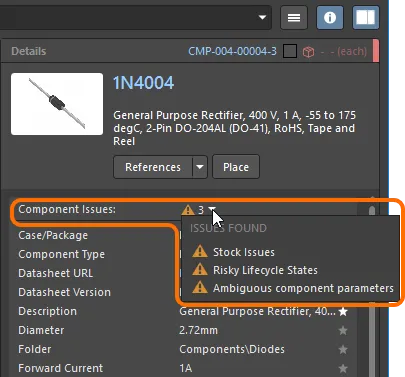
Exemple de problèmes détectés concernant l’état de la bibliothèque.
Vous pouvez utiliser la fonction de filtrage personnalisé pour affiner davantage le filtrage dans le panneau Components.

Pour accéder à cette fonction :
-
cliquez sur l’icône de filtre (
 ) dans l’en-tête pour afficher la liste déroulante de filtrage,
-
qui permet de filtrer en sélectionnant un Filter Value (par défaut), ou en configurant un Filter Rule défini par l’utilisateur. Si vous sélectionnez une valeur dans la liste, elle est automatiquement convertie en une expression (que vous pouvez ensuite modifier).
-
Si vous sélectionnez Filter Rules pour définir votre propre filtre, choisissez ensuite un opérateur dans la première liste déroulante,
-
puis sélectionnez ou saisissez une valeur de filtre dans la deuxième liste déroulante.
-
Le filtre actuel s’affiche sous la liste des résultats. Cliquez sur le bouton
 pour ouvrir la boîte de dialogue Filter Editor et modifier votre filtre.
Où est-il utilisé ?
Sélectionnez un composant de l’espace de travail dans le panneau Components pour afficher, dans la zone Where Used, les informations sur les endroits où sa dernière révision est actuellement utilisée. Cette zone fournit des informations de filtrage rapide pour :
-
Projects – les projets de l’espace de travail dans lesquels le composant a été utilisé. Les informations sont only présentées une fois le projet enregistré dans l’espace de travail.
-
Managed Sheets – les feuilles schématiques gérées sur lesquelles le composant a été utilisé.
-
Reuse Blocks – les blocs de réutilisation stockés dans la bibliothèque d’un espace de travail connecté.

 ).
).Mise en cache des données des composants
Lorsque vous utilisez le panneau Components, les données des composants de l’espace de travail sont mises en cache sur l’ordinateur local depuis l’espace de travail. Cela permet d’accéder aux composants de l’espace de travail en mode hors ligne lorsqu’Altium Designer n’est pas connecté à l’espace de travail, et donc de parcourir et de placer les composants normalement, etc.
Lors de la première ouverture du panneau Components dans la session Altium Designer en cours, un avertissement s’affiche dans le panneau en mode hors ligne, accompagné de commandes permettant de continuer à utiliser les données des composants mises en cache ou de vider le cache.

Cliquez sur Use Cached Data pour utiliser les composants mis en cache. Cet état est indiqué par le texte d’avertissement Offline mode – cached data is being used dans la barre inférieure du volet de la liste des composants du panneau. Notez que les Filters ne sont pas activés dans ce mode.
Le cache accumule les données des composants au fil du temps et peut être vidé à tout moment (pour tous les espaces de travail) à l’aide de l’option Clear Cache, disponible sous Known Servers sur la page Gestion des données – Serveurs de la boîte de dialogue Preferences.
Liste des références possibles
Modifiez la liste des références possibles associée à un composant de l’espace de travail en sélectionnant l’option Operations » Create/Edit Part Choices dans le menu contextuel de l’entrée.
Dans la boîte de dialogue Edit Part Choices qui s’affiche, utilisez le bouton  pour ouvrir la boîte de dialogue Add Part Choices, qui recherche automatiquement des références fabricant à partir du paramètre
 Name du composant sélectionné. Désélectionnez le terme de recherche prédéfini pour rechercher manuellement des alternatives. Sur le plan fonctionnel, cette boîte de dialogue est une version modale du panneau Recherche de références fabricant.

La liste des références possibles peut être classée en sélectionnant le nombre d’étoiles approprié. La liste est alors automatiquement réorganisée pour placer la référence fabricant la mieux notée en tête.

Les références possibles accompagnent le composant partout où ses données sont utilisées, par exemple dans une conception schématique, un document de nomenclature, un rapport de sortie, etc.

Menu contextuel du panneau Components

Le menu contextuel du panneau propose les commandes suivantes :
-
Place [ComponentName/FootprintName/SimulationModelName] – permet de placer le composant ou le modèle de simulation actuellement sélectionné sur le document schématique actif, ou l’empreinte actuellement sélectionnée sur le document PCB actif.
-
Find Similar Components – permet d’ouvrir la boîte de dialogue Find Similar Components afin de définir des critères de recherche pour trouver des composants similaires au composant sélectionné.
-
Navigate to [ComponentName] – permet d’ouvrir le composant choisi de l’espace de travail dans le panneau Explorer, où vous pouvez consulter des informations détaillées sur les éléments et gérer leurs paramètres de révision et de cycle de vie, ainsi que consulter leurs cas d’utilisation et les détails de leur chaîne d’approvisionnement, entre autres options.
-
Edit – cliquez pour modifier le ou les composants sélectionnés de l’espace de travail dans l’éditeur de composants (en mode Édition d’un seul composant ou Édition de composants par lots), ou le modèle de domaine sélectionné (symbole, empreinte ou modèle de simulation) dans son éditeur. Si le type de composant actuel diffère de celui du modèle actuellement utilisé, la boîte de dialogue Change component type s’ouvre (
 ). Utilisez cette boîte de dialogue pour changer le type du composant sélectionné.
-
Create – cliquez pour ouvrir la boîte de dialogue Create new component afin de sélectionner le type de composant lors de l’ajout d’un nouveau composant.
-
Delete – cliquez pour supprimer le ou les composants sélectionnés de l’espace de travail auquel vous êtes connecté.
-
Operations – permet d’accéder à un menu déroulant de fonctions supplémentaires pour les composants de l’espace de travail, comme décrit ci-dessous.
-
Submit Request – permet d’accéder aux définitions de processus actives pour les demandes de composants. Si aucune définition de processus active n’est disponible pour la catégorie de processus Part Requests, le bouton Submit Request sera grisé (indisponible). Vous devrez peut-être vous déconnecter de l’espace de travail puis vous reconnecter, ou redémarrer Altium Designer pour actualiser ces informations.
-
Download – permet de télécharger le ou les composants sélectionnés sous forme de bibliothèque intégrée compilée et compressée (
*.IntLib), avec son package de bibliothèques sources (*.LibPkg) et ses fichiers de bibliothèque. Sélectionnez plusieurs entrées de composants pour télécharger ces composants en une seule session. -
Make a copy – cliquez pour copier le composant sélectionné. L’éditeur de composants s’ouvre en mode Single Component Editor.
-
Change Component Type – permet d’ouvrir la boîte de dialogue Choose component type (
 ), dans laquelle vous pouvez remplacer le type du composant actuel par l’un des autres types définis dans la liste. La boîte de dialogue affiche des informations sur tout modèle de composant associé à un type de composant et sur le dossier de l’espace de travail connecté dans lequel les composants de ce type se trouvent ou peuvent être enregistrés. Cliquez sur le bouton
  pour gérer la liste des types de composants disponibles sur la page Gestion des données – Types de composants de la boîte de dialogue Preferences.
-
Change State – permet de modifier l’état de révision du ou des composants sélectionnés. Après l’exécution de la commande, la boîte de dialogue de changement d’état par lots s’ouvre et vous permet de modifier l’état de révision du ou des composants.
-
Create/Edit Part Choices – permet d’accéder à la boîte de dialogue Edit Part Choices, dans laquelle vous pouvez créer ou modifier la liste des choix de composants associée au composant de l’espace de travail.
-
Full Item History – permet d’accéder à une vue détaillée du composant actuellement sélectionné, ouverte dans un nouvel onglet au sein d’Altium Designer. La Vue de l’élément fournit une vue très détaillée de l’historique des révisions et du cycle de vie d’un élément donné, et affiche tous les éléments qui le constituent. La vue comprend également une chronologie. Utilisez la chronologie pour examiner la date et l’heure exactes de toute modification apportée au niveau de révision ou à l’état du cycle de vie de cet élément, ainsi que l’identité de la personne ayant effectué cette modification.
-
-
Refresh – cliquez pour actualiser rapidement le panneau. La sélection actuelle de composants sera conservée.
Fonctionnalité de comparaison de composants
La fonctionnalité Compare permet de comparer les paramètres de deux composants sélectionnés. Pour y accéder, sélectionnez deux composants dans la zone de grille lorsque l’icône est activée (en bleu). La zone Selected Component Details s’ouvre à droite de la zone de grille. La zone supérieure (zone 1 dans l’image ci-dessous) affiche côte à côte une image, le nom, la description et le prix des composants sélectionnés. Cliquez sur le bouton Datasheet pour ouvrir la fiche technique du fabricant (si elle est disponible) du composant correspondant. Cliquez sur le bouton Place pour placer le composant dans l’espace de conception. Le composant apparaît flottant dans l’espace de conception ; cliquez pour le placer à l’emplacement souhaité. Vous pouvez continuer à placer d’autres composants, ou effectuer un clic droit ou appuyer sur Esc pour quitter le mode de placement et revenir au panneau Components.
La zone inférieure (zone 2 dans l’image ci-dessous) affiche côte à côte les paramètres des composants, les différences étant mises en évidence en rouge pour faciliter la comparaison.

La fonctionnalité Compare est également disponible lorsque le panneau Components est en mode compact, mais elle fonctionne un peu différemment. Pour y accéder, sélectionnez deux composants dans la zone de grille. La zone Selected Component Details s’ouvre sous la zone de grille. La zone supérieure affiche le nom, le prix et les paramètres des composants, les différences étant mises en évidence en rouge pour faciliter la comparaison. La zone inférieure affiche côte à côte les Symbols et Models des composants.

Modification des symboles et des empreintes de composants
Le symbole et l’empreinte d’un composant donné peuvent être masqués dans la section Models du volet Details, accessible en cliquant sur en haut à droite. Une fois masqués, le symbole et l’empreinte sont remplacés par des liens cliquables qui rétablissent leur affichage initial. Il est également possible de redimensionner les modèles affichés. Pour les symboles comme pour les empreintes, cliquez sur le bord inférieur de la zone du modèle et faites-le glisser pour redimensionner l’image.


Pour un fichier de bibliothèque schématique (*.SchLib) consulté dans le panneau Components, le symbole et l’empreinte du composant sélectionné peuvent être modifiés à l’aide du bouton  situé en bas à droite de l’aperçu du modèle.

La modification d’une empreinte est possible lors de l’accès à Components, à condition que des empreintes valides et liées soient déjà présentes.
Boîtes de dialogue de sélection de composants
Le moteur de recherche et la vue utilisés dans le panneau Components sont également employés dans d’autres applications d’Altium Designer où un composant doit être choisi. La fonctionnalité de recherche de composants est intégrée à ces boîtes de dialogue (modales), avec un bouton de confirmation OK et de légères variations dans les commandes d’action disponibles. La boîte de dialogue est généralement appelée Component Search.
- Document ActiveBOM – la vue de recherche de composants est utilisée pour remplacer un composant de l’espace de travail par un autre composant. Cliquez avec le bouton droit sur un composant de la liste et sélectionnez Change [component name] dans le menu contextuel pour ouvrir la boîte de dialogue Remplacer un composant.
- Gestionnaire d’éléments – la vue de recherche de composants est utilisée lors du choix manuel d’un composant de l’espace de travail pour remplacer le composant actuel. Cliquez avec le bouton droit sur un composant de la liste et sélectionnez Choose manually dans le menu contextuel pour ouvrir la boîte de dialogue Remplacer un composant.
- Gestion des variantes – la vue de recherche de composants est utilisée lors du choix d’un composant de remplacement pour une variante du projet. Sélectionnez une pièce de remplacement comme variante de composant, puis Choose dans la boîte de dialogue Modifier la variante de composant pour ouvrir la boîte de dialogue Remplacer un composant.
Accès aux composants génériques et placement

Pour accélérer la mise en place des premières étapes d’une conception, le concept de Generic Components standard et de base est disponible. Les composants génériques peuvent être placés rapidement dans une conception sans avoir à rechercher et à choisir une référence fabricant spécifique parmi les sources de composants disponibles. Les composants génériques servent de composants provisoires qui peuvent facilement être remplacés par un composant adapté plus tard dans le processus de conception. Ils peuvent également être considérés comme des composants virtuels ou paramétriques.
Pour en savoir plus sur la création de composants génériques, consultez la page Création de composants génériques.
Lorsque Altium Designer est connecté à un espace de travail, les composants génériques disponibles sont accessibles depuis le panneau, où ils s’affichent lorsque l’option All est sélectionnée dans le volet Categories, ou depuis le menu déroulant supérieur lorsque le panneau est en mode compact. Cliquez sur le bouton d’une vignette de composant générique pour attacher le composant au curseur afin de le placer dans le document schématique actif. Lorsque le composant est placé dans un schéma, les primitives de broches, de lignes et de bordures du symbole, qui constituent son contour, sont colorées en rouge pour indiquer qu’un composant générique est utilisé. La sélection de la vignette elle-même dans le panneau Components ouvre la catégorie correspondant à ce type de composant dans le panneau.
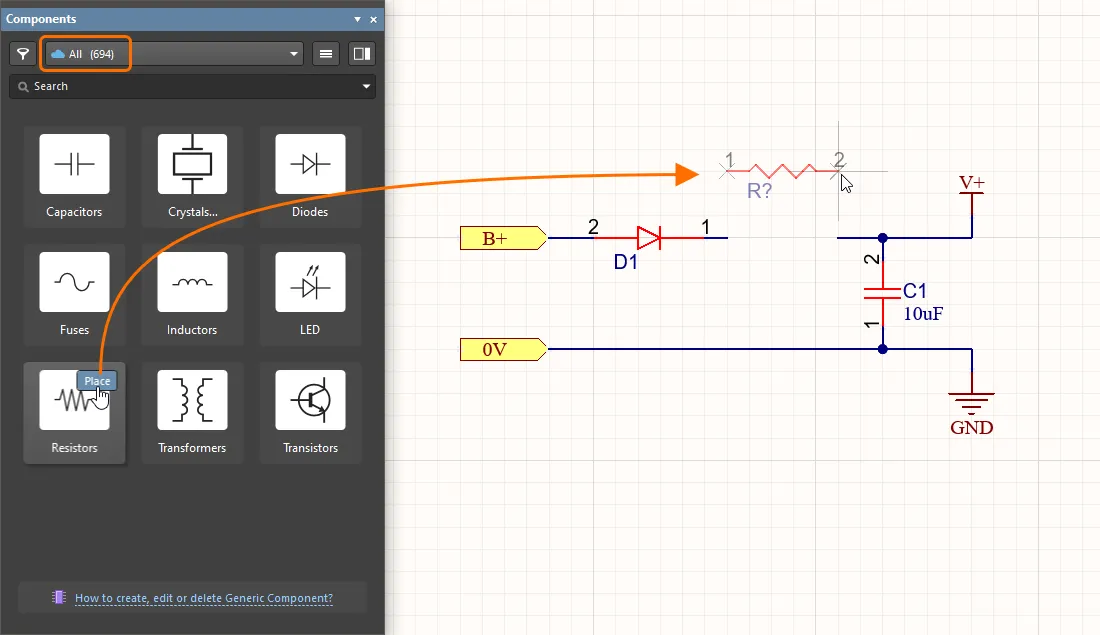
Placement d’un composant générique depuis le panneau Components
Sélectionnez un composant générique placé pour accéder à ses propriétés dans le panneau Propriétés, qui ne propose que les réglages et paramètres pertinents pour ce type de composant. Les paramètres disponibles sont déterminés par le modèle de composant associé (Resistors dans l’exemple présenté ici). Les valeurs des paramètres peuvent être saisies manuellement ou sélectionnées dans une liste déroulante proposant des valeurs provenant de tous les composants disponibles de ce type.


Prise en charge des composants cavaliers
Les cavaliers, également appelés ponts de câblage, permettent de remplacer des pistes par un composant cavalier, souvent essentiel pour concevoir avec succès une carte simple face. Altium Designer prend en charge les composants cavaliers grâce au type de composant spécial Jumper.
Bien que vous puissiez commencer par placer les empreintes des cavaliers directement sur le PCB, il est recommandé de commencer par le schéma. Pour en savoir plus, consultez la page Utilisation des composants cavaliers.
 Localisé par IA