
Service de licence privé
Pour les organisations qui exigent que leurs installations d’Altium Designer restent hors ligne – isolées d’Internet –, la commodité et la flexibilité des licences logicielles à la demande peuvent être assurées par un Altium Private License Service localisé, plutôt que par le service de licences Altium basé sur le cloud.
Le Private License Service (PLS) dédié, implémenté sur un PC connecté au LAN/WAN de l’entreprise, est configuré par un administrateur pour acquérir localement les licences Altium de l’entreprise, puis les distribuer aux installations d’Altium Designer selon les besoins.
De manière similaire à l’utilisation d’une licence depuis le portail Altium License Service, un siège (instance) d’une licence Altium Designer hébergée par le PLS peut être « loué » par le logiciel lorsqu’il est utilisé, puis « révoqué » (retourné au pool de licences disponibles) lorsqu’il n’est plus nécessaire. Avec l’Altium PLS, les licences peuvent également être fournies en mode itinérant, où le siège de licence est loué à la machine cible pour une durée spécifiée – cela permet au PC hôte d’Altium Designer, par exemple un ordinateur portable, de « se déplacer » librement tout en restant isolé du réseau.
Un PLS offre la flexibilité requise par les entreprises qui hébergent plusieurs installations d’Altium Designer, avec en prime le fait que l’utilisation des licences et des sièges peut être configurée, surveillée et contrôlée depuis un Altium Private License Service centralisé – lui-même hébergé sur un LAN/WAN local pouvant être isolé d’Internet.
Historiquement, l’Altium Private License Service (PLS) était disponible sous forme d’application autonome (Private License Server (14.0.0.34)) installée comme service Windows sur la machine hôte. Pour répondre au besoin actuel d’une gestion plus sophistiquée des licences logicielles, les versions actuelles de l’Enterprise Server proposent une implémentation améliorée et simplifiée du PLS, disponible dans le cadre de l’installation du serveur. L’Enterprise Server Private License Service prend en charge plusieurs modes de fonctionnement, peut être configuré comme service de licences central ou local, et peut distribuer via le réseau local à la fois des licences Altium Designer et des licences de serveur Altium – et bien plus encore.
Si ce n’est pas déjà en place, la première étape pour utiliser le PLS de l’Enterprise Server consiste à installer et à concéder sous licence l’Enterprise Server.
Voir Installation de l’Enterprise Server
Licences de l’Enterprise Server
Les fonctionnalités de l’Enterprise Server, y compris son Private License Service (PLS), deviennent disponibles lorsque l’Enterprise Server lui-même a été concédé sous licence par l’ajout d’une Altium Enterprise Server licence appropriée. Pour permettre aux utilisateurs de se connecter à l’Enterprise Server depuis Altium Designer, une licence Altium Enterprise Server CAL valide (Client Access License) est également requise.
L’Enterprise Server fournit une méthode d’auto-licensing flexible pour ajouter ou acquérir des licences Altium. Celle-ci est disponible via la page Licenses (Admin – Licenses) de l’interface navigateur du Workspace de l’Enterprise Server, qui fournit la connexion au portail de licences Altium ( ) depuis lequel les licences Altium de votre entreprise peuvent être acquises localement.

Trois onglets sont disponibles :
-
Licenses – fournit une liste de toutes les licences actuellement disponibles. Au moins deux licences seront nécessaires pour concéder effectivement sous licence l’Enterprise Server (Altium Enterprise Server et Altium Enterprise Server CAL). D’autres licences peuvent être ajoutées pour être distribuées via le PLS. Les licences peuvent être acquises soit From cloud (choisir dans une liste de licences disponibles pour votre entreprise depuis le portail Altium), soit From file (importer depuis le disque des fichiers de licence
alfexistants). - Groups – permet d’affecter des licences à des groupes d’utilisateurs. En mode Local PLS, le PLS de l’Enterprise Server peut proposer de manière sélective des licences logicielles affectées à un groupe spécifique. Par défaut (sauf indication contraire), toutes les licences acquises par l’Enterprise Server sont affectées au groupe All Users, et donc disponibles pour tout utilisateur qui se connecte au PLS.
- Reports – fournit un ensemble de fonctions de surveillance de l’utilisation des licences et de création de rapports, qui peuvent être utilisées pour auditer la manière dont les licences sont utilisées au sein d’une organisation. Cela est particulièrement utile avec le Private License Service, puisque les données de rapport peuvent être utilisées pour garantir une utilisation optimale des sièges de licence disponibles, anticiper les besoins futurs en licences et déterminer l’utilisation par utilisateur individuel. Une série d’options de rapport est disponible, accessible via des sous-onglets spécifiques. Selon le type d’informations requis pour chaque rapport, les filtres de rapport associés peuvent être appliqués afin d’adapter les résultats pour inclure des licences, groupes, utilisateurs et périodes spécifiques. Il existe également une option permettant d’exporter le rapport actuel sur disque au format CSV, compatible avec Microsoft Excel et d’autres applications de feuille de calcul, à des fins d’administration et de comptabilité.
Voir Licences de l’Enterprise Server pour des informations détaillées sur l’acquisition et la configuration des licences dans l’Enterprise Server.
En résumé, l’Enterprise Server et ses connexions client peuvent être concédés sous licence de la manière suivante :
-
acquisition de licences Server et Client Access (CAL) depuis le portail en ligne du service de licences Altium. Cela utilise l’option From cloud, décrite ci-dessus. Déconnectez-vous puis reconnectez-vous à l’interface navigateur du Workspace de l’Enterprise Server pour activer ses fonctionnalités nouvellement licenciées.
Notez qu’une licence CAL n’est pas requise si les utilisateurs n’accéderont pas à l’Enterprise Server – c’est-à-dire si le serveur sera utilisé uniquement comme serveur de licences.
-
connexion au service PLS dans un autre serveur Altium (tel qu’un service de licences central) qui propose des licences Altium Enterprise Server acquises avec des sièges disponibles.
Voir le mode External PLS ci-dessous pour plus de détails sur cette option de licence.
-
importation depuis le disque de fichiers de licence
alfexistants.Cela utilise l’option From file et « acquiert » effectivement des licences serveur que vous possédez déjà localement. Déconnectez-vous puis reconnectez-vous à l’interface navigateur du Workspace pour activer ses fonctionnalités nouvellement licenciées. S’il s’agit de licences multi-sièges, elles peuvent être distribuées sur le réseau pour concéder sous licence d’autres logiciels compatibles.
Voir Obtention des fichiers de licence pour savoir comment acquérir des fichiers de licence depuis le Tableau de bord de l’entreprise.
Acquérir des licences supplémentaires
Une fois l’Enterprise Server correctement licencié depuis le Cloud ou à partir de fichiers de licence existants, le Private License Service est prêt à être configuré pour distribuer des licences sur le réseau local. Des licences Altium Designer supplémentaires achetées par votre entreprise peuvent être acquises via la page License Manager de l’interface navigateur du Workspace – Admin – Licenses.
Pour ajouter une licence à l’Enterprise Server, cliquez sur le bouton et sélectionnez l’une des options depuis le cloud (ou le fichier) comme précédemment. Notez que les licences peuvent être acquises en masse ou individuellement – utilisez les cases à cocher dans la liste Add license pour sélectionner les licences que l’Enterprise Server va acquérir.

Les licences nouvellement acquises sont ensuite incluses dans la liste Licenses du serveur. Les licences sont affectées par défaut au groupe « All Users » (sauf si cette option a été décochée), ce qui les rend disponibles à tous les utilisateurs enregistrés du Workspace. Cela peut être confirmé depuis la page License Edit, accessible en cliquant sur le bouton  associé à une entrée de licence.

 bouton associé à une entrée de licence. Sinon, si la machine sur laquelle l’Enterprise Server est installé ne peut pas accéder à Internet, un administrateur de groupe ou un administrateur de licences de votre compte société peut activer le fichier de licence via le Company Dashboard (
 associé à une entrée de licence), puis un nouveau fichier de licence activé peut être ajouté en
 Configurer le service de licences
Une fois l’Enterprise Server installé et sous licence (comme indiqué ci-dessus), les licences acquises peuvent être rendues disponibles sur le réseau hôte par le Private License Service (PLS) du serveur. Afin d’offrir une flexibilité maximale quant à la manière dont les licences sont fournies aux clients réseau (Altium Designer et autres installations serveur), le PLS peut être configuré et utilisé selon différents modes de fonctionnement, résumés ci-dessous :
- Mode sans PLS – la configuration par défaut de l’Enterprise Server, dans laquelle les licences acquises ne sont pas rendues disponibles (servies) sur le réseau.
- Mode PLS local – les licences Altium acquises sont rendues disponibles sur le réseau par le service PLS (local) du serveur.
- Mode PLS externe – l’Enterprise Server se connecte à un external PLS et l’utilise (tel qu’un PLS distant de serveur Altium configuré comme service central de gestion des licences) à la place de son propre mécanisme de licence. Le service de licences externe peut être basé sur un Altium Infrastructure Server (AIS) ou sur un autre Enterprise Server.
► Consultez le tableau Comparaison des modes PLS de l’Enterprise Server pour un résumé pratique de chaque mode.
Pour rappel, avant d’utiliser le PLS du serveur dans l’un de ses modes, l’Enterprise Server doit être configuré pour se connecter et s’authentifier sur le portail du service de licences Altium, afin que les licences achetées par votre organisation puissent être acquises – il pourra ensuite être hors ligne une fois cette étape terminée. Sinon, toutes les licences nécessaires peuvent être acquises depuis le Company Dashboard ou via un serveur Altium distinct connecté à Internet, puis transférées vers l’Enterprise Server local sous forme de fichiers de licence individuels.
Les licences acquises, telles que les licences Altium Server et Connection (CAL) ou les licences Altium Designer, peuvent ensuite être servies sur le réseau local par le PLS.
Mode sans PLS
Comme son nom l’indique, le mode No PLS de l’Enterprise Server correspond essentiellement à la configuration standard (par défaut) du serveur, dans laquelle le PLS n’est pas activé.
À ce titre, il ne propose pas de licences Altium sur le réseau ; toutefois, des licences peuvent toujours être acquises depuis le portail du service de licences Altium. Cette fonction prend en charge la capacité de l’Enterprise Server à être lui-même concédé sous licence à partir de licences acquises ou de fichiers de licence alf importés, qui coexistent avec l’ancienne méthode consistant à placer des fichiers de licence dans le dossier racine de l’installation.
Pour sélectionner ce mode, cochez l’option No PLS sur la page License Manager dans l’interface du navigateur du Workspace – Admin – Settings – License manager.

L’option Automatically create assignment for All Users group force l’affectation des licences nouvellement acquises au groupe par défaut All Users. La manière dont les licences sont affectées influencera leur disponibilité pour les groupes lorsqu’elles sont servies sur le réseau par le PLS, comme indiqué ci-dessous. Cliquez sur  pour confirmer toute modification des paramètres.
Mode PLS local
Dans cette configuration PLS du serveur, les licences seront rendues disponibles pour Altium Designer et les installations serveur hébergées sur le réseau. L’Enterprise Server est concédé sous licence normalement, via des licences acquises ou des fichiers de licence alf.

Le PLS fournit des licences à une installation Altium Designer (client) sur le réseau lorsque l’utilisateur se connecte à l’Enterprise Server.
Pour passer à ce mode, sélectionnez l’option Local PLS sur la page License Manager dans l’interface du navigateur du Workspace – Admin – Settings – License manager.

Lors de la configuration du mode sans PLS, le mode d’authentification affectera directement la manière dont les licences sont fournies aux installations clientes sur le réseau – voir les détails ci-dessous.
Le PLS exposera les licences à Altium Designer lorsque l’utilisateur se connectera à l’Enterprise Server. Les licences serveur deviendront disponibles pour les autres serveurs du réseau lorsque le PLS de l’Enterprise Server est en mode de sécurité « No Authentication » (voir les options ci-dessous).
Le mode PLS local fournit des paramètres supplémentaires qui déterminent quels utilisateurs peuvent se voir proposer des licences Altium Designer spécifiques (déterminées par les groupes d’utilisateurs), ainsi que la durée pendant laquelle une licence restera louée lorsqu’elle n’est pas utilisée. Cliquez sur pour confirmer toute modification des paramètres.
Paramètres du PLS local
Modes d’authentification du gestionnaire de licences
Le mode d’authentification du PLS du serveur peut être défini sur Server Session ou No Authentication selon la manière dont vous souhaitez rendre les licences disponibles pour les clients réseau (Altium Designer et serveurs). Utilisez le menu déroulant License Manager Authentication pour effectuer la sélection.
Server Session:
La session de connexion cliente en cours se voit accorder l’accès aux licences – une session est initiée par la connexion au Workspace de l’Enterprise Server depuis Altium Designer. Il s’agit du mode PLS standard du serveur, dans lequel l’accès aux licences est lié à une session Enterprise Server. Sélectionnez Admin – Sessions dans le menu principal pour afficher et gérer les sessions de connexion en cours.
Étant donné que la connexion au PLS est vérifiée par une session active dans ce mode de sécurité, les licences ne peuvent pas être utilisées par d’autres serveurs du réseau (qui ne se connectent pas) ni depuis la connexion interne de configuration PLS dans Altium Designer. Les licences sont disponibles lorsqu’un utilisateur se connecte à l’Enterprise Server depuis Altium Designer.
No Authentication:
Toute connexion au PLS du serveur se verra accorder l’accès aux licences disponibles. Il s’agit d’un mode moins restrictif qui peut être utilisé pour l’accès aux licences lorsque les utilisateurs d’Altium Designer ne se connectent pas au Workspace de l’Enterprise Server, ou lorsque l’Enterprise Server est configuré comme service central Private License Service (serveur de licences) dans une configuration à serveurs multiples.

- Étant donné que les connexions PLS ne sont pas liées à une session serveur (connexion), les licences disponibles de l’Enterprise Server peuvent être utilisées par d’autres serveurs du réseau dans ce mode. Les autres serveurs doivent être définis sur le mode External PLS, avec leur option « Local licensing » décochée afin que la licence du serveur distant soit utilisée.
- Étant donné que les connexions PLS ne sont pas vérifiées par une session serveur, Altium Designer peut accéder directement aux licences à l’aide de la connexion PLS interne d’Altium Designer – Setup private license server sur la page License Management (comme cela était utilisé pour accéder au PLS 1.0). Voir Licences sans connexion au serveur (ci-dessous) pour plus d’informations.
- Si un utilisateur se connecte à un compte serveur, le PLS crée un nouvel utilisateur avec un nom correspondant à ce compte, sous la forme
user_name server_name. L’utilisateur n’aura accès qu’aux licences associées à ce compte utilisateur généré, tel que déterminé par son appartenance ultérieure à un groupe. Cette action peut être désactivée en décochant l’option Automatic user creation option (voir ci-dessous).
Création automatique d’utilisateur (mode sans authentification)
Lorsqu’elle est cochée (paramètre par défaut), le PLS de l’Enterprise Server génère automatiquement un compte utilisateur correspondant au compte de connexion au serveur. Ainsi, si un utilisateur se connecte, par exemple, au serveur LicenseServer en utilisant le compte Trevor utilisateur enregistré, le PLS crée automatiquement un utilisateur nommé Trevor LicenseServer (user_name server_name) — il s’agit du nom « actif » à utiliser pour l’appartenance à un groupe, et donc pour déterminer la distribution des licences. Voir Fonctionnalité de synchronisation automatique des utilisateurs ci-dessous pour plus d’informations.
Si l’Automatic user creation option n’est pas cochée, le compte utilisateur du serveur (Trevor) ne pourra pas se connecter au PLS (et donc aux licences disponibles) à moins que le compte user_name server_name correspondant n’existe déjà. Dans la majorité des cas, cette option doit être activée. L’exception peut être le cas où l’administrateur du serveur souhaite prédéterminer quels comptes utilisateur de l’Enterprise Server peuvent être utilisés pour se connecter au serveur lorsqu’il est en mode No Authentication.
En outre, le PLS de l’Enterprise Server génère automatiquement un compte utilisateur (défini sur le nom du compte Windows de l’utilisateur) si un utilisateur se connecte via la fonctionnalité Setup Private License Server dans Altium Designer, plutôt qu’en se connectant à l’Enterprise Server — notez que le nom d’utilisateur généré est dans un format différent de celui décrit juste ci-dessus. Voir Licences sans connexion au serveur ci-dessous.
► Voir la section Utilisateur existant pour un tableau récapitulatif des types de profils utilisateur du serveur.
Intervalle d’expiration du retour de poste
L’option Seat return timeout interval est incluse pour forcer l’expiration d’une licence louée après qu’Altium Designer n’a pas répondu au PLS pendant le nombre d’heures spécifié.
Le PLS interroge régulièrement un client de conception sur le réseau et attend une réponse ; toutefois, les réponses ne seront pas renvoyées si le PC hôte du client est passé en mode Veille ou Hibernation, par exemple, ou si l’application cliente a planté ou a été fermée de force. Lorsque les réponses du client n’ont pas été reçues pendant une durée supérieure à l’intervalle d’expiration défini (4 heures, par défaut), le poste de licence loué par le client sera révoqué et renvoyé dans le pool de postes disponibles pour cette licence.
Cette option est en pratique une version temporisée et automatisée de la fonctionnalité manuelle License Release.
Créer automatiquement une affectation pour le groupe All Users
Lorsque cette option du PLS local est cochée (paramètre par défaut), les licences nouvellement acquises seront affectées au groupe par défaut All Users. La licence fournie sera accessible à tous les utilisateurs d’Altium Designer qui se connectent au serveur, quel que soit le groupe auquel un utilisateur est affecté.
Accès à la licence Altium Designer (connexion)
En mode PLS local, les licences qui ont été configurées et exposées par le Private License Service sont accessibles aux installations d’Altium Designer sur le réseau, qui agissent comme clients du PLS. Pour accéder à une licence Altium Designer fournie par le PLS de l’Enterprise Server, connectez-vous à votre espace de travail Enterprise Server depuis Altium Designer — la case à cocher associée dans la boîte de dialogue peut être utilisée pour automatiser la connexion.
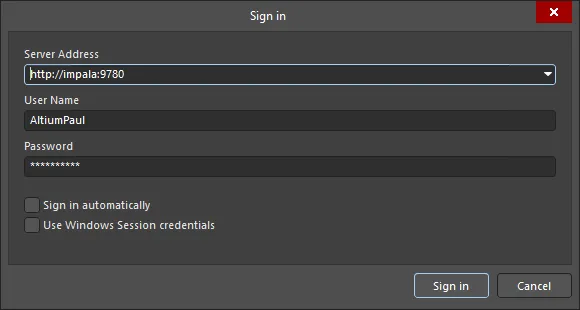
Connexion au serveur impala dans Altium Designer.
Une fois qu’Altium Designer est connecté à l’Enterprise Server et à son PLS, la zone des licences disponibles de la vue de gestion des licences (Altium Designer Agile, Altium Designer) sera remplie avec la liste des licences privées fournies par la connexion PLS du serveur. Utilisez l’option License Management du client de conception dans le menu déroulant du contrôle Utilisateur actuel (en haut à droite) pour accéder à la vue License Management.

License Management accès à la page dans Altium Designer.
Pour louer une licence pour l’installation Altium Designer, cliquez sur le Use License bouton dans la vignette de la licence, ou cliquez avec le bouton droit sur la vignette et sélectionnez la commande Use License dans le menu contextuel. Notez qu’une licence hébergée par l’Enterprise Server peut être définie en mode Automatic Leasing, de sorte qu’aucune intervention de l’utilisateur ne soit nécessaire dans Altium Designer, au-delà de la connexion au serveur.
Lorsqu’une licence est utilisée, sa vignette affiche l’icône  et est mise en évidence par une bordure verte. Le champ Seats de la licence est mis à jour pour indiquer qu’un poste supplémentaire de cette licence est utilisé.

Les licences privées sont mises à disposition lors de la connexion au serveur. Notez que l’option interne Setup PLS d’Altium Designer n’est pas utilisée.
L’état de la licence est également visible dans l’interface du navigateur Workspace sur la page License Manager (Admin – Licenses). Développez l’entrée de licence ( ) pour voir les détails actuels de location et, si nécessaire, mettre fin à la session de location de l’utilisateur actuel en cliquant sur la commande Release.

► Consultez le tableau Server PLS mode comparison pour un résumé comparatif du mode PLS local.
Utilisation itinérante d’une licence de serveur privé
Un poste d’une licence Private Server peut être utilisé en itinérance, c’est-à-dire acquis pour une durée spécifiée. Vous n’avez pas besoin de rester connecté au serveur de licences pour utiliser la licence dans ce mode – vous pouvez vous déconnecter et travailler hors ligne, en emportant ainsi librement votre poste de licence.
Pour utiliser dans ce mode un poste d’une licence Private Server disponible, cliquez sur le bouton  dans la vignette de la licence, ou cliquez avec le bouton droit sur la vignette et sélectionnez la commande Roam dans le menu contextuel. La boîte de dialogue Retain License apparaît, dans laquelle vous pouvez définir le nombre de jours et/ou d’heures pendant lesquels vous souhaitez utiliser le poste en itinérance. Saisissez le nombre de jours et/ou d’heures, ou utilisez les flèches haut/bas jusqu’à ce que le ou les nombres souhaités apparaissent.
Lorsqu’une licence est utilisée en mode itinérant, sa vignette affiche l’icône  et est mise en évidence par une bordure verte. Le champ Seats de la licence est mis à jour pour indiquer qu’un poste supplémentaire de cette licence est utilisé.

Pour utiliser une licence Private Server en mode itinérant, utilisez l’option Roam.
Lorsque vous utilisez une licence en mode itinérant, vous êtes libre de vous déconnecter de votre serveur de licences et de travailler hors ligne. Le seul moment où vous devez vous connecter à votre serveur de licences lorsque vous utilisez un poste de licence dans ce mode est lorsque vous souhaitez soit libérer la licence, soit prolonger la période d’itinérance. Cette dernière opération s’effectue en cliquant à nouveau sur le bouton . Ajustez ensuite la période d’itinérance selon les besoins, à l’aide de la boîte de dialogue Retain License.
La libération d’une licence utilisée en itinérance s’effectue en se connectant au serveur de licences et en cliquant sur le bouton  dans la vignette de la licence, ou en cliquant avec le bouton droit sur la vignette et en sélectionnant la commande Release dans le menu contextuel.
Mode PLS externe
Le mode de configuration External PLS de l’Enterprise Server est destiné aux installations où plusieurs serveurs sont présents sur le réseau et où l’un d’eux est configuré comme service central (distant) de licences privées pour tous les utilisateurs. Ce type d’installation convient à une grande entreprise, où chaque département (ingénierie, développement, etc.) peut utiliser plusieurs installations d’Altium Designer ainsi qu’un serveur local de département à des fins de gestion des données de conception. Les serveurs de données de conception des départements comme les installations d’Altium Designer sont licenciés par un service central de licences tel que le PLS d’un Altium Server ou d’un Altium Infrastructure Server, dédié à cette tâche.
Dans cette configuration, les serveurs sont configurés comme suit :
- Central Licensing Server – celui-ci est défini sur Local PLS mode (voir ci-dessus) afin que toutes les licences qu’il a acquises soient fournies sur le réseau. Du point de vue du serveur local (départemental), il s’agit du serveur externe qui offre le service de licences via son PLS. Notez que l’option Automatic user creation doit être cochée (paramètre par défaut), car cela active la User synchronization entre les serveurs local et externe.
- Local (department) Server – celui-ci est défini sur External PLS mode, et configuré pour se connecter au PLS du serveur central de licences et l’utiliser à la place du PLS propre au serveur local. Le serveur local utilise donc un PLS external (celui du serveur central de licences) pour les licences, tout en continuant à offrir ses services locaux de gestion des données à ses utilisateurs connectés.

Pour basculer le serveur local en mode PLS externe, sélectionnez l’option External PLS sur la page License Manager dans l’interface du navigateur du Workspace – Admin – Settings – License manager.

Définissez l’URL et le port du PLS externe pour accéder au serveur externe configuré comme serveur central de licences privées.
Dans ce mode, l’Enterprise Server se connecte à un PLS externe (tel qu’un PLS de serveur distant configuré comme serveur central de licences) et l’utilise à la place de son propre service de licences (PLS). L’adresse réseau du serveur central de licences dans l’image ci-dessus, et donc la cible de la connexion PLS externe, est http://LicenseServer – cette adresse est basée sur le computer_name du PC hôte du serveur de licences.

Un serveur local « départemental », configuré en mode PLS externe, redirige effectivement les licences fournies par le PLS du serveur central de licences vers les installations locales d’Altium Designer.
Lorsqu’un utilisateur d’Altium Designer se connecte au serveur local (désormais configuré en mode PLS externe), le service PLS du serveur distant est « redirigé » via l’Enterprise Server local et proposera ses licences à Altium Designer. Comme d’habitude, l’utilisateur doit utiliser des identifiants (locaux) valides pour se connecter au serveur local.
Paramètres du PLS externe
Les options et paramètres External PLS sont décrits ci-dessous. En règle générale, cette configuration est utilisée pour un serveur local/de département où Altium Designer et les licences serveur sont tous deux gérés par un service centralisé de licences distant.
URL et port du PLS
Les paramètres PLS url et PLS Port associés doivent correspondre à ceux de la configuration du serveur externe. L’URL est l’adresse (nom réseau) du PC distant qui héberge le PLS du serveur « central », comme indiqué par l’entrée « Nom de l’ordinateur » du PC hôte sous Control Panel\System and Security\System. Sous Windows 10, voir Settings » System » About.
Licences du serveur local
-
Lorsque l’option Use local license manager for vault licensing est activée (cochée), l’Enterprise Server sera concédé sous licence « en interne » par des licences serveur qu’il a acquises auprès du service de licences Altium, ou par des fichiers de licence
alfqui ont été importés depuis le disque ou placés dans le dossier d’installation du serveur. - Lorsque l’option n’est pas cochée, l’Enterprise Server sera concédé sous licence à partir du PLS externe, tel que désigné par les paramètres PLS url et Port. Le serveur externe (par exemple un serveur central de licences) disposerait de licences Altium Enterprise Server disponibles, avec un nombre de postes suffisant, qu’il a acquises auprès du service de licences Altium. Notez que chaque fois que le serveur a été concédé sous licence d’une manière différente, il peut être nécessaire de le redémarrer pour activer ses fonctions.
► Voir le tableau Comparaison des modes PLS du serveur pour un résumé relatif du mode PLS externe.
Attribution des licences aux groupes d’utilisateurs
L’option Automatically create assignment for All Users group force l’attribution des licences nouvellement acquises au groupe par défaut All Users . Cette option est désactivée lorsque l’option Use local license manager for vault licensing ci-dessus n’est pas cochée, puisque dans ce mode toutes les licences proviennent du PLS externe, tel que le PLS d’un serveur distant utilisé comme serveur central de licences.
Fonctionnalité de synchronisation automatique des utilisateurs
Comme indiqué ci-dessus, pour mettre en œuvre un système centralisé de licences reposant sur plusieurs serveurs Altium, un serveur est configuré comme PLS central qui fournit des licences aux serveurs locaux (par exemple de département) et à leurs utilisateurs attribués. Le serveur central de licences est réglé sur le mode PLS local (et « Sans authentification »), et les serveurs locaux sont réglés sur le mode PLS externe, où le PLS qui leur est attribué est le serveur central de licences distant.

Lorsque les utilisateurs d’Altium Designer se connectent à leur serveur local, ils ont accès à des licences qui ont été « redirigées » depuis le PLS (externe) du serveur central de licences.
Une partie du mécanisme impliqué dans l’octroi à un utilisateur de l’accès à des licences distantes via le serveur local est la création d’un nom d’utilisateur « synchronisé » dans le serveur central de licences – le nom d’utilisateur local est synchronisé vers le serveur central de licences. Voir Création automatique de l’utilisateur en mode No Authentication, ci-dessus.
Le profil utilisateur créé dans le serveur de licences possède un nom de compte utilisateur composite ; user_name server_name, où server_name fait référence au nom réseau du serveur local (de département) de l’utilisateur, et user_name fait référence au nom utilisé pour se connecter à ce serveur local. Le nom composite fait référence au compte « local » de l’utilisateur.
Par exemple, si l’utilisateur AltiumPaul se connecte à son serveur local attribué (Department Workspace hébergé sur IMPALA), le PLS du serveur central (Licensing Server hébergé sur LicenseServer) autorisera l’accès à la licence en créant une entrée User nommée AltiumPaul IMPALA. Le First Name et le Last Name du nouveau profil utilisateur seront respectivement AltiumPaul et IMPALA (utilisateur et serveur locaux du département) – le Username du compte est IMPALA:AltiumPaul.

Lorsqu’il est défini en mode PLS externe, les licences d’un utilisateur connecté proviennent du PLS externe spécifié, qui crée un profil utilisateur synchronisé (comme illustré ci-dessous).

Dans une configuration multi-serveur (serveur central de licences et serveurs locaux « de département »), un nom d’utilisateur du serveur local est synchronisé/répliqué dans le serveur de licences, s’il n’existe pas déjà – ce qui permet ainsi un accès local à des licences centralisées.
Dans ce cas, une licence Altium Designer dans le Licensing Server distant sera affichée comme étant louée par AltiumPaul IMPALA – qui est l’utilisateur AltiumPaul synchronisé depuis le serveur local (le Department Workspace hébergé sur IMPALA). Même si l’utilisateur d’Altium Designer est connecté au serveur local du département, la licence Altium Designer est fournie par le PLS Licensing Server distant (via le serveur local). Notez qu’Altium Designer affiche une licence comme louée au compte utilisateur Username, qui, pour l’utilisateur créé dans cet exemple, est IMPALA:AltiumPaul.
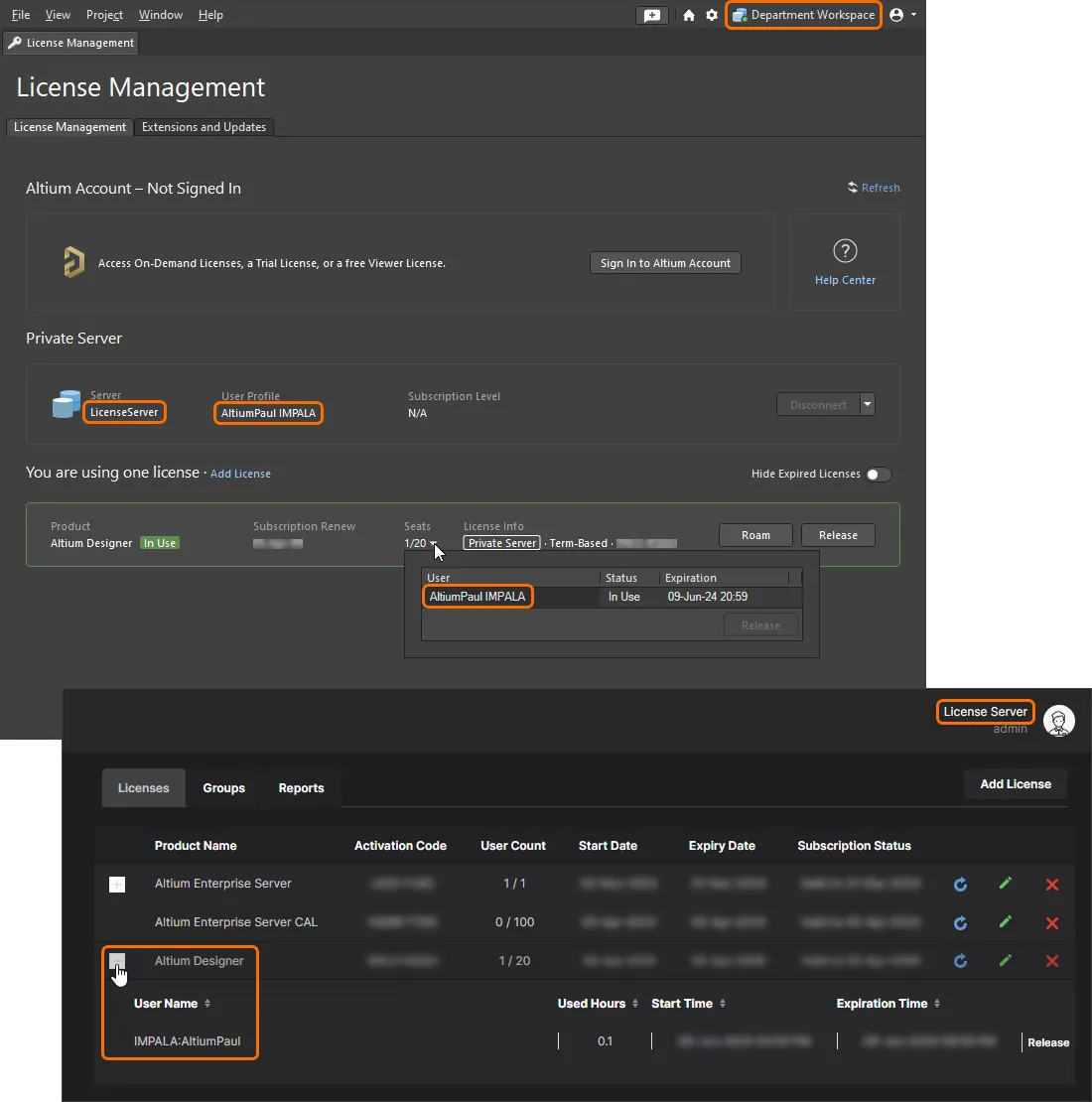
Lorsqu’un utilisateur est connecté à son serveur local « de département », il accède de manière transparente aux licences du serveur central de licences via son serveur local.
Groupe du serveur de licences
Les profils utilisateur qui ont été synchronisés vers un serveur PLS central dans une configuration multi-serveur peuvent être ajoutés à des groupes, comme pour tout autre serveur réglé sur le mode PLS local.
Dans le cas d’une configuration de serveurs composée d’un serveur central de licences et de serveurs locaux distribués (comme détaillé ci-dessus), les utilisateurs dupliqués (synchronisés) dans le serveur de licences peuvent être ajoutés à des groupes afin de restreindre la disponibilité des licences. Par conséquent, lorsqu’un utilisateur se connecte à un serveur local, les licences mises à sa disposition (depuis le PLS du serveur de licences externe via le serveur local) seront déterminées par les groupes et les attributions de licences configurés pour cet utilisateur synchronisé dans le serveur central de licences.
Dans l’exemple ci-dessus, l’utilisateur synchronisé AltiumPaul IMPALA (l’utilisateur AltiumPaul synchronisé depuis le serveur local) dans le serveur de licences peut être ajouté à un groupe Engineering, auquel une licence Altium Designer particulière est attribuée. Lorsque l’utilisateur AltiumPaul se connecte à son serveur local, la licence spécifiée devient disponible en vertu de la configuration associée du groupe d’utilisateurs et de l’attribution de licence dans le serveur de licences externe.
En règle générale, ces affectations de groupes d’utilisateurs et de licences sont mises en œuvre par l’administrateur du serveur de licences, une fois qu’un utilisateur du serveur local s’est connecté pour la première fois (déclenchant ainsi le processus de synchronisation des utilisateurs).
Consultez Affectations de groupes de licences ci-dessous pour plus d’informations sur l’utilisation des groupes et des affectations de licences.
Licences sans connexion au serveur
Pour les utilisateurs d’Altium Designer qui n’utilisent pas les capacités de gestion des données de l’Enterprise Server et qui, par conséquent, ne se connectent pas au serveur, Altium Designer peut accéder aux licences du PLS du serveur à l’aide de la configuration PLS interne d’Altium Designer (comme indiqué ci-dessous). Pour cette approche, l’Enterprise Server est configuré comme suit :
- Le mode PLS du serveur est défini sur Local PLS, afin que les licences soient mises à disposition sur le réseau.
- Le PLS doit être défini sur le mode de sécurité 'No Authentication', car dans cette configuration, aucune session serveur ne sera établie par une connexion au serveur.
- Le PLS du serveur dispose d’une licence Altium Designer appropriée, affectée à All Users, afin qu’elle soit accessible par toute connexion au serveur.
Accès aux licences dans Altium Designer
Pour accéder aux licences hébergées sur le serveur dans Altium Designer (sans connexion), sélectionnez Connect to Local Server dans la vue License Management (utilisez l’option Licenses du menu déroulant de contrôle Utilisateur actuel pour accéder à la vue License Management). La boîte de dialogue Private License Server Setup s’ouvrira.
Saisissez les informations de base du serveur pour le PLS dans la boîte de dialogue Private License Server Setup, puis cliquez sur OK. Le nom du serveur sera le nom réseau (nom de l’ordinateur) du PC qui héberge l’Enterprise Server, et le port standard est 9780 – utilisez le port 9785 et le FQDN du serveur pour établir une connexion https sécurisée (voir l’exemple). Les autres paramètres de la boîte de dialogue, tels que les options Servers list, s’appliquent à la connexion de type PLS 1.0 héritée.


Notez que seuls le nom du serveur et le port sont requis lors de l’utilisation de la configuration interne d’Altium Designer pour accéder aux licences PLS. Le comportement est différent lors de la connexion à l’ancien PLS 1.0.
Une fois connecté au PLS, la zone des licences disponibles de la vue License Management sera renseignée avec une liste des licences privées que vous pouvez utiliser.
Pour emprunter une licence pour l’installation d’Altium Designer, cliquez sur le bouton Use License dans la vignette de la licence ou cliquez avec le bouton droit sur la vignette et sélectionnez la commande Use License dans le menu contextuel. Notez qu’une licence hébergée par l’Enterprise Server peut être définie en mode Automatic Leasing, de sorte qu’aucune intervention de l’utilisateur ne soit requise dans Altium Designer, au-delà de l’activation initiale de la connexion Private license server.
Lorsqu’une licence est utilisée, sa vignette porte l’icône et est mise en évidence par une bordure verte. Le champ Seats de la licence sera mis à jour pour refléter l’occupation d’un siège supplémentaire de cette licence. Côté serveur, l’entrée de licence sur la page License Manager (Admin – Licenses) indiquera qu’un siège a été pris par un nom d’utilisateur dérivé du PC hôte d’Altium Designer – consultez la section ci-dessous pour plus d’informations.

Utilisateurs créés
Lorsqu’un utilisateur s’est connecté au PLS de l’Enterprise Server depuis Altium Designer sans se connecter (comme décrit ci-dessus), un profil utilisateur est créé sur le serveur qui correspond au nom de l’ordinateur en connexion et au nom du compte utilisateur Windows actif – c’est-à-dire l’ordinateur et le compte Windows qui hébergent Altium Designer.
Par exemple, un utilisateur peut utiliser un compte Windows nommé Design sur un ordinateur nommé PC4. Lorsque l’option Connect to Private Server d’Altium Designer est utilisée pour accéder à une licence, le PLS du serveur qui héberge cette licence crée un utilisateur nommé Design PC4, avec le prénom/nom Design/PC4 et un nom d’utilisateur Design.
Encore une fois, il s’agit du nom d’utilisateur du serveur qui peut être ajouté à un ou plusieurs groupes, ce qui déterminera à son tour quelles licences seront mises à disposition de cet utilisateur sur cet ordinateur.

Voir ci-dessous pour plus d’informations sur les affectations de groupes et de licences.
Affectations de groupes de licences
Pour contrôler la disponibilité des licences pour les utilisateurs d’Altium Designer, le PLS de l’Enterprise Server peut être configuré pour associer des licences spécifiques à des groupes d’utilisateurs définis. En pratique, lorsqu’un utilisateur se connecte au serveur, le PLS n’offrira que les licences affectées à des groupes dont cet utilisateur est membre.
Les utilisateurs et les groupes d’utilisateurs peuvent déjà être enregistrés dans l’Enterprise Server s’il est actuellement utilisé pour gérer et stocker les données de conception d’Altium Designer. Les licences hébergées par le serveur sont attribuées au groupe « All Users » par défaut, mais peuvent être réattribuées à n’importe quel groupe disponible. De même, des utilisateurs peuvent être ajoutés à n’importe quel groupe disponible.
Utilisateurs
Pour ajouter un nouveau profil utilisateur et l’ajouter à un groupe, sélectionnez Users dans le menu principal du navigateur pour afficher la liste des noms d’utilisateur enregistrés dans l’Enterprise Server, puis sélectionnez le bouton  .
.

Saisissez les informations du nouvel utilisateur dans la boîte de dialogue contextuelle Add User, puis cliquez sur le bouton  pour valider les modifications. La boîte de dialogue comprend quelques champs de saisie importants :
-
Authentication: L’option par défaut Built-in identifiera la connexion de l’utilisateur à l’aide du propre Identity Service (IDS) de l’Enterprise Server, tandis que la méthode Windows s’applique lorsque les PC hôtes font partie d’un domaine Windows et que l’authentification de domaine Windows sera utilisée.
-
Add Groups: Le nouvel utilisateur peut être ajouté à un groupe existant en saisissant le nom du groupe dans ce champ. Le champ recherchera dynamiquement un groupe existant correspondant à la ou aux premières lettres que vous avez saisies ; sélectionnez le nom du groupe pour confirmer votre choix. Par défaut, les utilisateurs ne sont inclus dans aucun groupe.
Voir Managing Users & Groups pour des informations plus détaillées sur les utilisateurs.
Groupes
Pour ajouter un nouveau groupe, puis ajouter un utilisateur existant comme membre, sélectionnez Groups dans le menu principal du navigateur pour afficher la liste des noms de groupes existants, puis sélectionnez le bouton  .
.

Saisissez le nom du nouveau groupe dans la boîte de dialogue Create Group , et incluez les utilisateurs que vous souhaitez comme membres de ce groupe. Le champ Add Members recherchera dynamiquement un utilisateur existant correspondant à la ou aux premières lettres que vous avez saisies ; sélectionnez le nom complet du membre pour confirmer votre choix. Cliquez sur le bouton  de la boîte de dialogue pour valider les modifications.
Voir Managing Users & Groups pour des informations plus détaillées sur les groupes.
Utilisateurs existants
Les utilisateurs existants peuvent devenir membres d’un ou plusieurs groupes en modifiant leur profil utilisateur. Sélectionnez l’entrée utilisateur sur la page Admin – Users et cliquez sur le bouton  en haut à droite de la liste pour ouvrir la boîte de dialogue Edit User , cochez les groupes que vous souhaitez ajouter dans la liste Existing Groups , puis cliquez sur le bouton pour valider les modifications. Un groupe peut également être ajouté en saisissant son nom dans le champ Add Groups , comme décrit ci-dessus.

Notez qu’un utilisateur existant peut être représenté sous plusieurs formats, selon la manière dont il a été ajouté. Ces formats comprennent des entrées Username/Firstname/Lastname standard, ainsi que des entrées automatiquement générées par le PLS en réponse à des connexions entrantes qui n’initient pas de session serveur via une connexion.
| User | Username | First Name | Last Name | Account Creator | Circumstances |
| Trevor Smith | Trevor | Trevor | Smith | Saisi manuellement | Un compte utilisateur standard, ajouté par un administrateur du serveur. |
| Design PC4 | Design | Design | PC4 | Généré automatiquement | Un utilisateur d’Altium Designer, travaillant à partir du compte Windows Design sur l’ordinateur PC4, s’est connecté au PLS sans se connecter au serveur. |
| Trevor CADDESIGN | CADDESIGN:Trevor | Trevor | CADDESIGN | Généré automatiquement | L’utilisateur Trevor s’est connecté à son compte sur l’Enterprise Server CADDESIGN, dont le PLS est configuré en mode « No Authentication ». De plus, dans une configuration de serveurs Central/Local, lorsque Trevor se connecte à son serveur local (CADDESIGN, configuré en mode External PLS), l’utilisateur Trevor CADDESIGN est généré dans le PLS du serveur central (qui est configuré en mode « No Authentication »). |
Dans tous les cas, ces profils utilisateur peuvent être ajoutés à des groupes en modifiant l’entrée utilisateur. Notez que dans une configuration avec un serveur central de licences et plusieurs serveurs locaux (voir External PLS mode), l’appartenance aux groupes d’utilisateurs s’applique dans le Central PLS à des fins de licence, plutôt qu’au niveau d’un Local Server.
Dans une configuration multi-serveurs Central/Local, le processus de configuration de l’utilisateur serait généralement le suivant :
- Créer un compte utilisateur standard sur le serveur local/de département de l’utilisateur (qui est configuré en mode « External PLS », pointant vers le PLS central de licences).
-
Demander à l’utilisateur de se connecter au nouveau compte sur le serveur local ; cela synchronisera le nom d’utilisateur vers le PLS central (sous la forme
user_name server_name) - Dans le PLS central, modifier la nouvelle entrée utilisateur synchronisée pour en faire un membre du ou des groupes requis. Les licences sont attribuées à des groupes, permettant l’accès aux utilisateurs – voir ci-dessous.
Attributions de licences
En mode PLS local, le PLS de l’Enterprise Server peut proposer de manière sélective des licences Altium Designer qui ont été attribuées à un groupe spécifique, lequel peut à son tour être associé à un compte utilisateur du serveur. Par défaut (sauf indication contraire), toutes les licences acquises par l’Enterprise Server sont attribuées au groupe « All Users », et sont donc disponibles pour tout utilisateur qui se connecte au PLS.
Pour afficher et modifier les attributions de groupes de licences existantes, accédez à Admin – Licenses dans l’interface de navigateur du Workspace et sélectionnez l’onglet Groups. Cliquez sur un nom de groupe dans la colonne Groups pour voir ses utilisateurs membres et, à droite, les licences qui lui sont attribuées.

Une licence peut être attribuée à un groupe en ouvrant la boîte de dialogue Add/Edit assignment avec le bouton  , puis en sélectionnant une licence disponible, son groupe cible et les options d’attribution.
Le type de licence, la licence spécifique et l’attribution de groupe proposée sont tous sélectionnables dans des menus déroulants, qui seront remplis avec la liste de ceux actuellement disponibles. Dans l’exemple d’image ci-dessous, 10 postes d’une licence Altium Designer spécifique de 20 postes sont attribués au groupe Engineers.

Les options d’attribution de licence comprennent :
-
Location automatique : Activez l’option Automatic leasing pour forcer Altium Designer à prendre automatiquement en location (utiliser) cette licence lorsqu’elle devient disponible. Dans le gestionnaire de licences d’Altium Designer, le processus normal consistant à choisir la licence dans la liste et à sélectionner Use est effectué automatiquement pour cette licence.
-
Disponibilité des postes : Spécifiez le nombre de postes de licence (jusqu’au nombre total de postes autorisés) qui seront mis à disposition pour le groupe associé, ou cochez simplement l’option All available seats pour activer le nombre total de postes pour cette licence (son attribut User Count)
-
Itinérance : Autorisez une licence à être « itinérante » (utilisée par Altium Designer lorsque son PC hôte n’est pas connecté au réseau) en sélectionnant l’option Allow Roaming. Le paramètre de durée Max roam configurera la licence afin de désactiver un poste « itinérant » après la période indiquée. Saisissez
0pour autoriser une itinérance illimitée (pour une licence à durée déterminée, l’itinérance sera en pratique limitée par la date d’expiration de la licence). Consultez la section Itinérance d’une licence de serveur privé pour plus d’informations. -
Libération automatique de poste : Autorisez la libération d’un poste d’une licence Altium Designer lorsque la machine cliente est inactive ou au repos, c.-à-d. lorsqu’il n’y a aucune activité de souris ou de clavier sur la machine cliente et qu’aucun processus Altium Designer de longue durée, tel qu’une publication de projet, n’est en cours, en activant l’option Release seats on inactive clients. Le paramètre Lease verification interval (hours) spécifie l’intervalle entre l’envoi de demandes de vérification depuis Altium Designer (s’il n’y a eu aucune activité au cours de la période précédente, le poste sera libéré à condition que l’option Release seats on inactive clients soit activée). Saisissez une valeur comprise entre
1et12heures. Notez que la fonctionnalité de libération automatique pour cause d’inactivité est disponible dans Altium Designer 25.1 ou version ultérieure. -
Notifications : Les notifications sont des messages envoyés aux utilisateurs en réponse à des événements particuliers, par exemple lorsqu’un pourcentage spécifié des postes de licence disponibles a été loué, ou si une tentative de location d’un poste échoue. Notez que les notifications par e-mail ne sont pas disponibles tant qu’elles ne sont pas configurées et activées – voir Configuration des notifications par e-mail.
-
Lorsque l’option Notify when <x>% of available seats have been leased est activée et que le nombre de postes loués atteint (ou dépasse) ce pourcentage, un e-mail de notification associé sera envoyé au groupe indiqué dans le champ Send to users with role. Voir l’exemple.
-
Lorsque l’option Send reject notifications est activée, un e-mail d’erreur sera envoyé au groupe ci-dessus lorsqu’un utilisateur tente de louer un poste de licence indisponible – par exemple, lorsqu’un poste restant est affiché comme disponible dans la vue Gestion des licences (non actualisée) (Altium Designer Agile, Altium Designer) mais a depuis été loué par un autre utilisateur (
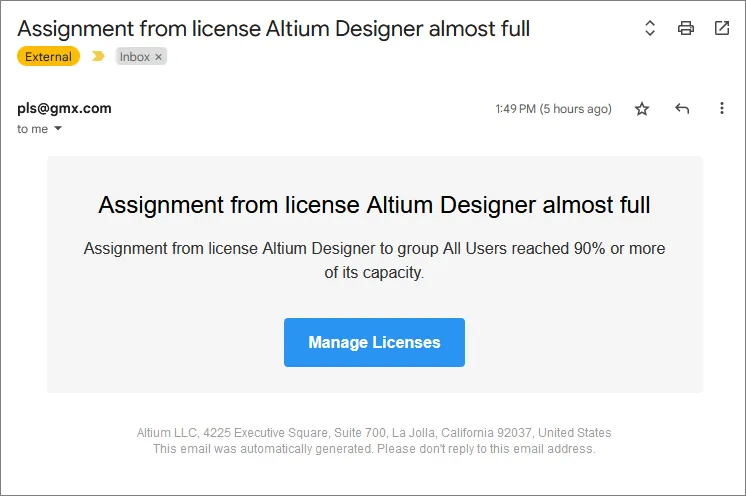 ).
).
-
Lorsque la nouvelle configuration d’attribution de licence est terminée, cliquez sur  pour valider l’attribution au groupe sélectionné. Pour obtenir des détails sur la licence attribuée, sélectionnez l’option de développement () associée à son entrée.

Dans le scénario d’attribution de licence ci-dessus, 10 postes d’une licence Altium Designer de 20 postes ont été attribués au groupe Engineers et donc à ses membres. Si l’attribution par défaut du groupe All Users associée à la licence n’était pas supprimée par ailleurs, et que les deux attributions existaient, la licence ne serait pas disponible exclusivement pour les membres du groupe Engineers – elle serait disponible pour tous les utilisateurs du serveur.
Pour supprimer une attribution de licence existante, cliquez sur le bouton de suppression ( ) associé à son entrée. Une attribution de licence peut être modifiée via son bouton associé.

L’onglet Groups fournit une vue agrégée des groupes actuels, de leurs utilisateurs constitutifs et des licences attribuées à chaque groupe. Cette interface polyvalente peut être utilisée conjointement avec la manière dont les utilisateurs sont groupés (configurée dans les pages principales Users) pour une approche flexible de l’attribution des licences et des postes aux utilisateurs.
Gérer les licences
Le Private License Service (PLS) basé sur Enterprise Server offre un ensemble de fonctions d’administration pour gérer l’attribution et l’utilisation des licences, notamment la possibilité de libérer de force une licence louée et de surveiller étroitement la manière dont les licences sont utilisées.
Libérer une licence en cours d’utilisation
Dans les situations où une licence a été utilisée par Altium Designer mais n’a pas été correctement libérée par le logiciel, le PLS offre un moyen de mettre fin à cette location et de remettre le poste dans le pool des postes de licence disponibles. Cela peut se produire lorsque le PC passe en veille alors que Altium Designer est actif, ou à la suite d’un type de plantage logiciel ayant empêché une fermeture propre. En pratique, ce poste de licence est toujours enregistré comme étant utilisé et est donc refusé à un autre utilisateur.
Pour localiser la licence concernée dans cette situation, accédez à la liste Licenses dans l’interface du navigateur de l’espace de travail en sélectionnant Admin – Licenses. Dans la liste des licences affichées sous l’onglet Licenses, les informations de location de chaque entrée sont disponibles en développant l’entrée de licence avec le bouton ; utilisez-le pour trouver l’utilisateur qui détient encore le poste de licence.

La licence louée à cet utilisateur peut être résiliée, et le poste renvoyé dans le pool de licences, en cliquant sur le lien Release associé à l’entrée de l’utilisateur puis en confirmant l’action dans la boîte de dialogue Release seat. Altium Designer informera l’utilisateur que la licence a été libérée de force par un administrateur.

Surveiller l’utilisation des licences
Enterprise Server fournit un éventail de fonctions de surveillance et de génération de rapports sur l’utilisation des licences qui peuvent être utilisées pour auditer la manière dont les licences Altium Designer sont utilisées au sein d’une organisation. Cela est utile pour s’assurer que les postes de licence disponibles sont utilisés de manière optimale, pour anticiper les besoins futurs en licences et pour déterminer l’utilisation de chaque utilisateur.
Les fonctions du serveur relatives à l’utilisation des licences sont accessibles via l’interface du navigateur, sous l’onglet Reports de la page License Manager (Admin – Licenses). Cela offre une large gamme d’options de rapport, accessibles via des onglets spécifiques dans la vue Reports. Les types de rapports suivants sont disponibles :
- Utilisation en temps réel
- Historique d’utilisation
- Journal d’utilisation
- Journal temporel

Selon le type d’informations requis pour chaque rapport, les filtres de rapport associés peuvent être appliqués pour adapter les résultats afin d’inclure des licences, groupes, utilisateurs et périodes spécifiques.
 –
–  et indiquez un emplacement pour enregistrer le fichier sur le disque.
Utilisation en temps réel
Le rapport d’utilisation en temps réel fournit un résumé détaillé de la manière dont les licences Private Server ajoutées à votre Enterprise Server sont actuellement utilisées.

Historique d’utilisation
Ce type de rapport fournit un historique détaillé de la manière dont les licences Private Server ajoutées à votre Enterprise Server ont été utilisées. Par défaut, le rapport répertorie l’utilisation sur l’année précédente, pour toutes les licences Enterprise Server utilisées, ainsi que pour tous les groupes et utilisateurs. Utilisez les filtres de rapport associés en haut de la page pour adapter les résultats à :
- Une Time Interval spécifique pour les entrées incluses – soit l’année précédente, le trimestre précédent, le mois précédent ou un intervalle de rapport personnalisé de votre choix.
- Inclure des licences et/ou des groupes et/ou des utilisateurs spécifiques, selon les besoins – cela filtrera les résultats selon ces paramètres.
- Regrouper les entrées de la liste selon une période spécifique (Year, Quarter, Month, Week ou Day) et, éventuellement, selon un ou plusieurs autres champs (Product Name, Activation Code, User, Role). Par exemple, vous pouvez vouloir voir l’utilisation des licences sur une période donnée et la regrouper par vos groupes définis – en sélectionnant ainsi Role dans le champ déroulant And. En allant plus loin, vous pouvez regrouper par Role et Product Name pour obtenir un historique d’utilisation de chaque produit pour chaque groupe.

En plus des données horodatées pour chaque utilisateur actif, la liste du rapport fournit un temps de travail approximatif (Avg Work Time) basé sur le Time Used enregistré sur le nombre de Days pendant lequel la licence a été utilisée. Une valeur est également calculée pour représenter l’utilisation moyenne des postes de licence Private Server sur une période donnée. Affichée en pourcentage (Usage %), elle peut vous aider à déterminer dans quelle mesure la capacité de vos licences est utilisée, sous réserve du filtrage appliqué.
En savoir plus sur l’utilisation des licences
La valeur de Usage de la licence du rapport pour chaque entrée est calculée à partir de plusieurs variables afin de montrer un pourcentage d’occupation agrégé sur une période donnée.
À titre d’exemple simple, si une licence monoposte a été utilisée pendant 8 heures un jour donné (24 heures), alors le Time Used est de 8 heures, le Avg Work Time est de 8 heures, et si Group by est défini sur Day, le Usage de la licence est 33%.
Si le même scénario – un poste utilisé pendant 8 heures – est appliqué à une licence d’une capacité de 3 postes, alors la valeur de Usage chutera à 11% puisqu’un seul des 3 postes disponibles sera occupé par l’utilisateur pendant cette période.
Les exemples ci-dessus seraient affichés lorsque l’option Group by est définie sur Day. Si le paramètre de regroupement est modifié en Week, et comme c’est le cas ci-dessus, une licence monoposte est utilisée pendant 8 heures, alors le Usage de la licence sera 5% parce qu’elle a été utilisée pendant un septième de l’intervalle de temps spécifié – 8 heures sur une semaine de 168 heures. Le Usage serait réduit d’un cinquième supplémentaire pour une licence à 5 postes (à environ 1%), puisqu’un seul poste de la capacité de cette licence est utilisé.
En bref, le Usage de licence d’un utilisateur est calculé comme la proportion du Time Used en fonction de l’allocation en postes de la licence et du nombre de jours dans la période sélectionnée (Group by), à raison de 24 heures par jour.
Journal d’utilisation
Ce type de rapport fournit un journal d’utilisation détaillé pour les licences Private Server ajoutées à votre Enterprise Server, en termes de :
- Qui a utilisé la licence, et dans quel groupe cette licence lui a été attribuée.
- Quelle version du logiciel ils utilisaient.
- Quand ils ont commencé à utiliser la licence.
- Quand ils ont libéré la licence (pour la remettre dans le pool afin qu’elle puisse être utilisée par d’autres personnes du compte).
Par défaut, le journal reflète l’utilisation sur l’année précédente, pour toutes les licences Private Server utilisées, ainsi que pour tous les groupes et utilisateurs. Utilisez les filtres de rapport associés en haut de la page pour adapter les résultats à :
- Une Time Interval spécifique – soit l’année précédente, le trimestre précédent, le mois précédent ou un intervalle de rapport personnalisé de votre choix.
- Inclure des licences et/ou des groupes et/ou des utilisateurs spécifiques, selon les besoins.

Journal temporel
Ce type de rapport fournit un journal temporel détaillé pour les licences Private Server ajoutées à votre Enterprise Server, en termes de :
- Qui a utilisé un poste d’une licence spécifique, et dans quel groupe cette licence lui a été attribuée.
- L’heure à laquelle le poste de licence a été pris (Action = IN).
- L’heure à laquelle le poste de licence a été remis dans le pool afin qu’il puisse être utilisé par d’autres personnes du compte (Action = OUT).
Par défaut, le journal reflète les événements temporels de l’année précédente, pour toutes les licences Private Server utilisées, ainsi que pour tous les groupes et utilisateurs. Utilisez les filtres de rapport associés en haut de la page pour adapter les résultats à :
- Une Time Interval spécifique – soit l’année précédente, le trimestre précédent, le mois précédent ou un intervalle de rapport personnalisé de votre choix.
- Inclure des licences et/ou des groupes et/ou des utilisateurs spécifiques, selon les besoins.

Résoudre les problèmes d’accès aux licences
Si Altium Designer ne parvient pas à se connecter au PLS Enterprise Server, ou si les licences que vous avez acquises et configurées dans le PLS n’apparaissent pas dans la liste Available Licenses d’Altium Designer, il se peut que des paramètres système ou logiciels empêchent l’accès.
Lors du dépannage de tout problème, tenez compte des éléments suivants :
-
Pare-feu du PC hôte – le PLS Enterprise Server utilise par défaut le port
9780lors du transfert des données de licence sur le réseau. Vérifiez que ce port a bien été ouvert dans le pare-feu du PC hôte lors de l’installation du serveur. -
Connexions réseau autorisées – Altium Designer propose la page System – Network Activity de la boîte de dialogue Preferences. Vérifiez que l’entrée « License Server » est cochée, afin que le PLS du serveur puisse communiquer avec Altium Designer sur le réseau.
-
Essayez des tests de base :
-
Vérifier localement – si le serveur PLS est configuré sur un PC qui héberge également une installation d’Altium Designer, confirmez que le PLS est accessible à cette installation locale avant de dépanner les PC distants. Si le PLS et les licences privées sont disponibles localement, cela indique que les PC situés ailleurs sur le réseau qui ne peuvent pas se connecter ont un problème de configuration réseau ou d’Altium Designer (plutôt que du PLS).
-
Attribuer la licence à Tous les utilisateurs – si une licence qui a été correctement attribuée dans le PLS n’est pas disponible pour emprunt dans Altium Designer, modifiez temporairement l’attribution du groupe de licences en All Users (ou créez simplement une nouvelle attribution Tous les utilisateurs pour cette licence). Voir Attributions de licences, ci-dessus. Si elle devient alors disponible, cela indique qu’il y avait un problème avec le groupe d’utilisateurs ou l’attribution de la licence.
-
-
Actualiser le PLS du serveur – après avoir apporté des modifications à la configuration des licences du PLS du serveur, en particulier lors de l’ajout ou de la suppression de licences serveur acquises, vous devrez peut-être vous déconnecter puis vous reconnecter pour voir les changements. Dans certaines situations, il peut être nécessaire de redémarrer l’Enterprise Server, soit en redémarrant le PC, soit en utilisant la fonctionnalité Restart du serveur dans le Gestionnaire IIS de Windows.
-
Actualiser la connexion PLS de l’Enterprise Server – après avoir apporté des modifications à l’accès aux licences dans le PLS du serveur ou dans Altium Designer, rétablissez la connexion à l’Enterprise Server en cliquant sur la commande Refresh dans la page Licensing Management d’Altium Designer ou en vous déconnectant puis en vous reconnectant au serveur. Lorsque vous utilisez la configuration PLS interne pour accéder aux licences dans Altium Designer, actualisez la connexion en cliquant sur Refresh et/ou sur le lien Disconnect/Reconnect... private license server. Pour forcer une actualisation complète de la connexion, sélectionnez le lien Setup private license server et cliquez sur OK dans la boîte de dialogue Private License Server Setup.
-
Vérifier les groupes et le mode d’authentification du PLS – si une licence à laquelle vous essayez d’accéder en vous connectant à l’Enterprise Server est attribuée à un groupe spécifique, assurez-vous que le nom du compte utilisateur du serveur est membre de ce groupe — notez qu’en mode « No Authentication » du PLS, les groupes sont attribués au compte
user_name server_namegénéré. À l’inverse, si vous vous connectez au PLS à l’aide de l’option « Setup private license server » dans Altium Designer, l’authentification de l’Enterprise Server must être définie sur « No Authentication ».
Comparaison des modes PLS de l’Enterprise Server
Le PLS de l’Enterprise Server peut être défini sur l’un des trois modes distincts, chacun convenant à des configurations de licence particulières pour Altium Designer et les serveurs Altium. Le tableau ci-dessous résume la manière dont le PLS gère et propose les licences Altium lorsqu’il est défini sur chaque mode PLS.
| No PLS mode | Local PLS mode | External PLS mode | ||
| Server license location: | Local | Local | Local ou externe | |
| User authentication: | n/a | Session serveur | No Authentication | n/a |
| Altium Server licenses served to network: | Non | Non | Oui | Oui – Licences provenant du PLS du serveur externe. |
| Altium Designer licenses served to network: | Non | Oui | Oui | Oui – Licences provenant du PLS du serveur externe. |
| Altium Designer license access using internal PLS setup: | Non | Non | Oui | Non |
 Localisé par IA

