
Conception avec plusieurs PCB
De nombreux produits intègrent plusieurs cartes de circuit imprimé interconnectées. Réunir ces cartes à l’intérieur du boîtier et s’assurer qu’elles se connectent correctement entre elles constitue une phase délicate du processus de développement produit. Les nets ont-ils été correctement affectés sur chaque connecteur ? Les connecteurs sont-ils orientés correctement ? Les cartes enfichables s’assemblent-elles correctement ? Toutes les cartes connectées tiennent-elles dans le boîtier ? Une erreur à ce stade tardif du cycle de développement produit est coûteuse, tant en frais de reconception qu’en retard de mise sur le marché.
La gestion de cet aspect nécessite un environnement de conception prenant en charge la conception au niveau système. Idéalement, il s’agit d’un espace de conception dans lequel vous pouvez définir à la fois le système fonctionnel, ou logique, ainsi qu’un espace où vous pouvez assembler les différentes cartes et vérifier qu’elles se connectent correctement, à la fois sur le plan logique et physique.
Altium Designer apporte la conception au niveau système au processus de développement de produits électroniques grâce à sa fonctionnalité de conception multi-cartes.
 ).
).Structure d’un projet de conception multi-cartes
Les conceptions avancées de produits électroniques sont généralement composées de plusieurs conceptions de PCB interconnectées afin de créer un système complet et fonctionnel. D’une conception avec carte principale et module LCD de panneau avant à un système complexe de fond de panier actif avec cartes enfichables, tous sont mis en œuvre comme un système de multiples conceptions de cartes.
Cela nécessite un système de conception de haut niveau permettant de connecter électriquement et physiquement plusieurs conceptions PCB « enfants » tout en préservant l’intégrité de leur connectivité de broches et de nets. La conception intégrée au niveau système est prise en charge par Altium Designer sous la forme d’un environnement Multi-board Design dédié intégrant à la fois les aspects logiques (schéma) et physiques (PCB) de la conception système.

Une conception multi-cartes au niveau système est hébergée dans Altium Designer par un type de projet multi-cartes dédié (*.PrjMbd) et ses documents constitutifs : document de conception logique basé sur schéma (*.MbsDoc) et documents physiques basés PCB (*.MbaDoc). Ces types de documents intègrent les conceptions existantes de projets PCB dans l’environnement de conception multi-cartes, où elles sont interconnectées, modifiées et vérifiées en tant que système complet.
Un nouveau projet de conception multi-cartes peut être créé de la même manière qu’un projet de conception PCB ou de faisceau. Sélectionnez la commande File » New » Project dans les menus principaux pour ouvrir la boîte de dialogue Create Project. Sélectionnez l’entrée <Empty> ou un modèle de projet disponible dans la liste Multiboard.

Un projet de conception multi-cartes prend en charge les documents suivants :
-
Schéma multi-cartes (
*.MbsDoc) – des blocs graphiques (modules) représentant les projets PCB enfants sont placés et connectés entre eux afin de créer la conception logique du système. -
Assemblage multi-cartes (
*.MbaDoc) – ce document est la contrepartie physique de la conception logique du système dans le document de schéma multi-cartes, lequel est renseigné avec les données PCB importées depuis le projet multi-cartes. Les PCB référencés par les modules dans le schéma multi-cartes sont chargés dans le document d’assemblage multi-cartes, où vous pouvez positionner chaque carte (ainsi qu’un boîtier si nécessaire). -
ActiveBOM (
*.BomDoc) – contient une nomenclature des composants utilisés dans les projets PCB enfants.System-level Bill of Materials
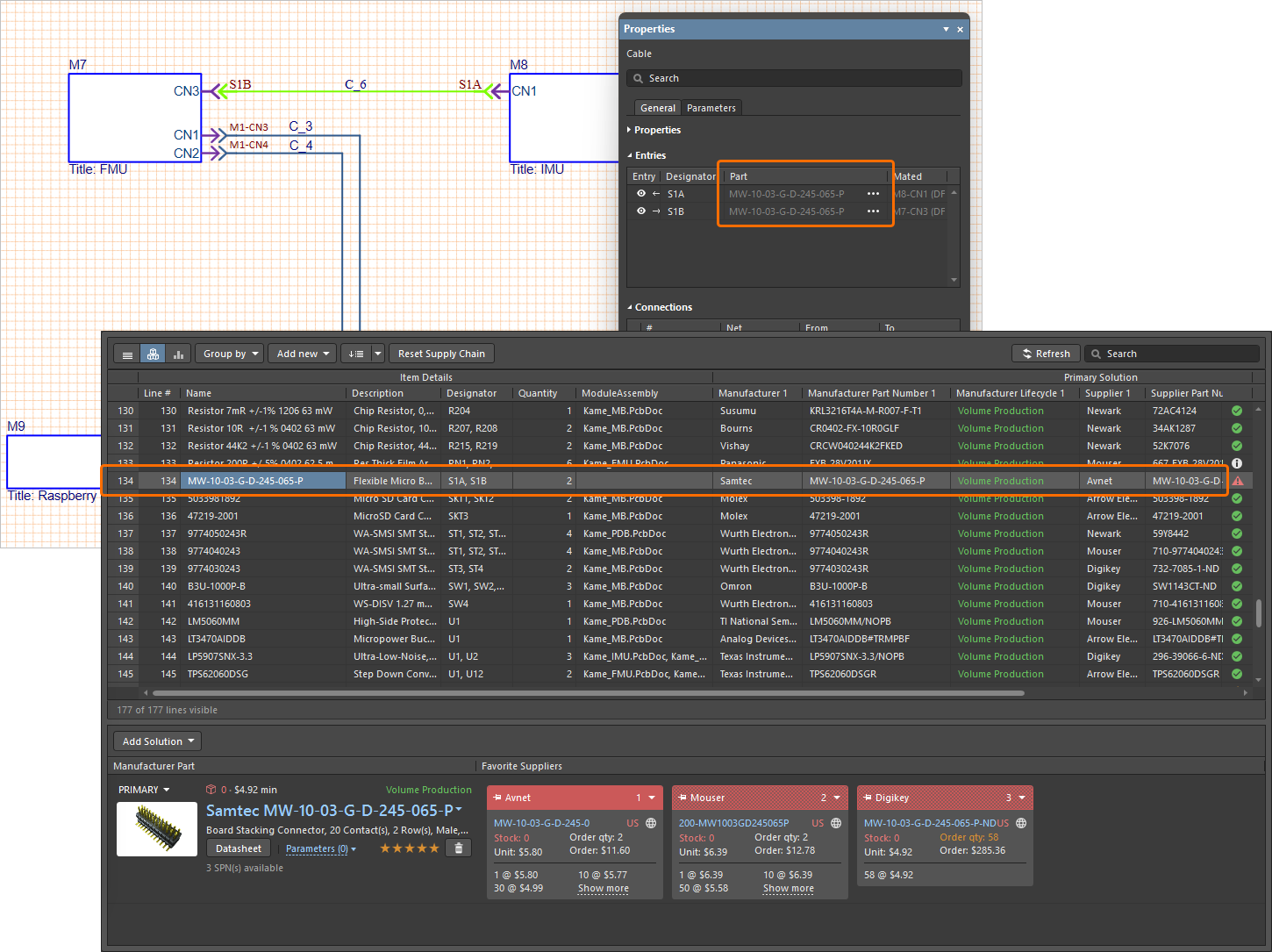
Un élément essentiel de la notion de données de production de projet est un enregistrement valide des composants requis par la conception et de leurs données associées, capturés sous la forme d’une nomenclature (BOM). Altium Designer fournit la fonctionnalité avancée ActiveBOM, qui délivre également des informations en temps réel sur les pièces fabriquées et les sources fournisseurs, les spécifications des composants, l’état du cycle de vie, la disponibilité, et plus encore, le tout étant regroupé et géré via le document ActiveBOM d’un projet. Dans une conception multi-cartes, des documents ActiveBOM peuvent être créés dans le projet multi-cartes lui-même afin de fournir une définition unique de la BOM pour l’ensemble du projet multi-cartes, sans qu’il soit nécessaire d’assembler manuellement ces données à partir des BOM des sous-projets individuels.
La BOM au niveau système extrait les paramètres des composants du document multi-board assembly, qui lui-même dérive les informations des composants des sous-projets multi-cartes, tels que définis dans le document multi-board schematic. À ce titre, elle suppose que les sous-projets sont à jour et que leur schéma et leur PCB sont synchronized – comme c’est le cas pour les documents de schéma et d’assemblage multi-cartes (Design » Update Assembly - <MultiBoardAssemblyDocumentName>.MbaDoc ou Design » Import Changes from <MultiBoardProjectName>.PrjMbd, respectivement).
Une BOM multi-cartes de niveau supérieur inclut également les détails du projet source pour chaque élément listé sous la forme d’informations de colonnes de module : ModuleAssembly, ModuleDesignator, ModuleSource et ModuleTitle (leur visibilité peut être gérée via l’onglet Columns du panneau Properties).
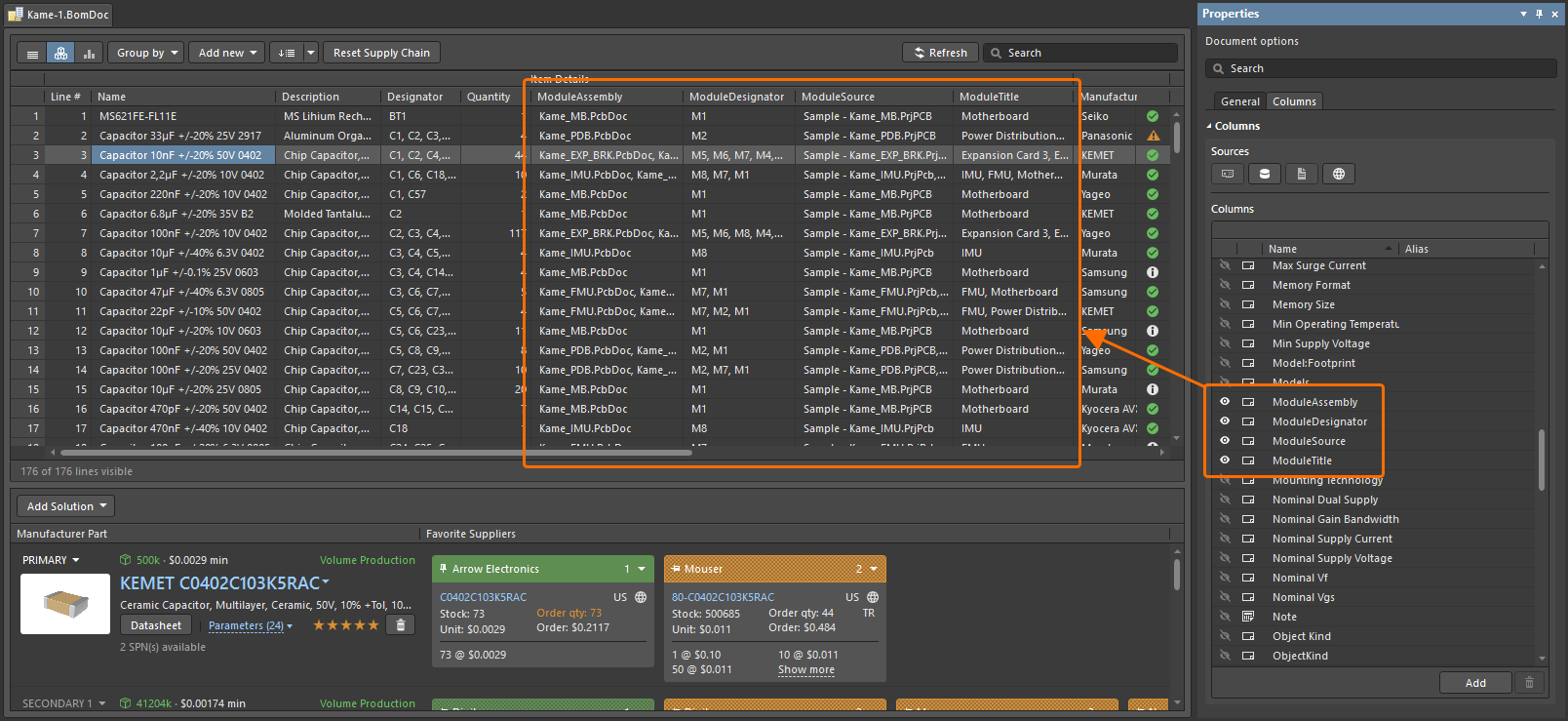
En tant que référence agrégée des informations de pièces pour la conception globale du produit – en pratique, un ensemble connecté de modules de projets PCB – une BOM au niveau système inclut les données de composants et de chaîne d’approvisionnement pour tous les sous-projets, ainsi que des informations consolidées telles que le prix total pour certaines pièces et le coût de l’ensemble des pièces dans la conception multi-cartes complète.
-
Document Draftsman (
*.MbDwf) – les vues de l’assemblage multi-cartes sont importées et annotées, et toute information supplémentaire requise pour fabriquer la conception est ajoutée. -
Fichier Output Job (
*.OutJob) – un ensemble de sorties nécessaires pour produire votre conception multi-cartes en tant que système global peut être préconfiguré à l’aide d’un fichier Output Job. Chaque sortie est configurée avec ses propres paramètres et son propre format de sortie, par exemple vers un fichier ou vers une imprimante. Le même fichier Output Job configuré pour un projet de conception multi-cartes peut ensuite être réutilisé d’une conception à l’autre, ce qui permet d’économiser du temps et des efforts lors de la préparation des sorties pour chaque nouvelle conception.Outputs Supported for a Multi-board Design
Documentation Outputs
-
PDF 3D MBA
Pour en savoir plus, consultez Préparation d’un fichier PDF3D.
Report Outputs
-
Nomenclature
-
Comparaison de BOM
-
Exporter les commentaires
Pour en savoir plus, consultez Préparation des rapports.
Validation Outputs
-
Vérifications de BOM
-
États des composants
-
Conformité de configuration
Pour en savoir plus, consultez Préparation des rapports de validation.
Export Outputs
-
MBA Export PARASOLID
-
MBA Export STEP
Pour en savoir plus, consultez Prise en charge de l’import-export des données mécaniques.
PostProcess Outputs
-
Copier les fichiers
Pour en savoir plus, consultez Préparation des sorties PostProcess.
-
 ).
).Capture de la conception logique du système
Pour commencer à capturer le schéma de votre conception multi-cartes, ajoutez un nouveau document de schéma multi-cartes au projet multi-cartes. Pour ce faire, cliquez avec le bouton droit sur l’entrée du projet dans le panneau Projects et sélectionnez la commande Add New to Project » Multi-board Schematic dans le menu contextuel. Le document de schéma multi-cartes par défaut apparaît dans l’espace de conception.

Un document de schéma multi-cartes nouvellement créé devient le document actif dans l’espace de conception.
Les options d’un document de schéma multi-cartes se configurent dans le panneau Properties lorsqu’aucun objet n’est sélectionné dans l’espace de conception. Les principales options sont configurées dans l’onglet General du panneau :
- Unités (zone General ) – sélectionnez les unités de mesure préférées (mm ou mils) pour le document.
- Paramètres de grille et d’aimantation (zone General ) – définissez les valeurs requises pour faciliter la navigation et le placement des objets.
- Options de page (zone Page Options ) – configurez l’Formatting and Size, ainsi que l’Margins and Zones du document. Vous pouvez sélectionner un Template disponible, choisir un format de feuille Standard ou définir une taille Custom.

Configurez les options du document de schéma multi-cartes dans le panneau Properties.
Pour en savoir plus, consultez Configuration du document de schéma multi-cartes.
Pour représenter la conception d’un projet PCB enfant sur le schéma multi-cartes, placez un module à l’aide de la commande Place » Module dans les menus principaux. Dans le panneau Properties du module sélectionné, définissez sa Designator et son Title, ainsi que le projet PCB source auquel le module est lié. Utilisez le bouton  associé au champ Source pour spécifier un projet local ou Workspace, puis le menu déroulant Assembly/Board pour sélectionner le PCB souhaité dans ce projet.

Configurez la source et les autres propriétés d’un module dans le panneau Properties.
Pour en savoir plus, consultez Modules.
Importez les données de conception depuis les projets référencés par les modules placés à l’aide de la commande Design » Import From Child Projects dans les menus principaux. La boîte de dialogue Engineering Change Order s’ouvre en présentant la liste des modifications (Engineering Change Order – ECO) requises pour synchroniser les données de connectivité dans les schémas multi-cartes avec les projets enfants.
-
Par défaut, toutes les modifications sont activées pour être incluses lors de l’exécution de l’ECO. Vous pouvez activer/désactiver les entrées de modification selon vos besoins.
-
Cliquez sur le bouton
 pour exécuter une vérification de validation des modifications activées pour inclusion dans l’ECO. Les résultats de validation apparaîtront dans la colonne Check de la zone Status de la boîte de dialogue.
-
Lorsque vous êtes satisfait des modifications à effectuer, cliquez sur le bouton
 pour exécuter l’ECO et appliquer les modifications valides qu’il contient. Les résultats d’exécution apparaîtront dans la colonne Done de la zone Status de la boîte de dialogue.

Lors de l’exécution de l’ECO, une entrée de module est créée pour chaque connecteur dans le module correspondant. Un composant d’un projet PCB enfant est considéré comme un connecteur pour une conception multi-cartes s’il possède un paramètre nommé System, avec Connector comme valeur de paramètre.
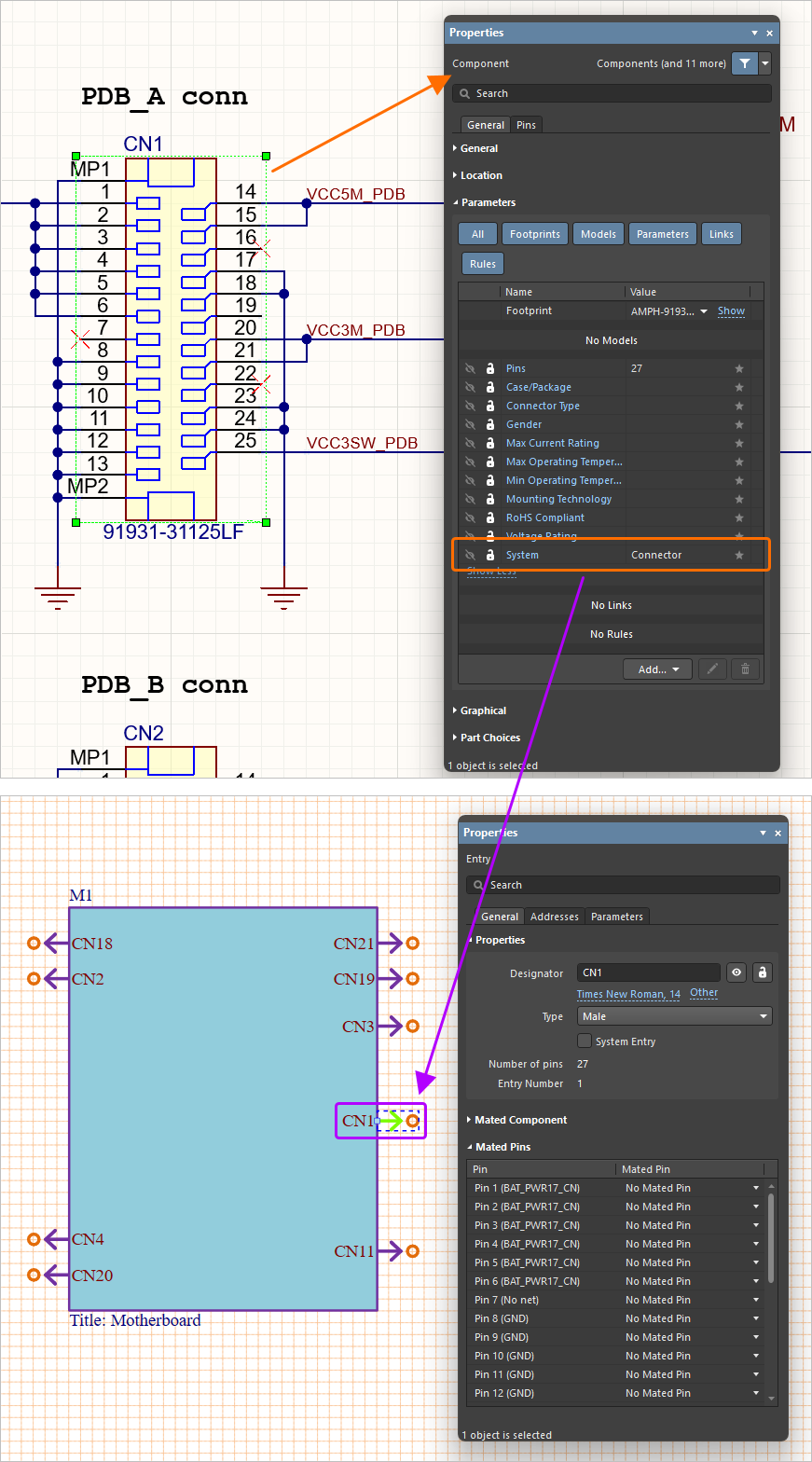
Pour en savoir plus, consultez Mises à jour de la conception système.
Pour représenter la connectivité entre projets enfants, leurs modules sont connectés entre eux sur le schéma multi-cartes à l’aide de connexions de différents types. Sélectionnez la commande Direct Connection, Cable ou Harness dans le menu principal Place, puis faites glisser la ligne de connexion entre les points actifs des entrées de module.

Placez des connexions à l’aide des commandes du menu principal Place .

Deux modules ont été connectés en plaçant deux connexions directes entre leurs entrées de module.
Sélectionnez une ligne de connexion pour afficher et modifier les options correspondantes de la connexion dans le panneau Properties.
Pour en savoir plus, consultez Types de connexion.
Pour valider la conception multi-cartes, choisissez la commande Design » Run ERC dans les menus principaux. La conception sera vérifiée en fonction des paramètres configurés dans l’onglet Error Reporting de la boîte de dialogue Project Options, accessible en cliquant avec le bouton droit sur l’entrée du projet dans le panneau Projects et en sélectionnant Project Options. Les violations détectées seront listées dans le panneau Messages .
 en bas à droite de l’espace de conception, puis choisissez Messages).
Pour en savoir plus, consultez Capture de la conception logique du système.
Création de l’assemblage physique multi-cartes
Une fois la structure logique du système définie dans un schéma multi-cartes, la conception physique multi-cartes est ensuite créée en positionnant les cartes dans un assemblage multi-cartes.
Pour ajouter un nouveau document d’assemblage multi-cartes à votre conception multi-cartes, cliquez avec le bouton droit sur l’entrée du projet dans le panneau Projects et sélectionnez la commande Add New to Project » Multi-board Assembly dans le menu contextuel. Le document d’assemblage multi-cartes par défaut apparaît dans l’espace de conception.

Un document d’assemblage multi-cartes nouvellement créé devient le document actif dans l’espace de conception.
Pour charger dans l’assemblage multi-cartes le PCB référencé par chaque module du schéma multi-cartes, utilisez la commande Design » Update Assembly - <MultiBoardAssemblyDocumentName>.MbaDoc dans les menus principaux de l’éditeur de schéma multi-cartes (ou la commande Design » Import Changes from <MultiBoardProjectName>.PrjMbd dans l’éditeur d’assemblage multi-cartes). La boîte de dialogue Engineering Change Order s’ouvre, présentant la liste des modifications requises pour ajouter les PCB à l’assemblage. Cliquez sur le bouton  pour exécuter une vérification de validation des modifications activées pour inclusion dans l’ECO, puis cliquez sur le bouton
  pour exécuter l’ECO et appliquer les modifications valides qu’il contient.

Lorsque le bouton  est cliqué, les PCB sont chargés dans l’éditeur d’assemblage multi-cartes, et la boîte de dialogue Engineering Change Order peut être fermée.

Un assemblage multi-cartes après mise à jour depuis le schéma multi-cartes.
Utilisez les raccourcis suivants pour naviguer dans l’assemblage multi-cartes :
-
Ctrl+Mouse Wheel– zoom avant et arrière -
Right-Click, Hold&Drag– panoramique -
Shift + Right-Click, Hold&Drag– rotation
Vous pouvez également utiliser le gizmo situé en bas à gauche de l’espace de conception pour orienter la vue le long des axes principaux en cliquant sur les flèches et les plans du gizmo.
Pour positionner et orienter un PCB dans l’assemblage, sélectionnez-le et utilisez les flèches et les arcs du gizmo de l’objet qui apparaissent pour déplacer et faire pivoter le PCB dans les directions correspondantes.
Pour manipuler deux PCB comme un seul objet, vous pouvez créer une liaison sur un point sélectionné d’une surface de chacun d’eux. Pour lier deux PCB :
- Sélectionnez la commande Tools » Mating dans les menus principaux.
- Placez le curseur au-dessus d’une surface plane ou cylindrique du PCB cible et sélectionnez un point dessus pour définir le premier point de liaison. Survolez avec le curseur une surface plane ou cylindrique du PCB source et sélectionnez un point dessus pour définir le second site d’assemblage. Le PCB source se déplacera de sorte que le site source et le site cible soient assemblés (placés ensemble), avec leurs plans de surface et leurs axes perpendiculaires alignés.
- Utilisez le panneau Properties ou les raccourcis indiqués dans le panneau pour ajuster les paramètres d’assemblage.
Des modèles STEP peuvent être chargés dans un assemblage multi-cartes pour le compléter avec un boîtier/coffret ou d’autres pièces mécaniques, par exemple. Utilisez la commande Design » Insert STEP Part dans les menus principaux pour ajouter un modèle STEP.


Pour vérifier les collisions dans un assemblage multi-cartes (situations où deux objets ont des surfaces qui se touchent ou s’intersectent), sélectionnez la commande Tools » Check Collisions dans les menus principaux. Toutes les collisions seront signalées dans le panneau Messages et mises en évidence dans l’espace de conception. Notez que les surfaces assemblées ne sont pas considérées comme étant en collision.

Pour en savoir plus sur Creating the Physical Multi-board Assembly.
Création d’un dessin de fabrication
Une fois l’assemblage multi-cartes terminé, un dessin de fabrication peut être créé et annoté. Un dessin de fabrication pour une conception multi-cartes est créé dans l’éditeur Draftsman.
Pour ajouter un nouveau document d’assemblage multi-cartes à votre conception multi-cartes, cliquez avec le bouton droit sur l’entrée du projet dans le panneau Projects et sélectionnez la commande Add New to Project » Draftsman Document dans le menu contextuel. La boîte de dialogue New Document s’ouvre, dans laquelle vous pouvez sélectionner un modèle de document prédéfini ou l’option [Default] qui crée un document A4 vierge. Après avoir cliqué sur OK, un nouveau document Draftsman apparaîtra dans l’espace de conception.
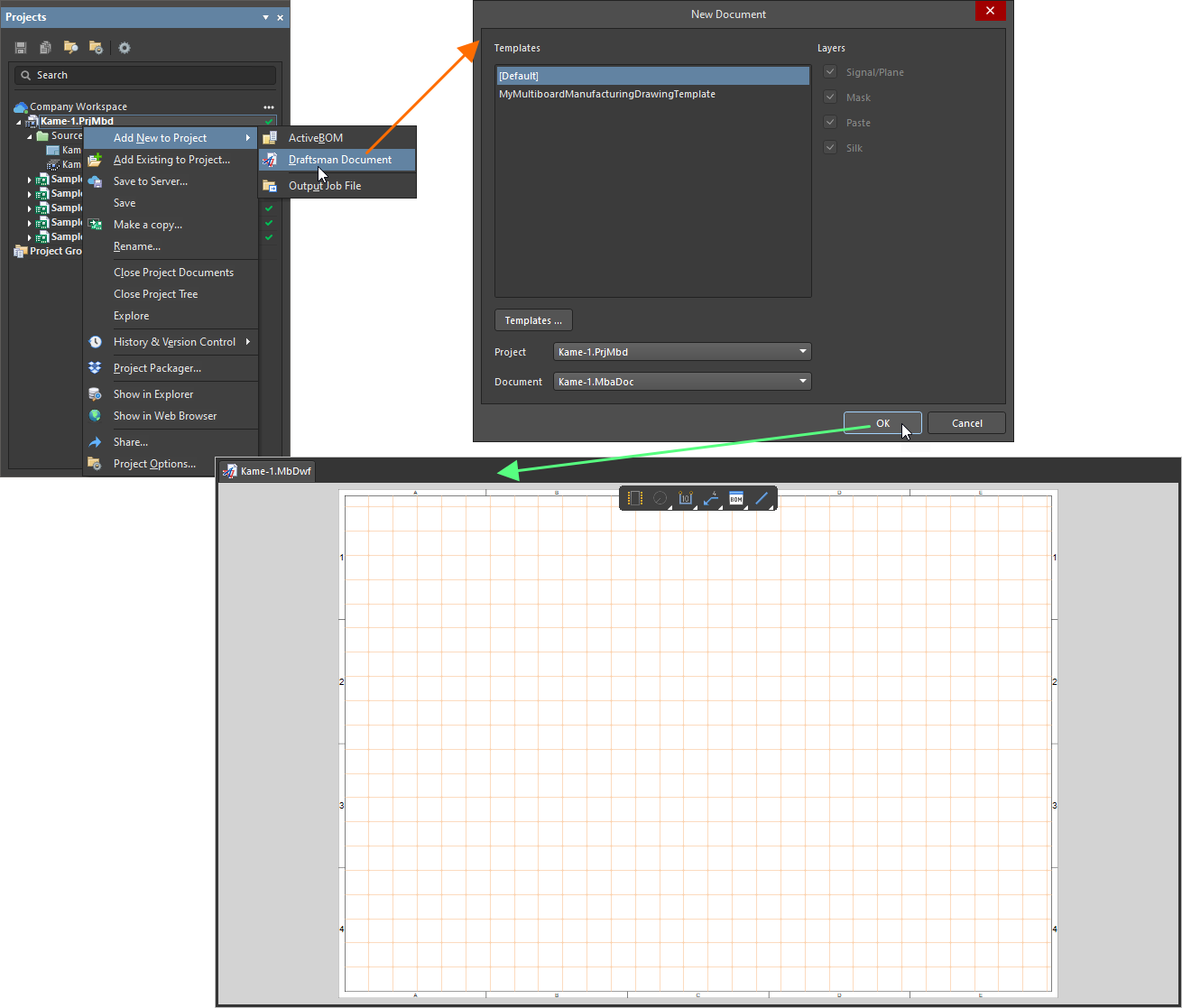
Un document Draftsman nouvellement créé sera le document actif dans l’espace de conception.
Dans un dessin de fabrication d’un projet de conception multi-cartes, les vues suivantes sont disponibles :
-
Vue multi-cartes – un composite graphique automatisé des contours des PCB et des modèles 3D constituant l’assemblage multi-cartes.
-
Vue en coupe – un dessin de profil ou de section obtenu à partir d’un point de « coupe » défini à travers une vue multi-cartes placée.
-
Vue détaillée de carte – une vue flottante agrandie d’une zone définie d’une vue multi-cartes.
-
Vue réaliste de carte – une représentation 3D redimensionnable de l’assemblage multi-cartes actuel.
Pour placer une vue de dessin, sélectionnez dans le menu Place de l’éditeur Draftsman une commande correspondant au type de vue requis : Multiboard View ou une commande du menu Additional View .

Placez les vues de dessin à l’aide des commandes du menu principal Place.
- Après avoir sélectionné la commande Multiboard View ou Board Realistic View , vous passerez en mode de placement, indiqué par un réticule et la vue sous le curseur. Cliquez dans l’espace de conception pour placer la vue.
- Après avoir sélectionné la commande Section View ou une commande Board Detail View , définissez respectivement la position de la ligne de coupe ou la zone de vue détaillée sur une vue multi-cartes déjà placée.
Lorsqu’une vue de dessin est placée, ses propriétés peuvent être configurées dans le panneau Properties lorsque la vue est sélectionnée dans l’espace de conception.

Feuille d’un document Draftsman avec quelques vues placées : deux vues multi-cartes, une vue en coupe, une vue détaillée de carte et une vue réaliste de carte.
Pour ajouter des détails importants aux dessins, Draftsman fournit également des outils d’annotation, de cotation et de tableau :
-
Pour indiquer les longueurs, dimensions et angles des contours des objets, ou la distance entre des objets, des cotes peuvent être placées sur les vues de carte. Utilisez le groupe de commandes de placement de cotation dans le menu principal Place pour sélectionner le type de cote requis.
-
Pour ajouter des informations importantes à vos dessins, des outils d’annotation supplémentaires, tels qu’un repère, un indicateur d’état de surface et une liste de notes automatisée, sont fournis. Utilisez les commandes du menu Place » Annotation dans les menus principaux pour sélectionner l’outil d’annotation requis.
-
Pour ajouter les données de nomenclature (BOM) au dessin de fabrication, un tableau de nomenclature peut être placé (Place » Bill Of Materials). Le tableau extraira les données d’un document ActiveBOM document ajouté au projet de conception multi-cartes et les reflétera. De plus, un tableau générique pouvant être rempli avec des données personnalisées est également disponible (Place » Table).
-
Pour placer dans un document de dessin des éléments graphiques de base à forme libre, une gamme d’outils d’éléments graphiques est également fournie. Utilisez le groupe de commandes de placement d’objets graphiques dans le menu principal Place pour sélectionner le type d’objet requis.
Pour en savoir plus sur Creating a Manufacturing Drawing.
 Localisé par IA