-
Per accedere a tutte le funzionalità relative a BOM Portal, apri la vista Workspace BOM Portal dal menu superiore a 9 punti. 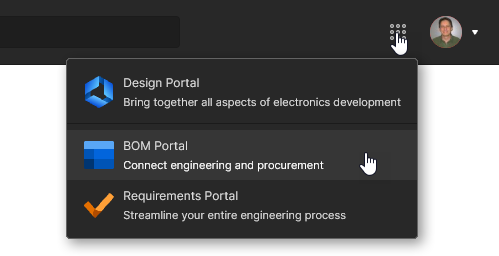
-
Ad eccezione delle funzionalità Consolidated BOM e Parts in Use, le informazioni in questa pagina si applicano anche ad Altium BOM Editor. Contatta Altium Sales per ulteriori informazioni.
-
Usa la voce BOM Portal nella pagina Admin – Settings per configurare le impostazioni predefinite dell'applicazione.
Altium 365 BOM Portal è uno strumento avanzato per creare e gestire elenchi di articoli della distinta base a fini di revisione e approvvigionamento. Basandosi sulle complete risorse dati di Altium relative a parti del produttore e fornitori, l'applicazione arricchisce i dati BOM importati/creati con informazioni live e dettagliate sulla disponibilità dei componenti e con suggerimenti di parti alternative valutati qualitativamente. Sono incluse funzionalità per risolvere i problemi nell'elenco BOM, determinare le opzioni preferite della supply chain, includere informazioni aggiuntive, specificare lo stato del ciclo di vita della BOM e molto altro.
Come strumento indipendente di analisi BOM, BOM Portal consente agli utenti di Altium 365 di eseguire valutazioni del progetto e aggiornamenti dei dati di approvvigionamento senza richiedere l'accesso al software lato progettazione. Il risultato è un documento BOM completamente approvato e aggiornato, pronto per essere trasferito alla fase di produzione.
Consulta la pagina altium.com BOM Portal per informazioni correlate.
BOM Portal include anche la possibilità di creare, accedere e gestire un Consolidated BOM. Si tratta di una BOM composita orientata all'approvvigionamento, formata includendo più Managed BOM, e dotata di funzioni aggiuntive per raccogliere automaticamente (o manualmente) parti equivalenti e gestire completamente le quantità d'ordine.
Consulta la pagina Consolidated BOM per informazioni dettagliate.
Accesso a BOM Portal
Altium BOM Portal consente la creazione di documenti Managed BOM dettagliati e ricchi di dati caricando dati di file BOM, tramite generazione automatica da un progetto esistente e combinando più insiemi di dati BOM in una Consolidated BOM a livello di sistema. Per accedere a tutte le funzionalità relative a BOM Portal, apri la vista Workspace BOM Portal dal menu superiore a 9 punti. Le pagine Home, BOMs e Parts in Use sono esclusive di BOM Portal, come descritto di seguito.
Pagina Home
La pagina Home della vista BOM dedicata fornisce un elenco selezionabile di file e documenti Workspace relativi alla BOM (Recents), comandi per creare Managed BOM (Create New) e un riepilogo della qualità di tutti i documenti Managed BOM disponibili (i riquadri grafici superiori). Sebbene la Design Portal pagina Projects consenta anch'essa la creazione e l'accesso alle Managed BOM, BOM Portal è l'applicazione principale e completa per lavorare con i documenti Managed BOM.
La vista dedicata di BOM Portal fornisce una serie di riepiloghi grafici per i documenti Managed BOM elencati:
-
Il contenuto del riquadro superiore All BOMs rappresenta il riepilogo dello stato di integrità di tutti i documenti Managed BOM, derivato dai dati della colonna BOM Health per i singoli file BOM.
-
Il grafico superiore All parts In Use rappresenta un riepilogo dello stato di integrità di tutti i componenti utilizzati nei file managed BOM elencati. Consulta la pagina Parts in Use del portale per una panoramica dettagliata dei componenti utilizzati in tutti i Workspace Projects e nelle Managed BOM.
-
Il riquadro Savings and Opportunities mostra il risparmio totale di prezzo applicato alle BOM disponibili (Savings) e il risparmio stimato che può essere ottenuto applicando le funzionalità di risparmio di BOM Portal (Savings Opportunities).  Vedi BOM Order Savings per informazioni correlate.
-
Le valutazioni a icone della singola colonna (o riquadro) BOM Health sono un punteggio aggregato basato sugli stati Lifecycle e Compliance dei componenti che costituiscono la BOM.
-
Il valore della singola colonna (o riquadro) BOM e Project Price è il dato di costo totale ricavato dai dati di prezzo dei fornitori del Project/BOM. Nota che per questo calcolo un Project di progettazione richiede un documento ActiveBOM.
Pagina BOMs
L'elenco di Projects e Managed BOM è disponibile anche nella BOMspaginaBOMs di BOM Portal. Analogamente, è ordinato per data di modifica (per impostazione predefinita) e include solo i file rilevanti per BOM Portal: contenuti di progettazione come progetti multi-board, file di produzione (Gerber), pacchetti di rilascio e documenti Harness non sono elencati. Le informazioni di riepilogo per una BOM (o un project) selezionato sono mostrate nel riquadro Info a destra, e le opzioni di gestione della BOM sono disponibili dal menu con i puntini di sospensione della voce ( ). Le funzioni di caricamento e creazione della BOM sono accessibili dal menu
  .
.
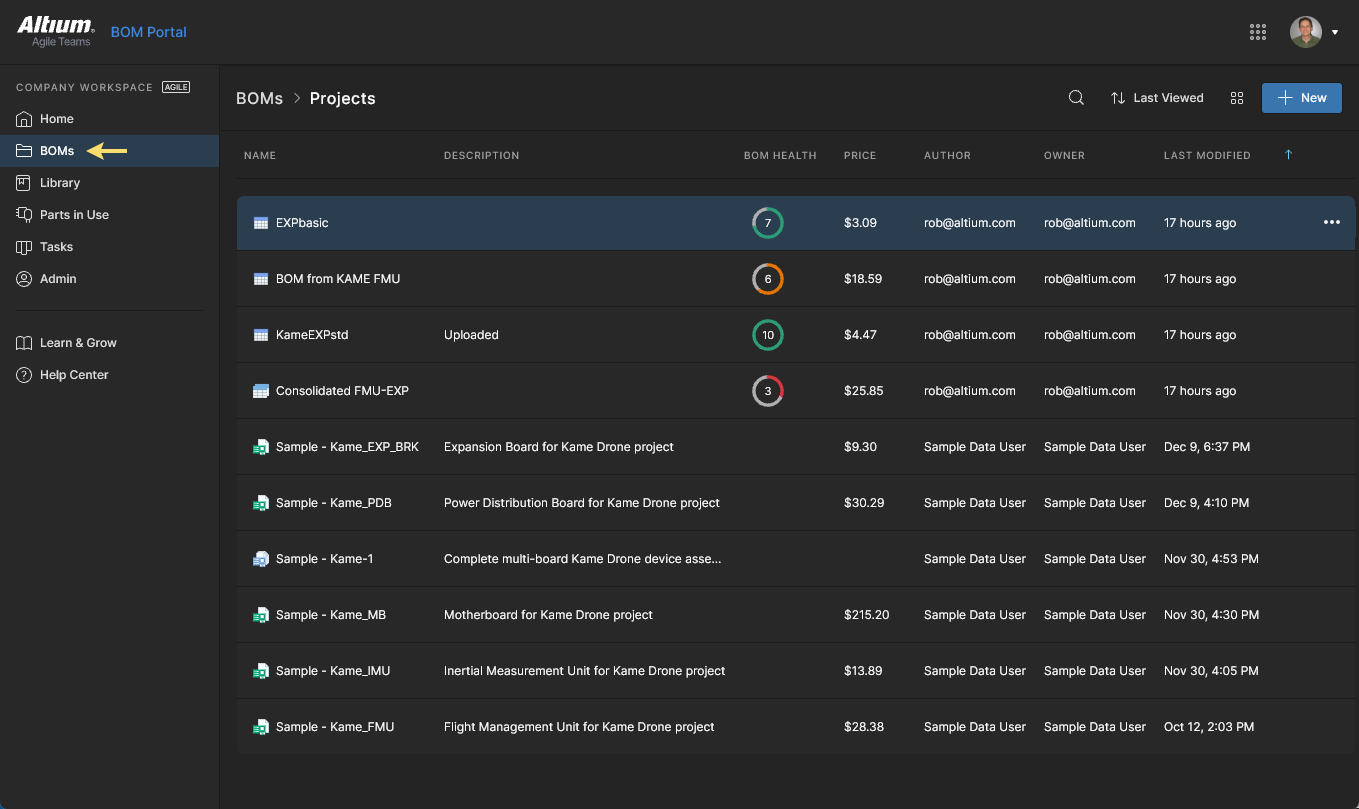
Sia la pagina Home sia la pagina BOMs forniscono filtri selezionabili che consentono di limitare l'elenco BOM a specifici Types, Owners dei documenti o a combinazioni di entrambi. Le soluzioni Altium di livello superiore includono anche un'opzione Has Access per filtrare l'elenco in base all'accesso utente; ciò include la possibilità di filtrare per accesso Guest. 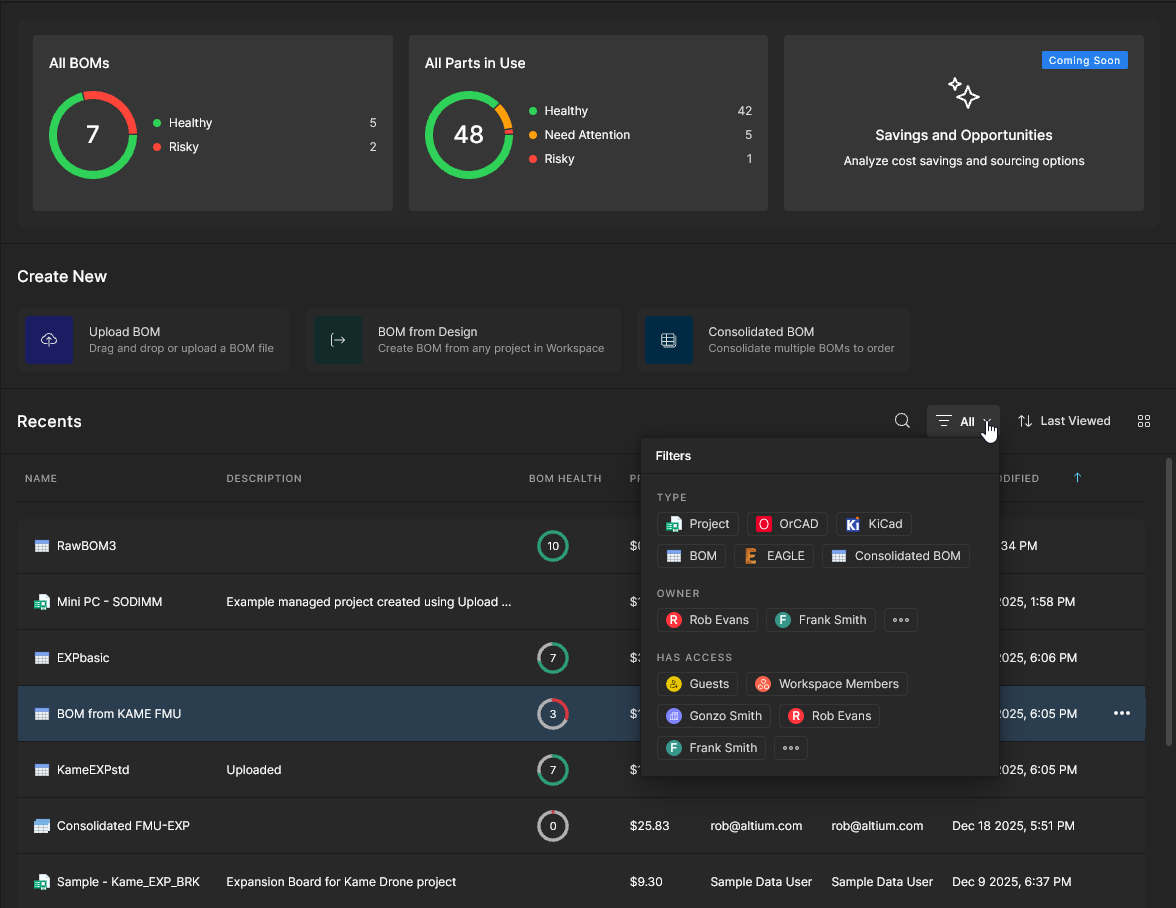
Vedi Project Filters per ulteriori informazioni.
Pagina Parts in Use
Main information: Parts in Use
La pagina Parts in Use di BOM Portal fornisce un elenco dettagliato dei componenti utilizzati in tutti i Projects e le Managed BOM del Workspace. La vista aggregata include dati di colonna per identificare ogni componente utilizzato (MFR, MPN, ecc.), il suo Library ID/IPN (ove applicabile), i file BOM/Project in cui è utilizzato, la sua categoria Type del componente e tutti gli altri dettagli relativi a integrità, fornitore e conformità della BOM. L'elenco include anche part Analytics interattive, ordinamento e filtraggio avanzati e la possibilità di creare e richiamare Part Report Views curate.
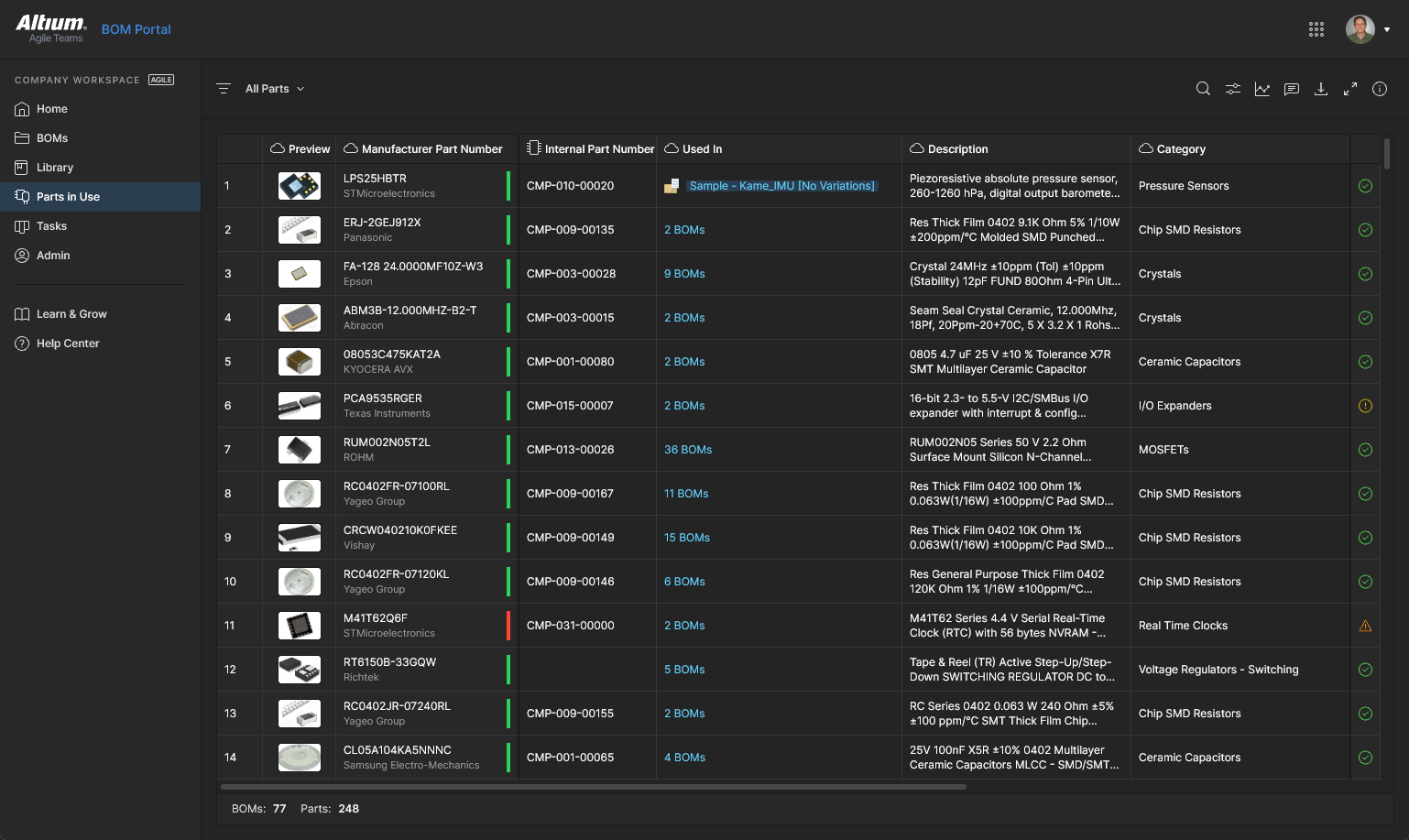
Consulta la pagina Parts in Use per informazioni dettagliate.
Creazione di una Managed BOM
L'insieme di comandi Create New di BOM Portal fornisce i mezzi per creare documenti Managed BOM avanzati a partire da dati di file o di progetto esistenti.
Carica BOM
Per caricare direttamente file di dati BOM esistenti, seleziona il comando Upload BOM, individua e seleziona un file di dati BOM adatto e, nella finestra Upload BOM, inserisci/modifica i relativi dettagli (e facoltativamente la cartella di archiviazione di destinazione), quindi seleziona  per confermare. In alternativa, un file di dati BOM può essere trascinato nel riquadro Upload BOM oppure caricato dal menu New nella vista Design Portal.
  In tutti i casi, il file di dati viene interpretato automaticamente da BOM Portal per creare un formato standardizzato con dati avanzati dei fornitori.
L'interfaccia accetta elenchi BOM caricati nei comuni formati CSV/XLS con livelli minimi di informazioni incluse sui componenti, come Designator, Quantity, Manufacturer, e Manufacturer Part Number; anche i dati delle parti del produttore oltre questo livello di base vengono riconosciuti e inclusi. Un file di dati BOM caricato può essere stato creato da qualsiasi sistema e pertanto non è vincolato a un processo o software specifico.
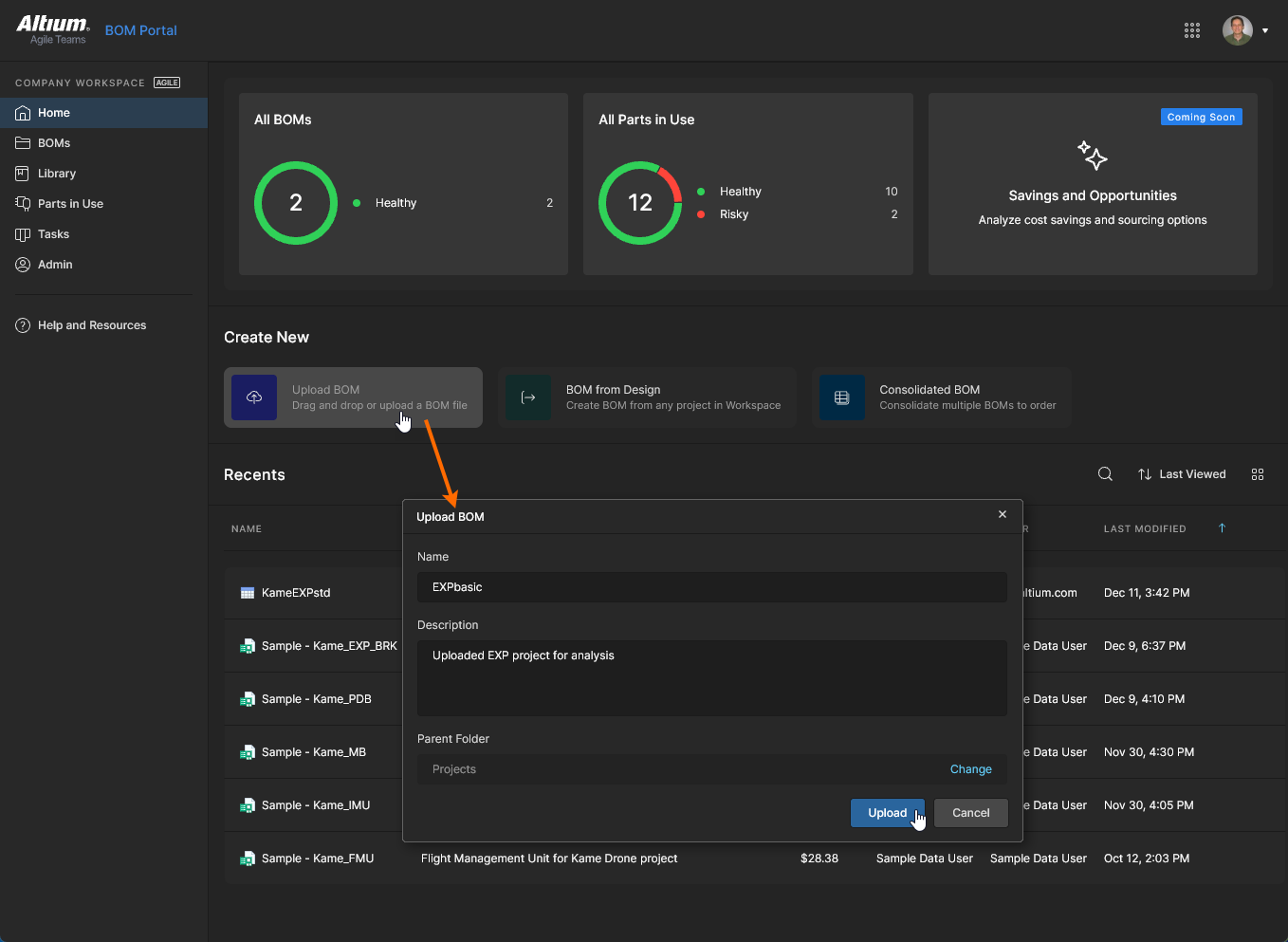 Carica un file di dati BOM CSV/XML nel Workspace come entità di progetto accessibile tramite BOM Portal.
Un progetto Managed BOM caricato o creato (vedi sotto) erediterà le autorizzazioni della cartella in cui risiede, come la cartella radice Projects o una delle sue sottocartelle. Tuttavia, se l'opzione Default permissions for new projects nella vista pagina Admin-Settings-Projects è abilitata, le sue impostazioni definiranno quali utenti/gruppi hanno accesso a un progetto appena creato, anziché quelle ereditate dalla cartella padre del progetto.
Vedi Managing Project Creation Permissions per ulteriori informazioni.
BOM da progetto
Oltre al caricamento di un file di dati BOM agnostico, è possibile creare voci di progetto BOM da un Project di progettazione esistente usando il comando BOM from Design di BOM Portal. Il processo offre la possibilità di creare un documento Managed BOM dalle varianti di progetto disponibili del progetto o dai suoi rilasci di progetto.
Il Workspace fornisce numerose altre posizioni e menu di opzioni da cui è possibile creare una Managed BOM a partire da un progetto di progettazione selezionato o dai relativi dati di Release:
-
Nella vista BOM Portal, scegliere l'opzione Create Managed BOM dal menu con i puntini di sospensione di una voce di progetto, scegliere la variante di progetto desiderata e specificare un nome BOM e, facoltativamente, la cartella di archiviazione padre (Change).
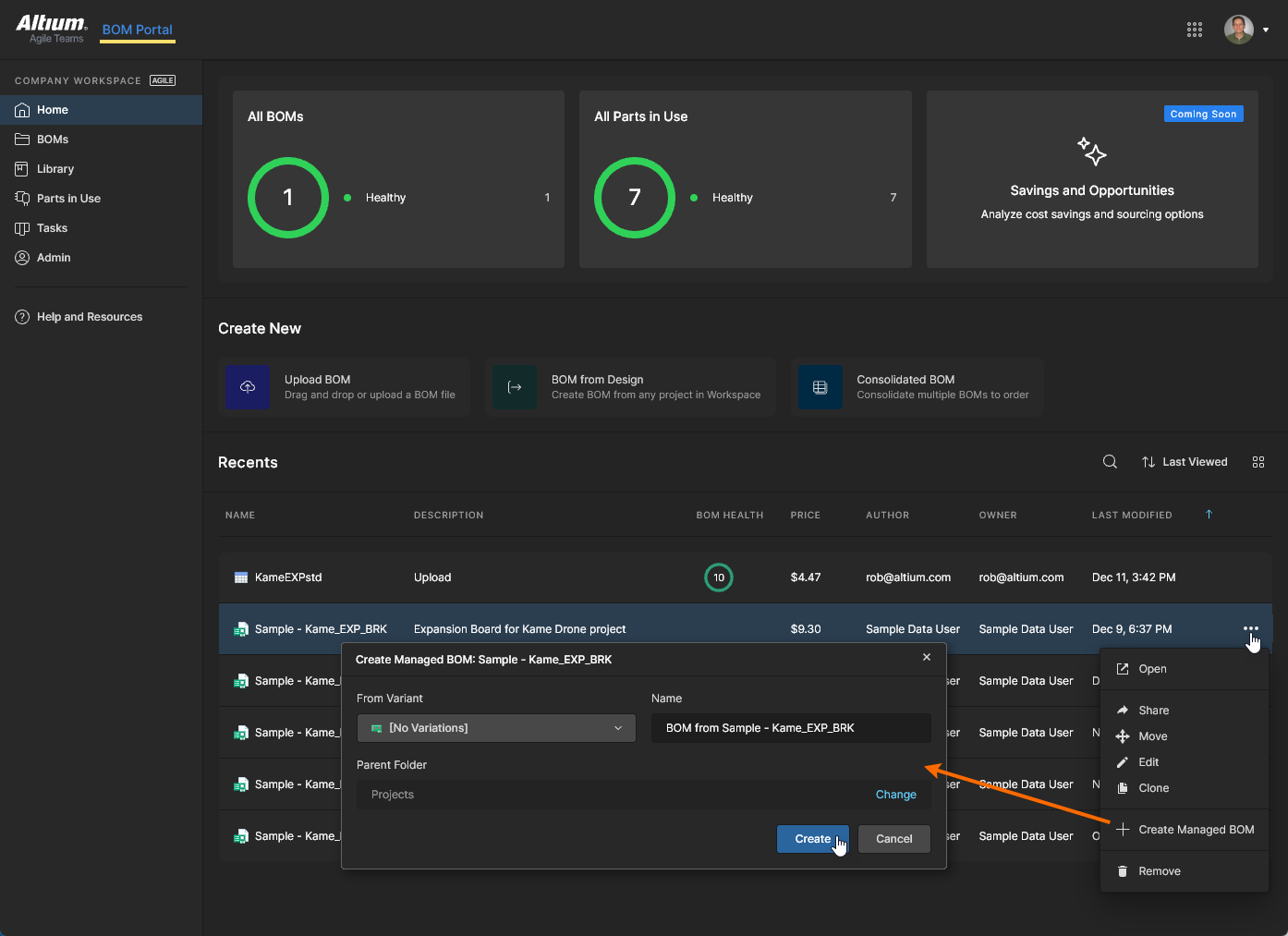 Fare clic per visualizzare a dimensione intera.
-
Nella vista Design Portal, scegliere l'opzione Create Managed BOM dal menu con i puntini di sospensione di una voce di progetto (come descritto sopra), oppure dal menu opzioni superiore per un progetto selezionato.
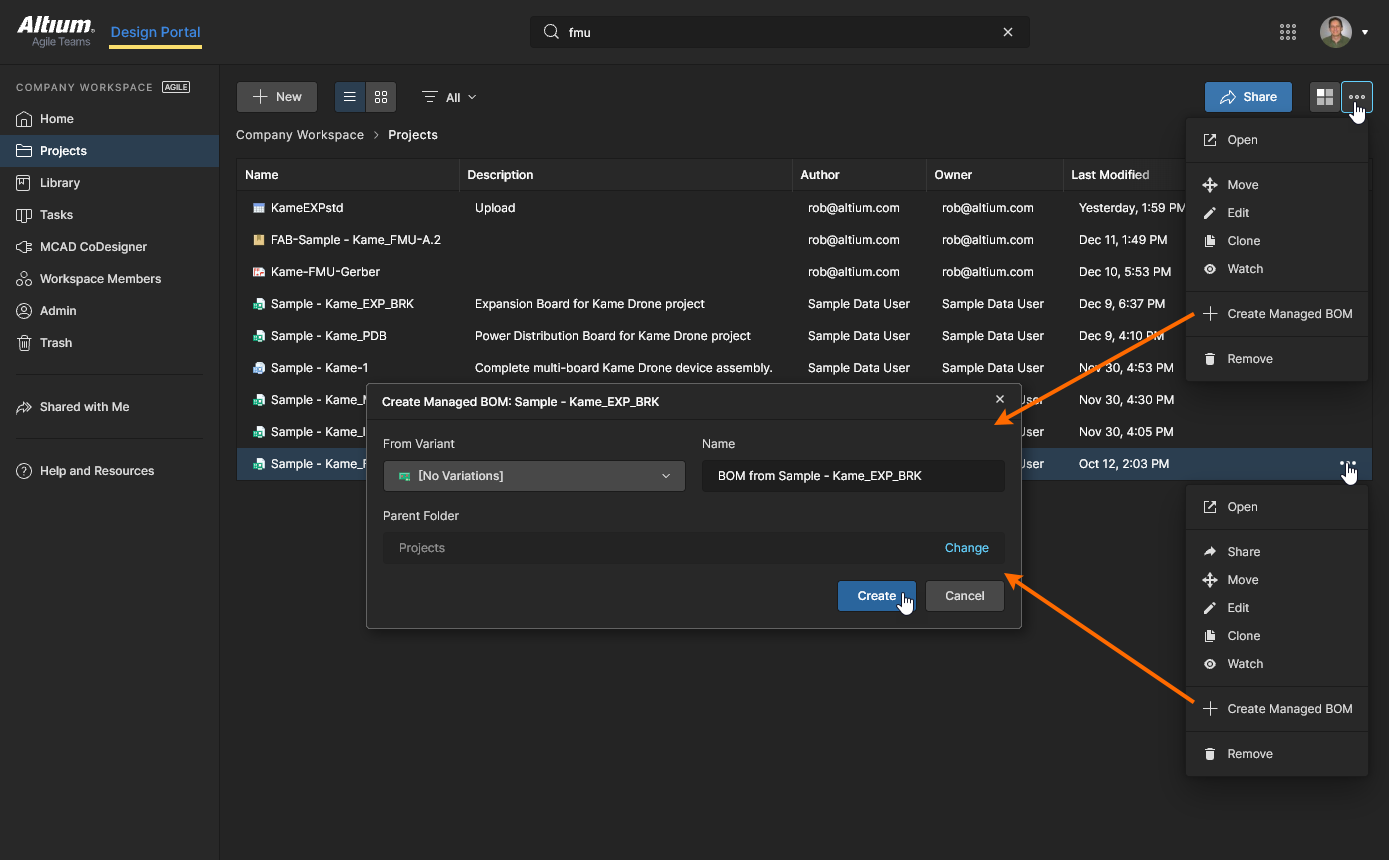 Fare clic per visualizzare a dimensione intera.
-
Quando un progetto di progettazione è aperto nella Design view del Web Viewer, scegliere Create Managed BOM dalle opzioni del menu superiore con i puntini di sospensione ().
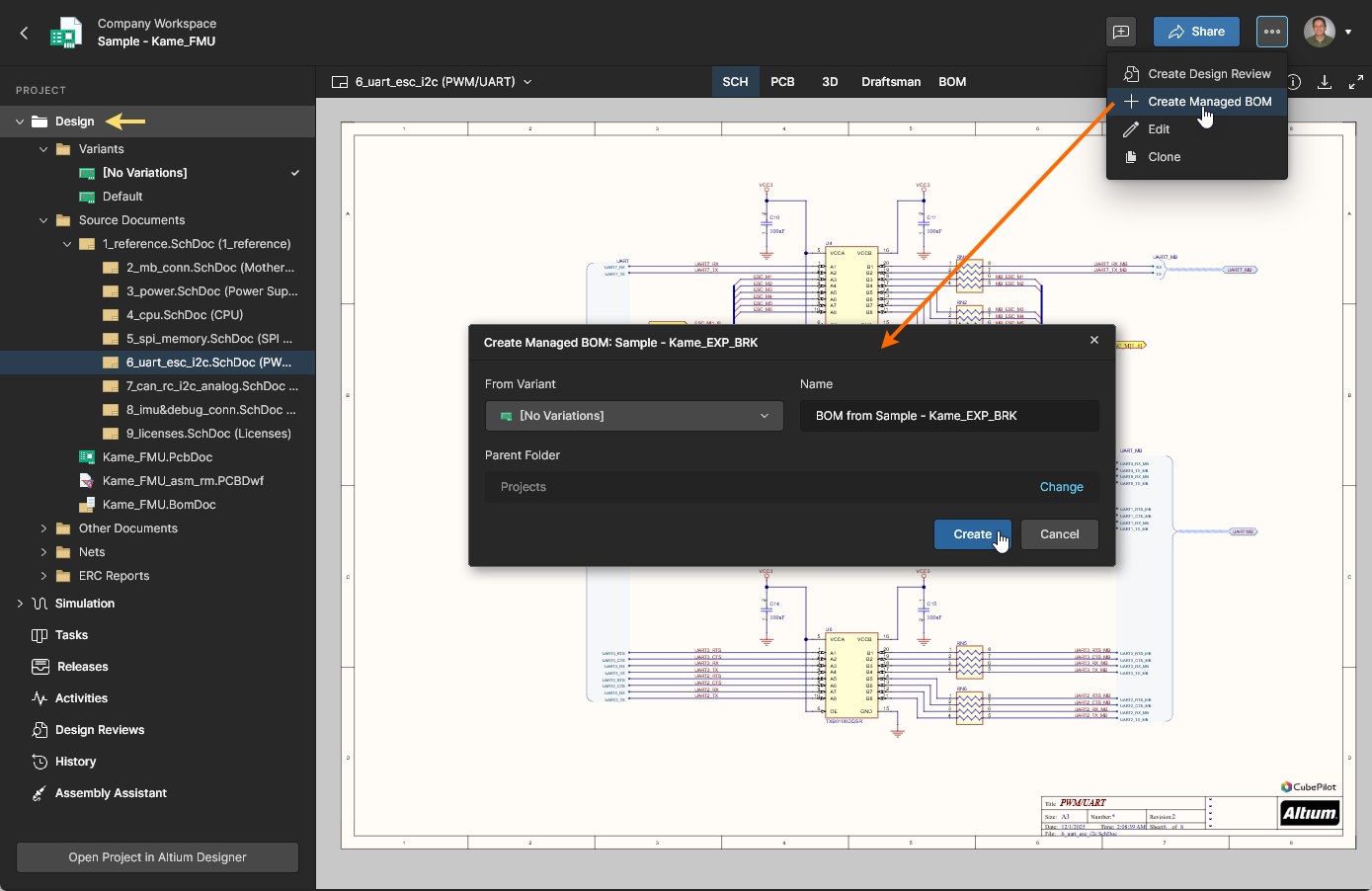 Fare clic per visualizzare a dimensione intera.
-
Quando un progetto di progettazione è aperto nella Releases view del Web Viewer, selezionare Create Managed BOM dal menu opzioni con i puntini di sospensione di una voce release.
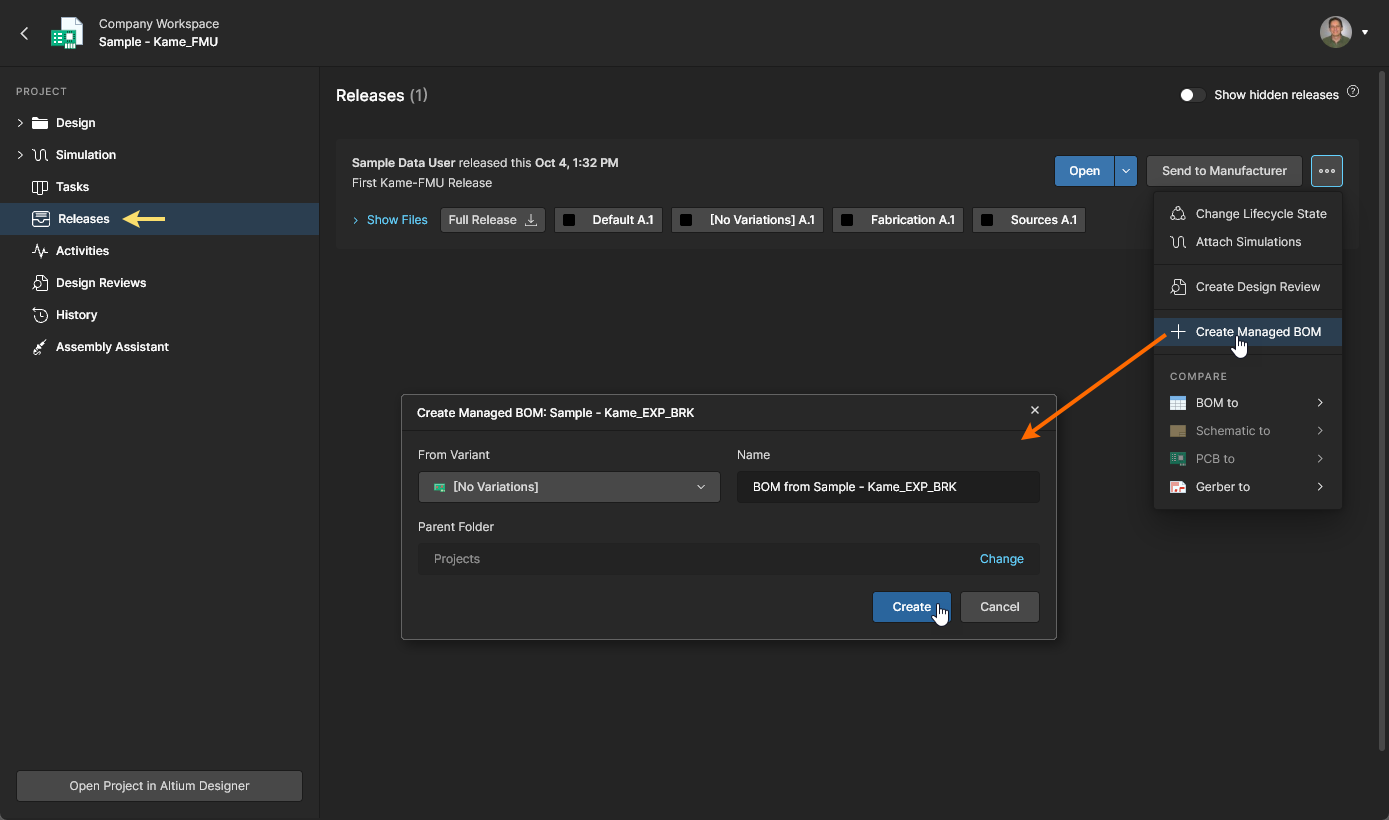 Fare clic per visualizzare a dimensione intera.
Come ambiente multi-CAD, Altium 365 consente al BOM Portal di supportare una gamma di formati di progetto ECAD: per ulteriori informazioni, vedere la pagina Altium Multi-CAD.
I documenti Managed BOM creati da un progetto Workspace includeranno collegamenti di navigazione bidirezionali con il progetto sorgente:
 Fare clic sull'opzione Source Project per aprire il progetto da cui è stata derivata la BOM.
-
Quando un progetto Workspace è selezionato nella pagina Projects del Design Portal, tutte le Managed BOM create da quel progetto saranno elencate sotto Child BOMs nel pannello Properties. Fare clic su una voce per aprire quel documento BOM. Nell'esempio seguente sono elencate due BOM create, una per ciascuna variante di progetto.
 Aprire direttamente i documenti BOM "figli" derivati dal progetto selezionato.
Il collegamento tra un progetto di progettazione e una Managed BOM creata da esso viene generato automaticamente durante il processo di creazione della BOM e consente la sincronizzazione dei dati dei componenti dal progetto sorgente alla Managed BOM associata. Il collegamento Progetto–BOM stesso è un parametro di progetto della Managed BOM accessibile tramite la finestra Edit Project del Workspace: vedere la voce Project nella sezione Advanced della finestra. 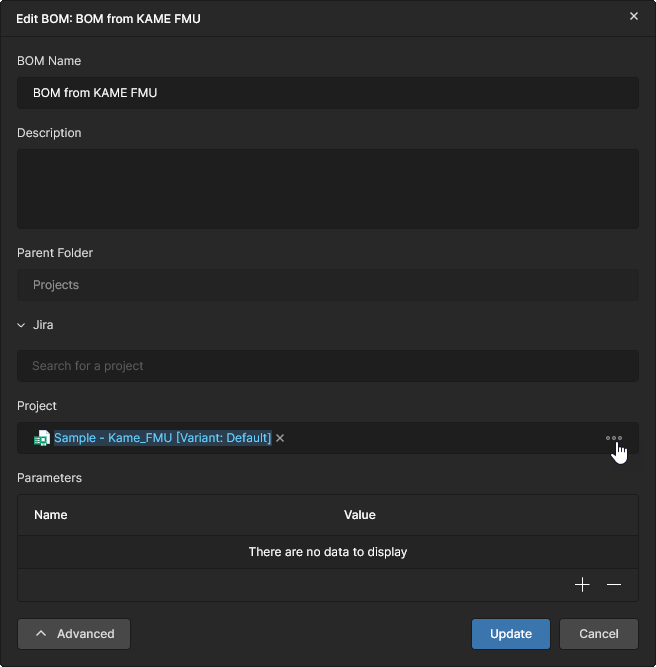
Consolidated BOM
Main page: Consolidated BOM
Il BOM Portal offre anche una serie di funzionalità avanzate orientate all'approvvigionamento tramite la funzione Consolidated BOM, che consente di combinare più BOM e/o pacchetti Release in un unico documento BOM pronto per l'ordine.
Una Consolidated BOM combina automaticamente componenti identici per creare una BOM di sistema per più PCB, che può essere regolata per quantità d'ordine individuali o complessive, e consente di combinare manualmente parti simili ma equivalenti in un'unica parte acquistabile. Il documento BOM d'ordine risultante è facilmente ottimizzato per ordini in grandi quantità che sfruttano vantaggiosi scaglioni di prezzo.
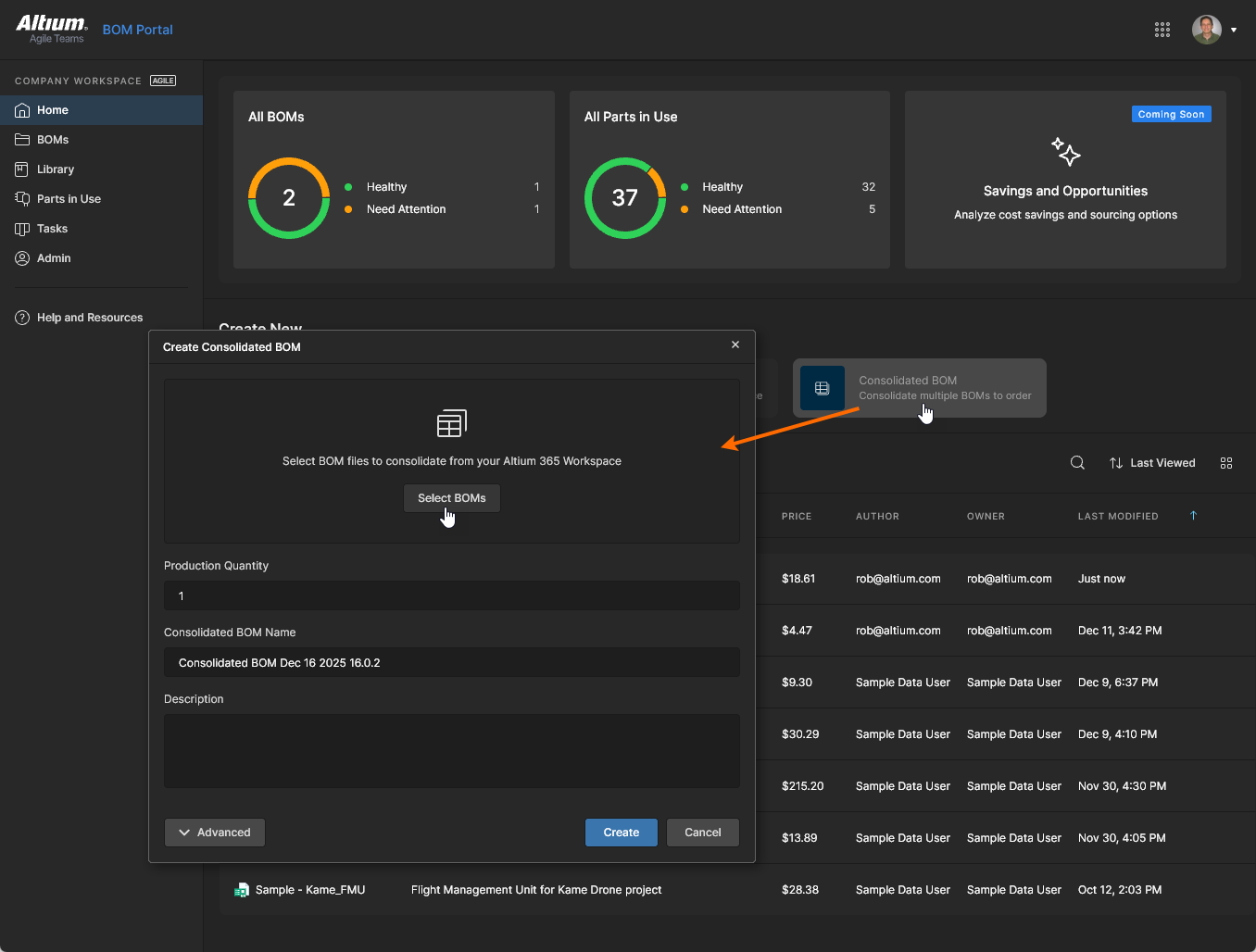
Una nuova Consolidated BOM viene creata dall'opzione Consolidated BOM del BOM Portal aggiungendo più Design Projects, Managed BOM o le relative Release nella finestra Select BOM sources to Consolidate, aperta dal pulsante  . Espandere la gerarchia di Design Projects, Managed BOM e Release disponibili nella finestra Select BOM sources to Consolidate, abilitare le relative caselle di controllo secondo necessità e quindi fare clic sul pulsante
  per confermare.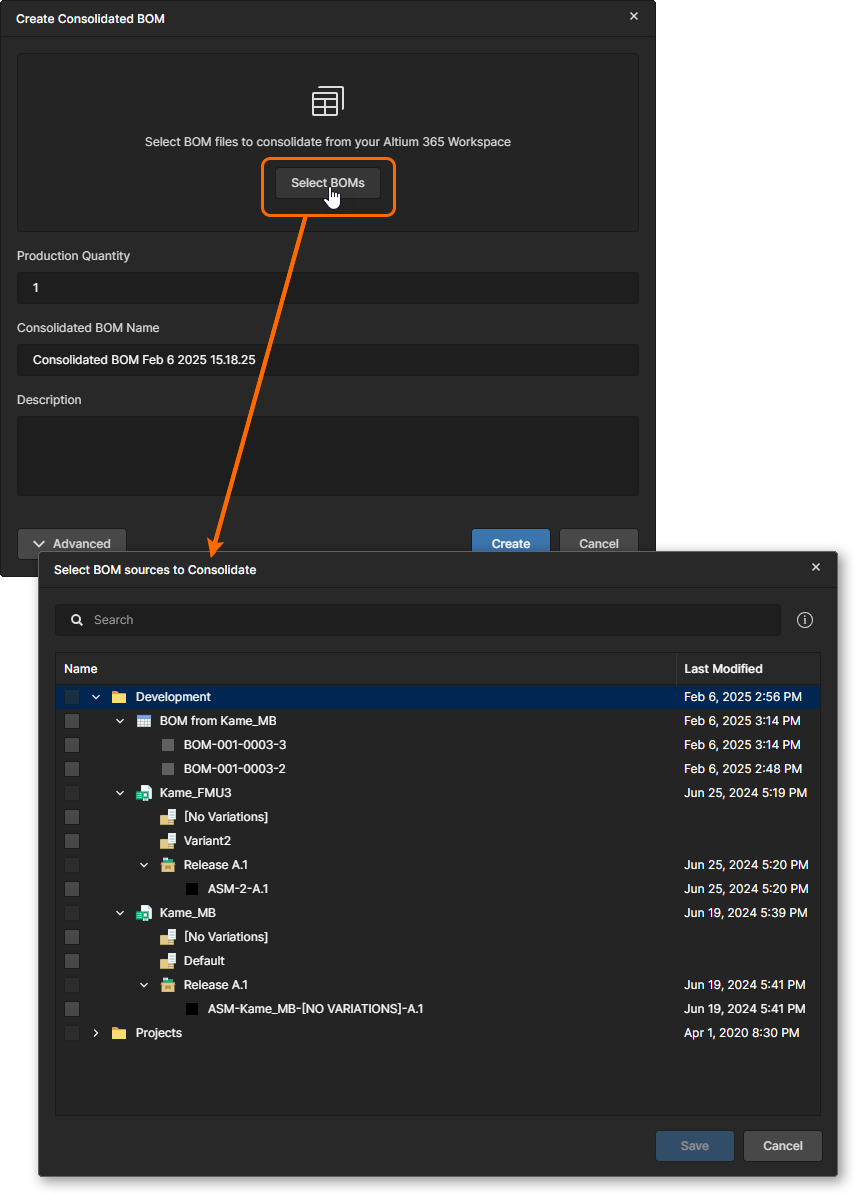
-
Una Consolidated BOM può anche essere creata utilizzando l'opzione Consolidated BOM nel menu  della pagina Projects del Design Portal.
-
Se si utilizza Altium BOM Editor per lavorare con i documenti BOM, tutti i documenti Consolidated BOM esistenti sono di sola lettura.
 Un documento Consolidated BOM orientato all'approvvigionamento supporta più sorgenti dati BOM e la possibilità di combinare componenti equivalenti e manipolare le quantità di acquisto.
Per informazioni dettagliate, vedere la pagina Consolidated BOM.
BOM CoDesign
BOM CoDesign è una funzionalità di collaborazione sui dati BOM disponibile tramite Altium Designer che consente l'interazione bidirezionale tra il documento ActiveBOM document di un progetto e il corrispondente documento Managed BOM sul lato Workspace. Questa funzionalità completa un ciclo di collaborazione tra i domini di progettazione (ECAD) e approvvigionamento (Workspace) consentendo la revisione e l'accettazione delle modifiche alla BOM apportate sul lato Workspace (approvvigionamento).
La funzionalità è disponibile tramite il pannello Properties in un documento ActiveBOM di Altium Designer collegato (vedere la nota sopra) a un documento BOM del Workspace. In pratica, si tratta di una Managed BOM creata da un progetto di progettazione che include un documento ActiveBOM. Un ActiveBOM sul lato progettazione viene aggiornato accettando le modifiche rilevate nella corrispondente Workspace Managed BOM e, viceversa, una Managed BOM verrà aggiornata accettando una modifica rilevata nel progetto di progettazione sorgente (come un ActiveBOM rivisto).
Per informazioni su questa funzionalità, vedere la pagina BOM CoDesign di Altium Designer .

Aggiornare un Project BOM
Quando una Managed BOM creata da un progetto viene aperta nel BOM Portal, il sistema rileverà automaticamente se il progetto sorgente è stato aggiornato: è stata rilasciata una nuova revisione da Altium Designer. In questa situazione, il banner di notifica include opzioni per aggiornare immediatamente la Managed BOM oppure eseguire un confronto BOM del progetto sorgente per esaminare le differenze dettagliate prima di effettuare l'aggiornamento.
Selezionare il collegamento Compare Changes per richiamare il BOM Comparison tra i dati di commit correnti (nuovi) e precedenti del progetto sorgente. 
Per ulteriori informazioni, vedere BOM Comparison nella pagina Design Data Comparisons.
Selezionare il collegamento Update BOM per aggiornare i dati della Managed BOM esistente con i nuovi dati del progetto sorgente.
Accesso alla Managed BOM
Un documento Managed BOM caricato/creato viene aggiunto all'elenco del BOM Portal. La voce includerà i dati di colonna BOM Health rating e Price order e, tramite il menu opzioni associato con i puntini di sospensione ( ), il set standard di funzioni di gestione file, come Share, Move, Edit, Clone e Remove (sposta nel Trash). La vista a riquadri del portale fornisce anche informazioni
 Price per BOM e Batch Size. 
Fare clic sul nome di una voce BOM oppure selezionare l'opzione Open dal menu per aprire il documento BOM. I dati BOM iniziali vengono analizzati per verificarne la validità, i dati parametrici vengono mappati, i codici parte del produttore vengono associati alle parti fornitore appropriate ed eventuali problemi di idoneità delle parti vengono registrati come errori o avvisi. Per informazioni dettagliate, vedere le sezioni seguenti.
Se l’abbonamento o periodo di prova del tuo Workspace è scaduto, i documenti Managed BOM esistenti restano disponibili nella vista Projects come entità di sola lettura. Possono essere aperti solo per la visualizzazione; tuttavia, le operazioni che non comportano modifiche restano comunque accessibili.
Mappatura dei dati dei parametri
L’interfaccia del BOM Portal fornisce sia la mappatura automatica sia quella manuale dei gruppi di elementi dei parametri BOM in ingresso in colonne dati standardizzate come Name, Designator, Description e così via. Anche altri nomi di parametri comuni come RefDes, Manufacturer e Part Number vengono riconosciuti e pre-mappati di conseguenza.
Il sistema tenta di mappare automaticamente tutti i parametri quando nel BOM sono presenti le voci di base Manufacturer e Manufacturer Part Number (o varianti comuni di tali nomi); in caso contrario, avvia il processo di mappatura manuale. Nota che questa operazione può essere eseguita manualmente in qualsiasi momento tramite la funzione Remap, accessibile dal menu delle opzioni di un BOM ( ). Il processo di mappatura dei parametri viene eseguito tramite una finestra Map Columns: procedi nella mappatura scegliendo le colonne dati corrispondenti (oppure saltando quelle non presenti), come mostrato nella sequenza seguente.
-
Le funzionalità di mappatura automatica del BOM Portal includono anche un certo grado di apprendimento: la mappatura dei parametri di un BOM importato in precedenza verrà riapplicata automaticamente se il sistema incontra lo stesso insieme di parametri, anche se il file BOM originale è stato rimosso.
-
I parametri minimi richiesti per mappare correttamente un BOM importato sono Designator e Part Number; in questo caso il parametro Quantity viene calcolato automaticamente dai riferimenti Designator.  Tuttavia, il requisito minimo assoluto è solo
 Manufacturer Part Number, nel qual caso i parametri Quantity corrispondenti verranno impostati al valore predefinito 1. 
-
Eventuali parametri Description o Manufacturer vuoti (MFR) inclusi nel BOM importato verranno popolati con dati reperiti dal BOM Portal.
-
Se le colonne dei parametri Description o Manufacturer non sono presenti nei dati del BOM importato, non verranno incluse nel Managed BOM. Tuttavia, queste colonne possono essere aggiunte in seguito e il BOM può essere rimappato, consentendo il popolamento automatico dei dati Description e MFR.
-
I dati Target Price saranno inclusi nel BOM caricato/creato se presenti nei dati di origine. La voce Target Price di un elemento BOM attiverà un avviso nel report BOM Target price missed (per impostazione predefinita) se questo valore è maggiore del Unit Price della soluzione fornitore corrente. Le voci del parametro 
Target Price possono essere modificate, oppure singole voci (o tutte) possono essere forzatamente impostate al Unit Price della soluzione corrente con i Set Target Price to Actual Price comandi, disponibili quando l’opzione Target Price è abilitata in BOM Settings.
-
Puoi ripetere in qualsiasi momento le assegnazioni di mappatura dei parametri BOM usando l’opzione Remap dal menu .
-
I Managed BOM includono snapshot dei dati come Release statiche, generate automaticamente quando il BOM viene inizialmente creato o caricato e poi quando i dati del BOM sono stati mappati. Ulteriori Release possono essere generate in qualsiasi momento usando l’opzione Release BOM dal menu . Per maggiori informazioni, vedi Gestione delle Release BOM.
-
Per rimuovere l’accesso al BOM corrente, seleziona l’opzione Remove dal menu . Il file BOM verrà spostato nel Cestino del Workspace. Vedi Modifica, sposta e clona per informazioni su queste funzionalità correlate.
Dati reperiti di produttore e fornitore
Main page: Dati di produttore e fornitore
Quando i dati del BOM importato sono stati mappati, il sistema analizzerà le voci dei componenti e reperirà informazioni cruciali sulle parti dalle fonti dati delle parti abilitate di Altium. I dati reperiti di produttore e fornitore vengono forniti in colonne BOM aggiuntive e includono informazioni sull’idoneità del produttore e dell’approvvigionamento, come ciclo di vita e conformità agli standard, collegamenti alle schede tecniche, dati di prezzo avanzati, livelli di stock e lead time.
La soluzione di approvvigionamento corrente di un elemento è riepilogata (ed è modificabile) nella voce Order List del BOM, disponibile sia nella vista Main View sia nella vista Supply Chain, come determinato dalle rispettive preferenze di visualizzazione delle colonne. I fornitori abilitati come fonti dati sono specificati nelle attuali BOM Settings, mentre quelli disponibili per la selezione sono definiti tramite la pagina Admin - Part Providers page.

Integrazione con SiliconExpert
Main information: Integrazione SiliconExpert
SiliconExpert® Integration fornisce accesso diretto a un ulteriore insieme di dati avanzati sulle parti del produttore, disponibili per i Managed BOM e altre istanze correlate al BOM. I dati parametrici avanzati reperiti da SiliconExpert popolano i BOM del Workspace come colonne di parametri specifiche (YTEOL, rischio inventario, ecc.).
I dati parametrici aggiuntivi di SiliconExpert sono indicati da un’icona  associata e sono disponibili quando la funzionalità Altium 365 SiliconExpert Integration è disponibile e abilitata tramite la pagina Admin - Extensions page del Workspace.

Integrazione con Z2Data
Main information: Integrazione Z2Data
Z2Data® Integration fornisce accesso diretto a un ulteriore insieme di dati avanzati sulle parti del produttore, disponibili per i Managed BOM e altre istanze correlate al BOM. I dati parametrici avanzati reperiti da Z2Data popolano i BOM del Workspace come colonne di parametri specifiche (YTEOL, Z2Data Part Score, ecc.).
I dati parametrici aggiuntivi di Z2Data sono indicati da un’icona  associata e sono disponibili quando la funzionalità Altium 365 Z2Data Integration è disponibile e abilitata tramite la pagina Admin - Extensions page del Workspace.

Rilevamento e correzione degli errori BOM
Main page: Rilevamento e correzione degli errori
Una funzionalità principale del BOM Portal è il rilevamento automatico dei problemi degli elementi BOM (BOM Analysis) e la funzionalità che consente di correggere tali problemi. Viene rilevata un’ampia gamma di problemi degli elementi in base ai dati reperiti di produttore e fornitore, come numeri di parte non validi, elementi obsoleti o con scorte ridotte e parti non conformi. Vengono inoltre segnalati problemi all’interno delle voci degli elementi BOM, come designatori duplicati, voci di quantità dei componenti non corrispondenti, ecc.
I problemi del BOM possono essere affrontati direttamente nella riga pertinente oppure tramite la vista scheda Issues, che fornisce collegamenti dedicati alle righe degli elementi con Errori e Avvisi rilevati.

Segnalazione e gestione dei problemi
Main information: Gestione dei problemi
Il BOM Portal fornisce comandi e opzioni per controllare quali problemi delle parti vengono rilevati e come vengono segnalati. Questi includono la possibilità di configurare la segnalazione dei problemi (impostazioni BOM Checks), ignorare tutti i problemi in una riga BOM (opzione clic destro) oppure ignorare/esentare specifici tipi di problema (opzione del riquadro Info).

Ricerca parametrica
Main information: Ricerca parametrica
Sebbene il BOM Portal reperisca automaticamente i dati correlati di produttore e fornitore per la parte della riga BOM specificata dal Manufacturer Part Number (MPN), ci saranno situazioni in cui è richiesta una parte diversa basata su MPN, ad esempio a causa di una modifica del progetto o di problemi con quella parte. La funzione avanzata Parametric Search del portale fornisce un’interfaccia automatizzata e incentrata sui dati per individuare parti BOM aggiuntive o alternative, con Part Choices del componente, Alternates ratificati e Suggestions ad alta affidabilità come opzioni di origine prioritarie.

Integrazione con i componenti del Workspace
Main page: Integrazione con i componenti del Workspace
Ove possibile, il BOM Portal collegherà automaticamente una voce di riga BOM a una parte idonea nella libreria Workspace Components. Il collegamento è determinato da una corrispondenza rilevata tra la voce Manufacturer Part Number (MPN) dell’elemento e una voce Part Choice del componente, come indicato dal marcatore  nel riquadro Info; il collegamento stesso è rappresentato dal Revision ID del componente.
L’interfaccia consente di disconnettere e riconnettere questo collegamento, cambiarlo con una voce Part Choice diversa oppure determinarlo tramite un parametro diverso da MPN, come un Internal Part Number (vedi sotto)

Revisione del componente non aggiornata
Main information: Aggiorna revisione del componente
Nel caso in cui un componente collegato a un elemento BOM sia stato aggiornato, ovvero sia disponibile una revisione più recente del Item ID, il BOM Portal lo rileva ( ) e include l’opzione per aggiornare la voce dell’elemento alla revisione corrente.

Collegamento tramite Internal Part Number
Main information: Collegamento IPN
Le organizzazioni che usano un parametro specifico per identificare le parti nei propri sistemi aziendali, in genere un parametro “chiave” o “primario”, possono configurare il BOM Portal affinché utilizzi questo parametro per il collegamento tra elemento BOM e componente. Il parametro viene specificato e mappato come Internal Part Number per diventare il meccanismo di collegamento tra BOM e componente al posto del parametro Item ID esistente (un sottoinsieme di Revision ID).

Crea componente da BOM
Main information: Crea componente
Le voci dati degli elementi del BOM Portal che non sono collegate a un componente del Workspace, ad esempio quando non è disponibile alcuna Part Choice compatibile, possono essere utilizzate per generare un componente di base nella libreria del Workspace. Il componente viene creato a partire dalle informazioni parametriche fornite tramite Altium component data services (Octopart, IHS, ecc.) e collegato automaticamente all'elemento BOM.

Configurazione e opzioni
Main page: Configurazione e opzioni
L'interfaccia del BOM Portal offre opzioni e funzionalità che consentono di configurare e utilizzare il sistema in base alle proprie esigenze specifiche. Queste includono la configurazione dei dati dei fornitori di origine in base ai requisiti della propria azienda e l'utilizzo dell'elenco BOM in un modo adatto ai propri processi.

Impostazioni BOM
Informazioni principali: Impostazioni BOM
La finestra BOM Settings, accessibile dal menu superiore , offre un'ampia gamma di impostazioni di configurazione che si applicano al Managed BOM corrente. Queste consentono di specificare i fornitori di componenti disponibili, il modo in cui vengono segnalati i problemi dei componenti, le colonne incluse nell'elenco e altro ancora.
Per informazioni dettagliate, vedere:

Funzionalità della vista elenco
Informazioni principali: Funzionalità della vista elenco
L'elenco dei componenti del Managed BOM fornisce funzioni aggiuntive, disponibili tramite le icone in alto a destra, per gestire la vista, accedere e includere informazioni aggiuntive e lavorare con il BOM finale acquistabile. Queste includono Commenti e anche il Riquadro informazioni, che fornisce un ricco insieme di dati di libreria e di parti del produttore.

Funzionalità della struttura elenco
Informazioni principali: Funzionalità della struttura elenco
Le icone disponibili in alto a sinistra dell'elenco BOM includono opzioni per lavorare con le voci della griglia degli elementi. Oltre alla manipolazione di colonne e righe, le opzioni dell'icona e del clic destro consentono anche di gestire i dati associati ai singoli elementi, ad esempio Aggiunta di parti alternative e Creazione di un componente di libreria.

Funzionalità di gestione BOM
Dal menu a discesa x superiore è disponibile una gamma di opzioni aggiuntive per la gestione e il processo del BOM, come il popolamento automatico delle parti alternative e di quantità d'ordine aggiuntive.
Tra le altre, le funzionalità includono:

Dashboard BOM
Selezionare la scheda Dashboard del BOM Portal per visualizzare una panoramica statistica e basata su grafici dell'idoneità del BOM corrente alla produzione. Presentate in forma visiva, le informazioni includono riepiloghi in grafici/barre/bolle della validità delle parti del produttore e di eventuali problemi della supply chain. La vista Dashboard offre un modo rapido per valutare l'idoneità attuale di un BOM e se sono necessarie correzioni.
La Dashboard del BOM è suddivisa in sezioni generali che si applicano allo stato delle parti del produttore e delle fonti dei fornitori:
-
BOM Health summary – panoramiche aggregate a grafico a barre che rappresentano l'idoneità allo scopo dei componenti del BOM. Una parte BOM "sana" è considerata tale quando è conforme agli standard RoHS/REACH, ha uno stato del ciclo di vita valido, dispone di associazioni a parti alternative, è attualmente disponibile a magazzino presso il fornitore, ha parametri validi e ha un lead time di produzione inferiore a due settimane. Questi fattori sono riepilogati in un punteggio aggregato di BOM Heath Rating su 10 (basato su conformità, stato di produzione, approvvigionabilità ed eventuali errori BOM) e rappresentati graficamente nel corpo principale della pagina Dashboard come descritto di seguito.
-
Manufacturability
-
Lifecycle States – Gli stati del ciclo di vita del produttore delle parti del BOM e, per inferenza, la loro idoneità alla produzione del progetto.
-
Alternatives coverage – Il numero di parti alternative del produttore disponibili per le voci BOM, suddivise in nessuna, una o più di una (2+). Si tratta di righe BOM alternative derivate dal caricamento del BOM o aggiunte manualmente. Con l'opzione Global data selezionata, il grafico rappresenta i componenti con alternative suggerite valide (quelle con un livello di confidenza di 9). 
-
Estimated Years To End Of Life (disponibile quando SiliconExpert Integration è abilitata) – Un grafico a bolle che riepiloga la longevità prevista delle parti del produttore utilizzate nel Managed BOM, sulla base dei dati dei parametri di SiliconExpert YTEOL . Ogni bolla in una riga di categoria di parti rappresenta un gruppo di parti con valori YTEOL che rientrano nell'intervallo (in anni) indicato dalla sua posizione orizzontale. La dimensione della bolla è correlata al numero di parti nel gruppo e il suo colore funge da indicatore approssimativo di accettabilità: ad esempio, valori YTEOL superiori a 4 anni possono essere considerati accettabili.
-
Supply Chain
-
BOM Coverage – La percentuale di voci di componenti con soluzioni di parti fornitore valide e una rappresentazione grafica di come tali soluzioni sono distribuite tra i fornitori di parti abilitati.
-
Availability – Un grafico che rappresenta il numero di voci BOM che dispongono di soluzioni di parti fornitore valide (in magazzino) e quindi disponibili presso i fornitori abilitati.
-
Factory Lead Time – Un grafico a bolle che riepiloga i lead time di produzione del produttore per le voci BOM, suddivisi per righe di tipo categoria componente. In questo formato, ogni bolla rappresenta un gruppo di componenti con Factory Lead Times che rientrano nell'intervallo (in settimane) indicato dalla sua posizione orizzontale. La dimensione della bolla è correlata al numero di parti nel gruppo e il suo colore funge da indicatore approssimativo di accettabilità: un lead time di due settimane o inferiore è considerato desiderabile (bolle verdi). Queste informazioni derivano dai valori dei parametri provenienti dal cloud Factory Lead Time.
-
Compliance
Filtri elenco interattivi
Tutti gli elementi grafici nella vista Dashboard agiscono come filtri selezionabili dell'elenco BOM. Facendo clic su un segmento di arco della Dashboard, su un grafico a barre o su una bolla, le voci associate della tabella BOM verranno filtrate in base alla selezione; ad esempio, selezionando un determinato arco fornitore nel grafico Supply Chain, l'elenco BOM verrà limitato alle voci con soluzioni di acquisto da quel fornitore. Fare nuovamente clic su arco/barra/bolla per rimuovere quel filtro dell'elenco o deselezionare la relativa voce Filter associata all'elenco, oppure fare clic su Reset Filters per rimuovere tutti i filtri applicati.
Il filtro interattivo si applica a tutti i sottoelementi di producibilità, supply chain e conformità, offrendo un metodo rapido e semplice per visualizzare specifiche voci di riga BOM in base ai relativi dati di stato. L'area superiore BOM Health include informazioni di riepilogo, come filtri selezionabili per problemi e rischi che adattano l'elenco BOM a una vista aggregata dei problemi di produzione, approvvigionamento e conformità.
Vedere la pagina Parti in uso per visualizzare un elenco di componenti inclusi nei documenti Managed BOM del Workspace. Insieme ai parametri relativi all'approvvigionamento, l'elenco include dati Where Used che identificano tutti i Managed BOM che fanno riferimento a un particolare componente. Si noti che questa funzionalità non è disponibile con BOM Editor.
Gestione del rilascio BOM
Per gestire l'avanzamento delle modifiche e degli aggiornamenti del BOM, il sistema fornisce un insieme di funzionalità per far avanzare un BOM attraverso stati del ciclo di vita e rilasci formalizzati. È possibile rilasciare il BOM di lavoro in qualsiasi momento dall'opzione Release BOM del menu .
La finestra Release BOM include un nome di rilascio modificabile, il numero di revisione in sospeso (incrementato), un campo note per aggiungere informazioni sul rilascio e l'opzione di applicare al rilascio un modello BOM dal menu a discesa Templates. Quando un modello è stato incluso nel rilascio, la sua versione scaricata sarà in formato Excel (*.xlsx) con la formattazione del modello applicata (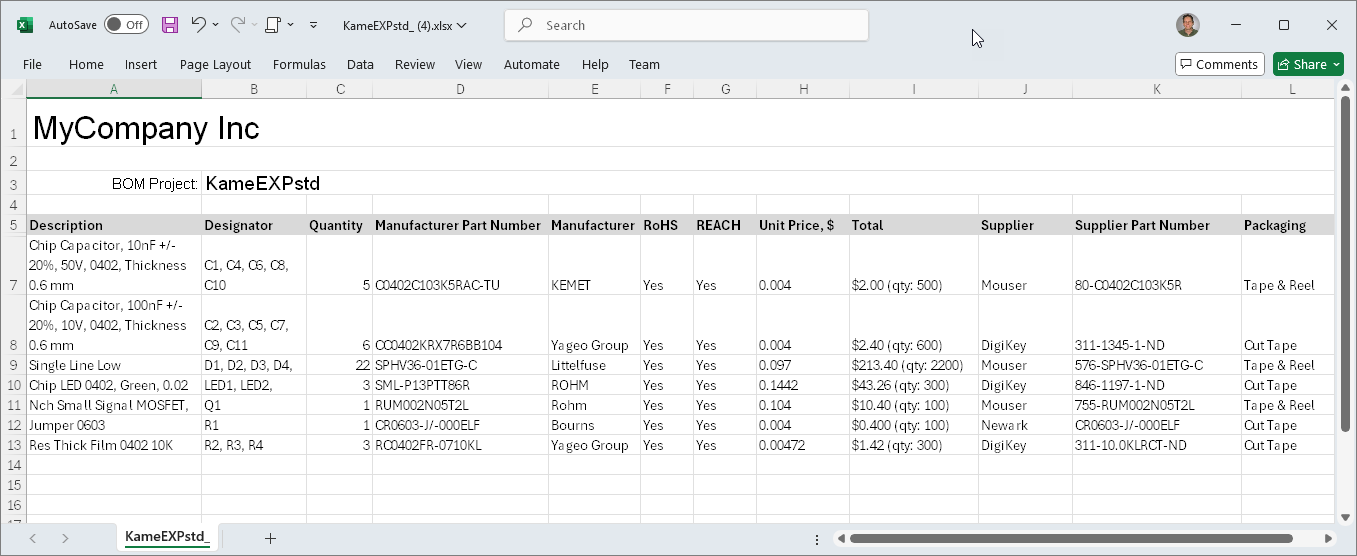 ) – altrimenti il download avverrà in semplice formato CSV.

Il BOM Portal può essere configurato per impedire i rilasci BOM quando viene rilevato un Error o Fatal Error di controllo BOM di una parte.  La relativa opzione Prevent Release with issues è abilitata nella vista impostazioni del BOM Portal, accessibile agli amministratori del Workspace nella pagina Admin – Settings.
Denominazione del rilascio
Durante il processo di rilascio del BOM descritto sopra, il campo Release Name nella finestra Release BOM adotta per impostazione predefinita il nome del progetto Managed BOM, ma può essere modificato intervenendo direttamente sulla voce.
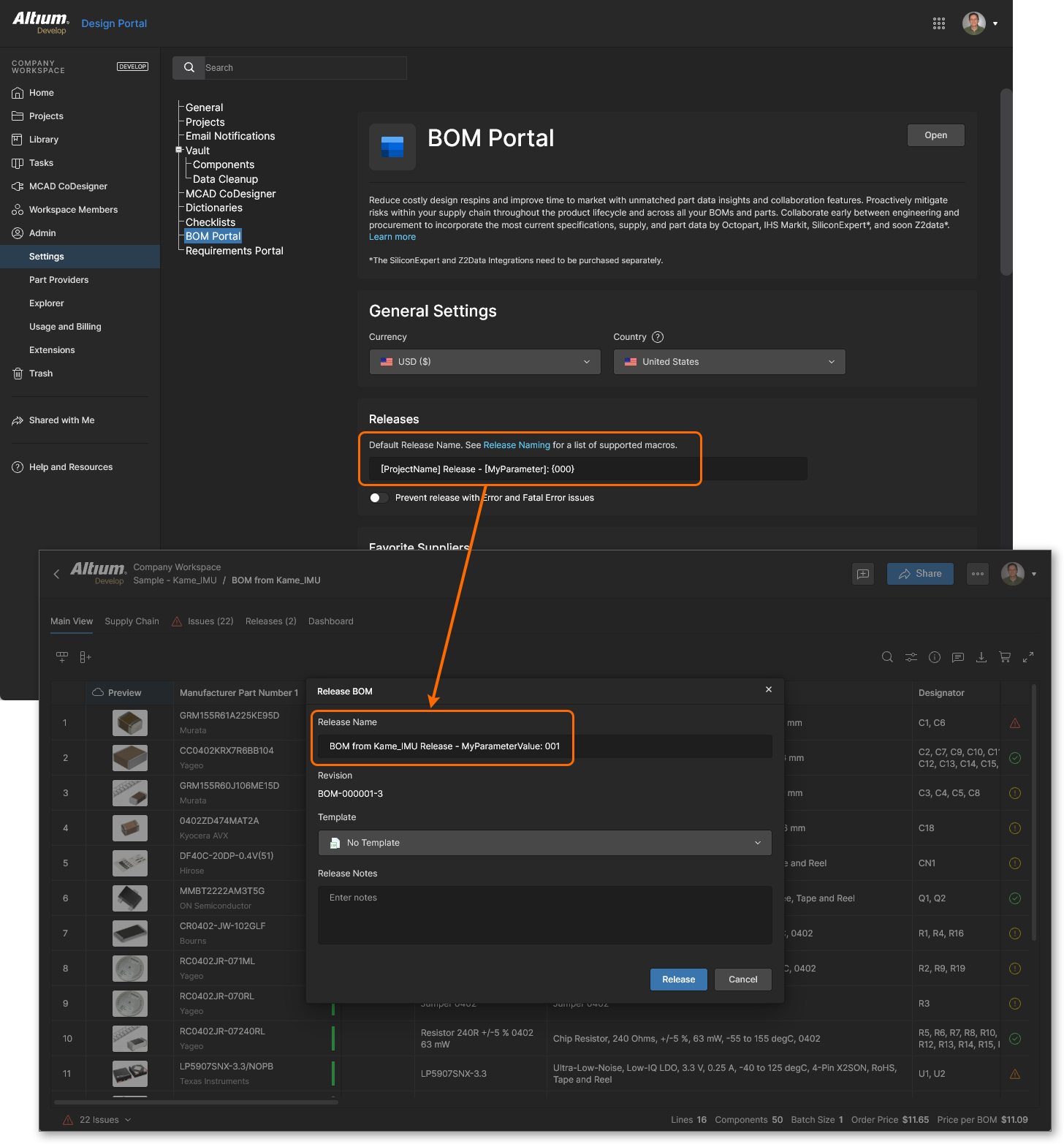
Per un approccio di denominazione più formalizzato, gli amministratori del Workspace possono ridefinire questa denominazione predefinita specificando un nome alternativo o composto nella sezione Releases della vista impostazioni del BOM Portal (accessibile tramite Admin-Settings). La voce Default Release Name dell'applicazione supporta sia testo normale sia una gamma di stringhe macro predefinite che includono quanto segue:
-
[ProjectName]: Il nome dell'elemento Managed BOM – la convenzione di denominazione predefinita.
-
[<ParameterName>]: Un parametro Managed BOM personalizzato (specificato dall'utente), aggiunto tramite la finestra di dialogo Edit di un managed BOM.
-
{<0000>}: Una definizione alfanumerica di una lunghezza specifica che verrà incrementata a ogni release della BOM.
Punti da notare:
-
Le macro basate su parametri sono racchiuse tra parentesi quadre [ ] e le macro alfanumeriche sono racchiuse tra parentesi graffe { }.
-
In termini alfanumerici, una definizione di denominazione {000} incrementerà il nome della release della BOM a 001, mentre una definizione {AAA} incrementerà il nome a AAB, e così via. Queste possono essere usate in combinazione, quindi l'incremento successivo da 1Z è 2A.
-
Se viene raggiunta la lunghezza specificata di una definizione macro alfanumerica, il numero di release della BOM non verrà più incrementato. Ad esempio, una macro {00} smetterà di incrementare a 99, poiché 100 supererebbe la lunghezza della definizione.
-
Dopo aver apportato modifiche a Default Release Name, assicurati di salvare la pagina ( ).
).
Il seguente esempio di definizione del nome della release utilizza il nome della BOM (ProjectName), testo normale ('Release'), un parametro BOM (MyParameter) e un riferimento numerico incrementale (000). Il parametro è definito nel Managed BOM con un valore pari a MyParameterValue. 
Lavorare con le release
Seleziona la vista scheda Releases per accedere a un elenco a riquadri delle voci correnti di BOM Release.

Il riquadro di ogni revisione Release include le seguenti opzioni di comando:
-
 – Apri la Release in sola lettura in una nuova scheda del browser.
-
Download – Salva la Release nella posizione predefinita del browser.
-
Change Lifecycle State – Fai avanzare o ripristina lo stato del ciclo di vita della Release attraverso le fasi Draft, Approved e Obsolete. Questi stati del ciclo di vita sono definiti dalla definizione Generic Lifecycle definition, che viene applicata per impostazione predefinita al tipo di contenuto Managed BOM content type – vedi Lifecycle definition's Content Types.
-
Revert to This Release – Modifica i dati della BOM di lavoro corrente con il contenuto di questa Release.
-
Compare to – Esegui un confronto dei dati tra la Release attualmente selezionata e un'altra Release specificata. Vedi BOM Compare di seguito.
Le release che hanno uno stato del ciclo di vita Obsolete sono nascoste per impostazione predefinita. Attiva/disattiva l'opzione Show Hidden Releases per mostrare/nascondere queste Release.

Nota che BOM Portal crea automaticamente una release iniziale quando il Managed BOM viene creato per la prima volta – caricato o generato da un progetto – seguita da una seconda release generata dopo il completamento della mappatura automatizzata (o guidata manualmente). 
BOM Compare
BOM Portal include un motore di confronto avanzato che consente di confrontare rapidamente le modifiche essenziali tra release della BOM o diversi file Managed BOM.
Quando i file o le release BOM selezionati vengono confrontati, i dati dei parametri BOM vengono interpretati in gruppi di colonne standardizzati e quindi confrontati in una vista dedicata alle differenze BOM che si apre in una nuova scheda del browser. La vista viene popolata con un elenco di voci con codifica a colori che rappresentano gli elementi BOM modificati tra i dataset BOM confrontati. Insieme alla vista di confronto, puoi anche visualizzare i due singoli dataset BOM che vengono confrontati.
Accesso al confronto
La funzione di confronto BOM di BOM Portal è disponibile dalla vista Main o Releases di un Managed BOM e consente confronti dei dati tra release BOM, documenti BOM WIP e progetti specificati o le relative release:
-
Compare to a specified data source – La funzione di confronto dati di BOM Portal consente di confrontare il Managed BOM corrente o una delle sue Release (come selezionato sopra) con una sorgente dati BOM specificata scegliendo l'opzione BOM Sources. Nella finestra Select BOM Sources to Compare che segue, puoi selezionare una sorgente dati specifica tra i tipi mostrati di seguito:
Risultato del confronto
Related information: Confronti BOM dei dati di progettazione
Il motore di confronto BOM rileva le differenze tra i due dataset BOM utilizzando categorie di parametri normalizzate. Se la BOM sorgente contiene parametri mappati come RefDes e MPN, ad esempio, questi verranno mostrati rispettivamente come Designator e Manufacturer Part Number .
La vista BOM Compare viene popolata con un elenco di voci con codifica a colori che rappresentano gli elementi di riga della BOM modificati tra i dataset BOM specificati. Insieme alla scheda Compare nella parte superiore dell'elenco sono presenti schede sorgente che aprono ciascuno dei dataset BOM utilizzati per il confronto. Puoi passare direttamente a questi file sorgente utilizzando i collegamenti attivi in alto a sinistra nella pagina.
Altre funzionalità della vista BOM Compare includono:
-
Informazioni riepilogative a comparsa sulle differenze passando il mouse sopra l'icona di stato a destra di una riga BOM (

 ).
).
-
Informazioni a comparsa su chi ha creato un dataset sorgente (e quando) passando il mouse sopra un riferimento al file sorgente del confronto.
-
Tipi di differenza selezionabili (Aggiunto, Rimosso, ecc.) nel riquadro BOM Compare sotto Components.
-
Informazioni dettagliate sulle differenze nel riquadro BOM Compare sotto Modified Components. 
-
Una funzione di ricerca testuale per individuare parole chiave specifiche nelle voci dell'elenco di confronto ( ).
).
-
Un riepilogo scaricabile basato su file CSV delle differenze BOM attualmente mostrate ( ).
).
Usa le schede della vista superiore per selezionare tra i dataset sorgente e i risultati del confronto, e i controlli elenco nel riquadro BOM Compare a sinistra per selezionare/deselezionare quali categorie di modifica degli elementi sono incluse nei risultati del confronto (Aggiunto, Rimosso, Modificato e Non modificato).
Condivisione BOM
La BOM di lavoro corrente può essere condivisa con autorizzazioni Edit o View con altri membri del Workspace, o con persone esterne al tuo Workspace, tramite il pulsante  .
.
Nella finestra Share Item, seleziona il campo Share Item With per accedere e selezionare da un elenco di membri del Workspace e gruppi di utenti. Specifica l'opzione Can View se desideri limitare l'accesso di un utente (o gruppo) alla BOM alla sola lettura. Per un utente esterno al tuo Workspace, verrà visualizzata una finestra di conferma per mostrare come e con chi verrà applicata la condivisione – vedi Sharing Overview per ulteriori informazioni. Gli utenti esterni al tuo Workspace avranno accesso in sola lettura di livello Guest-level alla BOM condivisa tramite il proprio Workspace o Personal Space.
Nota che la condivisione predefinita Can Edit per Workspace Members avrà la precedenza su qualsiasi condivisione specifica applicata ai membri – in questo caso il gruppo Workspace Members (tutti i membri) deve essere impostato su No Access.
Vedi Sharing a Project per informazioni dettagliate sulla condivisione in un Workspace Altium 365.

 Localizzato tramite A