
Preparazione di una BOM nel Report Manager

Altium Essentials: Output Job File for Documentation
This content is part of the official Altium Professional Training Program. For full courses, materials and certification, visit Altium Training.
A colpo d'occhio
- Comprendi le differenze tra le BOM generate a partire da un progetto e quelle generate da un documento ActiveBOM.
- Scopri come organizzare le colonne, filtrare i dati dei componenti e gestire le varianti di progetto e gli elementi alternativi.
- Esplora le impostazioni dei dati dei fornitori, i formati di esportazione e le opzioni dei modelli per generare la BOM finale.
La distinta base, o BOM, è un elemento fondamentale dell'insieme di dati generato da un progetto di scheda. Questo documento, strutturato come un report, fornisce un elenco di tutti i componenti necessari per realizzare il prodotto, inclusa la scheda nuda, che costituisce essenzialmente il "componente" di base su cui vengono assemblate tutte le altre parti. La BOM funge da guida per l'approvvigionamento di tutto ciò che serve a realizzare il prodotto così come è stato progettato. Consente inoltre di calcolare i costi in base al numero di schede assemblate richieste per un determinato ciclo di produzione.
La BOM finale viene generata tramite un potente motore dedicato alla generazione di report, la cui interfaccia è nota come Report Manager. La finestra di dialogo Report Manager consente di:
- Configurare le proprietà del progetto da includere nella BOM.
- Disporre i contenuti nell'ordine desiderato nella BOM.
- Applicare, se necessario, filtri personalizzati a livello di colonna, analoghi a quelli dei fogli di calcolo.
- Abilitare diverse opzioni relative alle origini dei componenti.
- Abilitare le opzioni relative ai fornitori.
- Configurare il formato del file di esportazione.
- Selezionare un modello Excel per la BOM, se il formato di esportazione è XLS o PDF.
Opzioni per la creazione della BOM
L'output finale della distinta base viene generato da Report Manager. Report Manager può generare output in diversi formati, tra cui PDF, CSV, TXT, Excel, HTML o XML.
Report Manager può estrarre le informazioni di origine per la BOM da:
- Il progetto: le informazioni vengono estratte dagli schemi elettrici, nonché dai database collegati e dal PCB, se necessario.
- Un documento ActiveBOM (BomDoc): l'approccio consigliato.
Se il progetto non include un ActiveBOM, Report Manager genera la BOM a partire dal progetto. Con questo approccio, Report Manager viene utilizzato per eseguire tutte le operazioni di configurazione del layout della BOM, come selezionare e disporre le colonne, filtrare le righe non necessarie, includere le informazioni sui fornitori e così via. Report Manager viene utilizzato anche per configurare le impostazioni di output, come il formato, il modello Excel richiesto e così via. Con questo approccio, la BOM viene preparata al termine del processo di progettazione. Report Manager può essere utilizzato per configurare un solo output della BOM. Se si adotta questo approccio, è necessario utilizzare un OutputJob per impostare diverse configurazioni di output della BOM.
L'approccio consigliato consiste nell'includere nel progetto un documento ActiveBOM (BomDoc). Il BomDoc è un documento sorgente che può essere aggiunto in qualsiasi fase dello sviluppo del progetto: in sostanza, un elenco delle parti aggiornato in tempo reale. Le parti compaiono automaticamente nel BomDoc man mano che i componenti vengono aggiunti allo schema elettrico e il progettista può iniziare immediatamente a esaminare prezzi e opzioni di approvvigionamento e ad assegnare le parti preferite. Il progettista può anche selezionare e disporre le colonne, applicare filtri, aggiungere numeri di riga, aggiungere colonne personalizzate e righe per elementi personalizzati: in breve, eseguire tutte le tipiche operazioni di preparazione della BOM durante il processo di progettazione. Nel BomDoc è possibile predisporre più configurazioni di output, ciascuna salvata come set BOM, selezionando poi il set BOM desiderato in Report Manager per la generazione della BOM finale.


 Quando il progetto include un BomDoc, questo viene utilizzato come origine per Report Manager.
Creazione di una BOM
È possibile aprire Report Manager da:
- I documenti sorgente dello schema elettrico del progetto oppure il documento PCB attivo, utilizzando il comando Reports » Bill of Materials dell'editor degli schemi elettrici o del PCB.
- Un processo di output di tipo Report configurato in un OutputJob.
- Un ActiveBOM, utilizzando il comando Reports » Bill of Materials.
In ogni caso, i documenti sorgente verranno compilati e si aprirà la finestra di dialogo Report Manager. Utilizza questo potente motore dedicato alla generazione di report, altamente configurabile, per impostare i contenuti del report BOM in base alle esigenze.
 Una distinta base, ricavata dal BomDoc del progetto, pronta per essere generata da Report Manager.
Opzioni e controlli della finestra di dialogo del report della distinta base
Modalità di visualizzazione
Sono disponibili tre modalità di visualizzazione per l'elenco degli elementi. Seleziona la modalità desiderata utilizzando i pulsanti situati sopra la griglia:
-
 Flat view - fai clic per visualizzare una riga per ogni componente.
-
 Base view - fai clic per visualizzare una riga per ciascun componente univoco del progetto. La colonna Designator elenca i designatori di tutti i componenti di questo tipo.
-
 Consolidated view - fai clic quando il progetto include varianti, per visualizzare una Consolidated BOM per tutte le varianti.
Variante
Se nel progetto sono definite delle varianti, queste vengono elencate nel menu a discesa; scegli la variante desiderata. Se è abilitata la vista Consolidated , questo controllo è disabilitato.
Anteprima
Fai clic su  per esportare e aprire il report in un'applicazione esterna associata al tipo di file, in base alle impostazioni correnti delle opzioni File Format e Template nel pannello Properties .
Scheda Generale
L'area principale di Report Manager elenca tutti i componenti. Questo è il contenuto che viene scritto nella distinta base. Se il progetto non include un BomDoc, l'elenco comprende tutti i componenti posizionati nello schema elettrico. Se il progetto include un BomDoc a cui sono state aggiunte ulteriori voci della distinta base, verranno incluse anche queste.
Voci della distinta base
- Show Not Fitted - abilitare questa opzione per visualizzare nella griglia le voci non montate.
- Include Alternative Items - abilitare questa opzione per includere voci alternative nella distinta base. La voce alternativa viene visualizzata su una nuova riga sotto il componente originale.
- Include DB Parameters in Variations - se sono presenti componenti di database posizionati tramite un file DbLink/DbLib/SVNDbLib e tali componenti sono modificati in una variante di progetto, abilitare questa opzione per aggiornare i parametri del database quando viene cambiata la variante selezionata.
L'elenco delle voci della distinta base supporta le seguenti funzionalità:
- Utilizzare la scheda Columns nell'area Properties della finestra di dialogo per visualizzare/nascondere una colonna.
- Trascinare le colonne per modificarne l'ordine.
- Fare clic sull'intestazione di una colonna per ordinare in base a quella colonna; tenere premuto Shift per applicare un ordinamento secondario alle colonne successive.
-
Fare clic sull'icona del filtro (
 ) per filtrare in base ai valori della colonna.
- Selezionare le celle utilizzando le tecniche di selezione standard di Windows.
- Copiare il contenuto delle celle dall'elenco delle voci della distinta base.
-
Utilizzare le scorciatoie standard di Windows per scorrere l'elenco delle voci della distinta base:
- Scorrimento verticale - MouseWheel Roll
- Scorrimento orizzontale - Shift + MouseWheel Roll
Catena di fornitura
- Production Quantity - inserire la quantità o utilizzare le frecce per selezionare la quantità da ordinare per realizzare il numero di prodotti specificato.
- Currency - utilizzare il menu a discesa per selezionare la valuta desiderata.
- Solutions per Item - utilizzare questa opzione per modificare il numero di codici produttore (MPN) da visualizzare per ogni voce della distinta base.
- Suppliers per Solution - utilizzare questa opzione per modificare il numero di codici fornitore (SPN) da visualizzare per ogni codice produttore (MPN).
Dati della catena di fornitura
- Real-time - fare clic qui per visualizzare i dati sui prezzi dei componenti collegati ai dati della catena di fornitura, aggiornati in tempo reale.
- Cached - fare clic qui per visualizzare gli ultimi dati sui prezzi memorizzati nella cache quando si lavora offline.
Opzioni di esportazione
-
File Format - selezionare un formato dall'elenco a discesa. Sono supportati i seguenti formati di file:
- CSV (delimitato da virgole) (*.csv)
- Testo delimitato da tabulazioni (*.txt)
- MS-Excel (*.xls, *.xlsx *.xlsm) (utilizza Microsoft Excel)
- XLS generico (*.xls, *.xlsx, *.xlsm) (utilizza un generatore integrato di file in formato XLS, che consente di generare questo formato senza che Microsoft Excel sia installato)
- Portable Document Format (*.pdf)
- Pagina Web (*.htm, *.html)
- Foglio di calcolo XML (*.xml)
- Template - dopo aver selezionato un formato di file, utilizzare il menu a discesa per scegliere un formato di modello da utilizzare per l'esportazione. Le opzioni includono modelli basati su file e modelli del Workspace.
- Add to Project - abilitare per aggiungere al progetto il report generato dopo la sua creazione.
- Open Exported - abilitare per aprire l'applicazione software pertinente, ad esempio Microsoft Excel, dopo il salvataggio del file esportato.
- Report BOM Violations in Messages - abilitare questa opzione per eseguire un controllo della distinta base di ActiveBOM durante la generazione della distinta base. Le violazioni rilevate verranno descritte in dettaglio nel pannello Messages.
Scheda Colonne
Questa scheda consente di configurare quali parametri vengono visualizzati per ogni voce della distinta base e le origini dati disponibili per tali parametri.
- Search - utilizzare questo campo per individuare rapidamente i parametri di interesse; il software cerca il testo digitato in qualsiasi punto delle stringhe Nome o Alias.
-
Sources - oltre ai dati aggiunti direttamente nel BomDoc (
 ), le origini dati predefinite disponibili in ActiveBOM sono i parametri dei componenti dello schema elettrico (
 ) e i parametri della libreria del Workspace per gli elementi del Workspace (
 ). Da queste origini, ActiveBOM genera la griglia principale delle voci della distinta base del progetto. La distinta base può includere anche informazioni tratte dalle seguenti origini dati aggiuntive:
-
 - abilitare per includere gli elementi del Workspace.
-
 - abilitare per includere i dati relativi a posizione sul PCB, rotazione e lato della scheda nei Columns disponibili per ciascun componente.
-
 - abilitare per caricare parametri aggiuntivi dei componenti da un database esterno (*.DbLib, *.SVNDbLib o *.DbLink).
-
 - abilitare per includere nei Columns disponibili tutti i parametri dei documenti schematici rilevati in tutti gli schemi elettrici del progetto PCB.
-
 - abilitare per accedere a un'ampia gamma di dati aggiuntivi sui componenti per le voci della distinta base che sono state identificate da Altium Parts Provider e presentano una soluzione di approvvigionamento.
-
-
Drag a column to group - fare clic su una colonna nella sezione Columns della finestra di dialogo e trascinarla, tenendo premuto il pulsante del mouse, nella sezione Drag a column to group per includerla come parametro di raggruppamento. Fare clic sull'icona
 per rimuovere un parametro dal raggruppamento.
-
Columns - elenco di tutte le origini delle informazioni sui componenti disponibili per ActiveBOM. L'area Columns può essere ordinata facendo clic su uno qualsiasi dei campi di intestazione, comprese le colonne Visibility (
 ) e Source .
- Visibility - fare clic sull'icona di visibilità nella colonna di sinistra per controllare la visibilità della relativa colonna nella griglia principale delle voci della distinta base.
-
Source - visualizza un'icona che indica l'origine del parametro:
-
 - proveniente dallo schema elettrico.
-
 - proveniente dalla distinta base.
-
 - proveniente da un Workspace.
-
- Name - visualizza il nome della proprietà o del parametro così come definito nel documento di origine o inserito per una colonna del BomDoc creata dall'utente.
- Alias - se necessario, è possibile definire un alias nel BomDoc di origine per rinominare una colonna.
Controlli aggiuntivi
- Export - fare clic per generare il report. Si apre una finestra di dialogo standard Windows in cui è possibile assegnare un nome al report.
Menu contestuale
- Preview - fare clic per generare un'anteprima del report in base alle impostazioni correnti delle opzioni File Format e Template.
- Copy - utilizzare per copiare tutti i dati o quelli selezionati.
- Copy With Header - consente di copiare e incollare i dati selezionati in un foglio di calcolo esterno, come Microsoft Excel.
- Best Fit - unisce i contenuti delle colonne Name e Descriptions in modo che siano ravvicinati, senza spazio in eccesso tra una colonna e l'altra.
- Best Fit All Columns - unisce i contenuti di tutte le colonne in modo che siano ravvicinati, senza spazio in eccesso tra una colonna e l'altra.
- Restore from <.BomDoc> - consente di ripristinare i dati dal BomDoc indicato.
- Change PCB Document - consente di passare a un altro documento PCB.
- Change Variant - se per il progetto sono definite delle varianti, è possibile generare una distinta base in base alla variante scelta. Utilizzare questo comando per cambiare la variante, scegliendo quella predefinita oppure nessuna variante.
La finestra di dialogo presenta le varie proprietà e i vari parametri di tutti i componenti presenti nei documenti sorgente. Ogni proprietà o parametro ha una propria colonna. Il progettista deve semplicemente scegliere quali dati includere nel report della distinta base generato. I dati possono essere raggruppati, ordinati e filtrati secondo necessità, con la possibilità di includere ulteriori dati parametrici da un PCB specificato per il progetto e/o da un database collegato.
Le sezioni seguenti illustrano più nel dettaglio come elaborare i dati per ottenere il contenuto desiderato della distinta base prima di esportare il report.
Raggruppamento dei componenti nella distinta base
Raggruppamento dei componenti - Quando la sorgente è il BomDoc
Un approccio comune nelle distinte base consiste nel prevedere una riga per ogni componente distinto. A tale scopo, è necessario raggruppare i componenti dello stesso tipo.
In un BomDoc, il raggruppamento delle colonne viene configurato nella finestra di dialogo Component Grouping. Il progettista può quindi attivare e disattivare il raggruppamento delle colonne utilizzando i pulsanti della modalità di visualizzazione  , passando istantaneamente da Flat View(un componente per riga) a Base View(componenti raggruppati in base alle impostazioni della finestra di dialogo Component Groupingdi ActiveBOM).
Se Report Managerutilizza un BomDoc come sorgente, la finestra di dialogo include gli stessi pulsanti della modalità di visualizzazione; utilizzarli per passare dalla visualizzazione con un componente per riga a quella raggruppata. La vista consolidata viene utilizzata in presenza di varianti; questo argomento viene trattato più avanti nella sezione Gestione delle varianti.
Queste differenze nella finestra di dialogo Report Managersono visibili confrontando le due immagini seguenti (passare il cursore sull'immagine per visualizzare l'altra).
 Quando la distinta base viene ricavata da un BomDoc, la sezione delle colonne raggruppate non è presente, poiché il raggruppamento viene eseguito in ActiveBOM.
In genere, se la sorgente è un BomDoc, non è necessario modificare la disposizione dei dati nella finestra di dialogo Report Manager; se necessario, è comunque possibile farlo utilizzando le tecniche di raggruppamento descritte di seguito.
Raggruppamento dei componenti - Quando la sorgente è il progetto
Quando il progetto viene utilizzato come sorgente per Report Manager, il raggruppamento dei componenti dello stesso tipo viene configurato in Report Manager.
La scheda Columnsdella finestra di dialogo include la sezione Drag a column to group, come mostrato di seguito. I componenti dello stesso tipo vengono raggruppati nella distinta base quando i contenuti di tutte le colonne raggruppate coincidono. Ad esempio, nell'immagine seguente i componenti C1 e C3 sono stati raggruppati nella stessa riga della distinta base (la prima riga), quindi devono avere gli stessi valori per i parametri Comment, Descriptione Value.
Per raggruppare in base ad altri parametri, fare clic sul nome di una colonna nell'elenco Columns(in basso a destra nella finestra di dialogo) e, tenendo premuto il pulsante del mouse, trascinarlo nella sezione Drag a column to group. Fare clic sull'icona di eliminazione ( ) accanto al nome di ciascuna colonna per rimuovere quel parametro dai criteri di raggruppamento.
 Abilitare l'opzione Show di una colonna per includere quei dati nella distinta base.
Configurazione della disposizione delle voci della distinta base
Ogni colonna abilitata riporta le informazioni disponibili per ciascuno dei componenti presenti nei documenti sorgente. Se il componente non dispone di informazioni per una determinata proprietà o un determinato parametro, il campo rimane vuoto.
Selezione delle colonne visibili
Per scegliere quali colonne mostrare o nascondere nell'area della griglia della finestra di dialogo Report Manager, utilizzare la scheda Colonne del riquadro Propertiessul lato destro della finestra di dialogo. È inoltre possibile utilizzare la finestra di dialogo Select columns, accessibile facendo clic con il pulsante destro del mouse sull'intestazione di una colonna nell'area della griglia principale e scegliendo Select Columns.
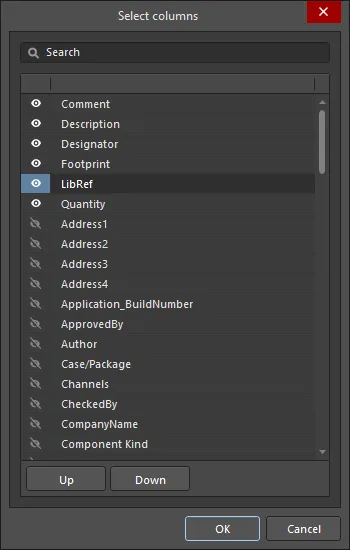
La finestra di dialogo Select columns
Opzioni e controlli della finestra di dialogo Seleziona colonne
- Search - inserire i caratteri in base ai quali filtrare l'elenco.
-
Icona
 a sinistra - fare clic per passare da una modalità di visualizzazione all'altra:
- (Tutti) - fare clic per visualizzare tutti gli elementi presenti nell'elenco.
- (Vuoti) - fare clic per non visualizzare alcun elemento presente nell'elenco. Questa funzione rimuove gli elementi solo dalla finestra di dialogo Select columns, non dalla finestra di dialogo Report Manager .
- (Non vuoti) - fare clic per visualizzare tutti gli elementi presenti nell'elenco, indipendentemente dalle modifiche precedentemente apportate agli elementi.
-
(Non selezionati) - fare clic per visualizzare tutti gli elementi non selezionati nell'elenco, contrassegnati dall'icona
 . Fare clic sull'icona per deselezionare un elemento.
-
(Selezionati) - fare clic per visualizzare tutti gli elementi selezionati nell'elenco, contrassegnati dall'icona . Se un elemento nell'elenco mostra l'icona , fare clic su di essa per attivare l'icona di selezione.
Le colonne possono essere filtrate per visualizzare solo quelle selezionate, vuote, non vuote, non selezionate, con segno di spunta o tutte le colonne. Quando viene selezionata una modalità di visualizzazione, l'icona diventa blu  .
.
- Icona a destra - fai clic per aprire un menu a discesa da cui scegliere la colonna da visualizzare. Quando viene selezionata una colonna specifica, l'icona diventa blu .
-
List - questo è un elenco di tutte le possibili colonne visualizzabili nella finestra di dialogo Report Manager . Quando una voce mostra , la colonna corrispondente viene visualizzata nella finestra di dialogo Report Manager . Quando una voce mostra , la colonna corrispondente not viene visualizzata nella finestra di dialogo Report Manager . Fai clic sui simboli per alternare la visualizzazione e l'occultamento.
- Up/Down - fai clic per spostare la voce selezionata verso l'alto o verso il basso nell'elenco. È possibile spostare solo le voci selezionate. Questo determina l'ordine in cui le colonne appariranno nella finestra di dialogo Report Manager .
Modifica dell'ordine delle colonne
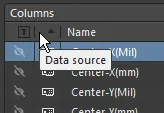
L'ordine delle colonne nell'area dati della finestra di dialogo può essere modificato facendo clic sull'intestazione di una colonna e trascinandola nella posizione desiderata. Durante lo spostamento dell'intestazione di una colonna, le posizioni di rilascio valide sono indicate da due frecce bianche verticali.
Regolazione della larghezza delle colonne
Se in una determinata colonna non vengono visualizzati tutti i dati, trascina il separatore della colonna per allargarla oppure usa il comando Best Fit del menu contestuale. Questo comando allarga la colonna in base al contenuto più lungo dei campi (o alla lunghezza del testo dell'intestazione) della colonna stessa. Per ridimensionare tutte le colonne adattandole al contenuto più lungo dei rispettivi campi (o alla lunghezza del testo dell'intestazione), usa il comando Best Fit all Columns .
Ordinamento dei dati nelle colonne
I dati di qualsiasi colonna possono essere ordinati in ordine crescente o decrescente facendo clic sull'intestazione della colonna, lontano dall'icona del filtro. Tieni presente che l'operazione interessa tutte le colonne, ma le righe vengono ordinate in base alla colonna su cui hai fatto clic. È supportato anche l'ordinamento su più colonne: tieni premuto il tasto Shift mentre fai clic sulle intestazioni delle colonne successive per applicare un ordinamento secondario in base a tali colonne.
Filtri personalizzati
In alcuni casi, potrebbe essere necessario escludere parti specifiche dal report BOM, ad esempio i fiducial, oppure elencare un insieme specifico di componenti con una determinata radice del designatore e/o un determinato footprint. A tale scopo, la finestra di dialogo consente di applicare filtri personalizzati, offrendo il pieno controllo sul contenuto della BOM.
Per applicare un filtro, fai clic sull'icona del filtro (  ), situata a destra dell'intestazione di ogni colonna. Il menu che si apre elenca tutte le singole voci delle righe per consentire un rapido filtraggio selettivo; in alternativa, seleziona la voce (Custom…) per accedere alla finestra di dialogo Filter Editor. Usa questa finestra di dialogo per creare il filtro, che può basarsi sui valori di qualsiasi colonna. Per ulteriori informazioni, consulta la pagina Finestra di dialogo dell'editor dei filtri.
Una volta applicato un filtro, la relativa icona diventa blu (  ) per indicare che per quella colonna è attivo un filtro personalizzato. Il filtro attualmente applicato è riportato nell'angolo inferiore sinistro dell'area dati e può essere modificato facendo clic sull'icona della matita, come mostrato di seguito.
 Un esempio di utilizzo dei filtri personalizzati.
Per rimuovere il filtro attualmente applicato all'insieme di dati, fai clic sulla piccola croce (Clear Filter) a destra dell'espressione del filtro, nella parte inferiore dell'area dati.
Dove viene memorizzato il layout
Il layout definito in Report Manager viene memorizzato in modo da poter essere riapplicato alla successiva apertura della finestra di dialogo. La posizione in cui viene memorizzato il layout varia a seconda dell'origine da cui Report Manager ricava le informazioni della BOM e del punto da cui viene aperto Report Manager.
- Se l'origine di Report Manager è un BomDoc di ActiveBOM: il layout corrente definito nel BomDoc viene trasferito a Report Manager a ogni apertura. Le modifiche al layout apportate in Report Manager non vengono mantenute; usa la funzionalità BOM Sets di ActiveBOM per configurare layout di report specifici.
-
Se l'origine di Report Manager è il progetto (o il PCB):
- E Report Manager viene aperto dal menu Reports dell'editor degli schemi o del PCB, il layout di Report Manager viene memorizzato nel file di progetto.
- E Report Manager viene aperto da un OutputJob, il layout di Report Manager viene memorizzato nel file OutJob. In questo modo, l'OutJob può essere trasferito da un progetto a un altro.
Inserimento di informazioni aggiuntive direttamente nella BOM
In passato, le informazioni di origine per una distinta base venivano ricavate dalle proprietà dei componenti posizionati nel progetto. Questo può comportare l'aggiunta allo schema di molte informazioni utilizzate solo per la BOM.
Oltre alle informazioni ricavate dai componenti dello schema, Report Manager può estrarre informazioni anche dalle origini dati collegate, tra cui:
 un Workspace (per i componenti della libreria del Workspace)
 gli Altium Cloud Services (per i componenti posizionati dal pannello Manufacturer Part Search)
 un database, per i componenti collegati a tale database
 il PCB
 i parametri del documento schematico
Abilita le Sources necessarie nella scheda Columns di Report Manager, quindi abilita i parametri necessari nell'elenco Columns.
Inclusione delle informazioni del database
In passato, le informazioni di origine per una distinta base (BOM) venivano ricavate dai parametri dei componenti posizionati nel progetto. Questo, tuttavia, può comportare l'aggiunta allo schema di molte informazioni utilizzate esclusivamente per la BOM. Se i componenti sono collegati a un database esterno tramite un file di libreria di database, Report Manager può estrarre direttamente da tale database tutte le altre informazioni dei record che non sono state aggiunte ai componenti come parametri di progetto. Fai clic sul pulsante nell'area Sources della scheda Columns per abilitare i database come origine. Questa opzione è disponibile solo se uno o più componenti del progetto sono collegati a un database esterno.
È possibile includere parametri da un database esterno, indipendentemente dal metodo usato per collegarsi a tale database: *.DbLib, *.SVNDbLib o *.DbLink. Cerca l'icona  nell'elenco Columns per identificare un parametro presente nel database esterno collegato per uno o più componenti posizionati, da includere nella BOM. Fai clic sull'icona di visibilità in modo che diventi un occhio (
 ), per includere la colonna (parametro) nella BOM.
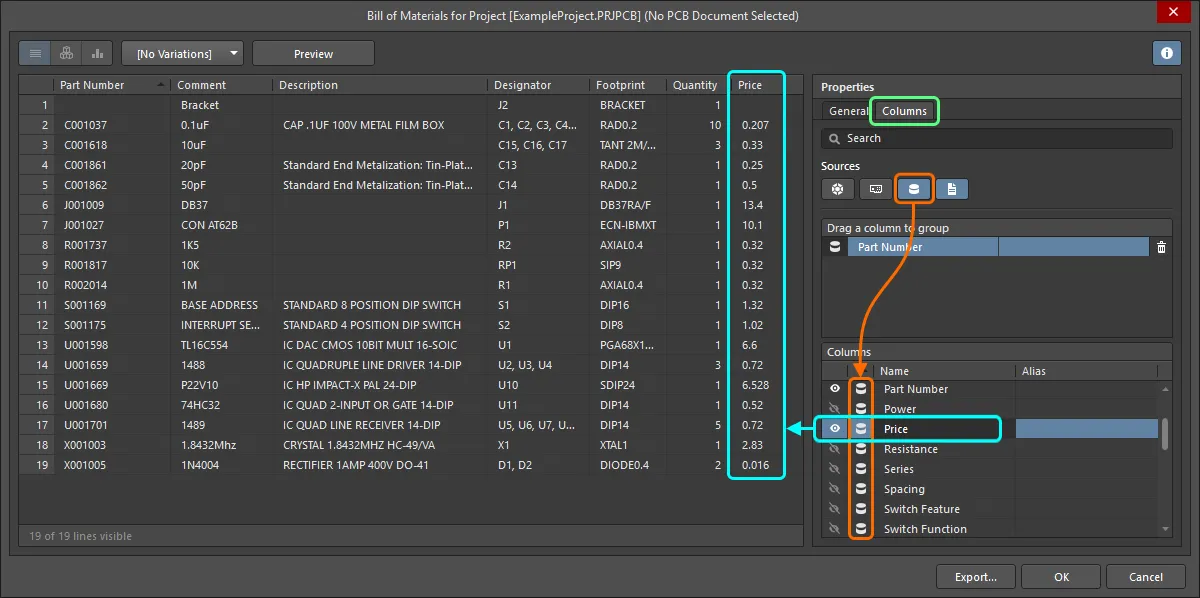
Includi informazioni aggiuntive sui componenti presenti solo in un database esterno.
Inclusione delle informazioni del PCB
Le informazioni di origine per una distinta base possono includere le proprietà ricavate dal PCB, nel caso in cui il progettista debba personalizzare e utilizzare la generazione dei report per distinte base destinate a scopi specifici. Un esempio è la generazione di un file pick and place, in cui l'operatore della macchina di posizionamento richiede i dati del PCB (come le coordinate X e Y), insieme ad altri parametri specifici dei componenti, organizzati secondo un ordine delle colonne e un formato di file specifici.
Fare clic sul pulsante nell'area Sources della scheda Columns per abilitare il PCB come origine. Questa opzione è disponibile solo se nel file di progetto è presente un documento PCB. Se il progetto include più documenti PCB, viene visualizzata la finestra di dialogo Choose PCB to Use.
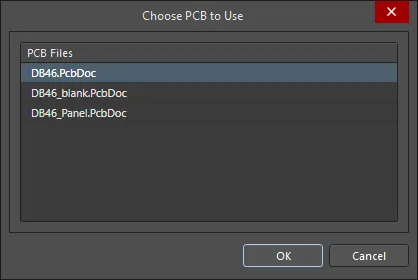 Scegliere quale PCB utilizzare come origine per la distinta base.
Per passare a un altro documento PCB, fare clic sul pulsante nell'area Sources per disabilitare il PCB attuale come origine, quindi fare nuovamente clic sul pulsante per riaprire la finestra di dialogo Choose PCB to Use e selezionare un PCB diverso.
Inclusione dei dati dei fornitori nella distinta base
La possibilità di calcolare il costo di un progetto e determinare le quantità dei componenti da ordinare ai fornitori/distributori è una parte essenziale del processo di progettazione complessivo. Se i componenti del progetto sono stati posizionati da un Workspace (e hanno opzioni di scelta dei componenti definite) o dal pannello Manufacturer Part Search, tali componenti includono collegamenti alla catena di approvvigionamento. Se dispongono di questi collegamenti, i dati dei fornitori collegati, comprese le informazioni su prezzi e disponibilità, possono essere inclusi nella distinta base al momento del rilascio del progetto, abilitando le colonne dei parametri appropriati.
I seguenti dati relativi ai fornitori possono essere inclusi in una distinta base selezionando la casella di controllo di ogni voce desiderata nell'area Columns:
- Manufacturer n - nome del produttore.
- Manufacturer Lifecycle n - stato del ciclo di vita del produttore, se disponibile.
- Manufacturer Part Number n - codice componente del produttore.
- Supplier n - nome del fornitore.
- Supplier Currency n – codice alfabetico della valuta scelta per i dati sui prezzi.
- Supplier Order Qty n – il valore maggiore tra: (Quantity dell'articolo * Production Qty) e; Minimum Order Qty (MOQ)
- Supplier Part Number n – codice componente dell'articolo del fornitore.
- Supplier Stock n – numero di unità dell'articolo disponibili a magazzino presso il fornitore.
- Supplier Subtotal per Board n – Supplier Unit Price moltiplicato per Quantity dell'articolo, che restituisce il subtotale per tale articolo. Si noti che questo valore non tiene conto della quantità minima d'ordine (MOQ).
- Supplier Subtotal n – Supplier Unit Price moltiplicato per Supplier Order Quantity, che restituisce il subtotale per tale articolo tenendo conto della MOQ.
- Supplier Unit Price n – costo unitario dell'articolo del fornitore (senza considerare eventuali MOQ).
Impostazione della quantità di produzione
È possibile calcolare il costo completo di un progetto in base al numero di unità del prodotto che si intende realizzare, ovvero Production Quantity. Utilizzare il campo Production Quantity nell'area Supply Chain di Report Manager per specificare il valore richiesto. È importante impostare questo campo, poiché viene utilizzato durante la ricerca nella catena di approvvigionamento per verificare la disponibilità dei componenti e il prezzo unitario per gli scaglioni di prezzo disponibili presso i fornitori.
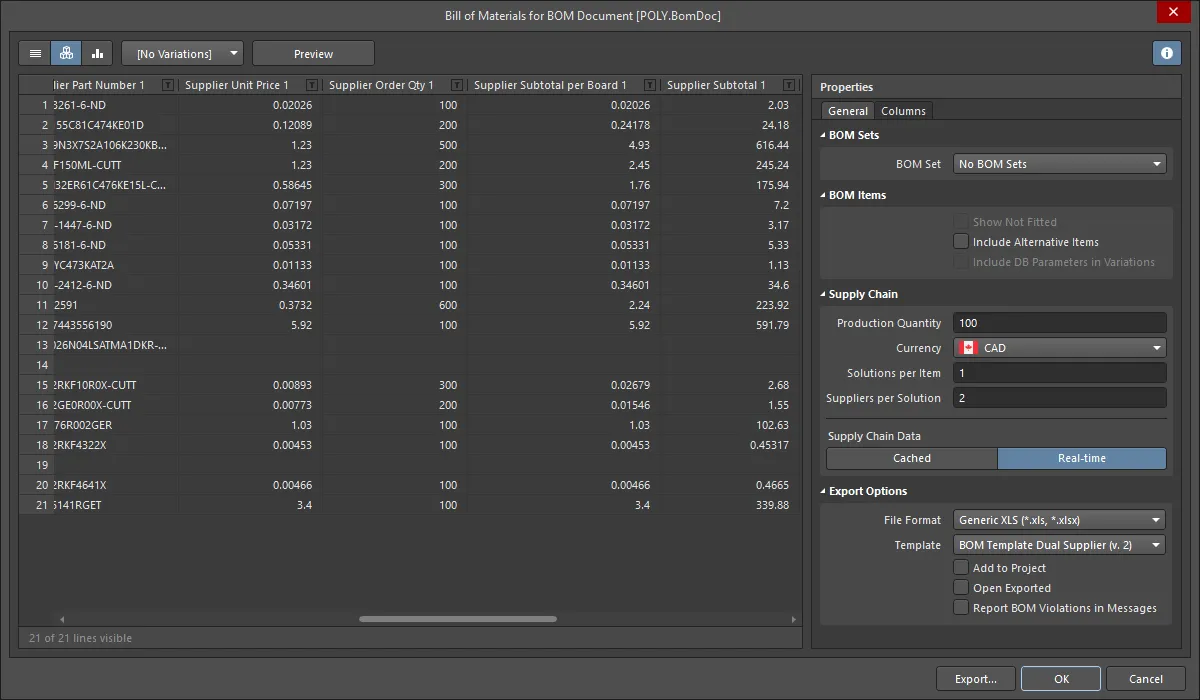
Il valore inserito nel campo Production Quantity viene utilizzato per determinare Supplier Order Qty, ovvero la quantità del componente da ordinare per realizzare la quantità di prodotto specificata. Questo valore viene calcolato moltiplicando Quantity (di ogni specifico componente) per Production Quantity specificato. Si noti che, per i componenti con una quantità minima d'ordine (MOQ), la quantità da ordinare al fornitore è il valore maggiore tra: (Quantity dell'articolo * Production Qty) e; Minimum Order Qty (MOQ).
A sua volta, Supplier Order Qty viene utilizzato per determinare il valore applicabile di Supplier Unit Price. Si ricordi che i fornitori offrono generalmente vari livelli di prezzo in base alla quantità (scaglioni di prezzo), a seconda del numero di unità acquistate di un articolo.
Modifica della valuta del fornitore
La valuta utilizzata per i dati relativi ai prezzi in una distinta base può essere selezionata tra quelle supportate. Scegliere la valuta desiderata nell'area Supply Chain di Report Manager. . La valuta scelta influisce sulle seguenti colonne di dati, che possono anch'esse essere incluse nella distinta base:
- Supplier Unit Price n
- Supplier Currency n
- Supplier Subtotal per Board n
- Supplier Subtotal n
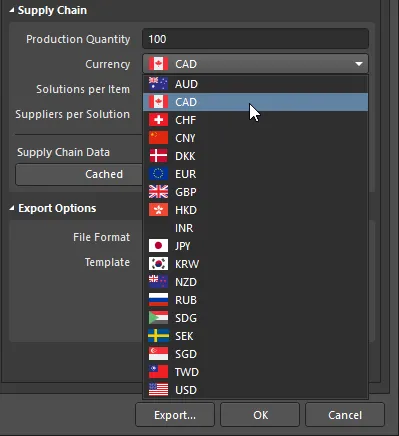 Scegliere da un elenco di valute supportate quando si esportano i dati sui prezzi in una distinta base.
Utilizzo dei dati sui prezzi memorizzati nella cache nei parametri della distinta base quando si è offline
Quando si lavora online (connessi a Internet e con accesso effettuato a un account Altium Live), i dati sui prezzi dei componenti con collegamenti in tempo reale ai dati dei fornitori vengono aggiornati. Quando si genera una distinta base, vengono utilizzati i prezzi più recenti disponibili in quel momento. Per le singole valute, i tassi di cambio vengono aggiornati quotidianamente.
Quando si lavora offline, è possibile utilizzare gli ultimi dati sui prezzi memorizzati nella cache per i parametri relativi ai prezzi nella distinta base. Per farlo da Report Manager, fare clic sul pulsante Cached nell'area Supply Chain Data della finestra di dialogo.
Gestione delle varianti
Se per il progetto sono definite delle varianti, è possibile generare una distinta base basata sulla variante scelta.
A tale scopo, selezionare la variante desiderata dal menu a discesa delle varianti disponibile nella parte superiore della finestra di dialogo Report Manager. Il banner Report Manager indica la variante attualmente selezionata.
 Basare il report della distinta base su una variante specifica; il banner della finestra di dialogo mostra quale variante è attualmente in uso.
L'area dati della finestra di dialogo viene aggiornata di conseguenza:
- I componenti definiti come Not Fitted per la variante scelta vengono rimossi, a meno che non sia abilitata l'opzione Show Not Fitted.
- I valori dei parametri vengono aggiornati con quelli della variante scelta laddove differiscono dal progetto base.
Per mantenere nella distinta base i componenti che sono Not Fitted e contrassegnarli esplicitamente come tali, abilitare l'opzione Show Not Fitted e anche la colonna Fitted nella scheda Columns della finestra di dialogo. Per ogni componente, una voce in questa colonna indica se il componente è Fitted o Not Fitted per la variante scelta. Il valore inserito nella colonna Quantity per un componente che è Not Fitted nella variante scelta è zero (0).
Supporto delle varianti quando l'origine è un BomDoc
Se Report Manager utilizza un BomDoc come origine, è possibile generare un'unica distinta base per tutte le varianti. Questa viene chiamata distinta base consolidata; per visualizzarla, impostare View Mode su Consolidated View.
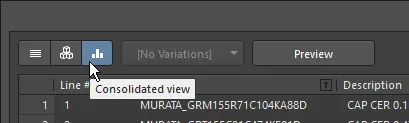
Per ogni variante vengono visualizzate automaticamente due colonne aggiuntive specifiche della variante:
-
Qty@<VariantName> -
Price@<VariantName>
Esportazione della BOM
Una volta definito e organizzato il contenuto della BOM secondo le esigenze, è possibile generare il report, stampandolo oppure esportandolo in uno dei diversi formati di file disponibili.
I controlli per l'esportazione dei dati della BOM si trovano nell'area Export Options del Report Manager.
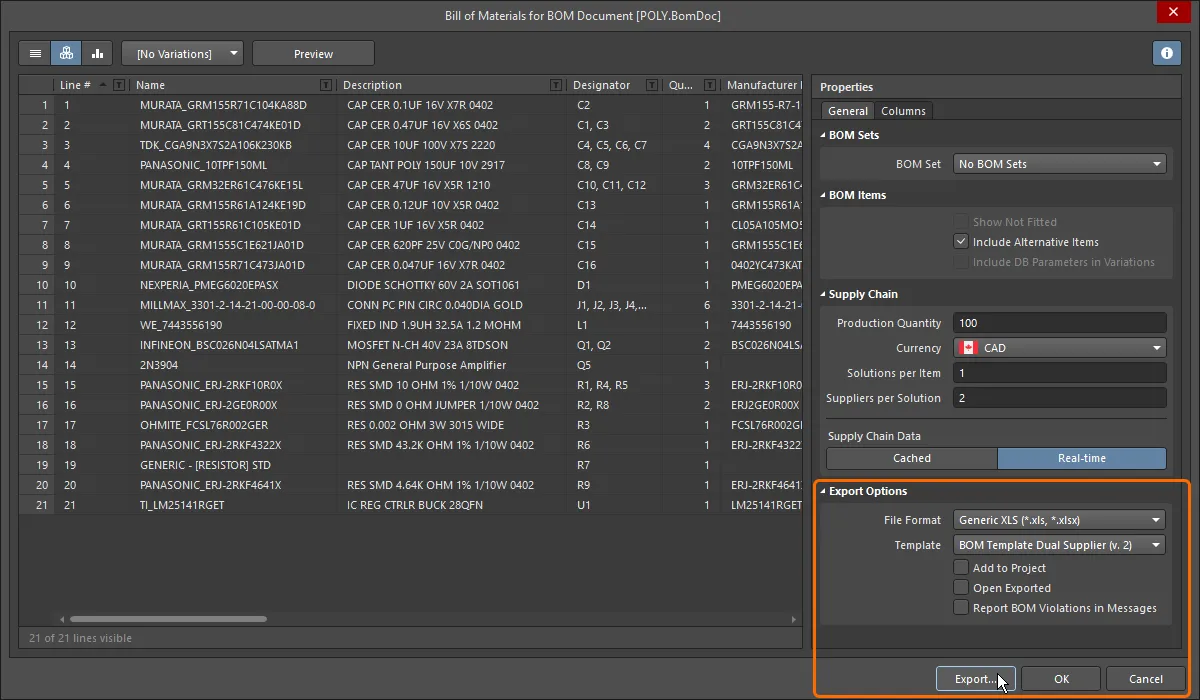
Per esportare la distinta base, procedere come segue:
-
Utilizzare il menu a discesa File Format per scegliere il formato in cui esportare i dati della BOM. Sono supportati i seguenti formati:
-
CSV (delimitato da virgole) (*.csv)
-
Testo delimitato da tabulazioni (*.txt)
-
MS-Excel (*.xls, *.xlsx) (utilizza Microsoft Excel)
-
XLS generico (*.xls, *.xlsx) (utilizza un generatore integrato di file in formato XLS, che consente di generare questo formato senza che Microsoft Excel sia installato)
-
Portable Document Format (*.pdf)
-
Pagina Web (*.htm, *.html)
-
Foglio di calcolo XML (*.xml)
-
-
Se il formato di esportazione è Excel, è possibile applicare un modello Excel ai dati esportati.
-
Per aprire il file esportato nell'applicazione software associata, abilitare l'opzione Open Exported.
-
Per aggiungere al progetto il report generato dopo la sua creazione, abilitare l'opzione Add to Project.
-
Abilitare l'opzione Report BOM Violations in Messages per eseguire un controllo di ActiveBOM durante la generazione della BOM. Le violazioni rilevate verranno riportate in dettaglio nel pannello Messages.
-
Fare clic sul pulsante Export , quindi utilizzare la finestra di dialogo visualizzata per specificare dove e con quale nome salvare il report BOM. Fare clic su Save per creare l'esportazione.
Mappatura dei dati di progettazione nella BOM
Un approccio comune alla generazione della BOM consiste nell'esportare i dati della BOM da Altium Designer in un foglio di calcolo Excel nel formato preferito dall'azienda. I dati di Altium Designer vengono mappati nel foglio di calcolo includendo nel modello Excel le istruzioni speciali Field e Column. Queste consentono di specificare il layout desiderato. L'istruzione Field viene utilizzata per mappare un singolo parametro, ad esempio un parametro del documento denominato Title. L'istruzione Column viene utilizzata per mappare i parametri dei singoli componenti, ad esempio il parametro del componente Designator.
Campi
L'istruzione Field viene utilizzata per mappare nella BOM un parametro del documento o del progetto (sono supportati sia i parametri di progetto locali sia quelli sul Workspace), ad esempio Title. La dichiarazione Field viene sostituita dal valore passato, come mostrato nelle immagini seguenti.
I campi vengono utilizzati nel formato:
Field=<FieldName>
Un esempio è Field=Currency
I campi devono essere definiti sopra o sotto l'area Column del modello.
Colonne
Le dichiarazioni Column vengono utilizzate per mappare i parametri dei singoli componenti, ad esempio Designator, Description, i parametri definiti dall'utente e così via. Possono includere anche numeri di riga, dati di posizione sul PCB e dati di colonne personalizzate inseriti nel BomDoc, se nel progetto è presente un BomDoc. La dichiarazione Column nel modello viene sostituita dalla stringa ColumnName e ogni riga sottostante viene popolata con il valore di quella colonna per ciascuna voce della BOM, come mostrato nelle due immagini seguenti.
Le colonne vengono utilizzate nel formato:
Column=<ColumnName>
Un esempio è Column=Designator
Note:
-
Ogni colonna definita nel modello deve essere visualizzata nel Report Manager affinché i dati di quella colonna vengano trasferiti. Ad esempio, nelle immagini seguenti, la colonna
Line #è visualizzata nel Report Manager, quindi può essere inclusa nella BOM (utilizzando la sintassiColumn=Line #). Si noti che la colonnaLine #è disponibile come colonna configurabile dall'utente solo quando si generano report da un BomDoc ActiveBOM. - I dati verranno presentati nel foglio di calcolo Excel con lo stesso ordine delle righe del Report Manager. Utilizzare la funzione di ordinamento e ordinamento secondario delle colonne del Report Manager's per ordinare le righe secondo le esigenze.
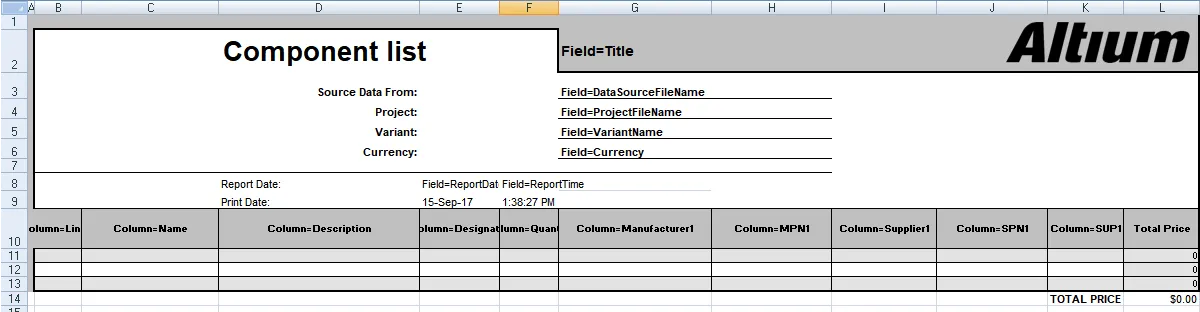

Mappatura delle informazioni a livello di progetto nell'intestazione della BOM
Le informazioni a livello di progetto vengono generalmente mappate utilizzando l'istruzione Field= nell'intestazione del documento BOM.
Campi di sistema disponibili
| Campo | Descrizione |
|---|---|
| Currency | La valuta scelta nell'area Supplier Options della finestra di dialogo Report Manager. |
| DataSourceFileName | Il nome del file di origine utilizzato per i dati della BOM. |
| DataSourceFullPath | Il percorso completo e il nome del file di origine utilizzato per i dati della BOM. |
| GeneratorDescription | Per una BOM, questo campo visualizza Bill of Materials. |
| GeneratorName | Nome del generatore: BOM quando l'output viene generato da Report Manager. |
| OutputName | Titolo della distinta base, come visualizzato in Report Manager (escluso il testo "For BOM Document [<DataSourceFileName>]"). |
| OutputType | Per una distinta base, questo campo visualizza BOM_PartType. |
| PCBDataSourceFileName | Il nome del file dell'origine dati PCB. |
| ProductionQuantity | Quantità di produzione definita nella finestra di dialogo Report Manager. |
| ProjectFileName | Nome del file PrjPcb (inclusa l'estensione). |
| ProjectFullPath | Percorso completo + nome del file di progetto. |
| ReportDate | Data di creazione del report. |
| ReportDateTime | Data e ora di creazione del report. |
| ReportTime | Ora di creazione del report. |
| TotalQuantity | Somma dei valori nella colonna Quantity delle voci della distinta base. |
| Title | Titolo visualizzato nella parte superiore della finestra di dialogo BOM Reports. |
| VariantName | Nome della variante, come definito nella finestra di dialogo Variant Management. |
| VersionControl_RevNumber | Revisione corrente del BomDoc. |
| VersionControl_ProjFolderRevNumber | Revisione corrente del progetto (incrementata quando viene eseguito un Commit Whole Project). |
| <UserProjectParameter_n> | Visualizza il valore assegnato al parametro UserProjectParameter-n definito dall'utente. |
Mappatura dei parametri di documento e di progetto
Oltre alle istruzioni Field elencate sopra, è possibile utilizzare come campi o colonne anche i parametri di documento dello schema (sia quelli predefiniti sia quelli definiti dall'utente e inseriti nel pannello Properties del documento schematico) e i parametri di progetto (finestra di dialogo Options for PCB Project).
Parametri di documento predefiniti
| Address1 | Address2 | Address3 |
| Address4 | ApprovedBy | Author |
| CheckedBy | CompanyName | ConfigurationParameters |
| CurrentDate | CurrentTime | Date |
| DocumentFullPathAndName | DocumentName | DocumentNumber |
| DrawnBy | Engineer | ImagePath |
| Index | ModifiedDate | Organization |
| Revision | Rule | SheetNumber |
| SheetTotal | Time |
Mappatura delle informazioni sulle voci della distinta base
La parte principale di una distinta base è costituita dalla griglia delle voci, che in genere utilizza una riga per ogni componente. Ogni colonna di questa griglia rappresenta una proprietà del componente, ad esempio il designatore, il valore e così via. Le colonne vengono definite inserendo la proprietà o il parametro del componente (intestazione della colonna della distinta base) nel formato:
Column=ColumnName
Un esempio potrebbe essere Column=Description, oppure Column=Designator
Le informazioni delle colonne possono provenire da diverse fonti, tra cui:
Parametri dei componenti
Questi ColumnNames sono disponibili per tutti i componenti
| Comment | ComponentKind | Description |
| Designator | DesignItemId | Footprint |
| LibRef | LogicalDesignator | PartType |
| PhysicalPath | Quantity | UniqueIdName |
| UniqueIdPath | <UserParameter_n> |
Dati dei componenti PCB
È possibile includere anche informazioni sulla posizione dei componenti sul PCB. Per utilizzare queste colonne, è necessario abilitare l'opzione Include Parameters From PCB nella finestra di dialogo Report Manager.
| Center-X(Mil) | Center-Y(Mil) | Center-X(mm) | Center-Y(mm) |
| Pad-X(Mil) | Pad-Y(Mil) | Pad-X(mm) | Pad-Y(mm) |
| Ref-X(Mil) | Ref-Y(Mil) | Ref-X(mm) | Ref-Y(mm) |
| Layer | Rotation |
Dati dei fornitori
È possibile recuperare online i dati dei fornitori e includerli nella distinta base. Si noti che questi dati vengono aggiornati in tempo reale e recuperati al momento della generazione della distinta base. Per ogni componente è possibile configurare più fornitori. Nella tabella seguente, questi sono indicati come Supplier Info x: sostituire x con il numero appropriato.
| Manufacturer x | Manufacturer Part Number x | Supplier x |
| Supplier Currency x | Supplier Order Qty x | Supplier Part Number x |
| Supplier Stock x | Supplier Subtotal x | Supplier Unit Price x |
Colonne definite dall'utente
Le colonne definite dall'utente vengono incluse nello stesso modo:
Column=ColumnName
Rendere disponibile un modello di distinta base basato su Excel
Un modello di distinta base basato su Excel (preparato come descritto nella sezione Mappatura dei dati di progettazione nella distinta base sopra) può essere reso disponibile durante la preparazione di una distinta base per l'esportazione caricando il relativo file di modello Excel (*.xls, *.xlsx, *.xlt, *.xltx) nel proprio Workspace. A tale scopo, aprire la scheda Templates della pagina Data Management – Templates della finestra di dialogo Preferences e selezionare il comando BOM o Load from File dal menu del pulsante Add o dal menu contestuale Add della griglia dei modelli. Nella finestra di dialogo Open che si apre (una finestra di dialogo standard di Windows per l'apertura dei file), selezionare l'opzione Microsoft Excel File (*.xlt;*.xltx;*.xltm;*.xls;*.xlsx;*.xlsm) nel menu a discesa a destra del campo File name, quindi individuare e aprire il file desiderato. Il file verrà caricato nella revisione iniziale del nuovo modello di distinta base del Workspace, creato automaticamente in una cartella del Workspace di tipo BOM Templates.
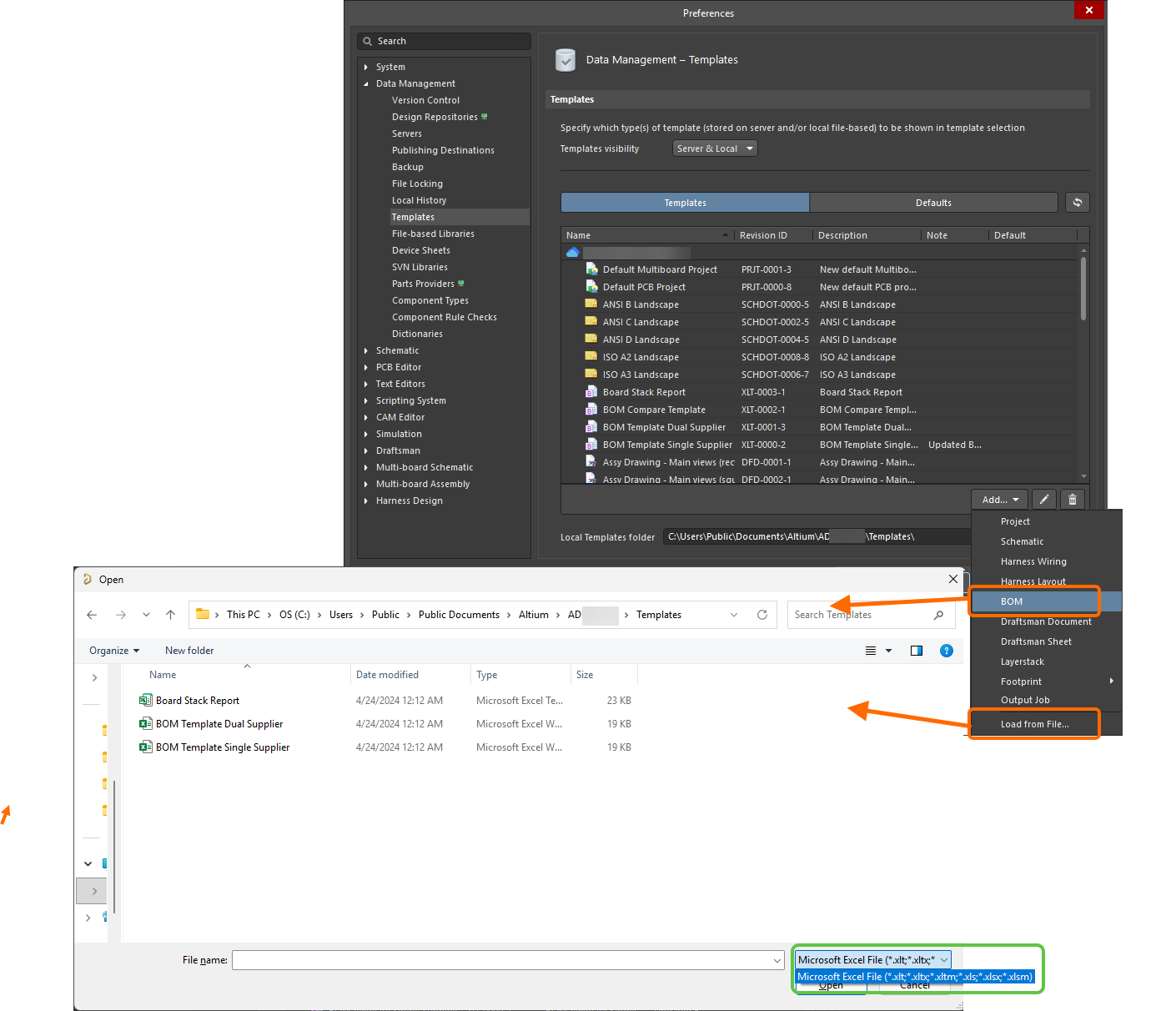
Se il file di modello Excel desiderato si trova in Local Template folder (definito nella parte inferiore della pagina Data Management – Templates della finestra di dialogo Preferences) ed è elencato sotto la voce Local della griglia dei modelli, è possibile migrarlo a un nuovo modello di distinta base del Workspace facendo clic su di esso con il pulsante destro del mouse e selezionando il comando Migrate to Server. Fare clic sul pulsante OK nella finestra di dialogo Template migration per procedere con la migrazione: come indicato nella finestra di dialogo, il file di modello Excel originale verrà aggiunto a un archivio ZIP nella cartella locale dei modelli (e pertanto non sarà più visibile nell'elenco dei modelli Local).
Se devi modificare il modello Excel memorizzato in un modello BOM del Workspace, carica il nuovo file Excel desiderato in quel modello del Workspace. Dalla scheda Templates della pagina Gestione dati – Modelli della finestra di dialogo Preferences, fai clic con il pulsante destro del mouse sulla voce del modello e scegli il comando Upload dal menu contestuale. Nella finestra di dialogo Open, individua e seleziona il file desiderato. Il nuovo modello verrà memorizzato nella revisione successiva di quel modello del Workspace.
Generazione della BOM da un Output Job
È possibile configurare e generare una distinta base anche tramite un file di configurazione Output Job (*.OutJob). Aggiungi un Output Job al progetto tramite il menu New oppure fai clic con il pulsante destro del mouse sul progetto nel pannello Projects.
Per aggiungere un generatore di output BOM a un file Output Job aperto, fai clic su Add New Report Output nella categoria Report Outputs e scegli Bill of Materials dal menu a comparsa. Viene visualizzato un secondo menu dal quale puoi specificare l'origine dati, ovvero i documenti sorgente da utilizzare per generare il report BOM. Sono disponibili solo le origini dati applicabili, riducendo così il rischio di errori.

L'origine dati di una BOM può essere un singolo documento schematico sorgente specifico, il documento di progettazione PCB, tutti i documenti schematici sorgente (la voce [Project]) oppure un documento ActiveBOM.
Dopo averla aggiunta, fai doppio clic sulla nuova voce per accedere a Report Manager e personalizzare la BOM come descritto in questo documento. Una volta configurato il generatore di output, collegalo ai contenitori di output pertinenti. Un report BOM può essere generato come file oppure pubblicato in formato PDF. Può anche essere stampato inviandolo direttamente a una stampante come copia cartacea (tramite un processo di stampa configurato).
 Abilita l'output per il contenitore di output selezionato, quindi fai clic su Modifica per configurare l'output e prepararlo alla generazione di un report BOM da un file Output Job.
Pubblicazione in PDF basata su un modello Excel
Da un file Output Job, è inoltre possibile pubblicare il report BOM in formato PDF sulla base di un modello Excel specificato, procedendo come segue:
-
Durante la configurazione del generatore di output BOM:
- Imposta File Format nell'area Export Options su Foglio di lavoro Microsoft Excel (*.xls, *.xlsx, *.xlt, *.xltx).
- Specifica il modello Excel desiderato utilizzando il campo Template nell'area Excel Options.
-
Collega il generatore di output BOM al contenitore di output PDF desiderato e già configurato, come mostrato nell'immagine sopra. Per determinare le dimensioni del foglio di calcolo da stampare in PDF, vengono applicate le seguenti regole:
- Le celle a destra dell'intestazione di colonna più a destra non vengono incluse nell'output.
- Le celle al di sotto dell'ultima cella contenente testo non vengono incluse, a meno che non contengano bordi orizzontali e/o colori di sfondo e non siano separate dalla sezione principale della BOM da più di dieci righe vuote.
Preparazione di un report dei riferimenti incrociati dei componenti
Il report dei riferimenti incrociati dei componenti è un elenco di componenti organizzato in base al foglio schematico in cui si trovano nel progetto. Seleziona Reports » Component Cross Reference da un documento schematico oppure fai doppio clic su un report dei riferimenti incrociati dei componenti aggiunto a un OutJob per accedere alla finestra di dialogo Component Cross Reference Report, in cui è possibile configurare il report.
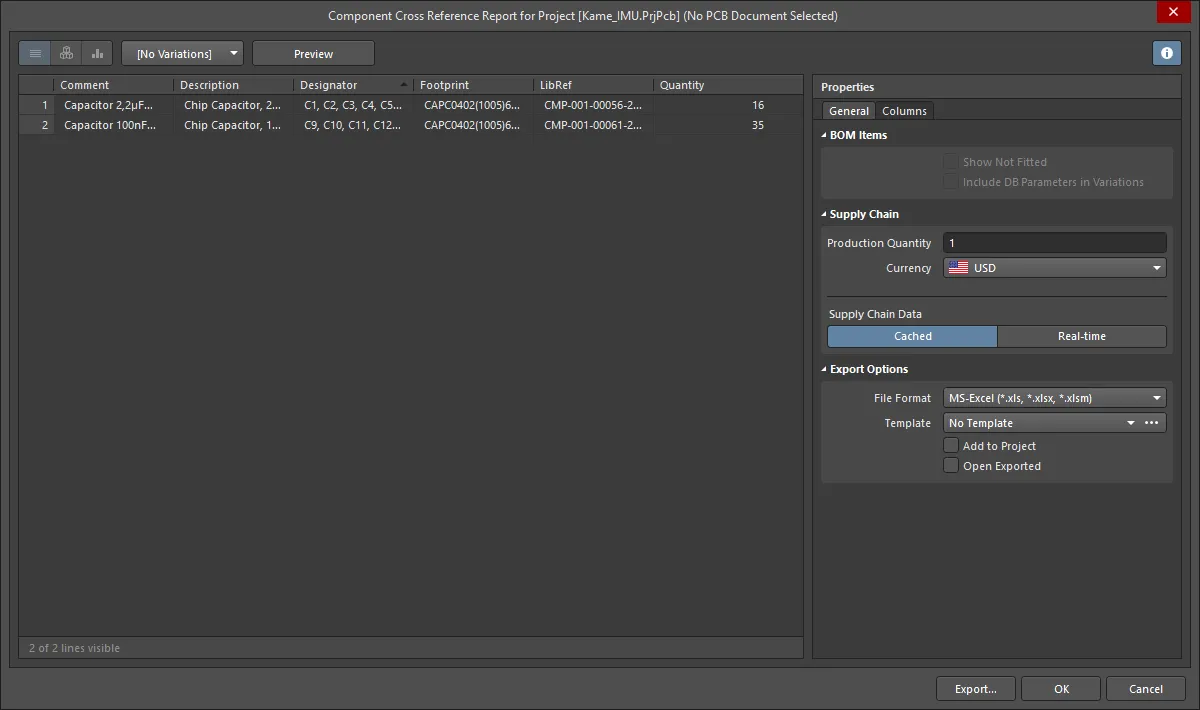
Opzioni e controlli della finestra di dialogo del report dei riferimenti incrociati dei componenti
Modalità di visualizzazione
Sono disponibili tre modalità di visualizzazione per mostrare l'elenco degli elementi. Seleziona la modalità desiderata utilizzando i pulsanti situati sopra la griglia:
-
Flat view - fai clic per visualizzare una riga per ogni componente.
-
Base view - fai clic per visualizzare una riga per ciascun componente univoco nel progetto. La colonna Designator elenca i designatori di tutti i componenti di questo tipo.
-
Consolidated view - fai clic quando il progetto include varianti per visualizzare una Consolidated BOM per tutte le varianti.
Variante
Se nel progetto sono definite delle varianti, queste vengono elencate nel menu a discesa; scegli la variante desiderata. Se la vista Consolidated è abilitata, questo controllo è disabilitato.
Anteprima
Fai clic su per esportare e aprire il report in un'applicazione esterna associata al tipo di file, in base alle impostazioni correnti delle opzioni File Format e Template nel pannello Properties .
Scheda Generale
L'area principale di Report Manager elenca tutti i componenti. Se il progetto non include un BomDoc, l'elenco comprende tutti i componenti posizionati nello schematico. Se il progetto include un BomDoc a cui sono state aggiunte ulteriori voci BOM, anche queste vengono incluse.
Voci BOM
- Show Not Fitted - abilita questa opzione per visualizzare nella griglia gli elementi non montati.
- Include Alternative Items - abilita questa opzione per includere elementi alternativi nella BOM. L'elemento alternativo viene visualizzato su una nuova riga sotto il componente originale.
- Include DB Parameters in Variations - se sono presenti componenti di database posizionati tramite un file DbLink/DbLib/SVNDbLib e tali componenti sono modificati in una variante di progetto, abilita questa opzione per aggiornare i parametri del database quando viene cambiata la variante selezionata.
Dati della catena di fornitura
- Production Quantity - inserisci la quantità o usa le frecce per selezionare la quantità da ordinare per realizzare il numero di prodotti indicato.
- Currency - usa il menu a discesa per selezionare la valuta desiderata.
- Real-time - fai clic per visualizzare i dati relativi ai prezzi dei componenti con collegamenti ai dati della catena di fornitura aggiornati in tempo reale.
- Cached - fai clic per visualizzare gli ultimi dati sui prezzi memorizzati nella cache quando lavori offline.
Opzioni di esportazione
-
File Format - seleziona un formato dall'elenco a discesa. Sono supportati i seguenti formati di file:
- CSV (delimitato da virgole) (*.csv)
- Testo delimitato da tabulazioni (*.txt)
- MS-Excel (*.xls, *.xlsx *.xlsm) (utilizza Microsoft Excel)
- XLS generico (*.xls, *.xlsx, *.xlsm) (utilizza un generatore di file in formato XLS integrato, che consente di generare questo formato senza avere Microsoft Excel installato)
- Portable Document Format (*.pdf)
- Pagina web (*.htm, *.html)
- Foglio di calcolo XML (*.xml)
- Template - dopo aver selezionato un formato di file, usa il menu a discesa per scegliere il formato del modello da utilizzare per l'esportazione. Le opzioni includono modelli basati su file e modelli del Workspace.
- Add to Project - abilita questa opzione per aggiungere il report generato al progetto dopo la sua creazione.
- Open Exported - abilita questa opzione per aprire l'applicazione software pertinente, ad esempio Microsoft Excel, una volta salvato il file esportato.
Scheda Colonne
Questa scheda consente di configurare i parametri visualizzati per ciascun elemento della BOM e le origini dati disponibili per tali parametri.
- Search - usa questo campo per trovare rapidamente i parametri di interesse; il testo digitato viene cercato in qualsiasi punto delle stringhe Nome o Alias.
-
Sources - oltre ai dati aggiunti direttamente nel BomDoc (), le origini dati predefinite disponibili in ActiveBOM sono i parametri dei componenti dello schema () e i parametri dei componenti della libreria del Workspace per gli elementi del Workspace (). A partire da queste origini, ActiveBOM genera la griglia principale degli elementi della BOM del progetto. La BOM può anche includere informazioni tratte dalle seguenti origini dati aggiuntive:
-
- abilita questa opzione per includere gli elementi del Workspace.
-
- abilita questa opzione per includere i dati relativi a posizione, rotazione e lato della scheda PCB nei Columns disponibili per ciascun componente.
-
- abilita questa opzione per caricare parametri aggiuntivi dei componenti da un database esterno (*.DbLib, *.SVNDbLib o *.DbLink).
-
- abilita questa opzione per includere nei Columns disponibili tutti i parametri dei documenti schematici rilevati in tutti gli schemi del progetto PCB.
-
- abilita questa opzione per accedere a un'ampia gamma di dati aggiuntivi sui componenti per gli elementi della BOM identificati da Altium Parts Provider e che presentano una soluzione di approvvigionamento.
-
-
Drag a column to group - fai clic su una colonna nella sezione Columns della finestra di dialogo e, tenendo premuto il pulsante del mouse, trascinala nella sezione Drag a column to group per includerla come parametro di raggruppamento. Fai clic sull'icona per rimuovere un parametro dal raggruppamento.
-
Columns - elenco di tutte le origini delle informazioni sui componenti disponibili per ActiveBOM. L'area Columns può essere ordinata facendo clic su qualsiasi intestazione, incluse quelle delle colonne Visibility () e Source .
- Visibility - fai clic sull'icona di visibilità nella colonna di sinistra per controllare la visibilità della colonna corrispondente nella griglia principale degli elementi della BOM.
-
Source - visualizza un'icona che indica l'origine del parametro:
-
- proviene dallo schema.
-
- proviene dalla BOM.
-
- proviene da un Workspace.
-
- Name - visualizza il nome della proprietà o del parametro così come definito nel documento di origine o inserito per una colonna del BomDoc creata dall'utente.
- Alias - se necessario, è possibile definire un alias nel BomDoc di origine per rinominare una colonna.
Controlli aggiuntivi
- Export - fai clic per generare il report. Si apre una finestra di dialogo standard Windows in cui puoi assegnare un nome al report.
Menu contestuale
- Preview - fai clic per generare un'anteprima del report in base alle impostazioni correnti delle opzioni File Format e Template.
- Copy - consente di copiare tutti i dati o solo quelli selezionati.
- Copy With Header - consente di copiare e incollare i dati selezionati in un foglio di calcolo esterno, come Microsoft Excel.
- Best Fit - unisce i contenuti delle colonne Name e Descriptions in modo che siano ravvicinati, senza spazio in eccesso tra le colonne.
- Best Fit All Columns - unisce i contenuti di tutte le colonne in modo che siano ravvicinati, senza spazio in eccesso tra le colonne.
- Restore from <.BomDoc> - consente di ripristinare i dati dal BomDoc indicato.
- Change PCB Document - consente di passare a un altro documento PCB.
- Change Variant - se per il progetto sono definite delle varianti, puoi generare una distinta base in base a una variante scelta. Usa questo comando per cambiare variante, scegliere la variante predefinita o non utilizzare alcuna variante.
 Localizzato tramite A
