
Utilizzo e gestione delle competenze dell'IA
A colpo d'occhio
- Comprendi come l'Engineering Assistant associa la tua richiesta a una competenza e dove vedere quale ha utilizzato.
- Scopri come abilitare, disabilitare, copiare e gestire le competenze predefinite e personalizzate.
- Scopri le buone pratiche per scrivere nomi, brevi descrizioni e istruzioni delle competenze che favoriscano un comportamento coerente.
Una skill è un insieme riutilizzabile di istruzioni che l'Engineering Assistant può eseguire per svolgere un'attività specifica in modo più coerente. Una skill racchiude le indicazioni su come svolgere una determinata attività di ingegneria (l'obiettivo, i limiti, gli input necessari e i passaggi da seguire), così da produrre sempre lo stesso risultato, indipendentemente da chi la esegue o da quando viene eseguita, senza che ogni utente debba ripetere ogni volta le stesse istruzioni.
Una skill può essere considerata:
-
Un flusso di lavoro di ingegneria ripetibile
-
Uno standard aziendale reso eseguibile
-
Un modo per racchiudere le competenze e renderle riutilizzabili
Le skill vengono richiamate automaticamente dall'IA, che le seleziona e le applica in base al tuo intento. Non è necessario memorizzare comandi né selezionare manualmente le skill. Quando invii un messaggio, Engineering Assistant:
-
Analizza il tuo intento e il contesto attuale.
-
Esamina le skill disponibili nel Workspace.
-
Confronta la tua richiesta con il campo Short Description di ciascuna skill per determinare quali sono pertinenti.
-
Seleziona la skill più adatta.
-
Segue le indicazioni del campo Instructions della skill per svolgere l'attività.
-
Restituisce il risultato affinché tu possa esaminarlo.
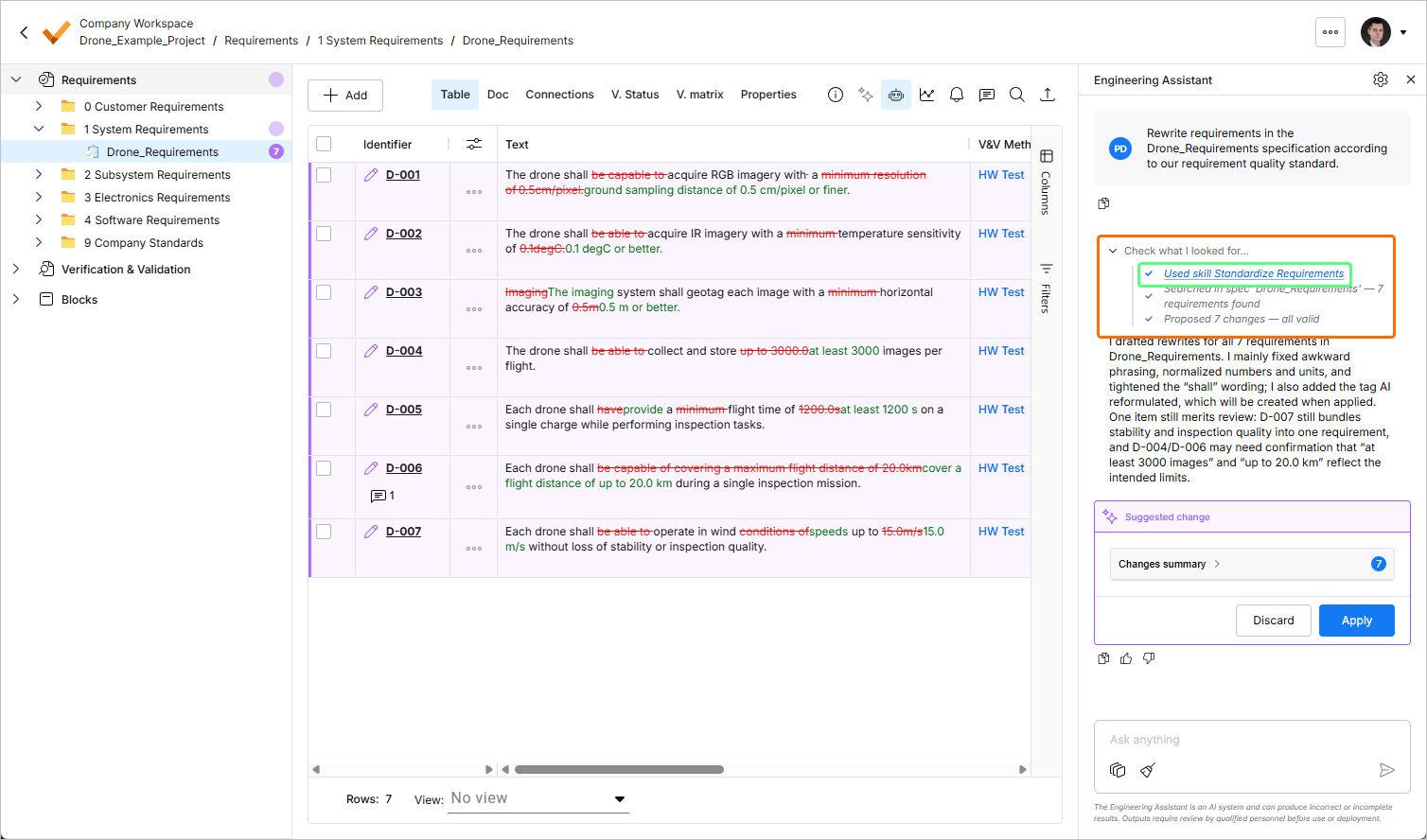
Ad esempio, quando invii Rewrite these requirements using our company writing standard, Engineering Assistant rileva l'intento (standardizzazione dei requisiti), identifica la skill la cui breve descrizione corrisponde meglio alla richiesta, esegue le istruzioni definite nella skill e restituisce i requisiti migliorati.
Esempi di utilizzo delle skill
-
Break Down Complex Requirements – analizza i requisiti selezionati e li suddivide in requisiti più piccoli, verificabili in modo indipendente, preservandone l'intento originale.
Esempio di prompt:
Break down these requirements. -
Apply Requirement Writing Standards – esamina i requisiti e li riscrive secondo le linee guida della tua organizzazione per la redazione dei requisiti. I controlli tipici riguardano ambiguità, formulazioni non verificabili, attori mancanti e criteri di accettazione poco chiari.
Esempio di prompt:
Rewrite these requirements according to our requirement quality standard. -
Translate Requirements – traduce i requisiti da una lingua all'altra preservando il significato tecnico, la terminologia, gli ID e i riferimenti di tracciabilità.
Esempio di prompt:
Translate these requirements to German. -
Classify Requirements – applica ai requisiti uno schema di classificazione aziendale, come Elettronica, Meccanica, Software, Sicurezza funzionale, Sicurezza informatica o altre tassonomie specifiche dell'azienda.
Esempio di prompt:
Classify these requirements according to our applicability model. -
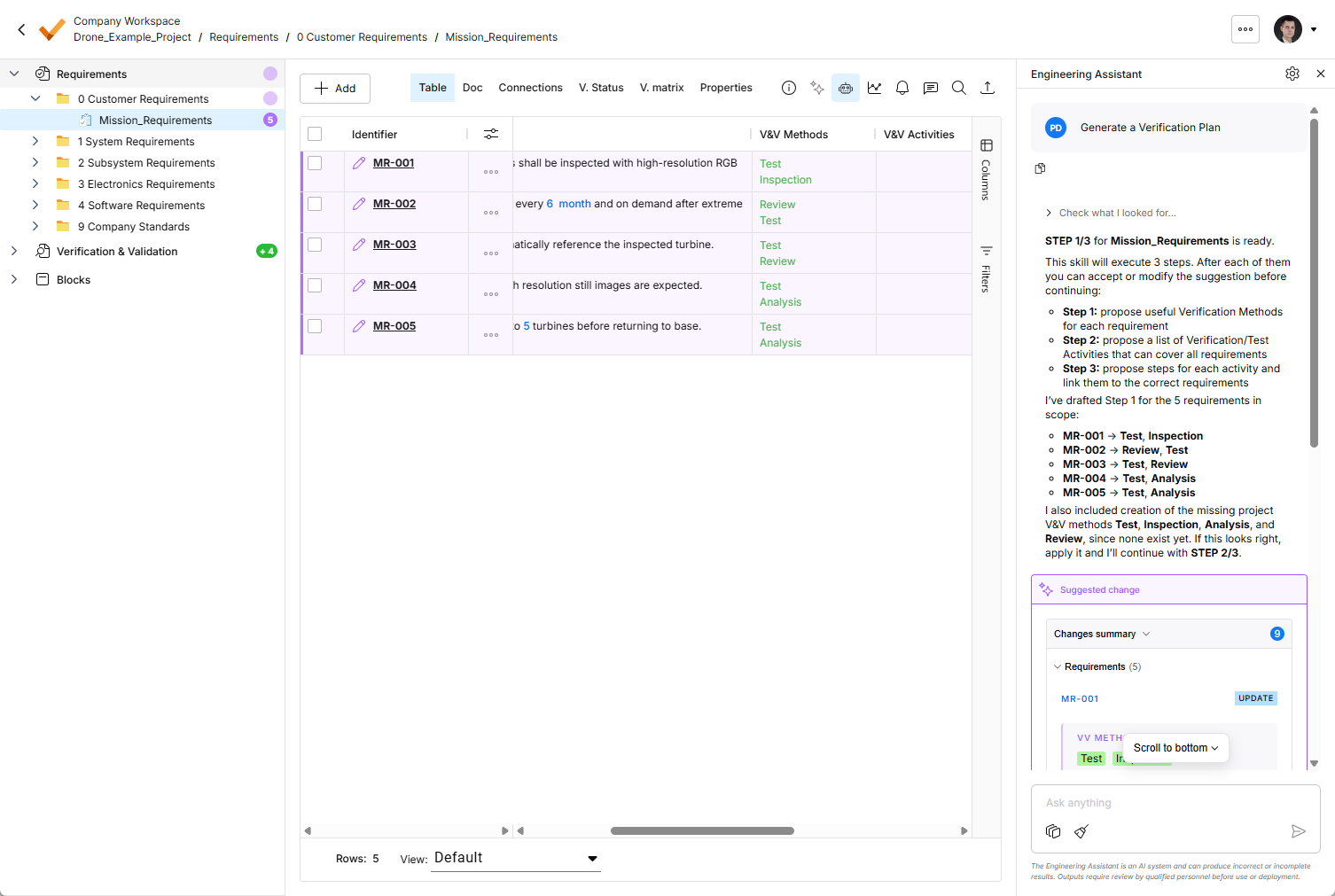
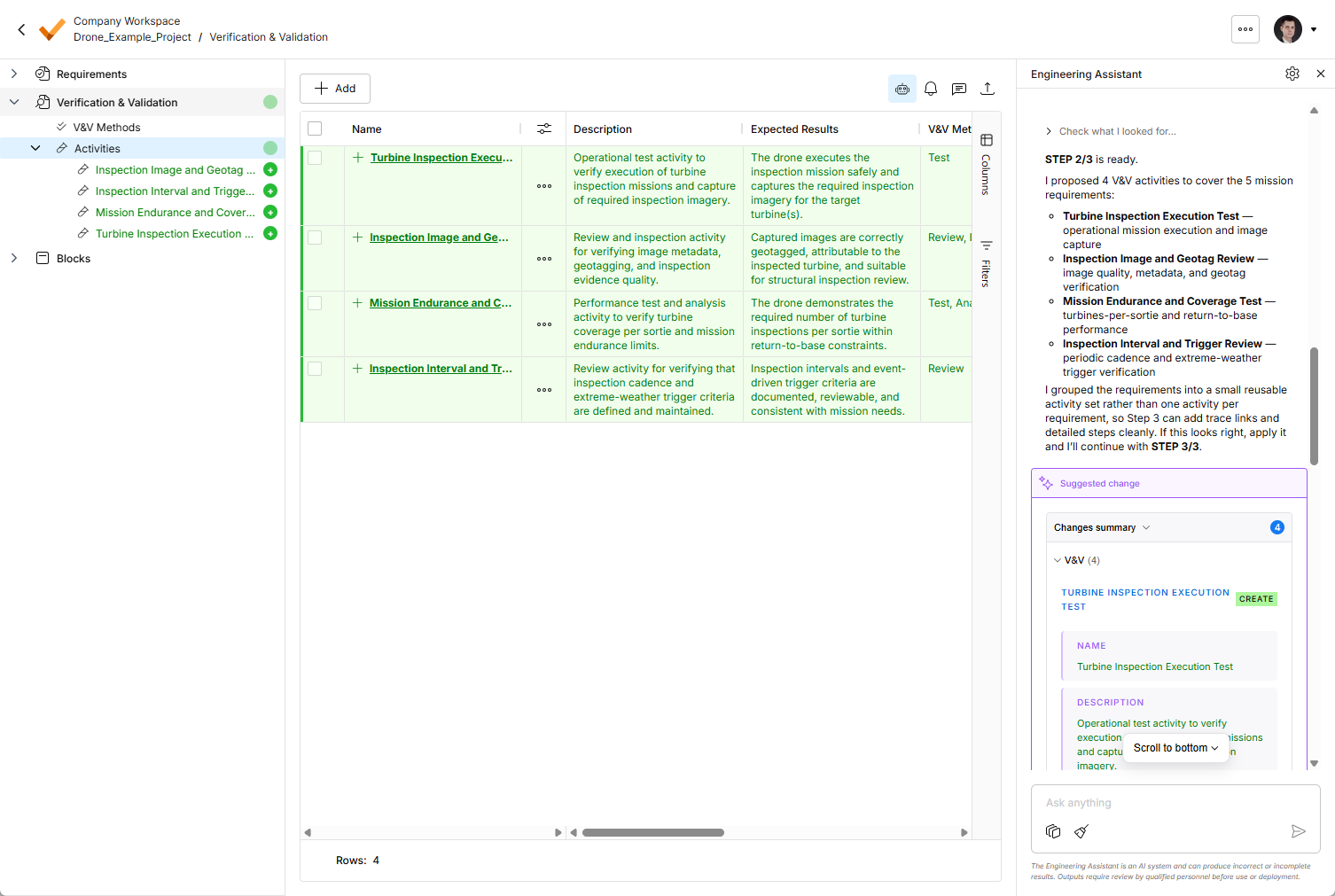
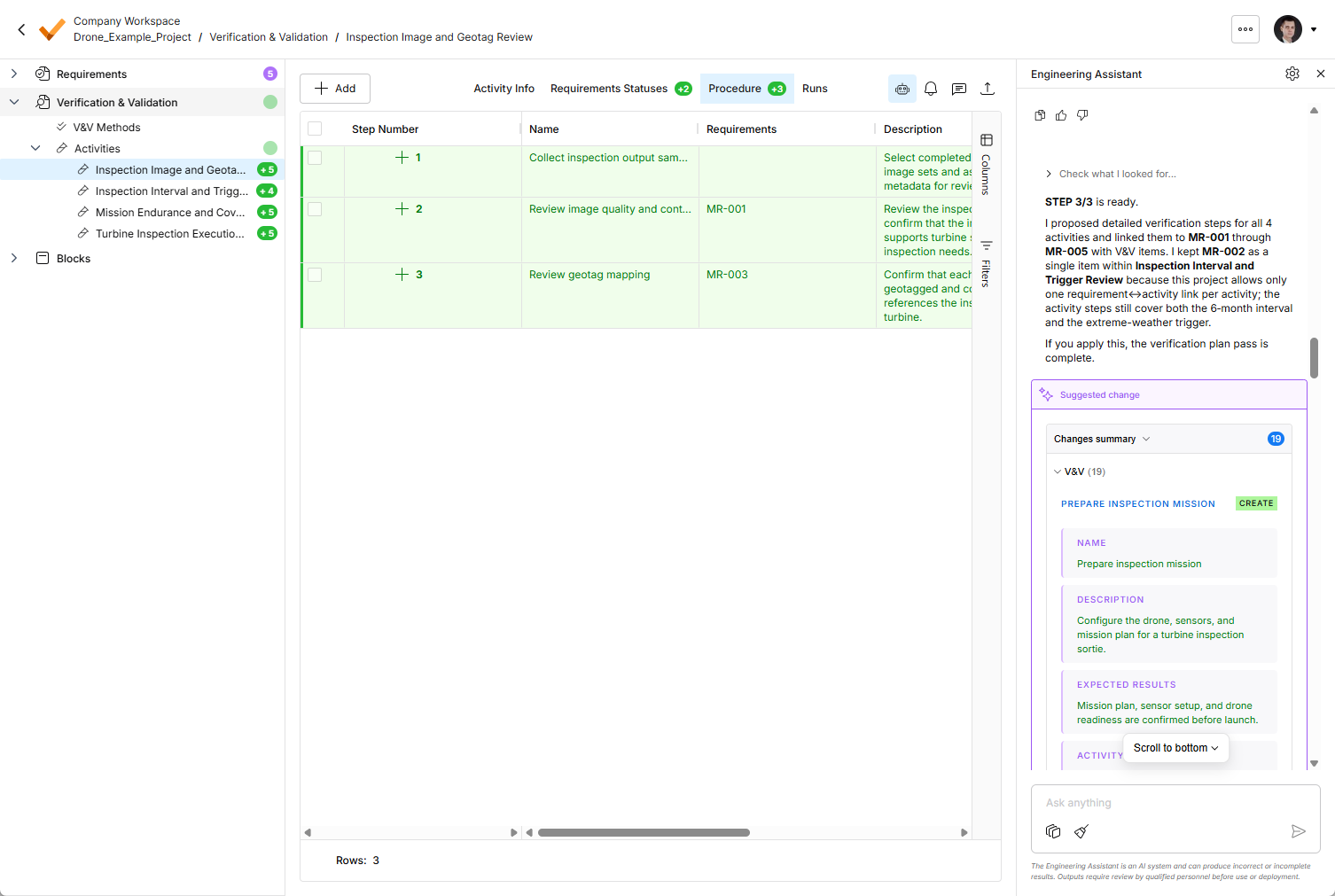
Generate Verification Criteria – analizza i requisiti e propone metodi di verifica, criteri di accettazione o condizioni di prova utilizzabili per dimostrare la conformità sempre nello stesso modo.
Esempio di prompt:
Generate verification criteria for these requirements. -
Summarize a Specification/Section/Group of Requirements – genera un riepilogo conciso e strutturato di una specifica, di una sezione di requisiti o di un insieme di requisiti.
Esempio di prompt:
Summarize the selected requirements.
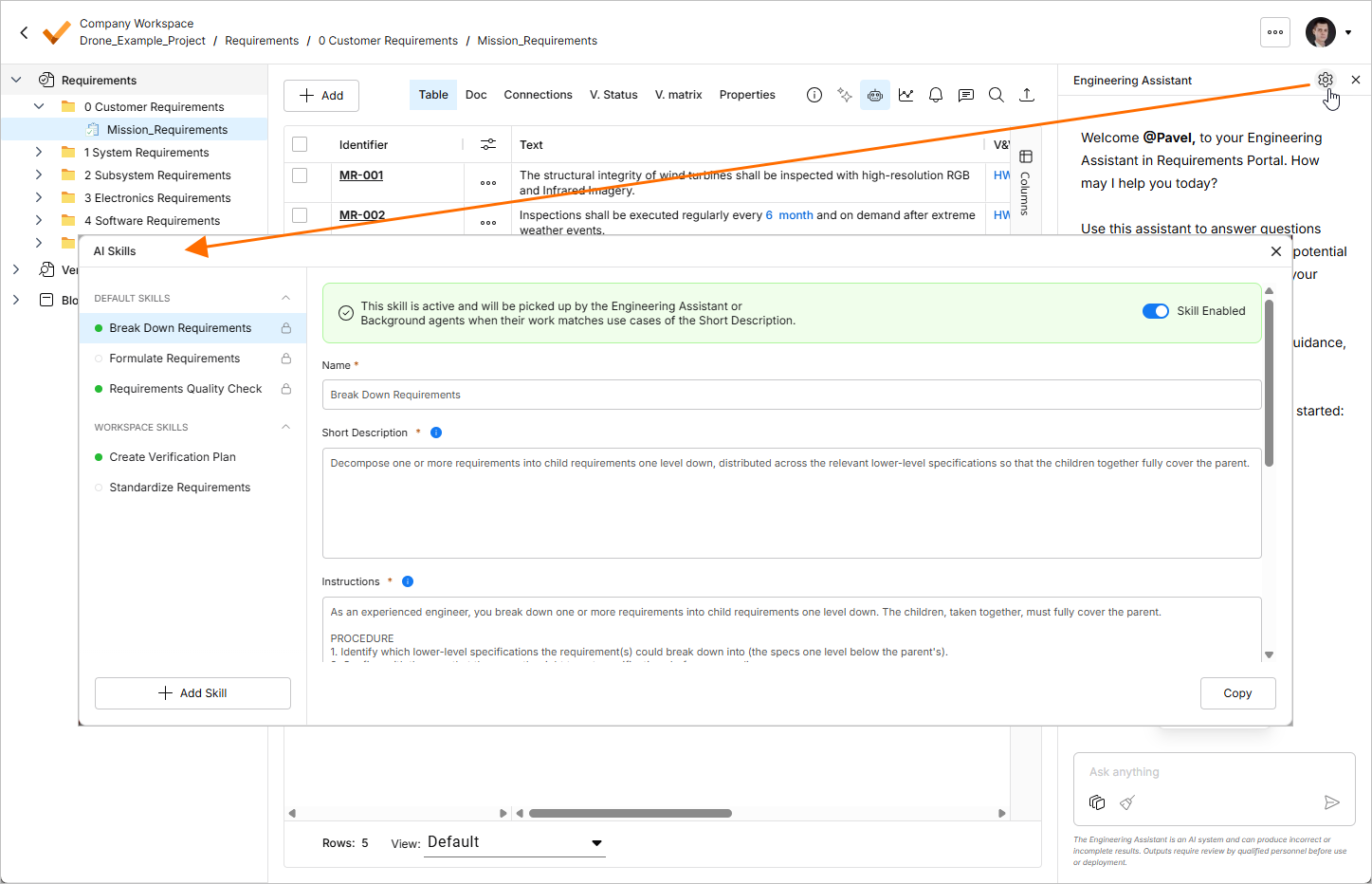
L'insieme delle skill disponibili viene gestito tramite la finestra AI Skills, accessibile facendo clic sul pulsante  in alto a destra nel riquadro Engineering Assistant. Da questa finestra puoi aggiungere nuove skill e modificare o eliminare quelle esistenti.
-
Le skill esistenti sono elencate nell'area Workspace Skills sul lato sinistro della finestra. Le skill predefinite sono elencate sotto l'intestazione Default Skills (e sono contraddistinte nell'elenco a sinistra da un'icona a forma di lucchetto –
 ), mentre le skill personalizzate, create dagli utenti, sono elencate sotto l'intestazione Workspace Skills. Fai clic su una voce per visualizzare i dettagli della skill selezionata.
-
Usa l'opzione Skill Enabled / Skill Disabled nel banner nella parte superiore della finestra quando è selezionata una skill per abilitarla o disabilitarla. Quando una skill è disabilitata, non viene utilizzata da Engineering Assistant. Le skill abilitate sono contraddistinte nell'elenco a sinistra da un punto verde (
 ), mentre quelle disabilitate sono indicate da un cerchio vuoto (
 ).
-
Per aggiungere una nuova skill, fai clic sul pulsante
 in basso a sinistra nella finestra. Nell'elenco apparirà una voce per la nuova skill. Definisci Name, Short Description e Instructions per la nuova skill, quindi fai clic sul pulsante
 in basso a destra.
Per i dettagli su ciascun campo, consulta la sezione espandibile Buone pratiche per formulare una skill qui sotto.
-
Per creare una copia di una skill esistente, selezionala nell'elenco, quindi fai clic sul pulsante
 in basso a sinistra. Verrà utilizzato il nome della skill originale con il suffisso
COPY. -
Per modificare una skill personalizzata esistente, selezionala nell'elenco, modifica i campi secondo necessità, quindi fai clic sul pulsante
 in basso a destra.
-
Per eliminare una skill personalizzata esistente, selezionala nell'elenco, fai clic sul pulsante
 in basso a destra, quindi conferma l'eliminazione.
 in alto a destra, selezionando Settings dal menu visualizzato e quindi selezionando Skill nel gruppo AI Settings dall'elenco nel riquadro a sinistra).
Buone pratiche per formulare una skill
Una skill ben formulata aiuta l'IA a comprendere due aspetti:
-
Quando deve essere utilizzata la skill
-
Che cosa deve fare l'IA quando viene eseguita la skill
Questi aspetti sono espressi tramite tre campi, ciascuno con uno scopo diverso:
-
Name – ti aiuta a riconoscere la skill.
-
Short Description – aiuta l'IA a decidere quando la skill è pertinente.
-
Instructions – definisce il comportamento che l'IA deve seguire una volta selezionata la skill.
Per i dettagli su ciascun campo, consulta le sezioni seguenti.
Nome
Il Name deve essere breve, chiaro e orientato all'azione. Deve aiutare a capire rapidamente a cosa serve la skill. Un buon nome descrive in genere l'azione e il tipo di dati ingegneristici su cui opera la skill.
Un nome efficace per una skill deve essere:
-
Abbastanza specifico da distinguere la skill dalle altre
-
Abbastanza breve da essere individuato facilmente nell'elenco delle skill
-
Incentrato sull'attività principale svolta dalla skill
-
Scritto con un linguaggio che gli utenti comprendono in modo naturale
Evita nomi troppo ampi o generici. Se il nome può essere applicato a molte attività diverse, probabilmente non è abbastanza specifico.
Descrizione breve
La Short Description aiuta l'IA a capire di cosa si occupa la skill e quando deve essere attivata. Questo campo è importante perché non è necessario selezionare manualmente una skill. L'assistente analizza il prompt, lo confronta con le skill disponibili e decide se una skill è pertinente.
Una buona descrizione breve deve spiegare:
-
Quale attività svolge la skill
-
A quale tipo di dati ingegneristici si applica
-
Quando deve essere utilizzata la skill
-
Quale risultato deve produrre la skill
La descrizione breve deve essere concisa, ma non vaga. Deve includere un contesto sufficiente a consentire all'IA di distinguere questa skill da altre simili.
Una descrizione breve poco efficace indica soltanto l'ambito a cui appartiene la skill. Una descrizione breve efficace spiega l'attività specifica, il contesto previsto e la situazione che ne determina l'attivazione. Ad esempio, invece di descrivere una skill come qualcosa che "aiuta con i requisiti", la descrizione deve spiegare se la skill esamina la qualità dei requisiti, scompone requisiti complessi, traduce il testo dei requisiti, rileva conflitti, genera criteri di verifica o esegue un'altra azione specifica.
Quanto meglio la descrizione breve illustra lo scopo della skill e il suo contesto d'uso, tanto più affidabile sarà la decisione dell'assistente su quando applicarla.
Istruzioni
Le Instructions definiscono ciò che l'IA deve fare una volta selezionata la skill. Questo è il campo più importante per controllare il comportamento della skill. Mentre la descrizione breve aiuta l'IA a decidere quando usare la skill, le istruzioni definiscono come deve essere eseguita.
Le istruzioni devono fornire indicazioni chiare, passo dopo passo. Non devono descrivere soltanto il risultato finale, ma anche il ragionamento e i vincoli che l'IA deve seguire per produrlo.
Le istruzioni devono spiegare:
-
Che cosa deve analizzare per prima cosa l'IA – in genere, l'assistente deve comprendere l'intento ingegneristico, il contesto, la struttura o le relazioni prima di modificare o generare qualsiasi cosa.
-
Quali passaggi deve eseguire l'IA – il comportamento deve essere suddiviso in passaggi espliciti, in modo che il risultato sia ripetibile e prevedibile.
-
Che cosa deve preservare l'IA – può trattarsi dell'intento originale, degli ID dei requisiti, dei termini tecnici, delle unità, dei valori, dei vincoli, dei riferimenti, dell'applicabilità, della gerarchia o del contesto di tracciabilità.
-
Che cosa non deve fare l'IA – le skill ben definite impediscono esplicitamente all'IA di inventare dettagli ingegneristici mancanti, modificare l'intento, introdurre nuove ipotesi o applicare modifiche senza una revisione da parte dell'utente.
-
Come deve gestire l'incertezza l'IA – se le informazioni sono mancanti, ambigue o insufficienti, la skill deve indicare all'IA di segnalare chiaramente il problema anziché fare supposizioni.
-
Quale formato di output è previsto – la skill deve definire se il risultato deve essere una tabella, un elenco puntato, un testo riscritto, un riepilogo, una lista di controllo o un report strutturato.
Istruzioni ben definite sono particolarmente importanti nel lavoro ingegneristico, perché l'assistente potrebbe operare su dati che influiscono su specifiche, validazione, decisioni progettuali o implementazione a valle. La skill deve quindi guidare l'IA affinché sia utile senza mostrare un'eccessiva sicurezza.
Altre note
-
L'obiettivo non è scrivere un prompt lungo, ma definire una procedura operativa chiara per l'IA.
-
Mantieni le skill focalizzate
Una skill deve svolgere bene una singola attività ripetibile.
Se una skill cerca di fare troppe cose, per l'assistente diventa più difficile capire quando usarla e per gli utenti diventa più difficile fidarsi del risultato. Ad esempio, una singola skill non deve combinare scomposizione dei requisiti, traduzione, revisione della qualità, analisi della tracciabilità e generazione delle verifiche, a meno che queste azioni non facciano intenzionalmente parte di un unico flusso di lavoro definito con precisione.
Se lo scopo della skill richiede più azioni non correlate, suddividila in skill separate.
-
Definisci chiaramente i limiti
Le skill ben definite indicano esplicitamente i propri limiti.
Questo è particolarmente importante quando si lavora con requisiti, specifiche e dati ingegneristici. L'assistente deve sapere che cosa può modificare, che cosa deve limitarsi a suggerire e che cosa non deve mai dare per scontato.
Tra i limiti utili da definire:
-
Non modificare l'intento ingegneristico originale
-
Non inventare valori, vincoli o decisioni progettuali
-
Non rimuovere ID o riferimenti
-
Non presumere metodi di verifica mancanti
-
Non applicare modifiche automaticamente senza una revisione da parte dell'utente
-
Non trattare le informazioni poco chiare come fatti
Limiti chiari riducono il rischio di risultati ingegneristici plausibili ma errati.
-
-
Definisci il formato di output
Una skill deve indicare all'IA come restituire il risultato.
Un formato di output coerente rende più semplice esaminare, confrontare e riutilizzare i risultati della skill.
A seconda della skill, l'output può essere:
-
Una tabella
-
Un elenco puntato
-
Un requisito riscritto
-
Un report strutturato
-
Una lista di controllo
-
Un riepilogo
-
Un elenco di modifiche proposte
-
Una serie di domande o questioni aperte
Il formato di output deve essere adatto allo scopo della skill. Ad esempio, per le skill orientate alla revisione sono spesso efficaci tabelle con colonne dedicate al problema, alla spiegazione e alla raccomandazione. Per le skill orientate alla riscrittura è spesso efficace mostrare il testo originale, il risultato proposto e la motivazione.
-
 Localizzato tramite A