
Agenti in background
Gli agenti in background consentono di eseguire controlli automatici dei requisiti nei progetti di requisiti, ad esempio per verificare la presenza di attributi mancanti, la conformità del testo dei requisiti agli standard di qualità o l'uso di una terminologia coerente. Le segnalazioni degli agenti possono quindi essere risolte utilizzando l'Engineering Assistant.
Gestione degli agenti
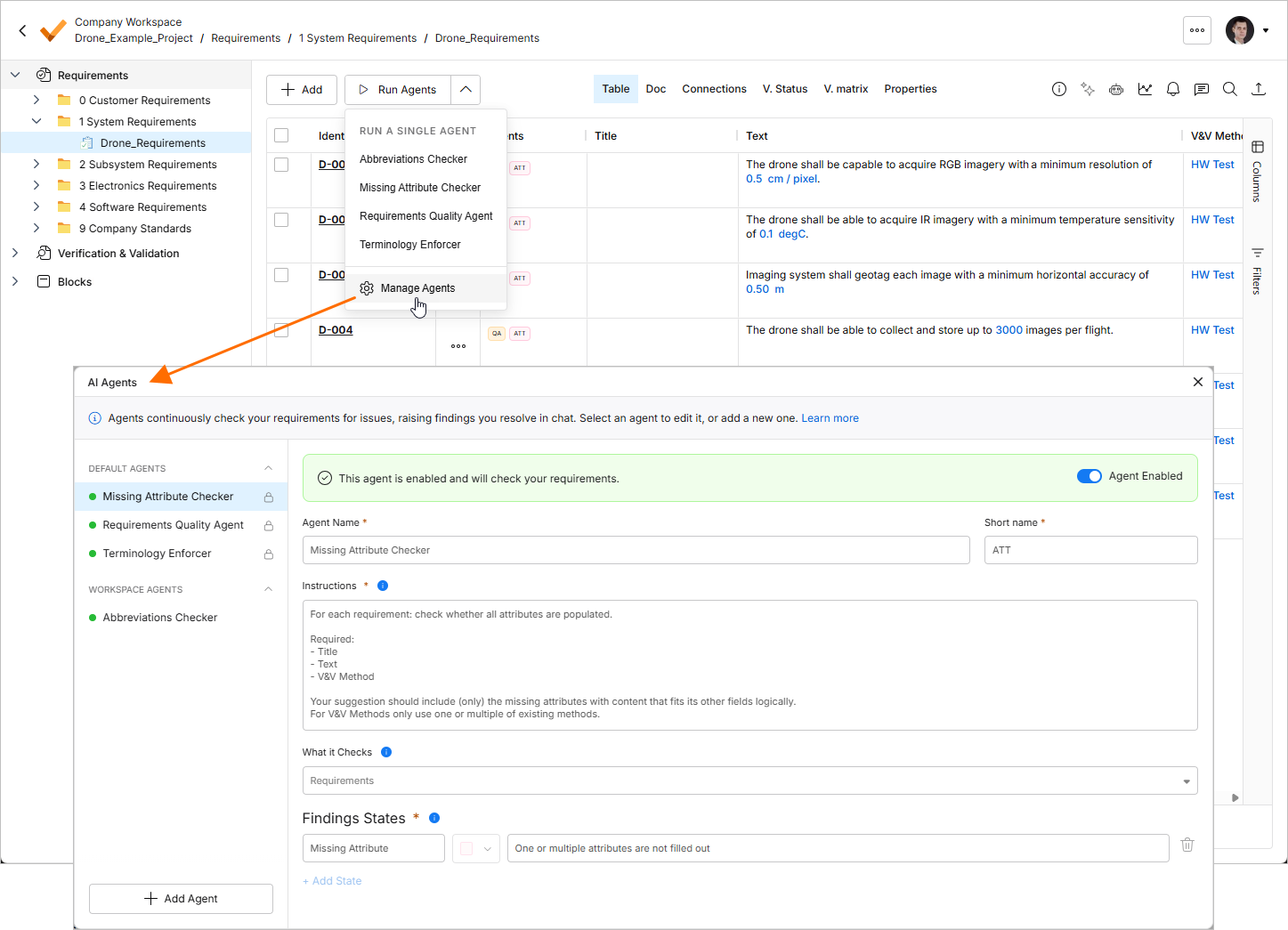
L'insieme degli agenti in background disponibili viene gestito tramite la finestra AI Agents, accessibile facendo clic sulla parte a discesa del pulsante  nella parte superiore della pagina nel modulo Requirements e selezionando Manage Agents dal menu visualizzato. Da questa finestra è possibile aggiungere nuovi agenti e modificare, abilitare/disabilitare ed eliminare quelli esistenti.
-
Gli agenti esistenti sono elencati sul lato sinistro della finestra. Gli agenti predefiniti sono elencati sotto l'intestazione Default Agents (e sono contrassegnati nell'elenco a sinistra da un'icona a forma di lucchetto –
 ), mentre gli agenti personalizzati, creati dagli utenti, sono elencati sotto l'intestazione Workspace Agents. Fare clic su una voce per visualizzare i dettagli dell'agente selezionato.
-
Utilizzare l'opzione Agent Enabled nel banner nella parte superiore della finestra quando è selezionato un agente per abilitarlo/disabilitarlo. Un agente disabilitato non può essere eseguito. Gli agenti abilitati sono contrassegnati nell'elenco a sinistra da un punto verde (
 ), mentre quelli disabilitati sono indicati da un cerchio vuoto (
 ).
-
Per aggiungere un nuovo agente, fare clic sul pulsante
 in basso a sinistra nella finestra. Nell'elenco verrà visualizzata una voce per il nuovo agente. Compilare i campi del nuovo agente, quindi fare clic sul pulsante
 in basso a destra. Sono disponibili i seguenti campi:
-
Agent Name – il nome dell'agente. L'agente verrà visualizzato con questo nome nei menu del modulo Requirements.
-
Short name – il nome breve dell'agente. Le etichette delle segnalazioni dell'agente verranno visualizzate con il relativo nome breve nella colonna Agents del modulo Requirements.
-
Instructions – istruzioni in formato libero che descrivono ciò che l'agente deve cercare e segnalare e quali suggerimenti deve fornire per risolvere le proprie segnalazioni.
-
What it Checks – il tipo di dati su cui opera l'agente. Attualmente è disponibile solo l'opzione Requirements.
-
Findings States – definire il nome dello stato, il colore dello stato (con cui verranno visualizzate le etichette delle segnalazioni nella colonna Agents del modulo Requirements) e una descrizione in formato libero del significato dello stato. Utilizzare il controllo Add State in basso per aggiungere un nuovo stato e l'icona
 a destra di uno stato esistente per rimuoverlo. Un agente deve avere almeno uno stato.
-
-
Per modificare un agente personalizzato esistente, selezionarlo nell'elenco, modificare i campi necessari, quindi fare clic sul pulsante
 in basso a destra.
-
Per eliminare un agente personalizzato esistente, selezionarlo nell'elenco, fare clic sul pulsante
 in basso a destra, quindi confermare l'eliminazione.
 in alto a destra, selezionando Settings dal menu visualizzato e quindi selezionando Background Agents nel gruppo AI Settings dell'elenco a sinistra).
Esecuzione degli agenti e risoluzione delle segnalazioni
È possibile eseguire tutti gli agenti o agenti specifici sui requisiti nel modulo Requirements in diversi modi.
-
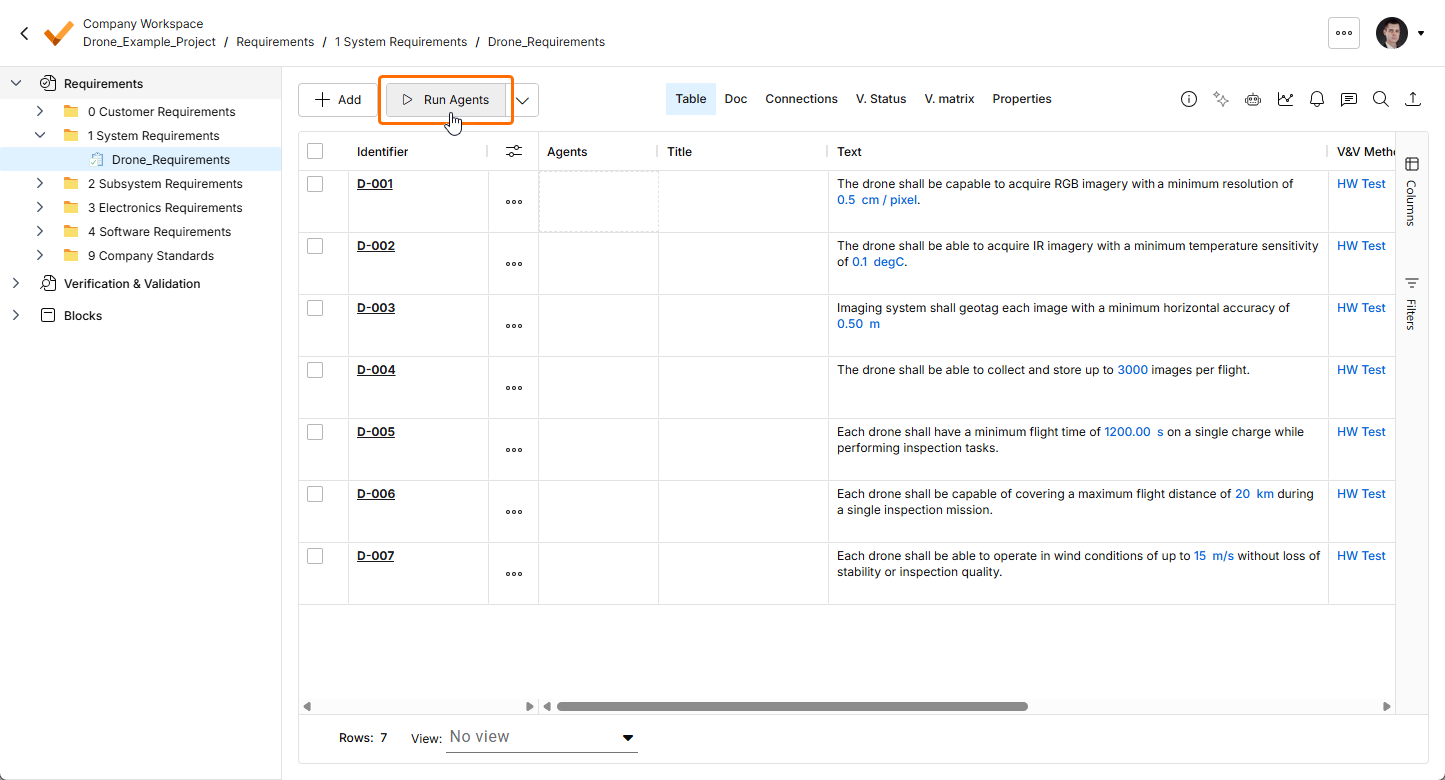
Per eseguire tutti gli agenti abilitati su tutti i requisiti della specifica, della sezione o della cartella attualmente selezionata, fare clic sulla parte principale del pulsante
 nella parte superiore della pagina.
-
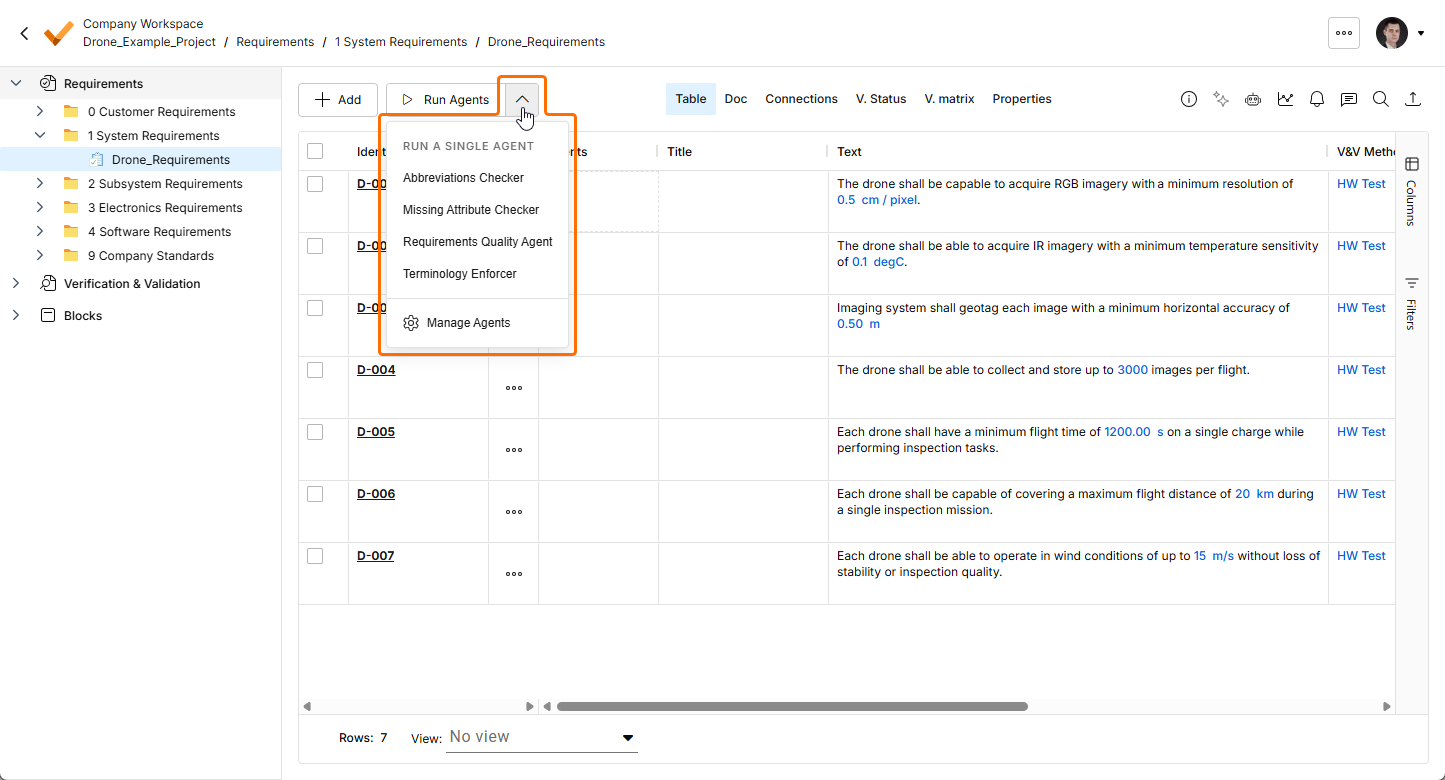
Per eseguire un agente specifico su tutti i requisiti della specifica, della sezione o della cartella attualmente selezionata, fare clic sulla parte a discesa del pulsante
nella parte superiore della pagina e selezionare l'agente desiderato dal menu visualizzato.
-
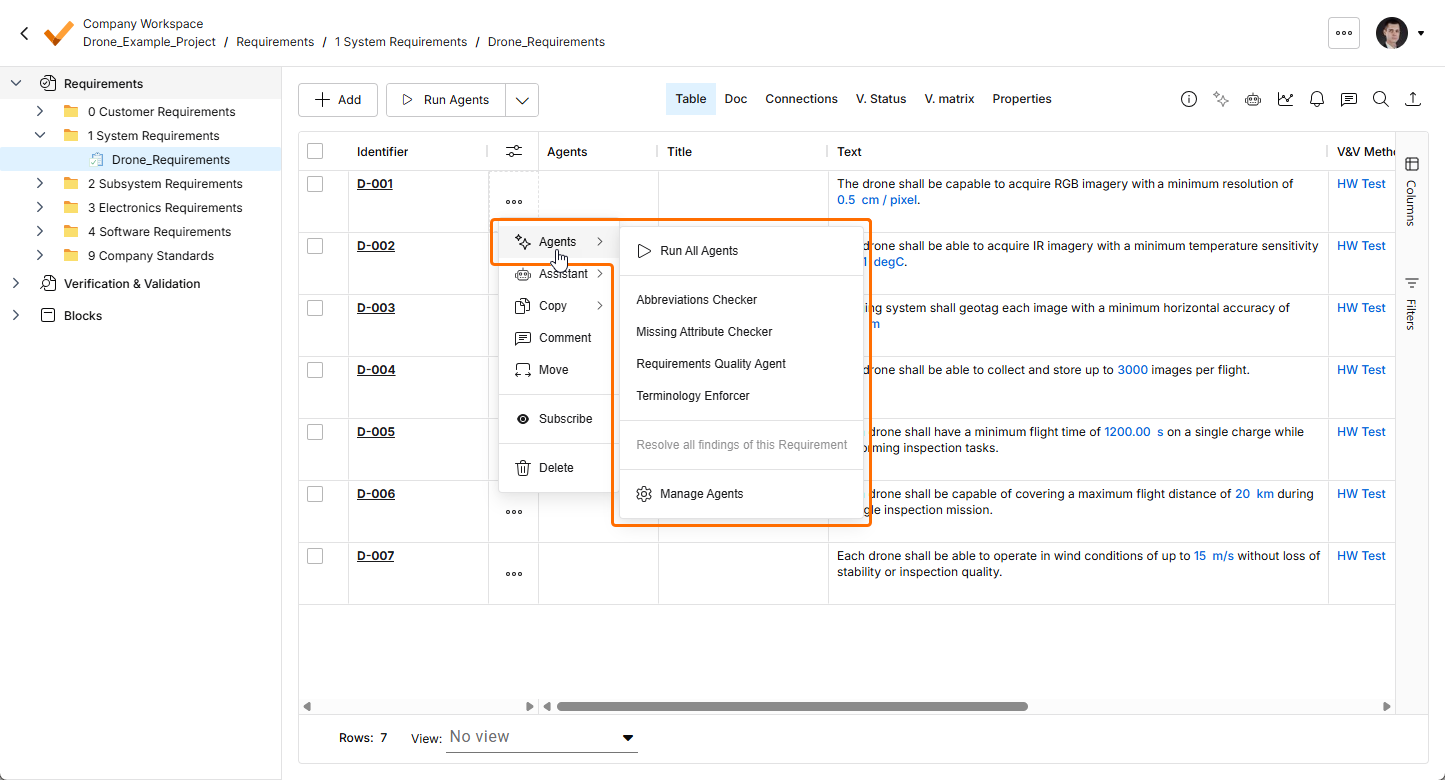
Per eseguire tutti gli agenti abilitati su un requisito specifico, fare clic sul pulsante
 nella colonna delle azioni relativa a quel requisito e selezionare il comando Run All Agents dal sottomenu Agents.
-
Per eseguire un agente specifico su un requisito specifico, fare clic sul pulsante
nella colonna delle azioni relativa a quel requisito e selezionare l'agente desiderato dal sottomenu Agents.
È inoltre possibile selezionare più requisiti utilizzando le caselle di controllo nella colonna più a sinistra e quindi utilizzare il pulsante , il relativo menu a discesa o il sottomenu Agents del menu del pulsante per eseguire tutti gli agenti o un agente specifico sulla selezione.
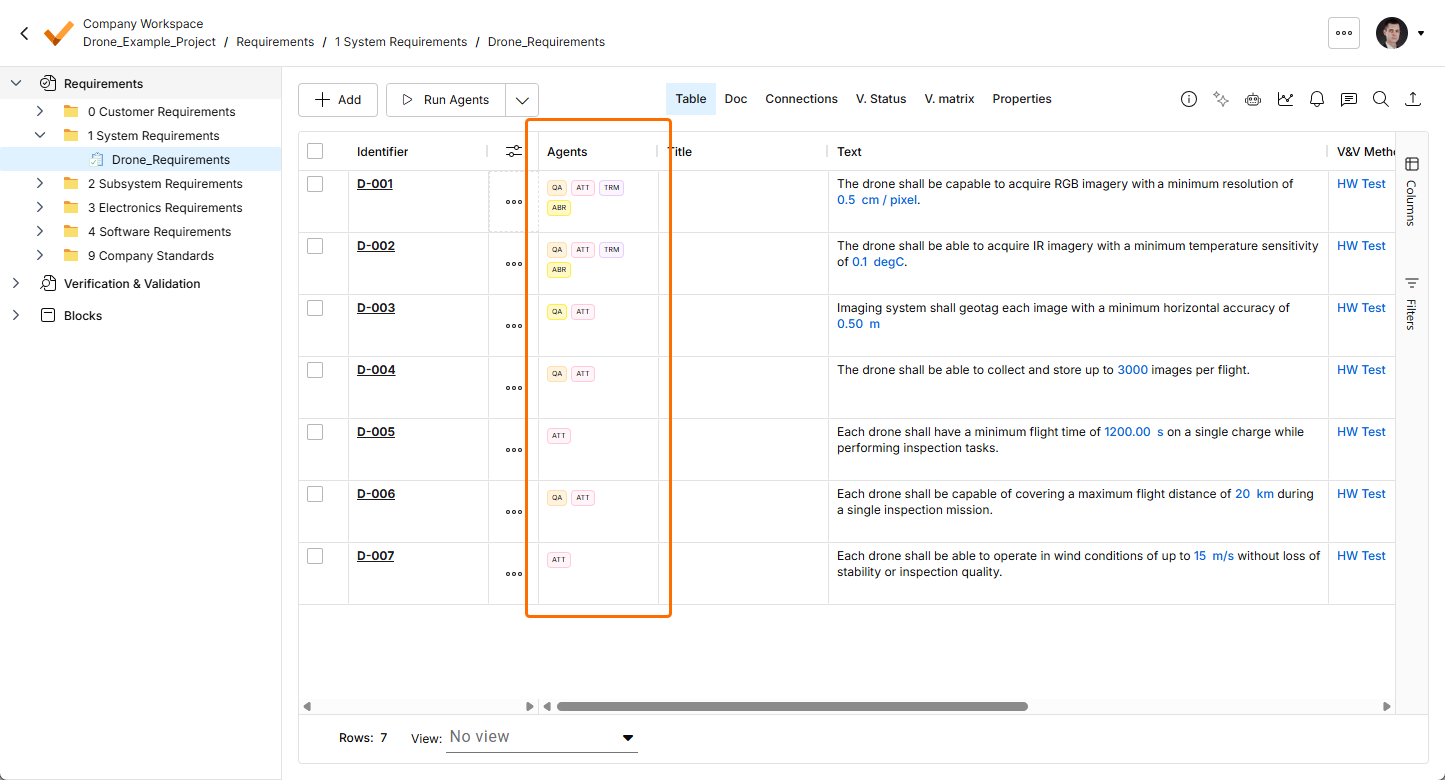
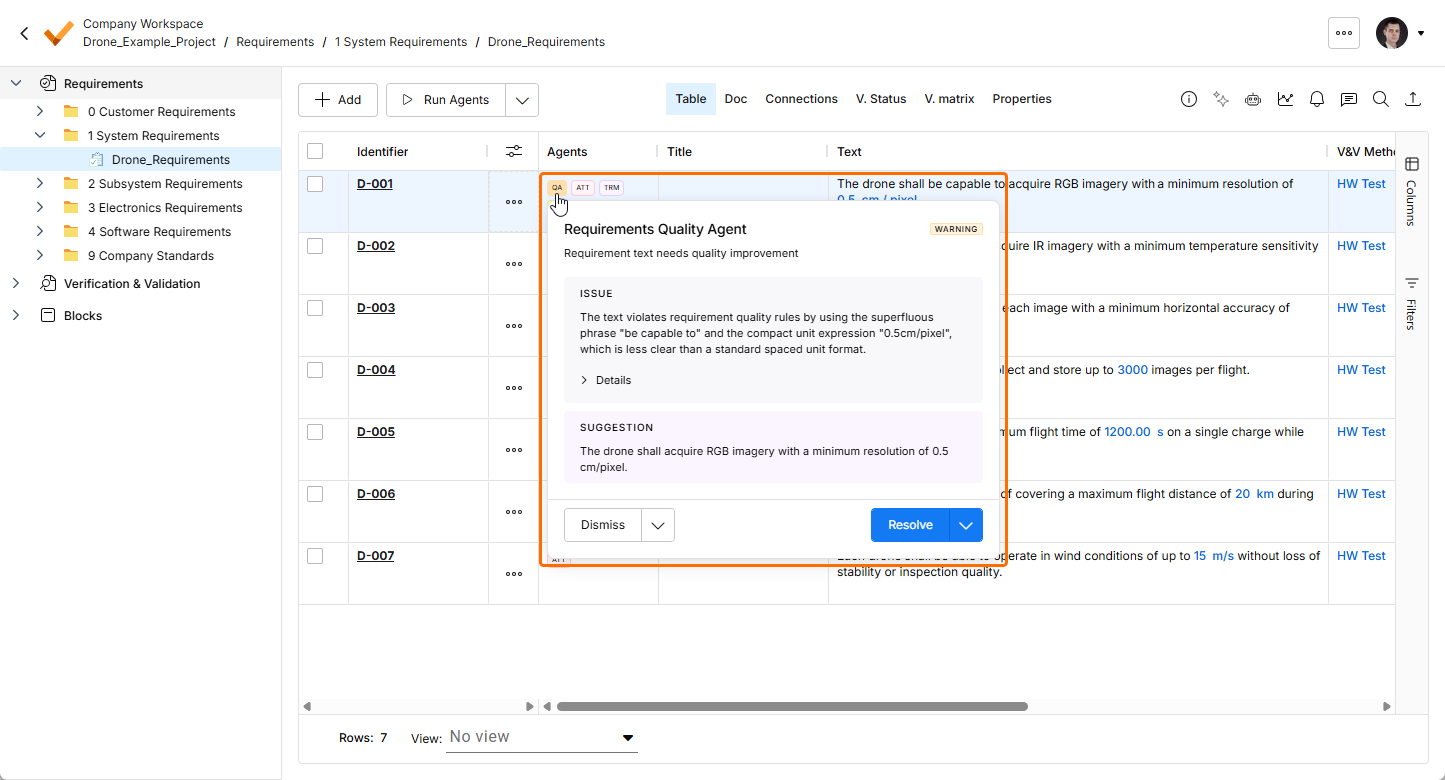
Una volta completata l'esecuzione degli agenti su uno o più requisiti, ogni segnalazione degli agenti verrà indicata con un'etichetta nella colonna Agents della tabella dei requisiti. Passare il cursore sull'etichetta di una segnalazione per visualizzarne i dettagli nella finestra a comparsa.
È quindi possibile risolvere le segnalazioni utilizzando l'Engineering Assistant.
-
Per risolvere una segnalazione specifica per un requisito, fare clic sulla parte principale del pulsante
 nella finestra a comparsa dei dettagli della segnalazione.
-
Per risolvere tutte le segnalazioni per un requisito, fare clic sulla parte a discesa del pulsante
nella finestra a comparsa dei dettagli di una qualsiasi segnalazione relativa a quel requisito e selezionare il comando Resolve all findings of this Requirement dal menu visualizzato. In alternativa, fare clic sul pulsante  nella colonna delle azioni relativa a quel requisito e selezionare il comando Resolve all findings of this Requirement dal sottomenu Agents.
-
Per risolvere tutte le segnalazioni di un agente specifico su tutti i requisiti, fare clic sulla parte a discesa del pulsante
nella finestra a comparsa dei dettagli di una qualsiasi segnalazione di quell'agente e selezionare il comando Resolve all findings of this Agent dal menu visualizzato.
È inoltre possibile selezionare più requisiti utilizzando le caselle di controllo nella colonna più a sinistra e quindi utilizzare il Agents » Resolve all findings of selected Requirements sottomenu del menu del pulsante per risolvere tutte le segnalazioni relative ai requisiti selezionati.
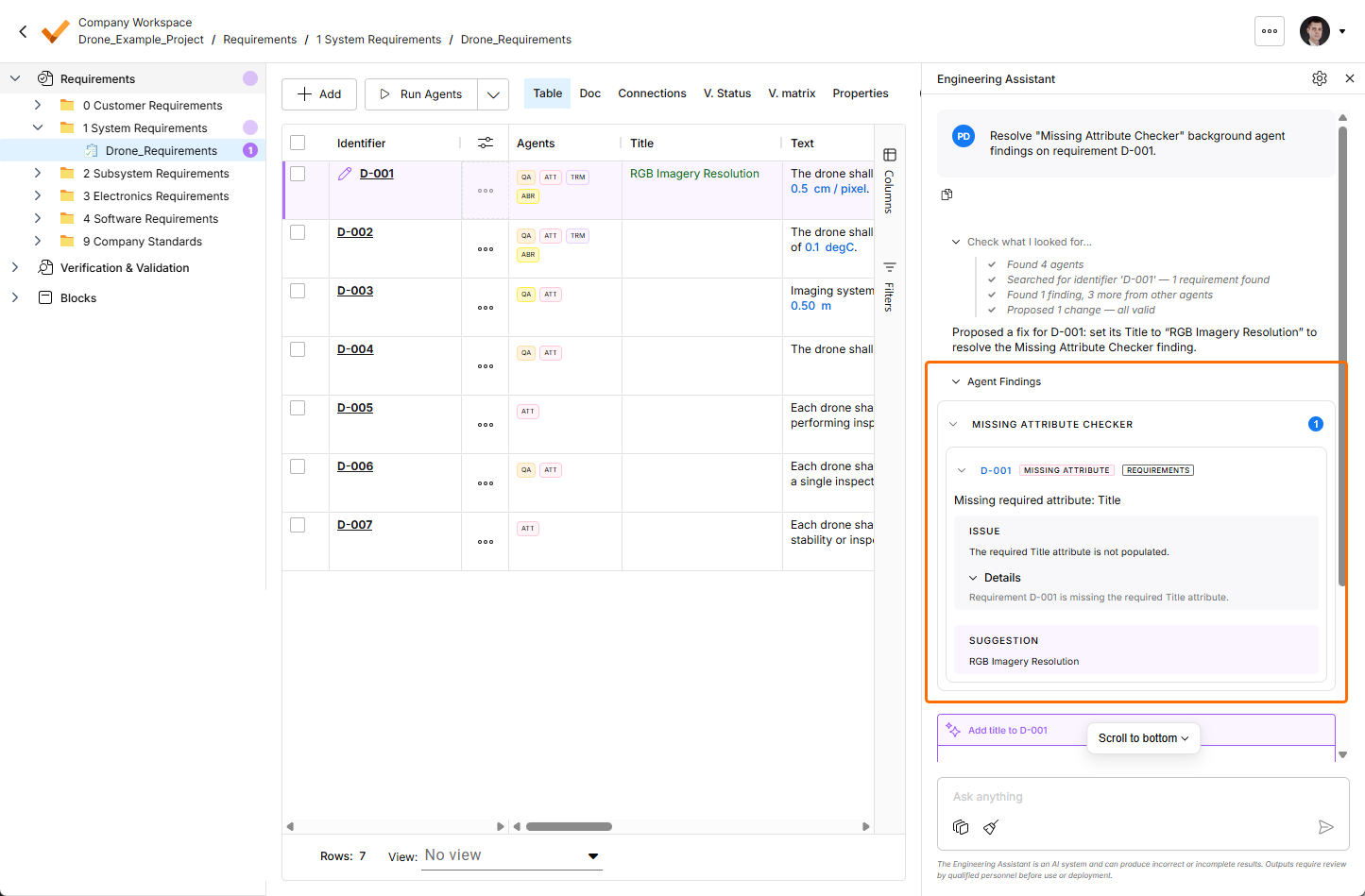
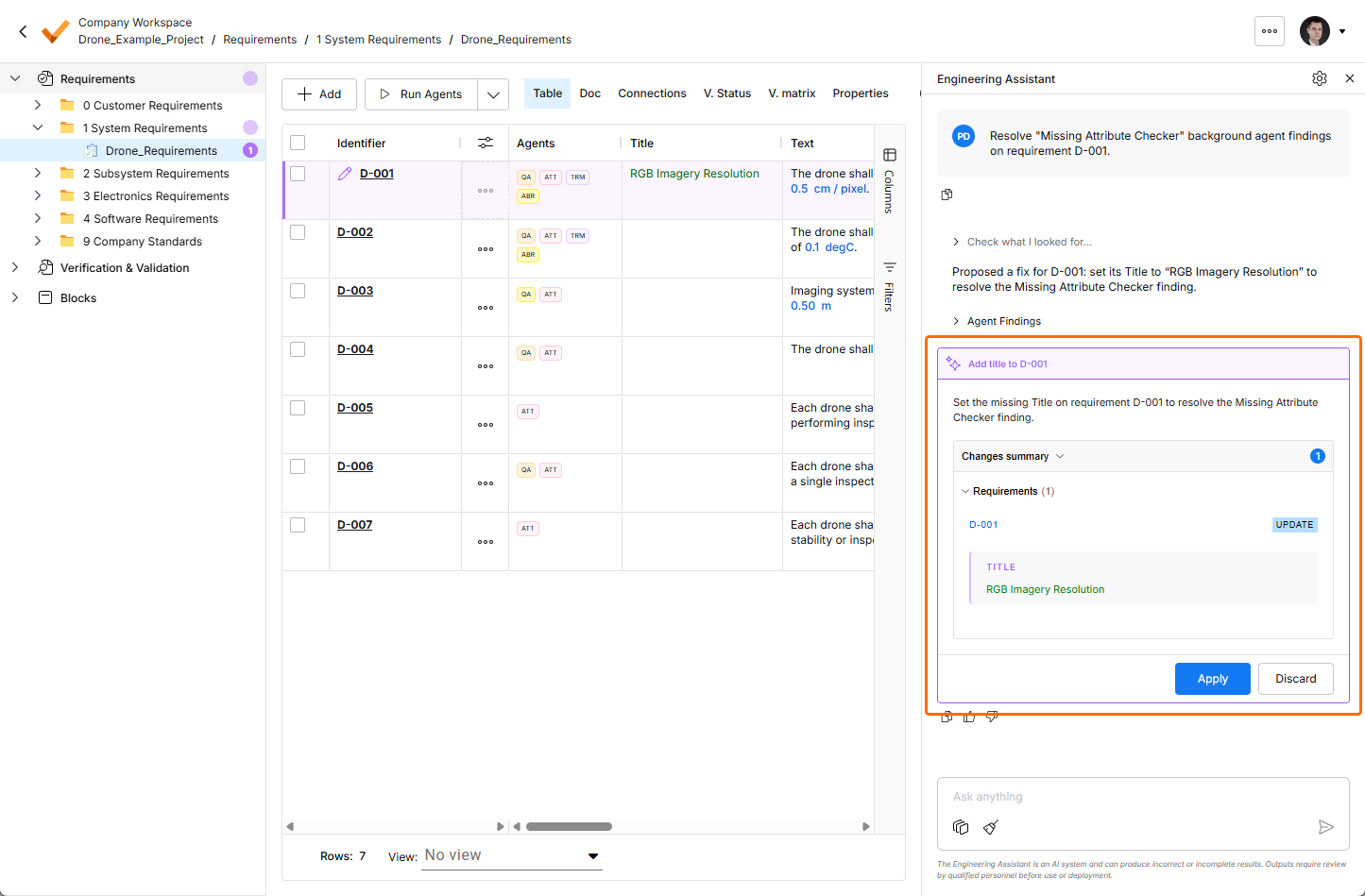
I dettagli delle segnalazioni degli agenti selezionate e le modifiche proposte verranno visualizzati nel riquadro Engineering Assistant, dove è possibile applicare o scartare le modifiche. Se necessario, è anche possibile richiedere la risoluzione delle segnalazioni di uno o più agenti specifici.
In alternativa, è possibile ignorare le segnalazioni per nasconderne le etichette dalla colonna Agents.
-
Per ignorare una segnalazione specifica per un requisito, fare clic sulla parte principale del pulsante
 nella finestra a comparsa dei dettagli della segnalazione.
-
Per ignorare tutti i risultati relativi a un requisito, fai clic sulla parte a discesa del pulsante
nella finestra popup dei dettagli di un qualsiasi risultato relativo a questo requisito e seleziona il comando Dismiss all findings of this Requirement dal menu visualizzato.
-
Per ignorare tutti i risultati di un agente specifico per tutti i requisiti, fai clic sulla parte a discesa del pulsante
nella finestra popup dei dettagli di un qualsiasi risultato di questo agente e seleziona il comando Dismiss all findings of this Agent dal menu visualizzato.
 Localizzato tramite A