
Aggiunta di commenti
A colpo d'occhio
- Aggiungi commenti contestuali, risposte e immagini a supporto delle discussioni sul progetto.
- Menziona i collaboratori, assegna o riassegna attività e aggiornane lo stato.
- Esplora e filtra i thread di commenti, contrassegna le discussioni come risolte e modifica o elimina i tuoi commenti.
Requirements Portal supporta l'inserimento di commenti nei progetti dei requisiti. Un commento è una nota aggiunta da un utente, associata a un requisito, una specifica, una sezione, un'attività di V&V o un blocco specifici, alla quale altri utenti possono rispondere. I commenti favoriscono la collaborazione tra gli utenti senza modificare i dati condivisi, poiché vengono archiviati dal Workspace separatamente da tali dati. In un commento puoi menzionare una o più persone o gruppi. Un commento può anche essere assegnato a un membro del Workspace.
I commenti vengono pubblicati, ricevono risposte e vengono gestiti direttamente nella tabella dei requisiti e nell'albero del progetto tramite una finestra contestuale dei commenti. I commenti vengono visualizzati anche nel pannello Comments and Tasks, situato sul lato destro, che funge più da strumento di panoramica e navigazione che da interfaccia operativa. Usa il controllo  in alto a destra per mostrare o nascondere il pannello Comments and Tasks.
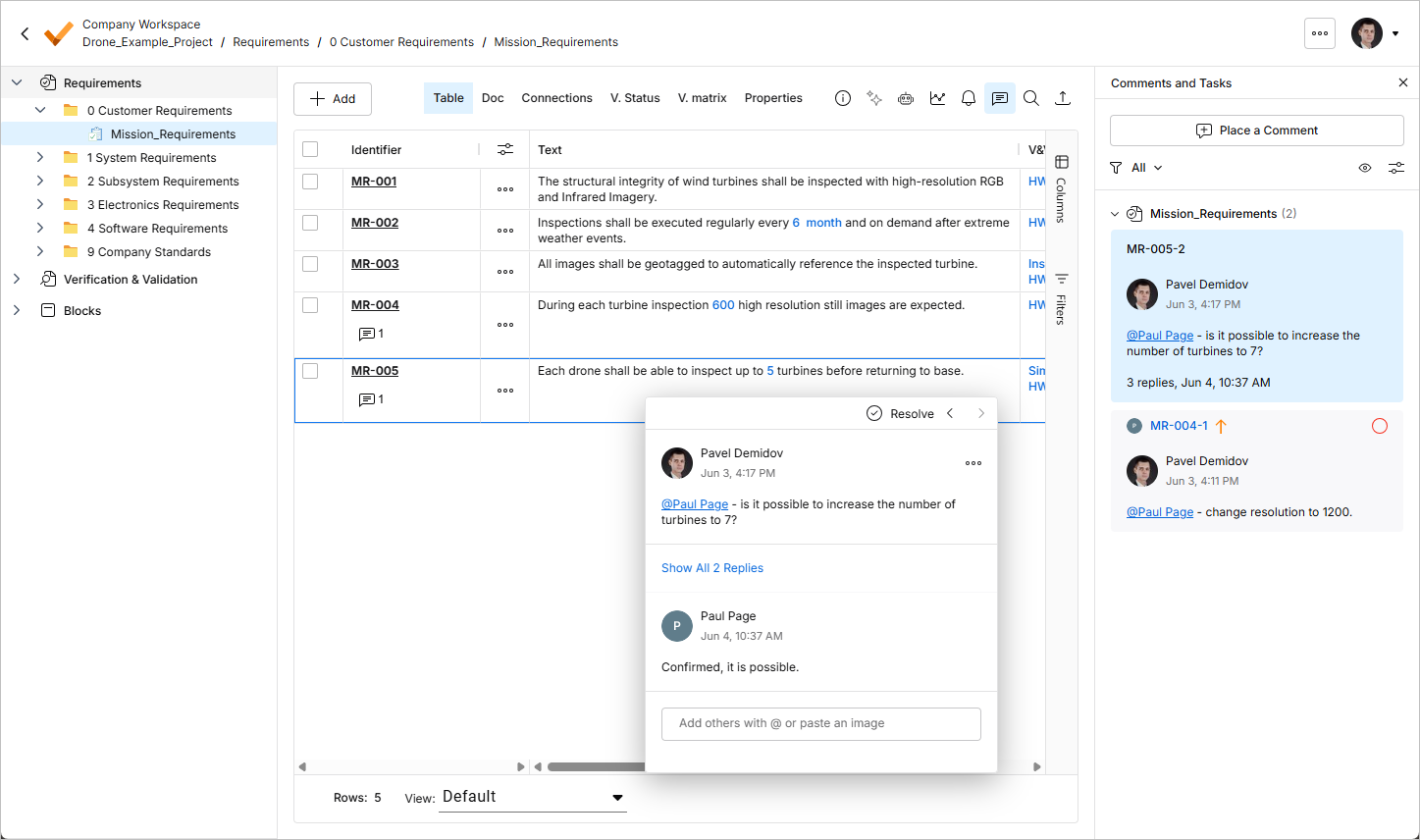
Inserimento di un commento
Puoi accedere alla modalità di inserimento dei commenti in uno dei seguenti modi:
-
Fai clic sul pulsante
 nella parte superiore del pannello Comments and Tasks, quindi usa il cursore di inserimento visualizzato (
 ) per selezionare la riga di un requisito nella tabella oppure una specifica, una sezione, un'attività di V&V o un blocco nell'albero del progetto a sinistra a cui aggiungere un commento (
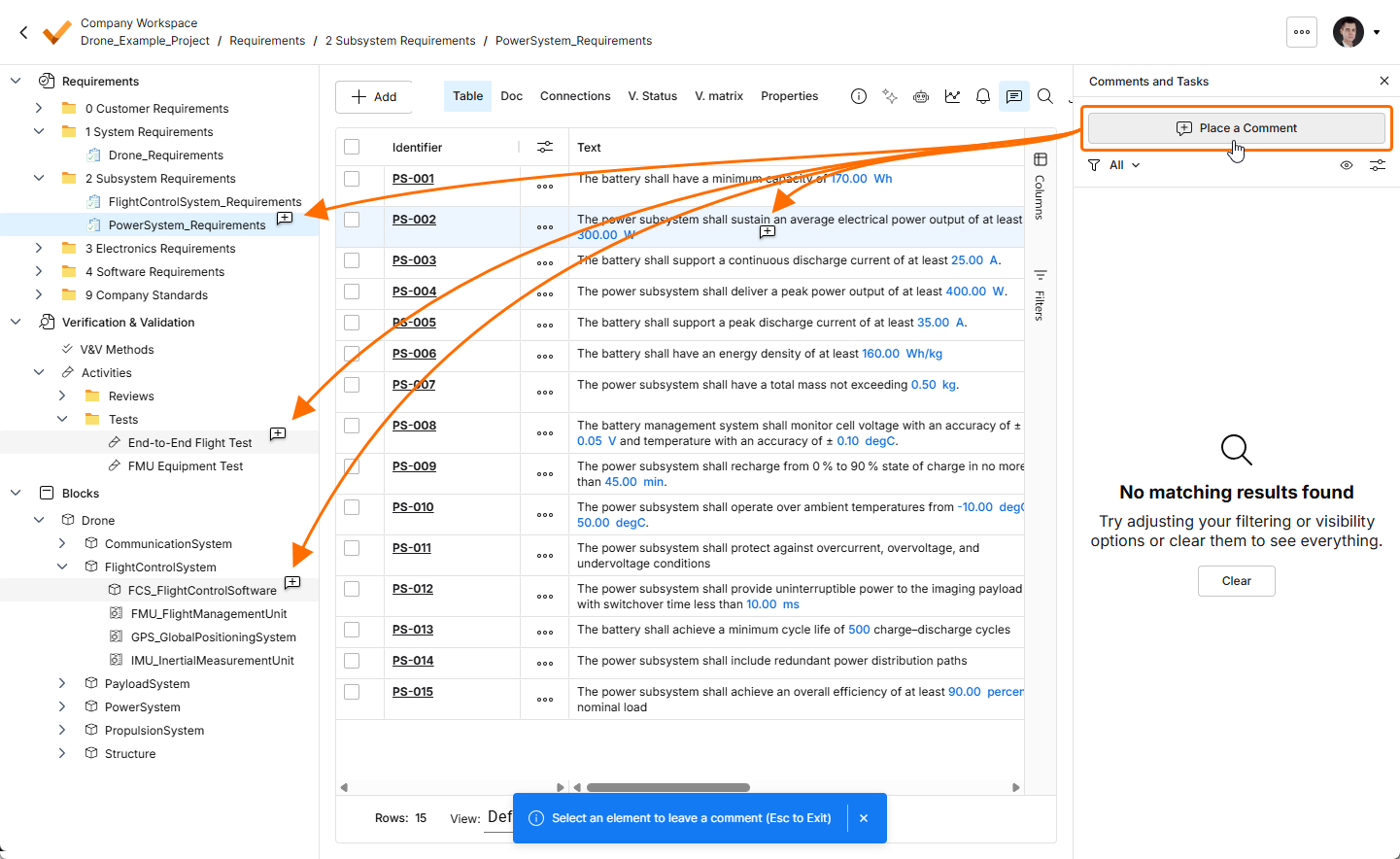 ).
-
Fai clic sul pulsante
 nella riga del requisito e seleziona il comando Comment dal menu visualizzato (
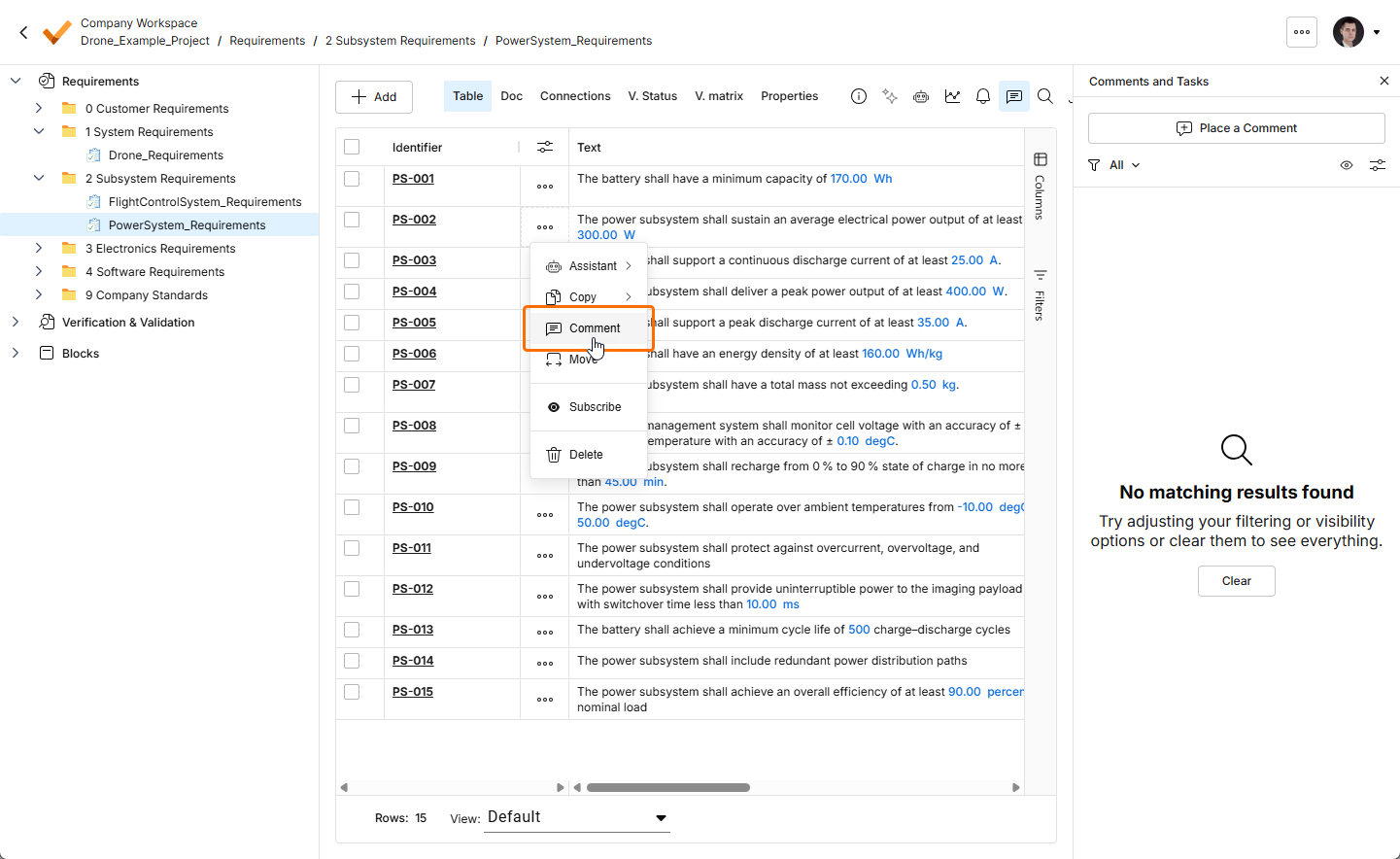 ).
-
Fai clic con il pulsante destro del mouse sulla voce relativa alla specifica, alla sezione, all'attività di V&V o al blocco nell'albero del progetto a sinistra e seleziona il comando Comment dal menu contestuale (
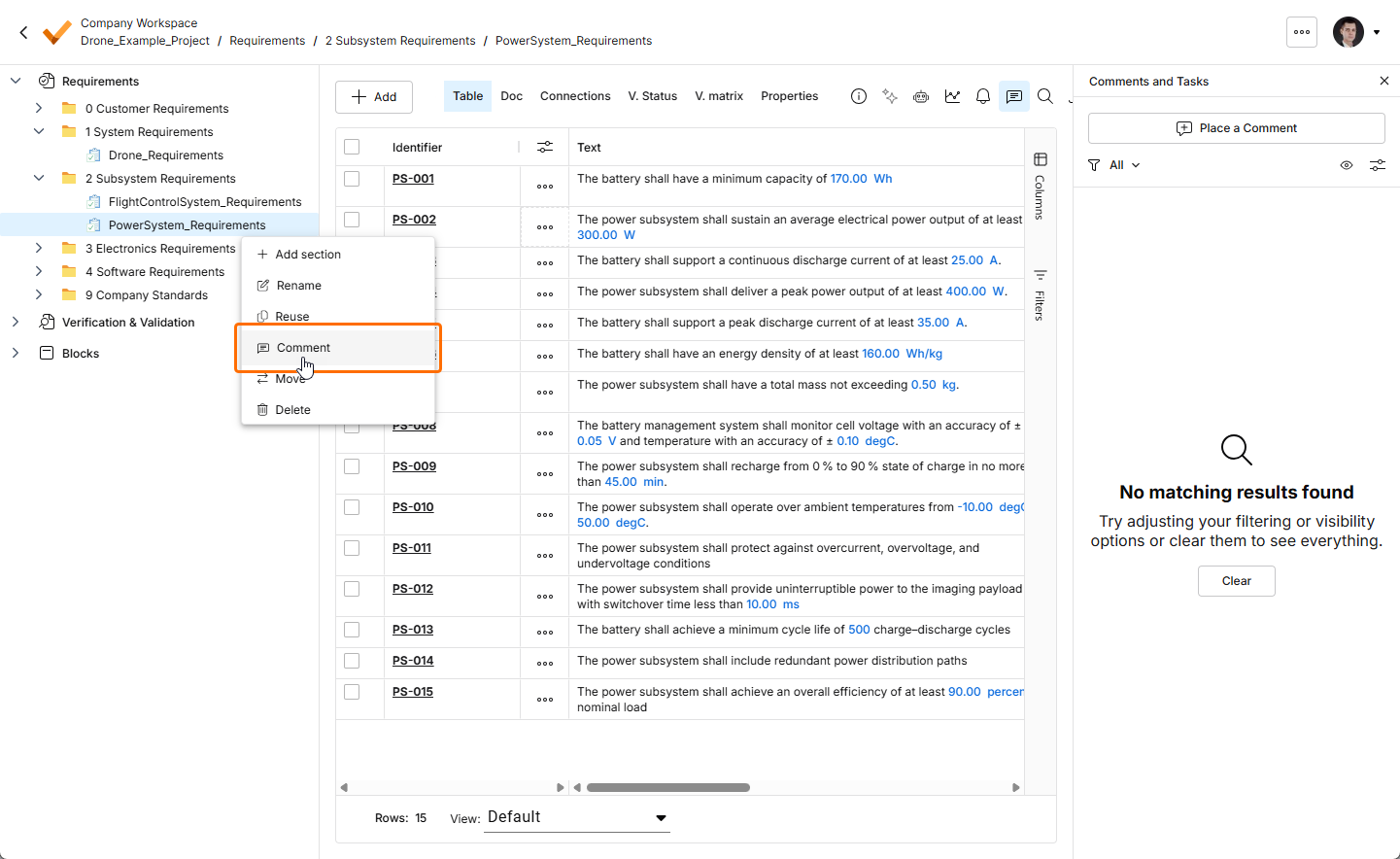 ).
In tutti i casi viene visualizzata una finestra dei commenti, in cui puoi definire il commento nel contesto dell'entità scelta. Digita il commento nel campo disponibile. Nel commento puoi menzionare una o più persone o gruppi. Digita il carattere @ nel campo del commento per accedere rapidamente a un elenco dei membri del Workspace. Un commento può anche essere assegnato a un membro. Per ulteriori informazioni su queste funzionalità aggiuntive, consulta la sezione Utilizzo della finestra contestuale dei commenti.
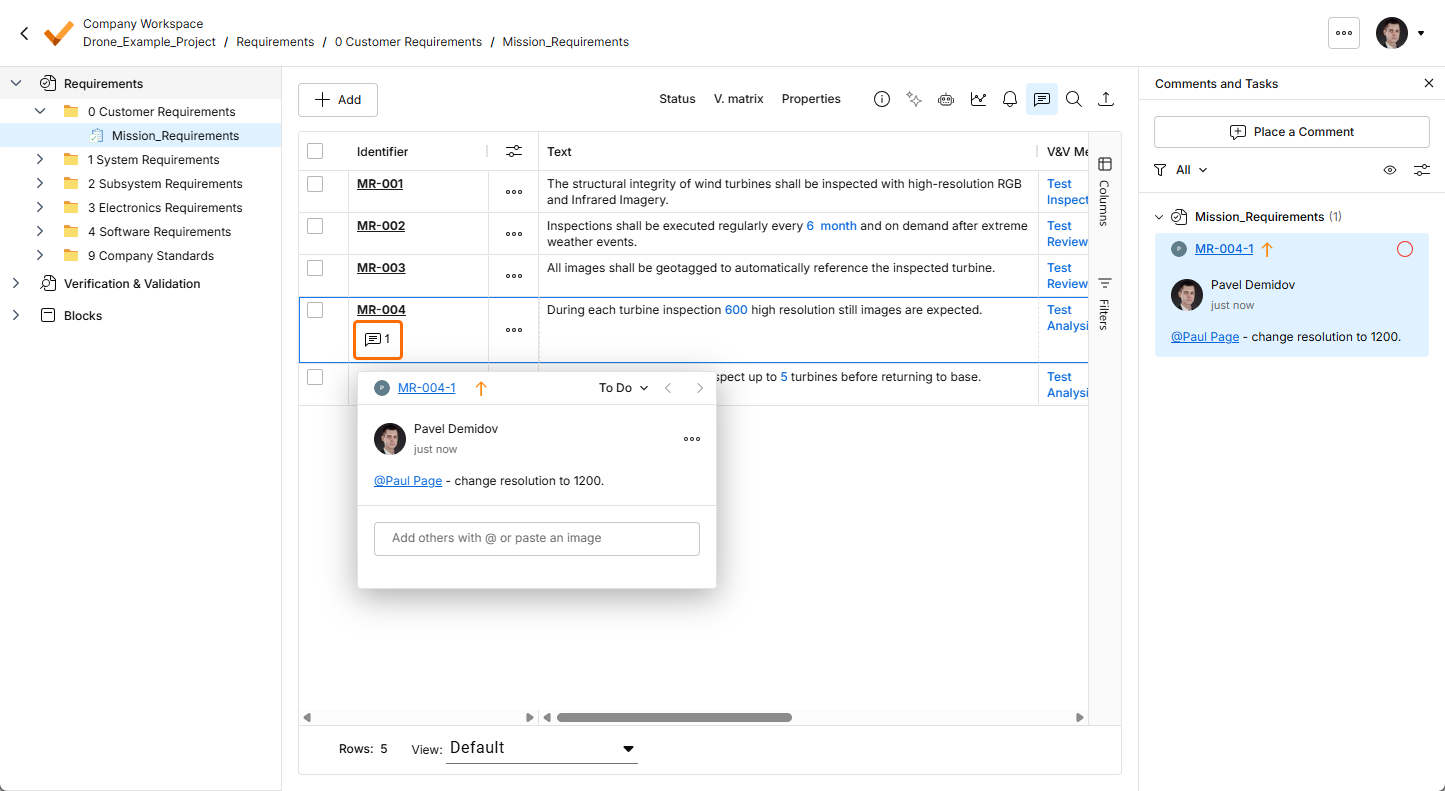
Dopo aver inserito il commento, aggiunto eventuali menzioni ed effettuato un'assegnazione, se necessario, fai clic sul pulsante  sottostante. Il commento verrà pubblicato e apparirà sia nella finestra contestuale dei commenti sia nel pannello Comments and Tasks. Per i requisiti con un commento, nella colonna Identifier viene visualizzato un indicatore di commento (
 ).
La seguente sequenza di immagini mostra l'aggiunta di un commento di esempio a un requisito, con la menzione di un membro del team e l'assegnazione di un'attività a tale membro (vedi sotto per i dettagli).
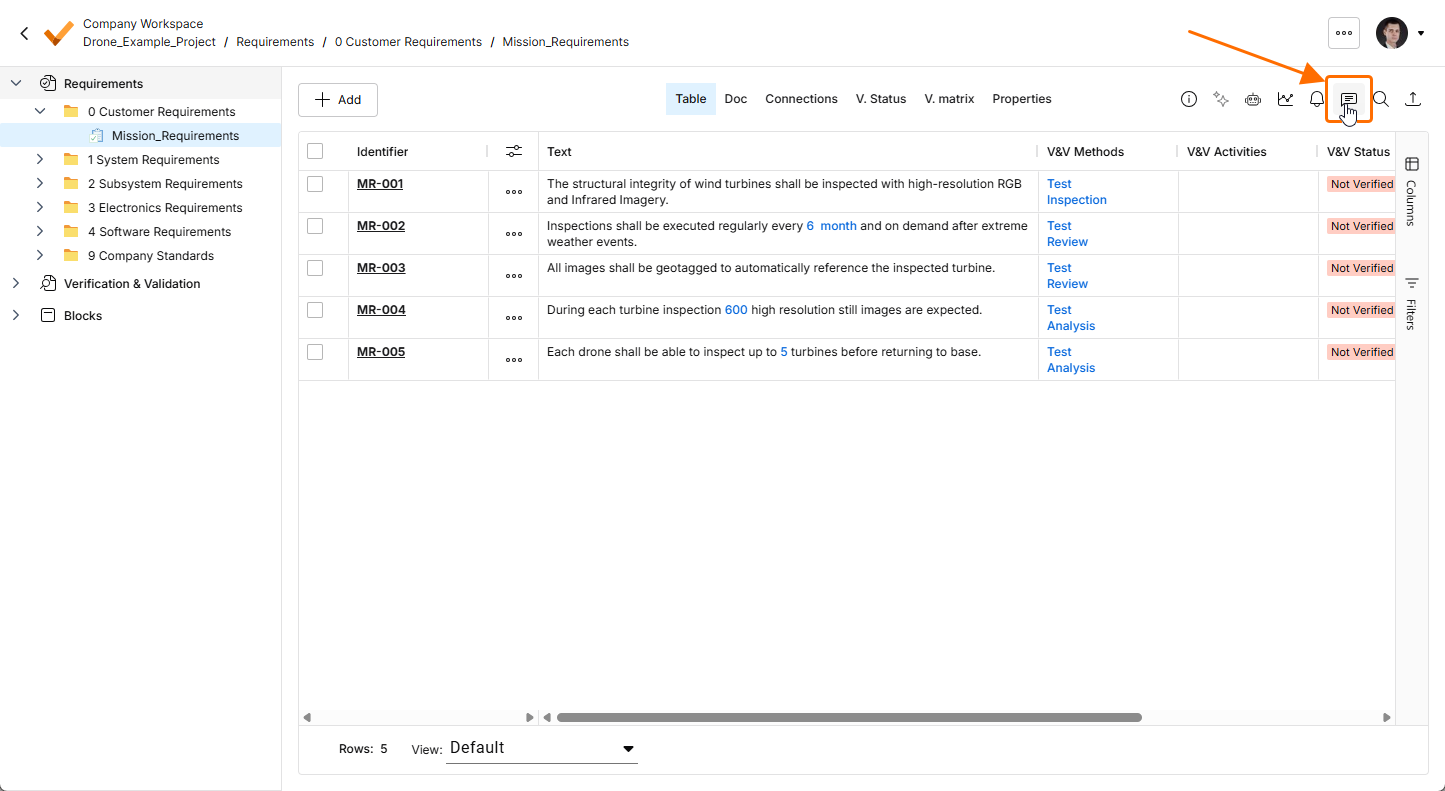
Apri o chiudi il pannello Comments and Tasks utilizzando l'icona .
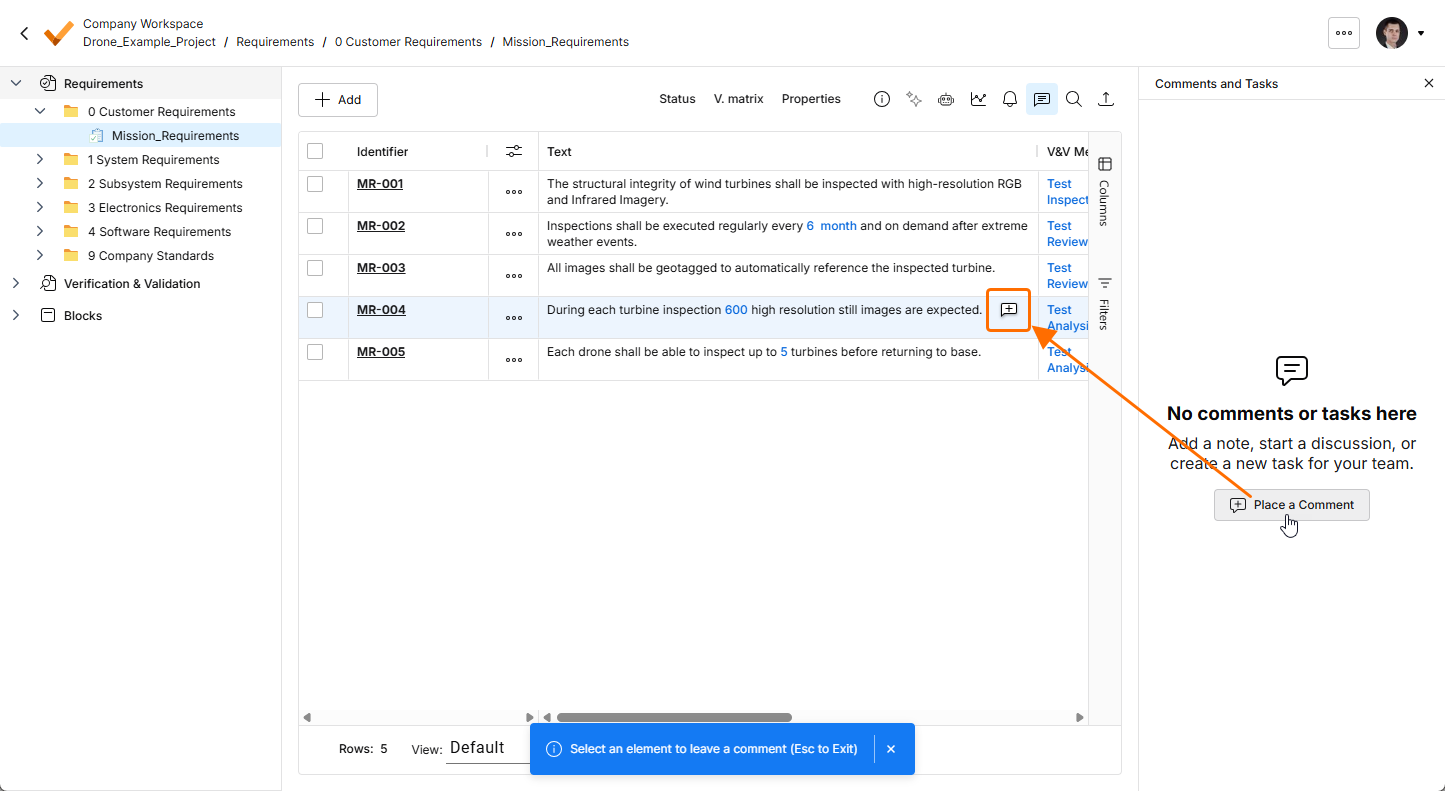
Seleziona il pulsante per aggiungere un commento a un requisito, quindi usa il cursore di inserimento visualizzato () per selezionare la riga del requisito a cui aggiungere il commento.
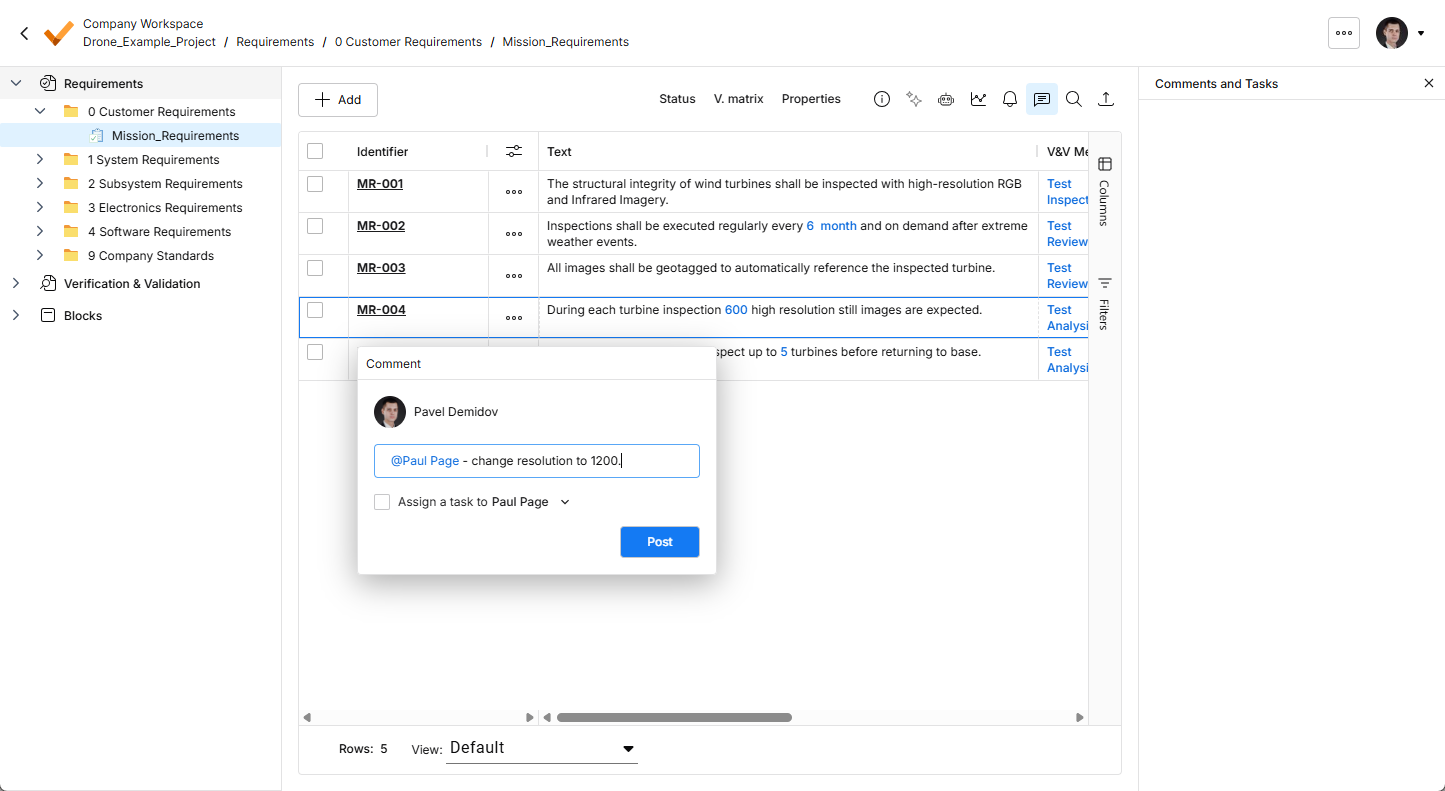
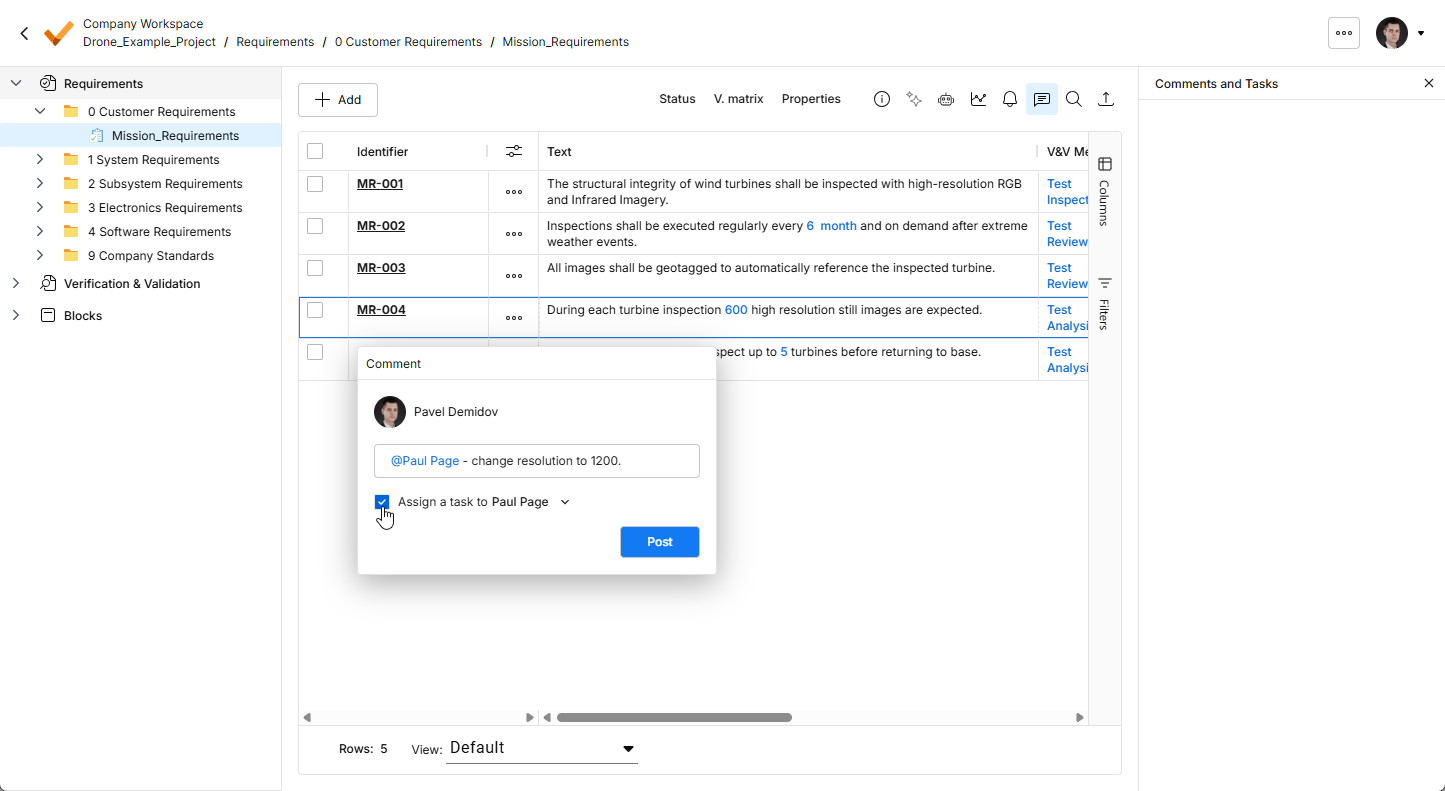
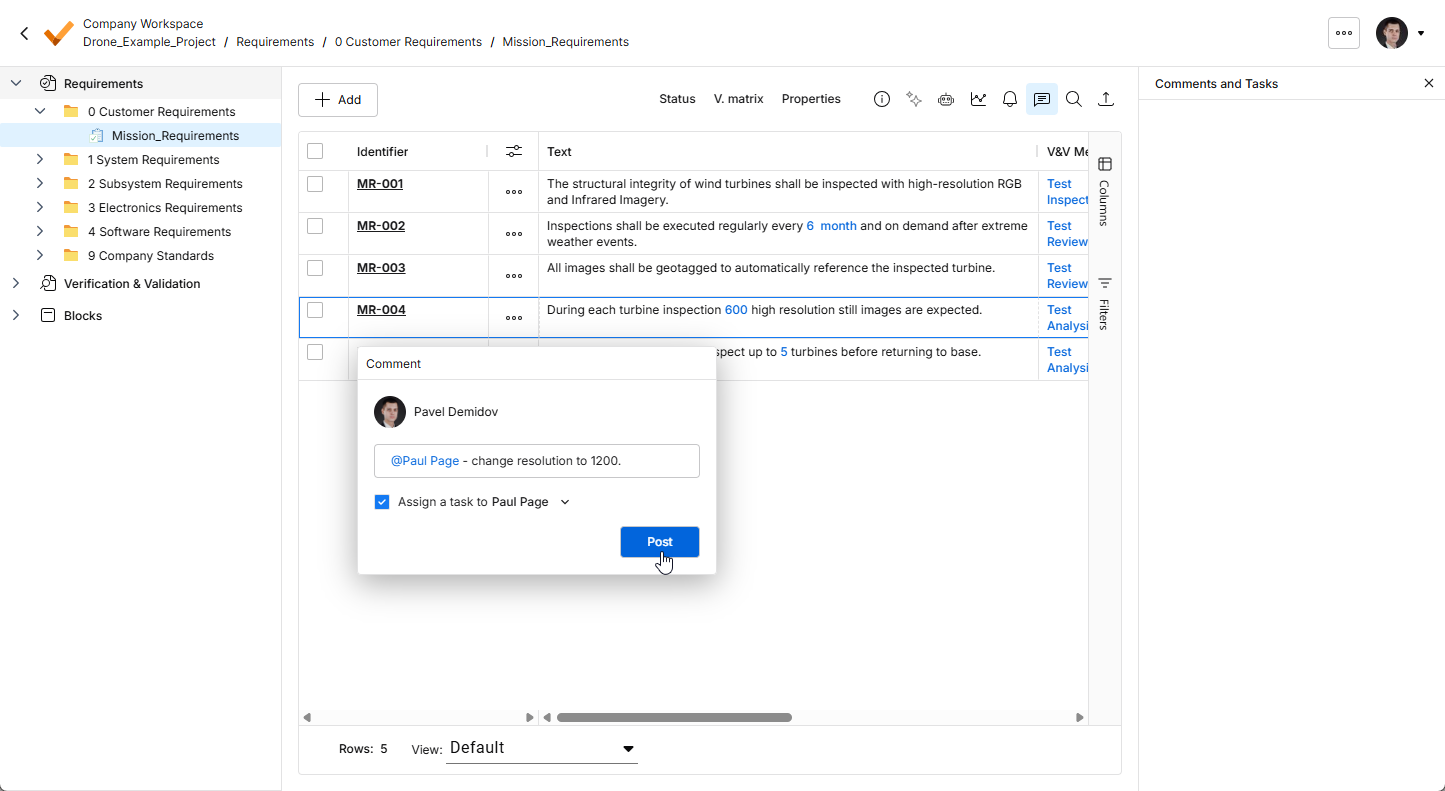
Fai clic sul pulsante per confermare l'inserimento del commento e, se assegnata, la creazione di un'attività associata.
Utilizzo della finestra contestuale dei commenti
I punti seguenti riguardano l'utilizzo dei commenti e della finestra contestuale dei commenti dell'interfaccia:
-
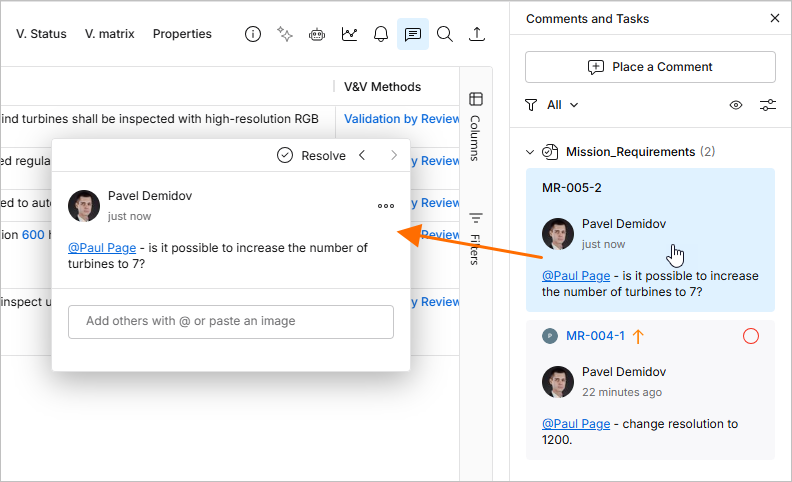
Puoi accedere alla finestra dei commenti facendo clic sulla voce del commento nel pannello Comments and Tasks.
-
Puoi spostare liberamente la finestra facendo clic sulla barra superiore e trascinandola.
-
Usa i pulsanti
 in alto a sinistra nella finestra dei commenti per passare in sequenza rispettivamente al commento precedente e a quello successivo.
-
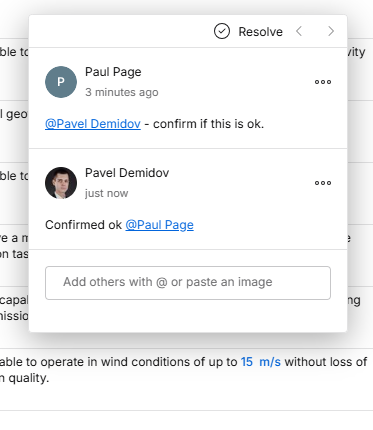
Dopo l'inserimento di un primo commento, quando viene aperta, la finestra dei commenti è pronta per l'inserimento di una risposta. Digita il testo nel campo disponibile, quindi fai clic sul pulsante
 per pubblicarlo. Per uscire senza rispondere, premi
Esc. -
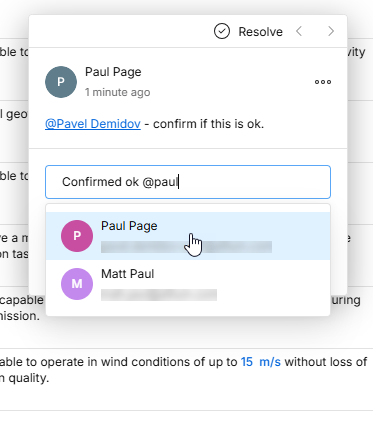
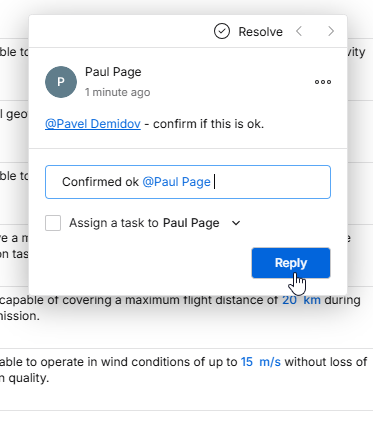
Puoi menzionare una persona o un gruppo all'interno di un commento. Inserisci il carattere
@per accedere a un elenco a comparsa di tutti i membri del team del Workspace. In alternativa, cerca il gruppo o la persona (quest'ultima per nome o indirizzo e-mail) digitando@seguito da uno o più caratteri: verrà visualizzato un elenco di gruppi, membri del team e persone esterne al team (ma appartenenti alla tua organizzazione) corrispondenti, da cui scegliere. Puoi fare clic su una voce per aggiungerla oppure usare i tastiUp Arrow/Down Arrowe premereEnterper aggiungerla.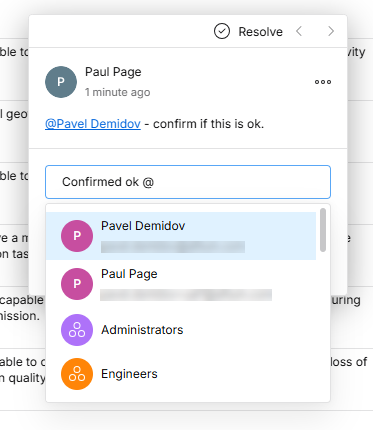
-
Puoi assegnare un'attività a una persona che è stata menzionata. Abilita l'opzione Assign a Task to: per impostazione predefinita viene selezionata la prima persona menzionata oppure, se non sono presenti menzioni, viene selezionato il tuo utente (
Me). In alternativa, usa il menu a discesa per scegliere un altro membro del Workspace a cui assegnare l'attività. La persona assegnataria viene mostrata nella voce del pannello Comments and Tasks con l'immagine o la lettera del suo profilo utente e un riferimento all'attività associata. L'assegnazione dell'attività può essere modificata o rimossa durante la modifica del commento.
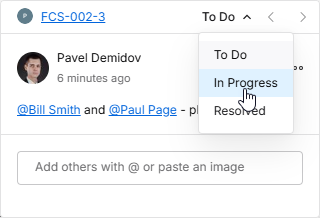
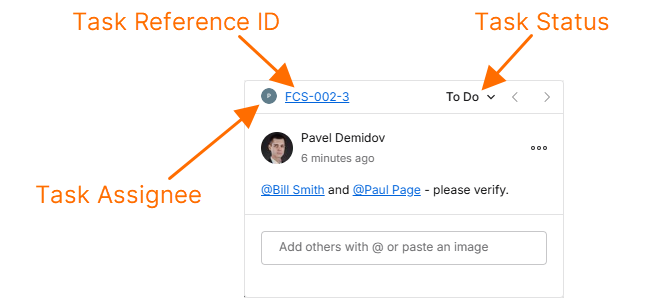
Quando a un commento è associata un'attività, il bordo superiore della relativa finestra include:
-
un'icona (immagine/lettera) che indica il membro a cui è stata assegnata l'attività del commento. Seleziona l'icona per riassegnare l'attività a un altro membro del Workspace dall'elenco a discesa.
-
il riferimento alfanumerico dell'attività, composto dall'identificativo dell'entità seguito dal numero dell'attività. Fai clic sul riferimento per passare alla voce corrispondente nella pagina Attività del Workspace.
-
lo stato attuale dell'attività (To Do, In Progress, Resolved), che può essere modificato dal menu a discesa associato (
 ).
-
-
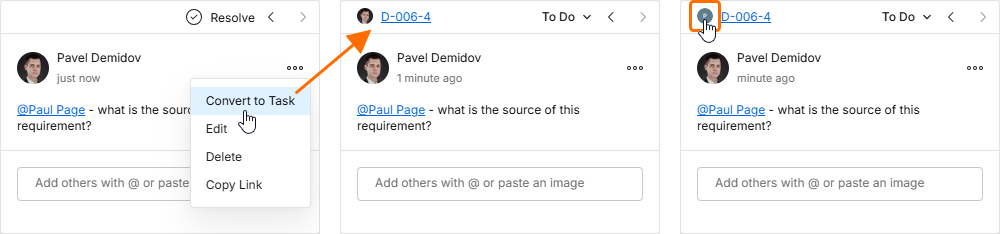
È possibile aggiungere un'attività a un commento esistente utilizzando l'opzione Convert to Task disponibile nel menu
 della finestra. La nuova attività viene inizialmente assegnata a te e può essere riassegnata a un altro membro del Workspace selezionandolo dall'elenco a discesa che si apre dall'avatar dell'assegnatario (in alto a sinistra).
-
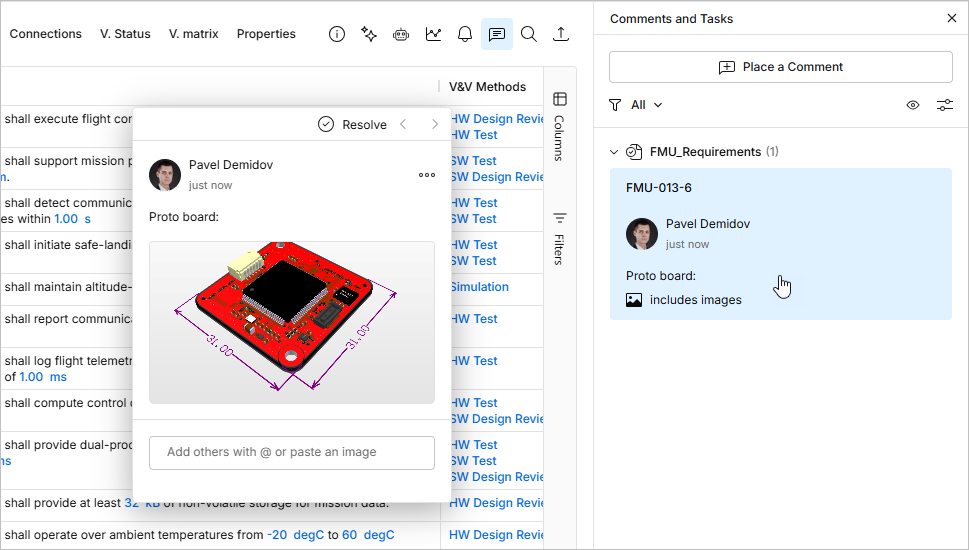
La finestra dei commenti accetta anche file immagine o schermate acquisite incollati dagli Appunti di Windows. Puoi incollare la schermata (o il file immagine copiato) nel campo del commento prima o dopo eventuali note di testo e menzioni di utenti. Le immagini vengono visualizzate nel corpo della finestra dei commenti: fai clic su un'immagine per aprirla a grandezza naturale. La voce del commento inserito nel pannello Comment and Tasks includerà una nota includes images corrispondente.
-
Un commento può essere modificato o eliminato, esclusivamente tramite la finestra dei commenti, utilizzando rispettivamente i comandi Edit e Delete . Questi sono disponibili nel menu associato al controllo
. Tieni presente che questi comandi saranno disponibili solo per i commenti che hai scritto tu: non puoi modificare o rimuovere un commento scritto da un altro utente. Per modificare un commento esistente, apporta le modifiche e fai clic sul pulsante  per confermarle. Per uscire senza applicare modifiche, premi
Esc.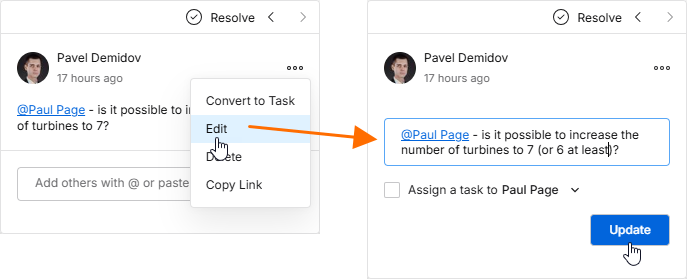
-
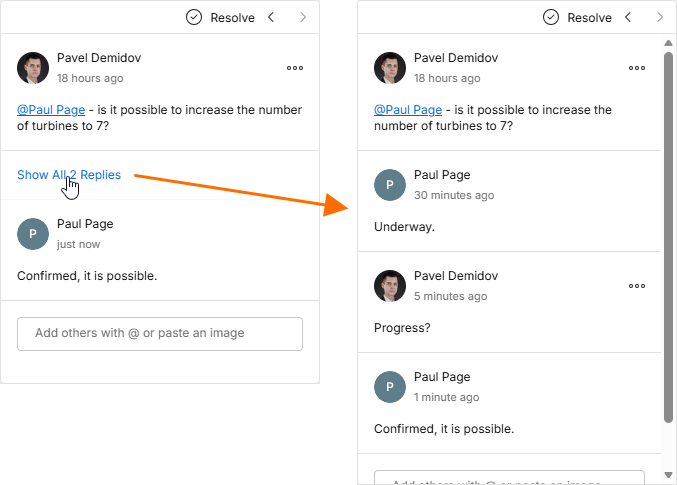
Quando si apre la finestra dei commenti, vengono visualizzati solo il commento iniziale e quello più recente della discussione. Per visualizzare tutti i commenti della discussione, fai clic sul controllo disponibile tra queste voci. Utilizza la barra di scorrimento per scorrere tutti i commenti.
-
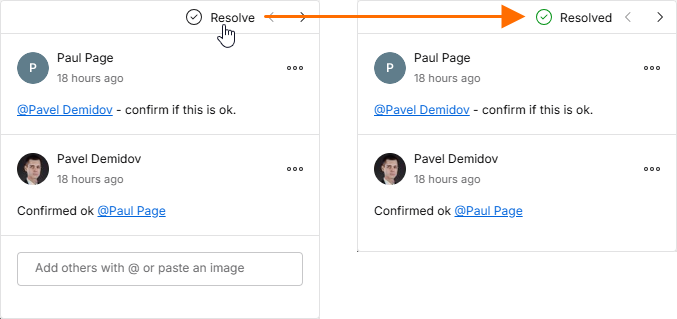
Un commento può essere contrassegnato come risolto (o riattivato) tramite il controllo
 nella parte superiore della finestra dei commenti. Se al commento è assegnata un'attività, il suo stato attuale può essere modificato in Resolved (o in un altro stato) dal menu a discesa degli stati. Per impostazione predefinita, i commenti risolti non vengono visualizzati nel pannello Comments and Tasks, ma possono essere resi visibili tramite l'opzione per mostrare/nascondere i contrassegni. Per ulteriori informazioni, consulta la sezione successiva.
Utilizzo del pannello Commenti
I punti seguenti riguardano l'utilizzo dei commenti e del pannello Comments and Tasks dell'interfaccia:
-
Il pannello Comments and Tasks offre una panoramica dei commenti del progetto e consente di spostarsi tra di essi, anziché fungere da interfaccia operativa per pubblicare, modificare e rispondere. Queste funzioni sono disponibili esclusivamente nella finestra contestuale dei commenti.
-
Il pannello Comments and Tasks può essere aperto anche facendo clic su un contrassegno di commento nell'area di visualizzazione principale. Questa operazione apre anche la finestra contestuale dei commenti.
-
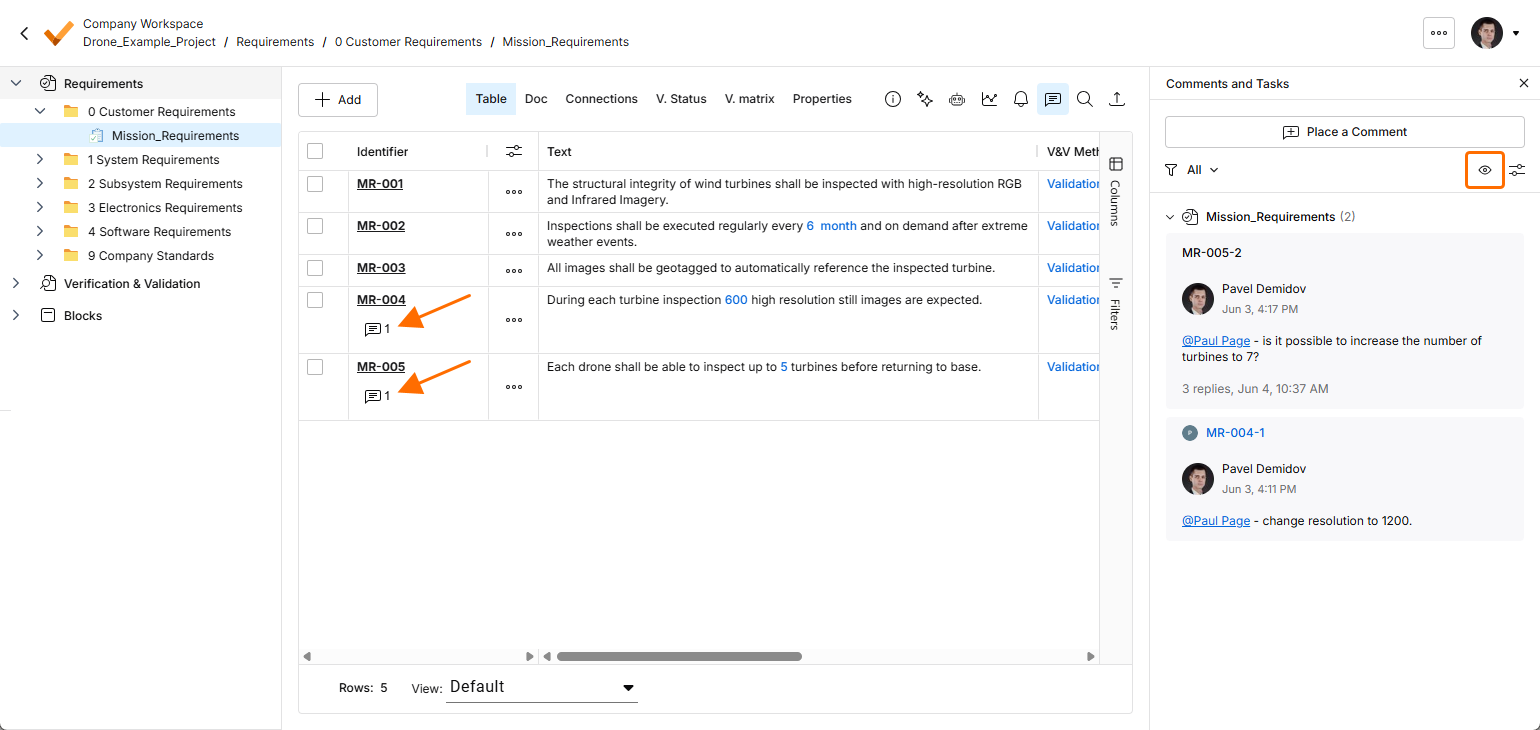
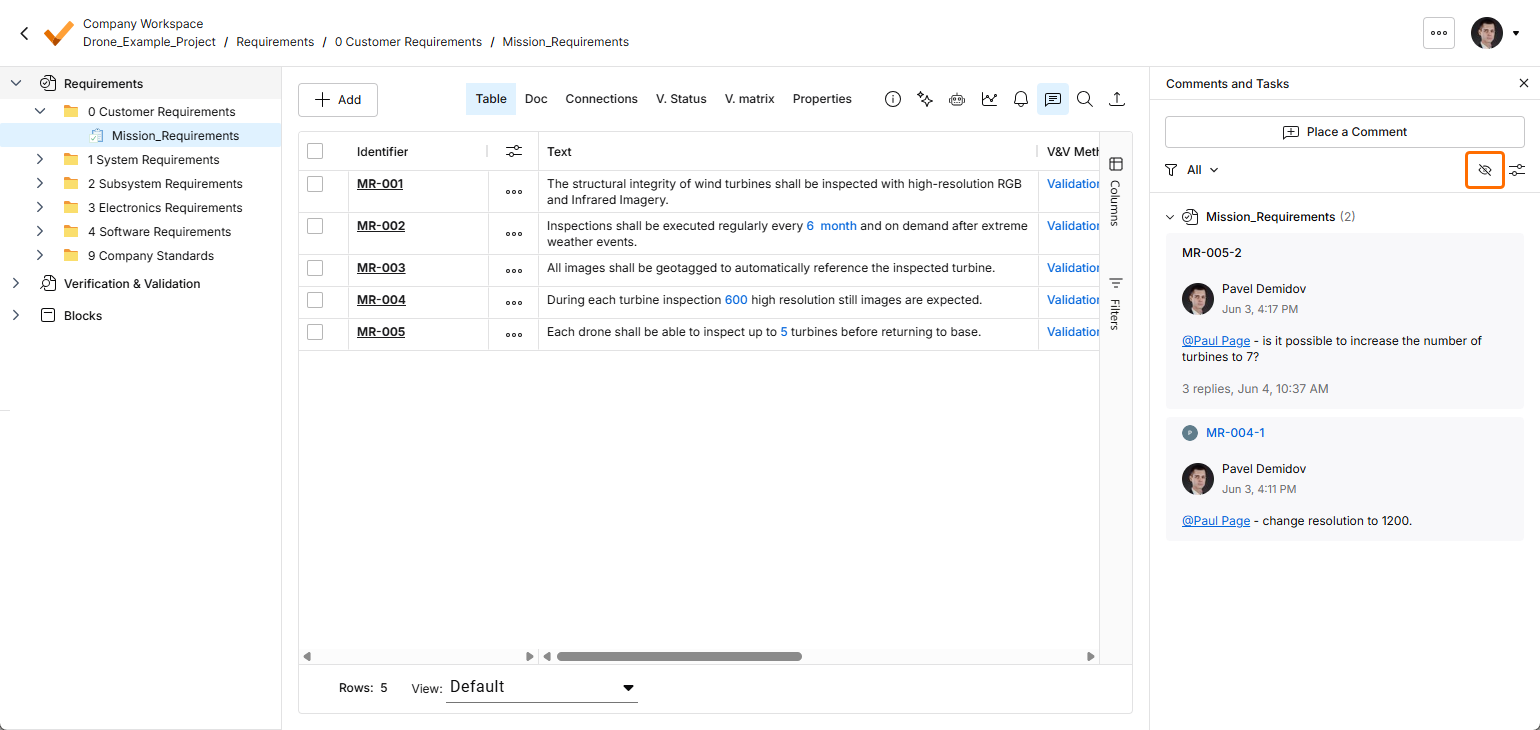
Utilizza il controllo in alto a destra nel pannello per visualizzare i contrassegni dei commenti nella tabella dei requisiti (
 ) o per nasconderli (
 ).
-
Nella parte superiore del pannello Comments and Tasks sono disponibili i controlli per accedere ai filtri delle discussioni, con cui puoi stabilire cosa visualizzare nel pannello. È possibile definire essenzialmente due livelli di filtro. Il primo livello, o livello primario, consente di controllare quali commenti degli utenti vengono visualizzati.
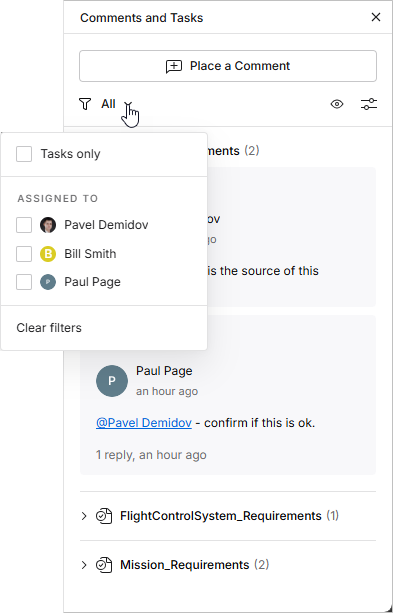
Le opzioni di filtro del pannello limitano le voci dei commenti a:
-
Tasks only – solo i commenti che sono stati assegnati come attività degli utenti, a loro volta disponibili nel flusso della pagina Attività.
-
Assigned to – solo i commenti assegnati agli utenti selezionati nell'elenco sottostante. Quando si seleziona la casella di controllo di un utente, il pannello (e il documento visualizzato) includerà solo i commenti con attività assegnate a quell'utente. Tieni presente che l'utente attualmente connesso è incluso in cima all'elenco, indipendentemente dalle assegnazioni delle attività dei commenti.
Il livello di filtro secondario, applicato insieme al metodo di filtro primario, offre due opzioni che consentono di nascondere tutti i commenti o le attività risolti (Unresolved only abilitato) e/o di mostrare solo i commenti relativi al contesto attualmente selezionato (ovvero cartella, specifica, sezione, attività V&V o blocco) anziché all'intero progetto (Current context only abilitato).
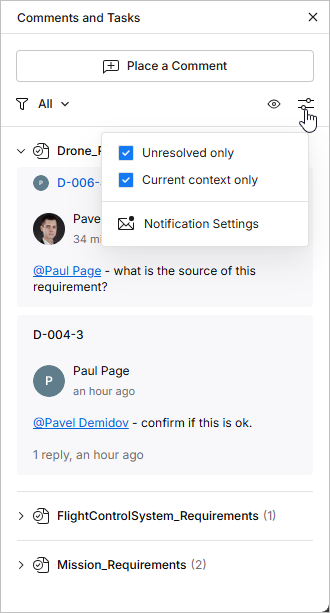
-
-
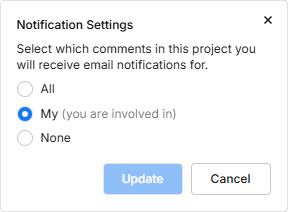
Fai clic sulla voce Notification Settings (nella parte inferiore della finestra delle opzioni sopra descritta) per accedere a una finestra in cui configurare per quali commenti del progetto ricevere notifiche e-mail. Puoi scegliere di ricevere notifiche per tutte le discussioni, per nessuna discussione o solo per quelle a cui partecipi (che hai avviato, a cui hai risposto o in cui sei stato menzionato).
-
Anche l'ordinamento delle discussioni nel pannello prevede due livelli. In primo luogo, i commenti sono ordinati in base alle entità in cui si trovano, seguendo lo stesso ordine della struttura del progetto nell'albero a sinistra. In secondo luogo, per ogni entità, i commenti sono ordinati per data di creazione, in ordine decrescente.
-
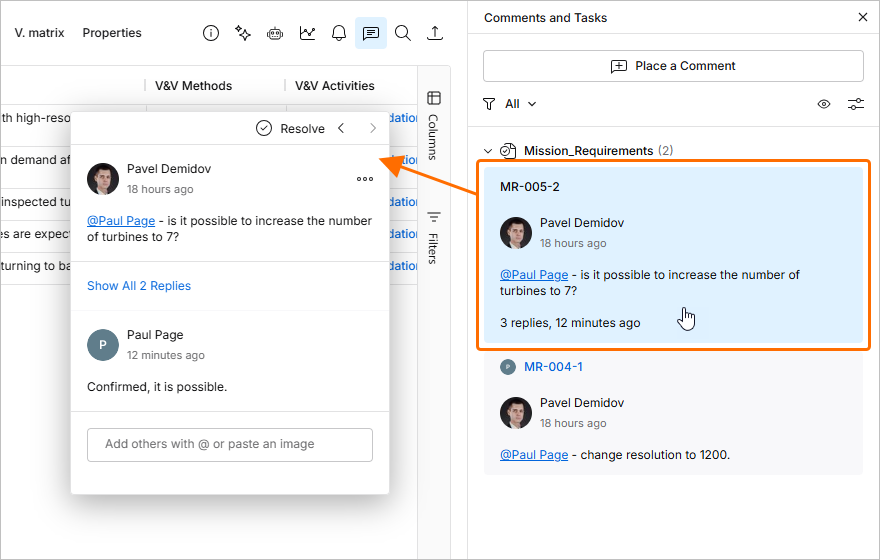
Quando fai clic sulla voce di una discussione nel pannello, il relativo commento viene aperto nella finestra contestuale dei commenti. La voce del commento nel pannello Comments and Tasks viene inoltre evidenziata in blu. Se fai clic su un commento che non si trova nell'entità attualmente visualizzata, verrai reindirizzato all'entità che lo contiene.
-
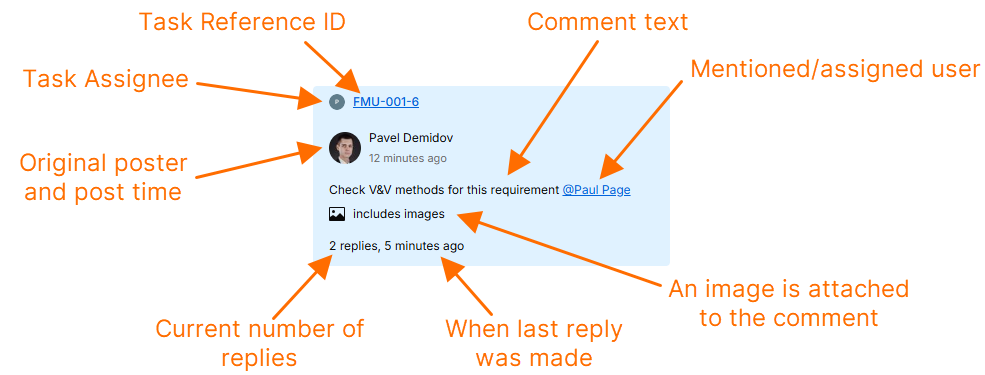
Ogni voce di commento nel pannello fornisce un riepilogo delle informazioni principali relative al commento, come mostrato nell'esempio seguente.
 Localizzato tramite A