
Notifiche
A colpo d'occhio
- Scopri quali modifiche attivano le notifiche per gli oggetti a cui hai effettuato l'iscrizione, i modelli di cui sei proprietario e il tuo progetto.
- Impara a creare iscrizioni e a visualizzare gli aggiornamenti nella sezione Notifiche e nel pannello Notifiche.
- Scopri come regolare i tipi e la frequenza delle notifiche email e come attivare o disattivare i popup relativi ai calcoli in background.
Le notifiche istantanee ti aiutano a tenere traccia dello stato attuale del tuo progetto. In Requirements Portal, puoi ricevere notifiche su recenti changes che riguardano il tuo progetto (o parti di esso), nonché sui calcoli in background completati.
Per aiutarti a comprendere tutto ciò che riguarda le notifiche, questo articolo è suddiviso in due parti. Prima esploreremo i diversi tipi di notifiche e poi vedremo come riceverle.
Tipi di notifiche
Un utente può ricevere diversi tipi di notifiche.
Notifiche di modifica dei moduli
Notifiche che ricevi quando viene apportata una modifica a un modulo (o a una sua parte) a cui hai sottoscritto un abbonamento:
Progetto
-
Cronologia aggiornata
-
Attività aggiunta alla cronologia
-
Attività rimossa dalla cronologia
Blocchi
-
Nuovo proprietario
-
Modifica del proprietario
-
Proprietario eliminato
-
Vali creato
-
Unità di misura del valore Vali modificata
-
Vali di tipo data eliminato
-
Vali di tipo testo creato
-
Vali di tipo testo modificato
-
Vali di tipo testo eliminato
-
Matrice creata
-
Matrice eliminata
-
Nuovo blocco figlio
-
Blocco figlio spostato
-
Blocco padre aggiornato
-
Campi generali modificati
-
Aggiunta alla specifica
-
Rimozione dalla specifica
-
Modifica alla verifica collegata (queste notifiche vengono ricevute solo dal proprietario del blocco, non dagli abbonati)
Vali
-
Valore o unità di misura modificati
Simulazioni
-
Input della simulazione (Vali) modificato
-
Variabile di simulazione aggiunta
-
Variabile di simulazione rimossa
-
Contenuto della simulazione modificato
-
Errore di simulazione
-
Simulazione avviata
-
Simulazione terminata
Analisi
-
Aggiornamento
-
Eliminazione
Discussioni
-
Creazione
-
Aggiornamento
-
Stato aggiornato
-
Commento aggiunto
-
Commento eliminato
-
Discussione eliminata
File
-
Aggiornamento
-
Eliminazione
-
Versione aggiunta
-
Versione eliminata
Specifiche
-
Blocco aggiunto
-
Blocco rimosso
-
Requisito eliminato
-
Nuovo proprietario
-
Modifica del proprietario
-
Proprietario eliminato
Requisiti
-
Aggiornamento di uno qualsiasi dei seguenti elementi: ID specifica, ID gruppo, identificatore, testo, commento, valori Vali utilizzati.
-
Requisito padre aggiornato
-
Modifica alla verifica collegata
-
Requisito eliminato
Importatore OSLC dei requisiti
-
Avvio
-
Completamento
-
Errore
Verifiche
-
Stato aggiornato
-
Metodo aggiornato
-
Aggiunta o eliminazione di uno dei seguenti elementi: specifica di test, rapporto di test, allegato della verifica
-
Aggiornamento di uno qualsiasi dei seguenti elementi: metodo di verifica, stato della verifica, regola di verifica verificata, dichiarazione di conformità e commento sulla conformità.
Notifiche di modifica dei modelli di proprietà
Notifiche che ricevi quando viene apportata una modifica ai modelli di tua proprietà (scopri di più sulle assegnazioni di proprietà):
Tutti
-
Nuovo proprietario
-
Modifica del proprietario
-
Proprietario eliminato
Blocchi (modifiche ai modelli di proprietà)
-
Vali creato
-
Unità di misura del valore Vali modificata
-
Vali di tipo data eliminato
-
Vali di tipo testo creato
-
Vali di tipo testo modificato
-
Vali di tipo testo eliminato
-
Matrice creata
-
Matrice eliminata
-
Nuovo blocco figlio
-
Blocco figlio spostato
-
Blocco padre aggiornato
-
Campi generali modificati
-
Aggiunta alla specifica
-
Rimozione dalla specifica
-
Aggiornamento di uno qualsiasi dei seguenti elementi del requisito collegato: ID specifica, ID gruppo, identificatore, testo, commento, valori Vali utilizzati.
Specifiche (modifiche ai modelli di proprietà)
-
Nuovo requisito aggiunto
-
Aggiornamento di uno qualsiasi dei seguenti elementi del requisito: ID specifica, ID gruppo, identificatore, testo, commento, valori Vali utilizzati.
-
Blocco aggiunto
-
Blocco rimosso
-
Requisito eliminato
Notifiche di modifica del progetto
Notifiche che ricevi in caso di modifiche in entire project.
-
Notifiche sui calcoli in background
Ricezione delle notifiche
Ora che abbiamo illustrato i diversi tipi di notifiche, vediamo in quali modi possiamo riceverle.
Esistono two ways of receiving le notifiche:
-
All'interno di Requirements Portal
-
Via email
Di seguito ti mostreremo come funziona.
Come creare abbonamenti
Per abbonarti ai blocchi
-
Vai al modulo Progettazione di sistema
-
Fai clic con il pulsante destro del mouse sul blocco a cui desideri abbonarti
-
Scegli "Abbonati"
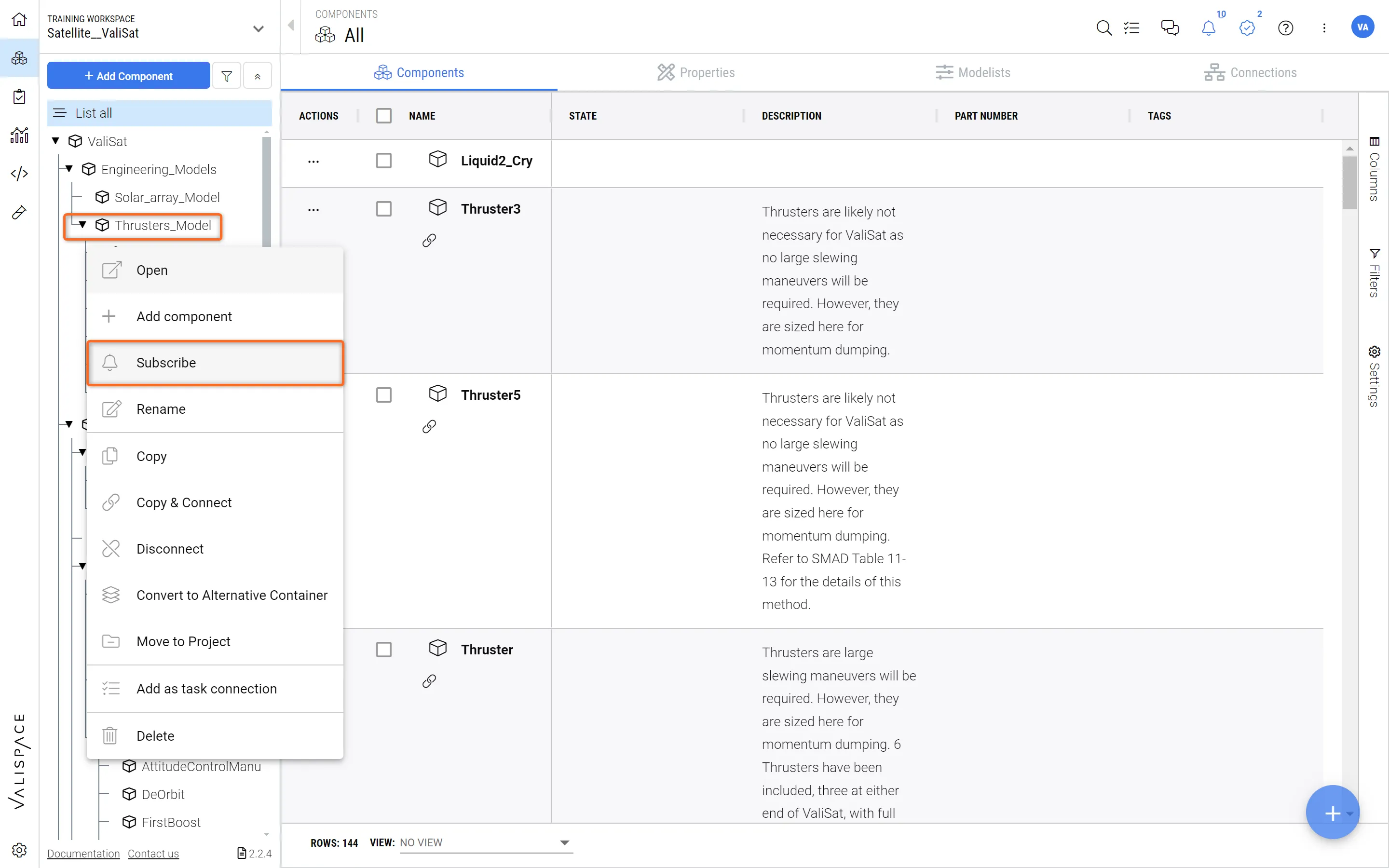 Abbonamento a un blocco - Fai clic con il pulsante destro del mouse sul blocco e seleziona “Abbonati”
Per abbonarti ad altri oggetti
-
In qualsiasi modulo di Requirements Portal, seleziona il Vali, il requisito, l'analisi, la simulazione o il test a cui desideri abbonarti
-
Nella colonna Azioni, fai clic sul menu a discesa Azioni nella riga dell'oggetto per cui vuoi attivare le notifiche, posiziona il puntatore su “Aggiungi” e premi il simbolo della campanella.
-
Un'icona a forma di campanella nell'identificatore confermerà che hai attivato l'abbonamento alle notifiche.
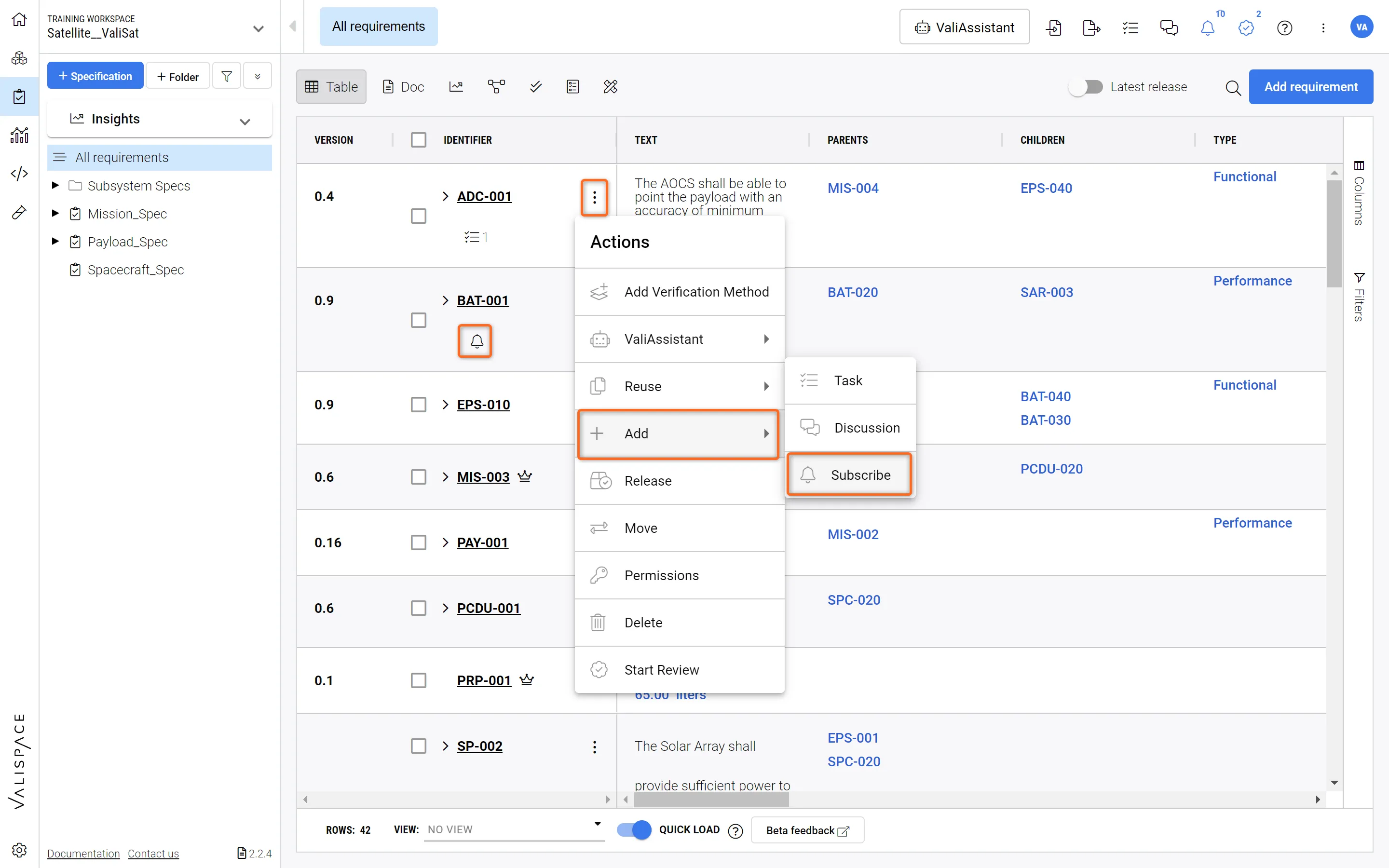 Abbonamento a un oggetto - In qualsiasi tabella puoi abbonarti a un oggetto tramite la colonna Azioni.
Come visualizzare le notifiche degli abbonamenti
Esistono diverse possibilità per accedere alle notifiche dei tuoi blocchi e delle tue specifiche:
Notifiche degli abbonamenti
-
Vai a Progetti
-
Accedi a "Notifiche"
-
Vedrai le latest modifiche relative agli abbonamenti e ai blocchi di tua proprietà.
Scopri di più sulle assegnazioni di proprietà qui.
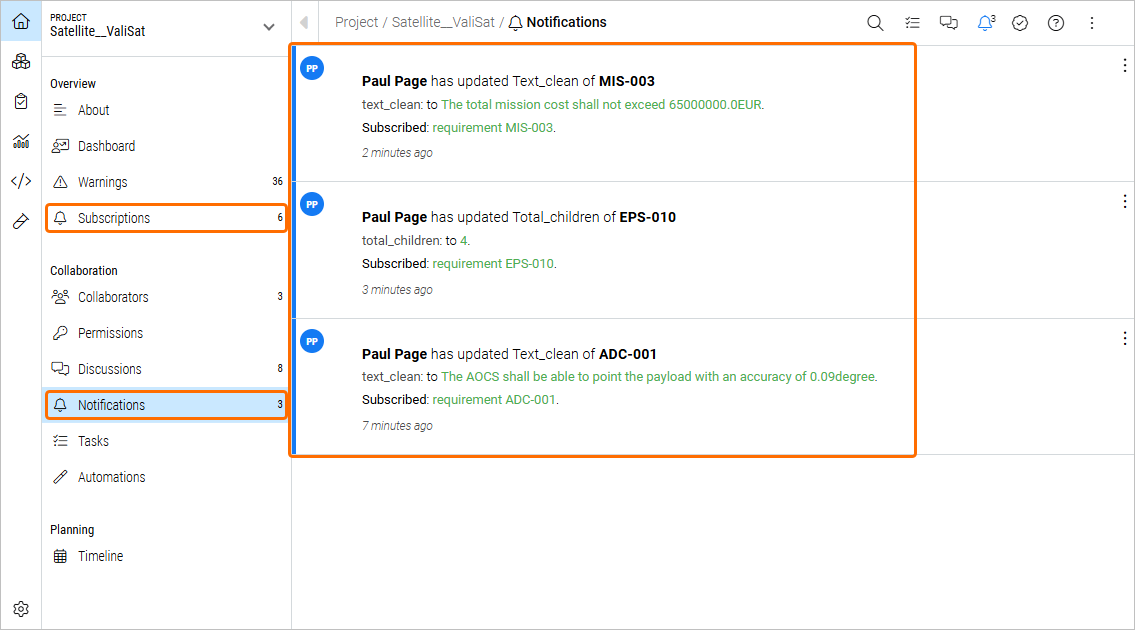 Abbonamenti e notifiche - Le informazioni sugli oggetti a cui sei abbonato e le relative notifiche sono disponibili nel modulo Progetto
Notifiche degli abbonamenti (pannello delle notifiche)
-
In qualsiasi modulo, apri il pannello delle notifiche facendo clic sul simbolo della campanella nell'angolo in alto a destra di Requirements Portal
-
Accedi a "Abbonamenti"
-
Vedrai le latest modifiche relative agli abbonamenti e ai blocchi di tua proprietà.
Scopri di più sull'assegnazione della proprietà qui.
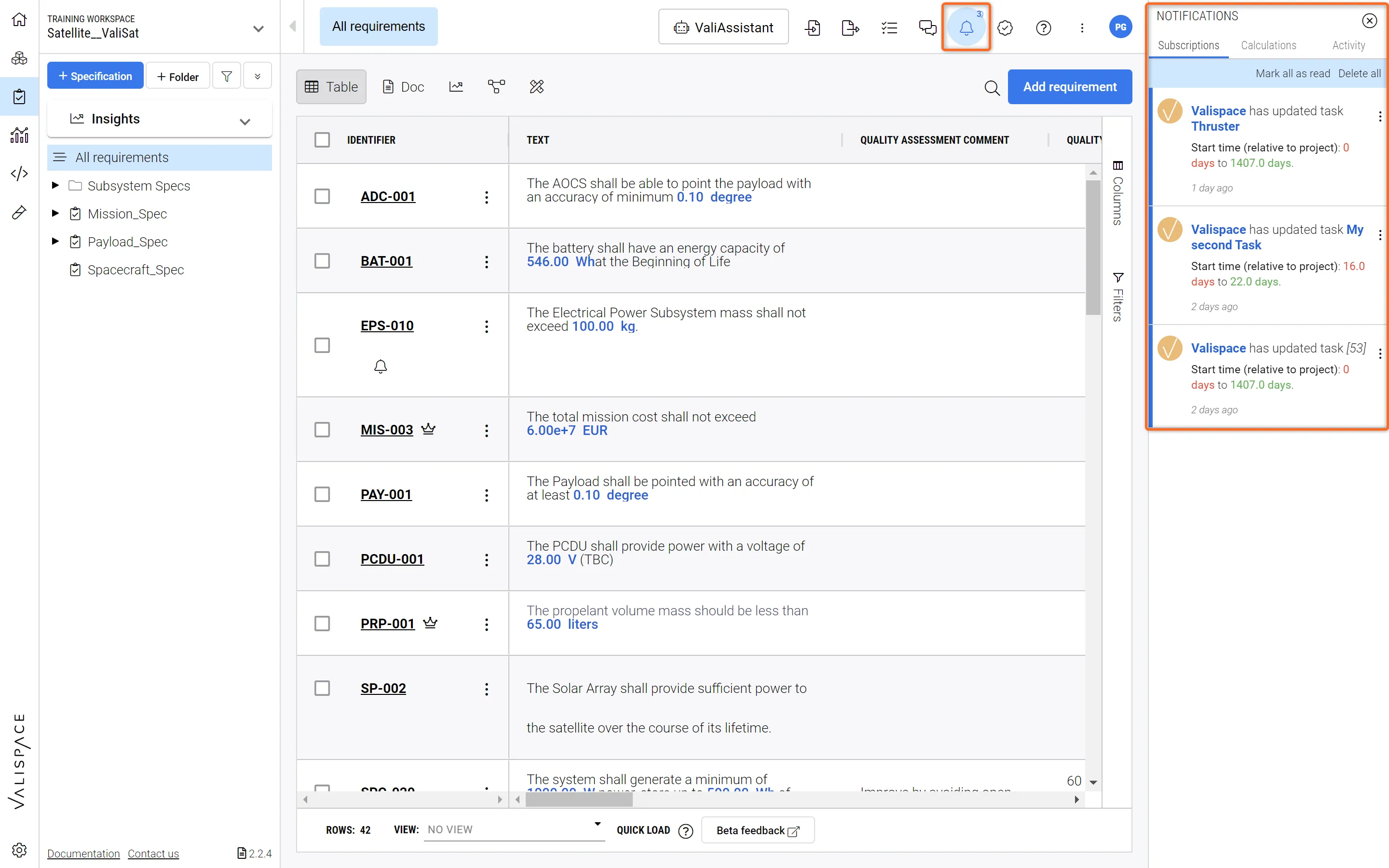 Notifiche ovunque in Requirements Portal - Ovunque ti trovi in Requirements Portal, fai clic sul simbolo della campanella per consultare le notifiche recenti.
Notifiche sulle modifiche dell'intero progetto
Se desideri vedere all modifiche apportate all'interno del tuo entire project, apri il pannello delle notifiche in alto a destra in Requirements Portal e vai a "Attività":
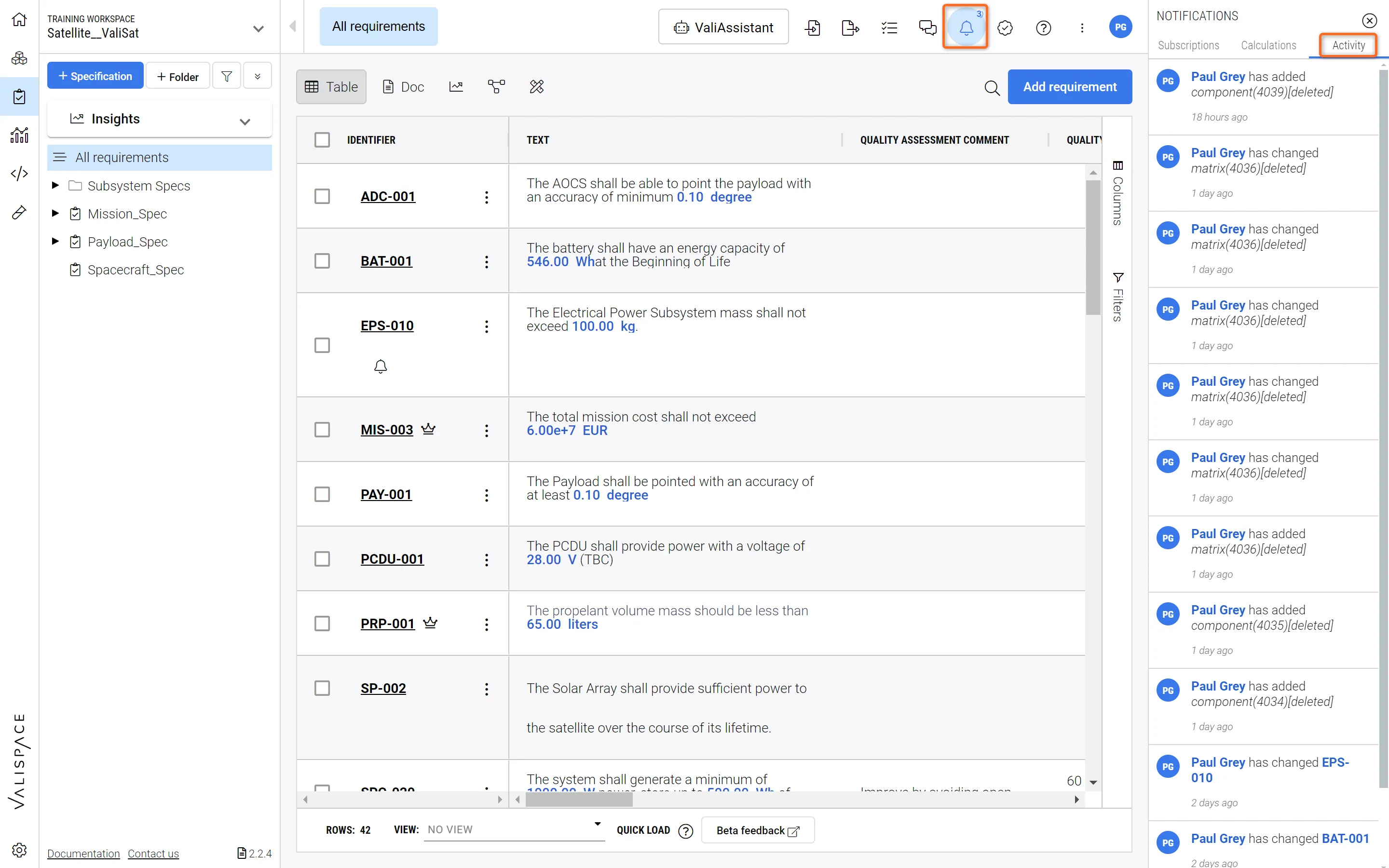 Attività sull'intero progetto - Tutte le modifiche nell'intero progetto vengono evidenziate nella scheda “Attività”.
Notifiche email
Oltre alle notifiche nell'app, puoi abilitare o disabilitare le notifiche email. Queste email includono le modifiche che riguardano l'intero spazio di lavoro.
-
Vai alle impostazioni
-
Vai a Impostazioni utente, "Notifiche"
-
Imposta i tipi di email che desideri ricevere e la frequenza
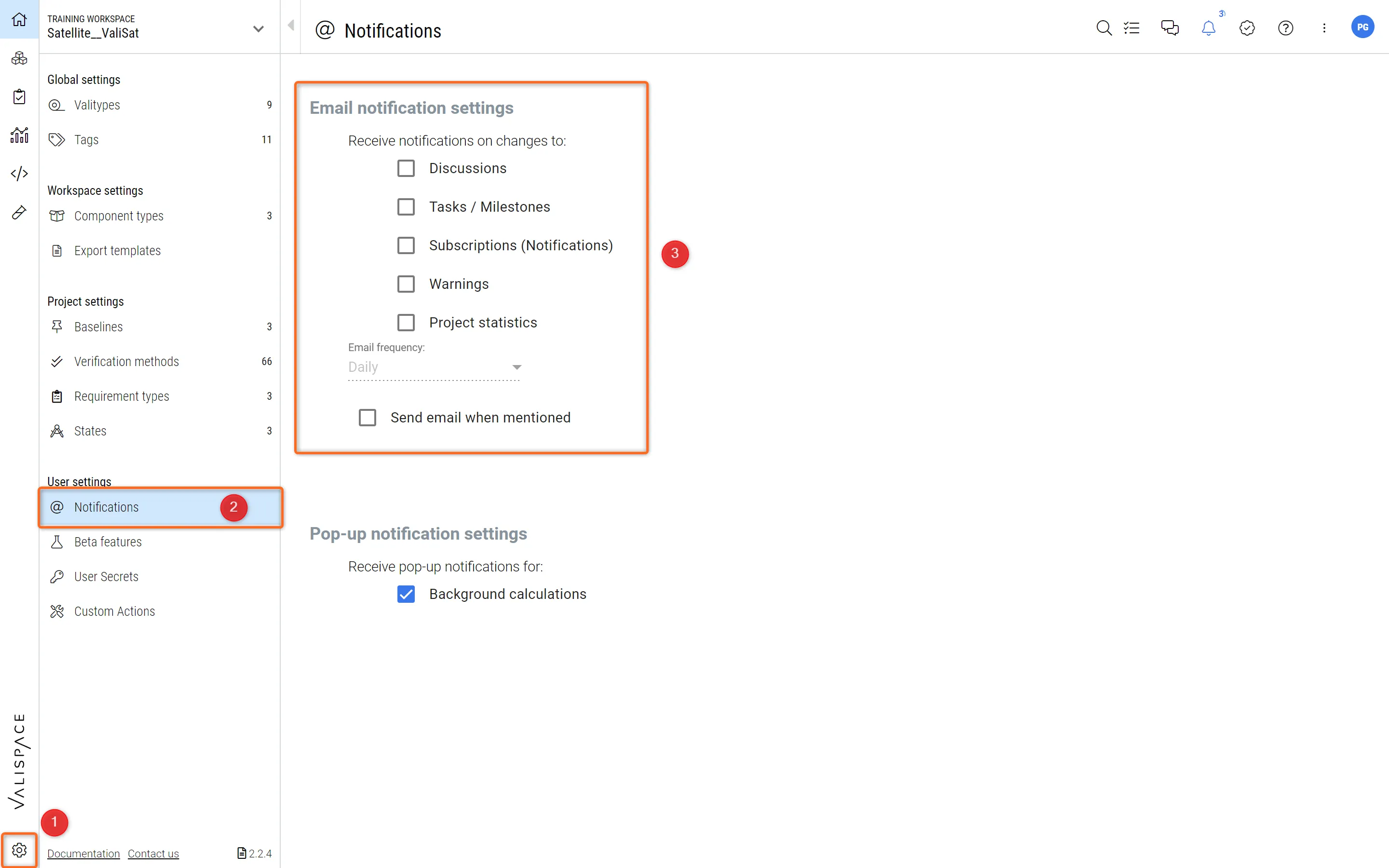
Puoi scegliere la frequenza di queste email e attivare o disattivare le notifiche email per:
-
Discussioni
-
Attività / Milestone
-
Abbonamenti (che includono anche i blocchi di proprietà)
-
Avvisi
-
Statistiche del progetto
Calcoli in background
Nella stessa pagina puoi anche attivare o disattivare le notifiche pop-up relative ai calcoli in background per il tuo workspace. Di solito vengono visualizzate sul lato destro all'interno di Requirements Portal.
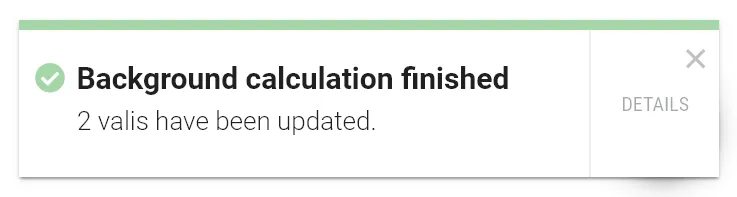
L'attivazione o la disattivazione delle notifiche pop-up si applicherà a tutti i progetti del tuo workspace, ma solo al tuo account utente. Non influirà sulle notifiche pop-up degli account degli altri utenti.
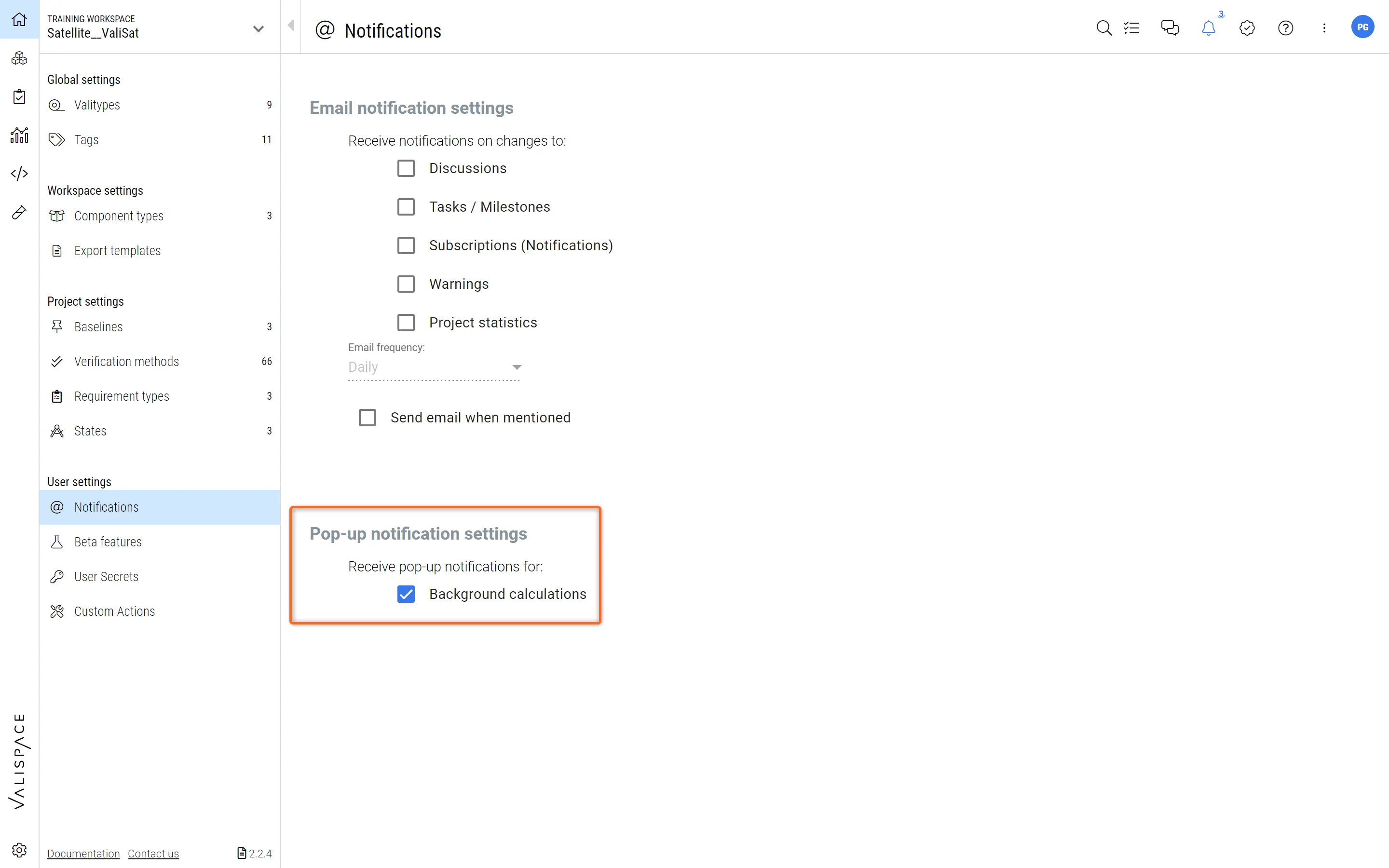 Attivazione o disattivazione dei pop-up relativi ai calcoli in background
 Localizzato tramite A